BOM 门户综合 BOM 模式

BOM 门户的Consolidated BOM模式允许您从多个工程 BOM 创建面向采购的 BOM 文档,该文档统一了交付完整产品(通常基于多个 PCB、模块或功能子部分)所需的零件。它取代了通过电子表格或其他手工方式汇总多个 BOM 清单的需要,同时还能计算零件数量以获得有利的供应商价格折扣、合理选择同等零件以及生成采购订单或 RFQ(询价)。

有了合并 BOM,所有 BOM 中的零件都会自动映射、合计、在相同时合并,并在累计订单列表中体现。您还可以手动增加零件的订单数量,以利用供应商的价格突破点,并将可接受的同等零件合并到一个 "合并 "物料清单行输入中。
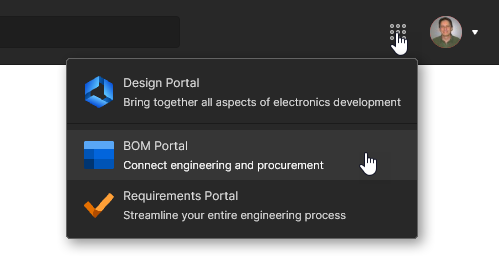
要访问与 BOM 门户的合并 BOM 相关的功能,请从上部 9 点菜单打开工作区 BOM Portal视图。

如果使用 Altium BOM Editor来处理 BOM 文档,任何现有的合并 BOM 文档都是只读的。

以采购为导向的综合 BOM 格式包括多个 BOM 版本,可合并等效组件并处理采购数量。 以采购为导向的综合 BOM 格式包括多个 BOM 版本,可合并等效组件并处理采购数量。

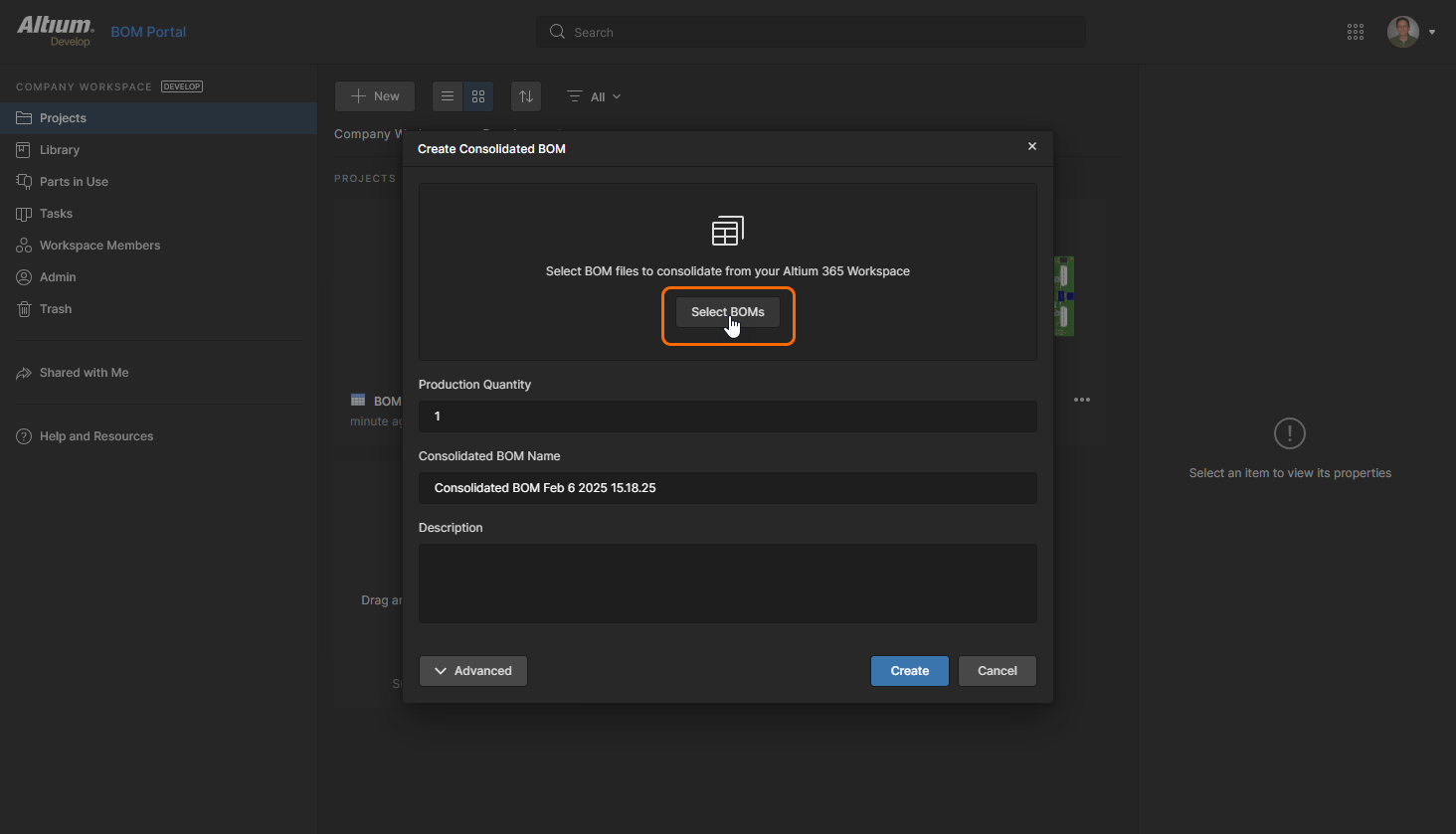
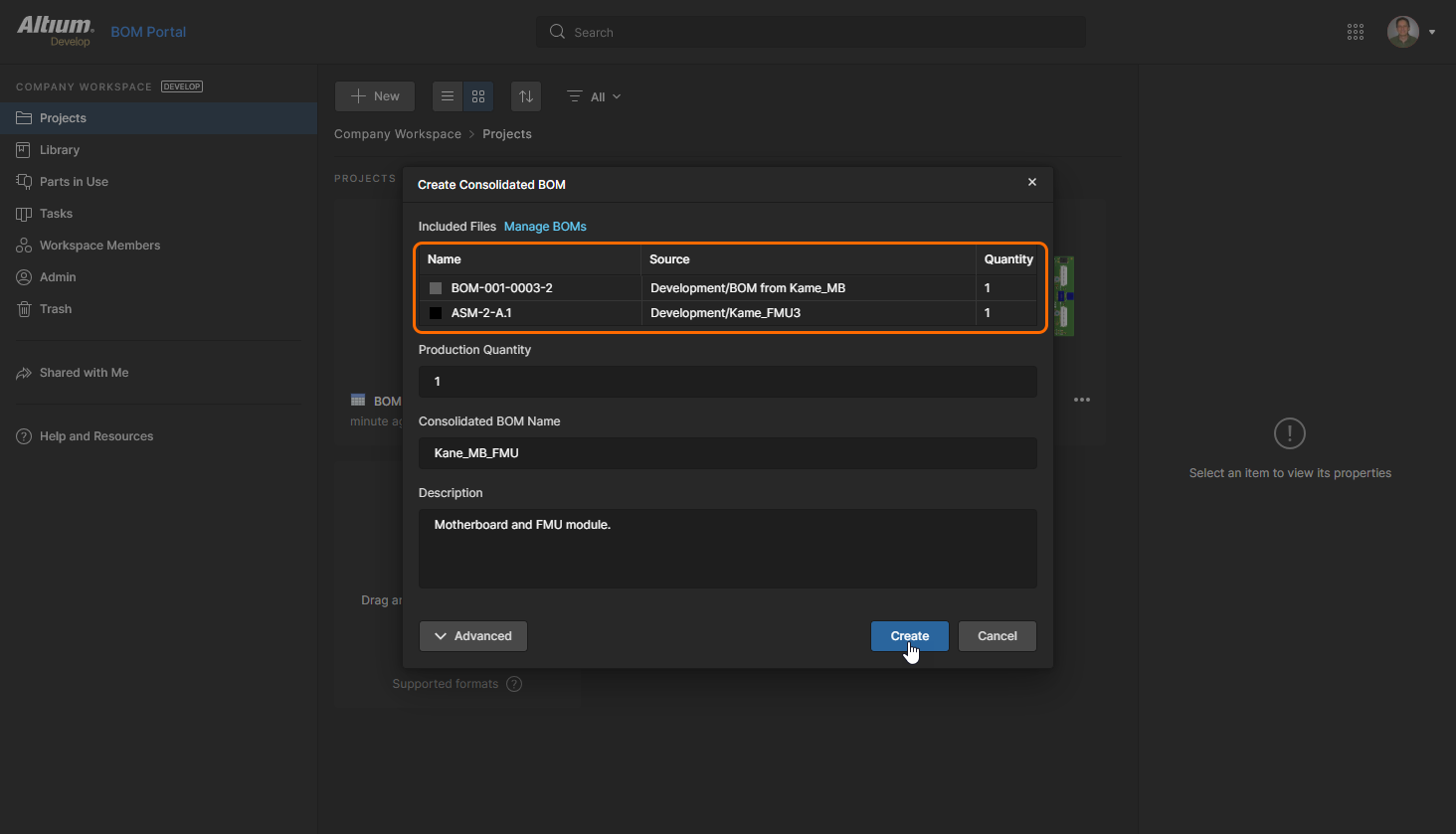
使用 Create Consolidated BOM 选项配置新的合并 BOM。 Projects对话窗口中配置新的合并 BOM 文档。 Create Consolidated BOM对话窗口中配置新的合并 BOM 文件。您可以从现有的管理 BOM 和/或设计项目中添加多个 BOM,以创建合并的综合 BOM,并为包含的 BOM 或整个综合 BOM 指定数量。添加的 BOM 数据可以来自处于当前状态的 BOM 或项目--Work In Progress:
在这种情况下,
)设计项目变体或受管 BOM.
\rn\rn", "position": "top", "arrow":true}">WIP 数据快照--或来自现有的 BOM/Project Releases。
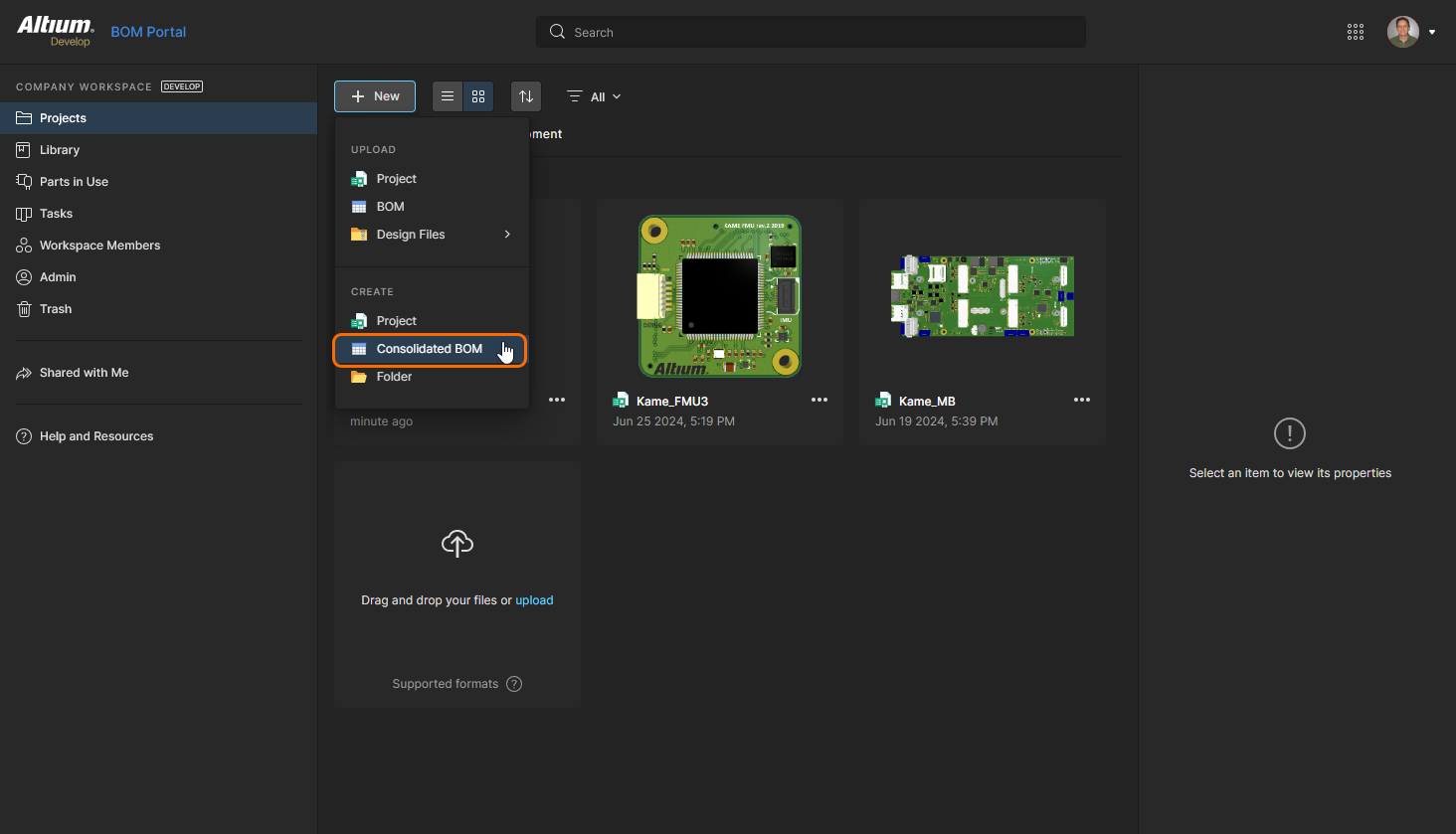
要创建新的合并 BOM 文档,请从 下拉菜单中选择 Create Consolidated BOM 选项。 Projects页面上的下拉菜单中的选项。

在下面的 Create Consolidated BOM对话窗口中单击 按钮,开始选择要包含的 BOM 数据源。

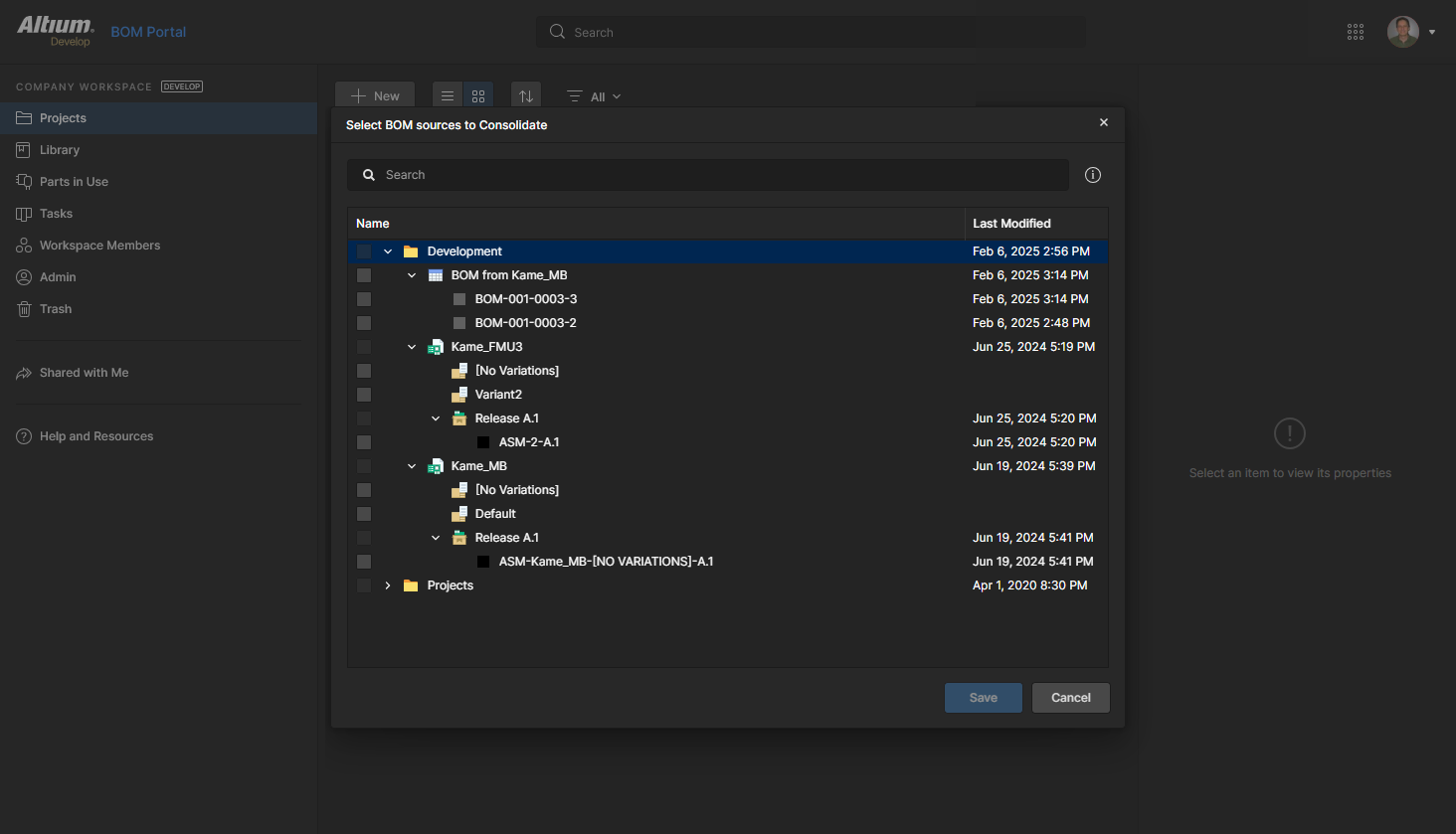
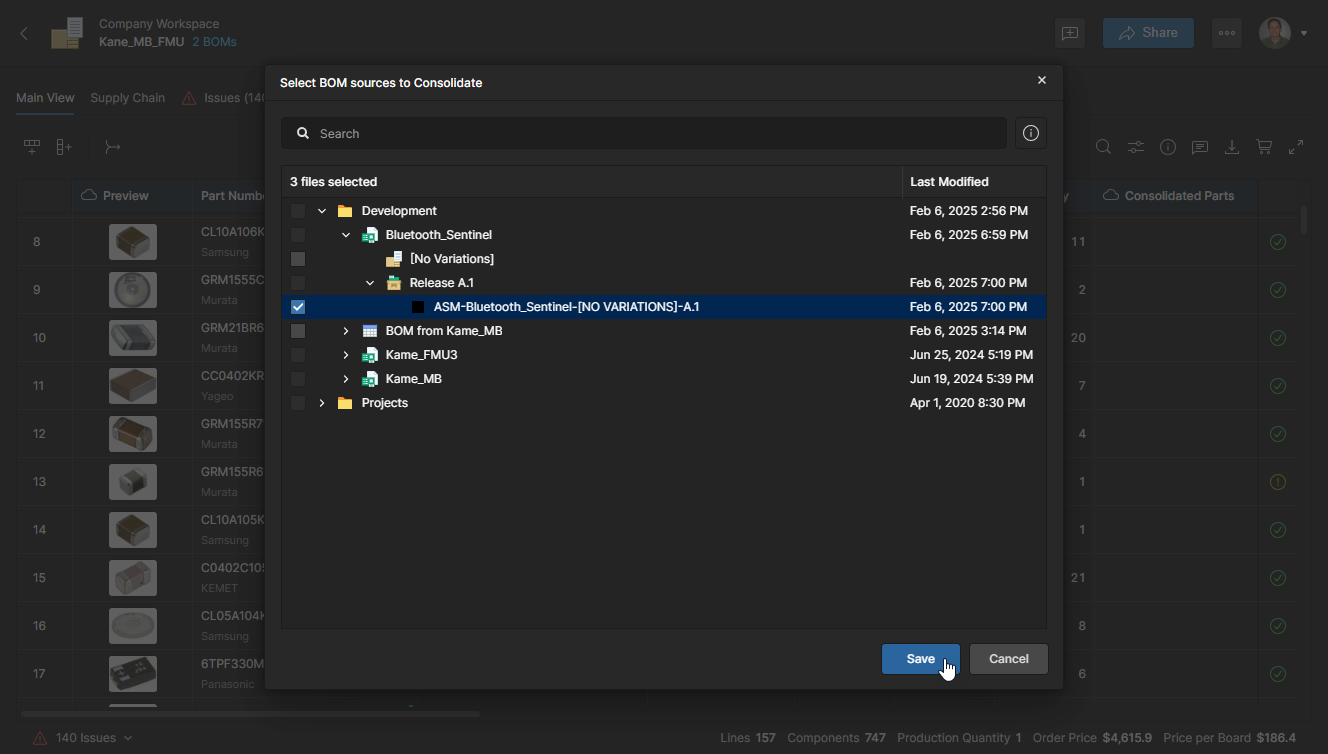
在窗口中展开可用设计项目和已管理 BOM 的层次结构,找到所需的 BOM 数据源。 Select BOM sources to Consolidate窗口中的可用设计项目和管理的 BOM 层次结构,找到所需的 BOM 数据源。打开 Properties窗格 () 以查看所选项目的信息--您可以通过单击项目、BOM 或版本的名称来打开它们。
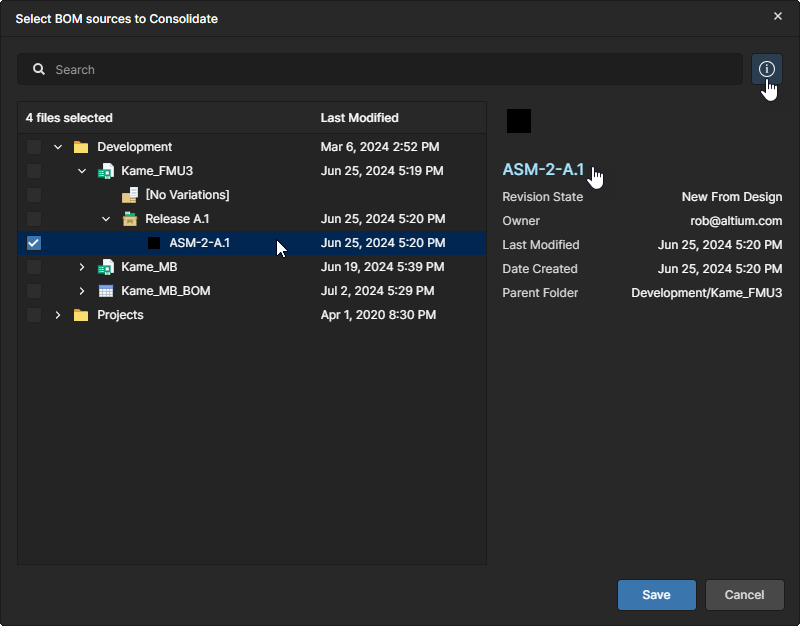
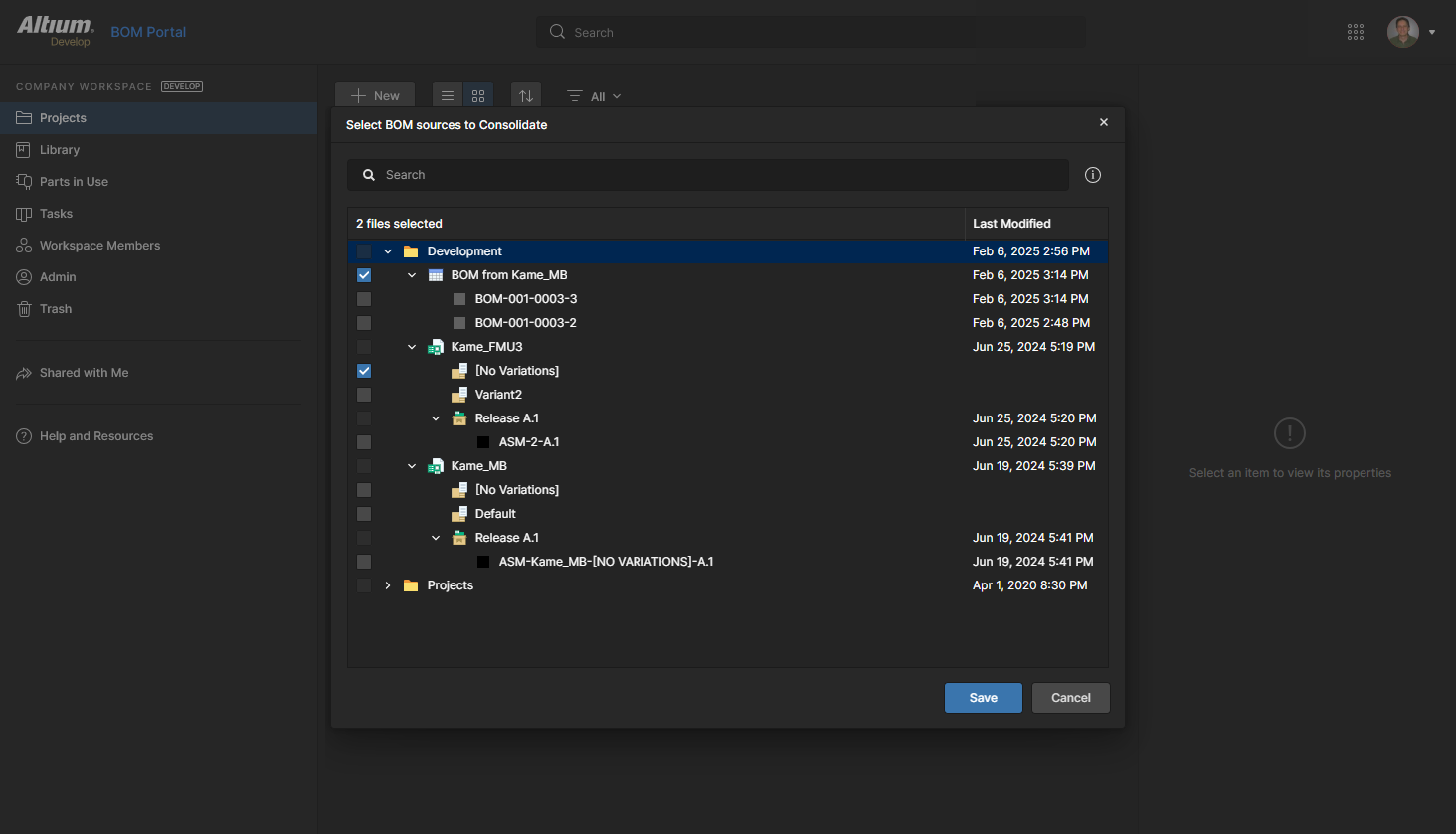
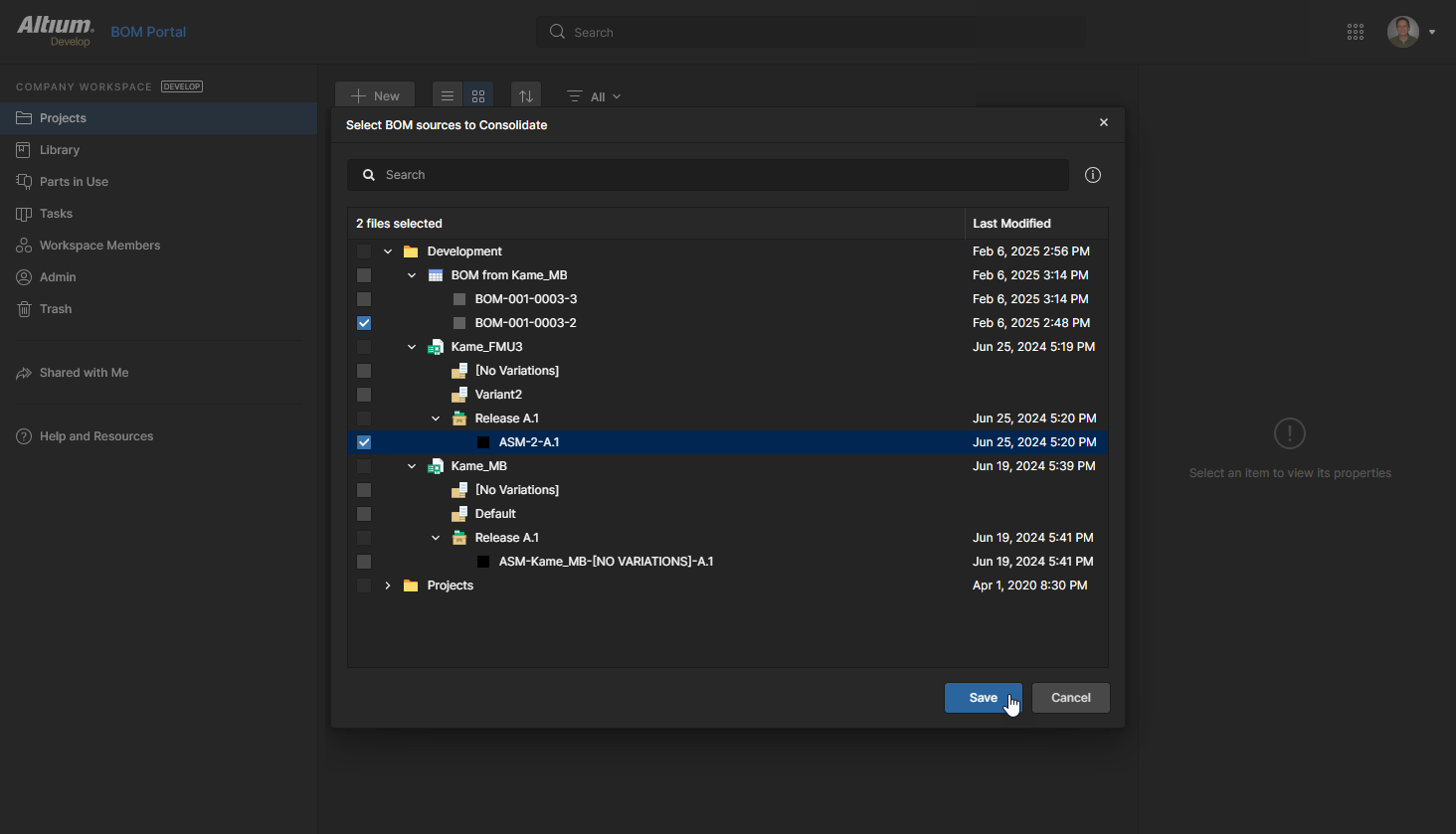
选中要包含在合并 BOM 中的 BOM 源。在本例中,已选择管理 BOM 和项目变体的主要WIP来源。如果 WIP 源随后更新,合并 BOM 将发出警报通知。

您还可以选择可用的版本来填充合并 BOM。这里,已选择了管理 BOM 和项目的版本。单击 确认数据源选择。

回到 Create Consolidated BOM窗口中,您可以查看包含的 BOM 列表,乘以源 BOM 部件数 (Batch Size),编辑建议的 Consolidated BOM Name并添加一个可选的 Description.单击 完成该过程。

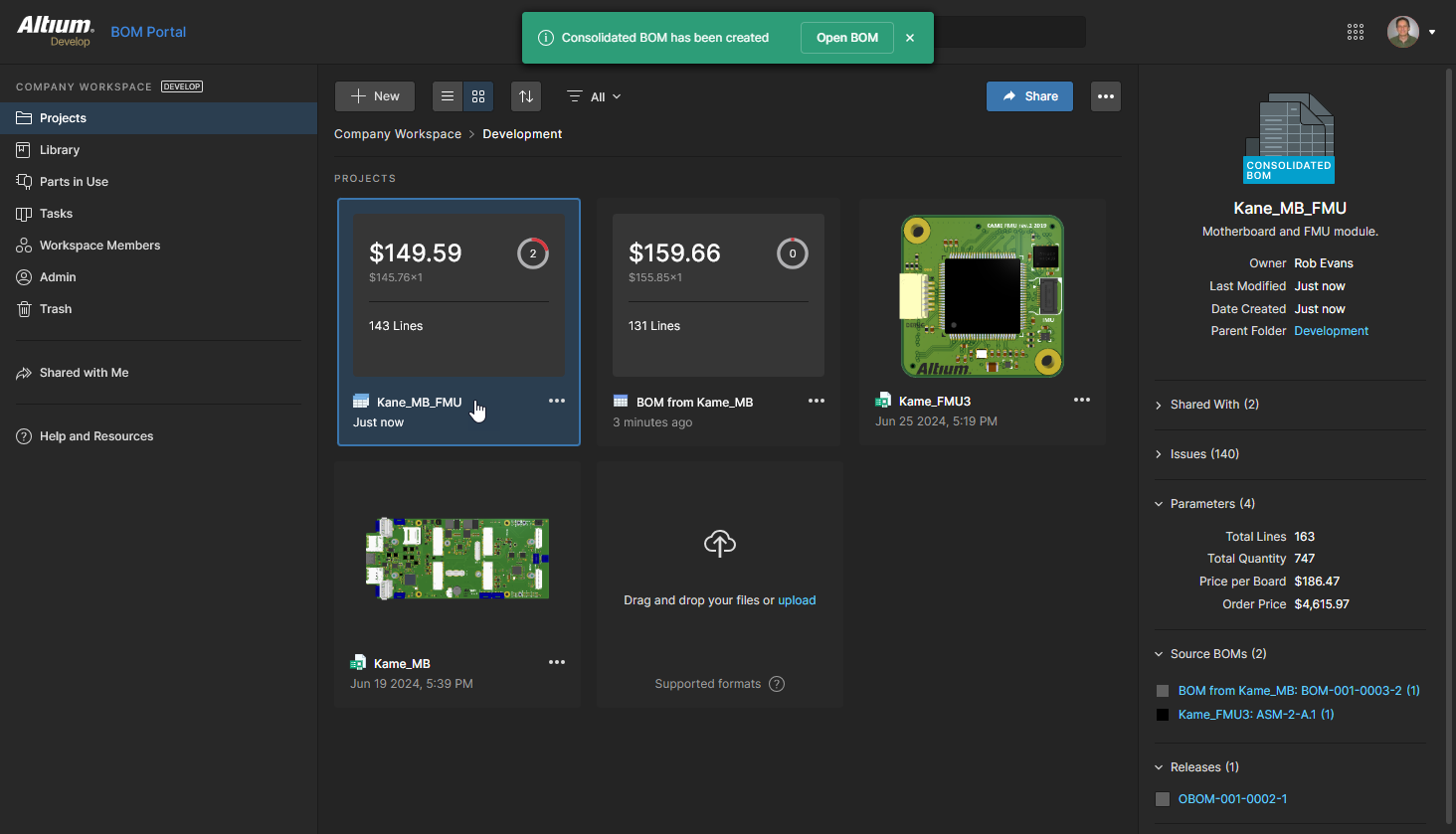
生成的综合 BOM 文档将添加到项目列表中,详细信息包含在右侧窗格中。 Information右侧窗格中。单击其名称可立即打开。

合并 BOM 共享BOM 门户中管理 BOM 的大部分功能和特性。这方面的显著例子有

  • 使用添加行 () 和删除行 () 功能添加和删除单个 BOM 条目 - 请参阅 BOM 门户的列表功能

  • 通过 "BOM "窗格访问 BOM 项目的详细信息。 Info窗格 () 访问 BOM 项目的详细信息- 请参阅 BOM 门户信息窗格

  • 在 BOM 行项目中添加可分配注释的功能。 Comments and Task窗格 () - 参见 BOM 门户注释

综合 BOM 与托管 BOM 还有一些重要的功能差异,以适应其面向采购的重点:

  • 制造商零件编号参考不可编辑,因为它们是在源托管 BOM 或设计项目中指定的。

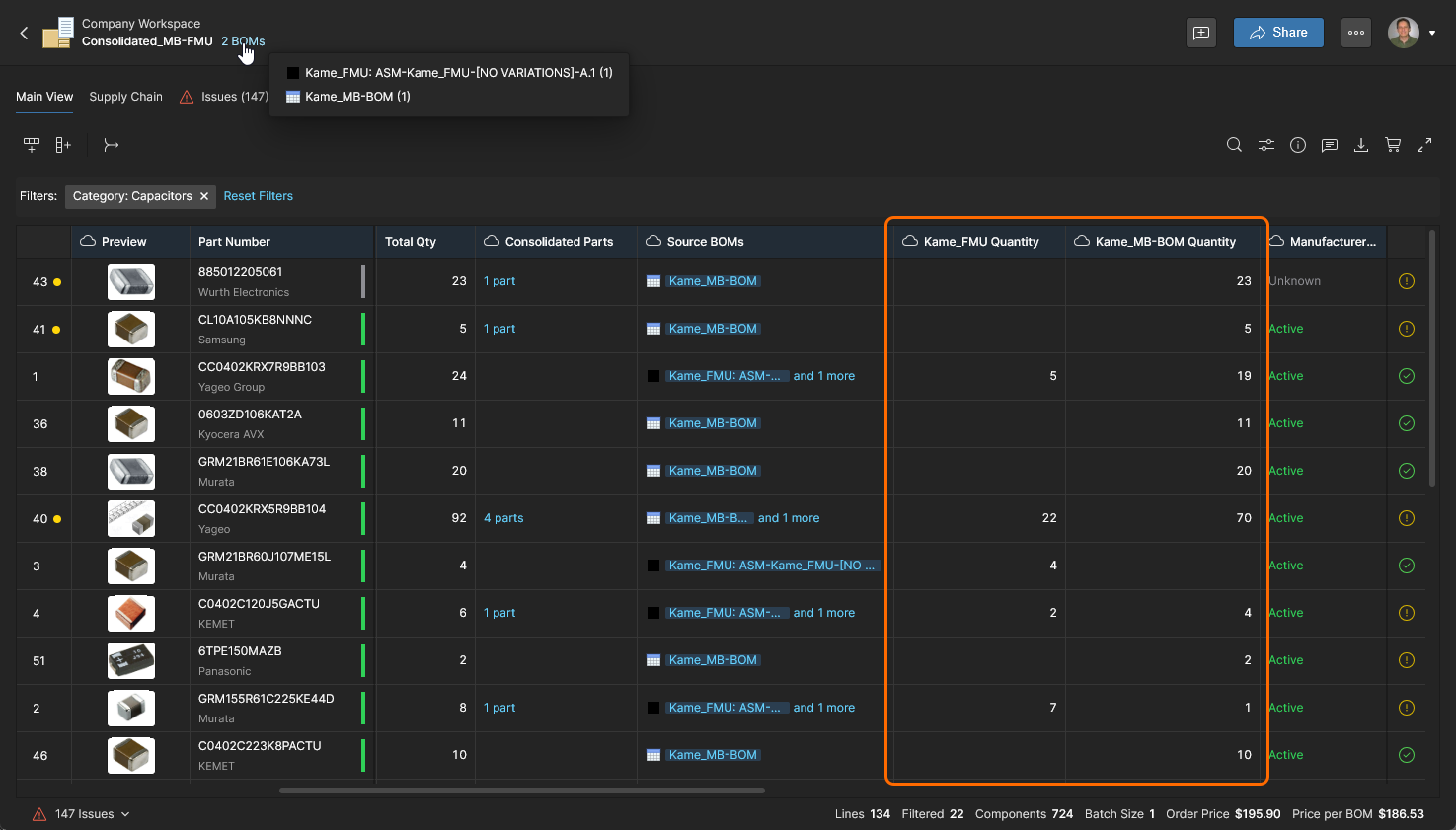
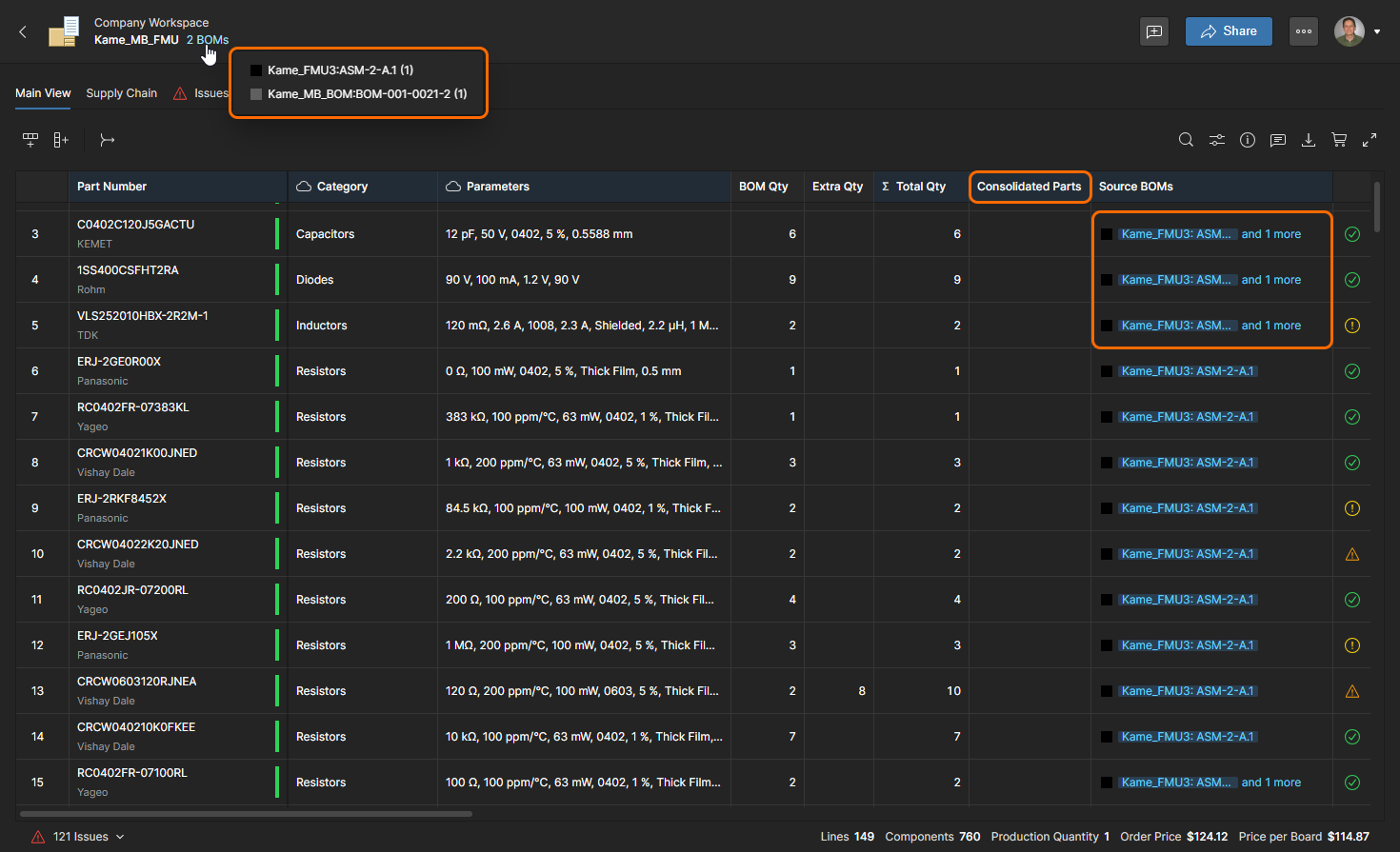
  • 一个独特的 Source BOMs列提供了所选零件的源 BOM 及其适用代号参考的链接。

  • 包含一个唯一的 Consolidated Parts列,用于引用已合并为单一 BOM 行的任何单个零件条目。

  • 包括一个独特的 Category列,可将零件条目按 Type来组织部件条目,以便进行等价部件合并,如下所述

  • 独特的 Quantity列显示合并 BOM 中包含的每个 BOM 数据源的贡献零件数量。

  • 这些 Extra QtyTotal Qty列会自动启用,以便操作订单数量,实现有利的采购结果。请注意,托管 BOM 中也有这些列。

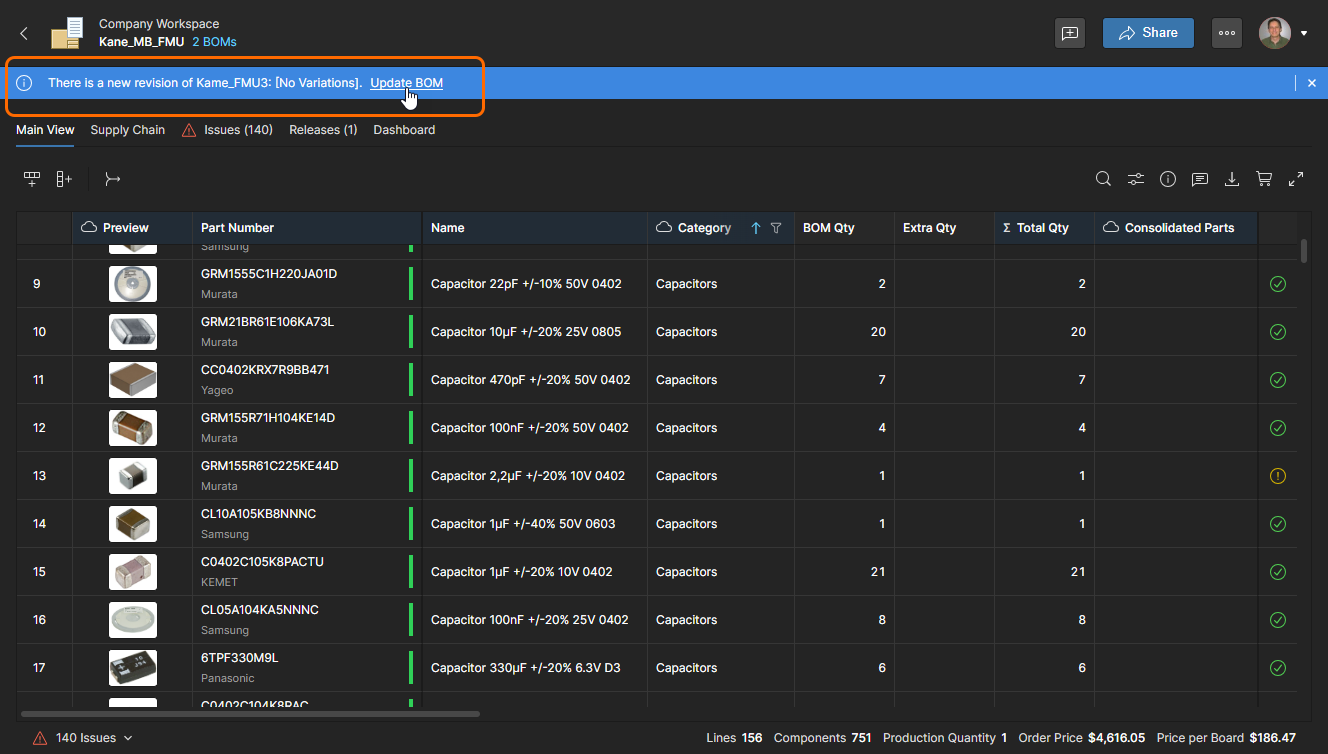
  • 打开的合并 BOM 会自动检测包含的WIPBOM 源(相对于静态版本)是否已更新,即是否存在更新版本。选择 Update BOM将更改纳入综合 BOM。

BOM 源和零件

每个合并 BOM 行中的 Source BOMs列数据包括一个或多个源 BOM(可以是管理 BOM、项目或其版本)中对该部件的引用。单元条目提供了源零件信息和指向源 BOM/项目/发布本身的链接。

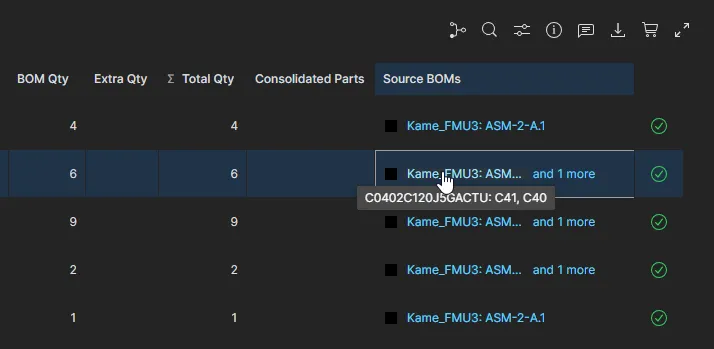
将鼠标悬停在主 BOM 源引用上,可查看零件名称及其相关的代号。单击源 BOM 名称可在新的浏览器选项卡中查看。

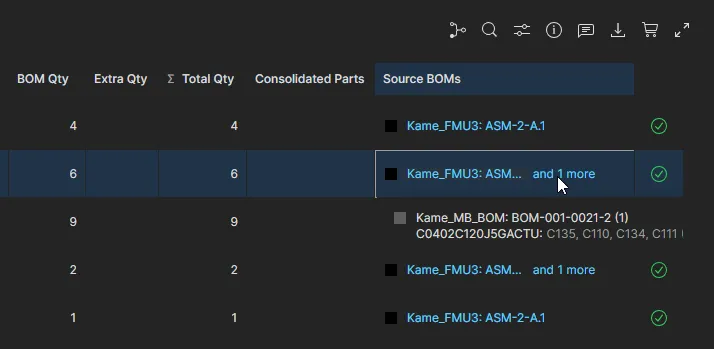
选择附加 BOM 源参考('and more')来查看零件名称及其相关的代号。

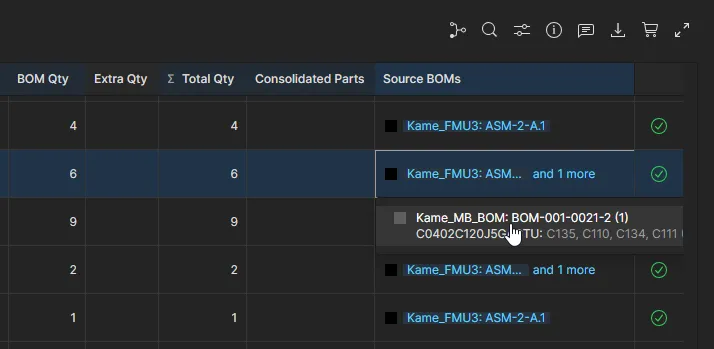
点击附加 BOM 源零件信息,在新的浏览器选项卡中查看源 BOM。

零件合并

虽然合并 BOM 会自动将源 BOM 中的相同零件合并到一个数量调整行条目中,但也可能存在其他可以合并的等价零件条目,例如来自多个制造商的相同功能零件。这种情况可以通过合并 BOM 的 Manual Parts Consolidation功能。

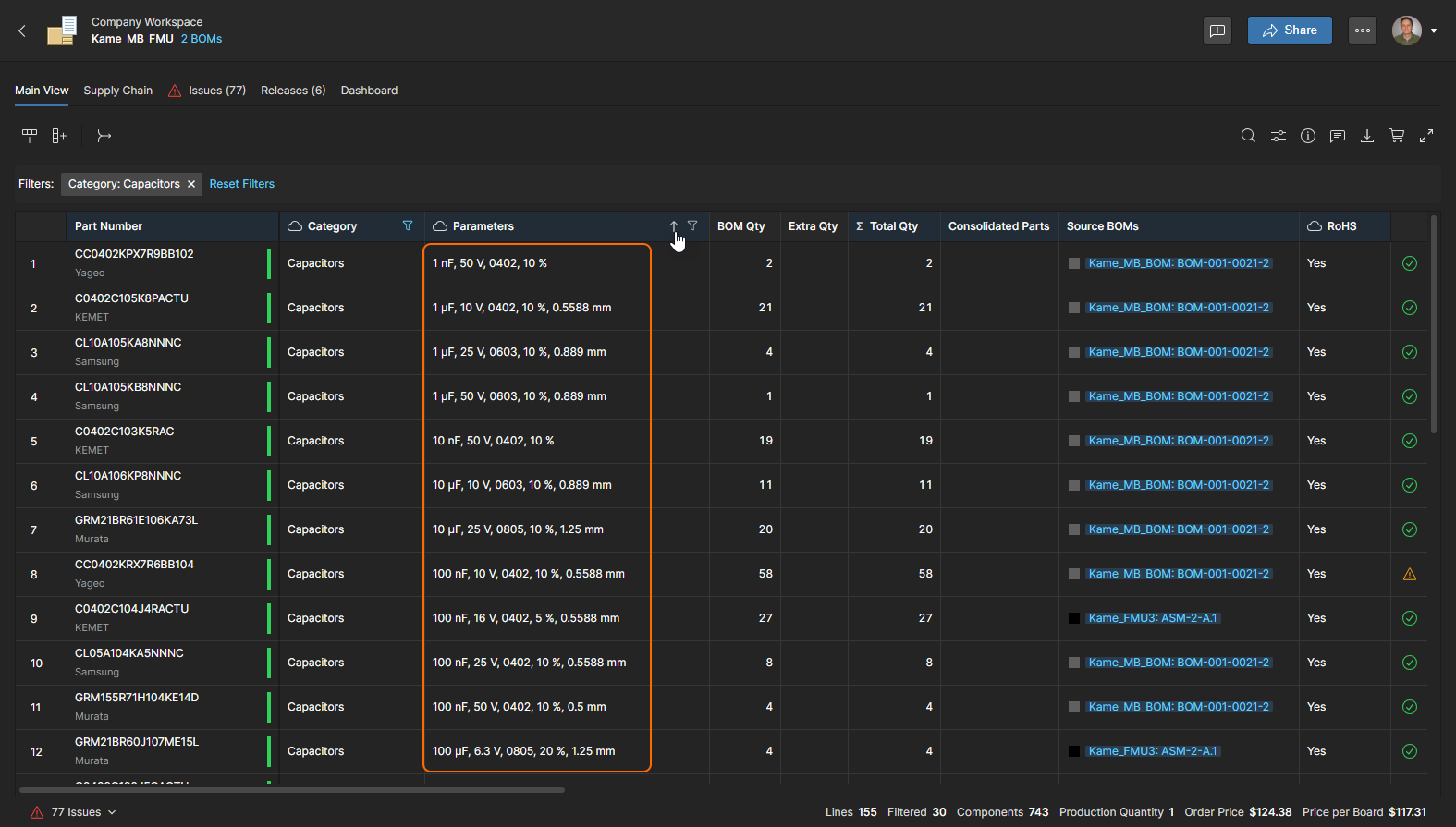
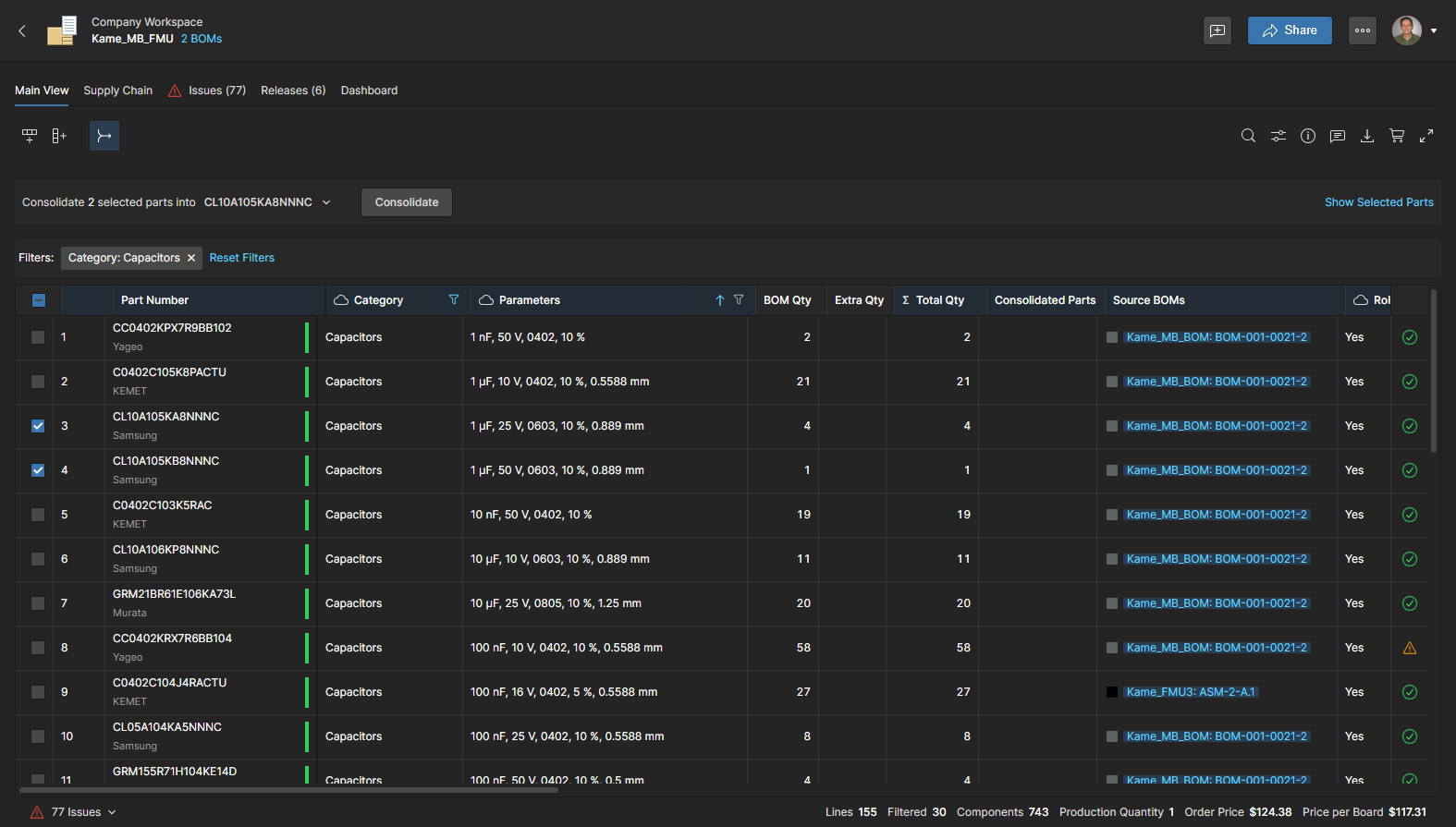
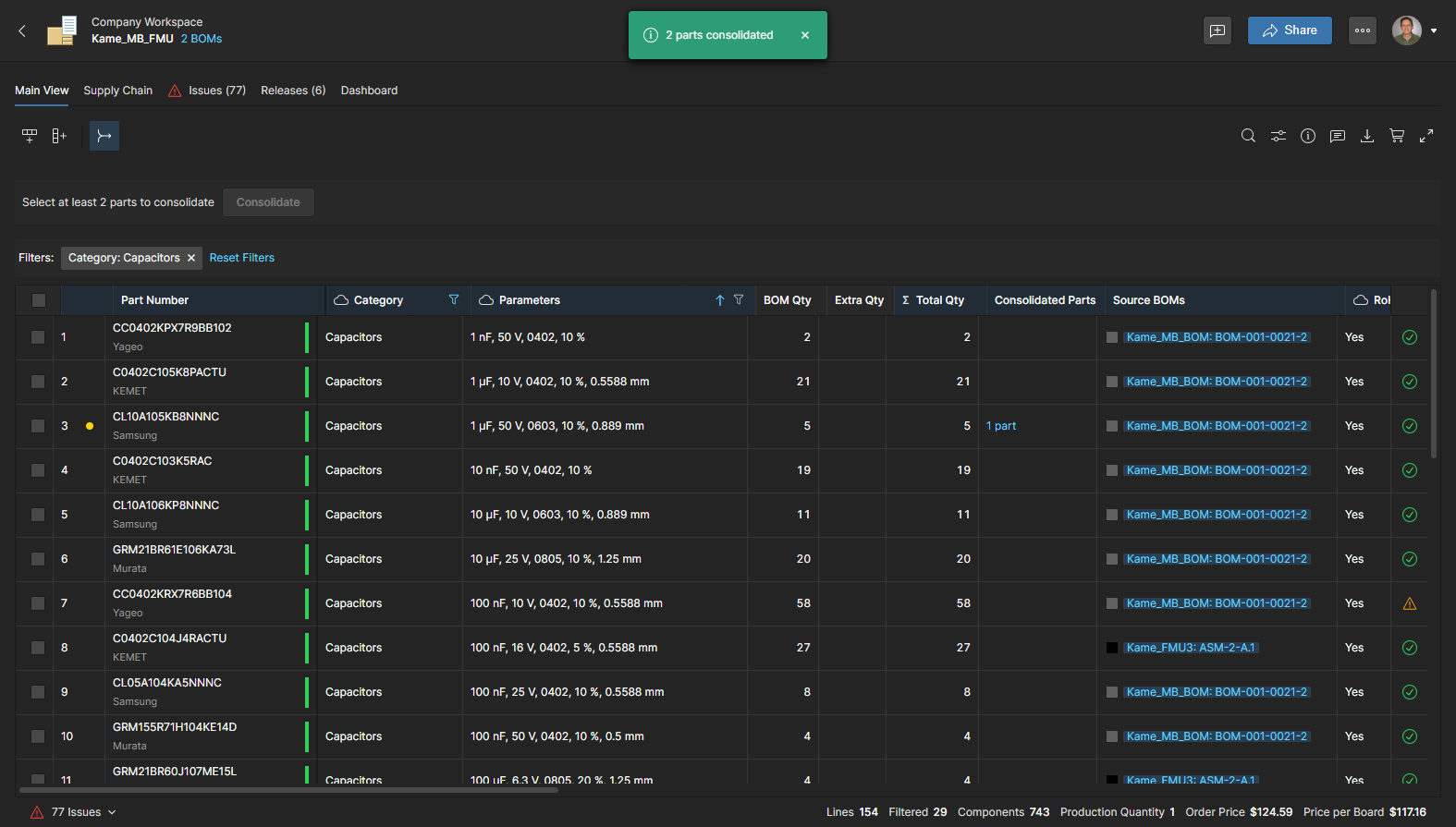
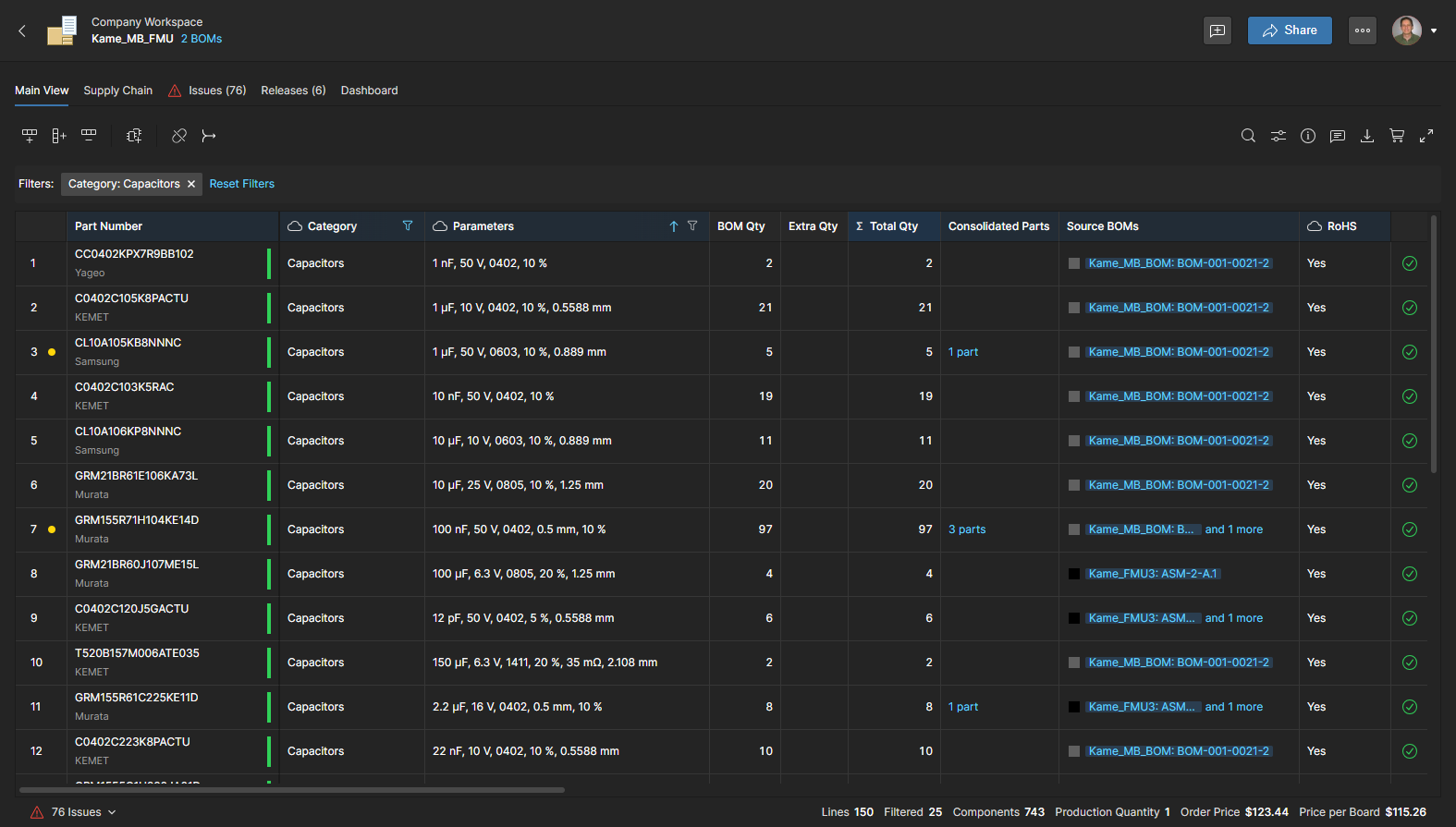
部件合并功能及其相关列数据可将概念上等同的部件条目合并到一个 BOM 行条目中,并重新计算参数。 Quantity参数。从 按钮调用,部件合并过程也会在列单元格中创建一个合并部件信息条目。 Consolidated Parts列单元格中创建一个合并的零件信息条目。合并 BOM 的 Category列,可设置为筛选特定组件类型(如电容器),然后将零件列重新排序,以方便比较同类零件。 Parameters列重新排序,以方便比较同类部件条目。

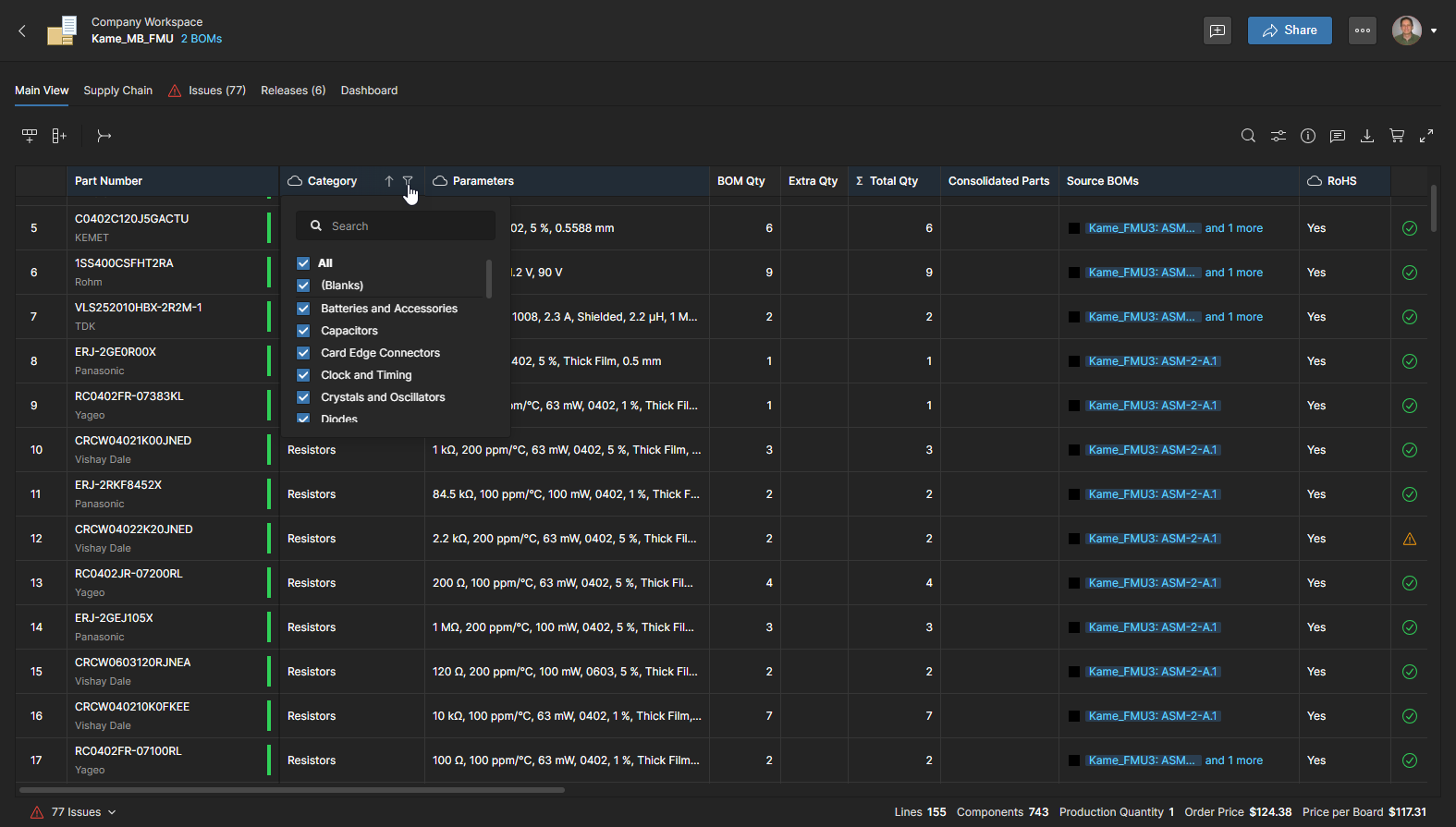
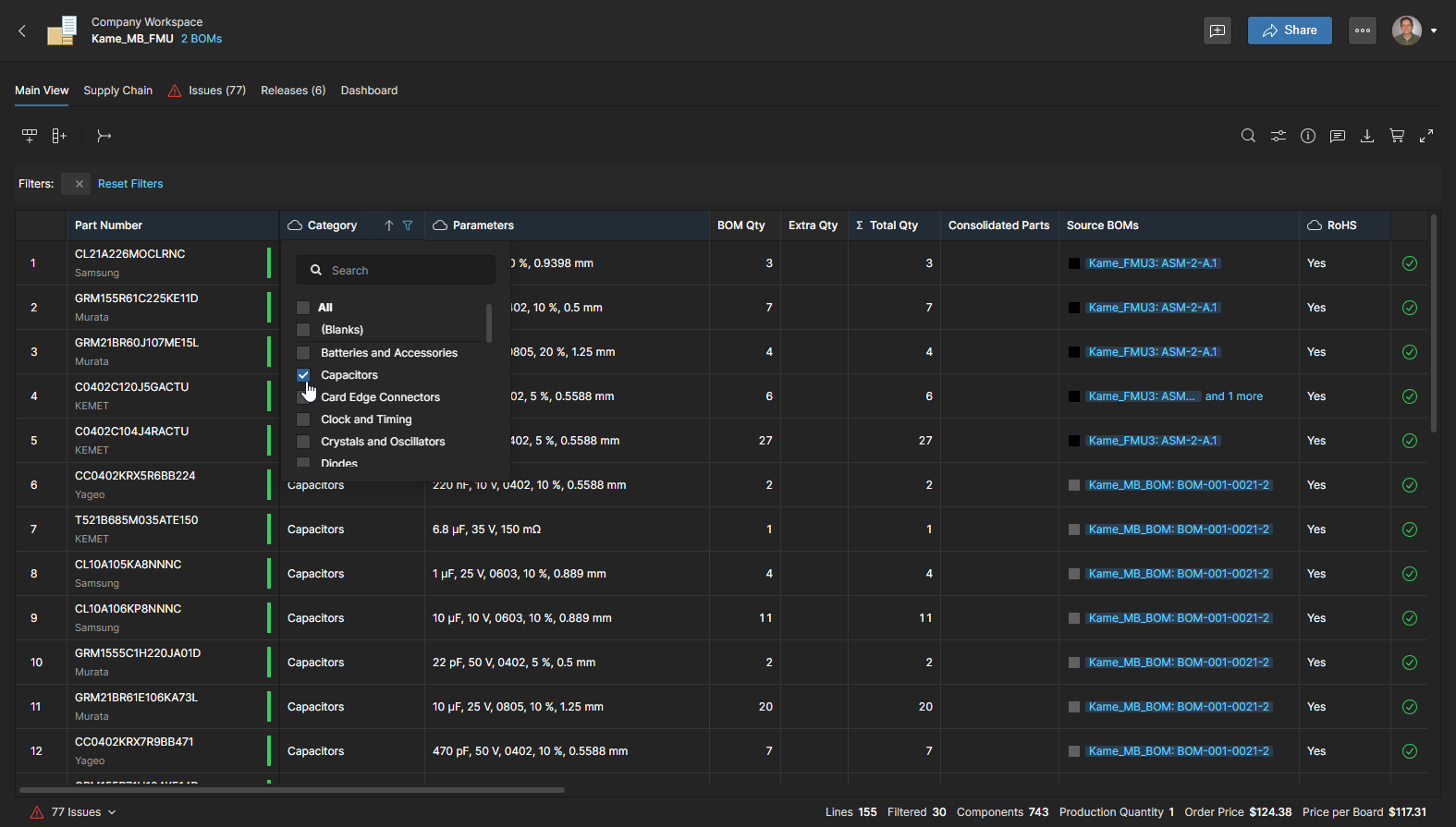
查找适合合并的 BOM 部件的最简单方法是,首先过滤 BOM 列表,显示特定的部件类型,方法是选择 Filter选项 () Category列标题中的选项 ( )。

Category过滤下拉列表中,取消选择 All选项,然后选中所需的元件类型(电容器、电阻器等),将 BOM 列表限制为该元件类别。

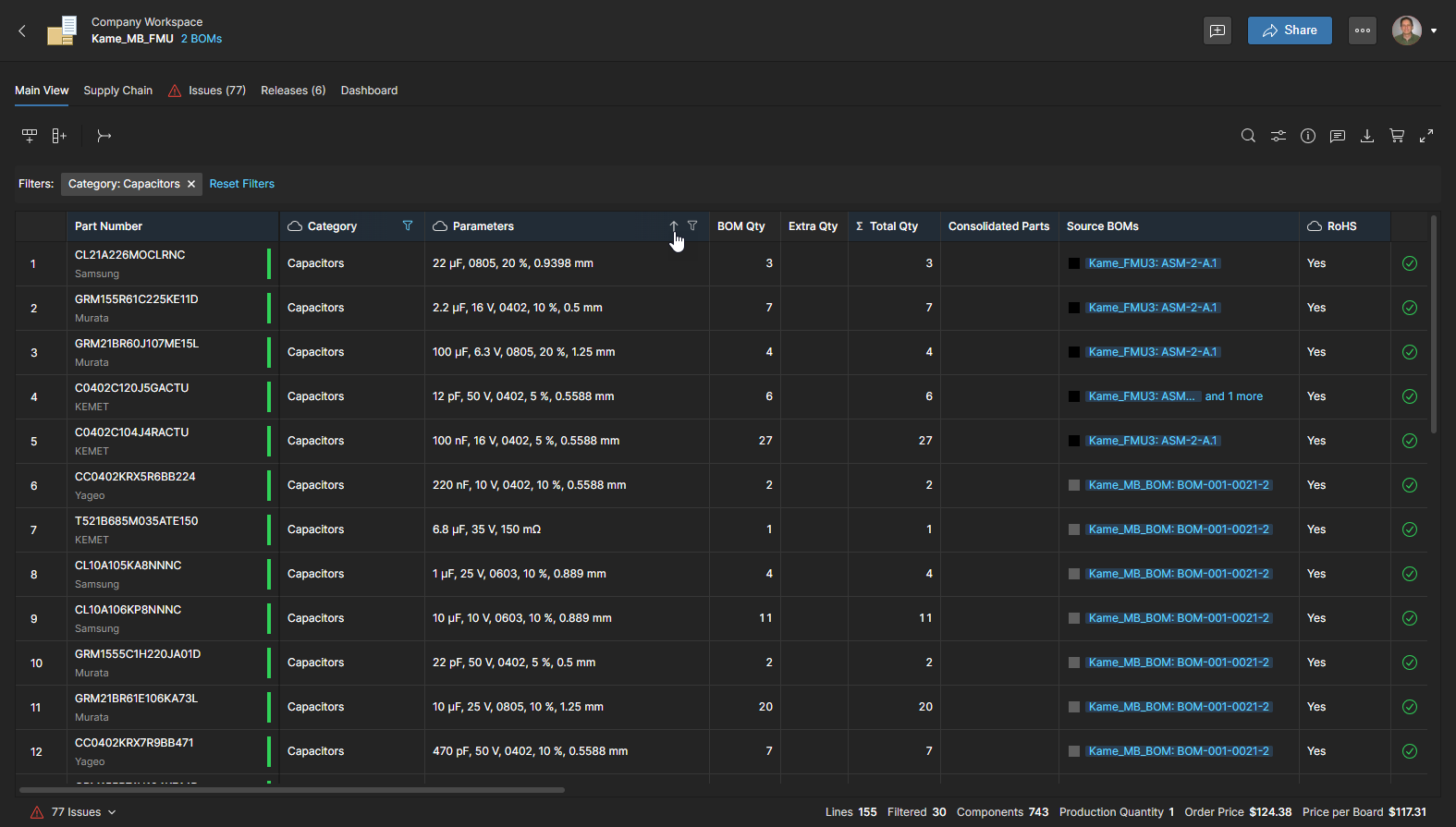
在列表中,可通过按 Parameters列来排列 BOM 条目。

单击标题的箭头图标( )可在升序、降序和 "无序"(箭头为白色而非蓝色时)之间切换顺序。

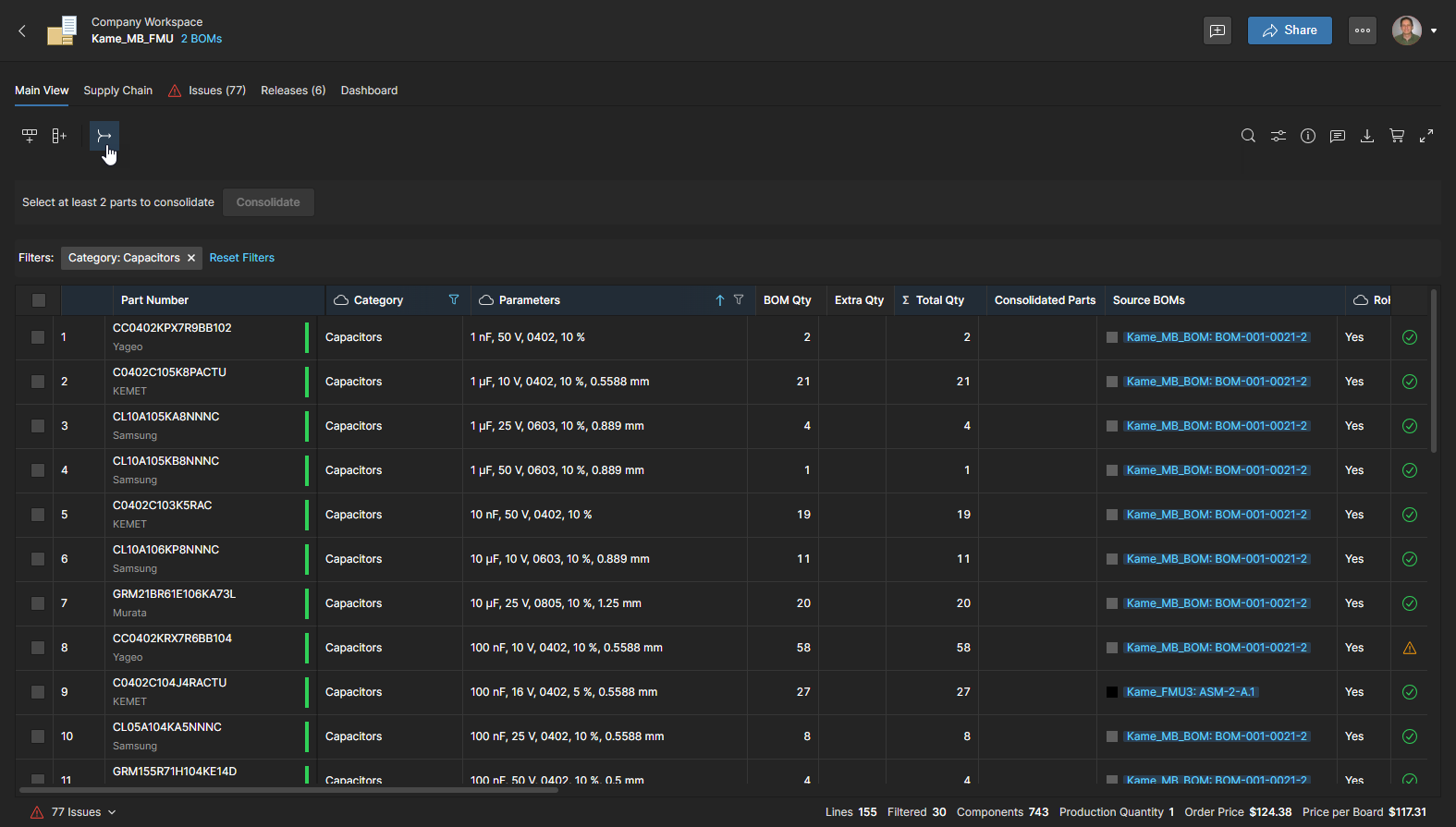
要开始将 BOM 行条目合并为一个条目,请选择 Manual Consolidation Mode按钮 (),这样就可以在每个 BOM 行的开头启用一个核对表列。

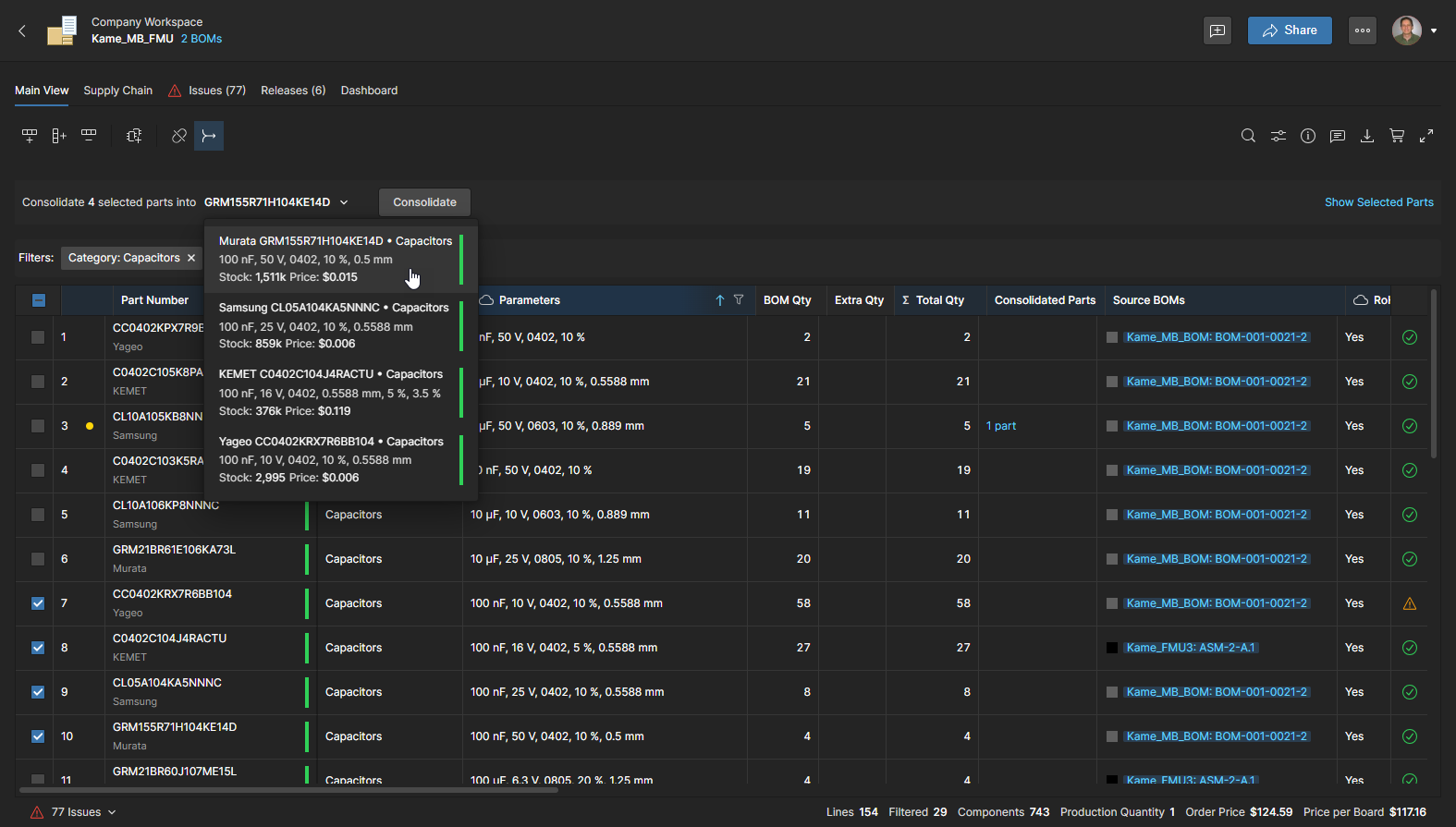
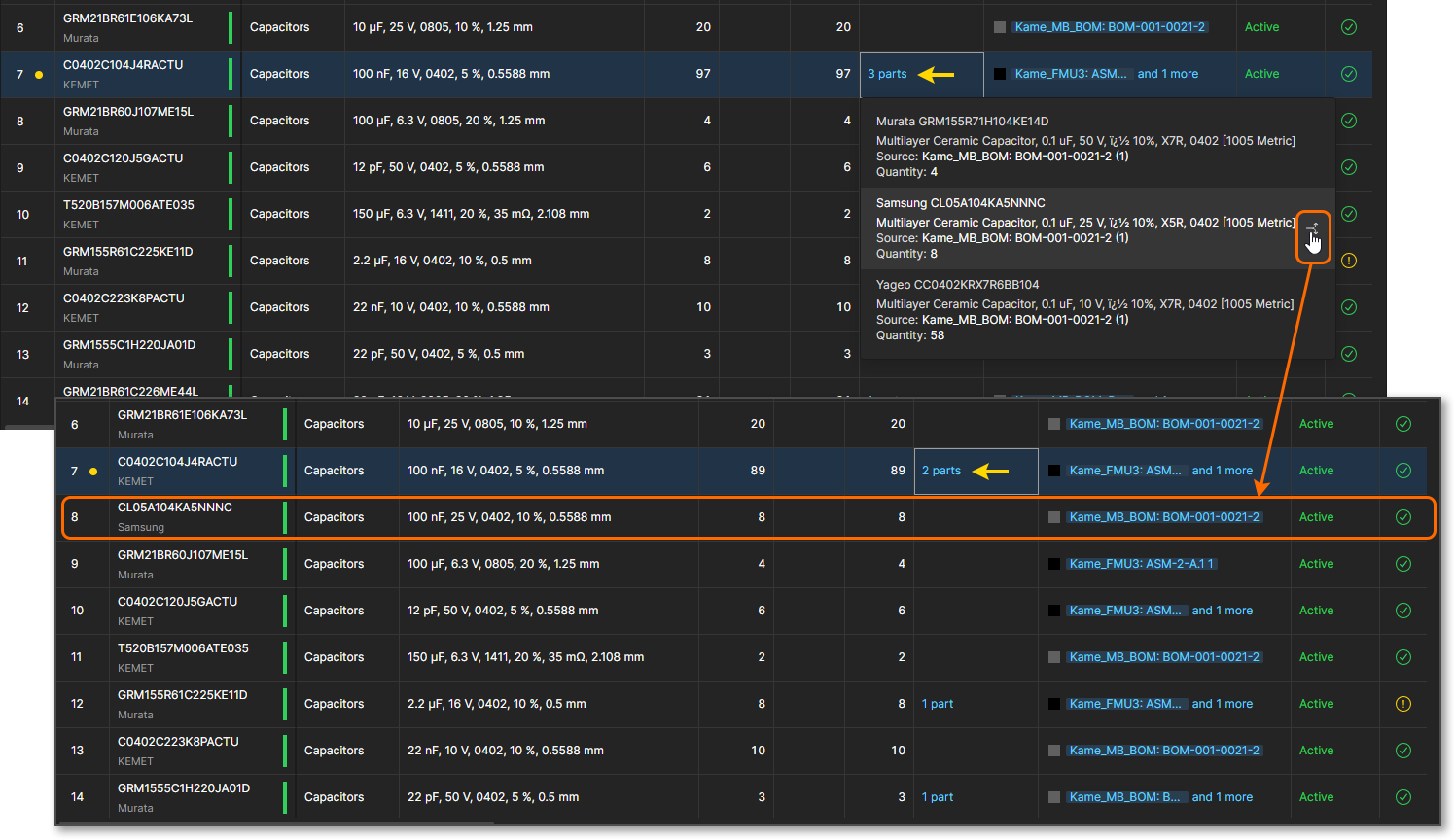
找到并选中要合并的 BOM 行。在本例中,零件的参数相同,但额定电压不同。

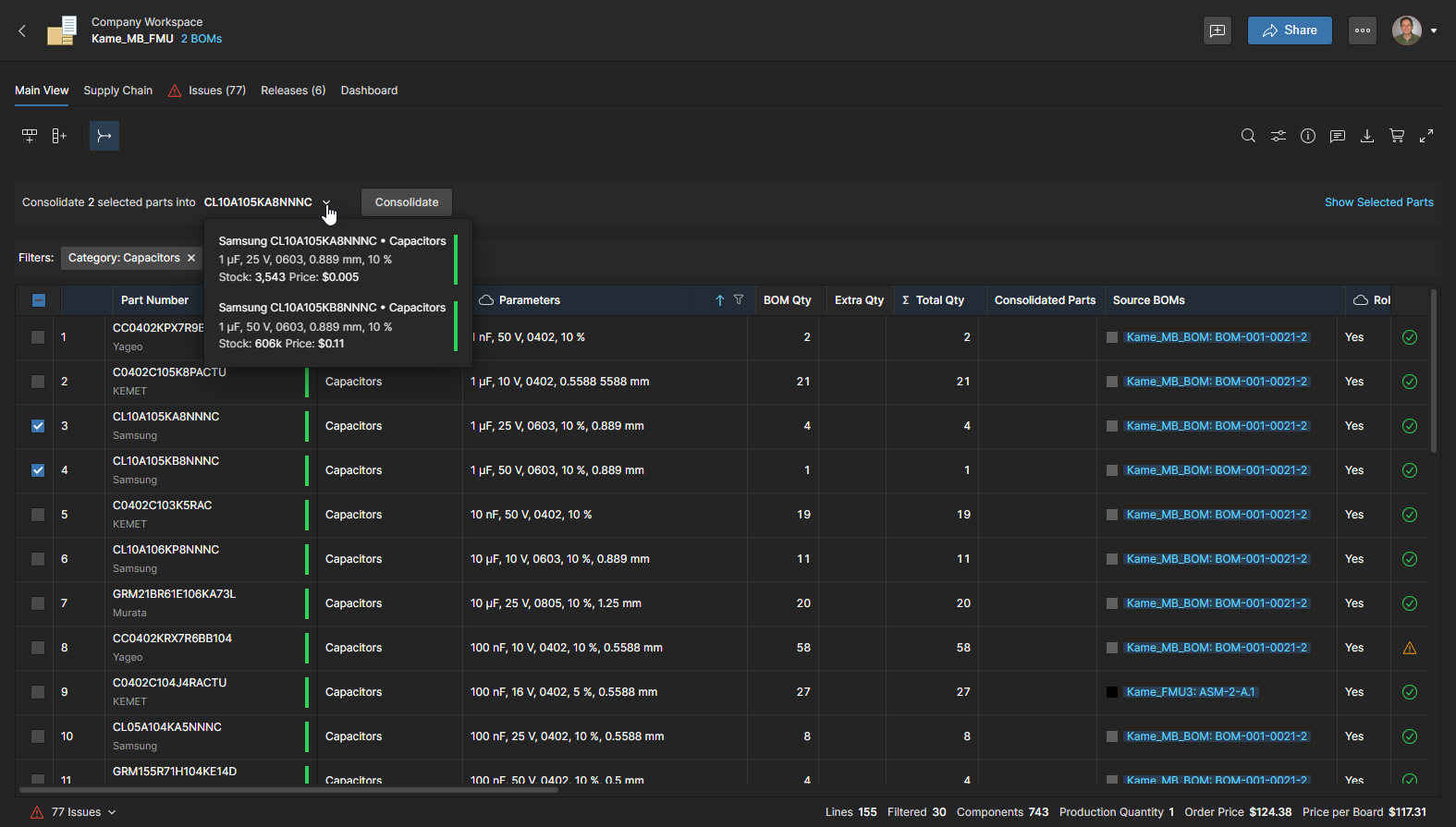
在上部零件合并下拉菜单中选择首选零件,使其成为单一的合并 BOM 条目。在本例中,它是额定电压较高的部件,但也可由其他关键因素决定,如更优惠的价格或库存水平(可在下拉信息中查看)。

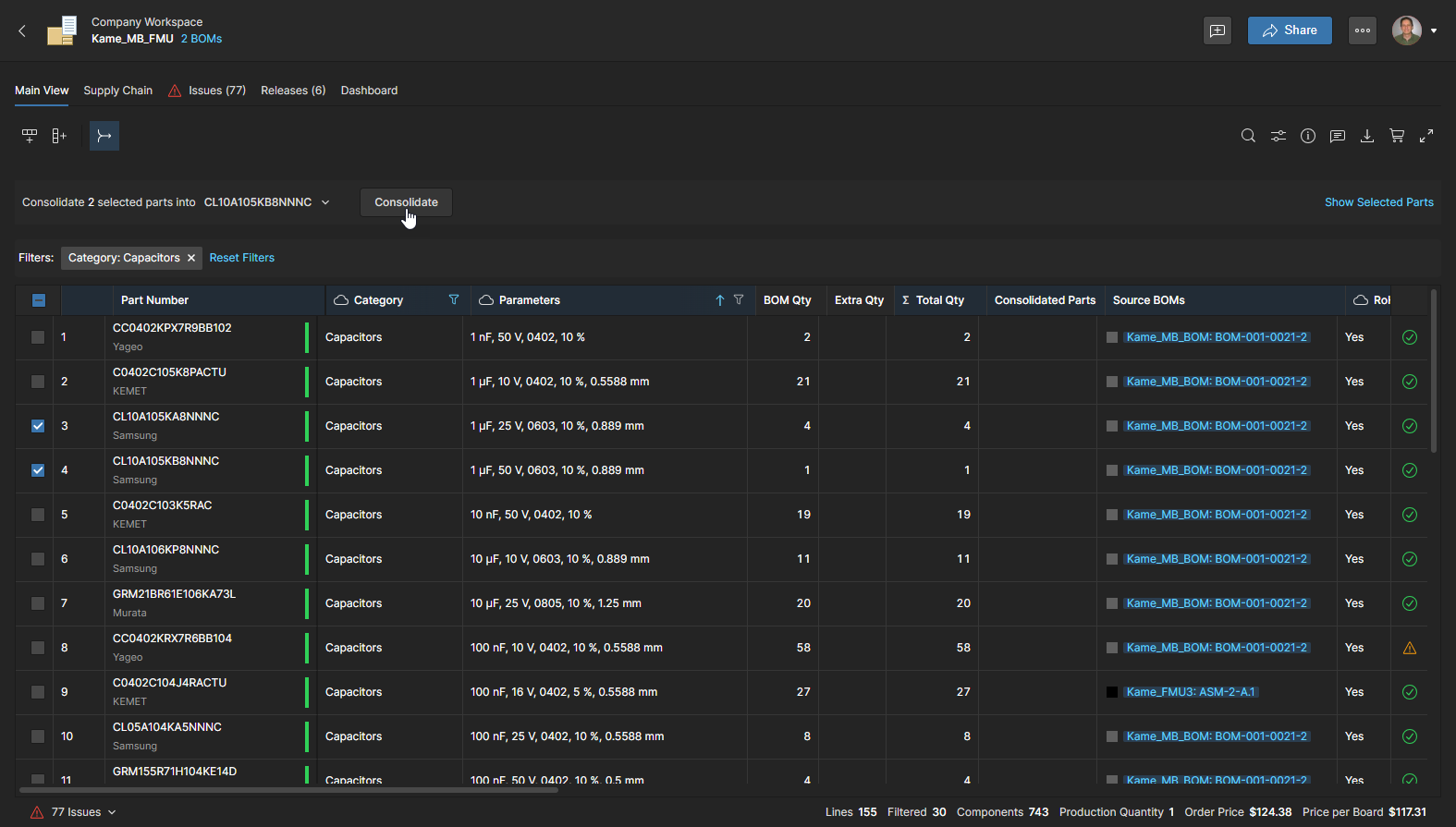
单击 按钮确认流程并创建新的单线 BOM 条目。

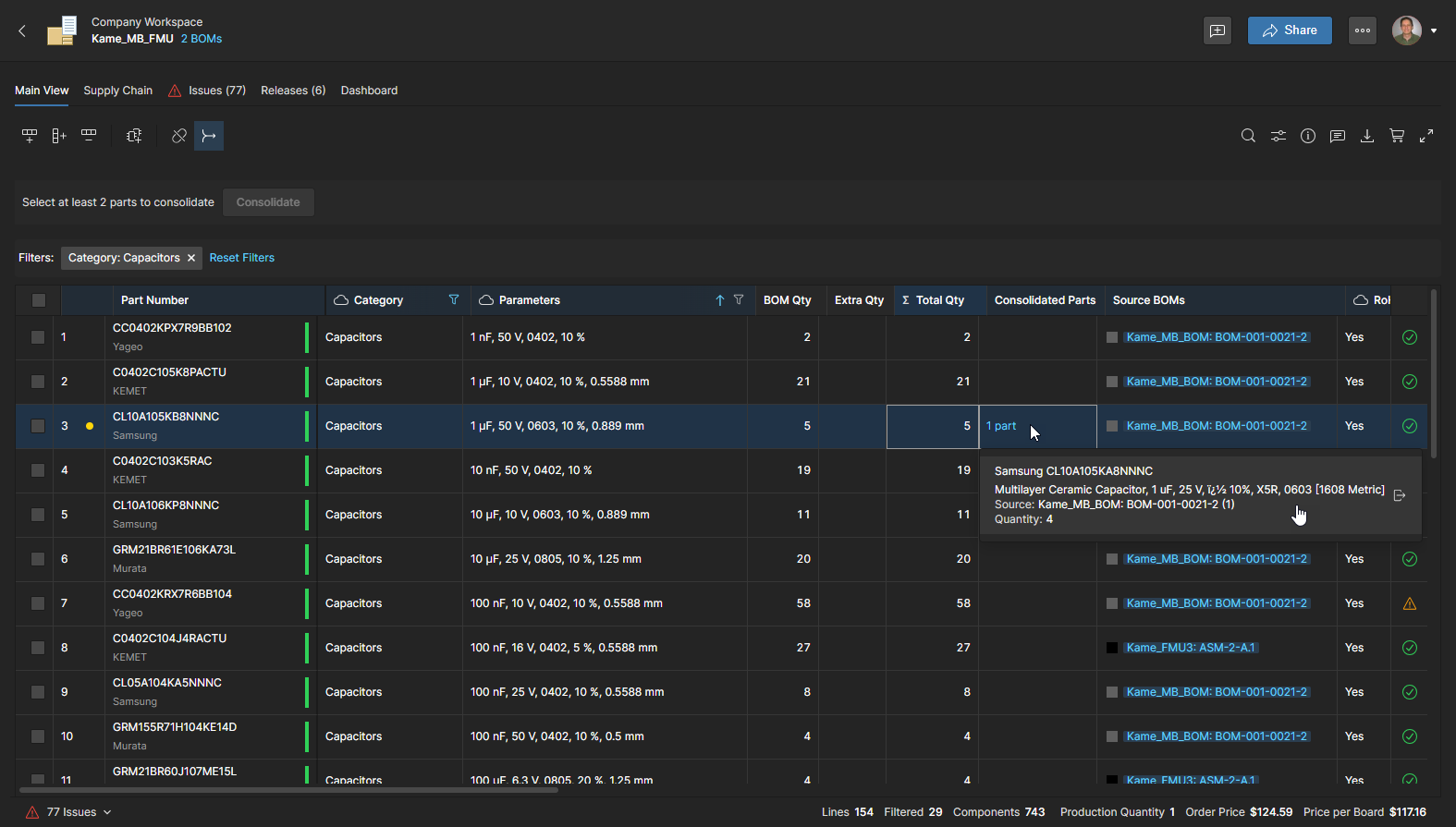
新的 BOM 行条目被标记为已更新(由前导黄点表示),并在 Consolidated Parts栏中添加一个活动信息条目。请注意,当合并同一工作区组件的不同零件选择时,黄色更新点将不会出现。

选择 Consolidated Parts单元条目,查看已合并到新 BOM 行零件条目中的零件列表--在本例中只有一个。单击零件,在新的浏览器标签页中打开其 BOM 源代码,或使用 图标撤销合并(见下文)。

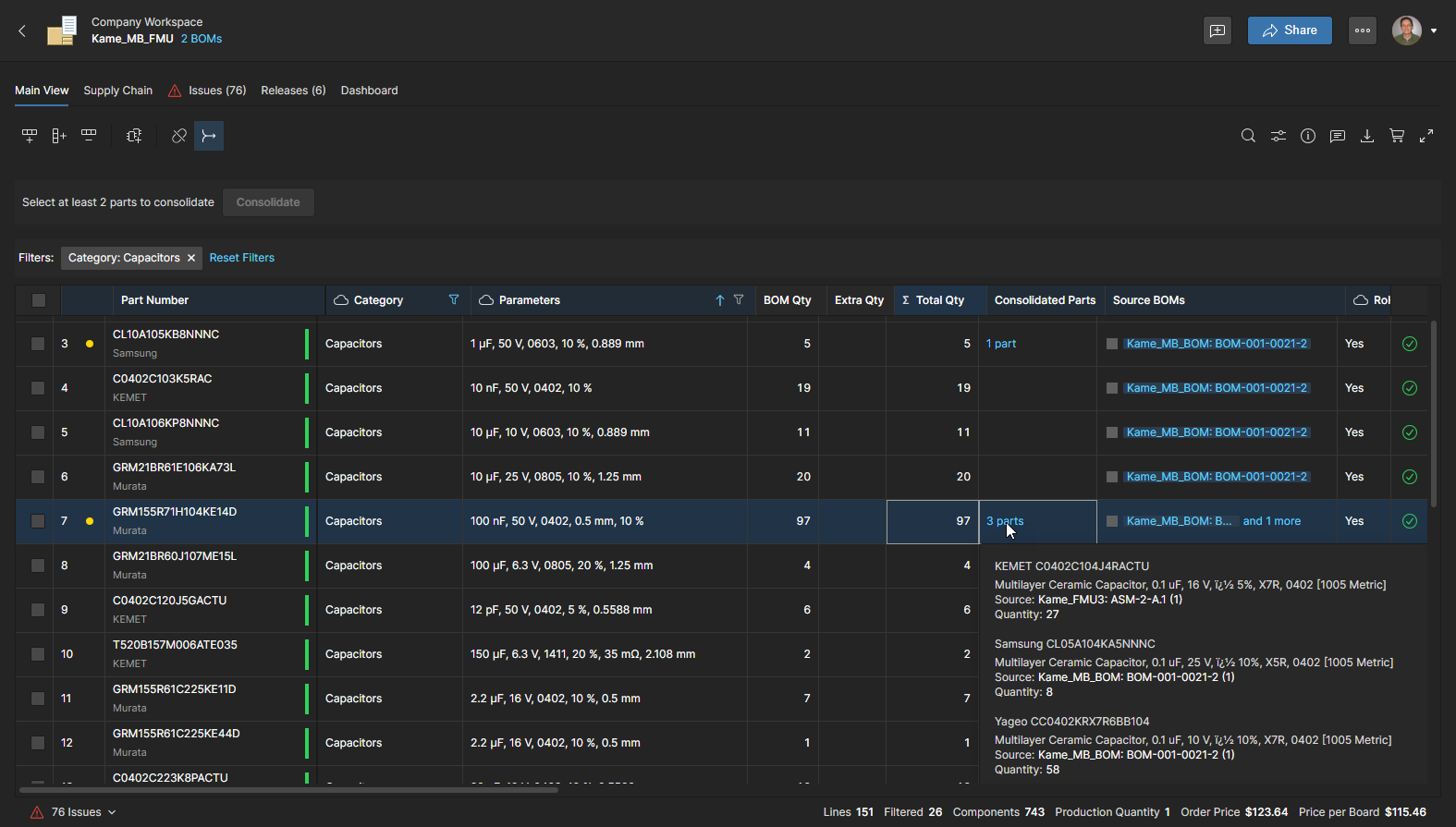
在核对表中选择任意数量的 BOM 线条目,并根据每个零件选项所含的参数数据为合并条目选择首选零件,即可将这些条目合并为一个条目。

已合并零件的数量由 Consolidated Parts列条目,该列还将列出被单行吸收的其他零件。点击列出的零件可在新的浏览器标签页中打开其 BOM 源,或使用 图标撤销合并(见下文)。

一旦所选部件类别的所有可能部件都已合并,您可以单击 按钮退出合并模式,或重新筛选 BOM 类别列表以关注另一种部件类型。注意 Reset Filters选项。

已合并为单一条目的零件可通过其主机条目中的 图标恢复到其单独的 BOM 行。 Consolidated Part条目。这可以有效地将该零件从合并中提取出来,恢复到它自己的 BOM 行条目中。
管理零件数量

合并 BOM 和管理 BOM 文档都包含一个 Extra Qty栏,可以增加订购的零件数量。管理零件订购数量可用于利用供应商的价格突破点、适应预期的零件损耗、预测进一步的生产以及其他采购考虑因素。

Extra Qty栏中输入一个值,将按比例增加 Total Qty列中的总数字(BOM Qty+ Extra Qty) ,从而修改自动 Order List和零件供应商解决方案

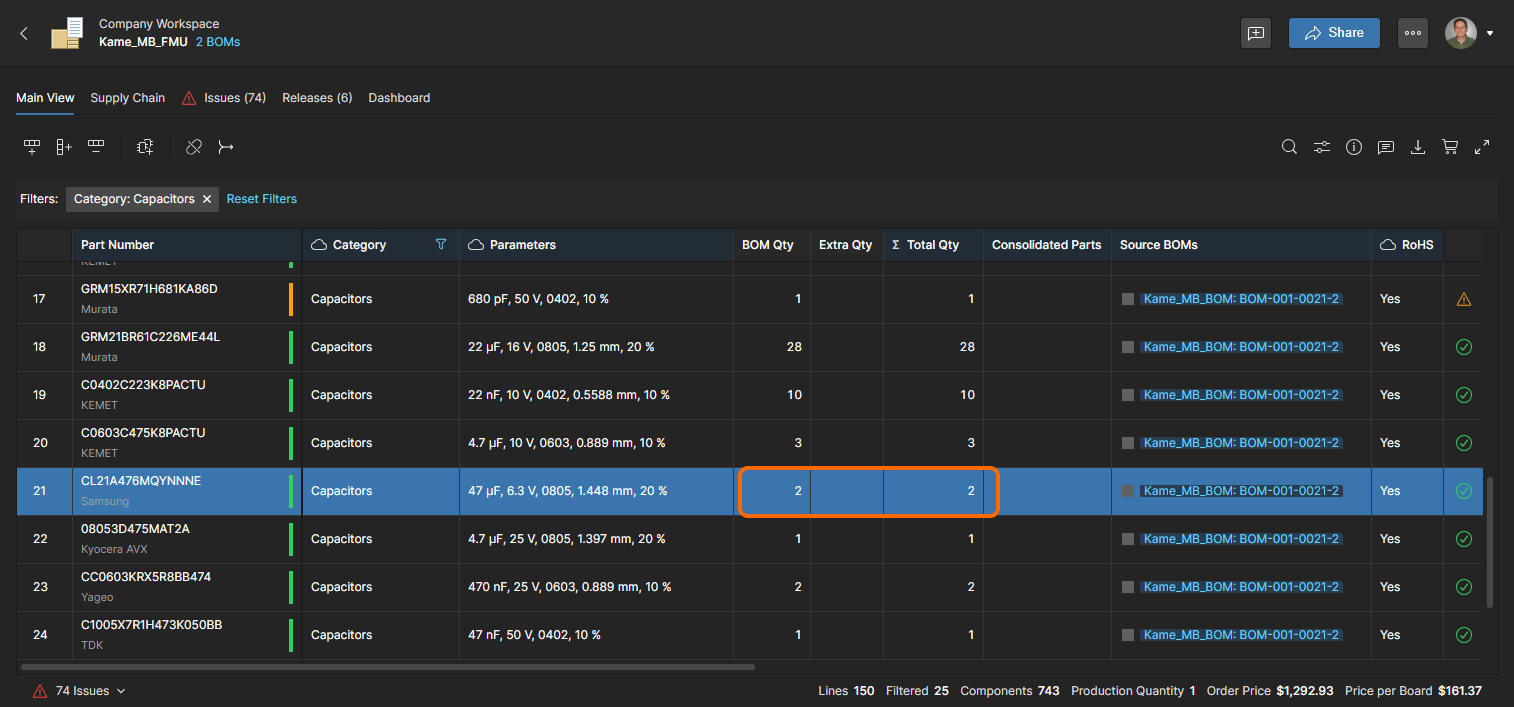
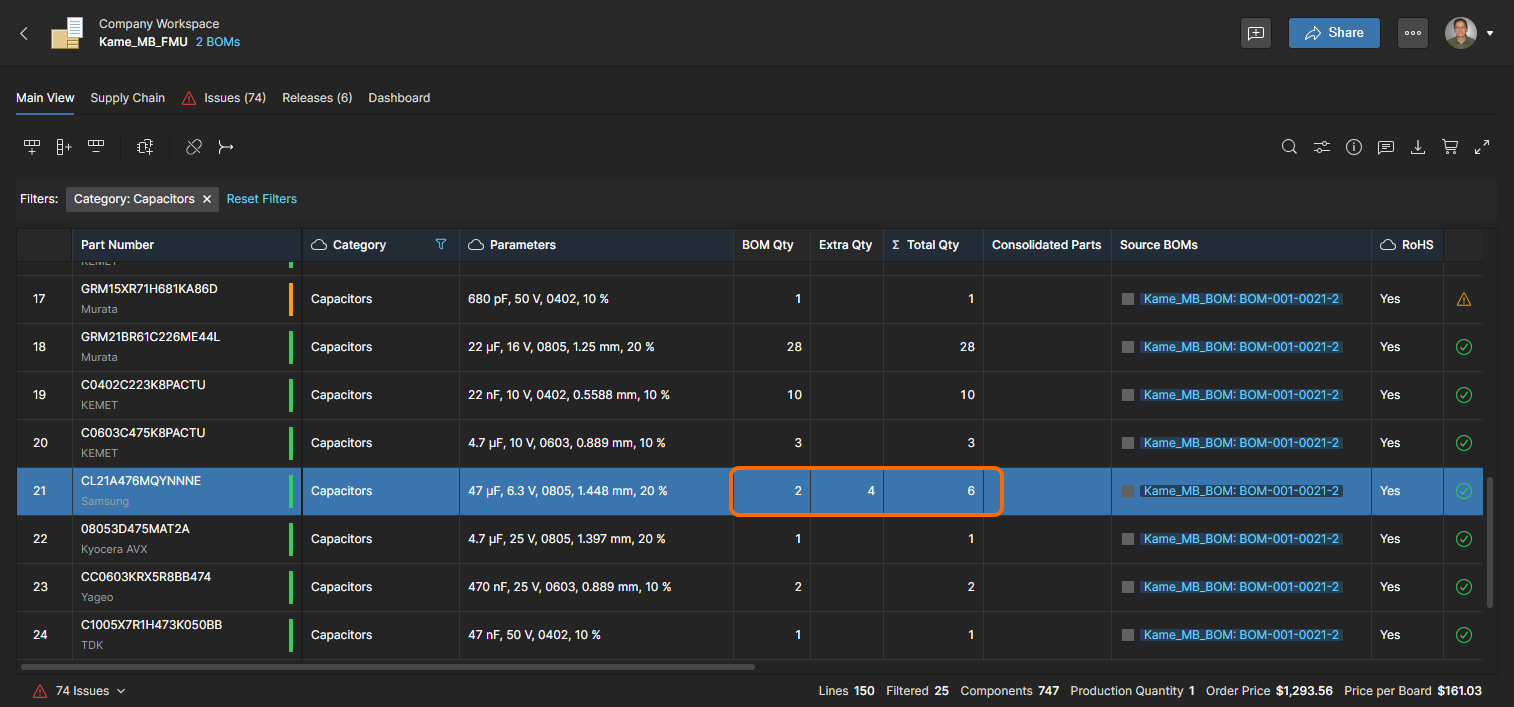
以物料清单行为例,源物料清单 (BOM Qty)需要 2 个零件,导致供应商为合并 BOM (Total Qty).

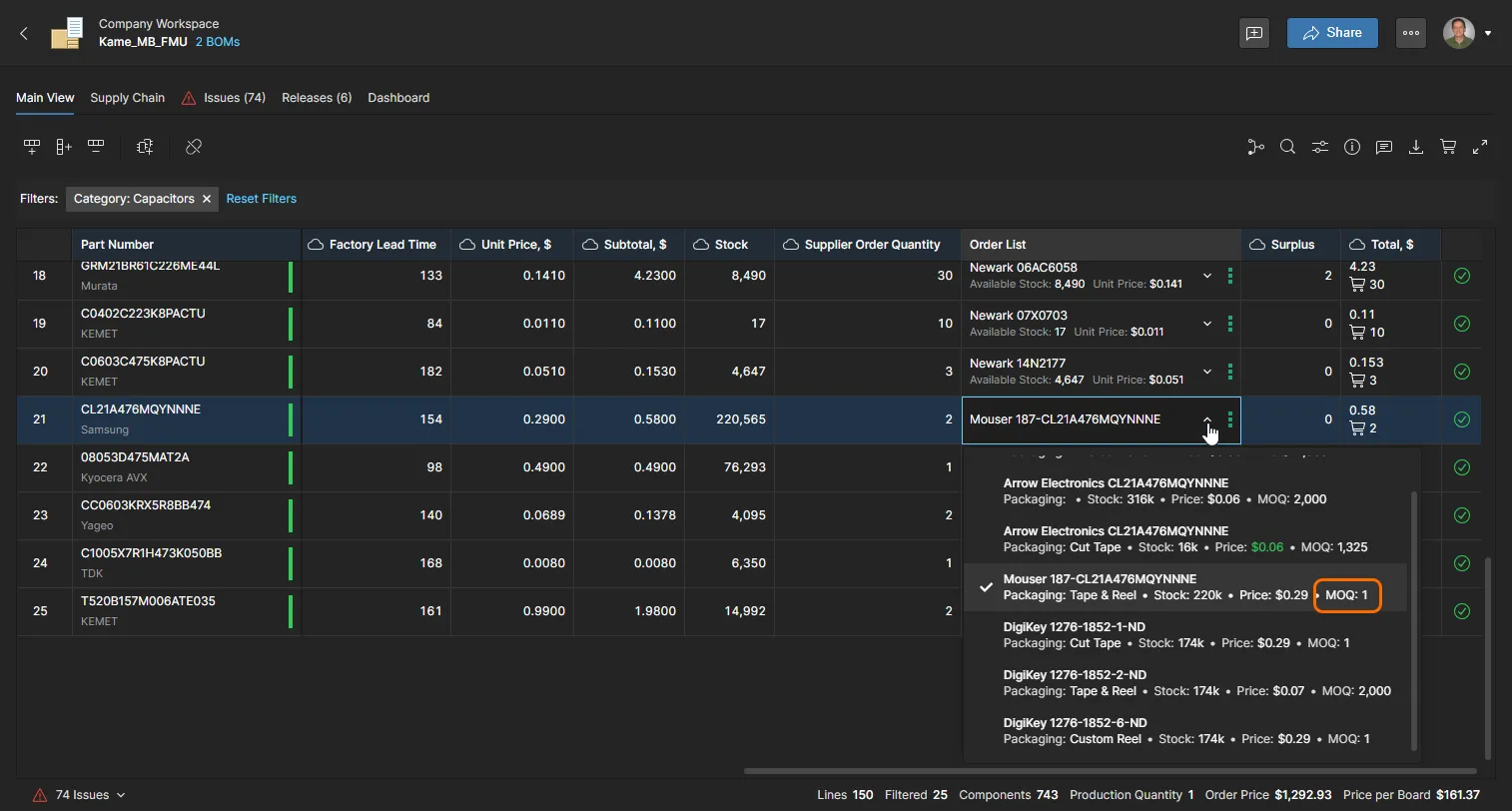
这导致供应商订购 2 个零件( )。Supplier Order Quantity) 按单品费率定价,每个零件的采购成本为 ( ) 。Unit Price).

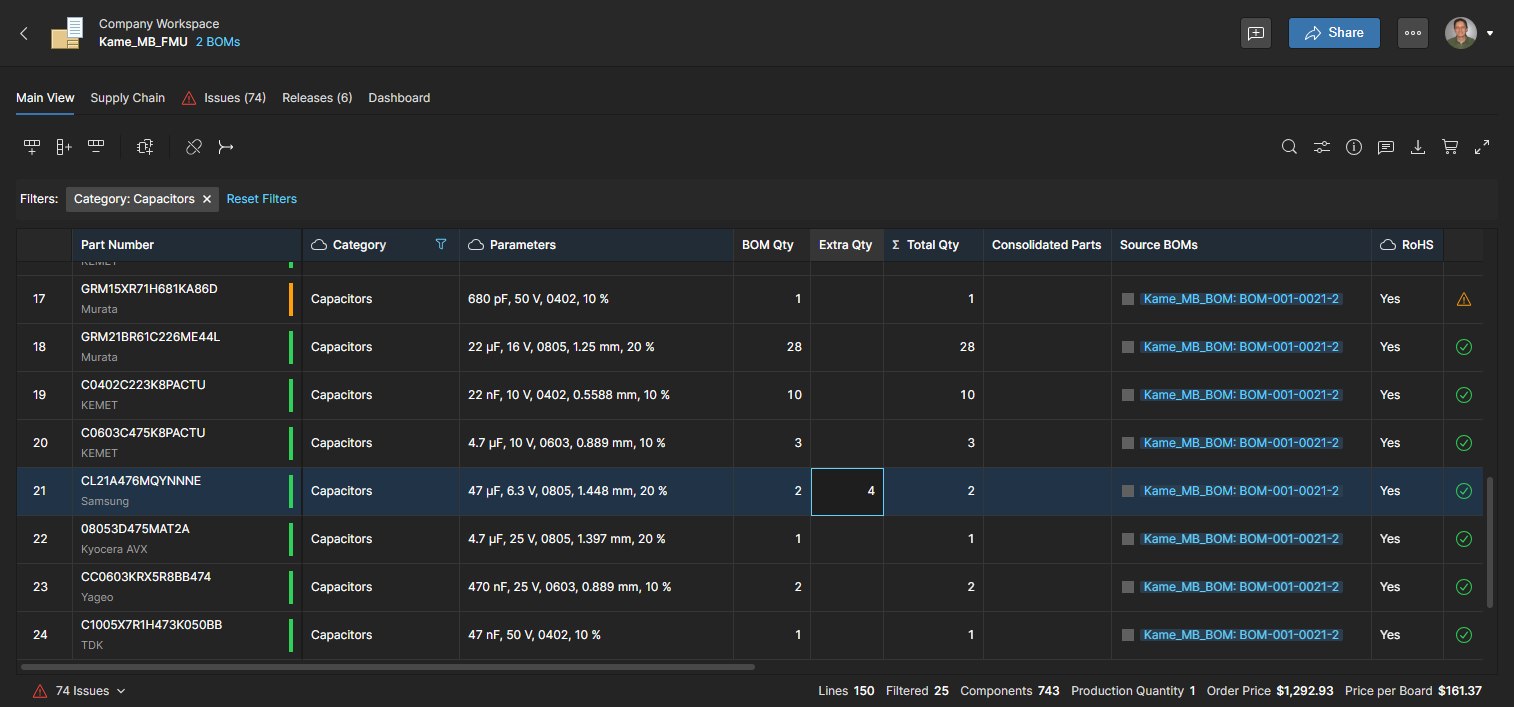
合并物料清单的 Extra Qty列允许对每个物料清单行输入的总订购量进行调整,以利用供应商提供的优惠,如有利的价格突破点。

在本例中,通过在单元格中增加 4 个额外项目,订购的零件数量增加了。 Extra Qty单元格。

合并 BOM 会自动调整零件总数 (Total Qty) 以适应 Extra Qty条目,结果订单需求为 6 个零件。

系统会自动应用修改后的最佳订购方案(条目 Order List条目)。Supplier Order Quantity).现在使用的是 10 个项目的订货价格折扣,从而大大减少了订货量(约 50%),并减少了 4 个未使用的部件()。 Unit Price减少(约 50%)和 4 个未使用的部件 ( )。Surplus).

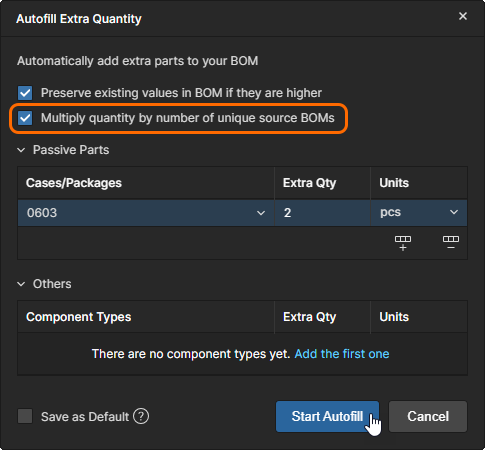
还可以使用 BOM 选项菜单中的 Autofill Extra Quantity功能自动添加额外数量 ()。有关详细信息,请参见自动填充额外数量功能。对于合并 BOM,这包括一个额外的 Multiply quantity by number of unique source BOMs选项。选中后,计算出的 Extra Qty数字乘以合并 BOM 中管理 BOM 文档的数量。

综合 BOM 设置

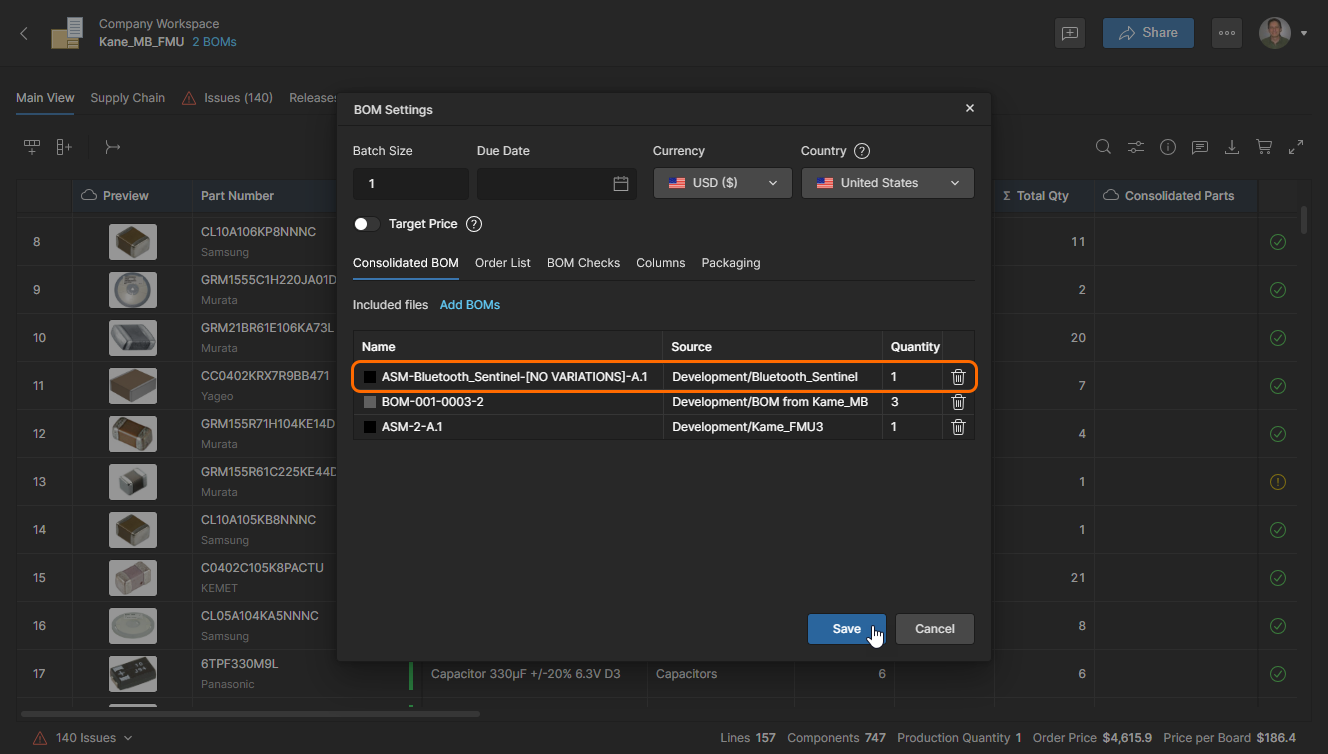
在 "BOM 设置 "窗口中,"合并BOM"还包含其他选项,允许您添加更多的源 BOM 和增加所包含的单个源 BOM 的数量。在这两种情况下,合并 BOM 都会自动合并相同的部件并相应调整数量。
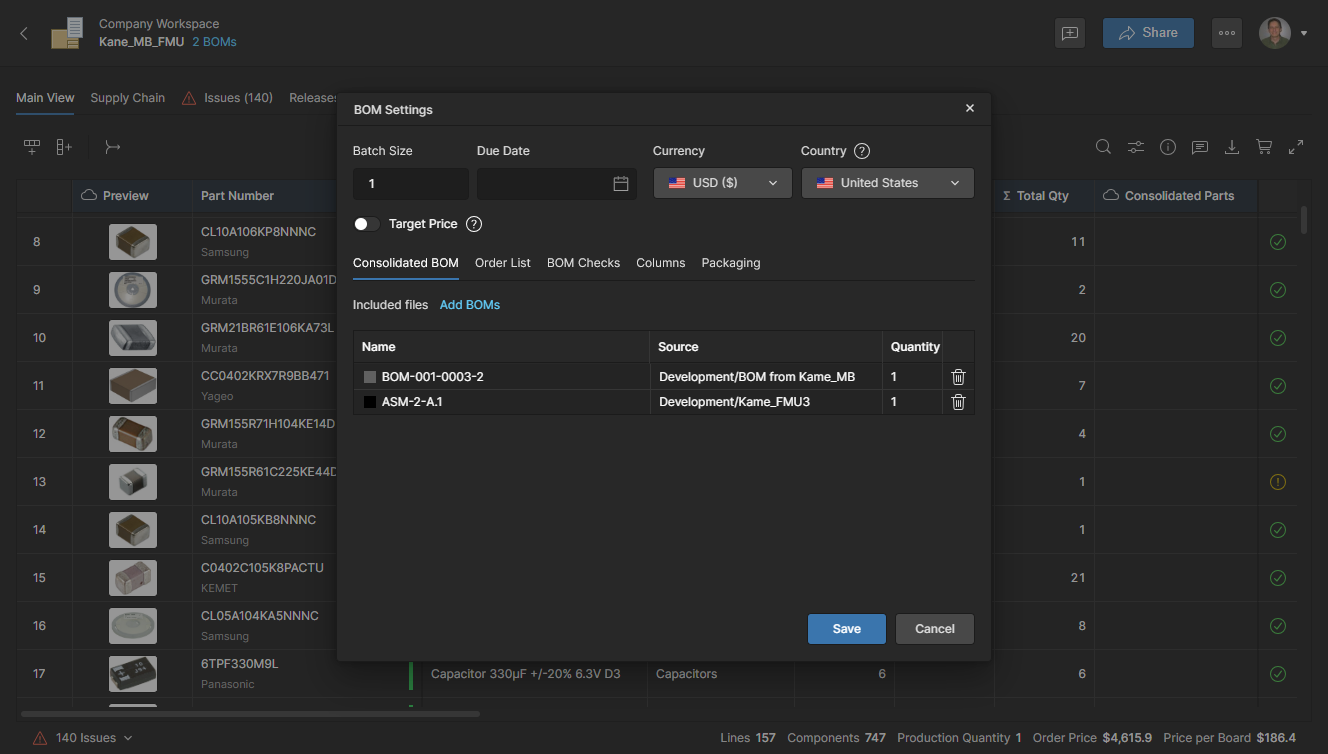
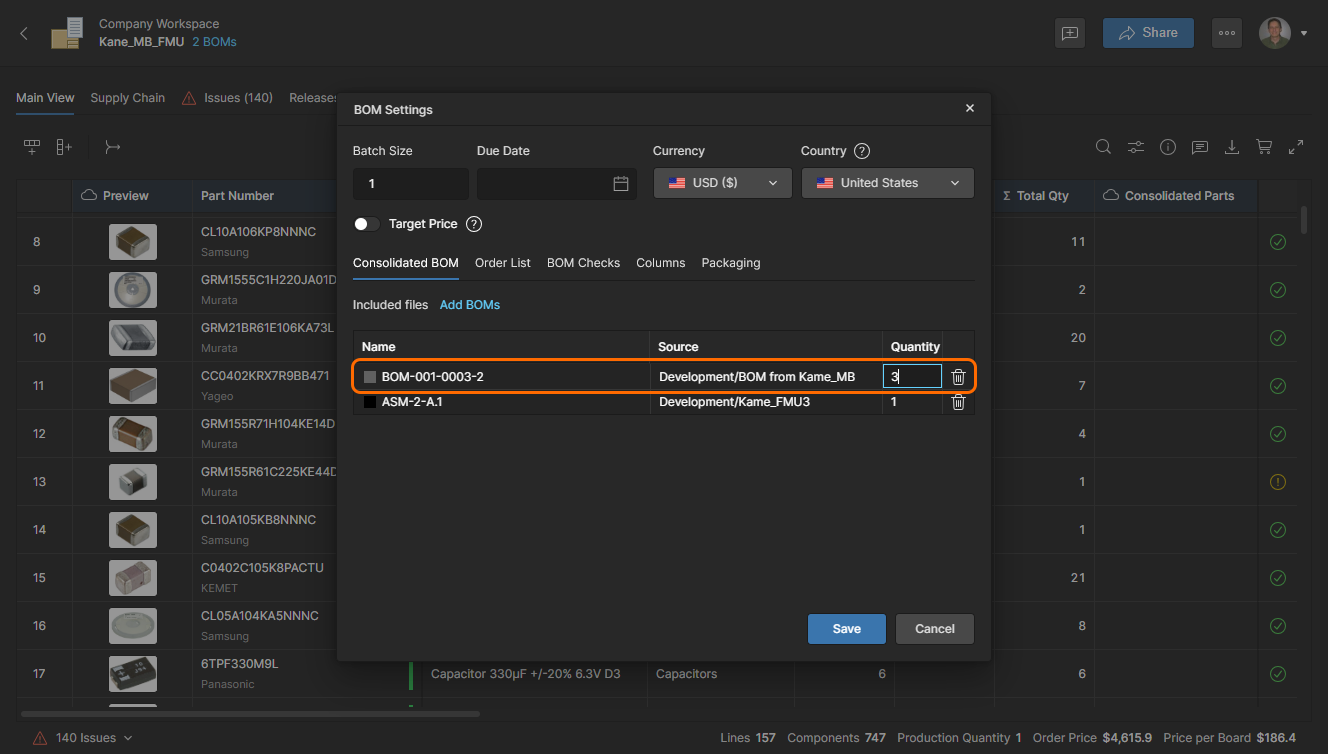
要添加、删除或更改源 BOM 实例的数量,请选择 Consolidated BOM选项卡。 BOM Settings 窗口中的选项卡。使用 图标删除 BOM 源条目。

综合 BOM 中源 BOM 实例的数量可通过编辑条目的 Quantity字段。源 BOM 贡献的零件总数将乘以该数量数字。

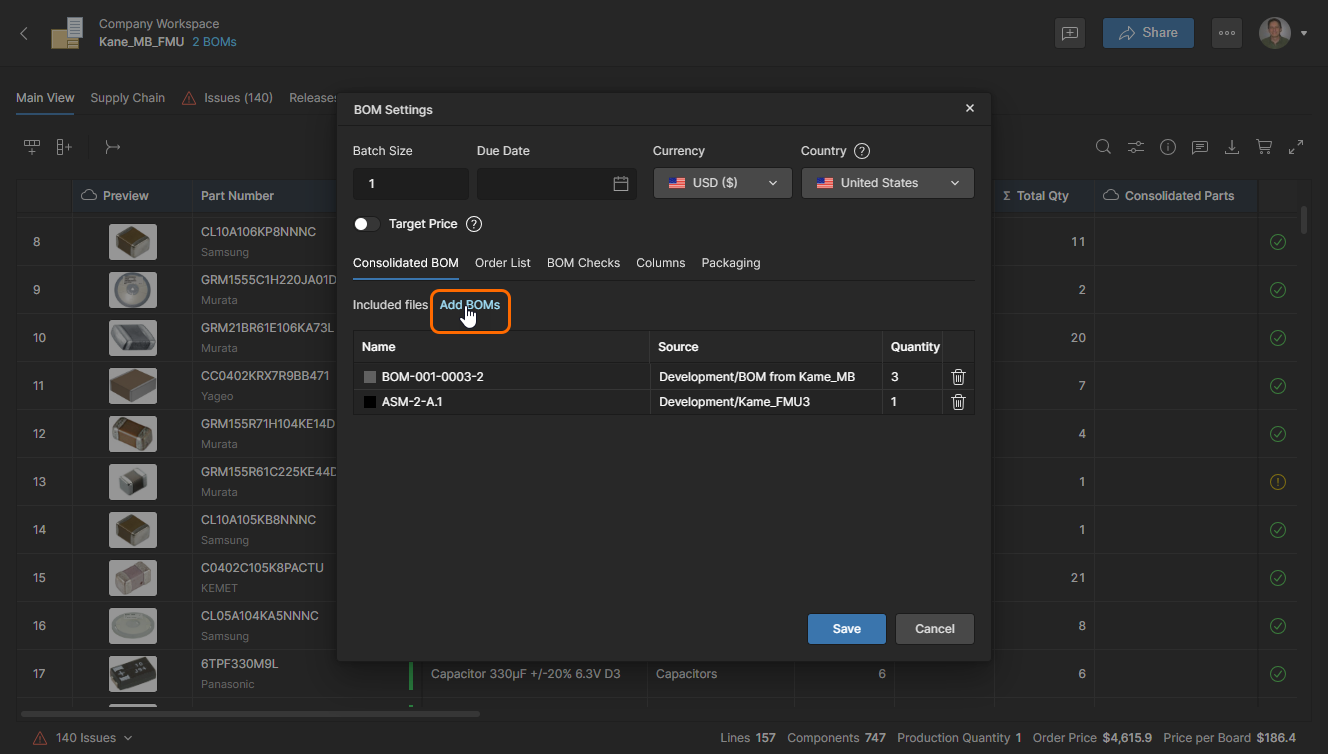
选择 Add BOMs选项,以查找更多的源 BOM 并将其添加到合并 BOM 中。

通过扩展 e 窗口中可用设计项目和管理 BOM(及其版本)的层次结构,找到并选择要添加的 BOM 数据源。 Select BOM sources to Consolidate 窗口。

添加的源 BOM 数据和更改的数量将反映在源 BOM 清单中。单击 确认更改。有关可用BOM 设置选项的更多信息,请参阅上文的 BOM 设置部分。

AI-LocalizedAI-localized
If you find an issue, select the text/image and pressCtrl + Enterto send us your feedback.
功能可用性

您可使用的功能取决于您所选择的 Altium 解决方案 —— Altium DevelopAltium Agile(Agile Teams 或 Agile Enterprise 版本),或仍在有效订阅期内的 Altium Designer。

如果您在软件中未找到文中提及的功能,请联系 Altium 销售团队了解更多信息。

Content