BOM 错误检测与修正

概览

了解 BOM Portal 如何检测并帮助您解决 BOM 问题,包括无效料号、重复位号、库存不足以及不合规器件等。本文将逐步介绍如何查看错误和警告、查找合适的替代元器件,以及配置问题的报告或豁免方式。继续阅读,掌握 BOM 的健康状况,从容解决各类问题。

- 使用状态图标和“问题”选项卡识别并筛选错误和警告。
- 使用“建议”、“器件选项”和高级“参数搜索”查找替代器件。
- 配置 BOM 健康检查,管理已豁免的问题,并根据导入的参数数据匹配制造商器件。
使用 AI 深入了解:

BOM Portal 会根据 BOM 条目的逻辑结构以及器件的制造商和供应商数据,自动分析托管 BOM 文档,检测其中的问题。这些问题包括无效的器件型号、已淘汰或库存不足的物料、不合规的器件等。

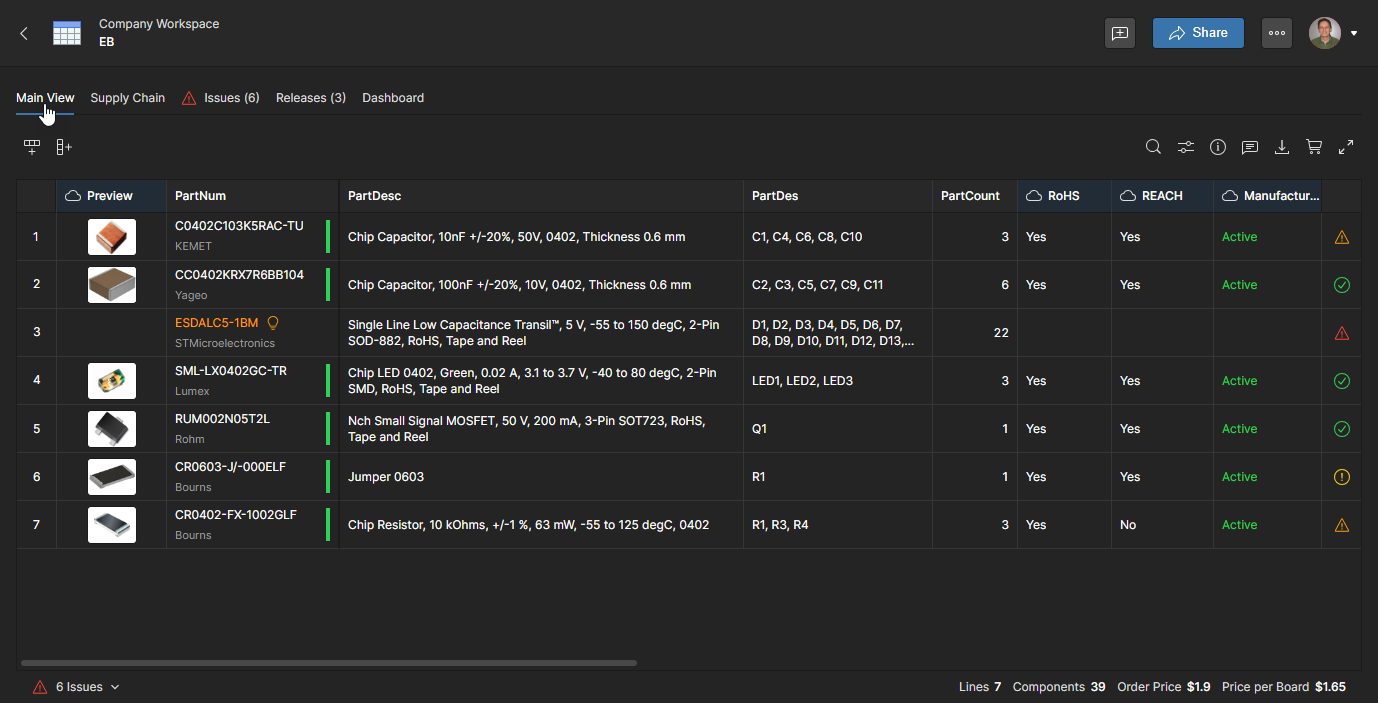
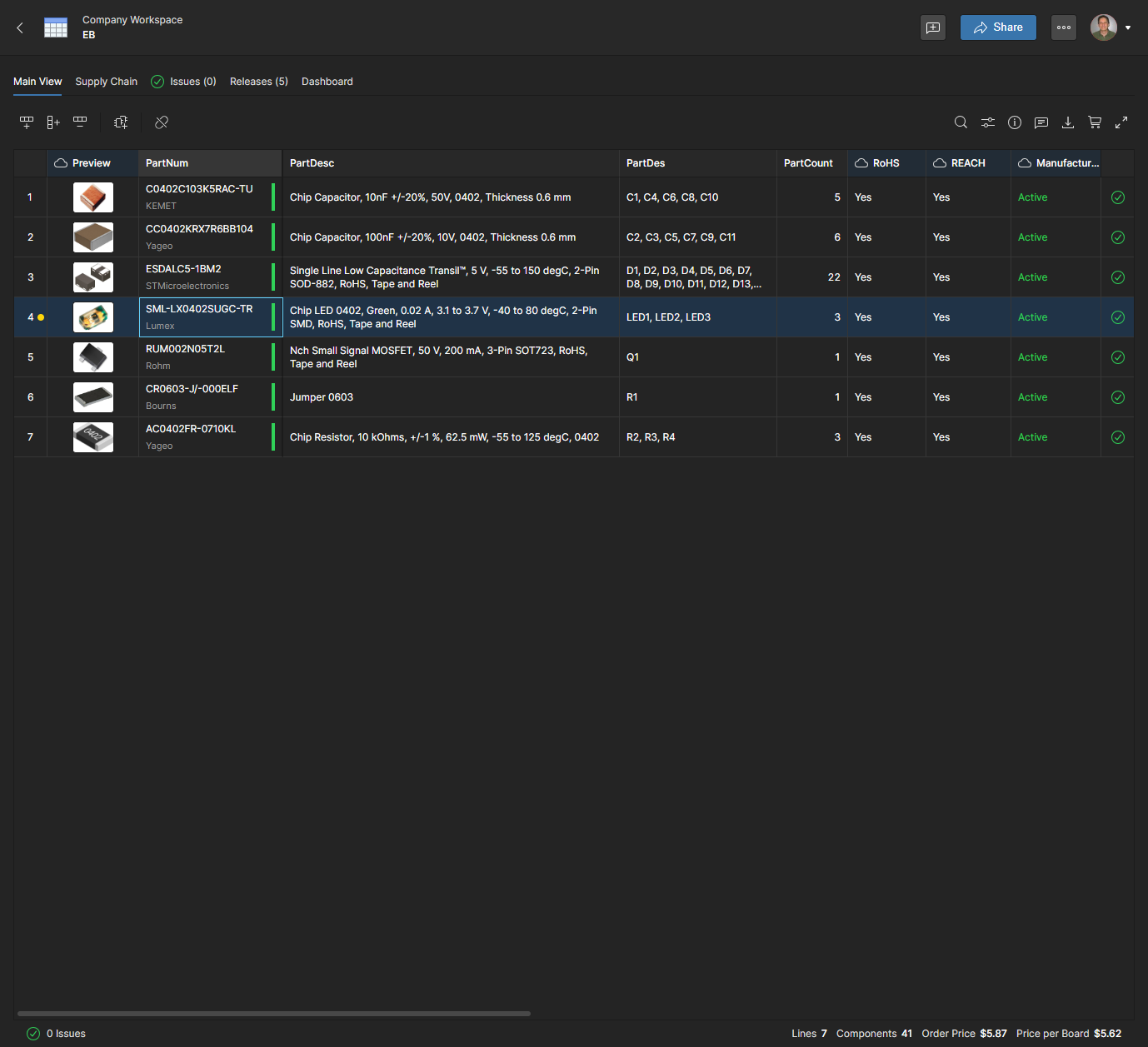
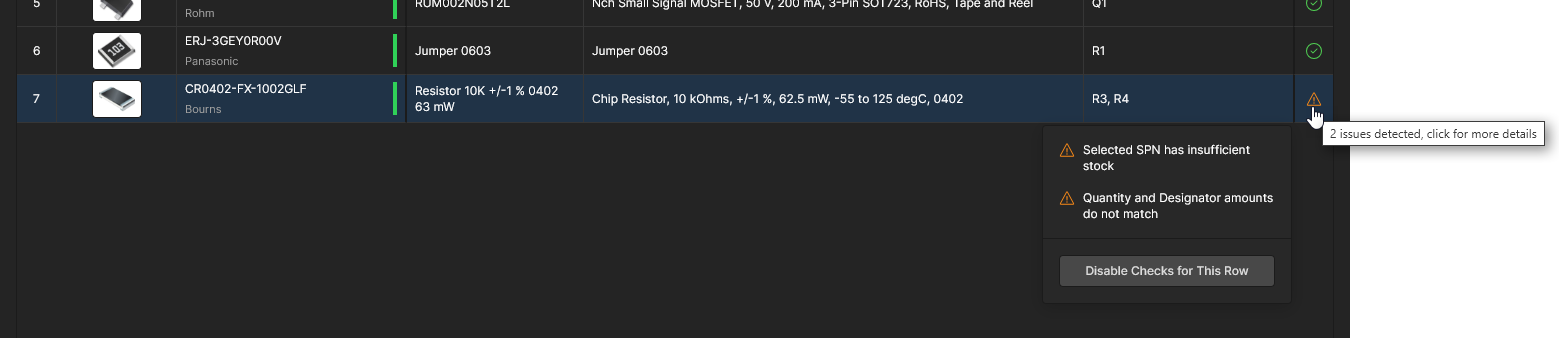
列表最右侧一列的图标汇总显示了 BOM 行项目的错误和警告。将鼠标悬停在图标上可查看问题摘要,单击则可查看详细信息()——正如您所预期的, 图标表示该 BOM 条目没有问题。您可以直接在相关行项目中处理 BOM 问题,也可以通过 Issues 选项卡视图处理,该视图提供了专用链接,可跳转至检测到错误和警告的条目行。
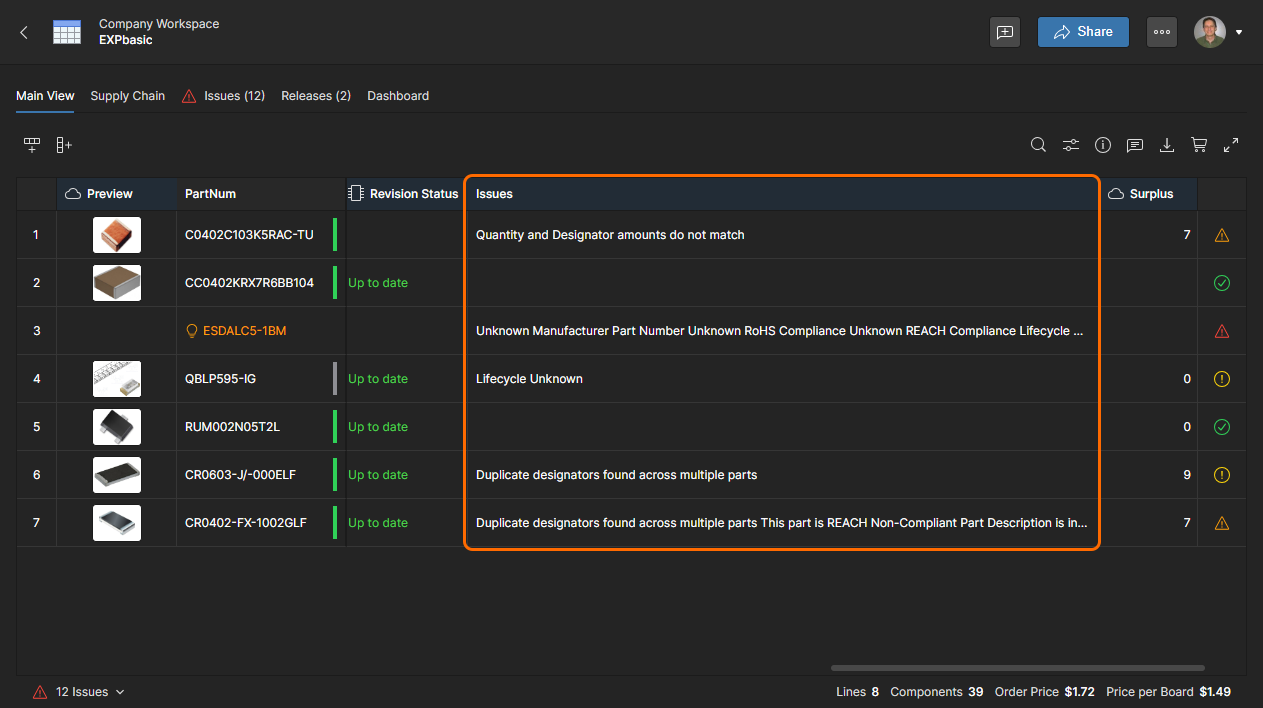
  • 此外,还可以在 BOM 列表中显示一列,用于包含 Issue 条目,从而也将其包含在下载的报告中。该列默认禁用,可通过 列显示首选项启用。

  • 有关处理 BOM 问题的信息,请参阅下方的问题报告与管理部分。

条目行中的任何问题都会通过右侧相应的状态图标指示。

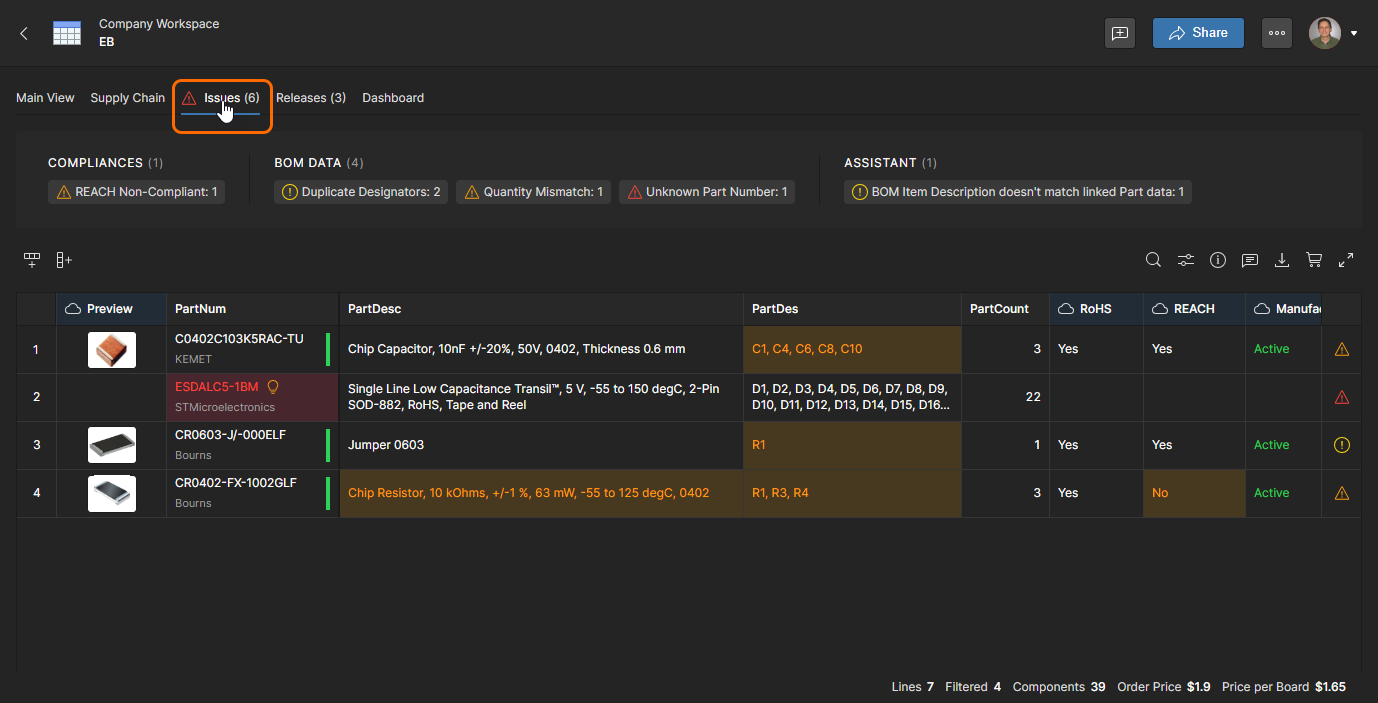
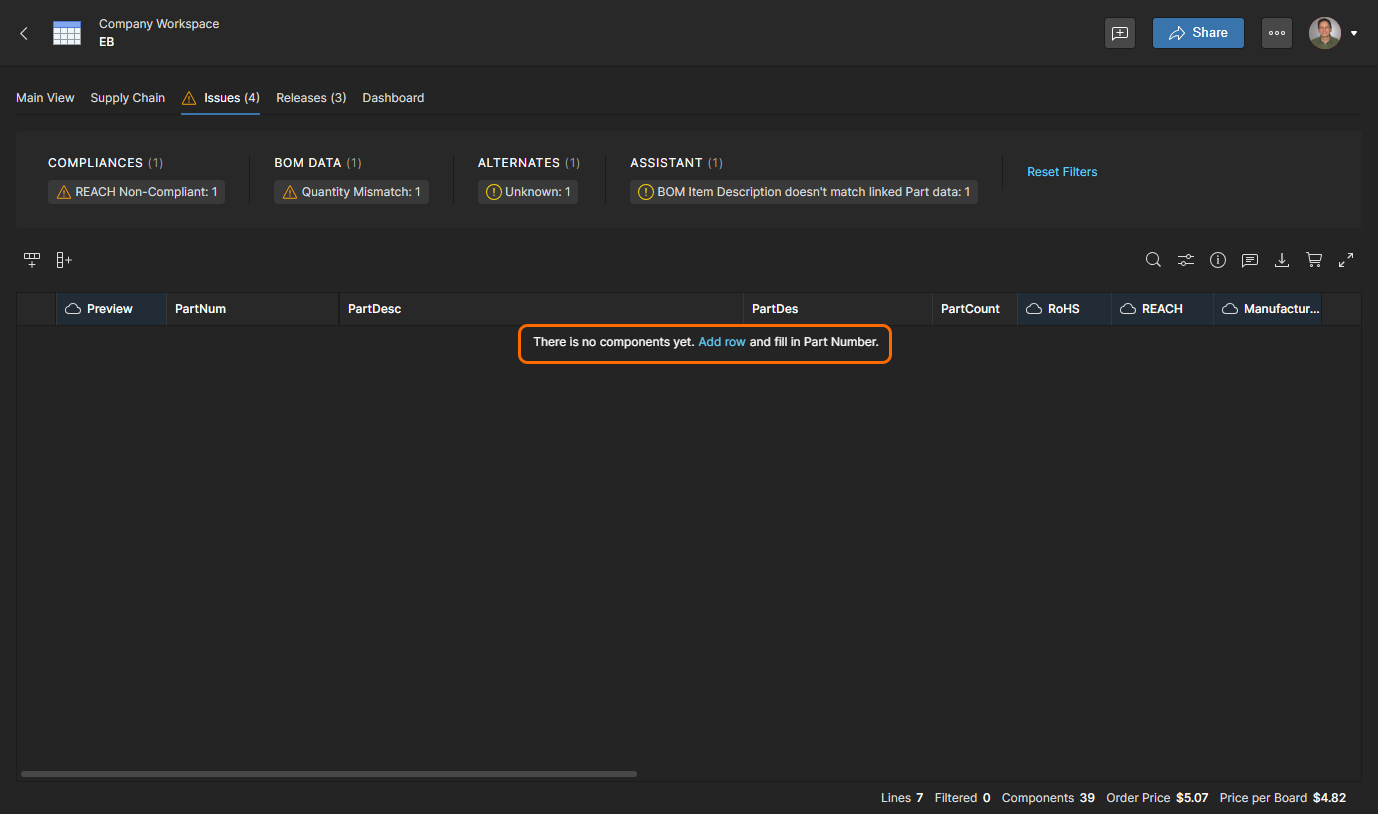
切换到 Issues 视图,即可访问一个专用列表,其中以颜色编码显示存在待解决问题的行项目。

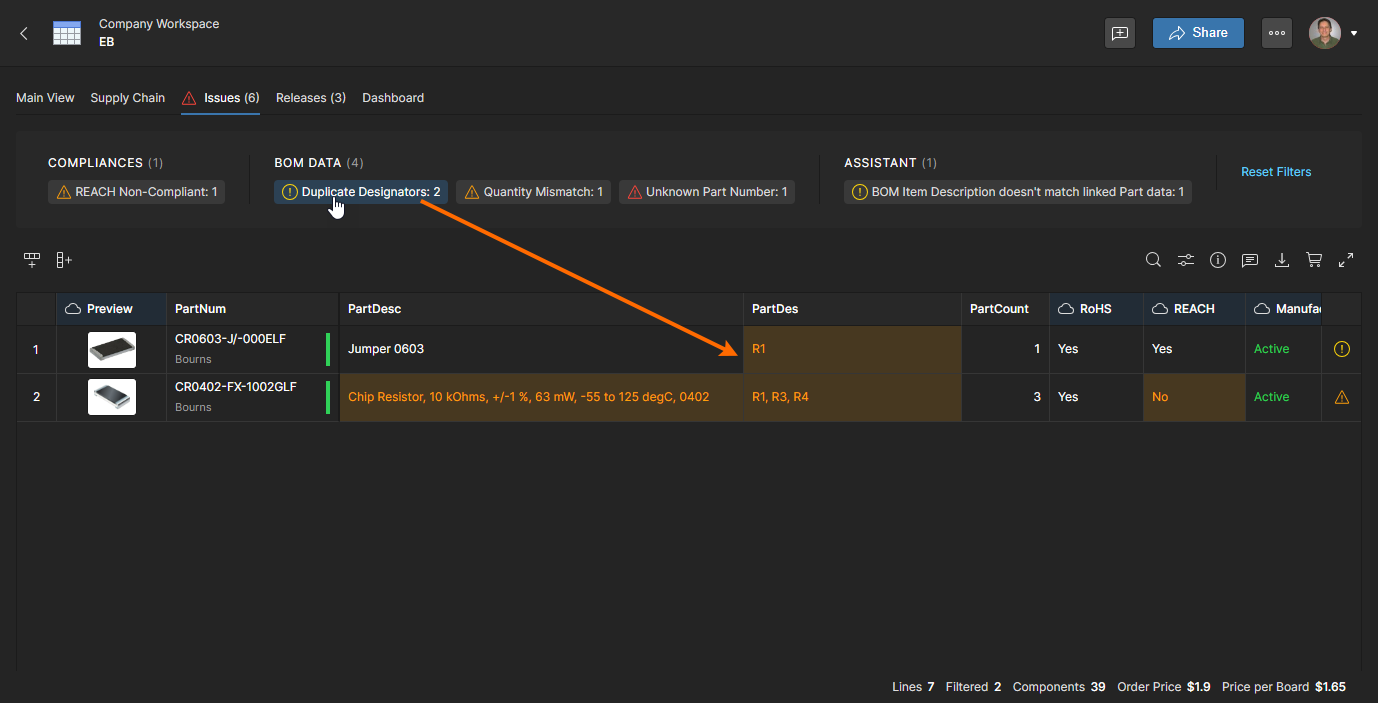
您可以从上方列表中选择问题类型,将问题列表筛选为特定的错误/警告类型。可以同时启用多种类型。

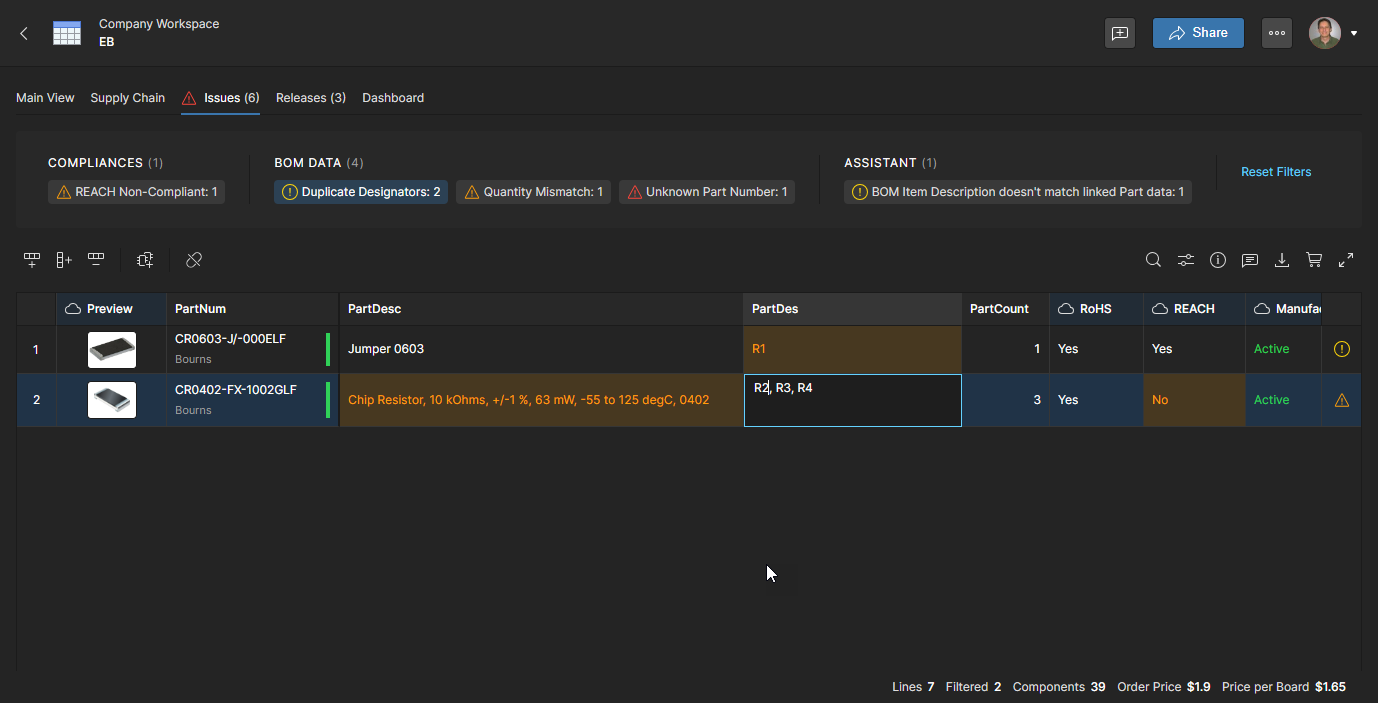
修正尚未解决的问题。在本例中,通过编辑导致重复的位号来解决问题。按 Enter 确认更改。

由于错误已解决,相应条目会自动从 Issues 列表中移除。

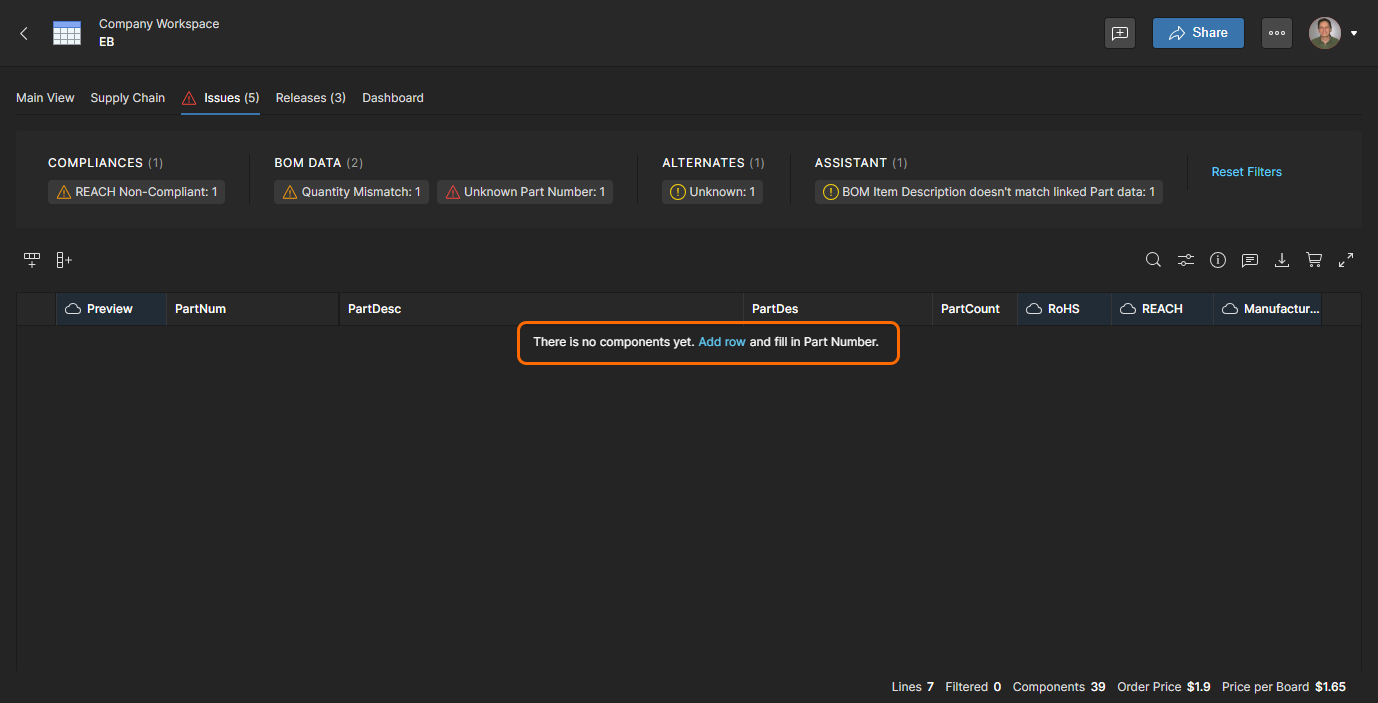
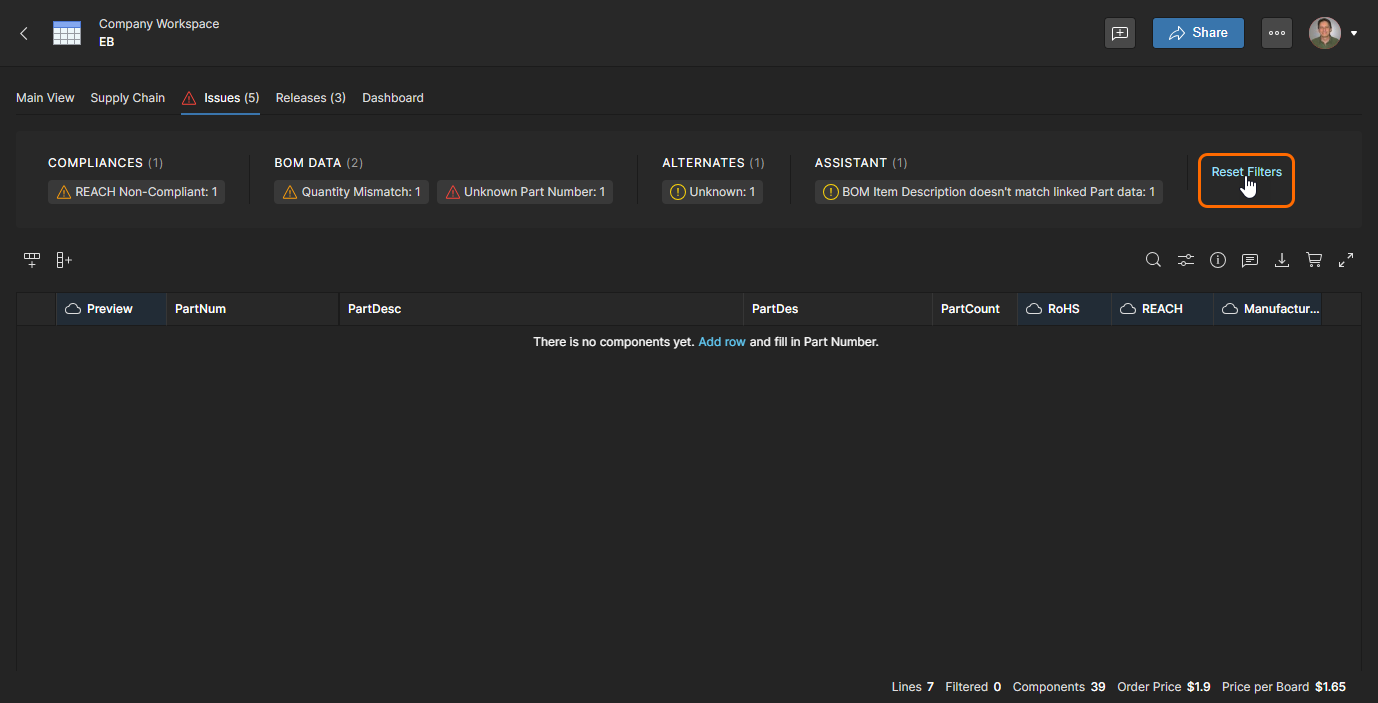
使用 Reset Filters 选项返回当前 BOM 条目的其余问题列表。


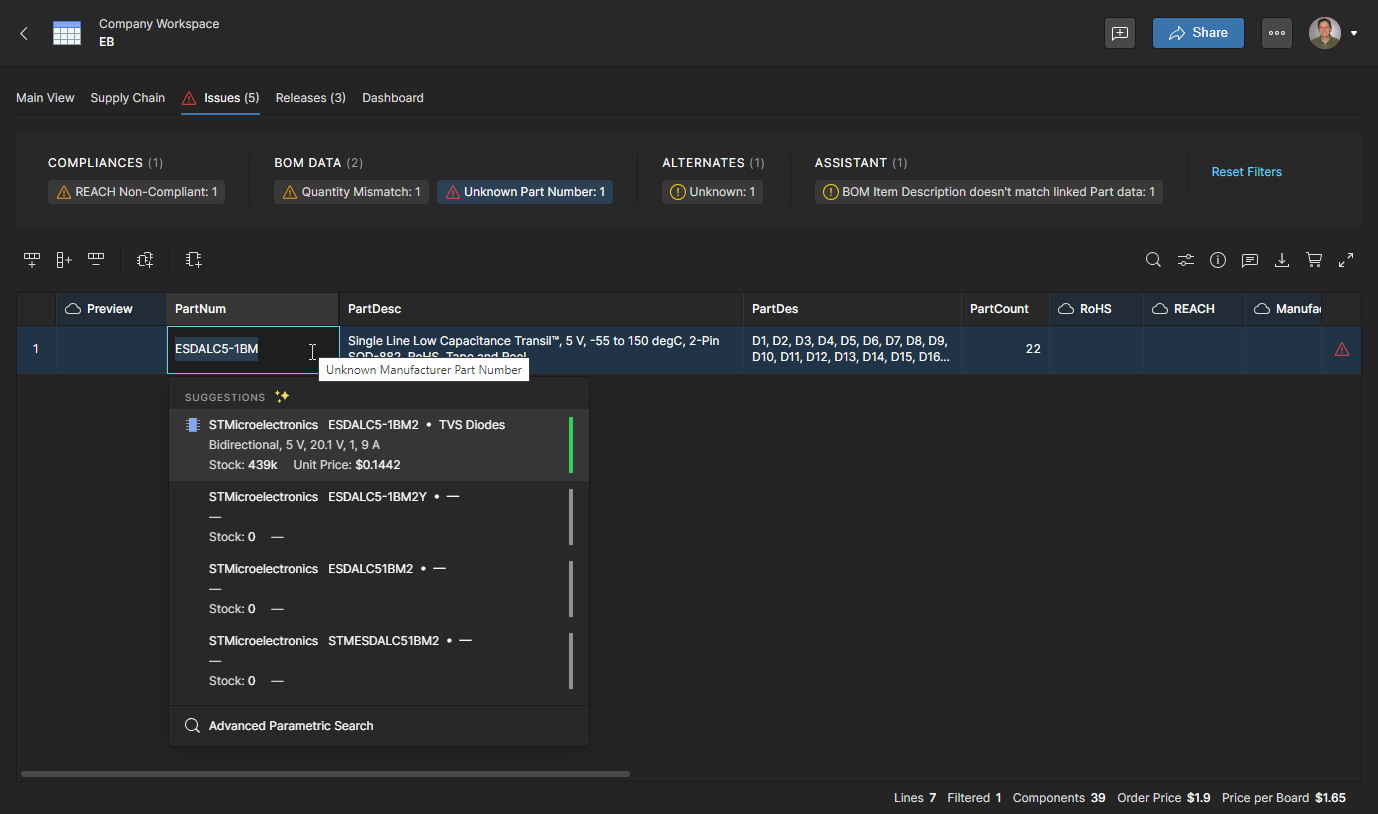
BOM 行项目的制造商器件型号可能不完整,或者该器件本身可能已不再列为可用,从而导致 Unknown Part Number 错误。指定另一个有效的器件型号即可解决此问题。
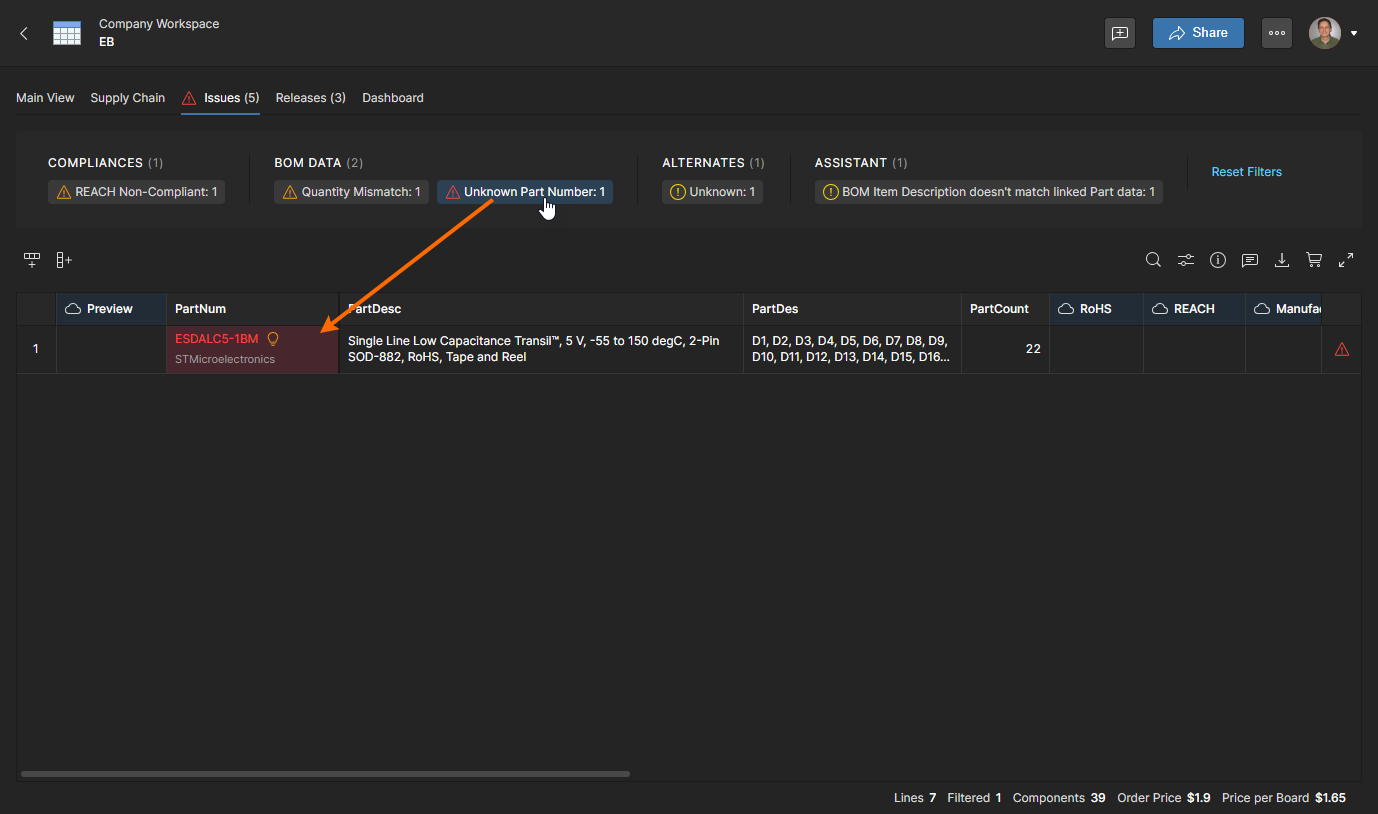
BOM 条目行中以红色突出显示的 Unknown Part Number 错误条目可能不完整或不适用。

双击器件型号条目以访问替换选项。请注意,弹出的提示信息已指出该器件型号不完整。

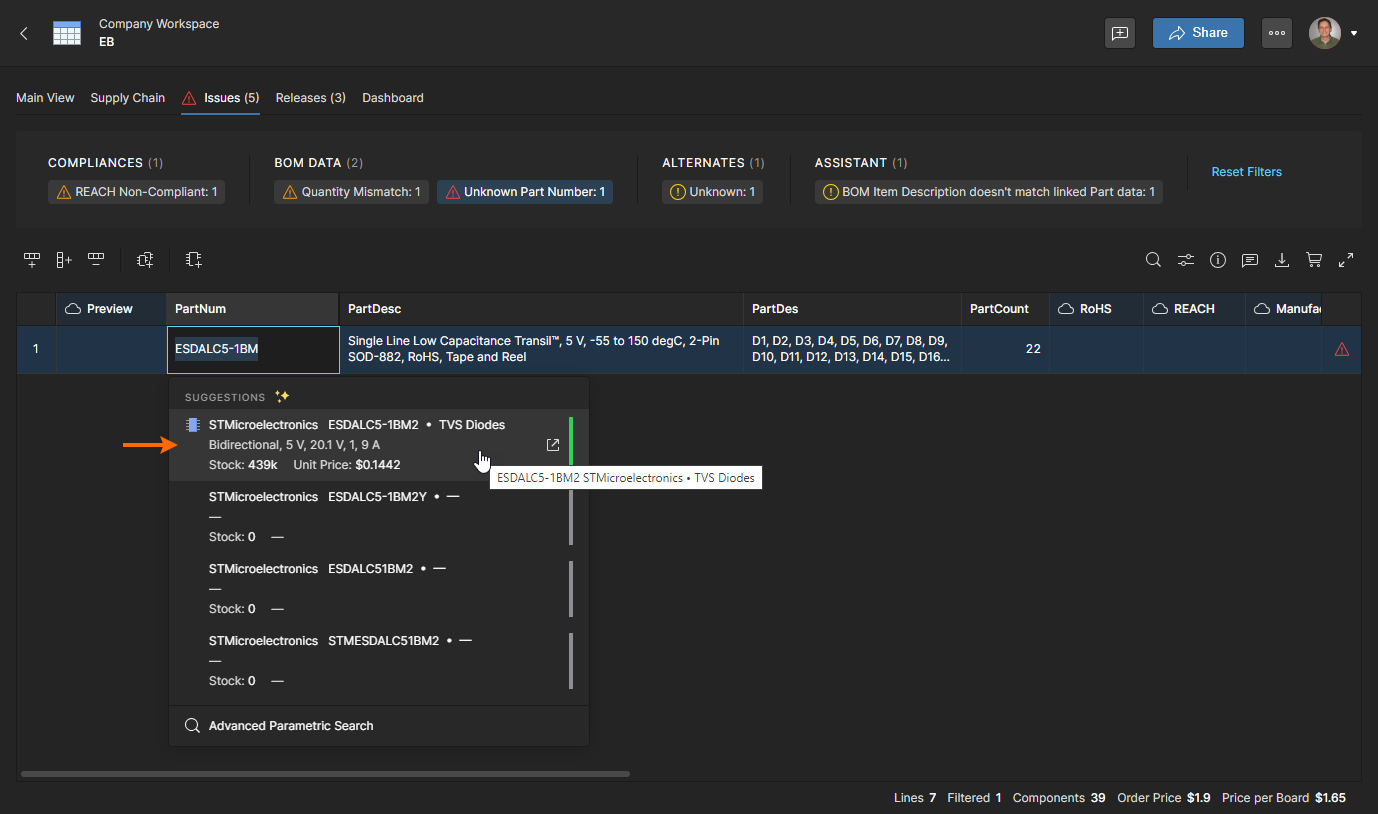
从 Suggestions 列表中选择相应条目,以选定替换器件型号。

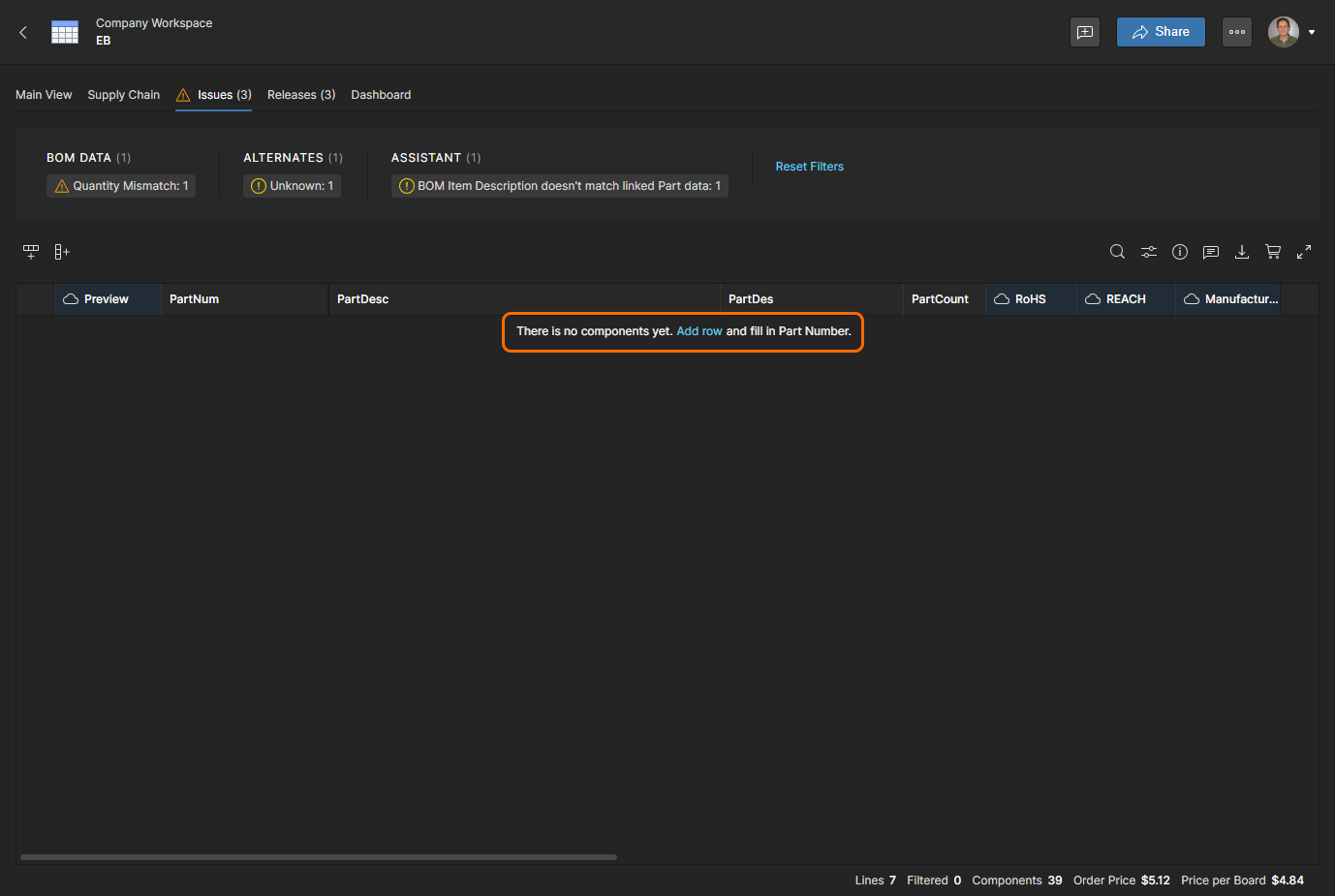
错误解决后,会从 Issues 视图中移除。


对于其他 BOM 问题,例如制造商器件不合规,则需要选择符合相应要求的替换器件。
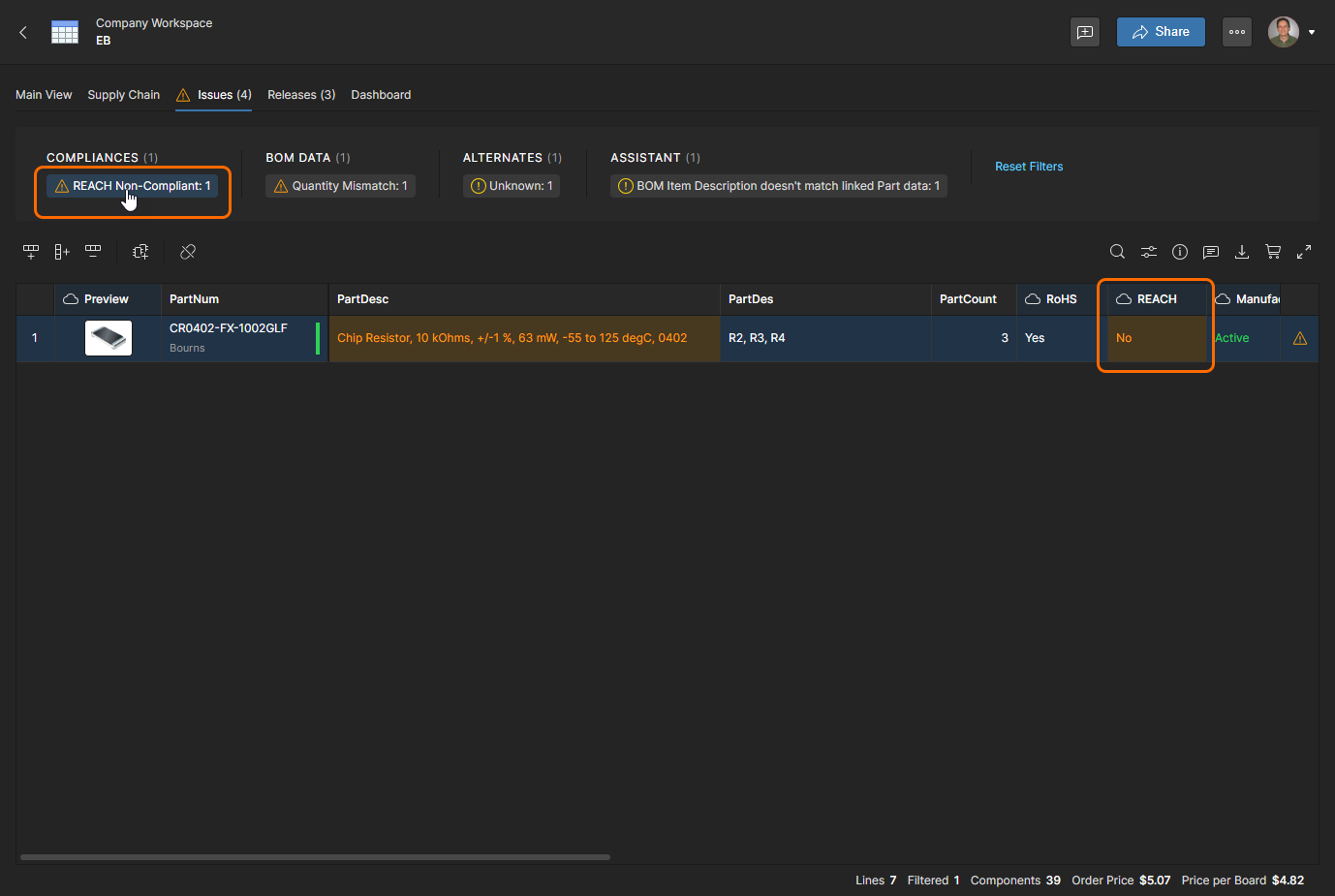
本例中检测到的问题是某个器件不符合 REACH 要求。需要选择另一个符合所需标准的元器件来解决此问题。

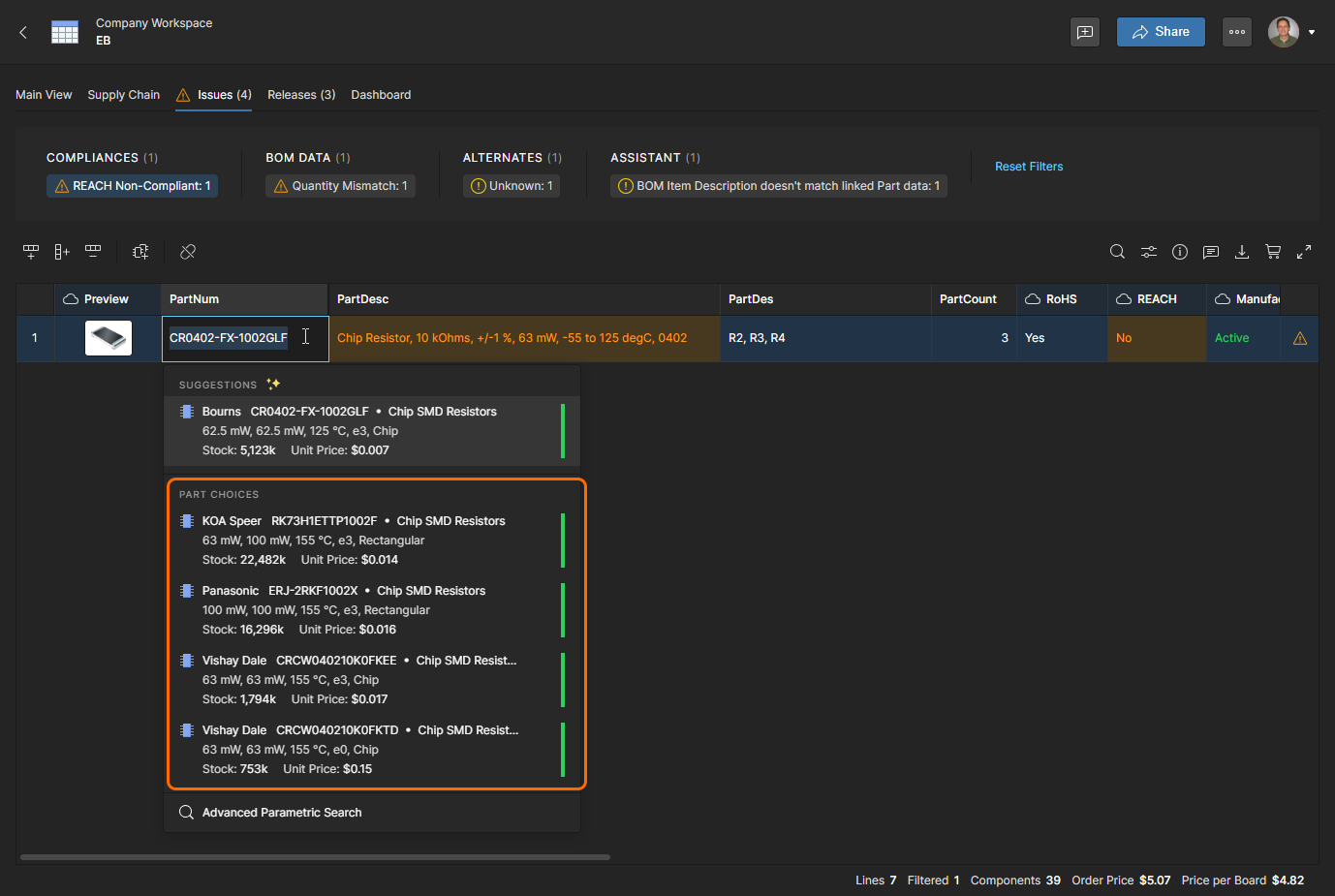
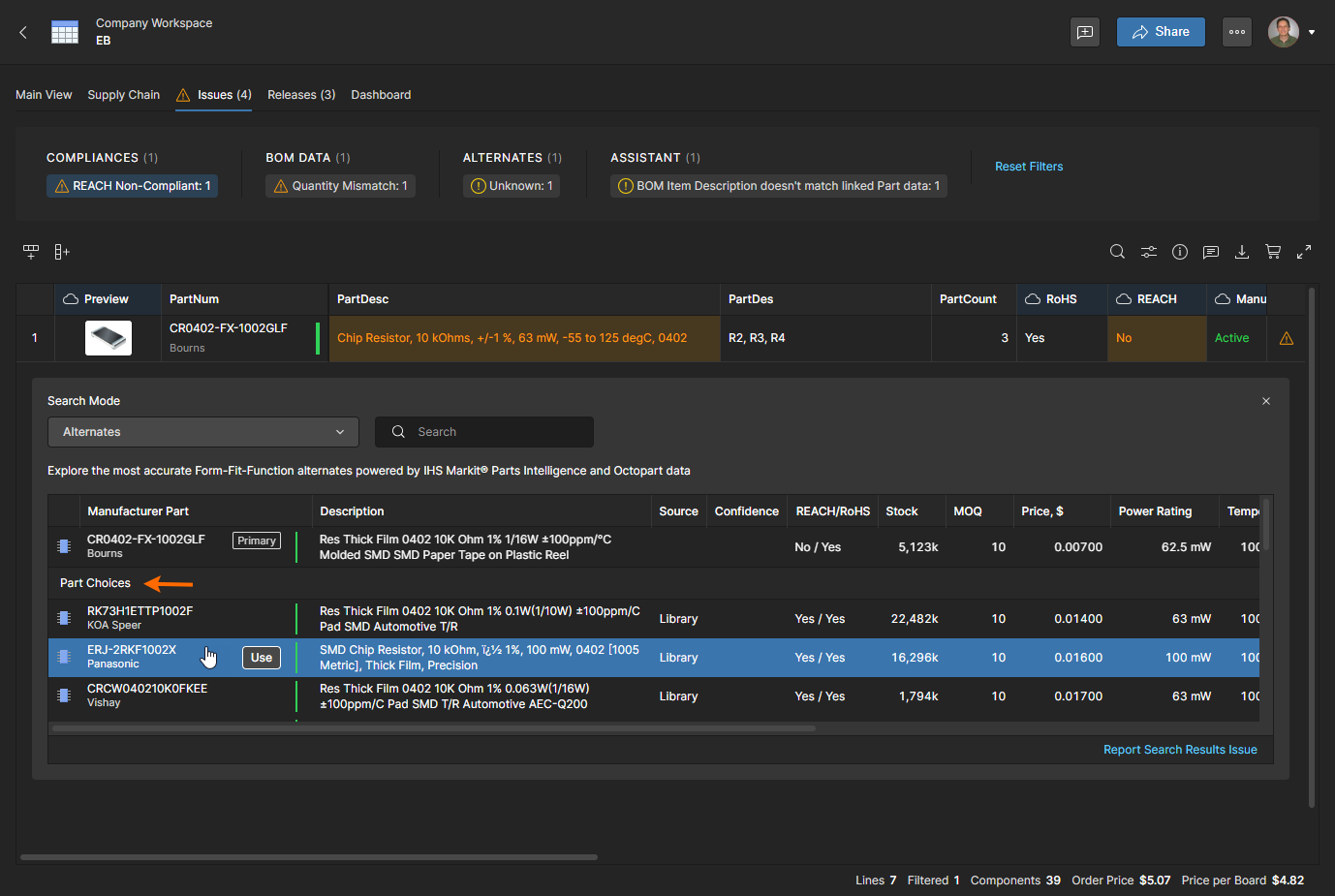
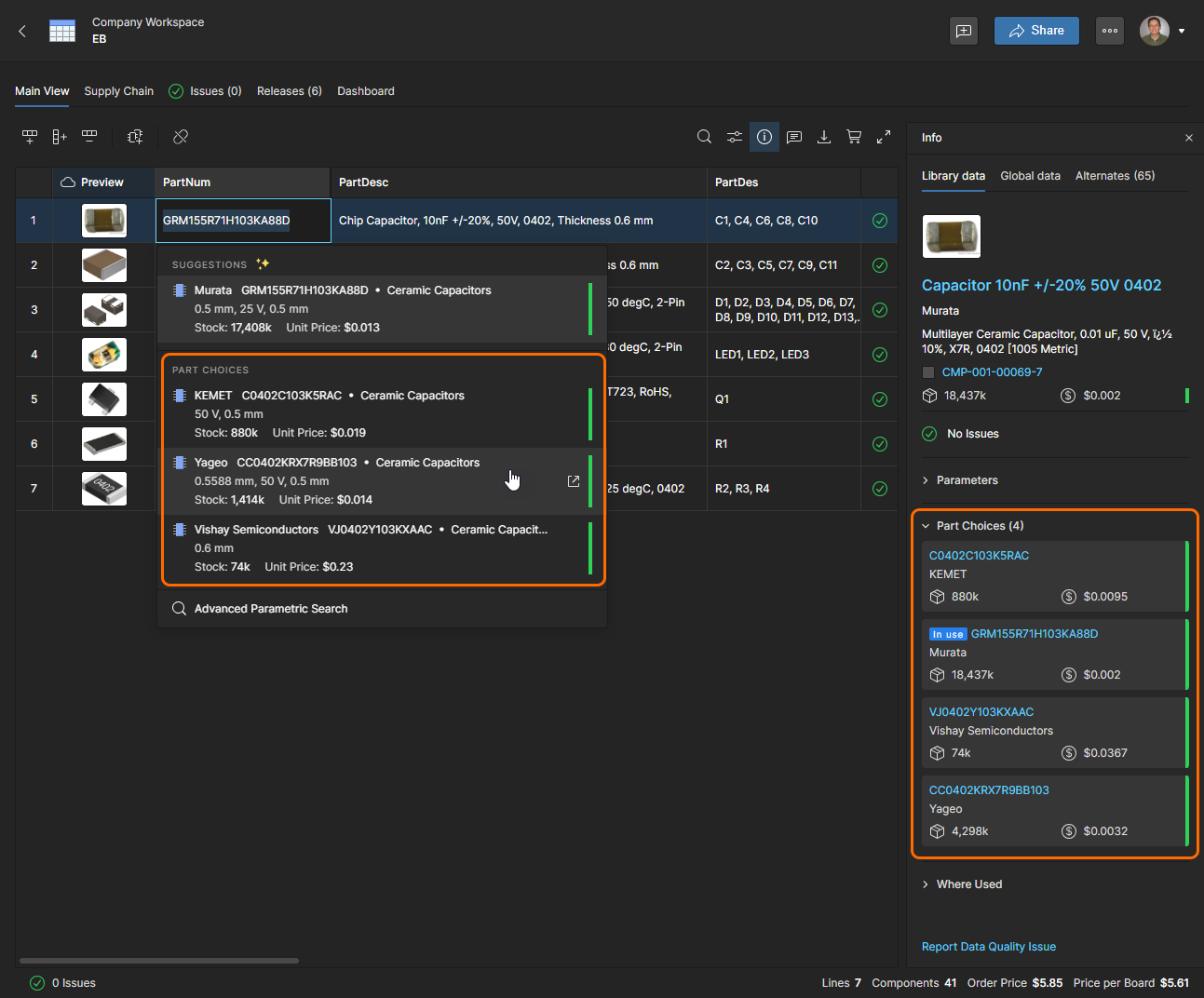
双击元器件的 Part Number 条目,打开可供选择的器件型号变体列表(Suggestions),从中选择替换器件。在本例中,现有器件已链接到一个库元器件,因此可以选择其 Part Choices。请参阅下方的器件选型信息。

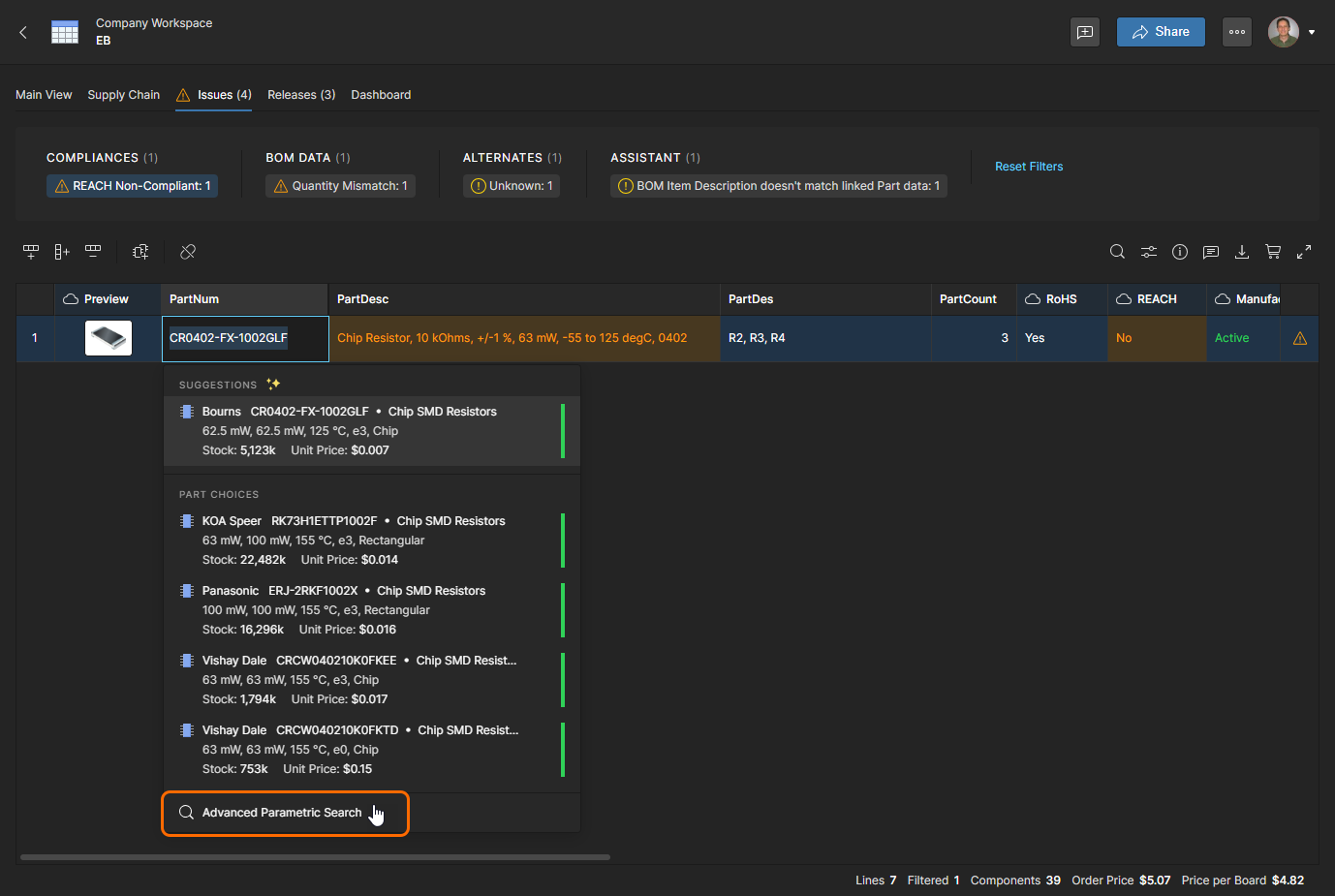
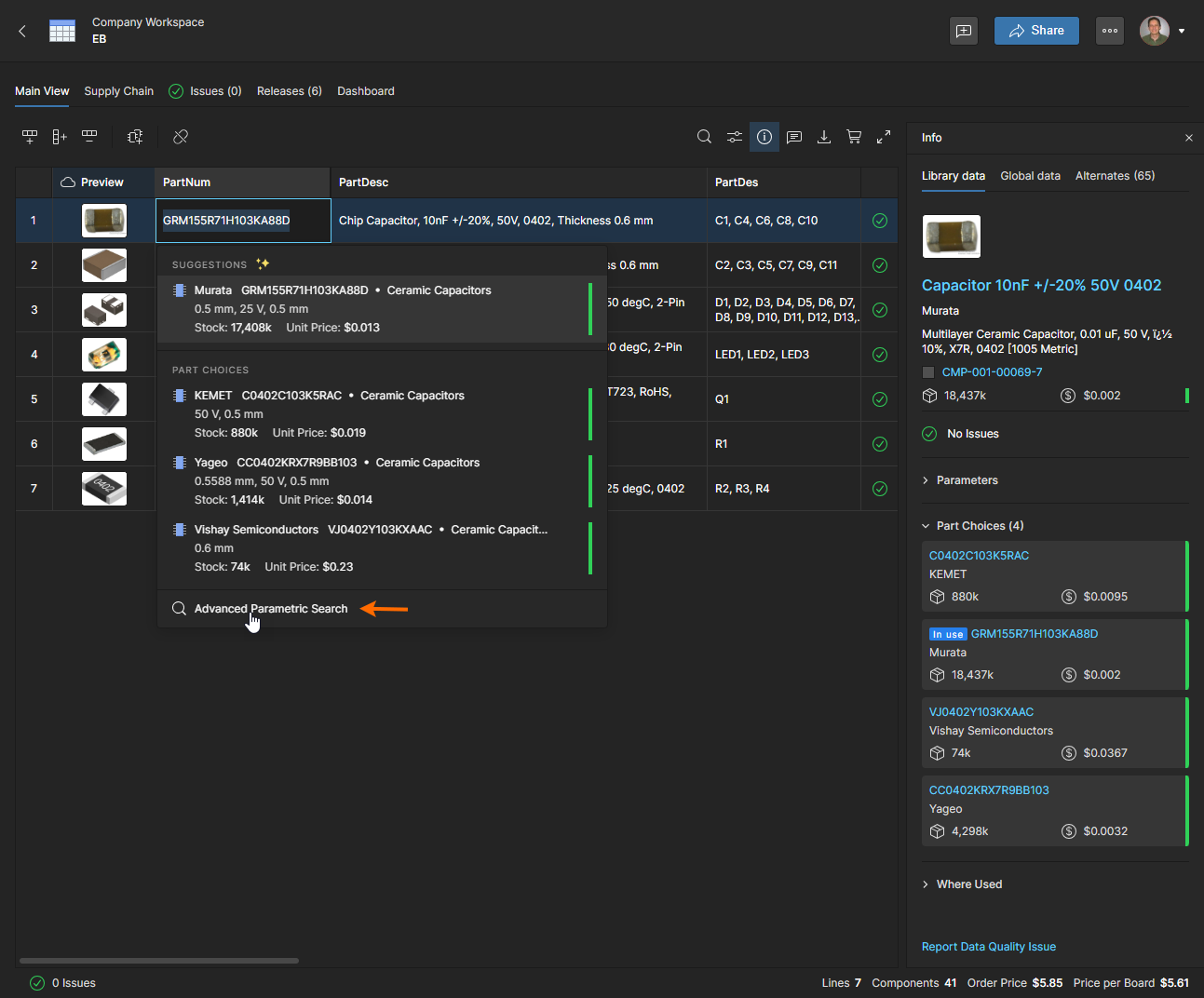
如果没有可用的 Part Choices,请打开 Advanced Parametric Search 选项,查找同时满足合规性要求的合适制造商替换器件。

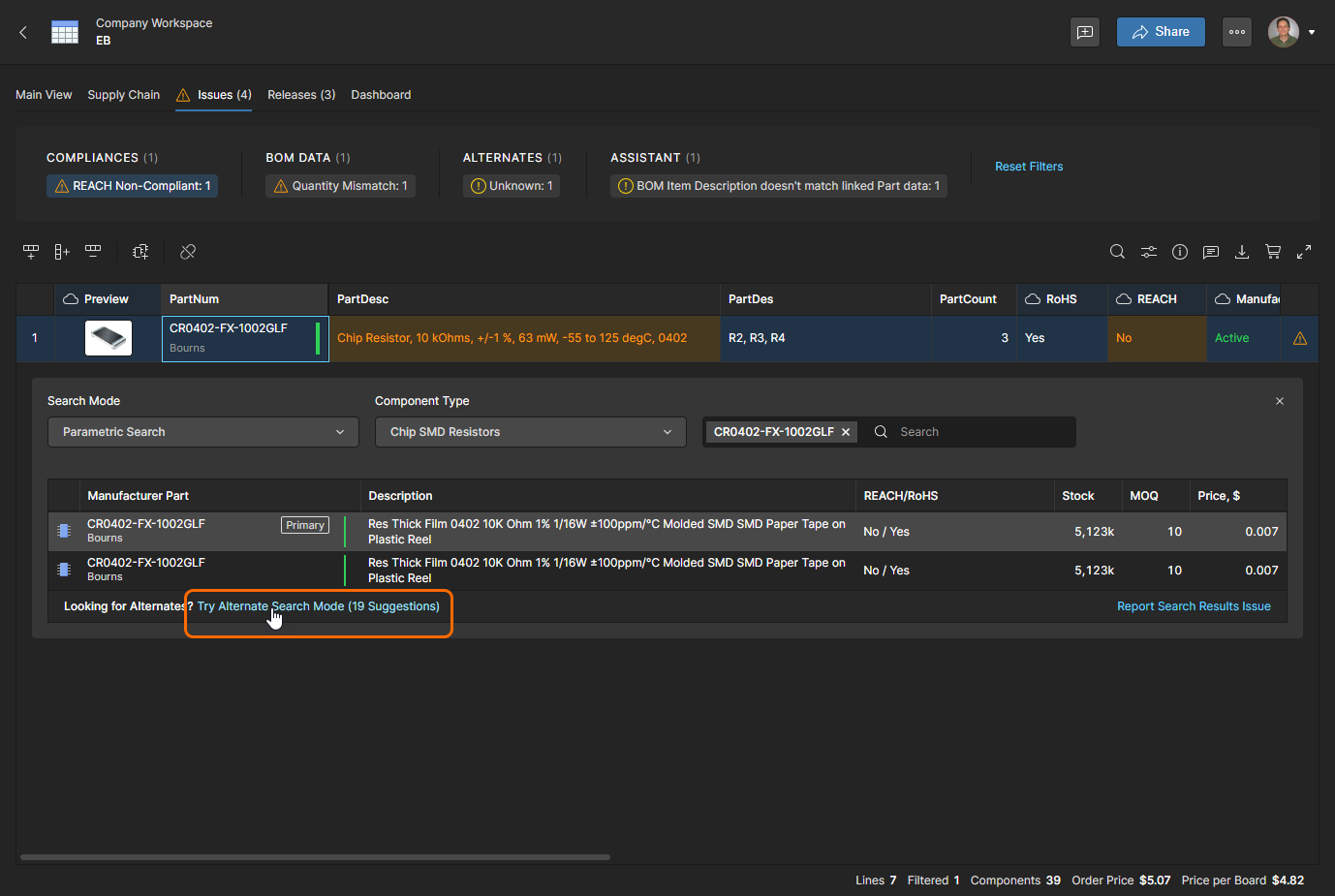
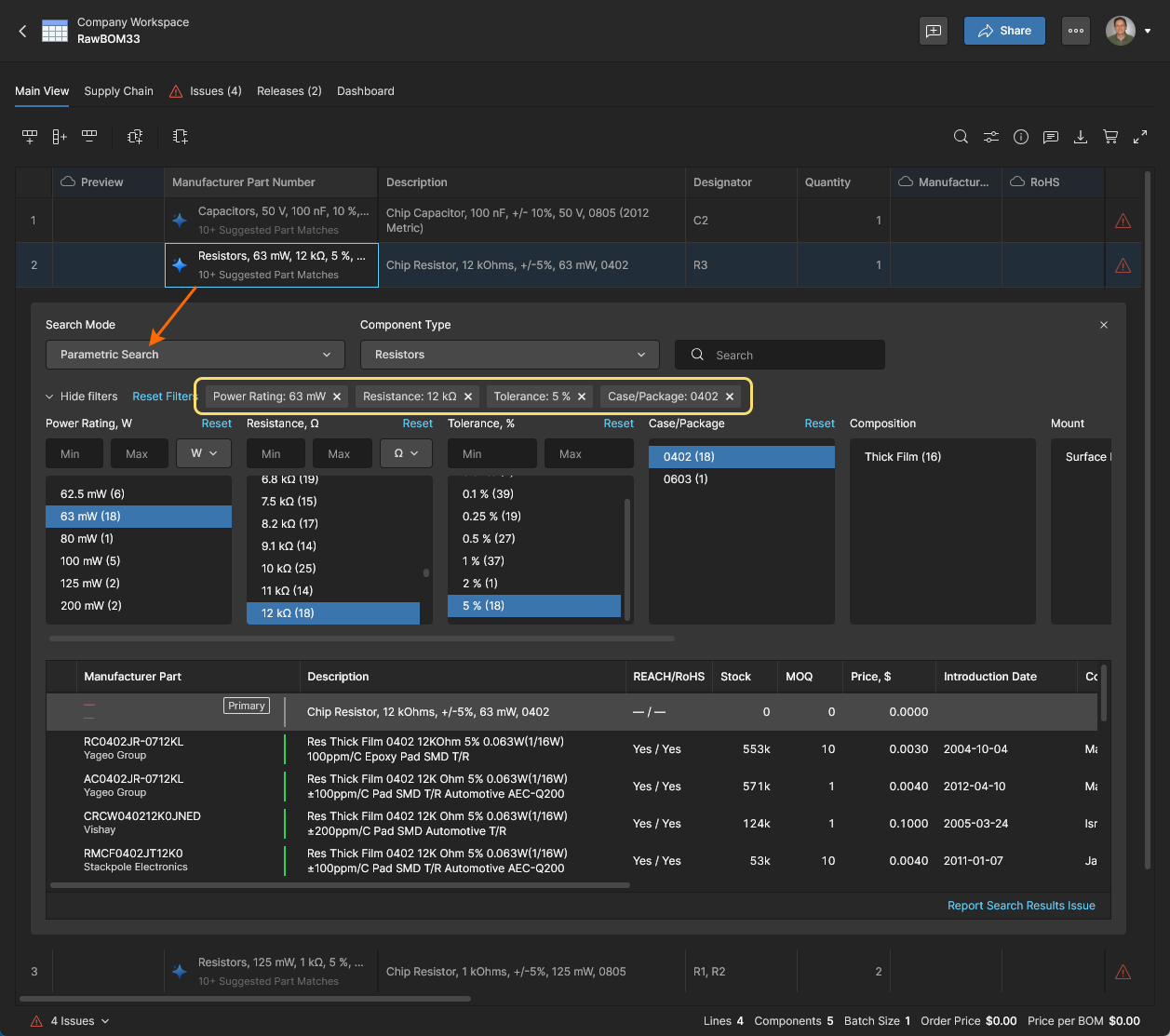
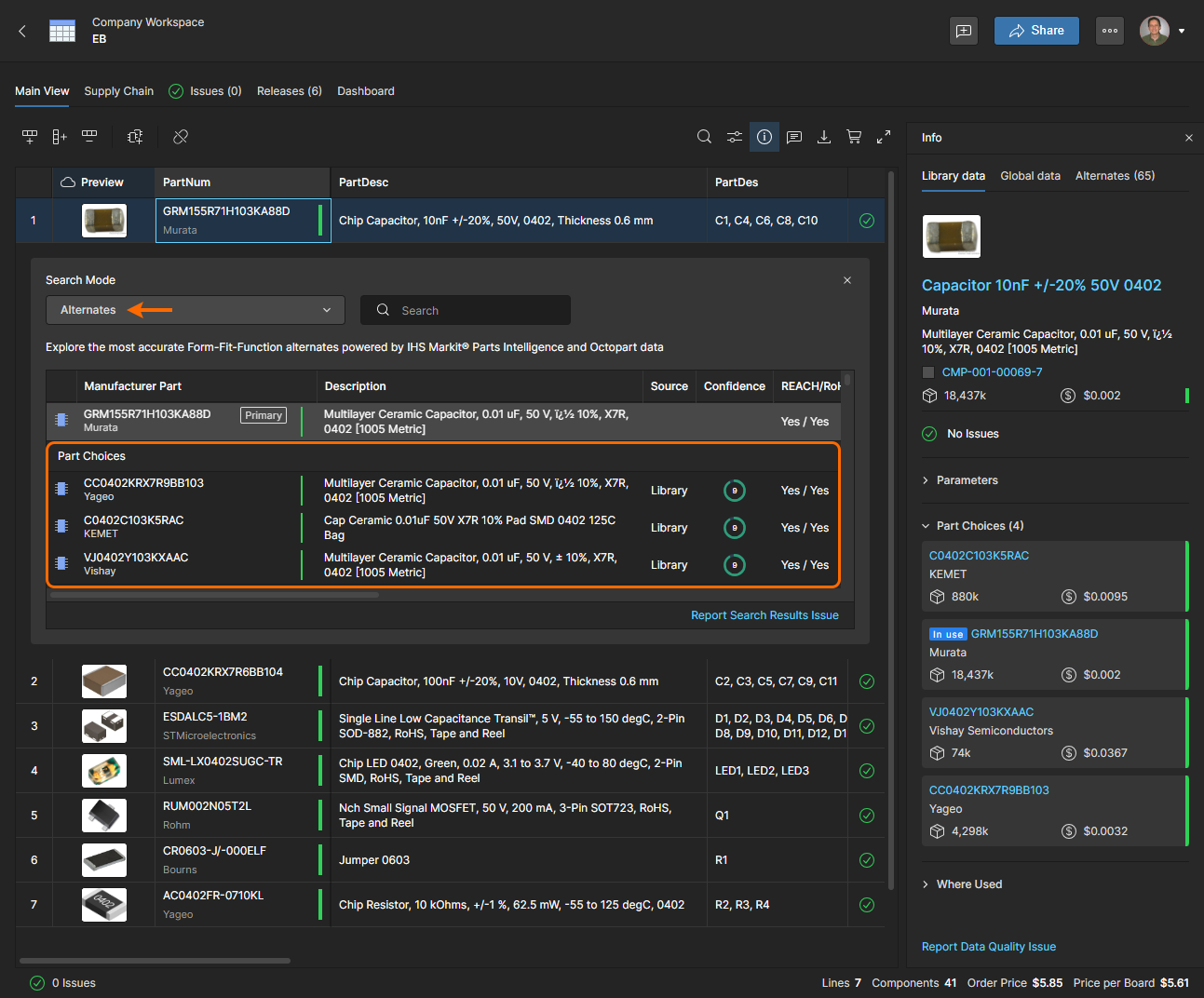
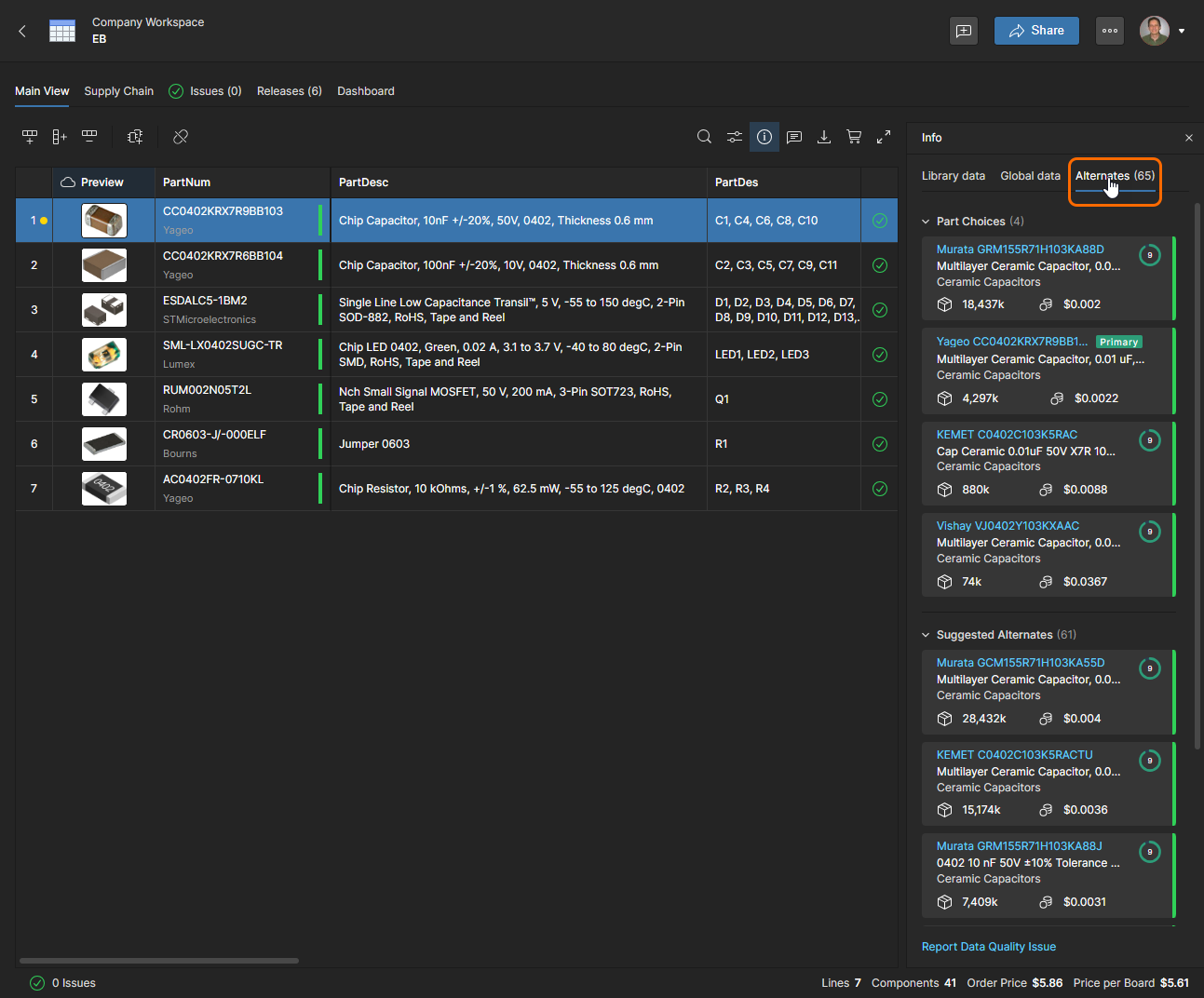
使用 Parametric Search,根据现有器件型号或您指定的一组参数查找其他制造商器件(见下文)。在本例中,系统还识别出了一系列可用的替代元器件(19)(Try Alternate Search Mode)。请注意,您可以选择 Alternates 搜索模式,直接访问替代器件列表。

在 Alternates 列表中,您也可以从库元器件的 Part Choices 中选择替换元器件。仅当现有器件为托管(库)元器件时,才会显示此列表。

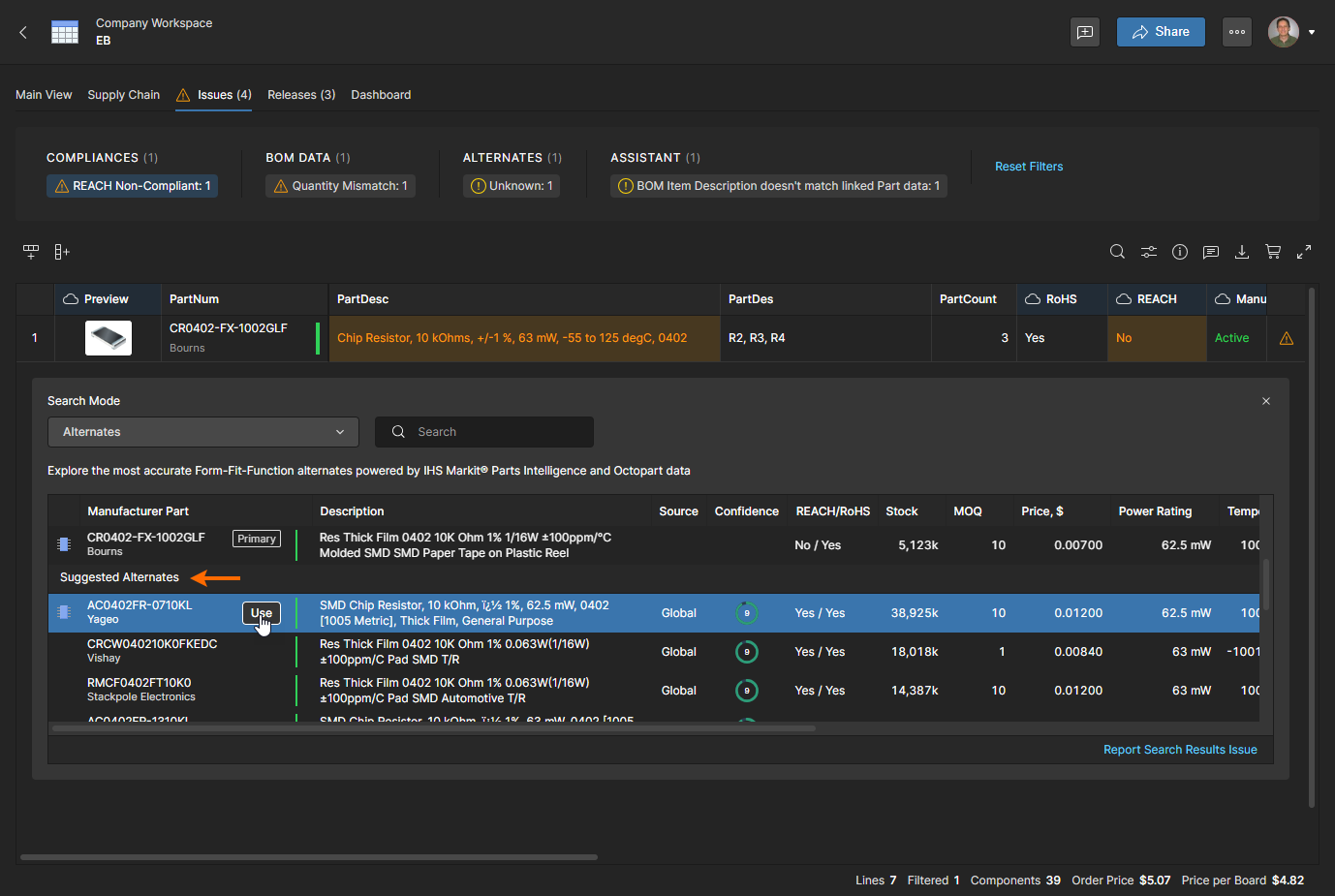
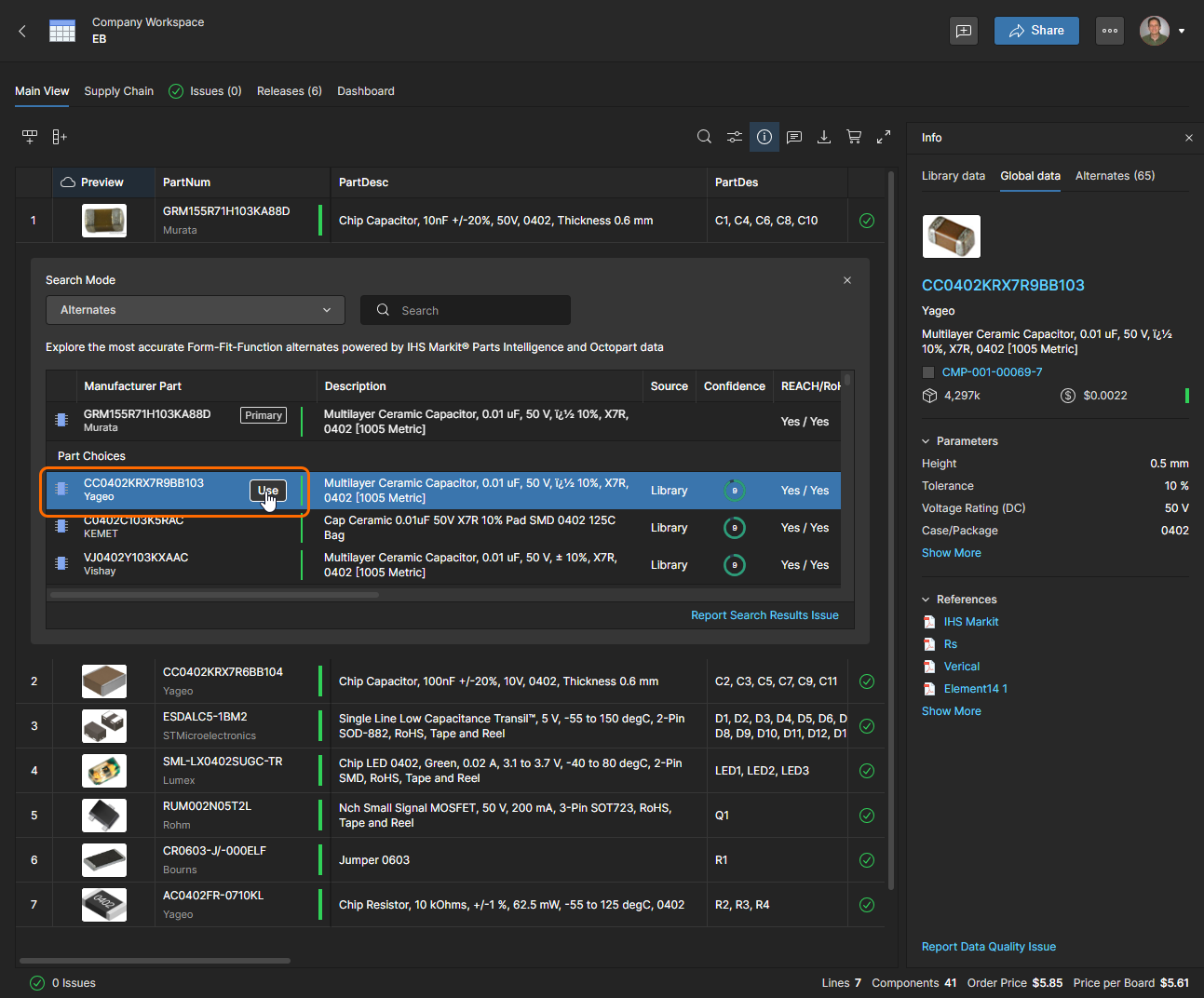
该列表还会在 Suggested Alternates 下提供一系列合规的制造商器件供您选择。请注意,这些器件包含由 Altium 元器件数据资源提供的 Confidence 评级,并按该评级排序——此信息也可在信息窗格()中查看。单击 按钮,确认所选的替换器件。

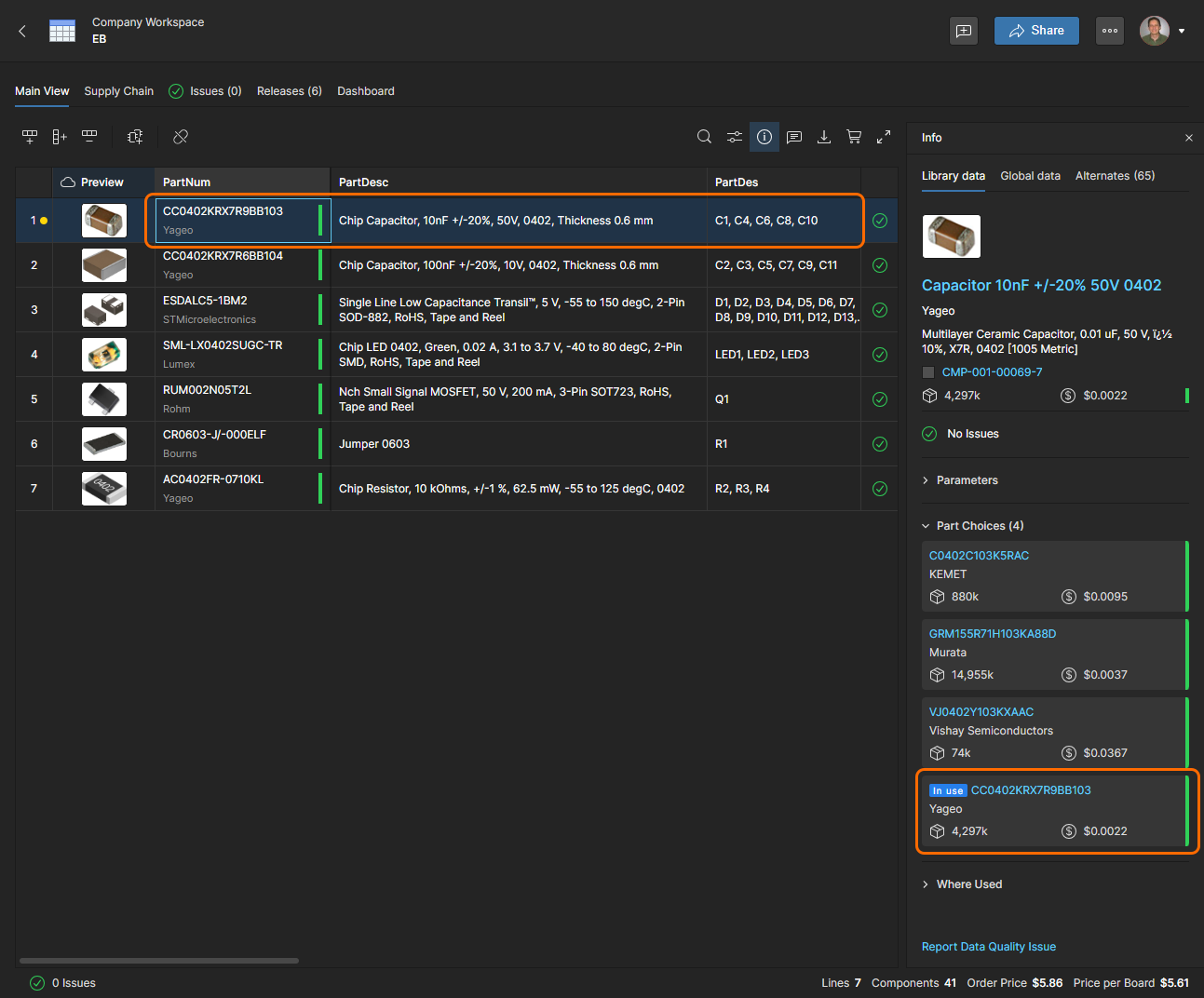
已解决的问题会从 Issues 视图中移除。


问题报告与管理

BOM Portal 允许您指定要检测的 BOM 健康检查类型及其报告方式,还可以在单个 BOM 中豁免特定问题:

  • BOM health checks – 使用 BOM Settings 窗口中的 BOM 检查选项,指定将问题报告为 Fatal Error、Error、Warning,或将其忽略(No Report)。适用于所有新建 BOM 文档的全局设置位于 BOM Portal 应用设置中,可通过工作区的 Admin – Settings 页面访问。

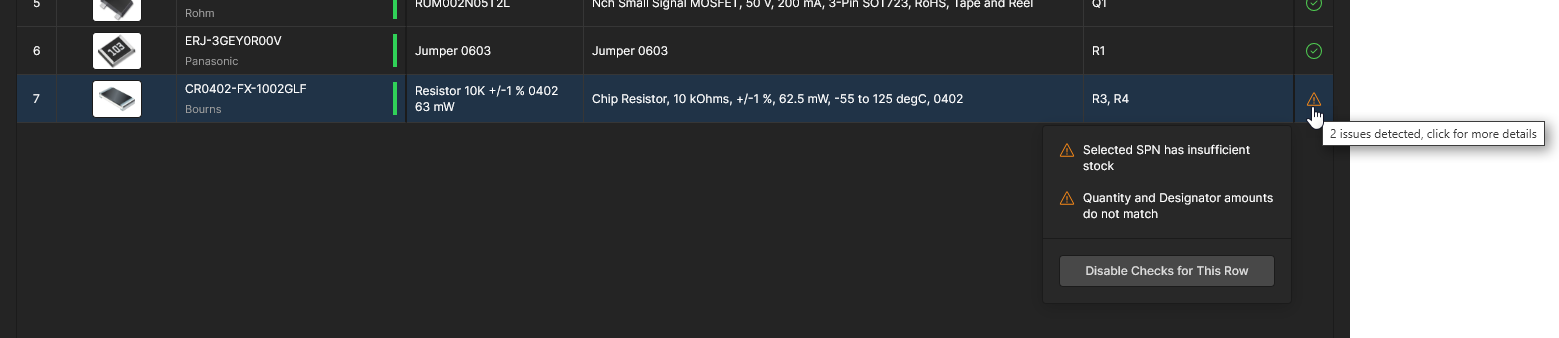
  • Individual BOM lines – 右键单击某个 BOM 条目行(或单击其问题状态图标 ) 并选择 Disable Checks for This Row 选项,即可停用该条目行的 BOM 健康检查。健康状态图标将恢复为 No Report,并忽略所有问题。此设置仅适用于当前 BOM。
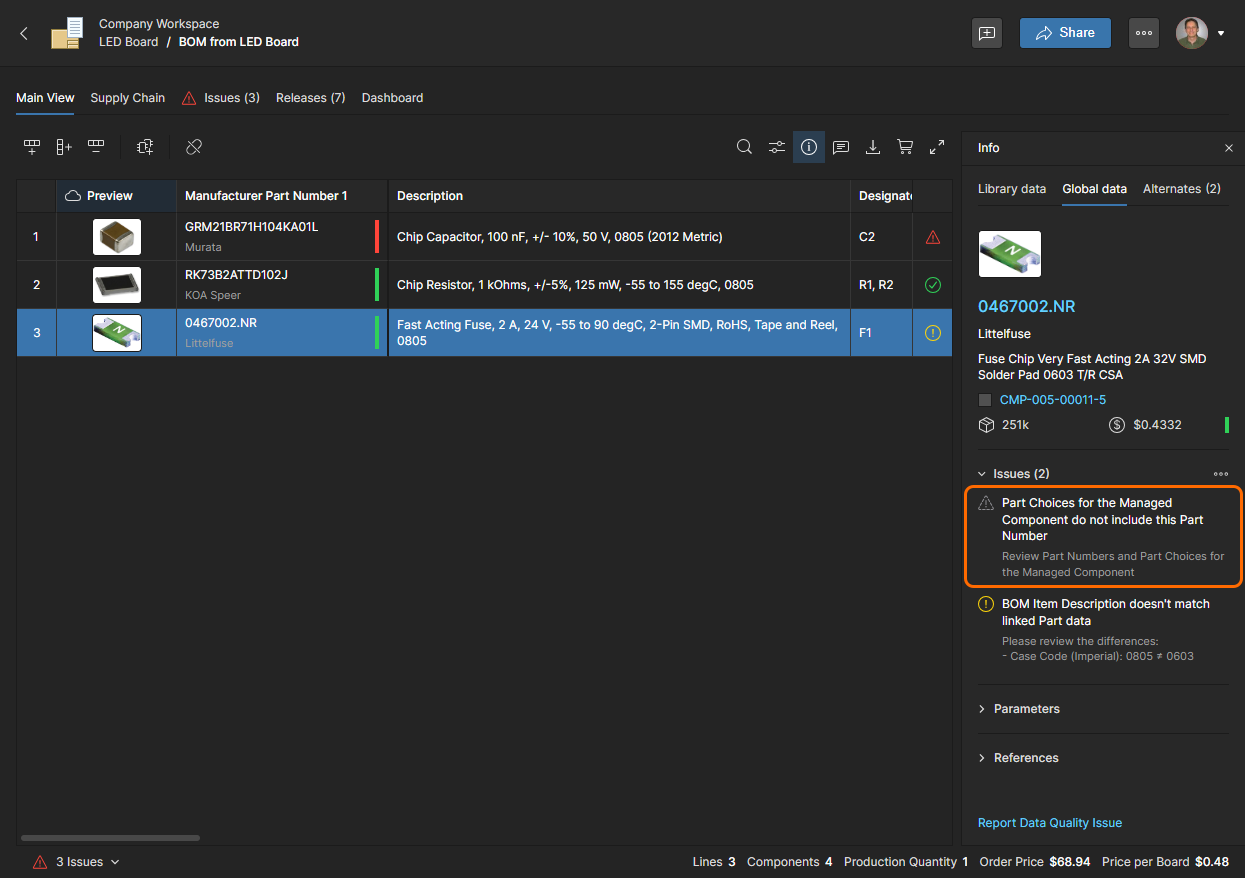
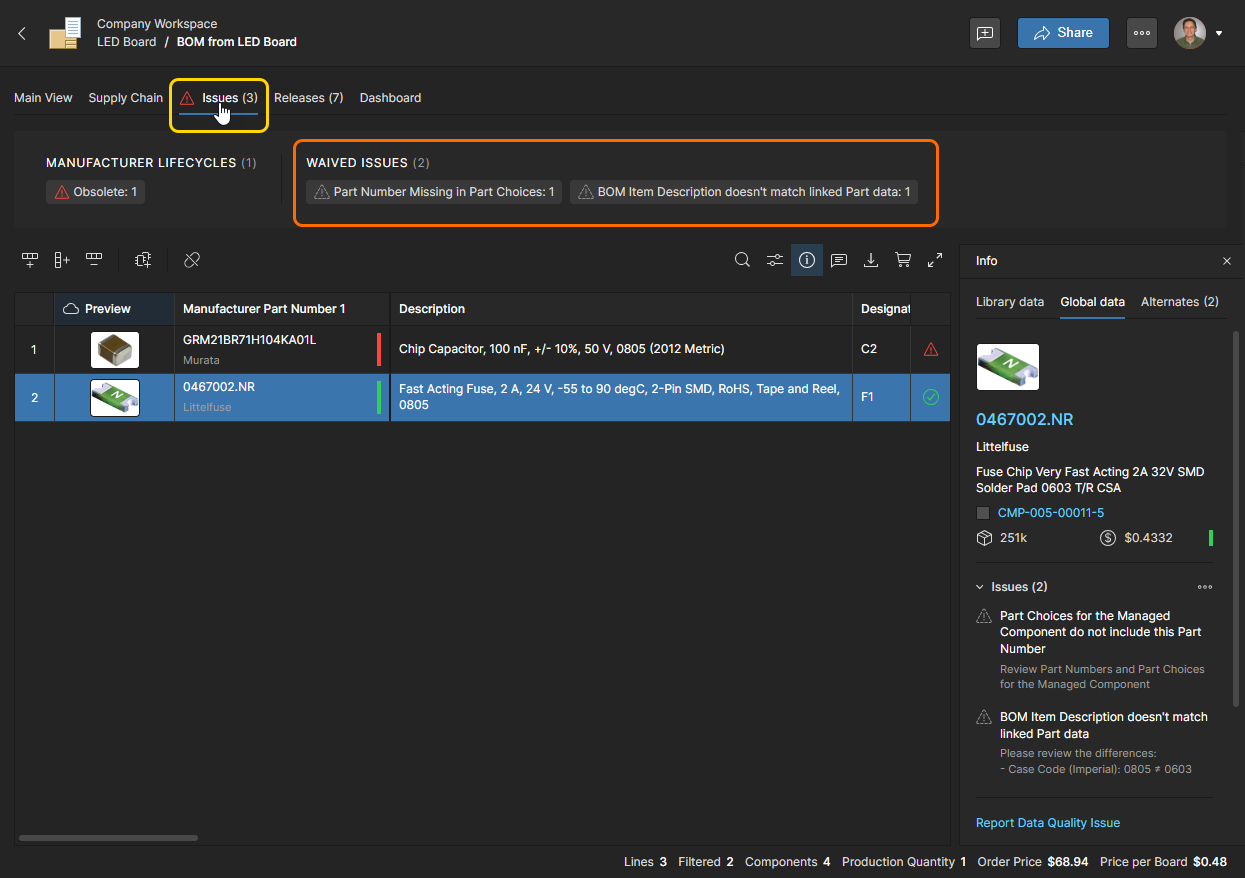
  • Individual Issues – 在信息窗格中选择某个 BOM 行问题,然后选择 Waive issue for this BOM item,即可忽略(豁免)所有条目中的该问题。已豁免的问题会采用 图标,并汇总在 BOM 的 Issues 选项卡下的“已豁免问题”中。
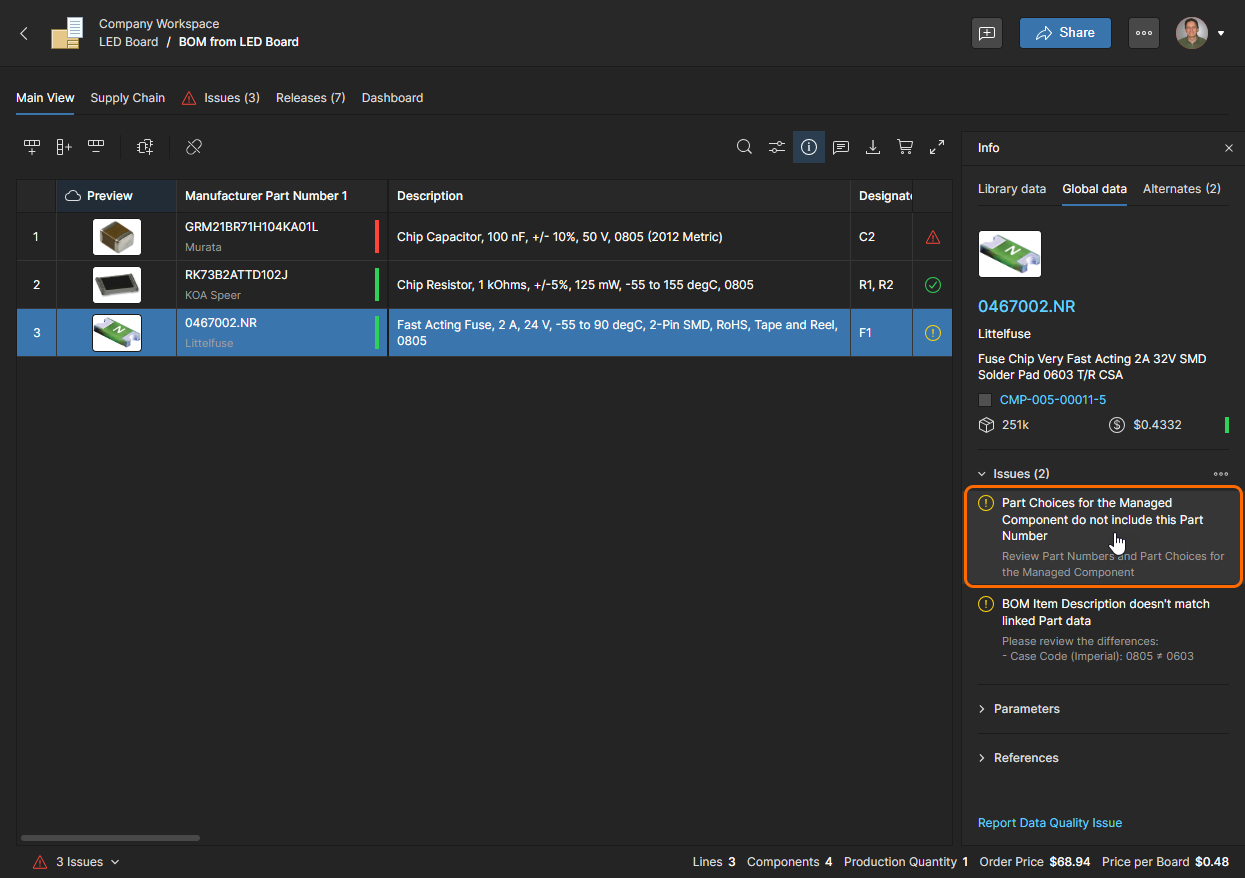
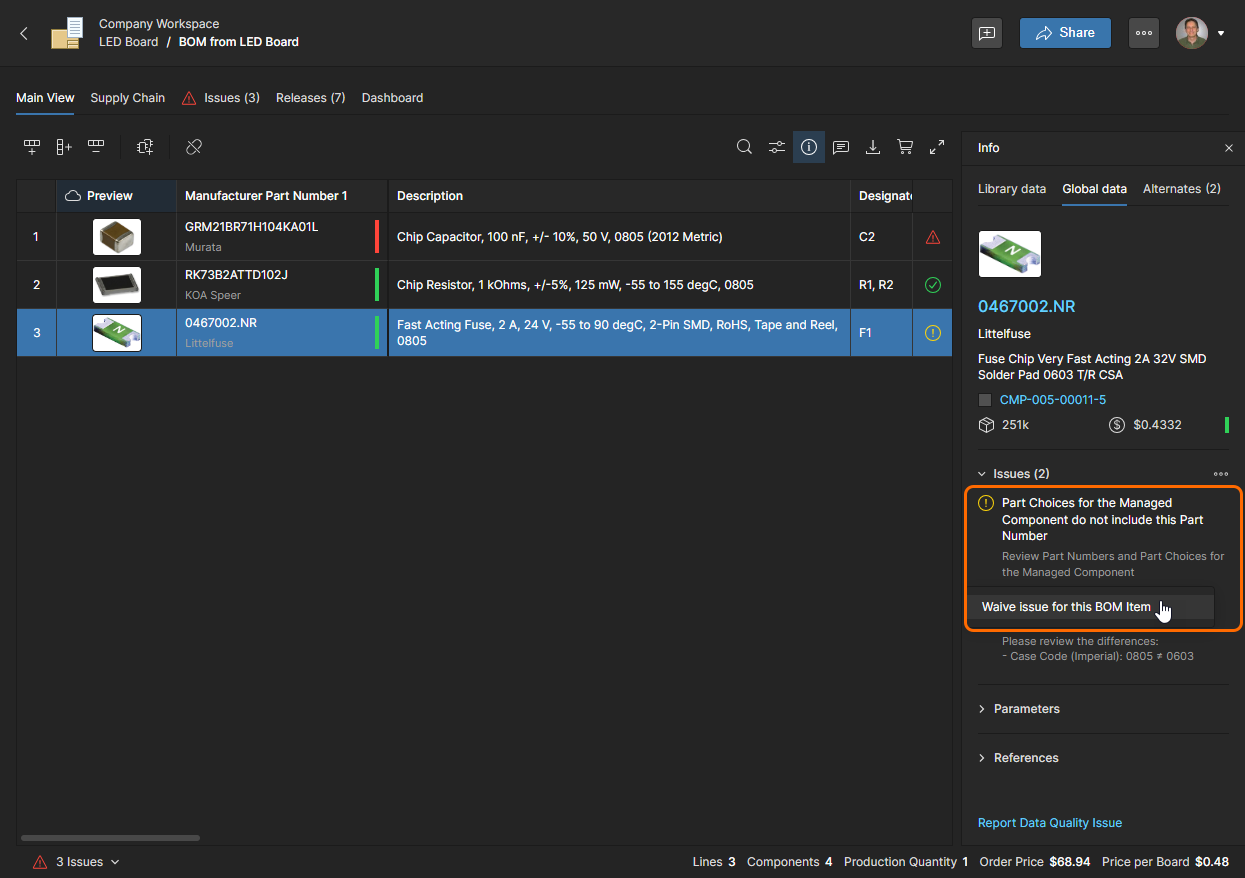
    要豁免(忽略)某个 BOM 行项目的特定问题,请单击该问题条目…

    …然后选择弹出的 Waive Issue for this BOM item 选项。

    已豁免的问题不再被视为该 BOM 器件的错误/警告,其对应的 图标会指示这一状态。
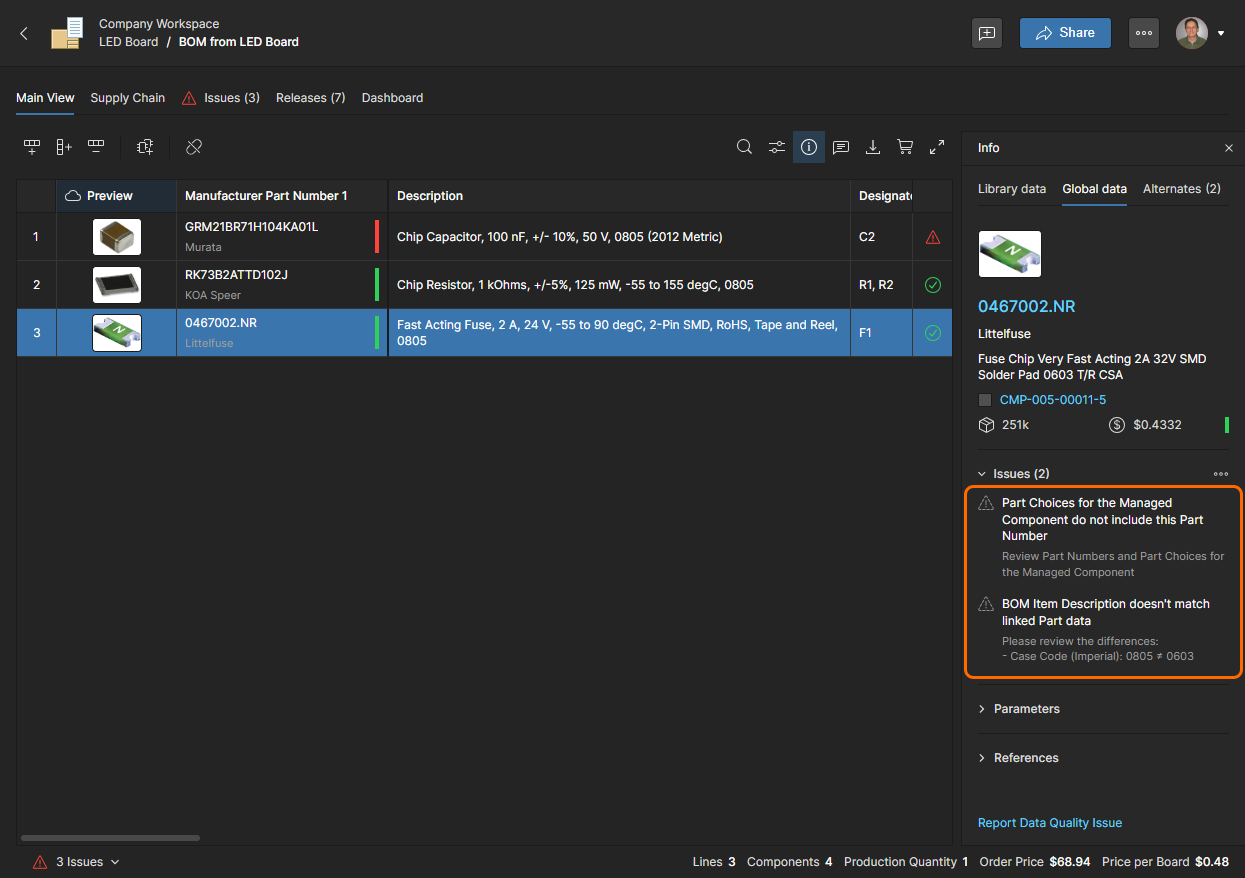
    您可以豁免任意数量的单独问题。要撤销对某个问题的豁免,请再次单击该问题并选择 Unwaive issue for this BOM item。

    虽然已被忽略,但已豁免的问题仍会列在 Issues 选项卡(以及 Dashboard 选项卡)视图的“已豁免”标题下。


参数化搜索

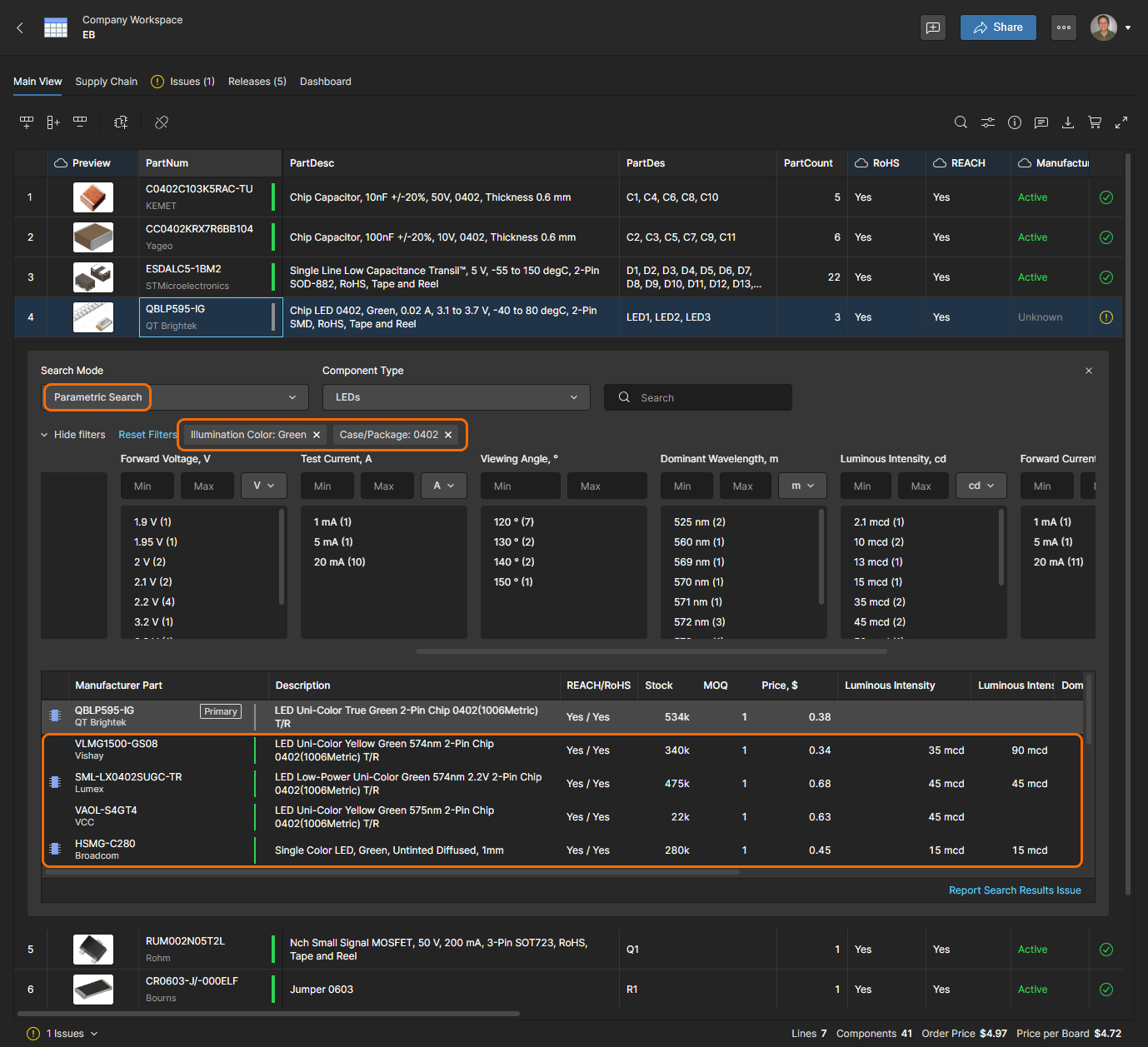
为 BOM 行项目选择其他制造商器件时,可以使用系统的高级参数化搜索功能查找具有特定参数的器件;当系统自动推荐的器件或替代器件均不合适时,也可以使用此功能。选择 Parametric Search 模式后,即可在 Advanced Search 功能中使用参数化搜索。
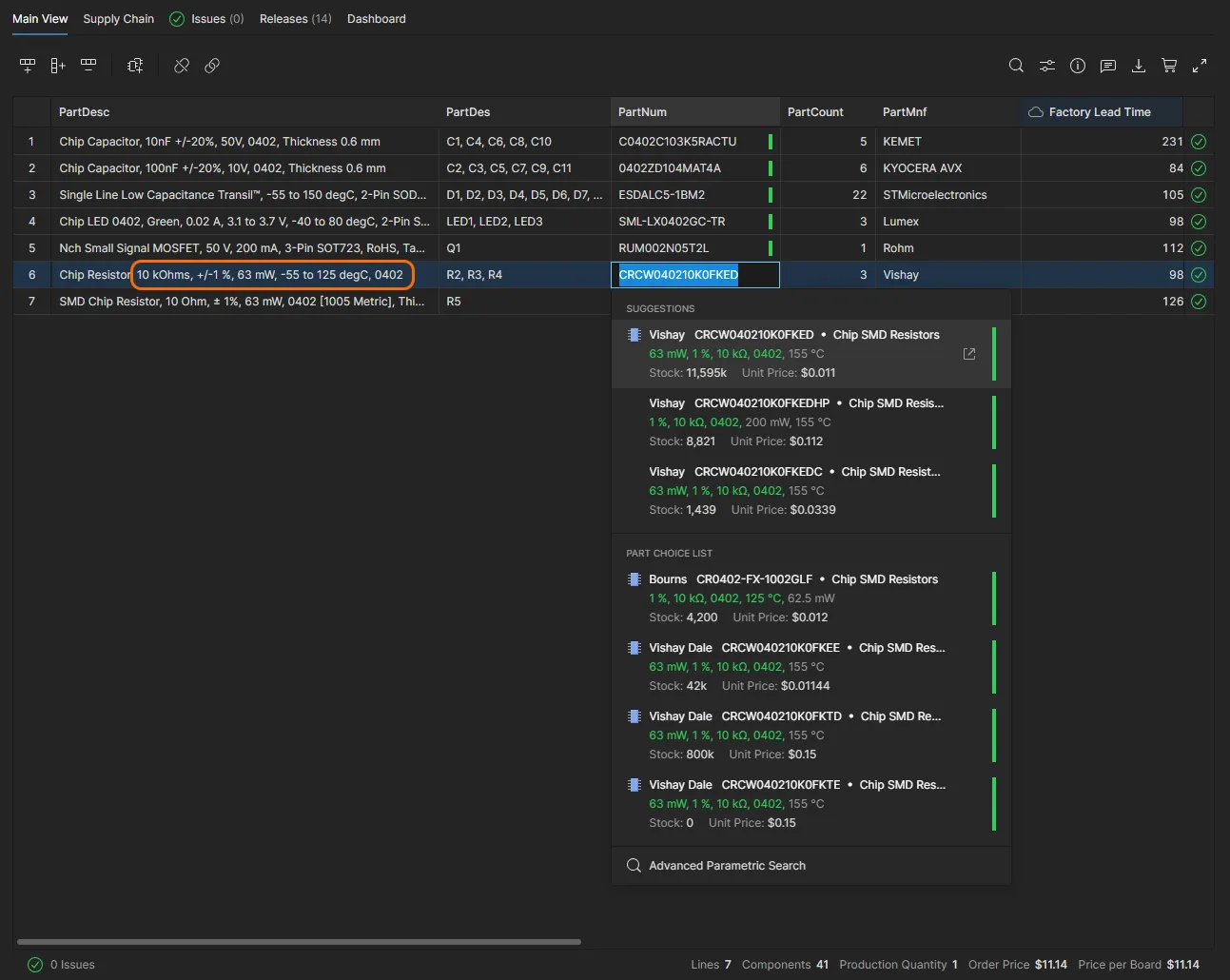
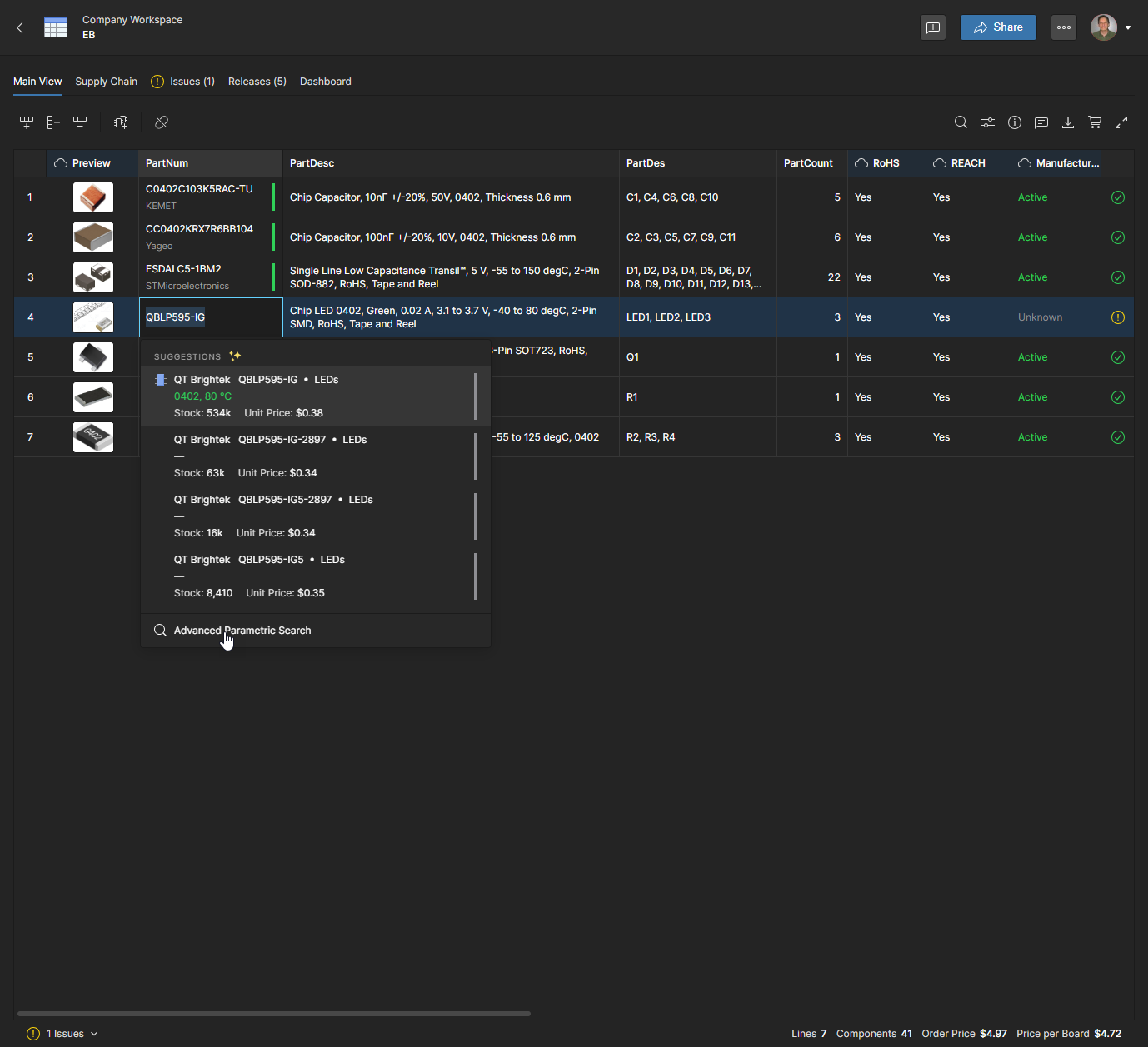
请注意,双击条目的制造商器件型号,也可以访问替换器件 Suggestions,以及可用时的器件选型选项。推荐器件来自 Altium Parts Provider,并基于从 BOM 行条目中提取的参数数据——推荐器件和器件选型所匹配的参数会以绿色突出显示。查看示例图片

双击元器件 Part Number 以访问 Advanced Search 功能。在此示例中,由于 Manufacturer Lifecycle 未知,需要更新该元器件。


确保已选择 Parametric Search 模式和正确的 Component Type 选项,并清除搜索字段中所有预填的内容。从参数类型列表(引脚数、封装等)中选择所需的元器件参数,每个列表均支持多选。下方窗格将列出符合搜索条件的已批准元器件。

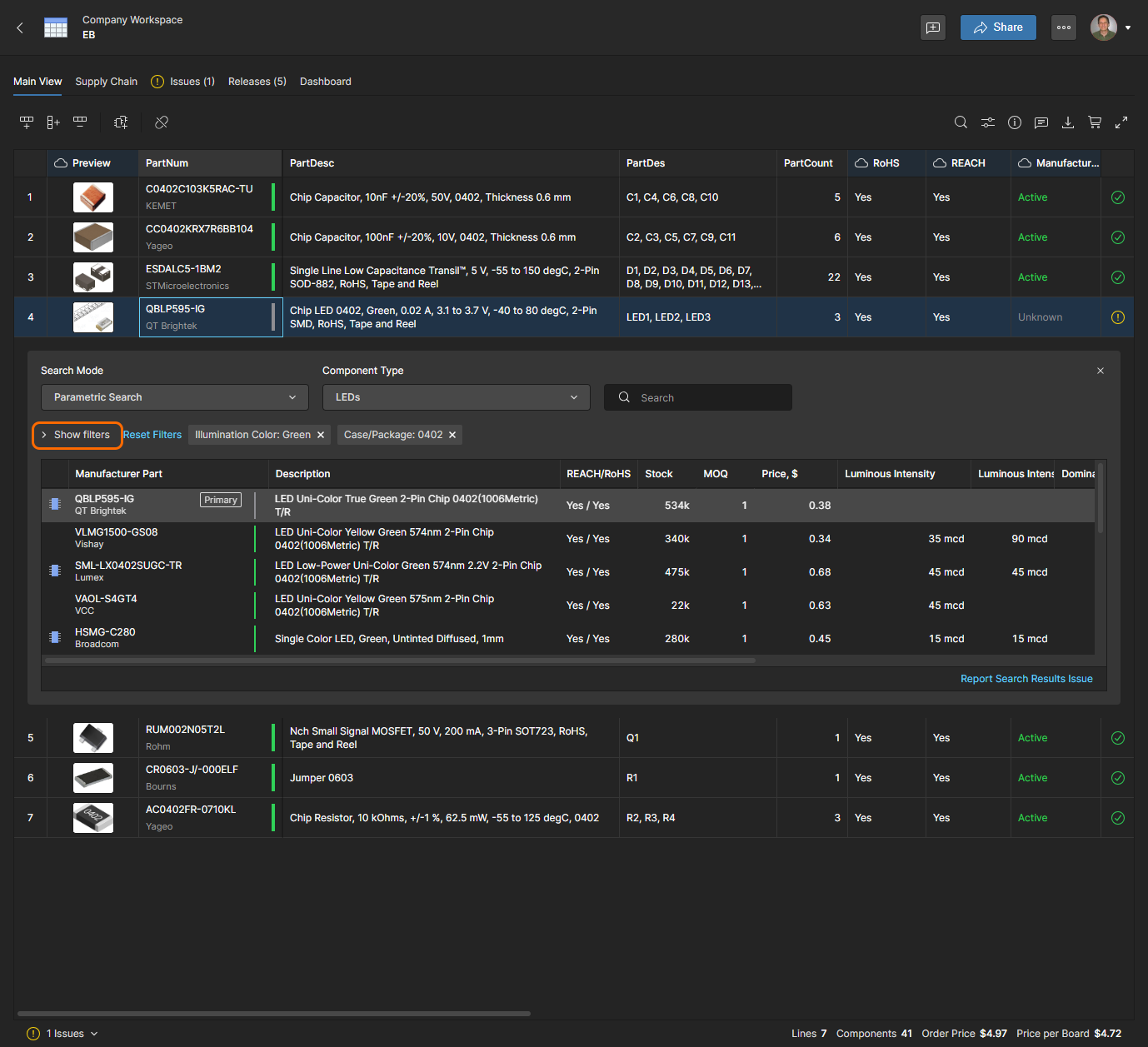
您可以隐藏筛选区域,以简化搜索面板并缩小其占用空间。另请注意,信息窗格(单击 图标可启用)会提供搜索结果列表中所选元器件条目的更多信息。
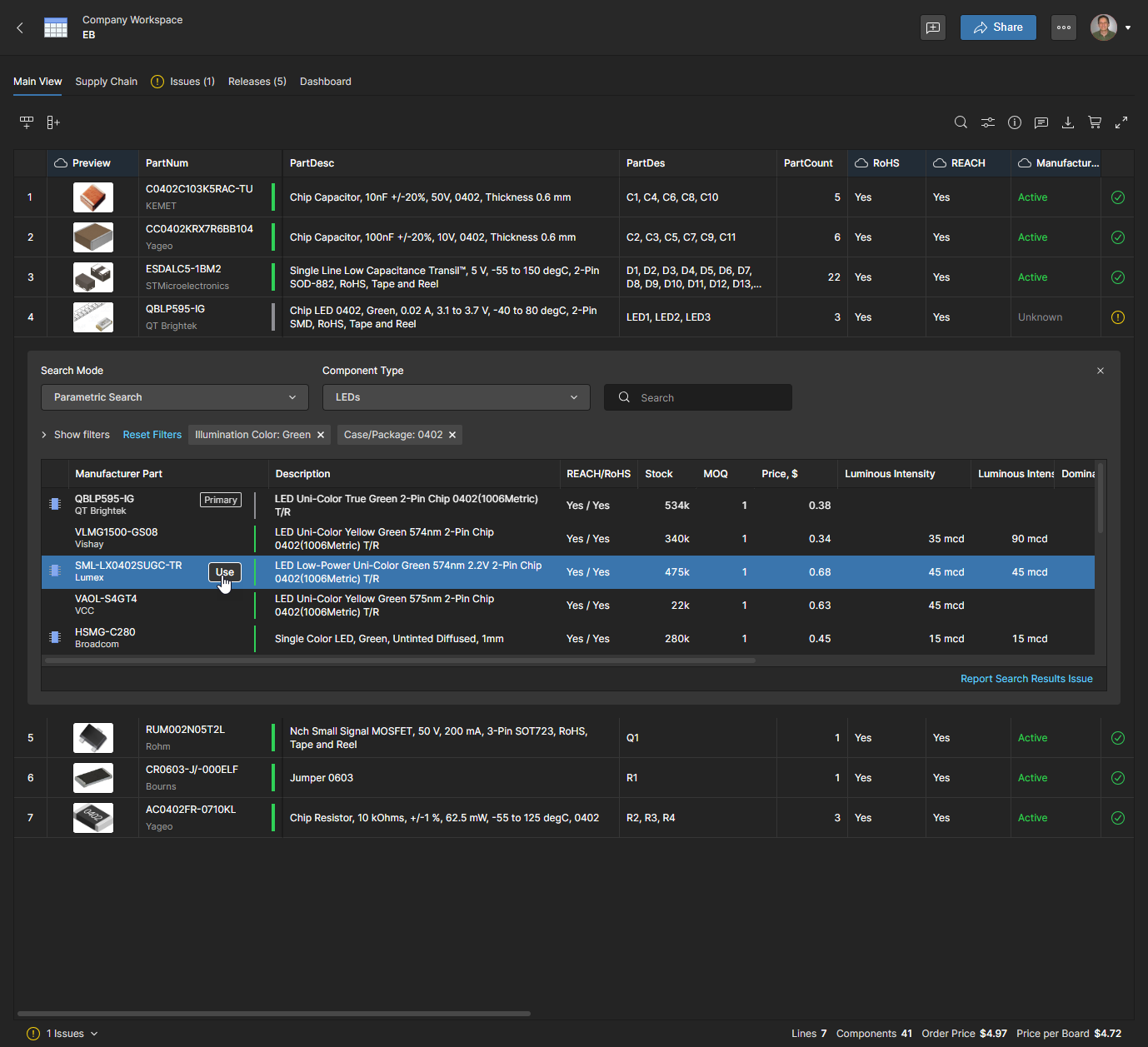
每个列表条目都包含某个已启用供应商所提供的最佳最小起订量报价方案,以及该器件在所有已启用供应商处的库存总量。选择合适的替代器件条目,然后单击 按钮确认选择。请注意,带有 图标的 Manufacturer Part 条目表示存在一个 Workspace 元器件,其器件选型条目中包含此制造商器件。

BOM 行项目将更新为新的器件型号,进而更新 Order List 条目及其当前的 Supply Chain 采购数据。该行的黄色圆点图标表示,自上次发布以来, Manufacturer Part Number(或 Description)已发生更改,单击该图标可查看数据变更(查看示例图片)。

 

制造商器件解析

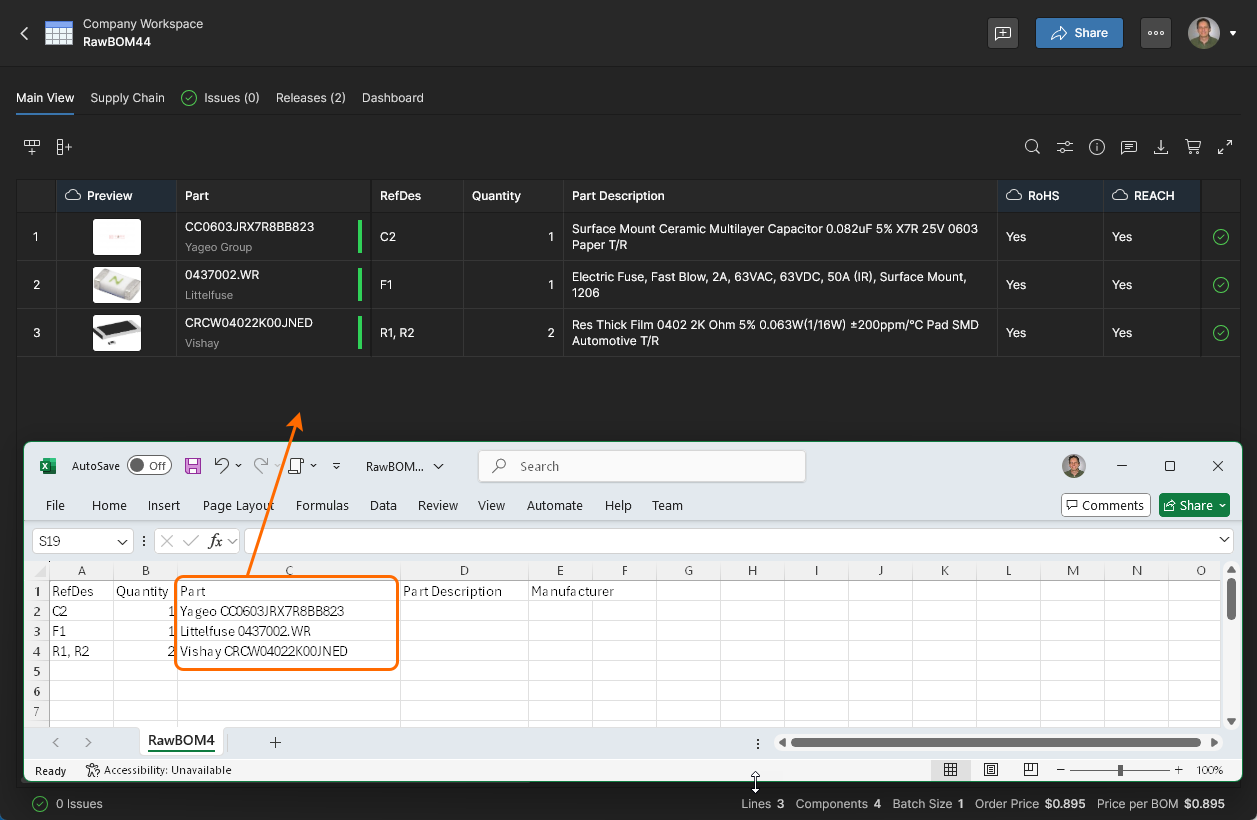
如果上传的 BOM 文件包含基于参数的器件标识信息,而非核心的 Manufacturer Part Number(MPN)数据,BOM Portal 将尝试根据其中的参数数据推导出一系列可供选择的器件 Suggestions()。这些导入的文件通常还包含其他核心数据,例如 Designator(RefDes)和 Quantity。采用这种格式的 BOM 文件的常见示例如下:

  • MPN is blank, and Description data is included. BOM Portal 将根据导入的 Description 文本中的关键参数推荐合适的制造商器件。从建议下拉列表中选择器件后,系统将采用该 MPN,并自动填充 BOM 行数据。

  • MPN is parameter-based, and Description is not included. BOM Portal 将根据导入的 MPN 参数数据推荐合适的制造商器件。从建议下拉列表中选择器件后,系统将采用该 MPN,并自动填充 BOM 行数据。

在上述情况下使用 Advanced Search 功能时,系统会自动将推导出的参数用作搜索条件。

  • MPN includes part number and manufacturer name, Description is not included. BOM Portal 将自动处理导入的 MPN/MFR 数据并填充 BOM 行。

如果导入的 BOM 文件不包含 Manufacturer 字段列,则 BOM Portal 数据中也不会包含此信息。要包含此信息,需要添加 Manufacturer 列,并重新映射 BOM,以识别该 BOM 列的数据,请使用 菜单中的 Remap 选项。

当 BOM 行中的制造商器件条目链接到现有 Workspace 元器件时(请参阅下文的“元器件集成”部分),其器件选型将可供选择。选择器件型号时,这些选项会以 Part Choices 列表的形式显示,也会显示在 Advanced Search 的 Alternates 模式中;后者还包含置信度评级以及合规性和供应商信息。
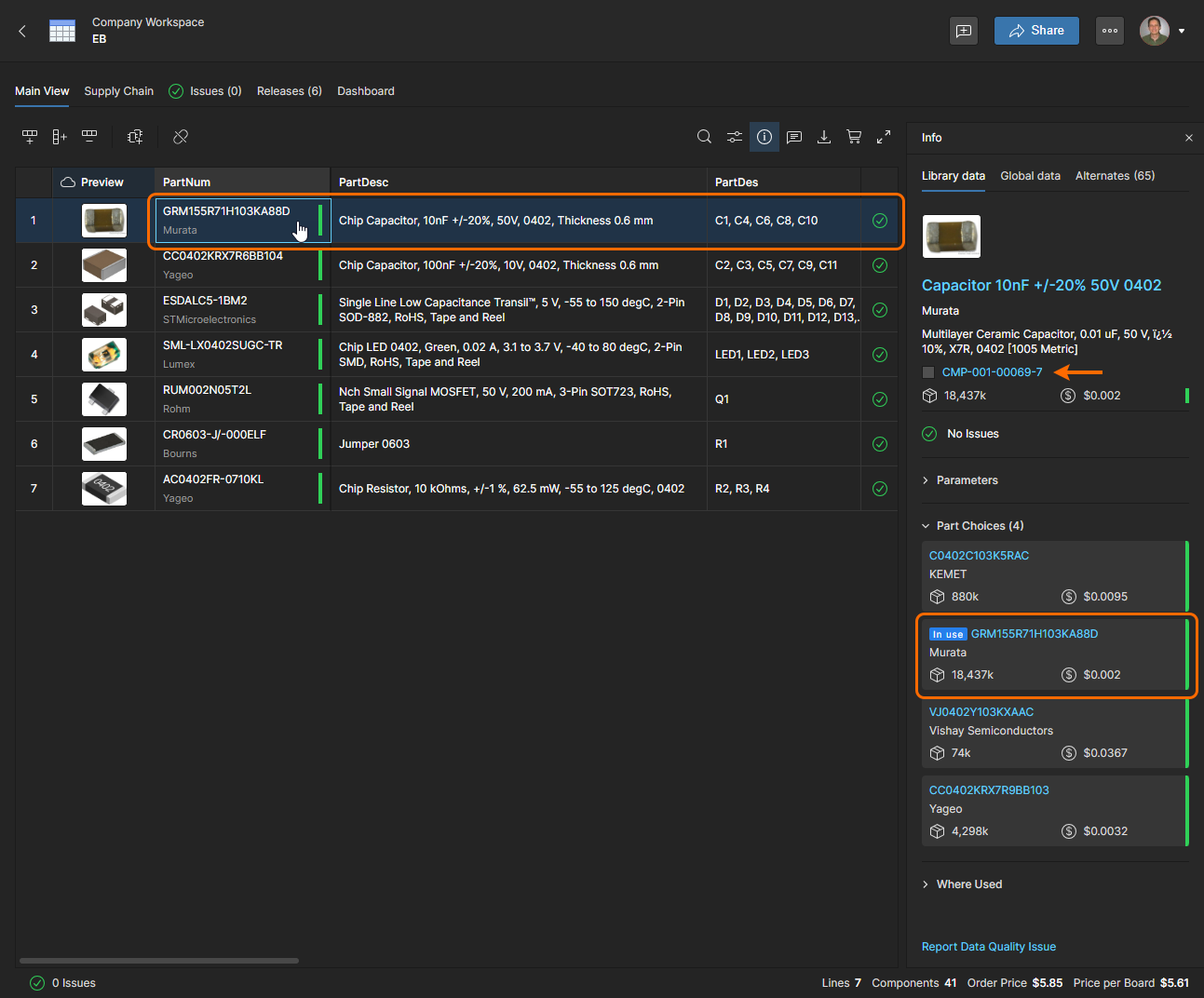
当 BOM 行条目的 Manufacturer Part Number 与某个元器件的器件选型匹配时,该条目便会链接到相应的 Workspace 元器件,Info 窗格中的 图标会指示此链接关系

要立即为 BOM 项目指定其他器件选型条目,请选择其器件型号,然后从下拉菜单中的 Part Choice 列表中选择替代器件。

每个条目(包括 Suggestions)都包含器件信息摘要,以及最优供应商方案的库存量。要了解可用器件选型的更多信息,请打开 Advanced Search 选项并选择其 Alternates 模式。

Alternates 模式也提供 Workspace 元器件的 Part Choice List,并附带更多信息(包括置信度评级),帮助您从列表中选择有效且有货的制造商器件。

从列表中为当前 BOM 条目选择合适的替代器件选型。所选器件条目包含某个已启用供应商所提供的最佳最小起订量报价方案,以及该器件在所有已启用供应商处的库存总量。

BOM 行中的 Manufacturer 和 Manufacturer Part Number 字段将更改为新选定的器件选型条目,该器件的 Info 窗格条目中也会显示此更改()。

请注意,Info 窗格中的 Alternates 选项卡视图也包含带置信度评级的 Part Choices 列表,并标示当前选择()。有关详细信息,请参阅信息窗格部分。

 
  • 您可以在 Components 页面中通过 Workspace 元器件的条目编辑其关联的器件选型。有关更多信息,请参阅查看/编辑器件选型。

  • 您可以在在用器件页面中查看所有 Workspace 托管 BOM 引用的器件的详细列表。请注意,BOM Editor 不提供此功能。

AI-LocalizedAI 翻译
如您发现任何问题,请选中相关文本/图片,并按 Ctrl + Enter 键向我们提交反馈。
Contents
功能可用性

您可使用的功能取决于您所采用的 Altium 解决方案——Altium Develop、Altium Agile Teams、Altium Agile Enterprise,或 Altium Designer(在有效订阅期内)。

如果您在实际软件中未看到文档中介绍的某项功能, 请联系 Altium Sales 了解更多信息。

Contents