
BOM 错误检测与修正
BOM Portal 会自动分析受管 BOM 文档,基于其逻辑结构以及器件的制造商与供应商数据,检测 BOM 物料行中可能存在的问题。这些问题包括无效的料号、已停产或库存偏低的物料、不符合规范的器件等,及更多内容。
BOM 行项目的错误与警告会通过列表最右侧列的图标进行汇总。将鼠标悬停在图标上可查看问题摘要,或单击以查看更多信息(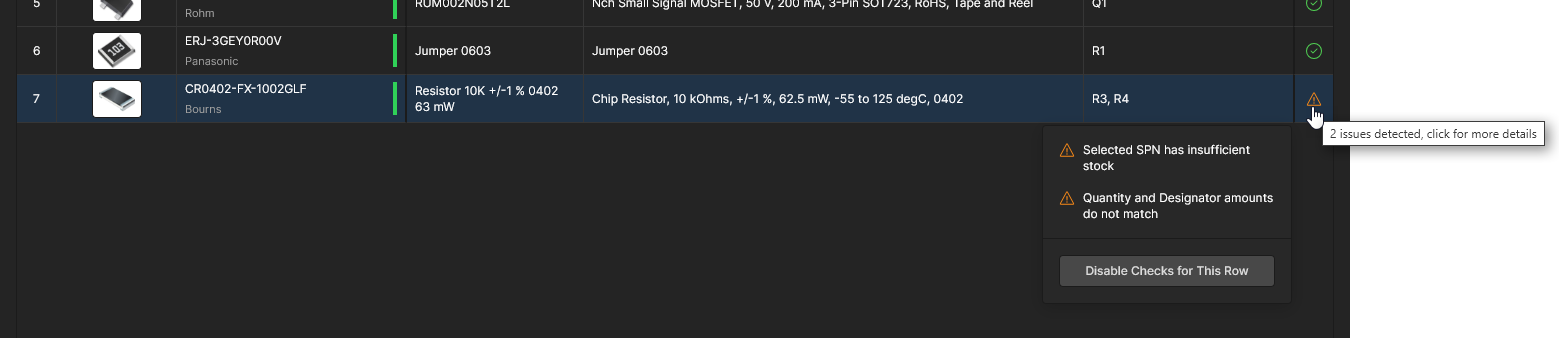 )——
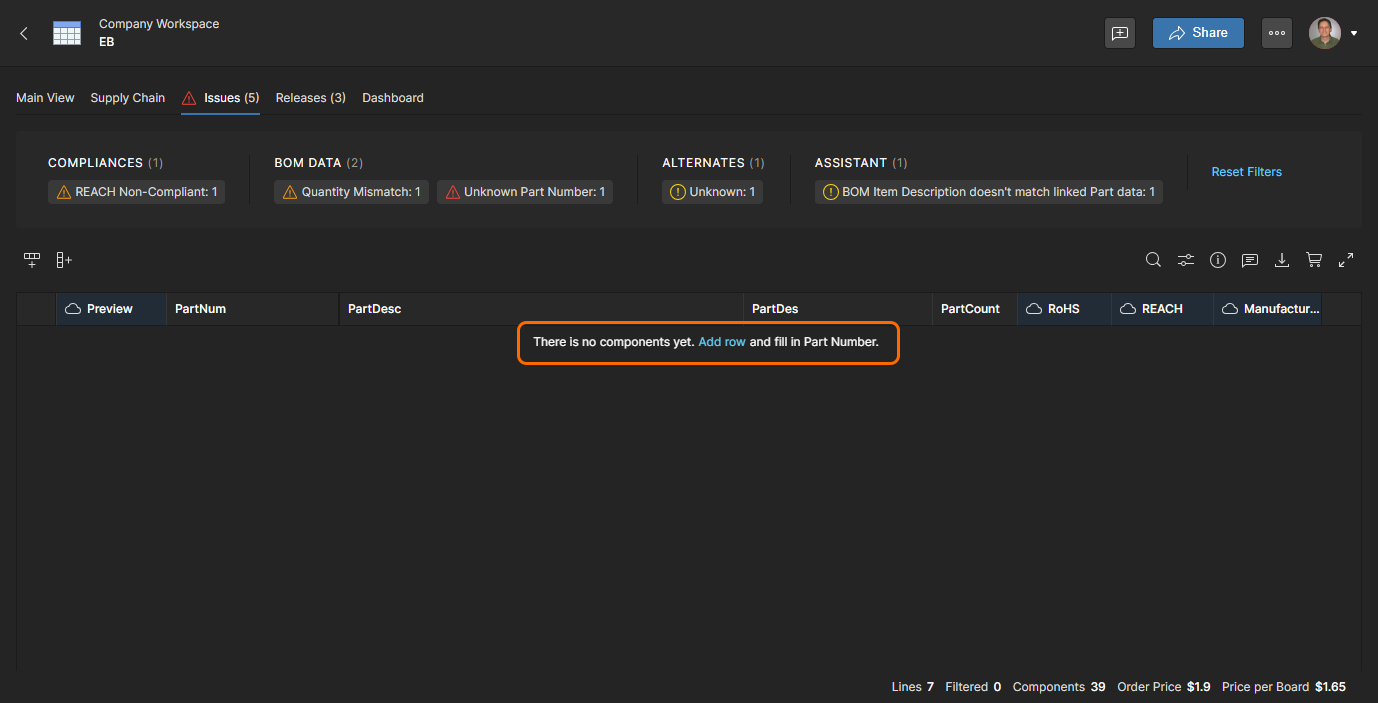
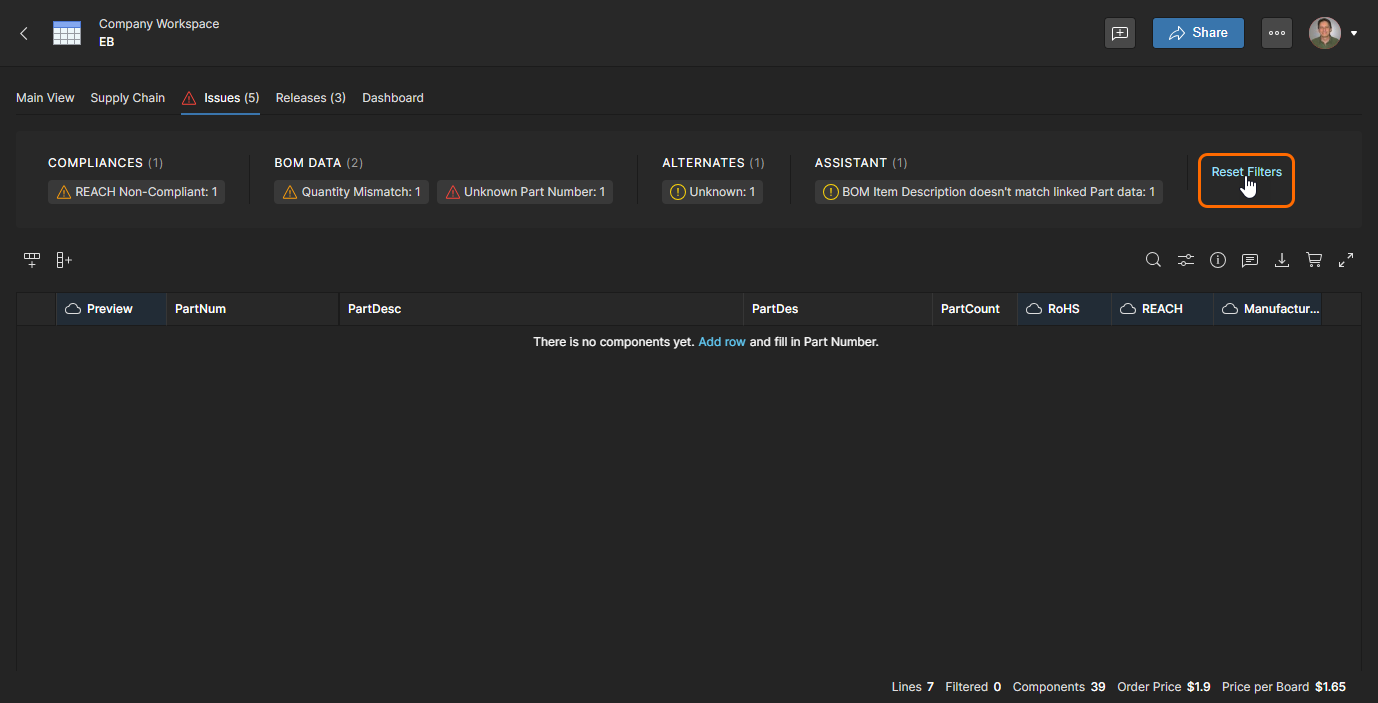
)—— 图标表示该 BOM 条目无任何问题,符合预期。BOM 问题可直接在对应的行项目中处理,或通过 Issues 选项卡视图处理;该视图提供指向已检测到错误与警告的物料行的专用链接。
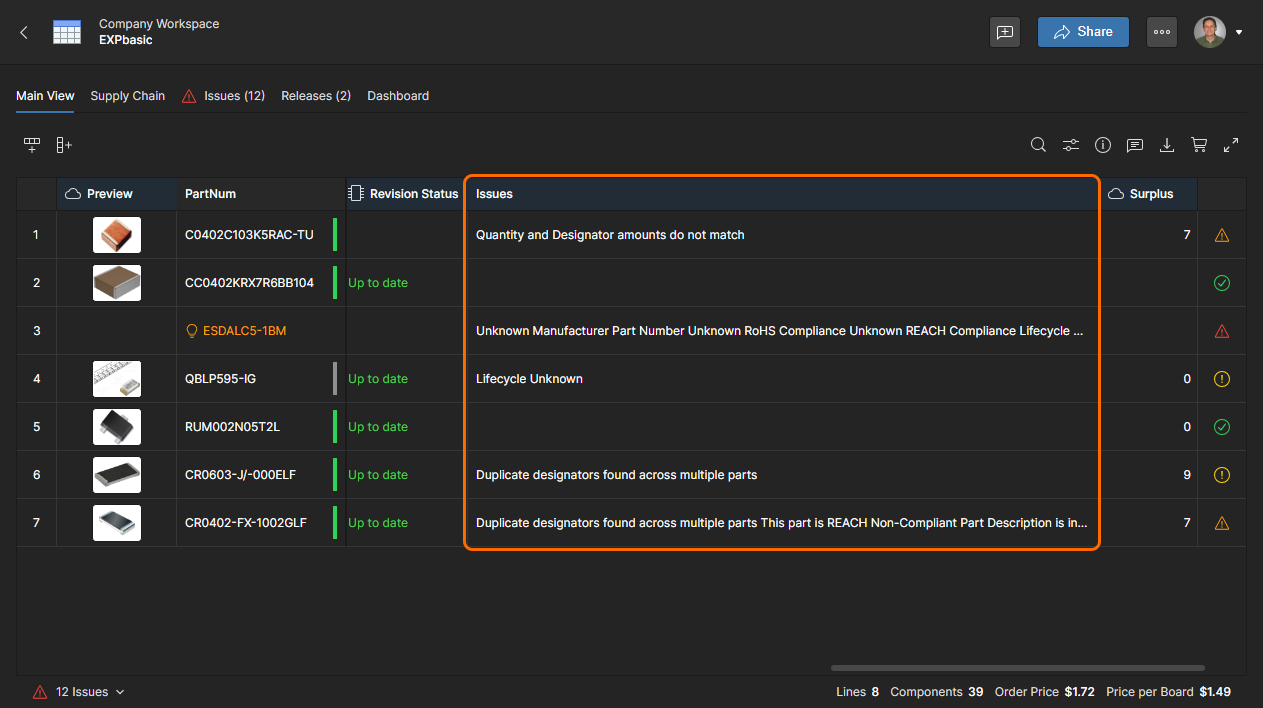 该列默认禁用——可通过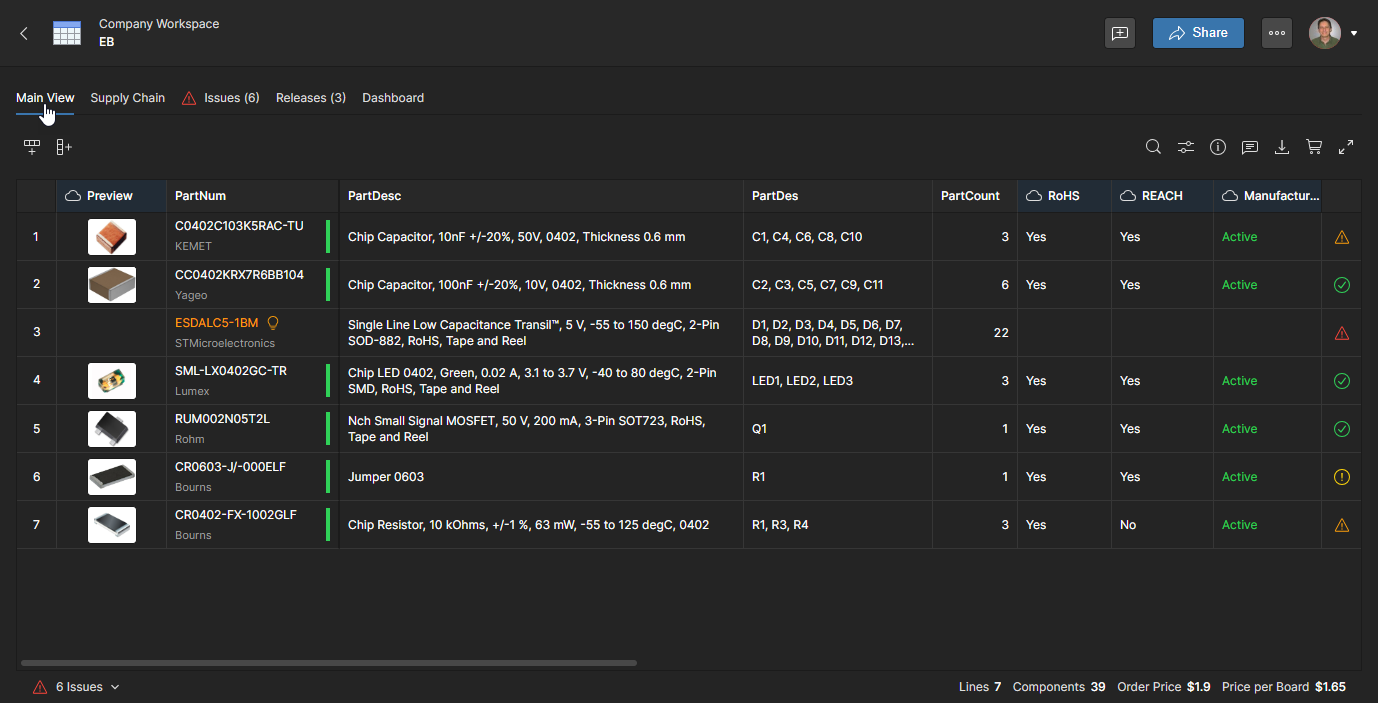
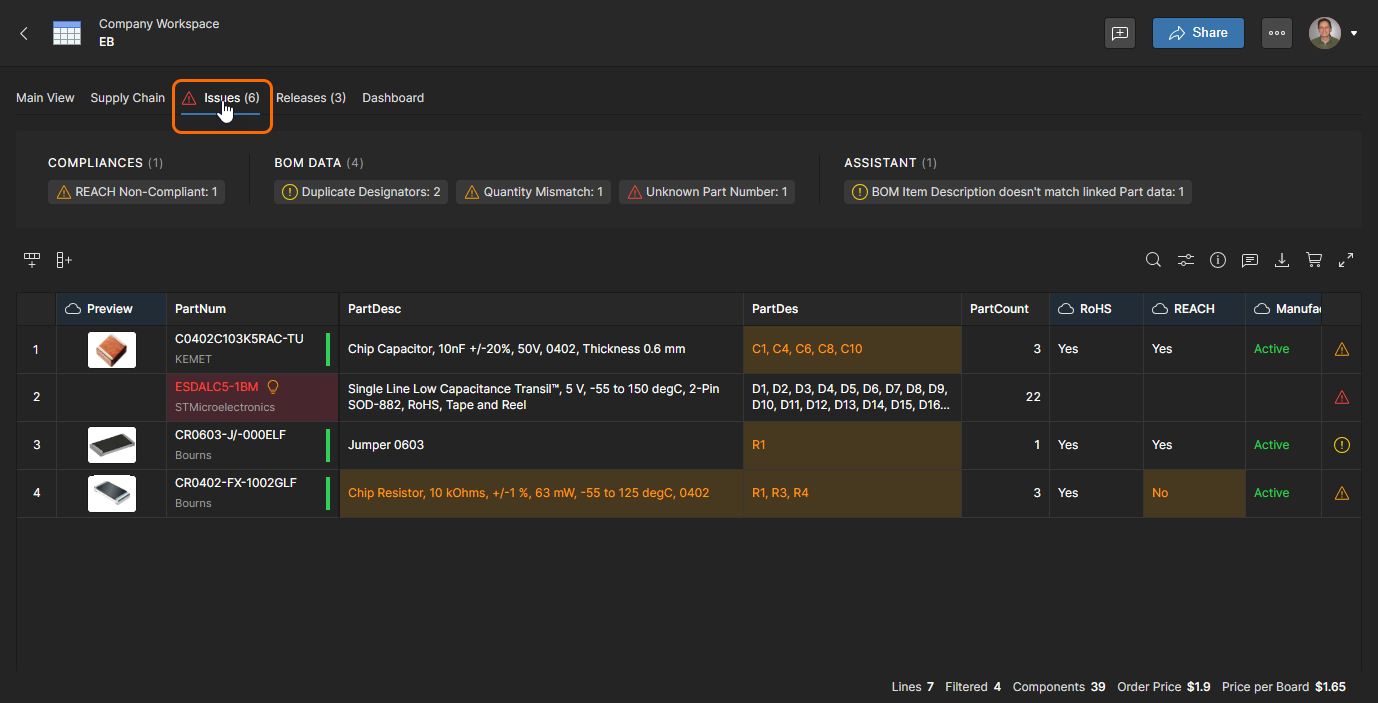
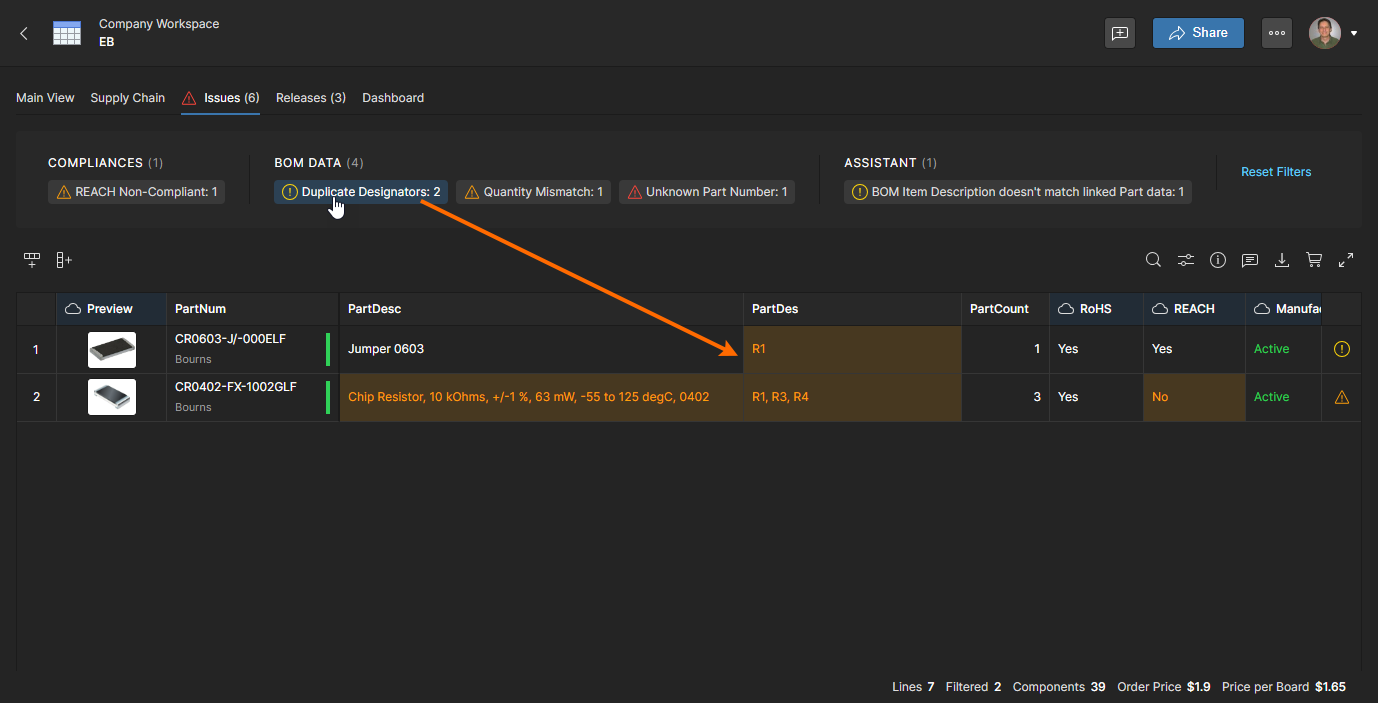
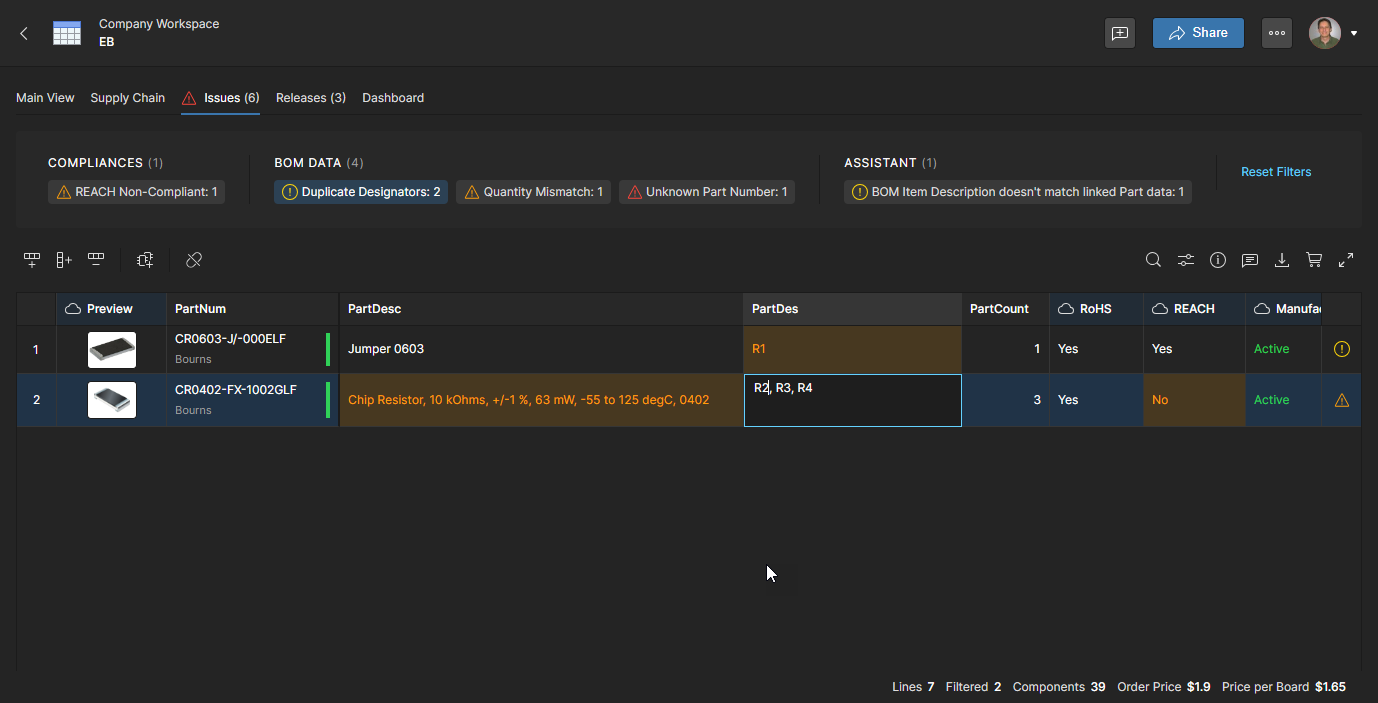
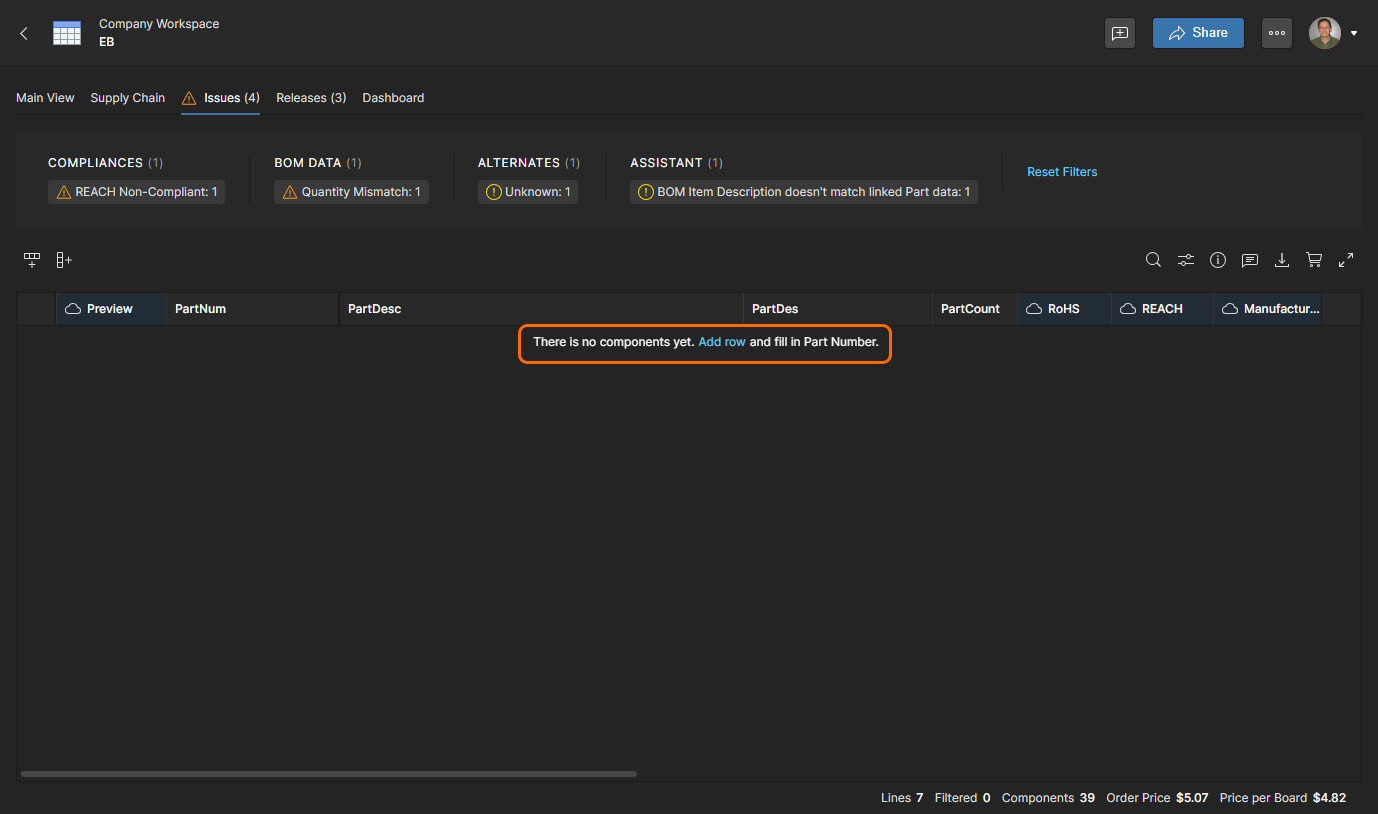
某个 BOM 行项目的制造商料号可能不完整,或该器件本身可能已不再被列为可供货,从而导致 Unknown Part Number 错误。可通过指定另一个可用的料号来解决。
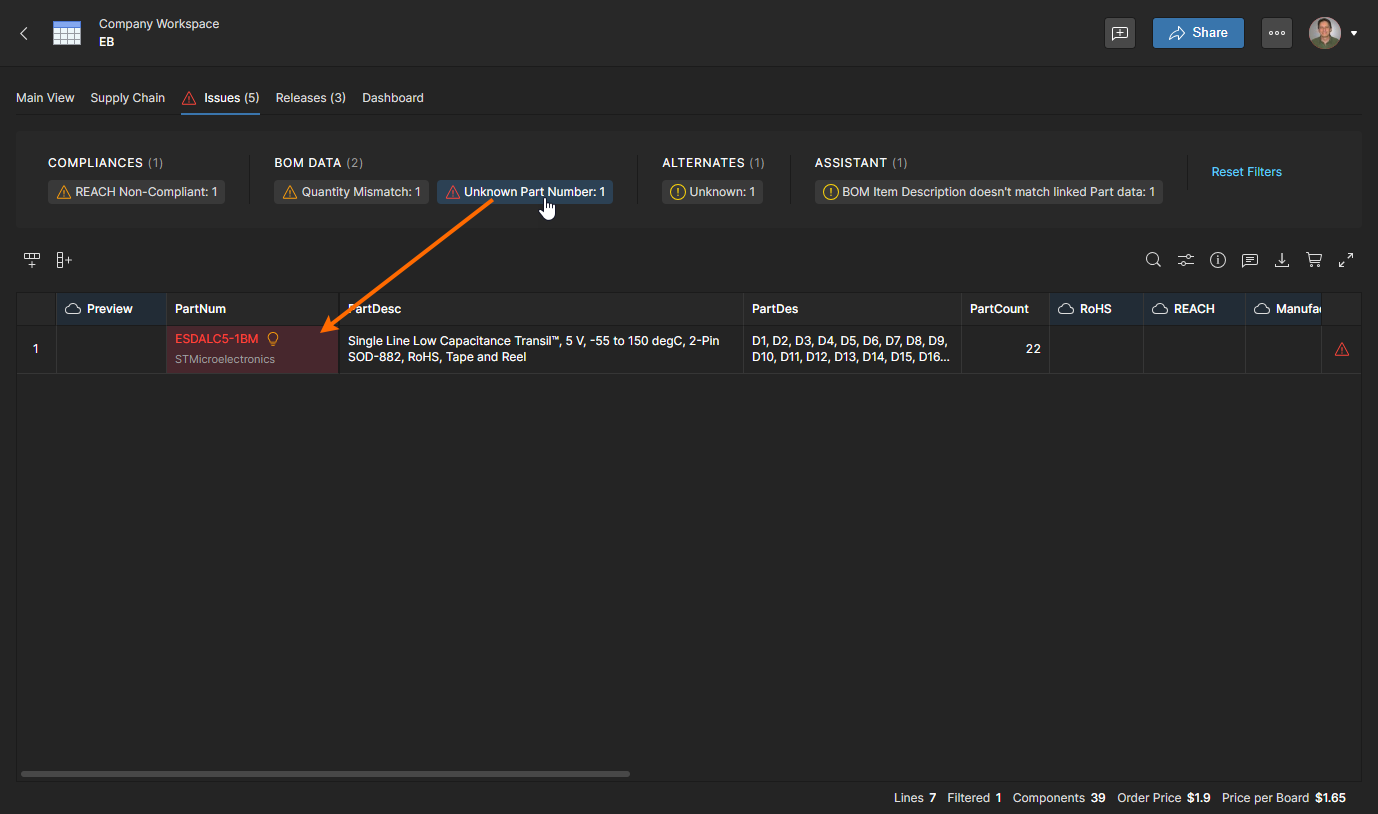
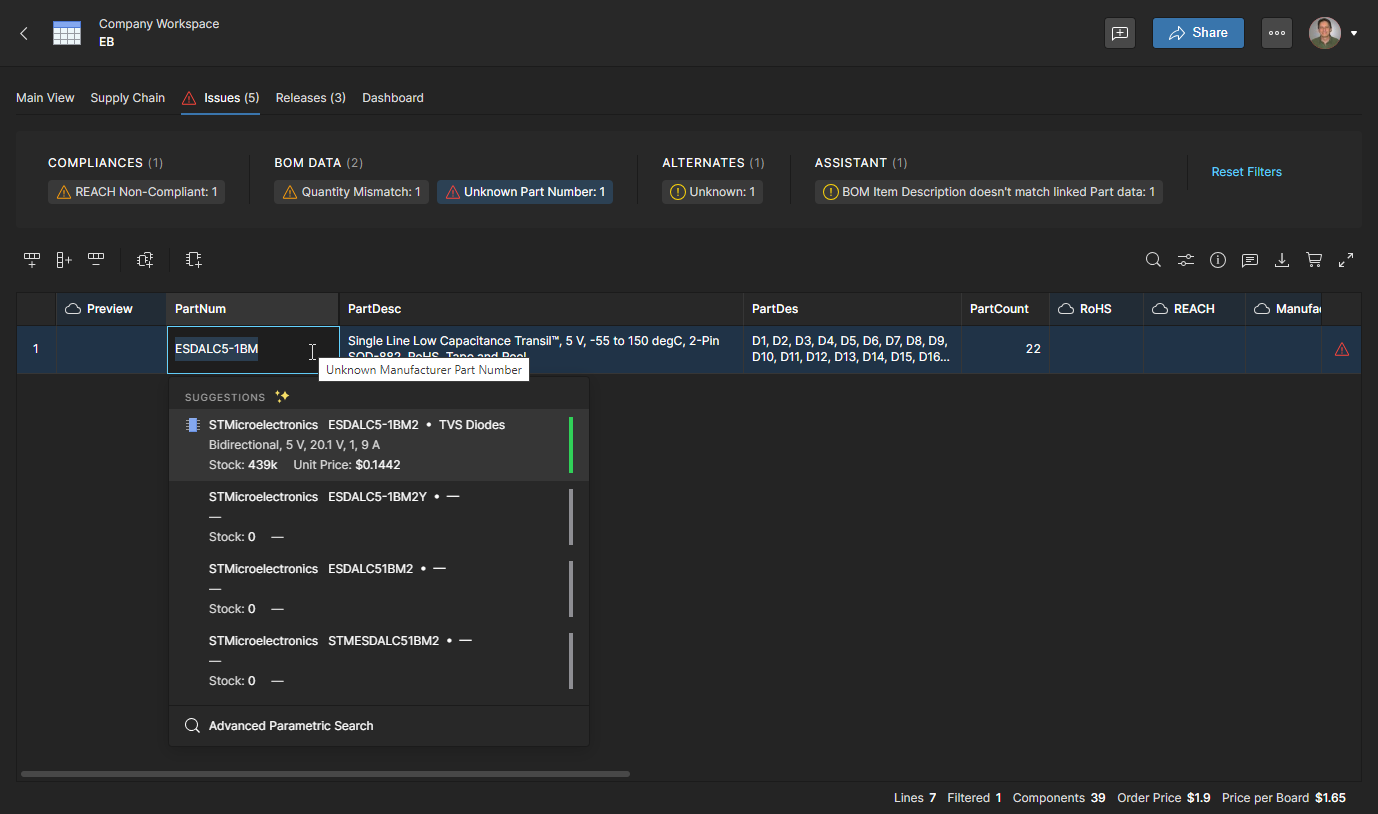
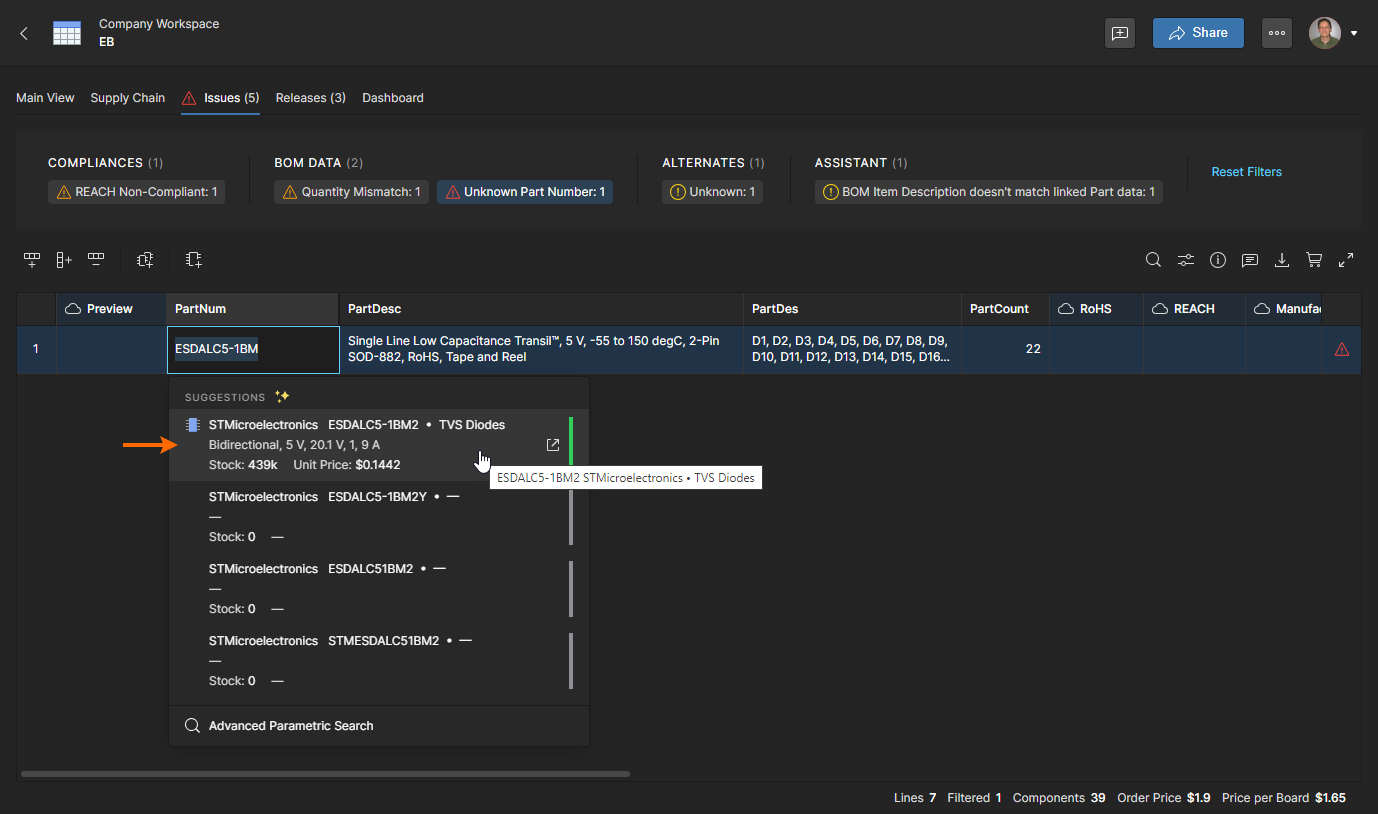
其他 BOM 问题(例如不符合规范的制造商器件)则需要选择一个具备相应资质的替代器件。
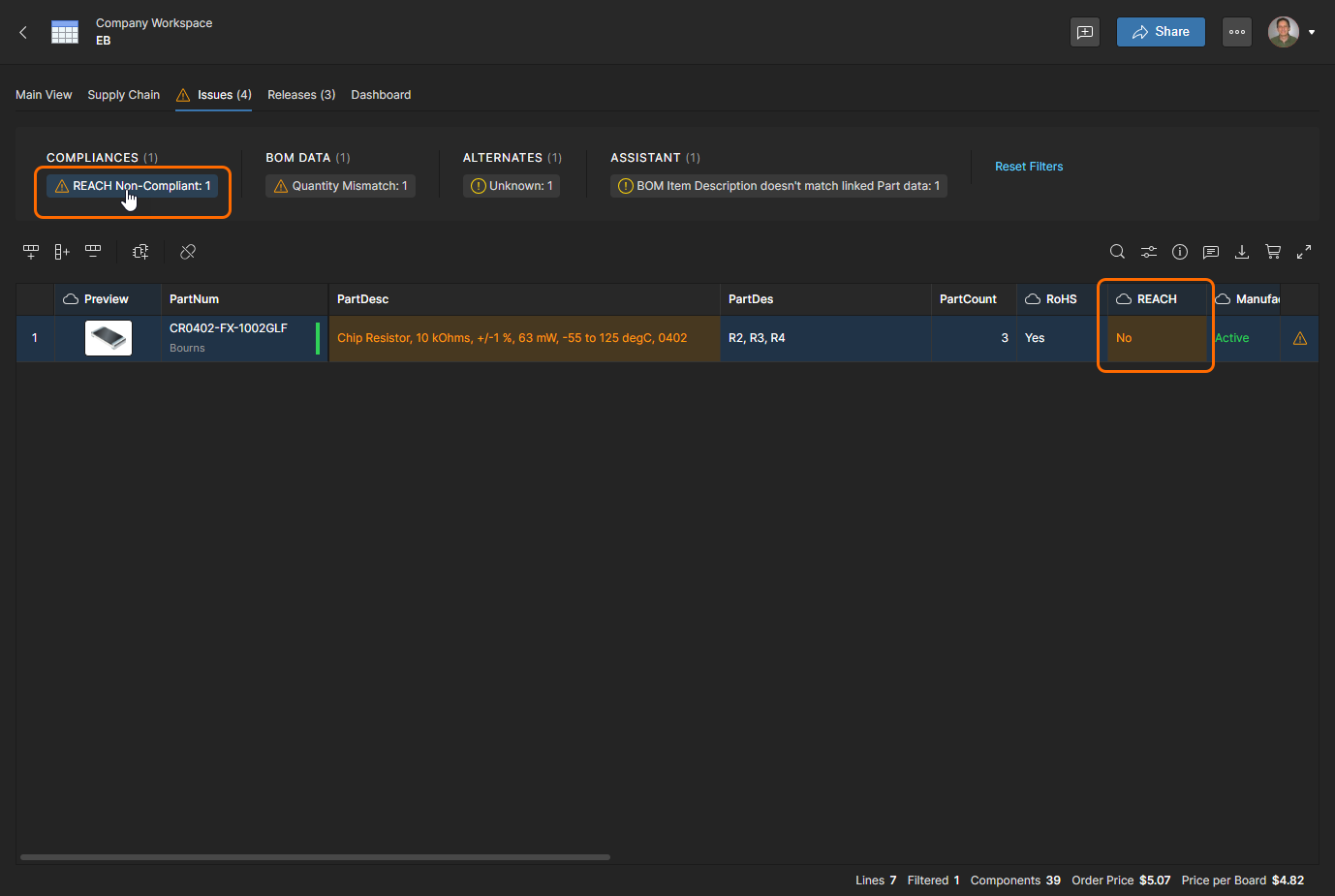
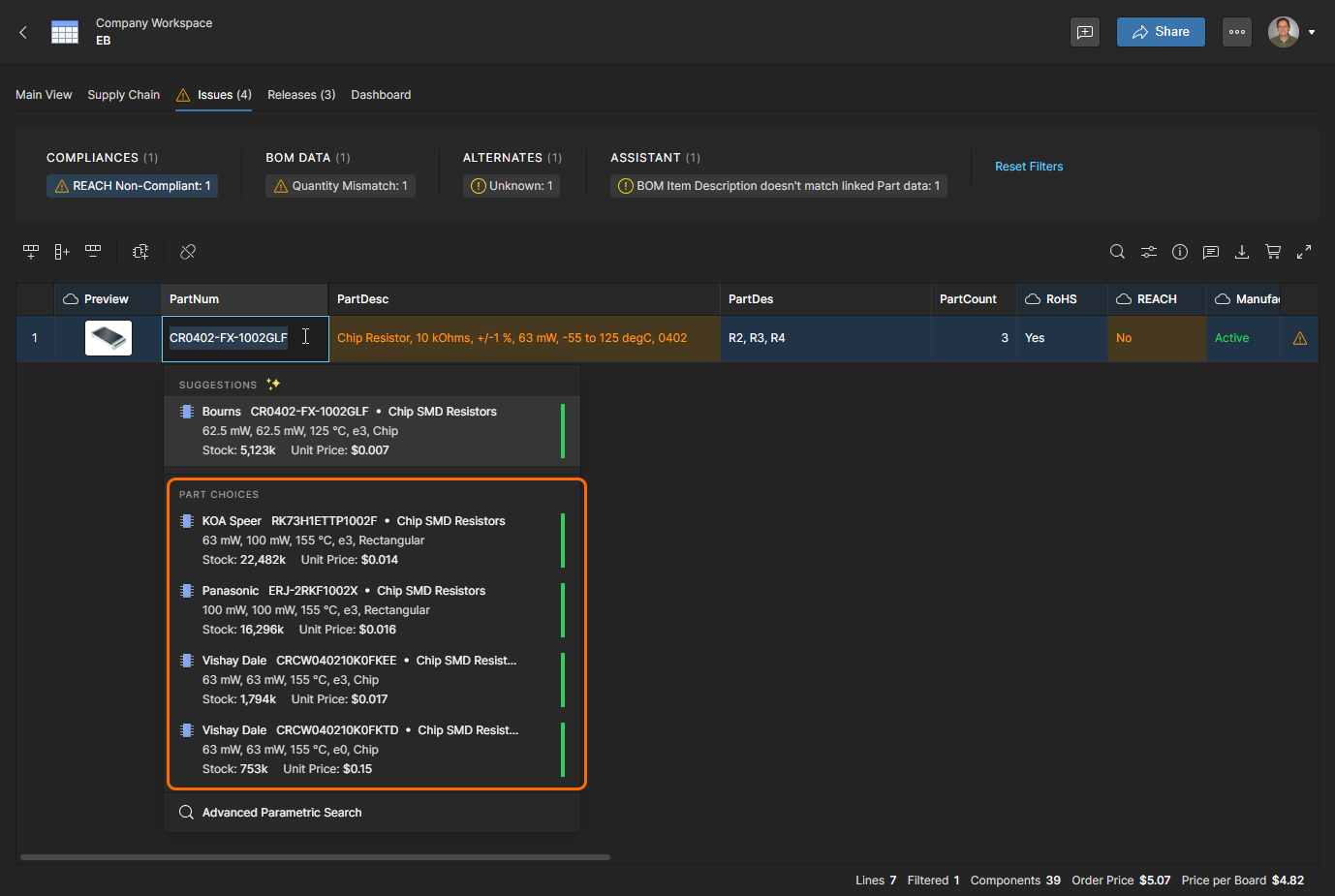
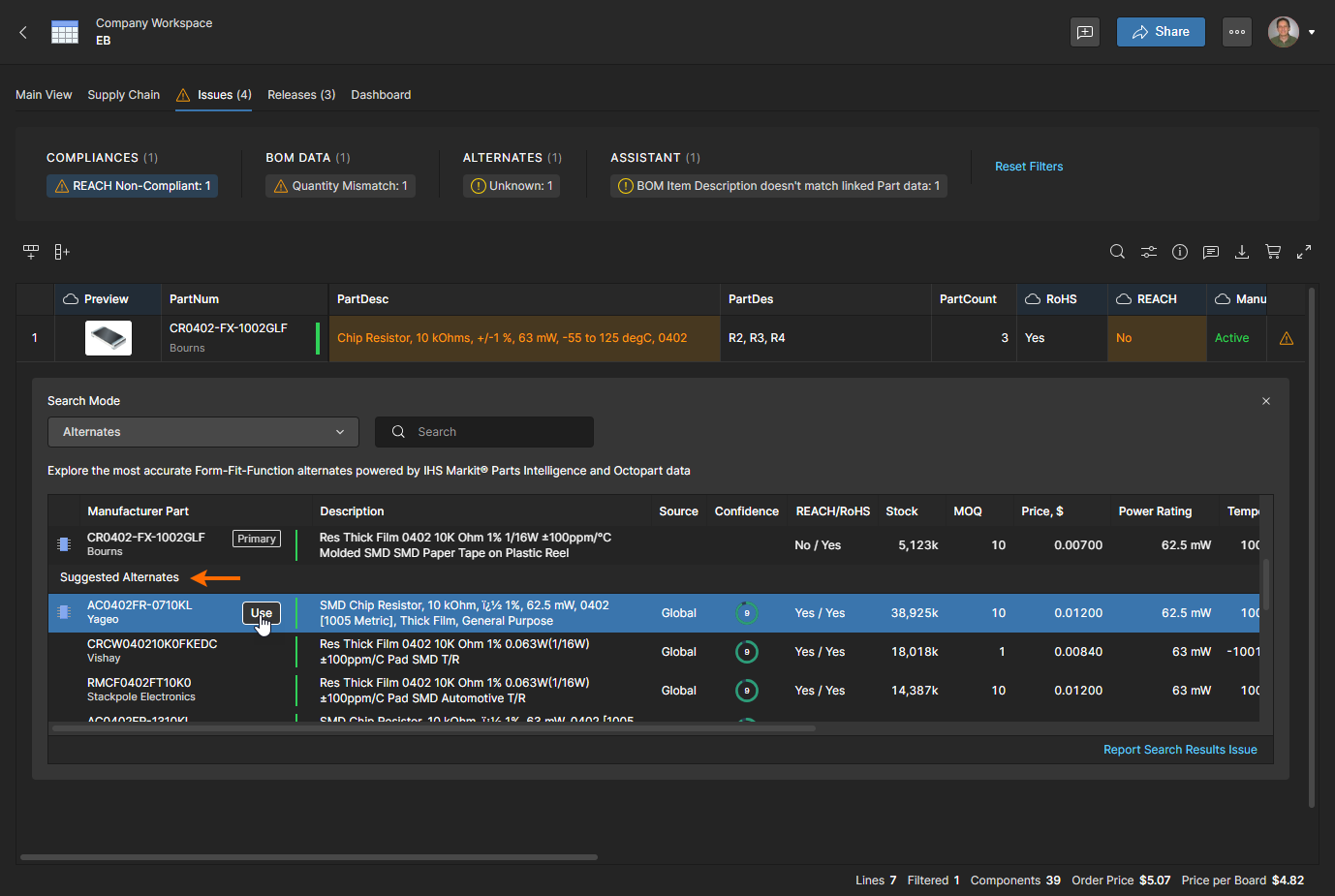
该列表还会在 Suggested Alternates 下提供一系列符合规范的制造商器件供选择。注意,这些器件包含并按 Altium 组件数据资源提供的 Confidence 评级排序——该信息也可在 Information pane( )中查看。单击
  按钮确认所选替换器件。
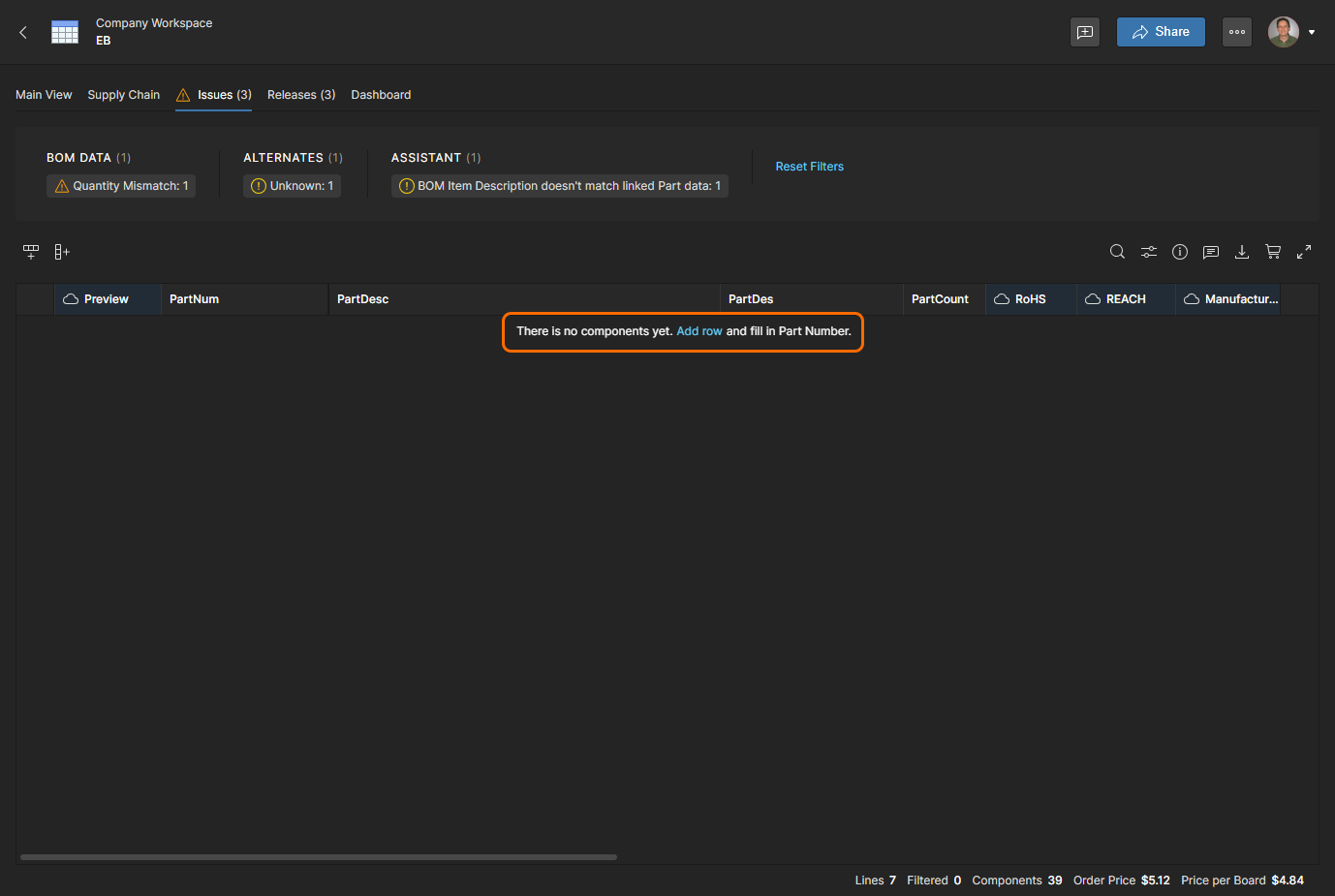
Issue Reporting and Management
BOM Portal 允许你指定要检测的 BOM 健康检查类型及其报告方式,并且还可在单个 BOM 中对特定问题进行覆盖(override):
-
BOM health checks – 在 BOM Settings 窗口中使用 BOM Checks 选项,指定问题是以
Fatal Error、Error、Warning方式报告,或被忽略(No Report)。适用于所有新 BOM 文档的全局设置位于 BOM Portal Application setup 中,可通过 Workspace 的 Admin – Settings 页面访问。 -
Individual BOM lines – 右键单击某个 BOM 物料行(或单击其问题 staius 图标
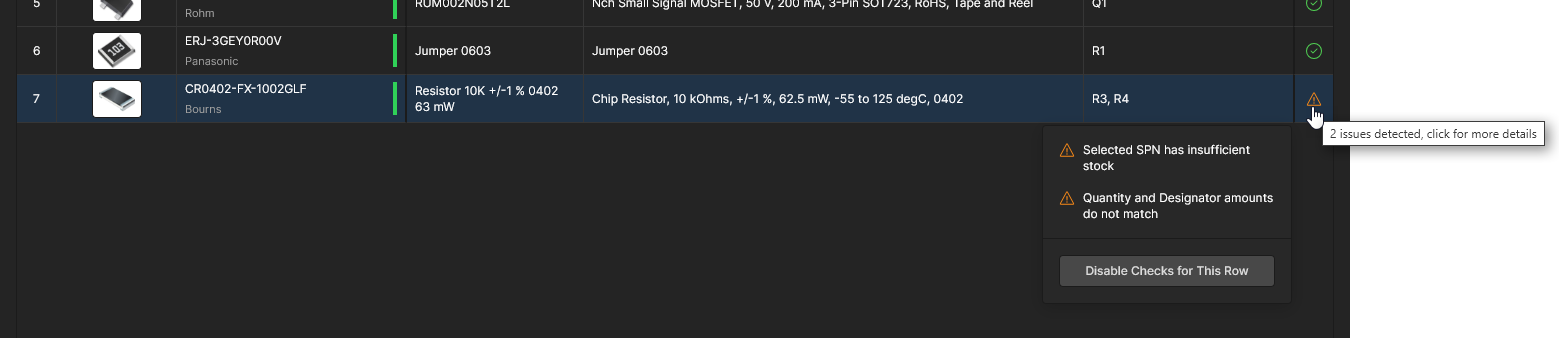 )并选择 Disable Checks for This Row 选项,以停用该特定物料行的 BOM 健康检查。健康图标会恢复为
 No Report,并忽略任何问题。仅适用于当前 BOM。 -
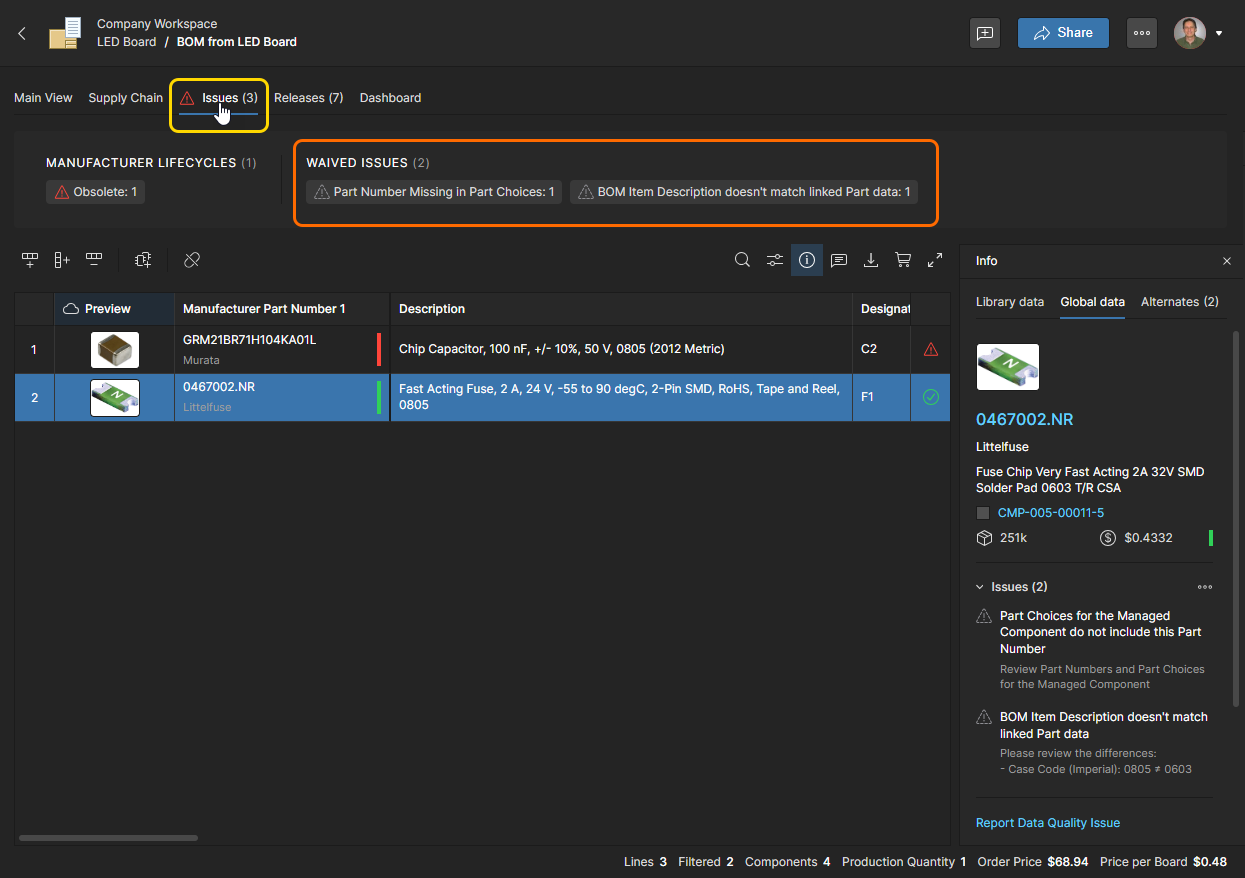
Individual Issues – 在 Info pane 中选择一个 BOM 行问题,然后选择 Waive issue for this BOM item 以忽略(waive)该问题对所有条目的影响。被忽略的问题会采用
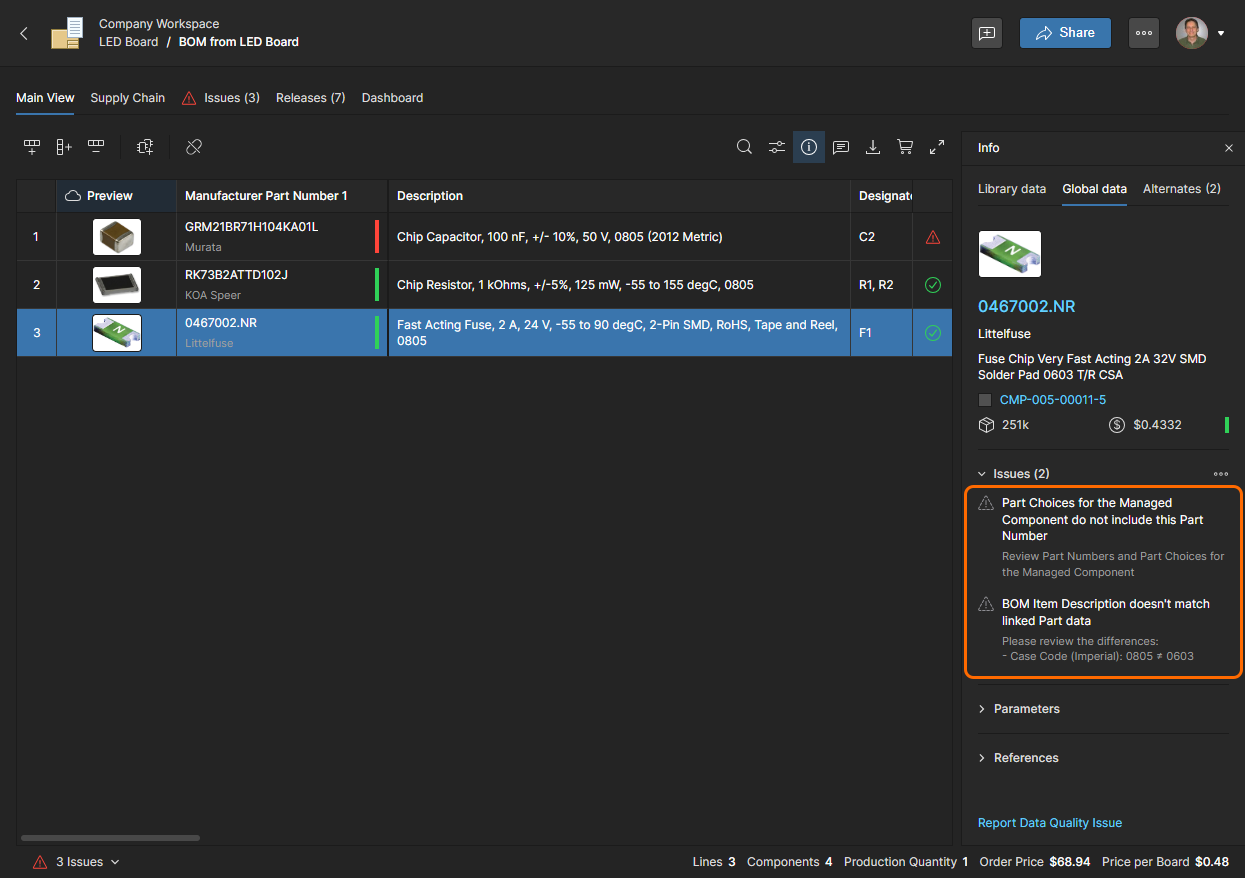
 图标,并在 BOM 的 Issues 选项卡下以“WAIVED ISSUES”汇总。
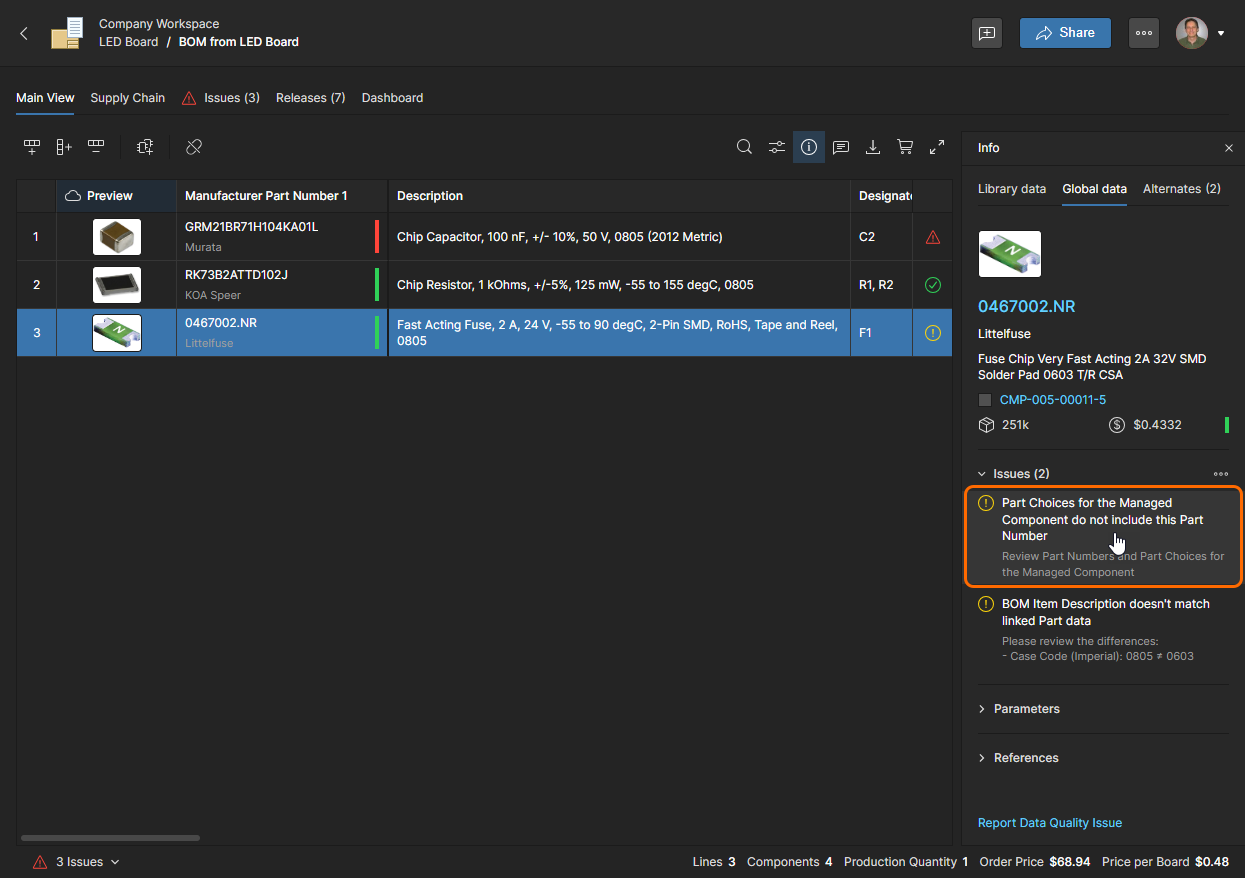
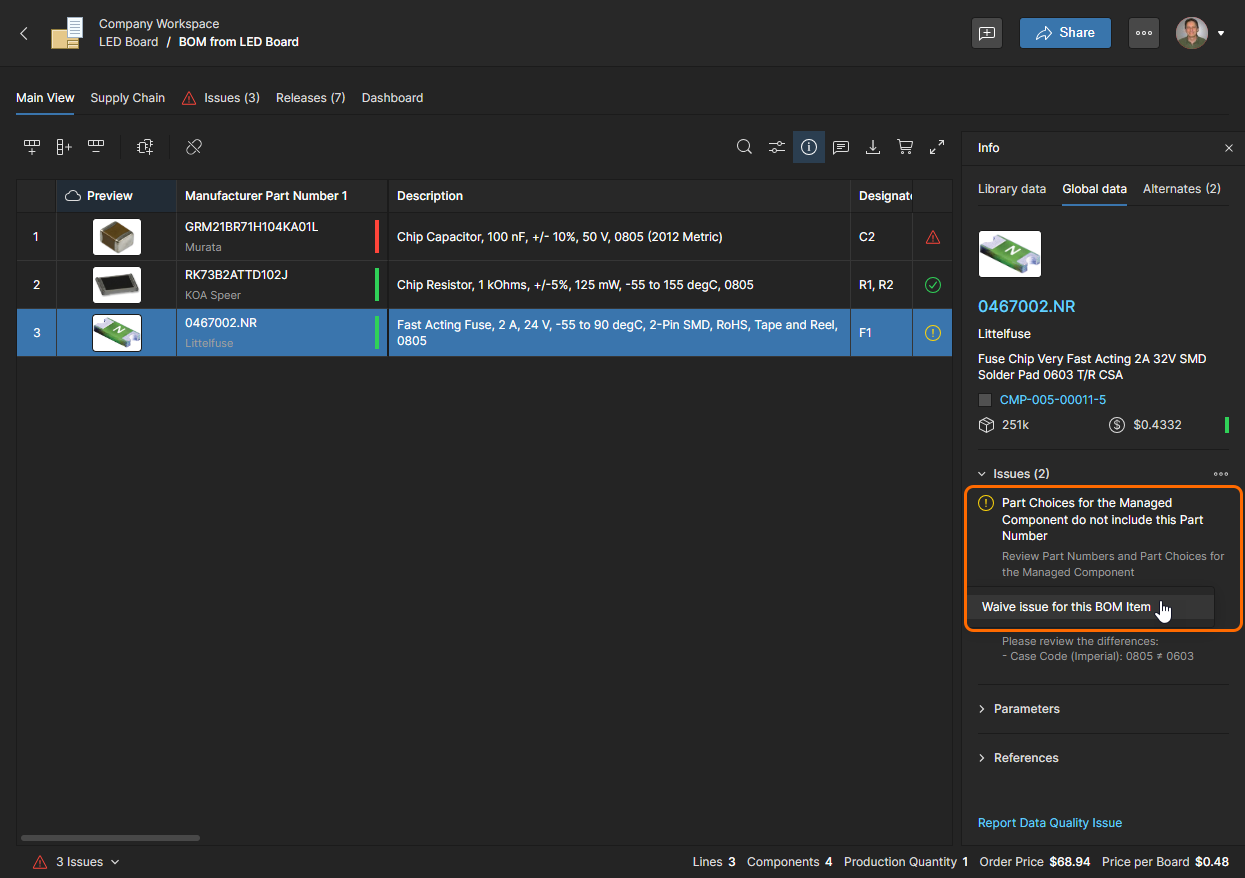
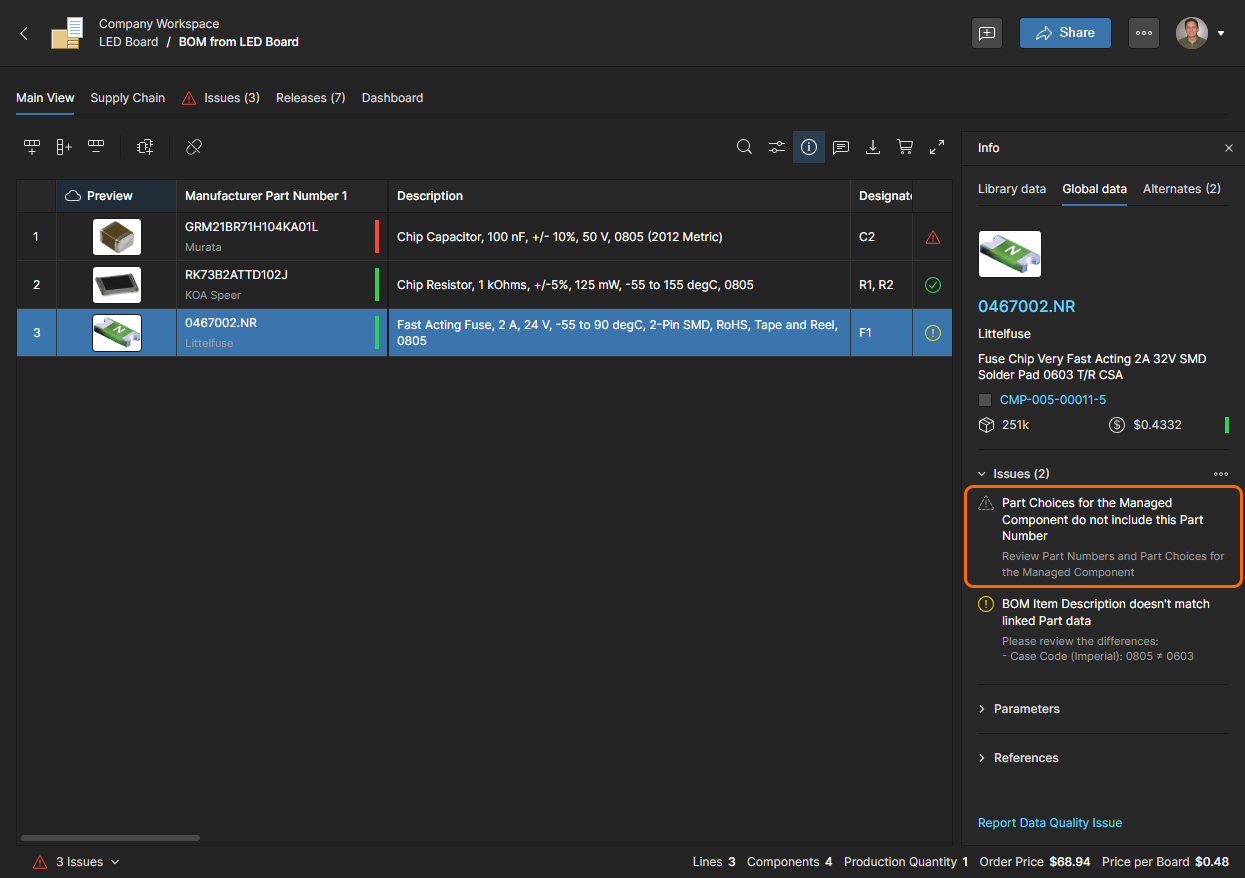
该被忽略的问题将不再被视为该 BOM 器件的错误/警告,其关联的
图标会表明这一点。
Parametric Search
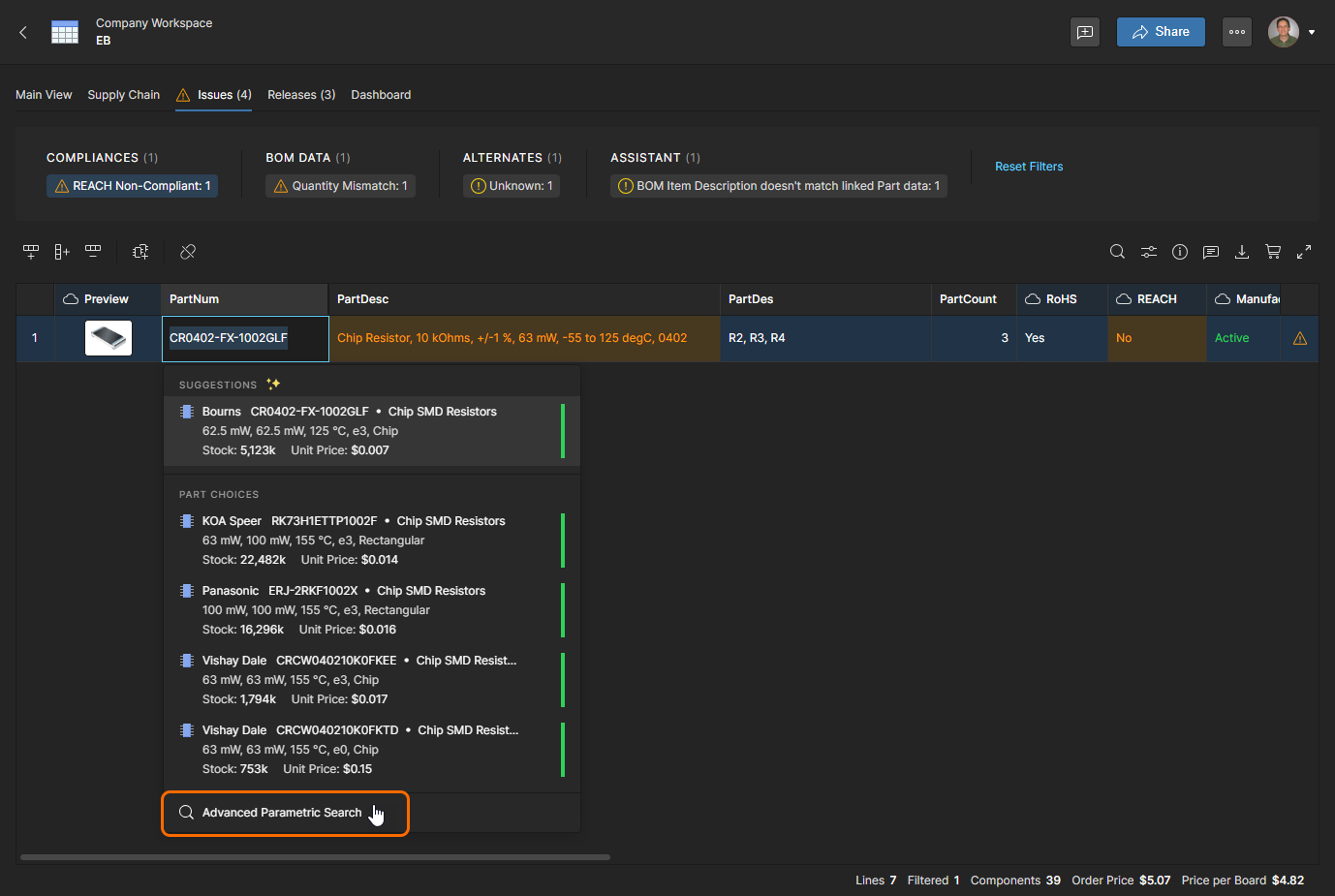
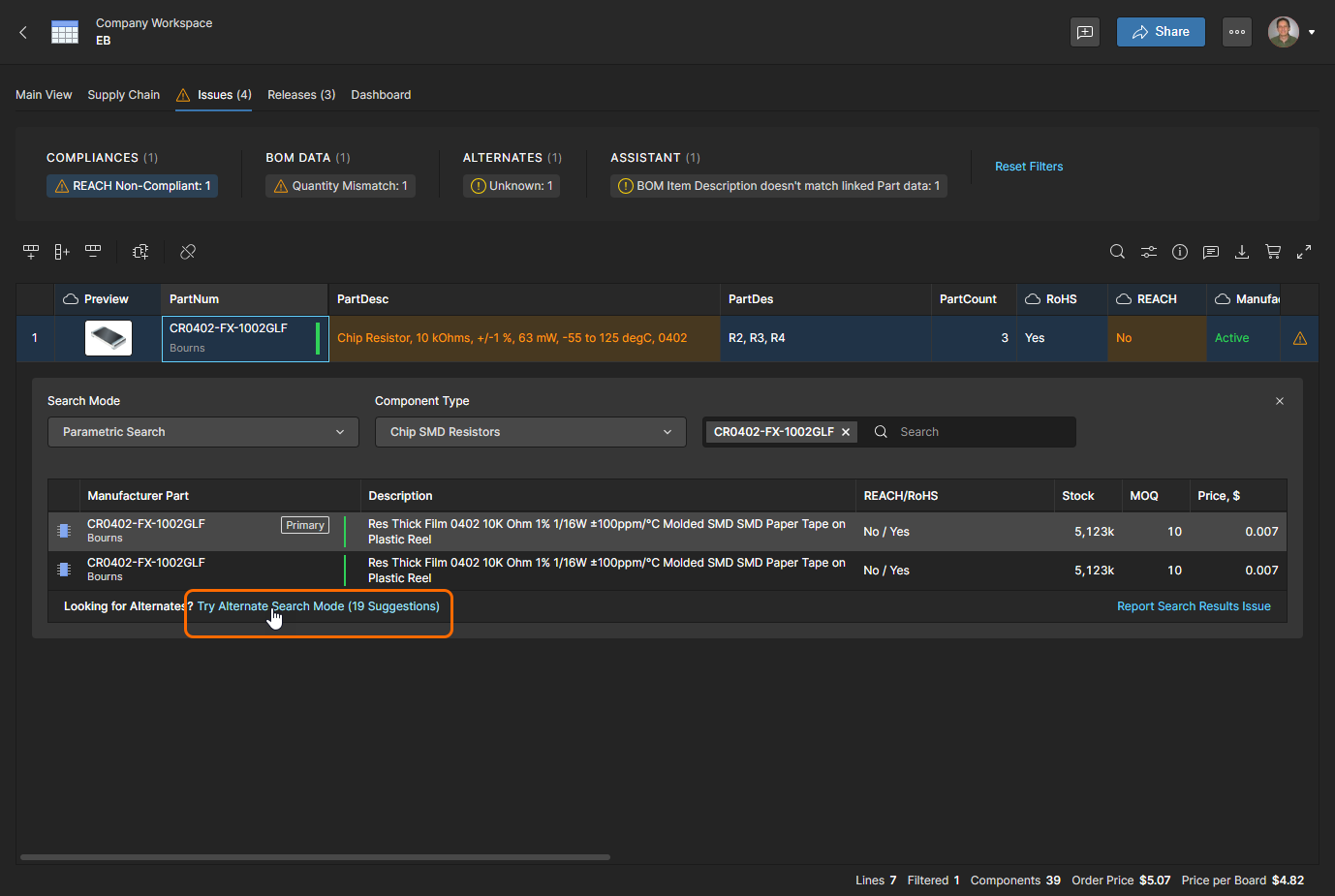
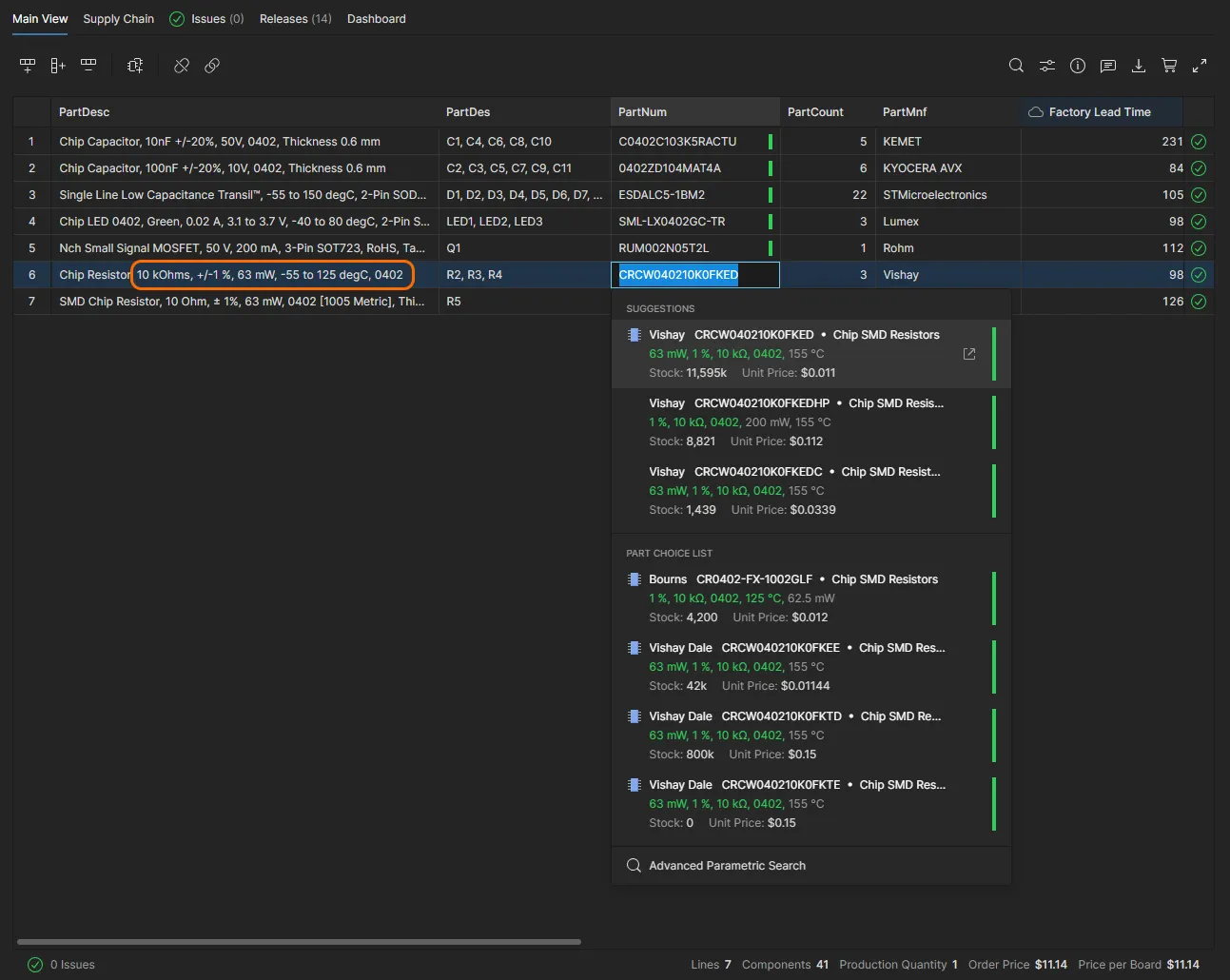
为 BOM 行项目选择不同的制造商器件时,可使用系统的高级 Parametric Search 功能来定位具有特定参数的器件,或在系统自动建议/替代器件都不合适时使用。当选择 Parametric Search 模式时,可在 Advanced Search 功能中使用该特性。
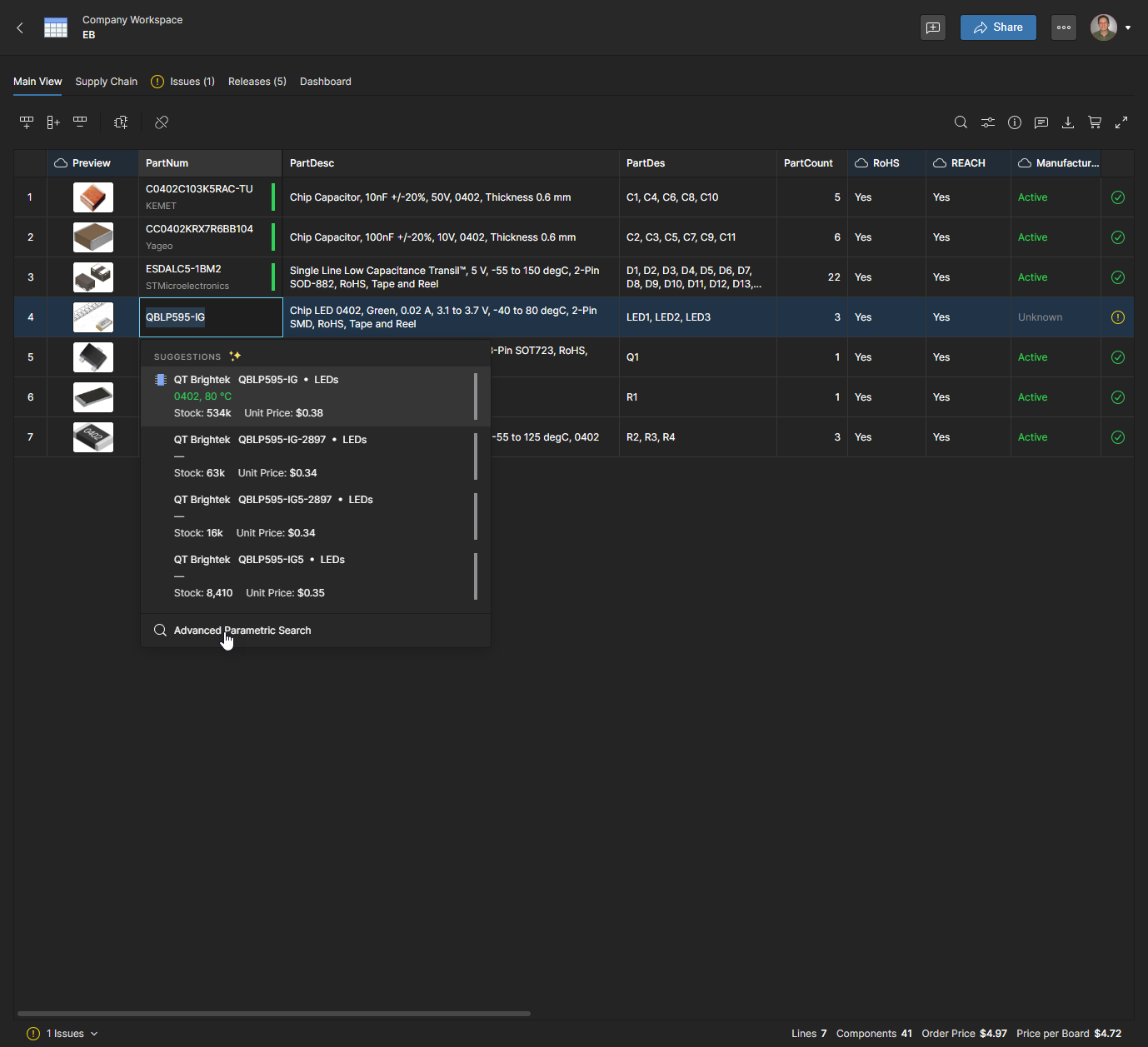
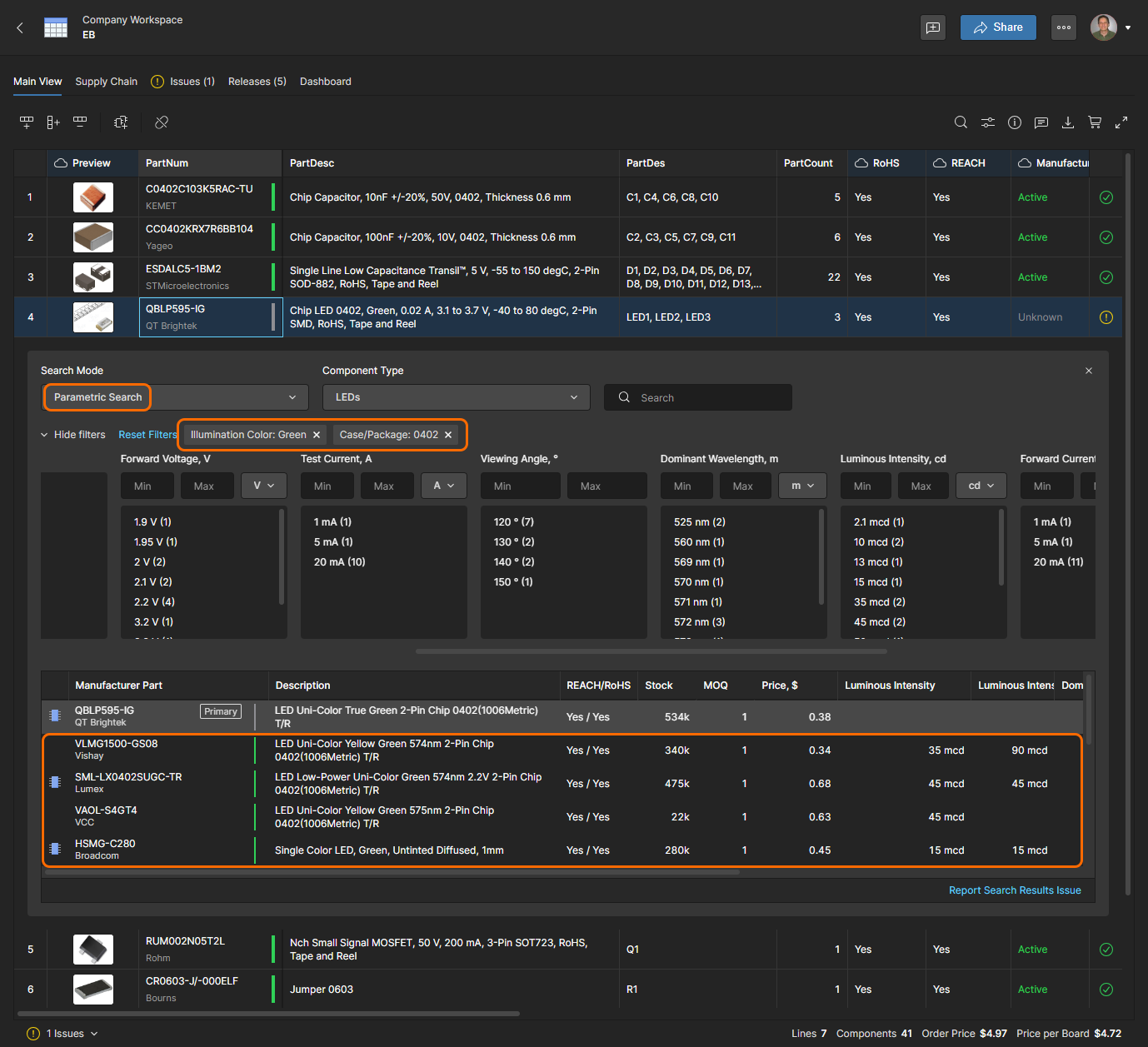
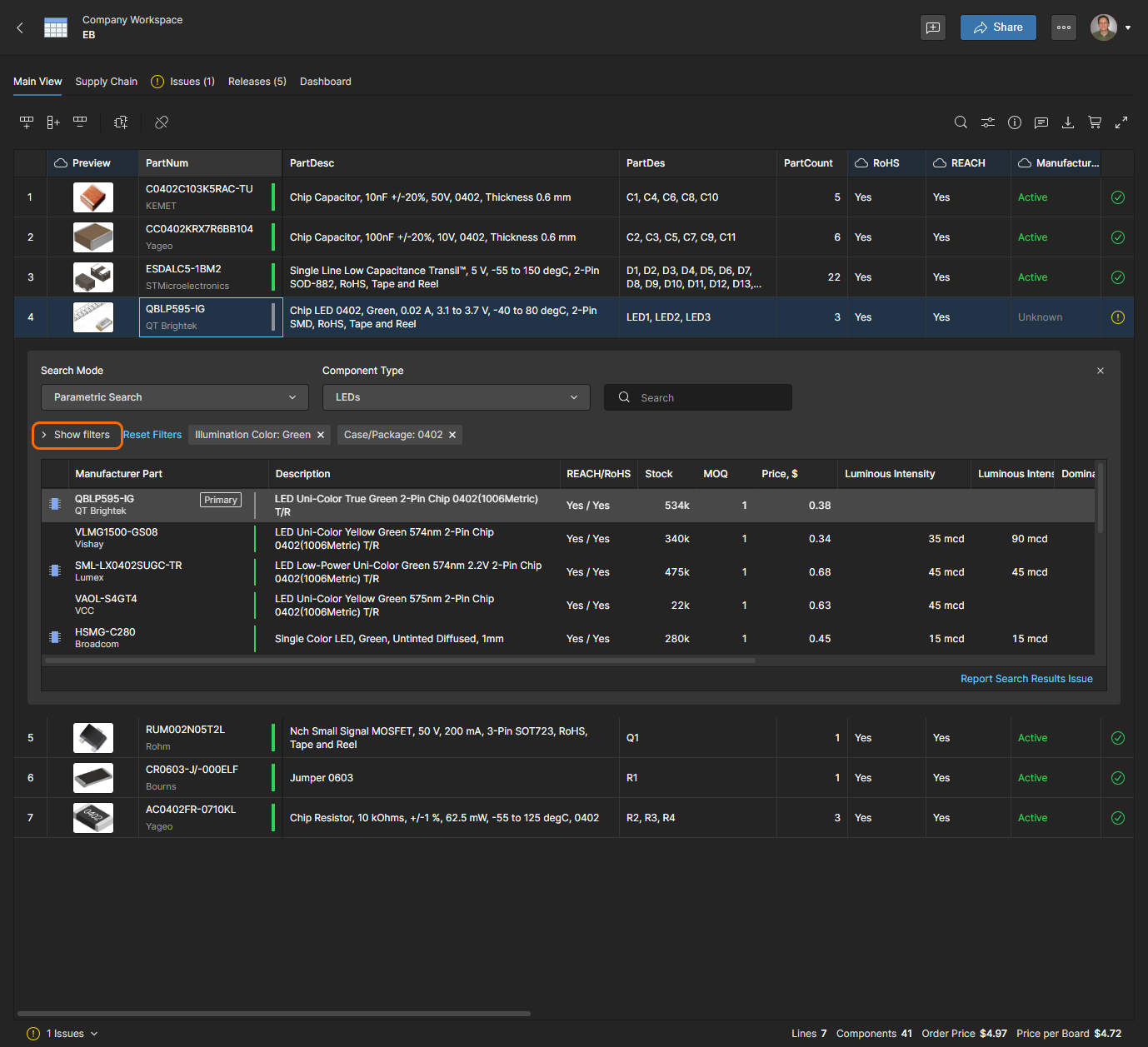
你可以通过隐藏筛选器部分来简化并缩小搜索面板。另请注意,Info pane(单击 图标启用)会为在搜索结果列表中选中的组件条目提供更多信息。
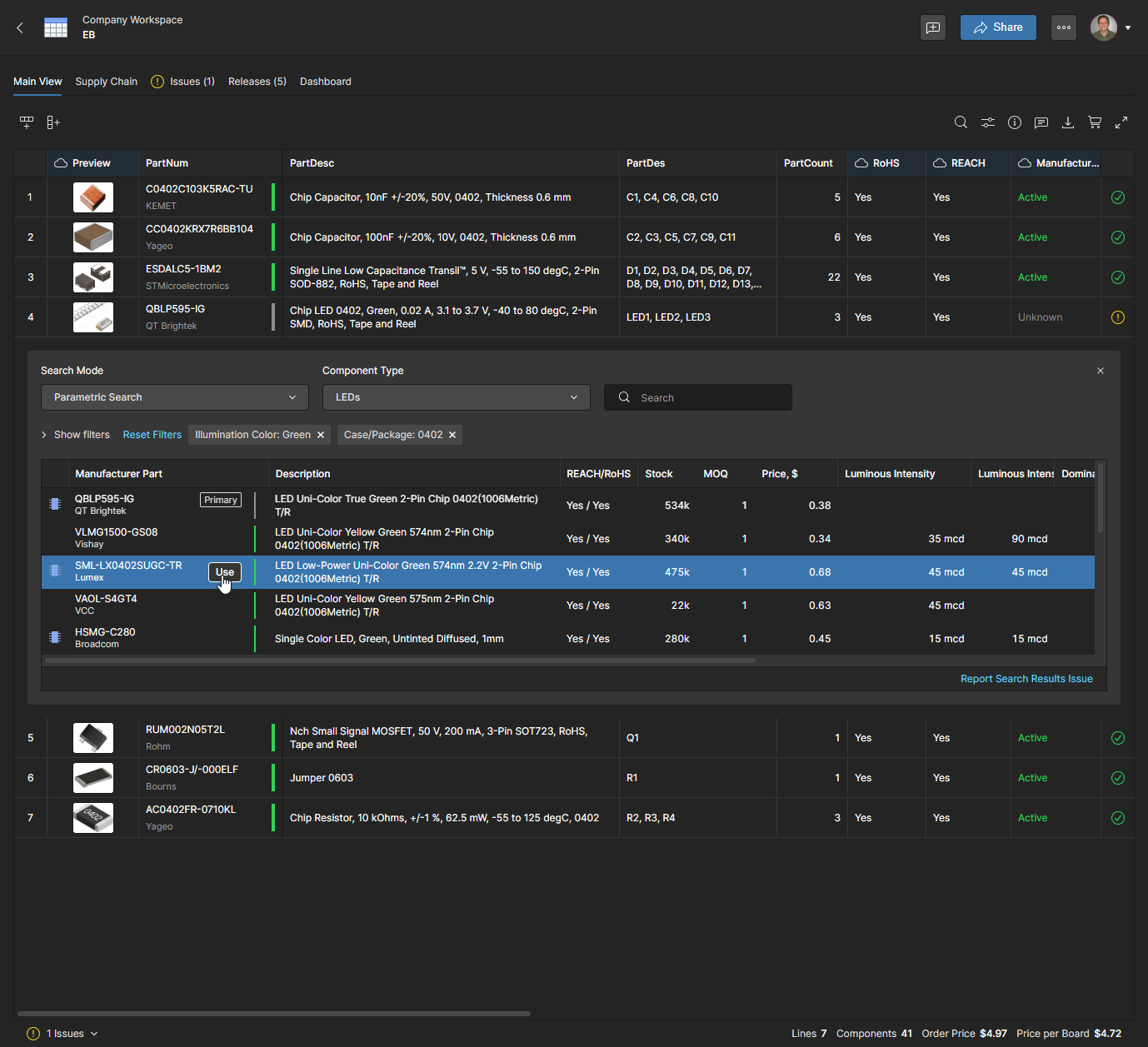
每个列表条目都包含来自某个 enabled suppliers 的最佳最小起订量(MOQ)价格方案,以及该器件在所有已启用供应商处的总库存量。选择合适的替换器件条目并单击 按钮确认。注意,带有关联  图标的 Manufacturer Part 条目表示 Workspace 中存在一个组件,并将该制造商器件作为 Part Choice 条目提供。
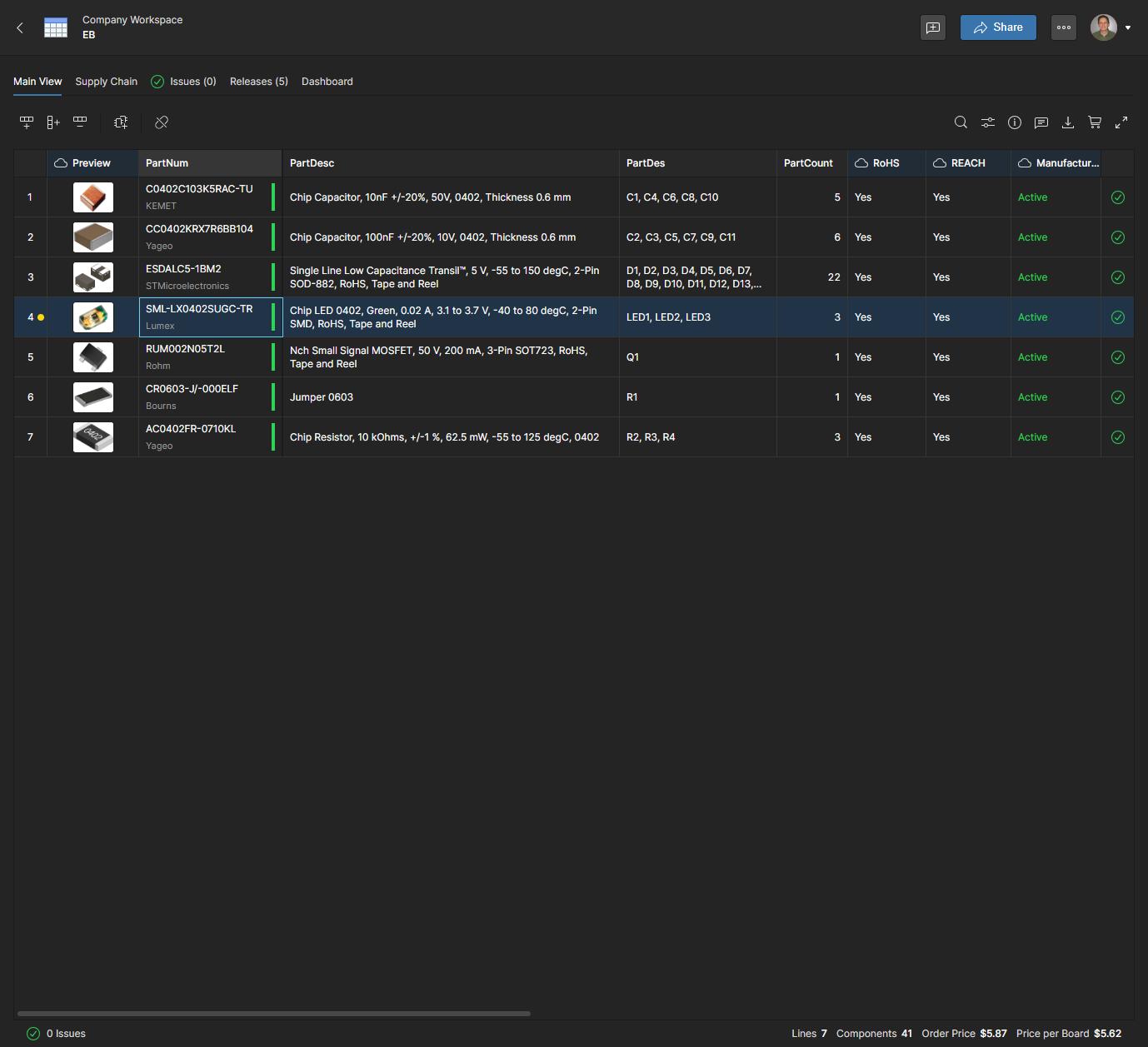
BOM 行项目将更新为新的料号,进而更新 Order List 条目及其当前 Supply Chain 采购数据。该行的黄色圆点图标表示自上次 Release 以来, Manufacturer Part Number(或 Description)已发生变化——单击该图标可查看数据变更( )。
)。
 图标指示。从
  菜单中的 Remap 选项。请注意,应在使用搜索 Suggestions 或 Alternate 零件更新组合零件号之前完成此操作,以便
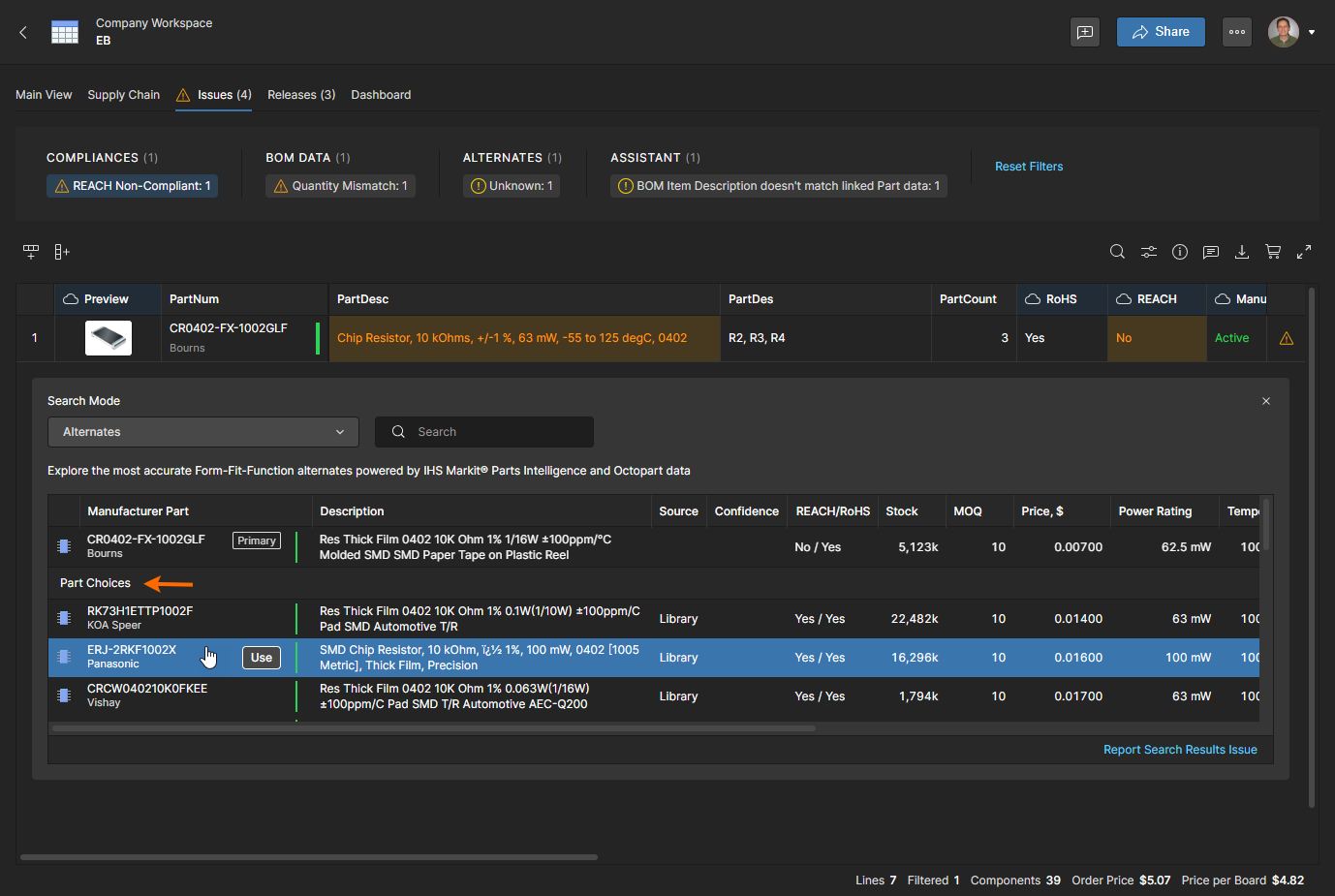
 当某条 BOM 行的 Manufacturer Part 条目链接到现有的 Workspace 组件时(见下方“组件集成”部分),其 Part Choices 将可供选择。当选择该零件号时,这些选项会以 Part Choices 列表形式提供,同时也会在 Advanced Search 的 Alternates 模式中提供——后者还会包含置信度评级以及合规性和供应商信息。
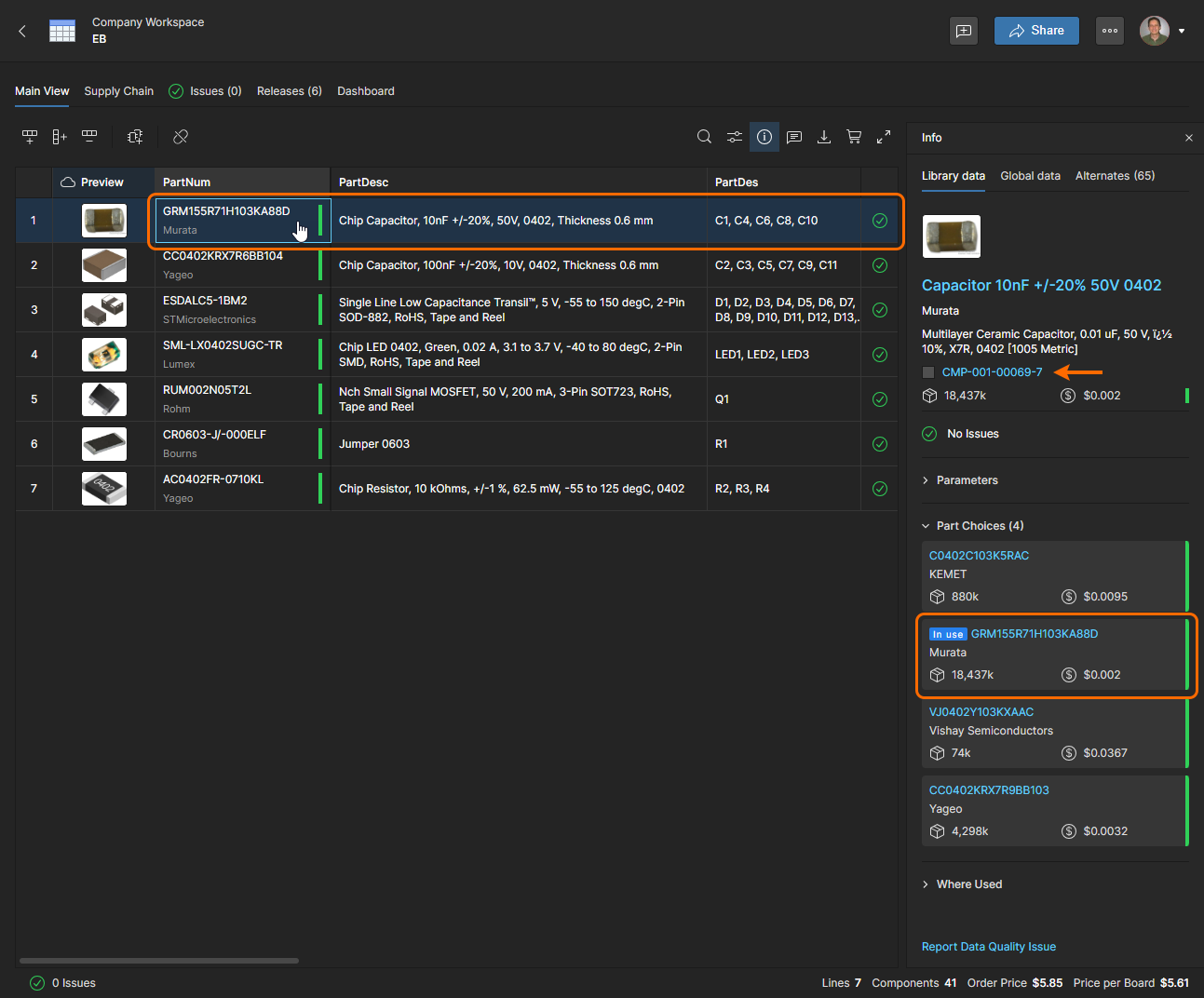
当某个 BOM 行条目的 Manufacturer Part Number 与某个组件的 Part Choice 匹配时,该 BOM 行条目就会链接到一个 Workspace 组件——这会在 Info 窗格中通过  图标指示。
图标指示。
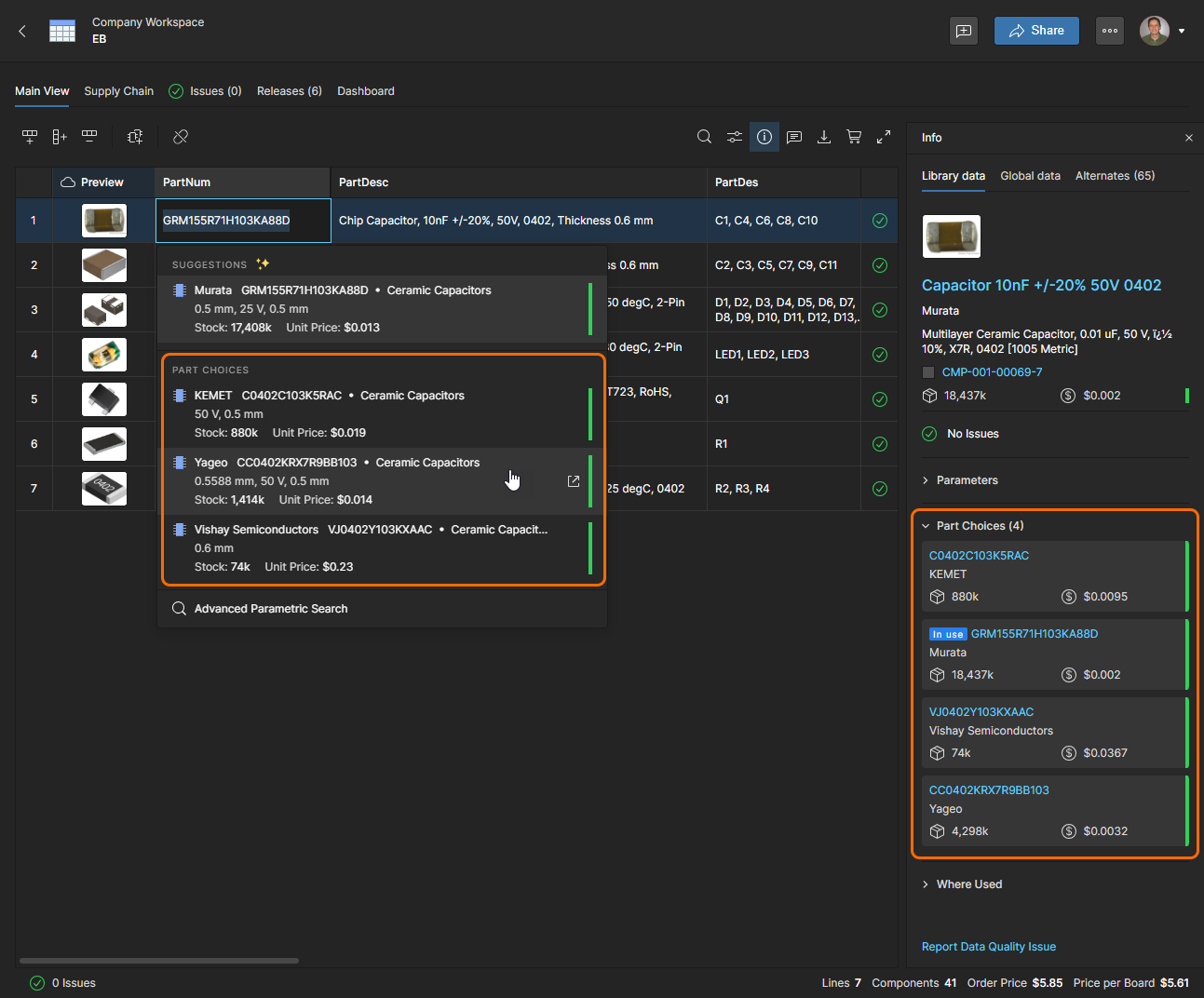
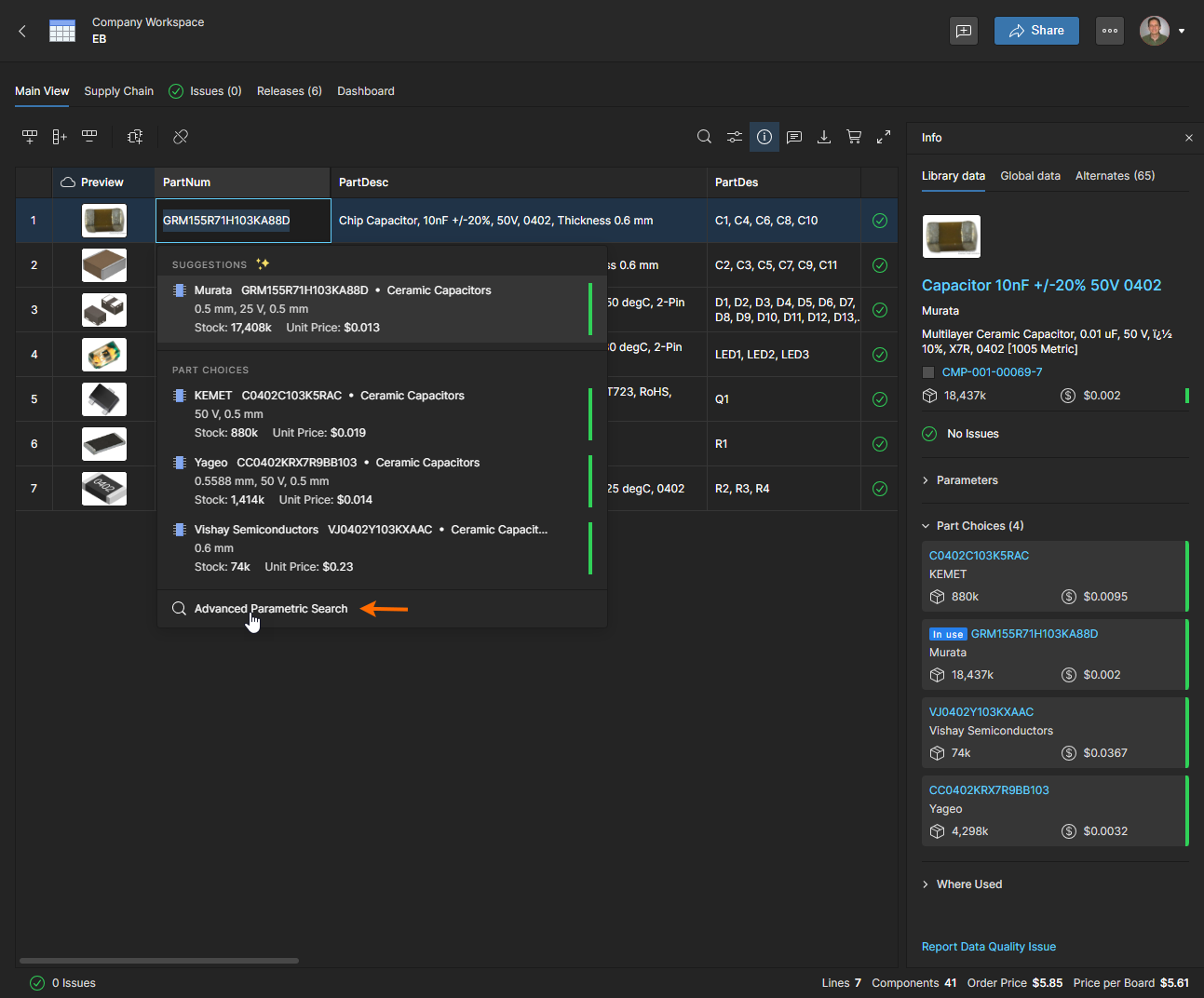
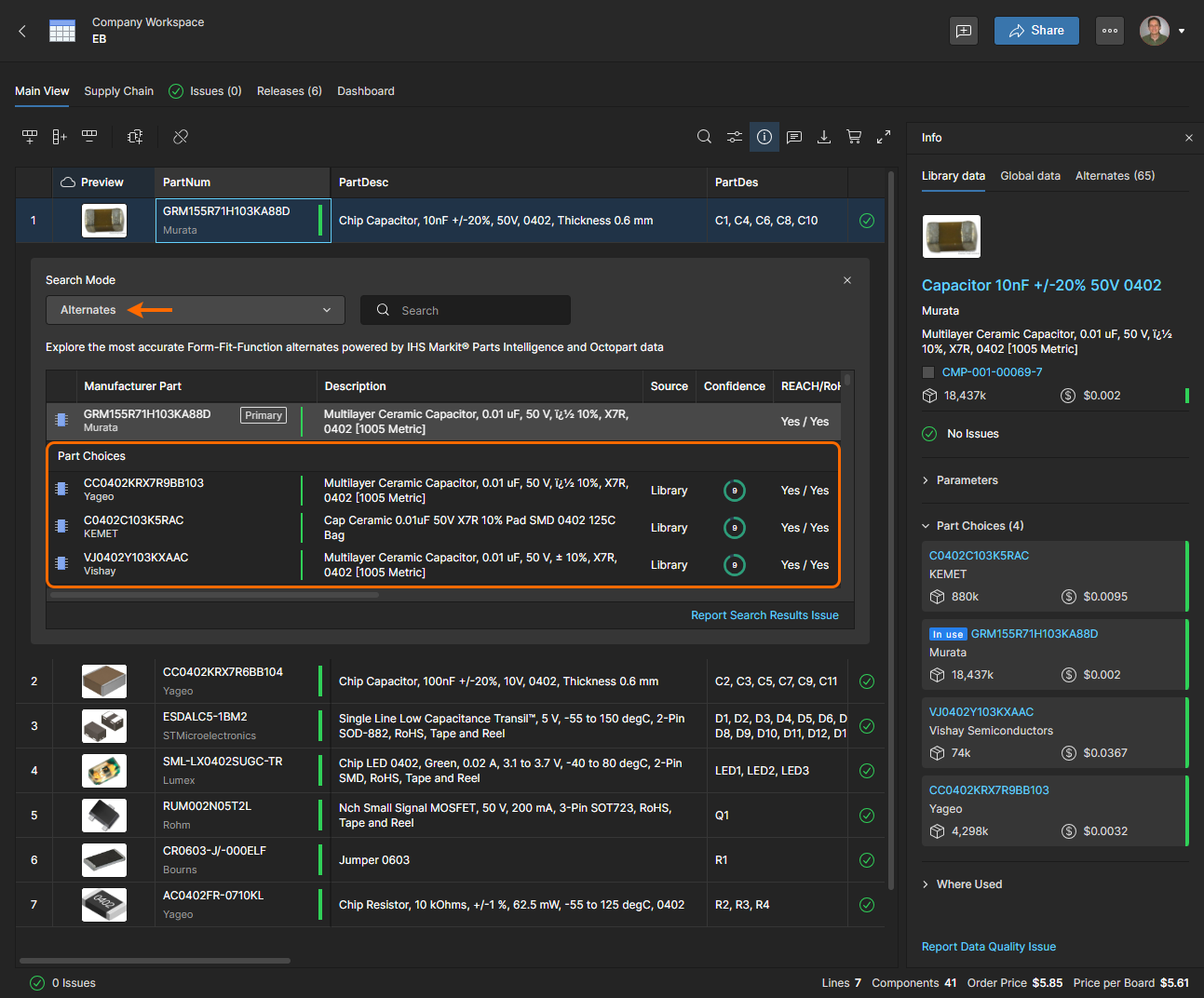
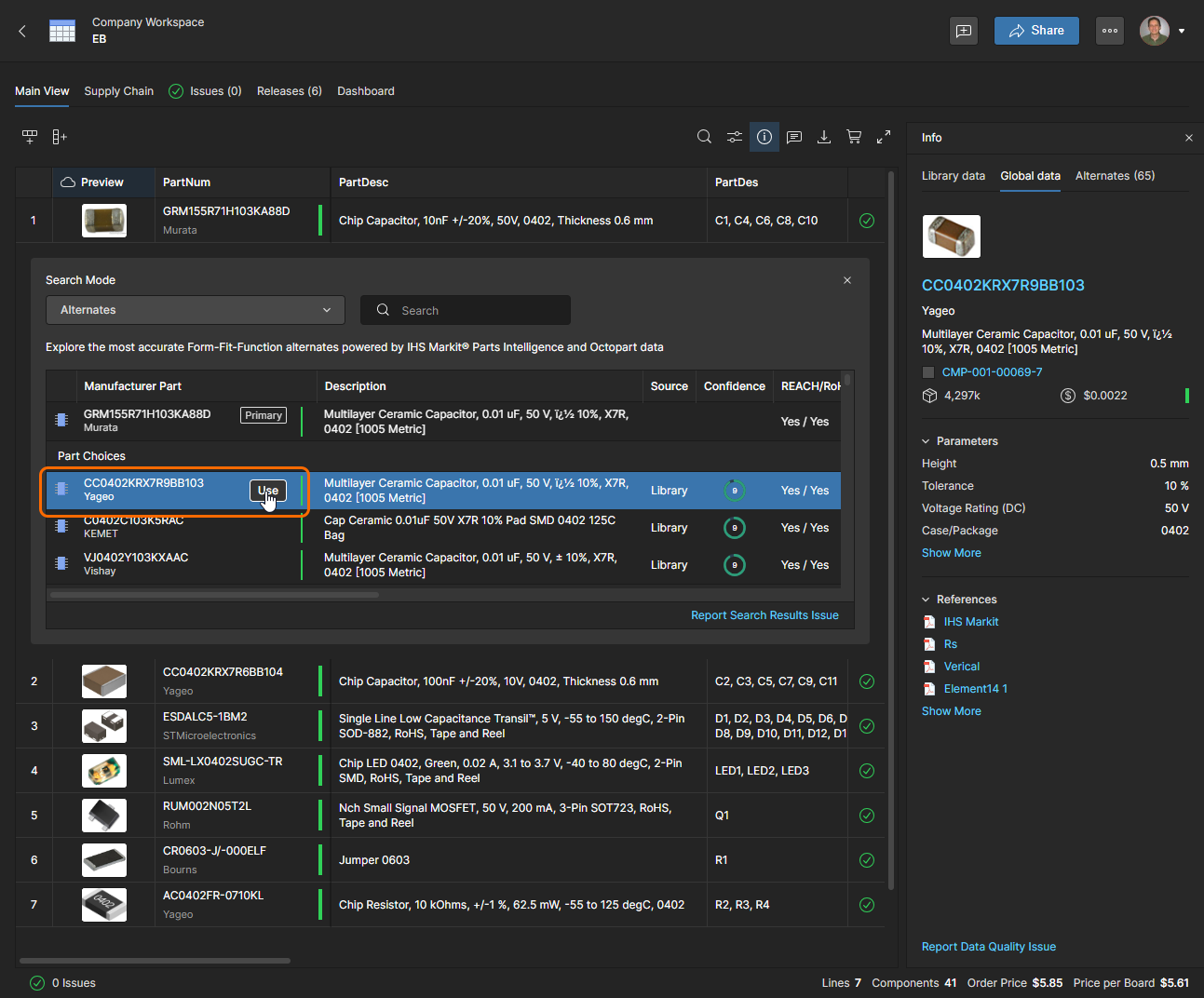
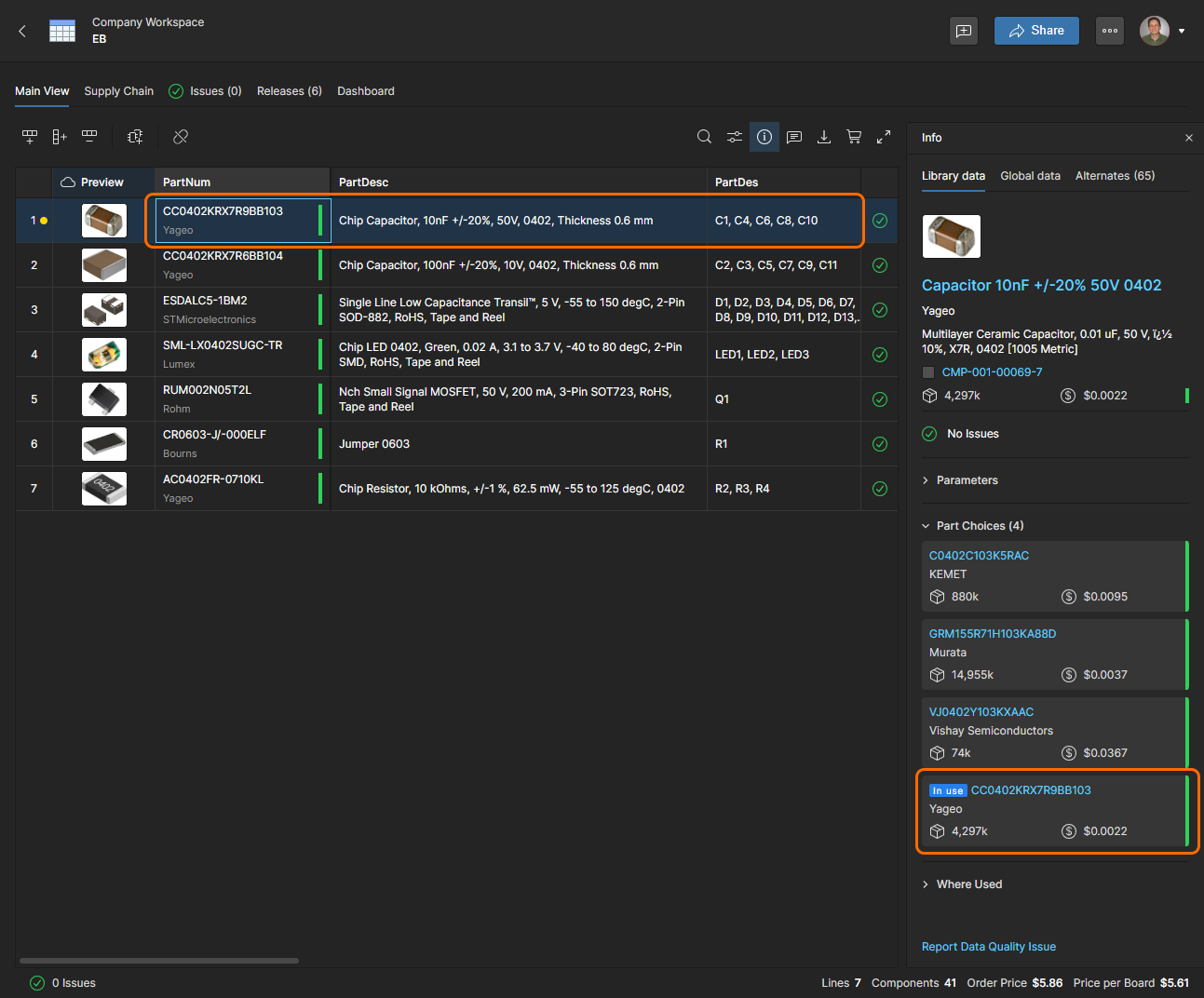
BOM 行中的 Manufacturer 和 Manufacturer Part Number 字段将更改为新选择的 Part Choice 条目,同时也会在该零件的 Info 窗格条目()中指示。
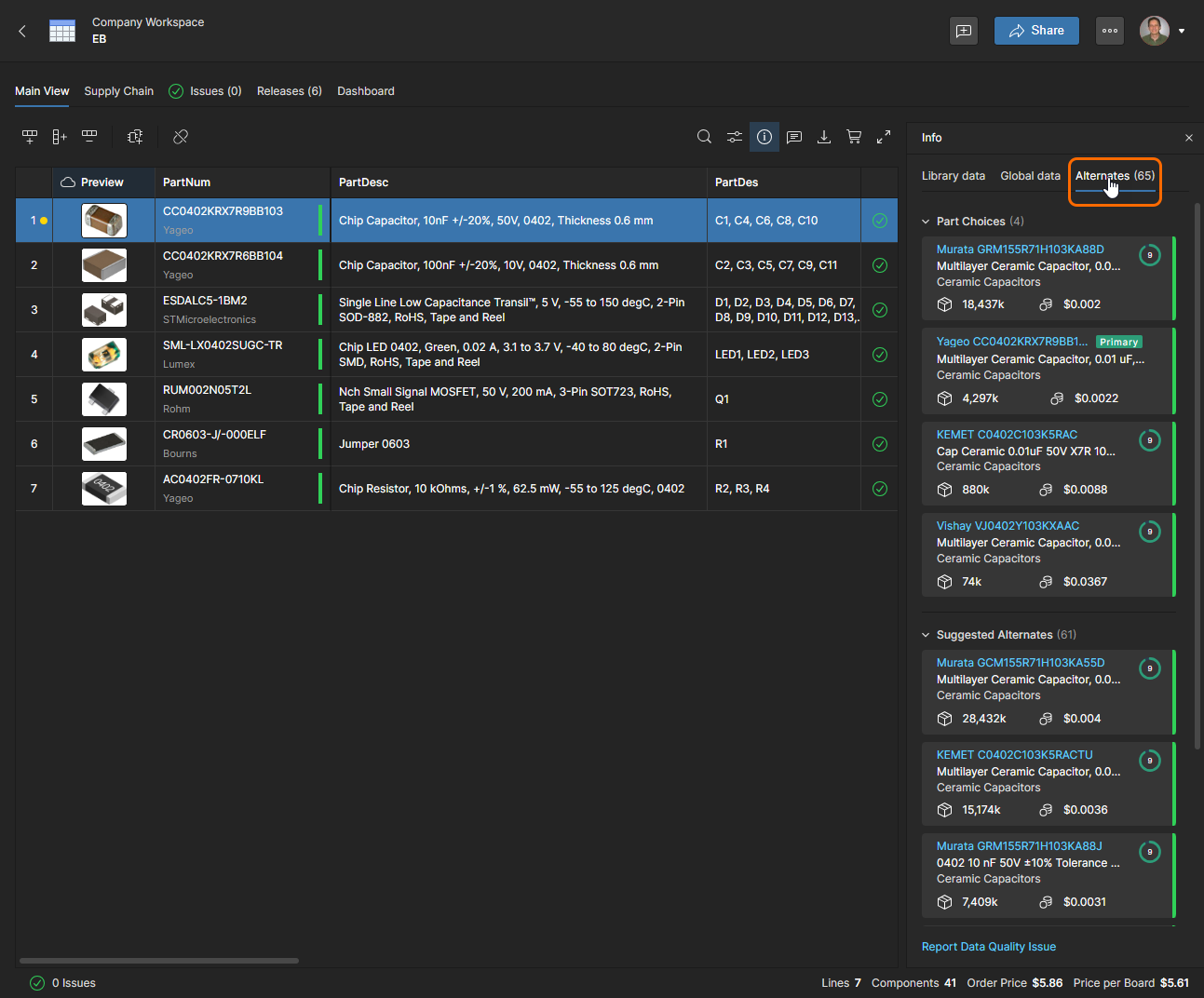
请注意,Info 窗格中的 Alternates 选项卡视图也包含带置信度评级的 Part Choices 列表,并标示当前选择( )。详情请参见 Information pane 部分。
 AI 翻译
AI 翻译