
制造商和供应商来源数据
BOM Portal 的一项核心功能,是为当前受管 BOM 动态获取实时的制造商和供应商信息。系统在对 BOM 内容完成映射和分析后,会自动为 BOM 行条目填充来自 Altium 资源的关键器件信息,包括 Octopart、IHS Markit 以及其他已启用的器件数据源。
获取到的制造商和供应商数据会显示在带有关联  图标的附加列中。其中包括制造商和采购适用性信息,例如:
-
制造商料号生命周期、标准合规性和交期。
-
由 IHS Markit 以及其他制造商、供应商和器件数据源(
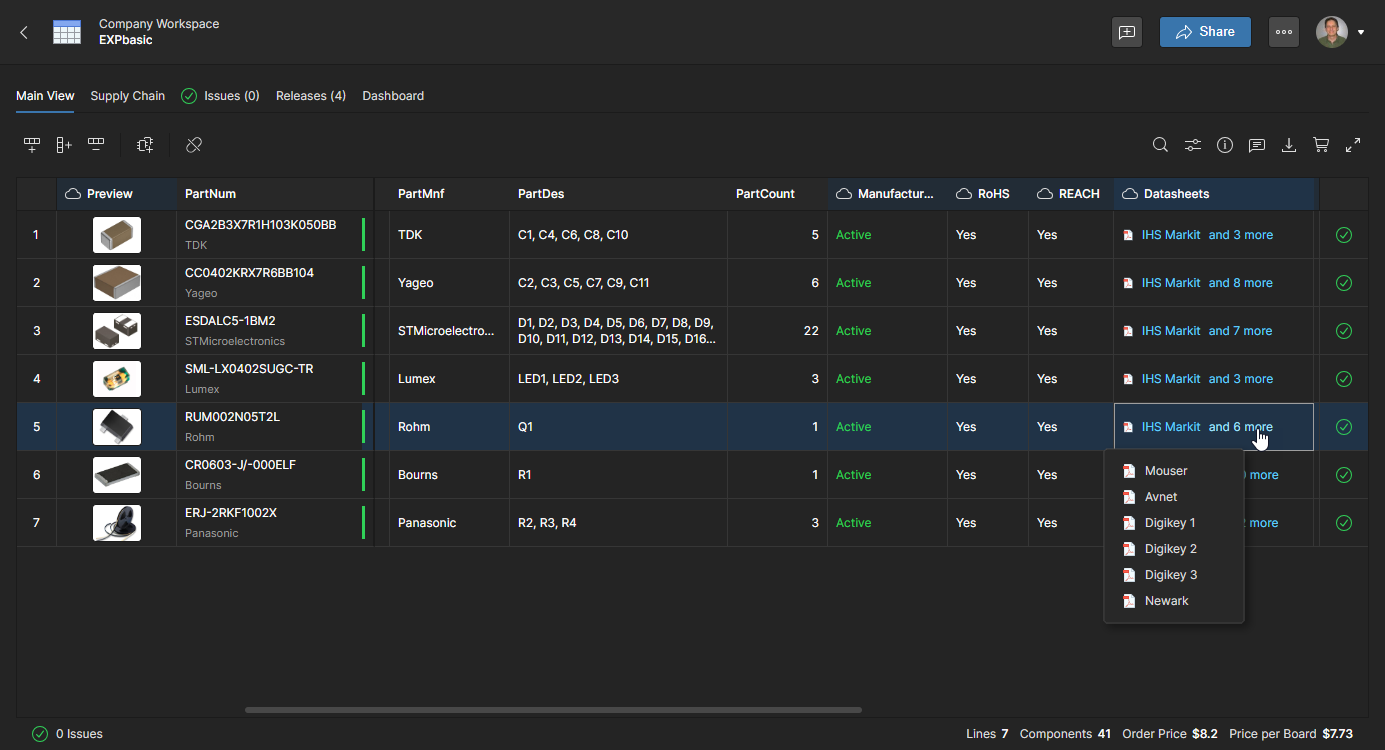 )提供的可下载 PDF 数据手册。数据手册也可在 ReferencesInfo pane 选项卡视图的 Part Data 部分中获取。
-
供应商 SKU、库存水平和完整的价格数据。
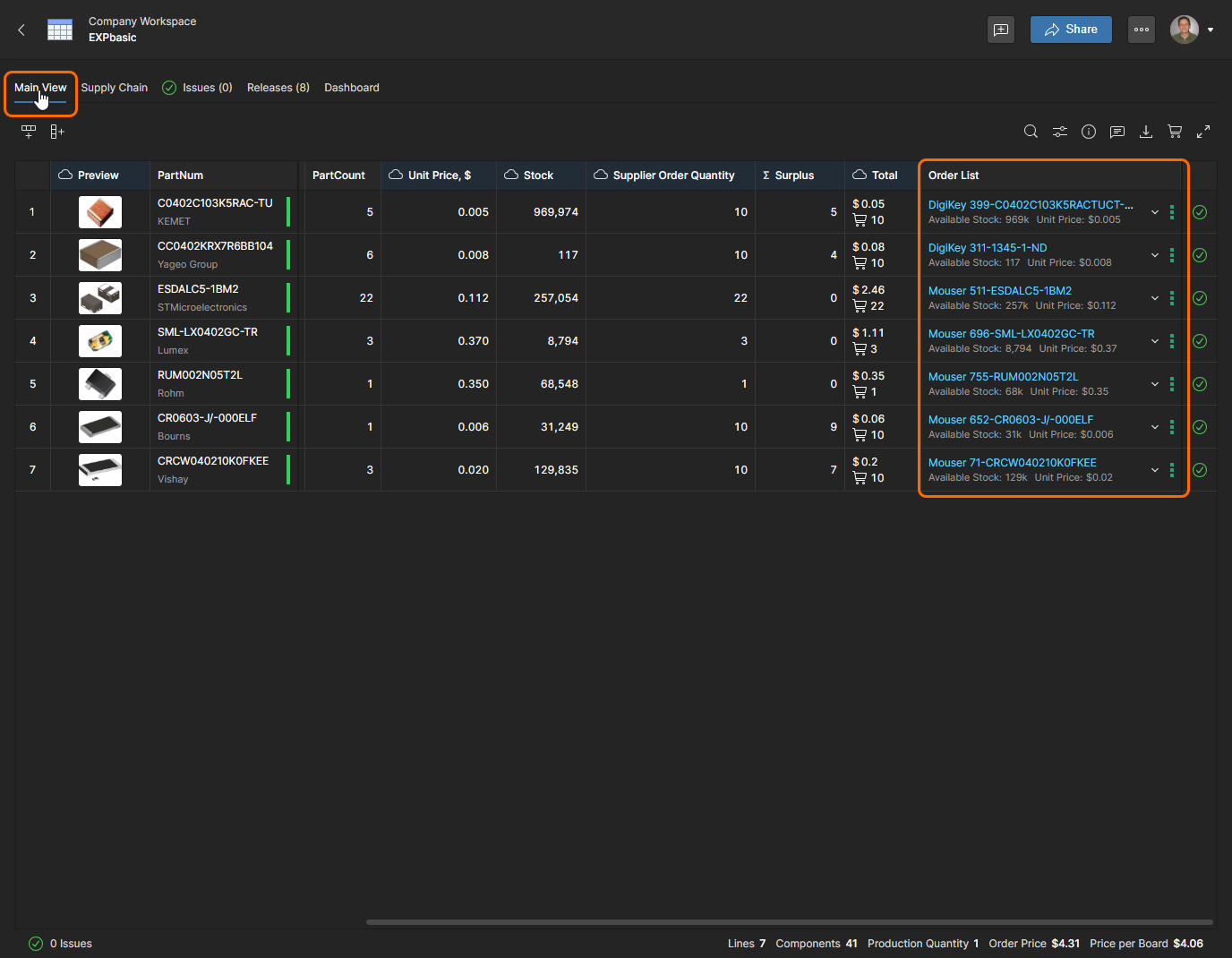
该视图的 Order List 列为最终采购信息,由系统根据元件有效性数据以及供应商价格/可供性自动得出。可从与 Order List 中各供应商解决方案条目关联的下拉菜单中选择备选供应商器件,其中会针对已启用的供应商显示详细的器件供货数据选项——有关启用/禁用供应商,请参见 BOM Settings。
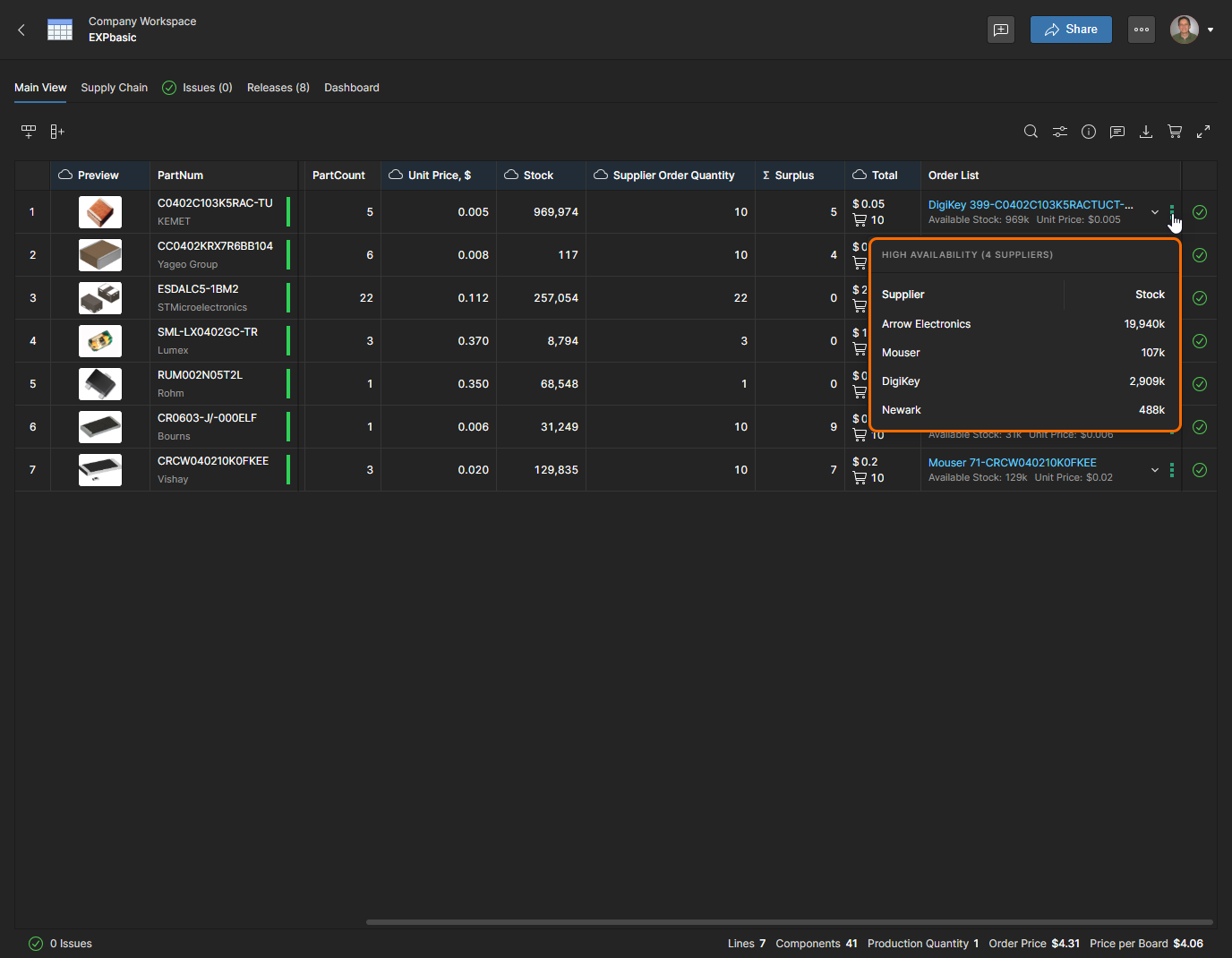
使用条目的库存可用性菜单选项( )可查看当前所选 BOM 项的库存水平摘要。其中将包含所有可用供应商(为该 Workspace 启用的 Part Sources)的信息,而不只是为该受管 BOM 启用的供应商(你的 Favorite suppliers)。
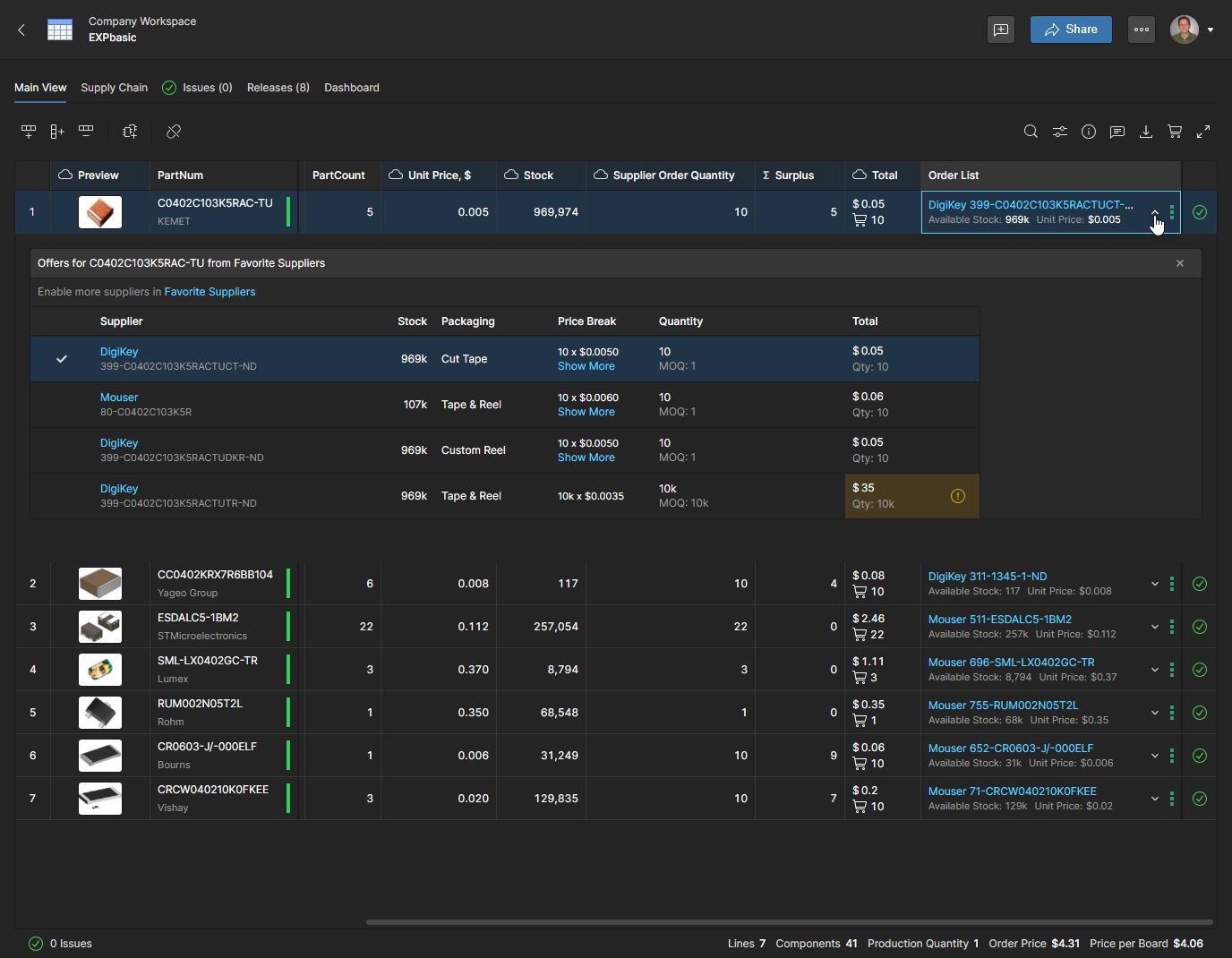
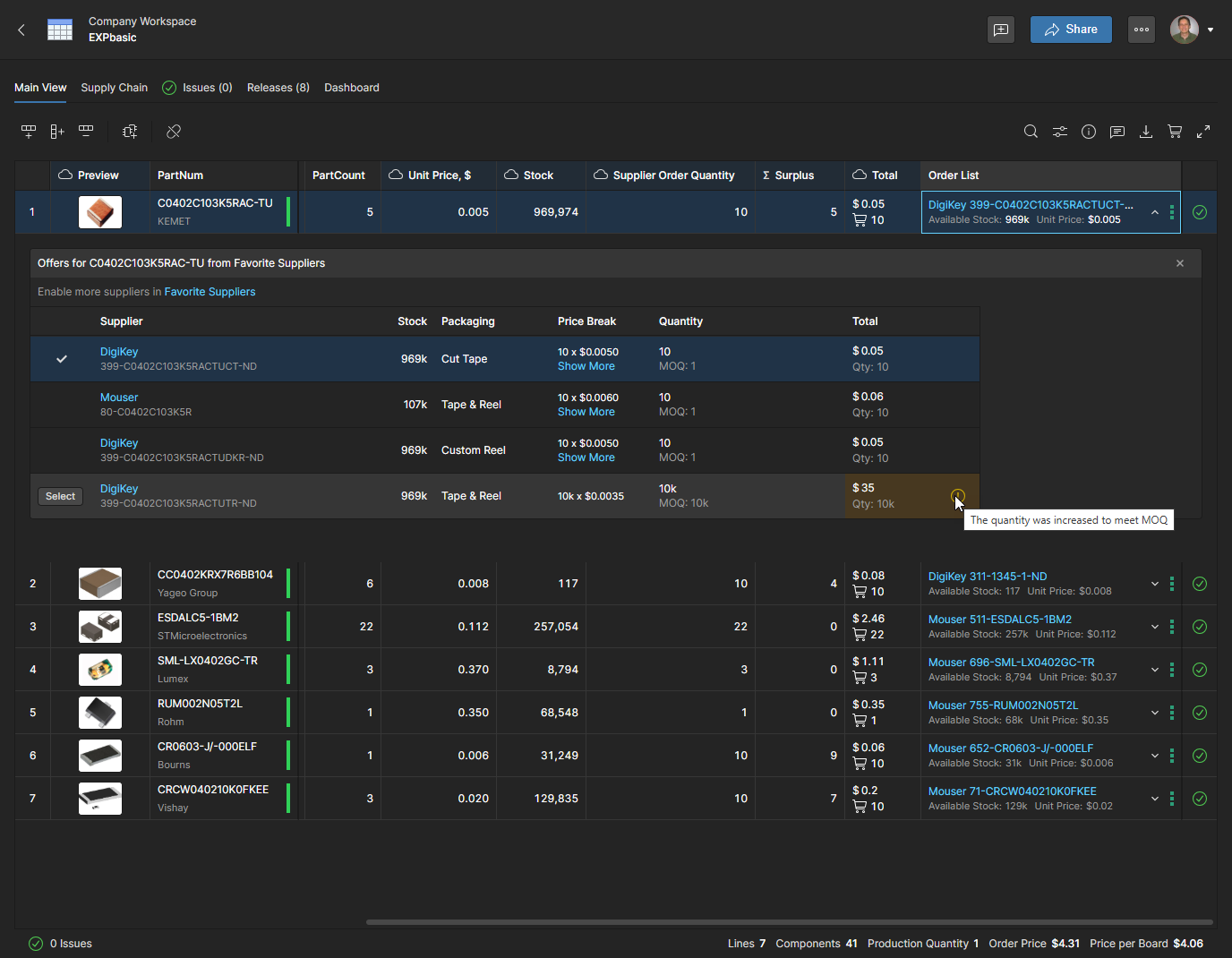
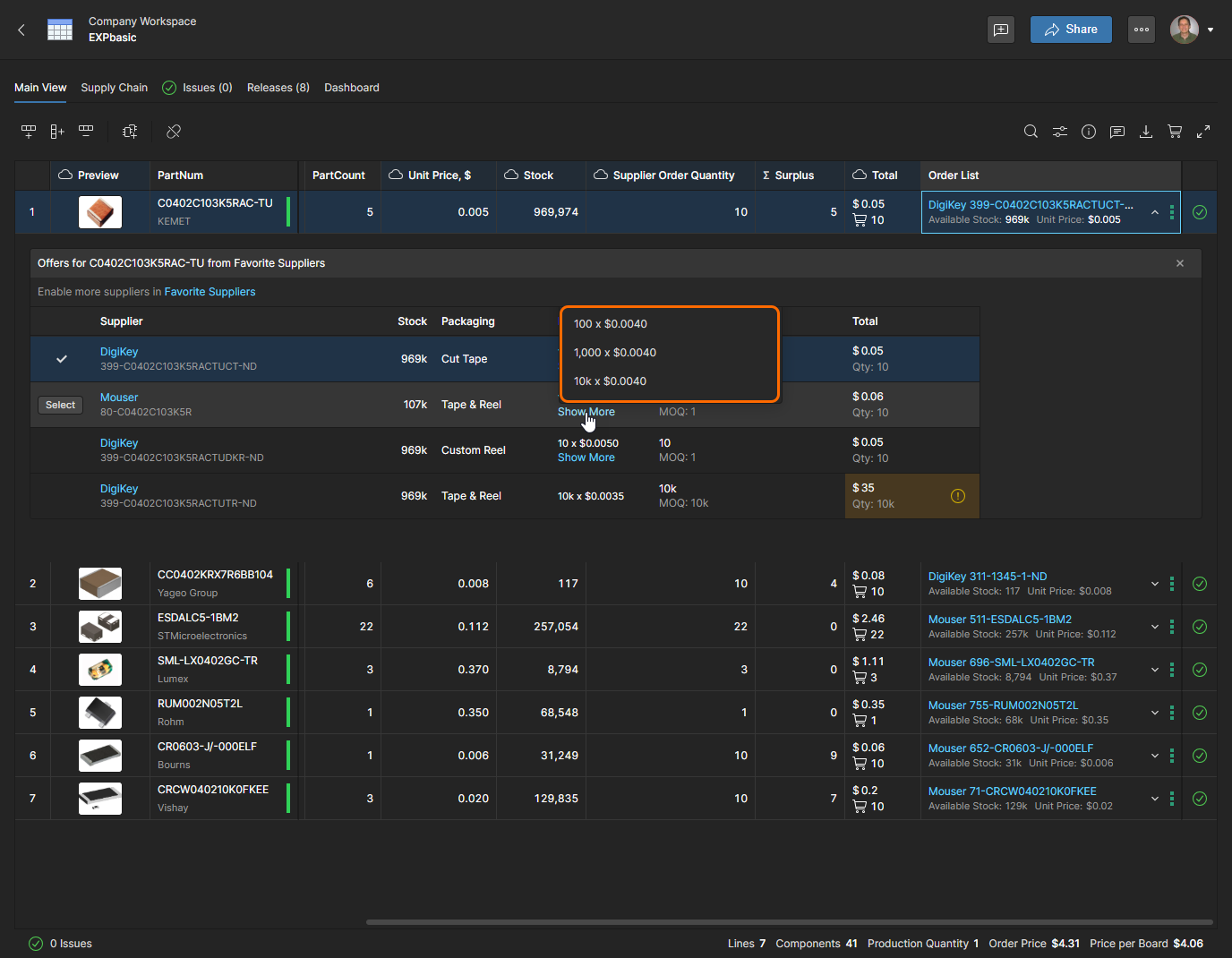
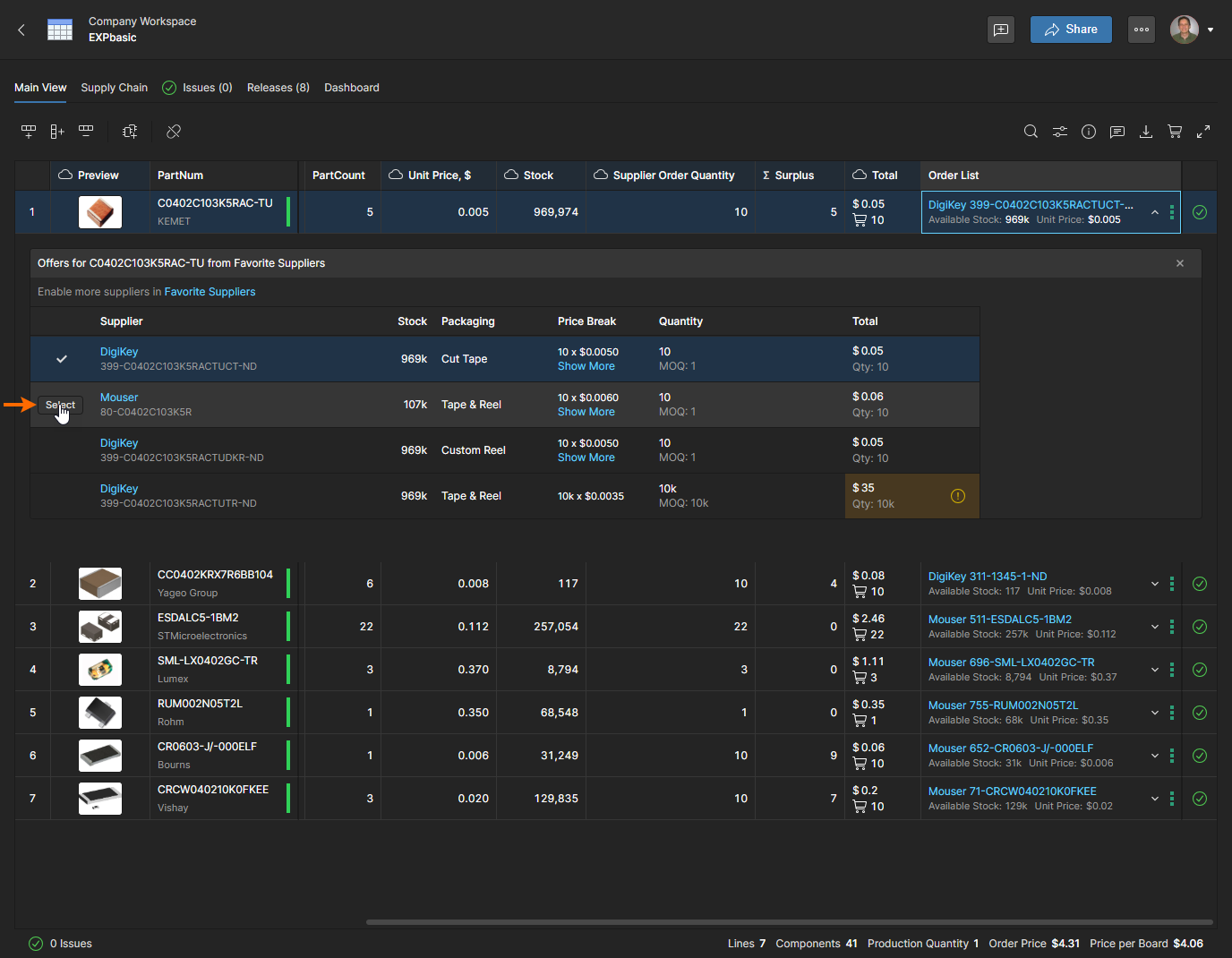
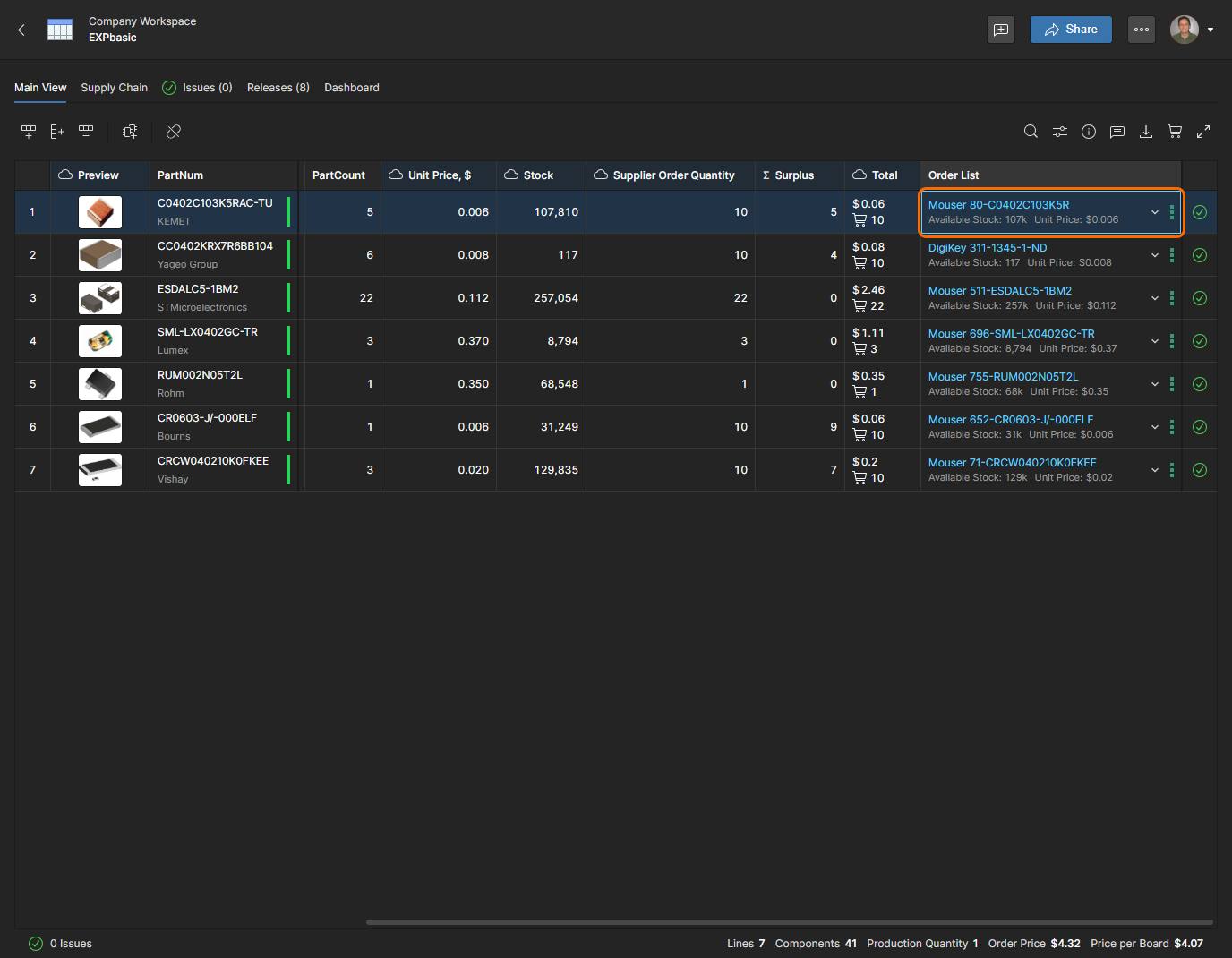
使用备选供应商采购报价对应的  按钮进行选择,系统会相应更新该 BOM 项的 Order List 条目。
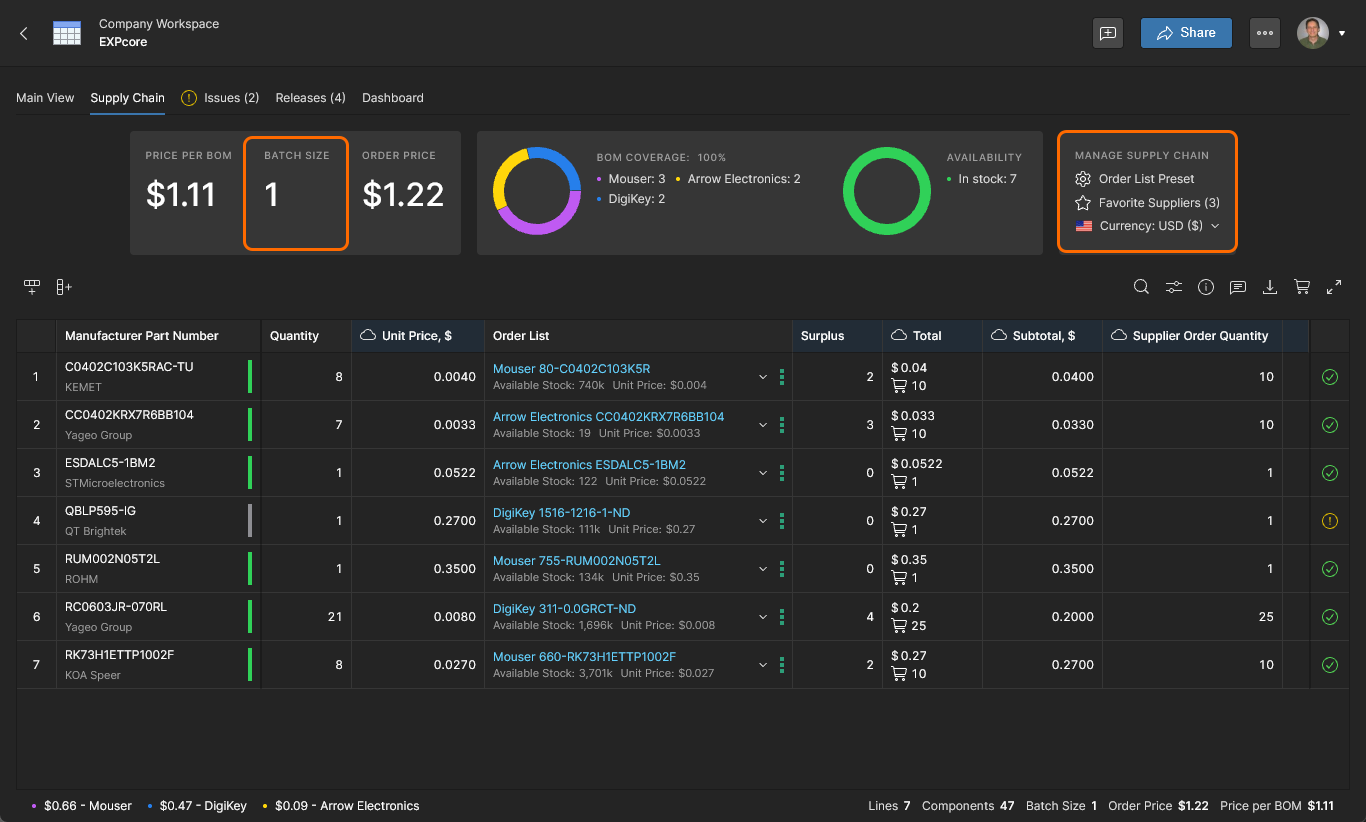
打开 BOM 的 Supply Chain 视图,可从采购导向角度查看 BOM 数据;在页面上部区域中,还包含当前 BOM 成本、所使用的供应商分布以及相关库存可用性的摘要。若要更详细了解当前 BOM 是否适合提交产品制造,请参见下方的 BOM Dashboard overview。请注意,你可以启用/禁用数据列,以便将该视图配置为更符合自身采购关注需求的样式。
About Order Price and Price Per BOM
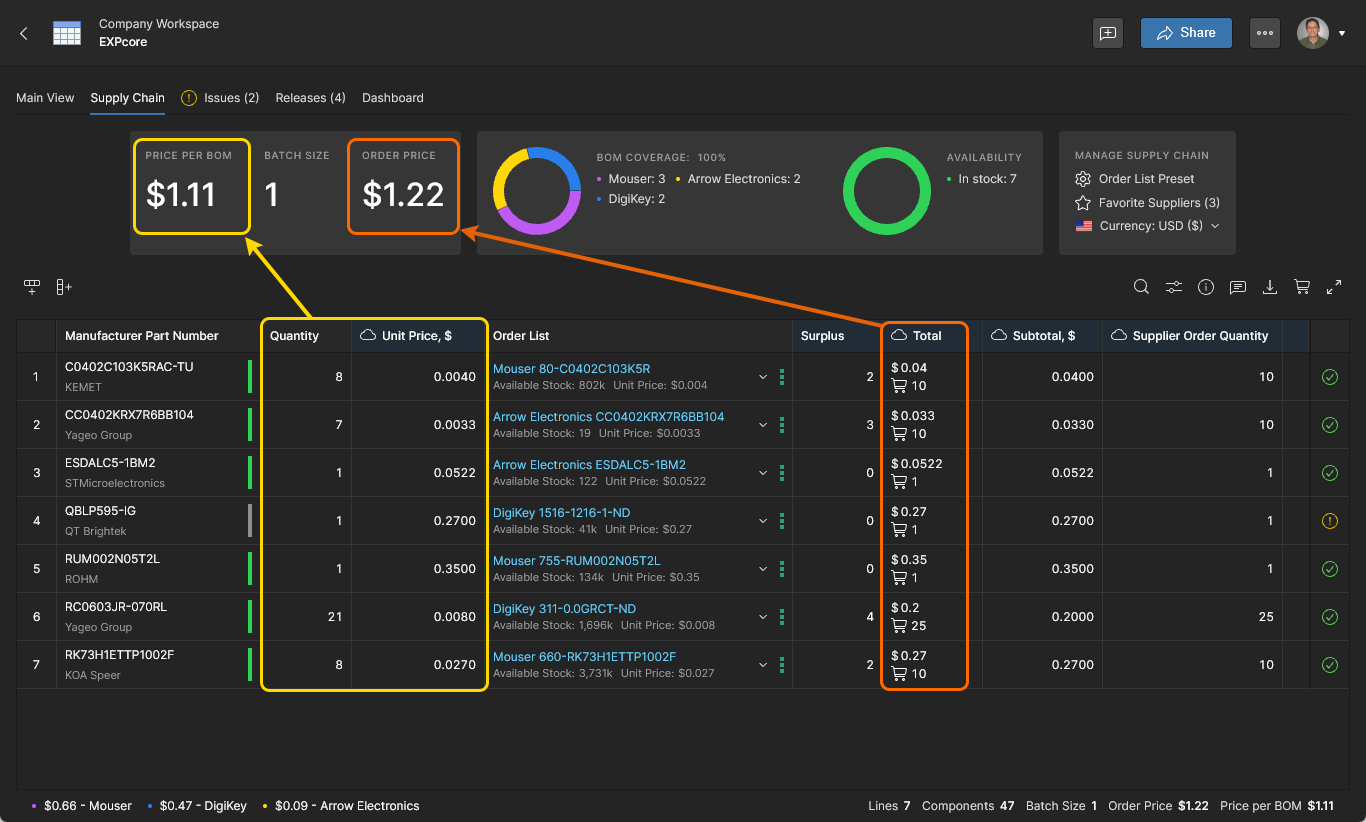
BOM Portal 会尝试根据已启用供应商中最有利的价格(及价格阶梯)报价,为每个 BOM 器件实现最优价格方案。因此,会基于所选供应商报价(Total)为每个 BOM 项生成一个总成本,其中可能包含为达到更有利价格阶梯数量而采购但未使用的器件成本(Surplus)。BOM 的整体 Order Price 数值即由这些总成本计算得出。
相应地,还会根据每个器件的有效成本计算出一个 Unit Price——也就是总成本除以订购数量。BOM 的整体 Price Per BOM 数值则由这个 Unit Price 以及 BOM 实际所需器件数量(Quantity)推导而来。
-
请注意,
Total列数据是Subtotal(该 BOM 条目的供应商成本)与Supplier Order Quantity(根据所选价格阶梯级别确定的供应商器件数量)的组合。 -
当 BOM Batch Size 设置为单次生产订单(1)时,若 Order Price 高于 Price Per BOM,则是由于所采购的器件中有一部分不会被 BOM 使用(即多余件)——这通常是因为利用了有利的供应商价格阶梯,或额外器件被自动或手动加入。
-
当指定更高的 Batch Size 时,由于订单规模增加以及系统自动选择更优的供应商定价方案,计算出的 Order Price 和 Price Per BOM 会产生较大差异。这会使计算得到的 Price Per BOM 数值下降,因为有效
Unit Price更低。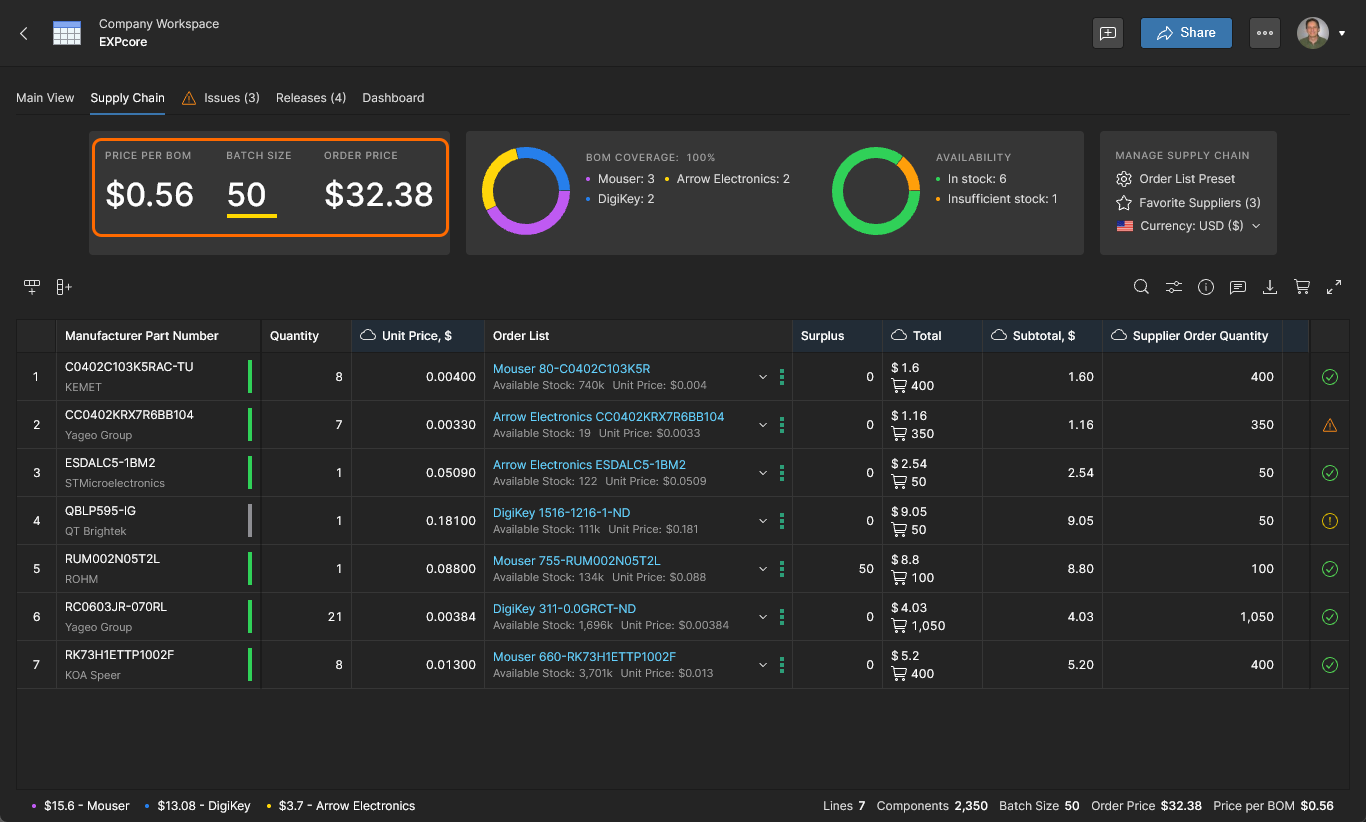
-
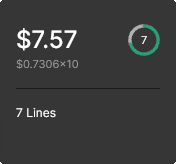
在 Workspace Projects 页面中可见的 BOM 文档预览卡片,包含 Order Price、Price Per BOM、Batch Size、Item 行数、潜在的 Savings Opportunities(如适用),以及聚合后的 BOM Health 图标(包含 10 分制评分)等数据——该评分是在 BOM Health RatingBOM Portal Dashboard 中估算得出的。
BOM Order Savings
BOM Portal 的 Savings 功能基于不同的器件供应商定价、备选制造商器件以及拆分供应商订单,提供自动化采购选项。通过这种器件采购“多源化”方法,可通过为 BOM 制造商料号(MPN)条目提供战略采购选项,显著提升 BOM 供应链数据的灵活性和成本效益。这些选项可用于优化内部器件库存的利用、选择有利的供应商报价,并通过采用多个供应商来源来降低供应链风险。
针对完整 BOM 订单的潜在节省分析会在后台计算,并在 Supply Chain 视图上方的 Savings Opportunities 卡片条目中显示——Single Order、Suggested Alternates、Approved Alternates 和 Split Order。选择列出的任意一个(或全部)订单/器件选项,即可将建议的更改应用到 BOM 中。由此产生的整体 BOM 成本节省将反映在第二个卡片的 Savings 条目中。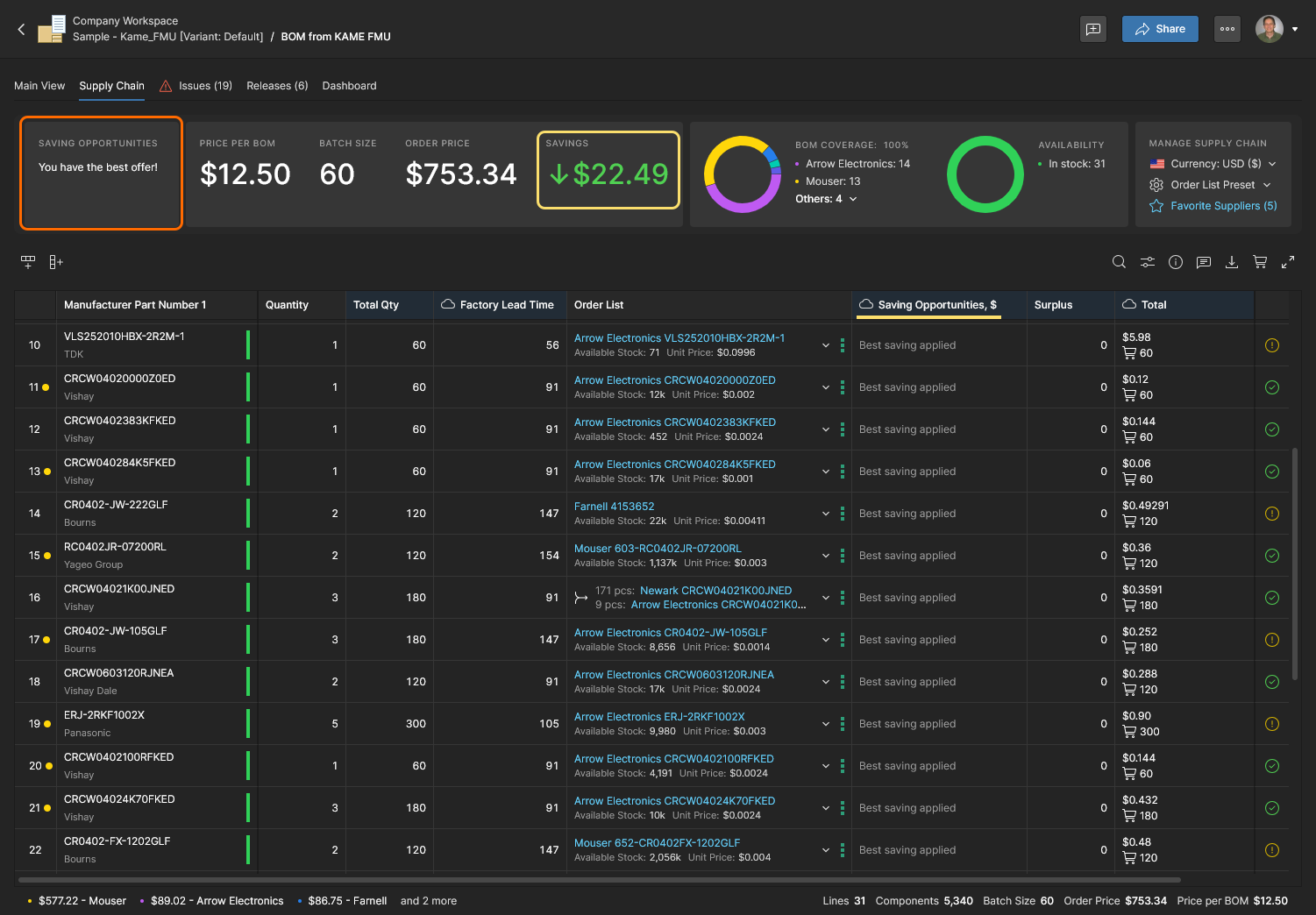
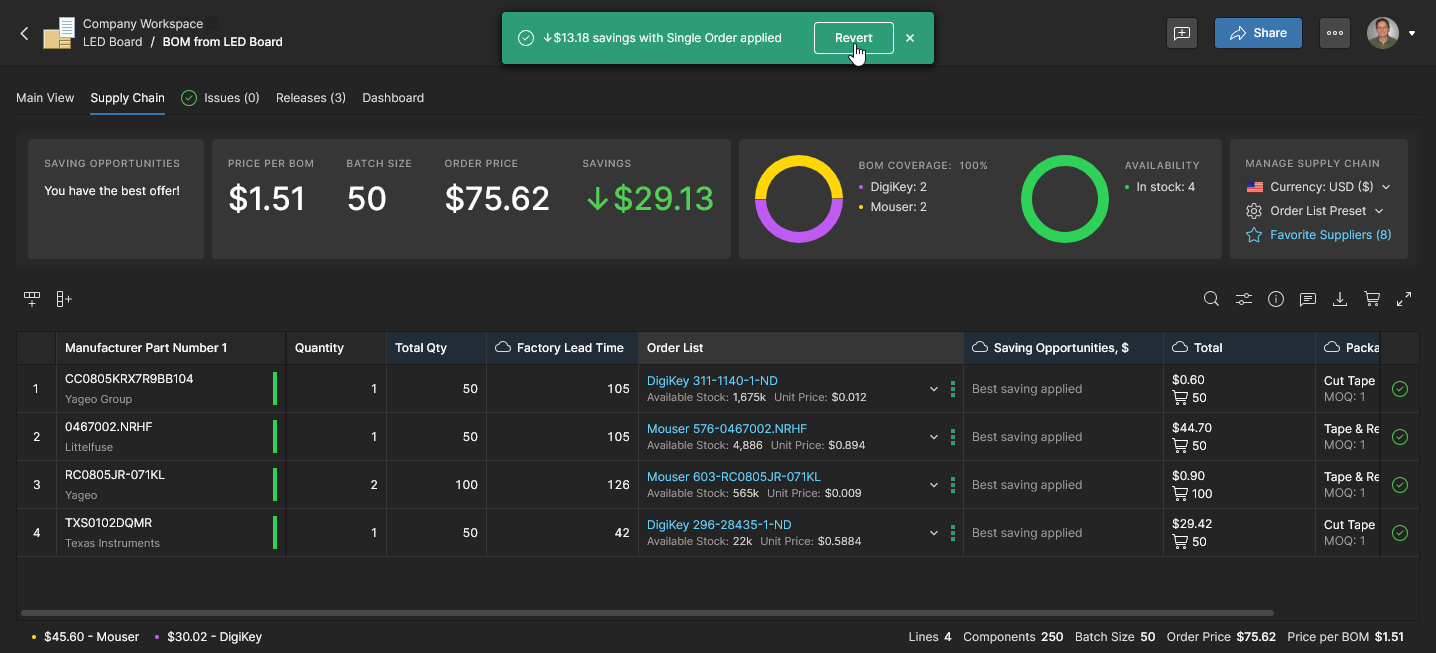
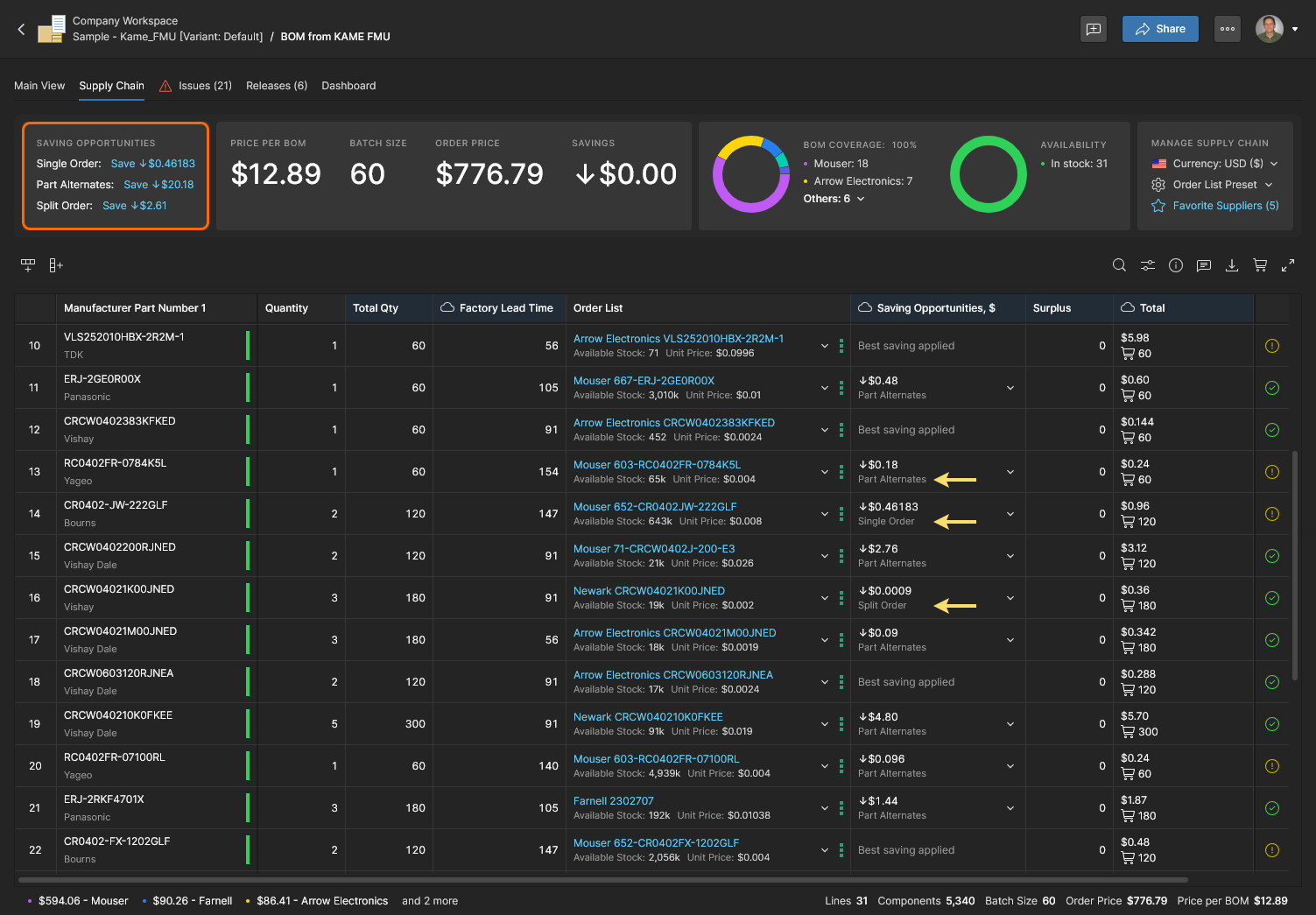
或者,也可以通过手动选择 Order List 选项,或从 Savings Opportunities 列条目中选择建议更改,将订单或器件选项应用到单独的 BOM 行。如果默认未显示该列,可通过 Column display preferences 下拉菜单启用。检测到的 Savings Opportunities 类型包括 Split Order、Single Order, Suggested Alternates 和 Approved Alternates:
Split Order
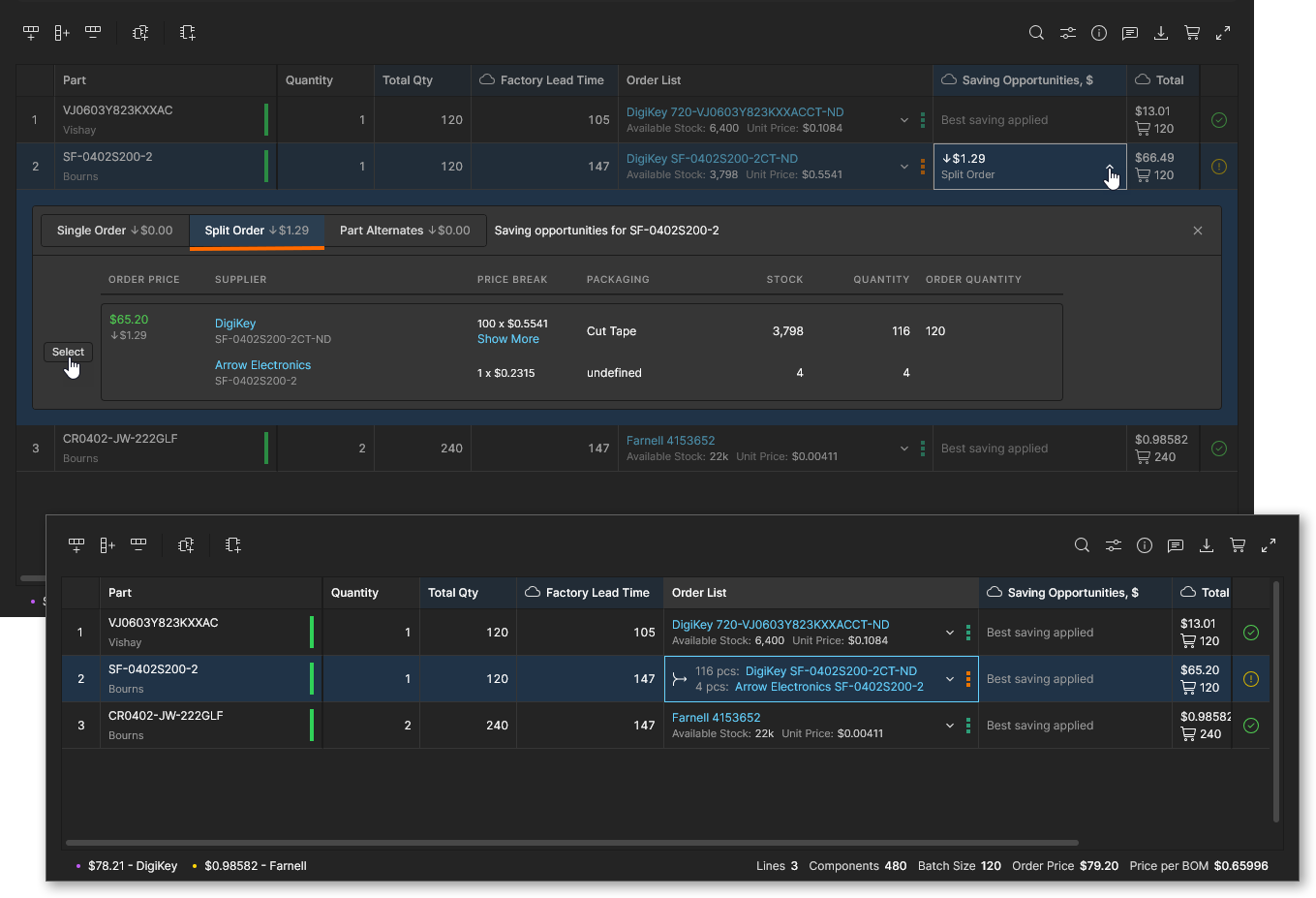
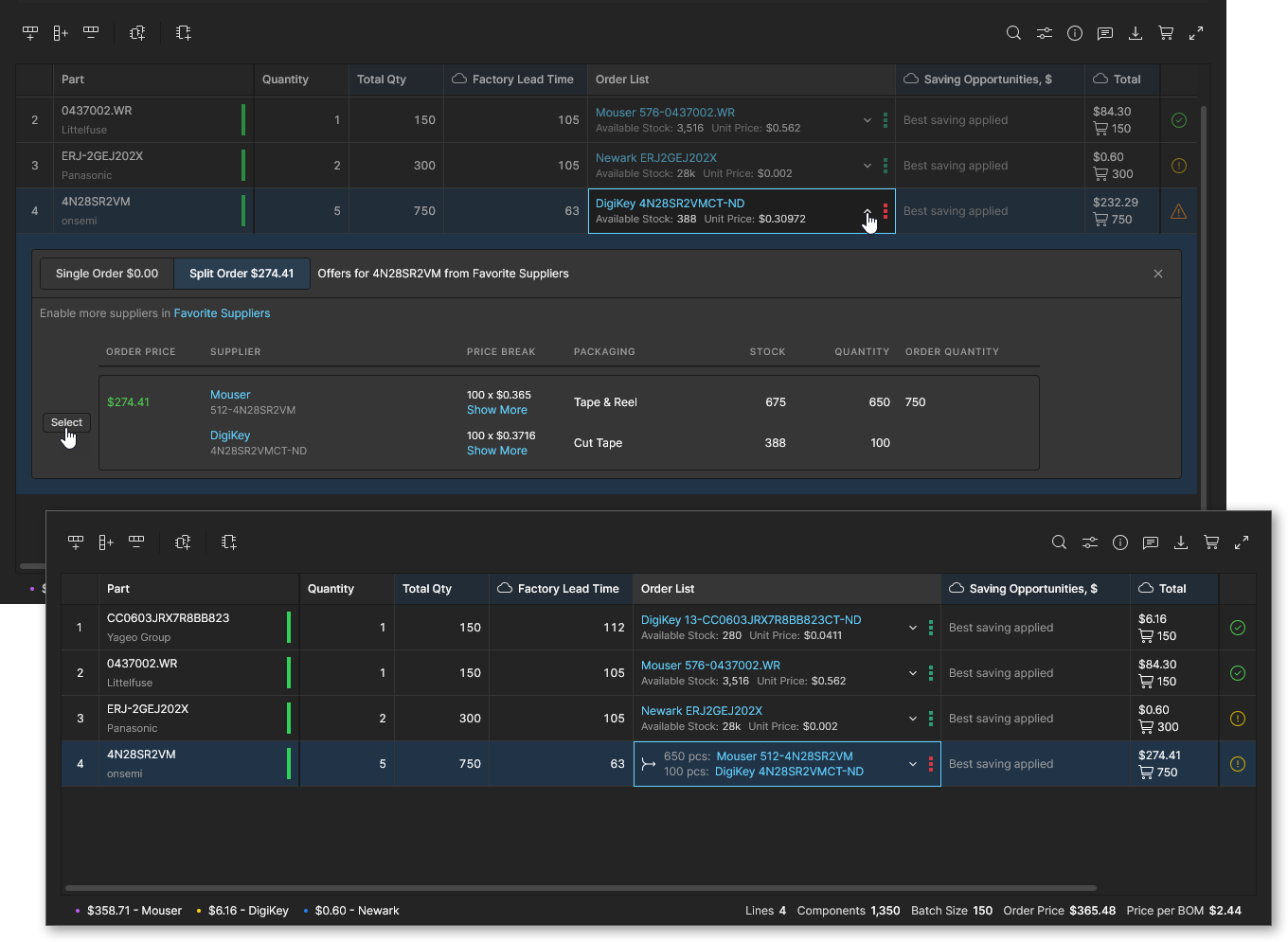
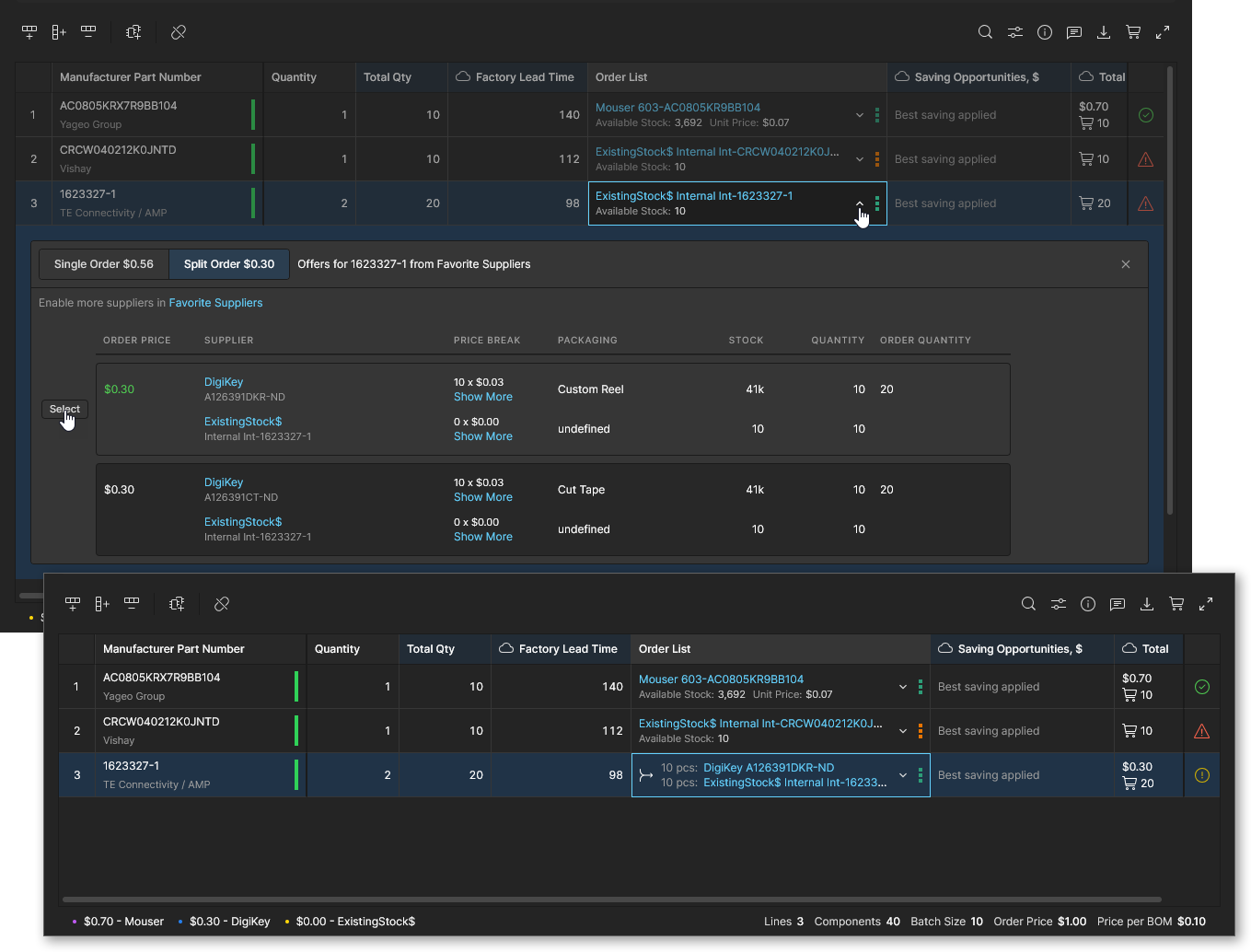
除了如 Order List 条目中所述,为每个 BOM 行项目推导出最优供应商报价外,BOM Portal 还会分析将不同供应商组合起来的备选采购方案。门户允许将任何有利的供应商报价组合实施为 Split Order。这种经过计算的多源采购方法能够揭示潜在的成本节省,并为缓解 BOM 订单库存不足问题提供机会。
通过在采购选项下拉菜单中选择 Split Order 选项卡(如果尚未选中),可查看并启用 Split Order。以下情况下,拆分订单具有优势:
-
可通过利用多个供应商的价格阶梯和特价优惠来实现更低的总体成本。应用 Split Order 后,可通过采用另一家供应商低库存但低价格的报价来节省成本。
-
最优报价库存不足,但其他供应商也有有限库存可用。应用 Split Order 后,可通过纳入另一家供应商的库存来补足所需订购数量。
-
首选的 (高 Priority)供应商来源,例如公司自有器件库存,库存不足。应用 Split Order 后,可通过加入常规供应商库存来补足所需订购数量。
Single Order
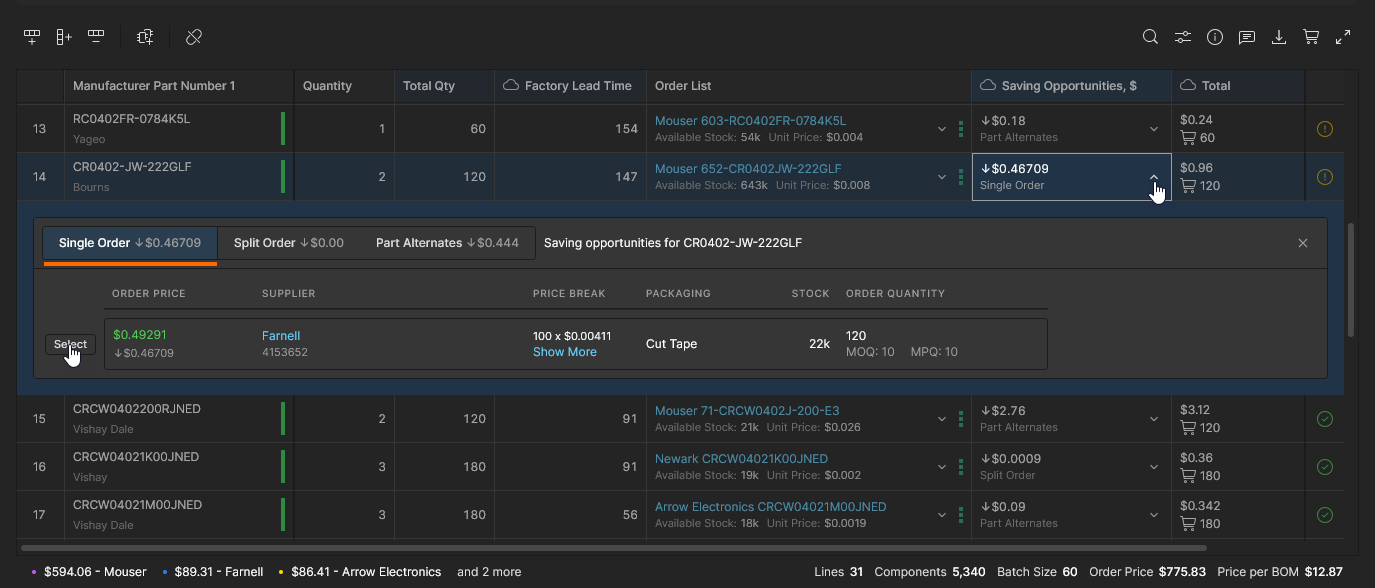
当分析检测到当前供应商数据中存在更好的供应商报价时,BOM 行条目会出现 Single Order 节省机会。由于 BOM Portal 获取的是实时供应商定价信息,因此受特价活动或竞争性价格变化等因素影响,更具成本效益的供应商采购方案可能随时出现。
可从 BOM 行的 Order List 或 Savings Opportunity 下拉菜单中查看并接受更优的供应商报价(列于 Single Order 选项卡下)。请注意,选择 Order List 选项时,最佳报价会以绿色高亮显示。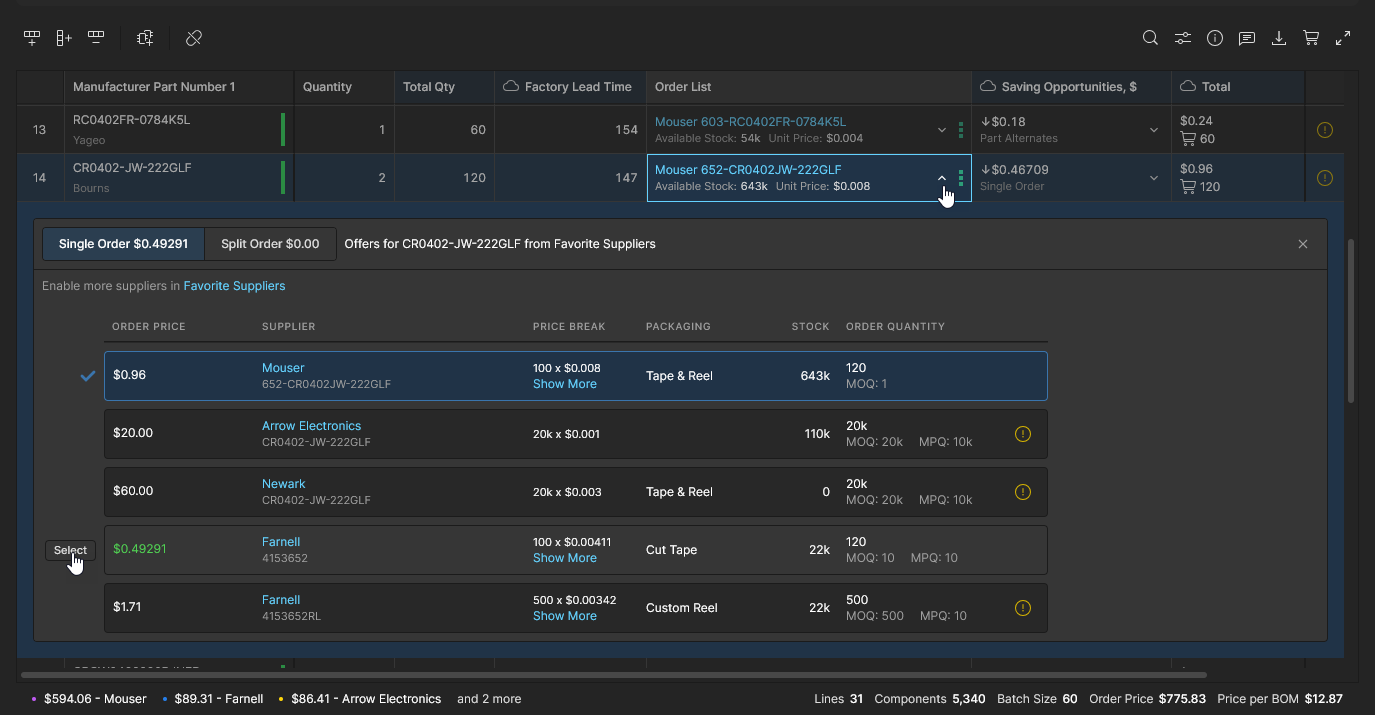
Approved Alternates
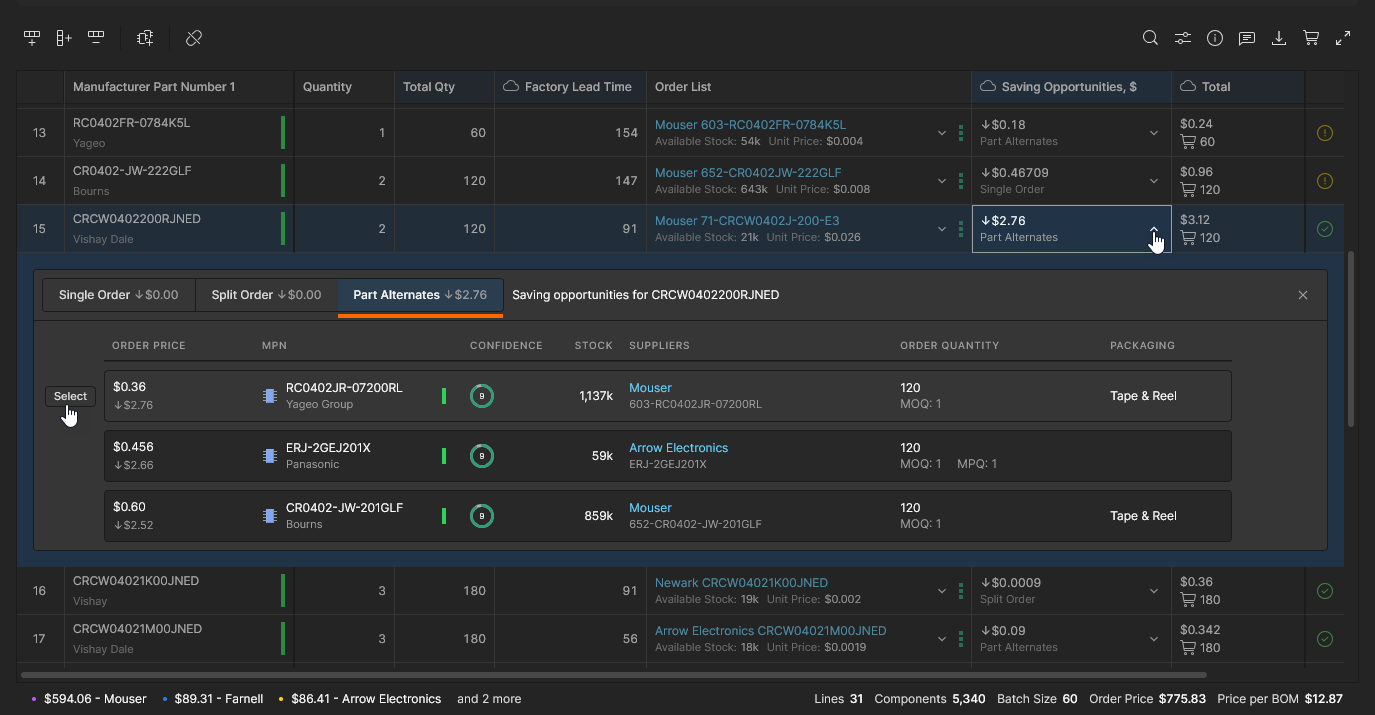
当分析检测到使用替代元件的 Part Choice 条目可节省 BOM 订单成本时,BOM 行条目会出现 Approved Alternates 节省机会。BOM Portal 会基于一系列标准推荐此类备选供应商器件,包括成本、库存可用性、合适的 MOQ 以及当前价格。
在 BOM 行的 Savings Opportunities 下拉菜单中,从 Approved Alternates 选项卡列表查看并选择备选元件器件。请注意,所有可行选项都是当前库元件的 Part Choice 条目,这可通过关联图标( )以及 Info pane Library data 和 Alternates 选项卡列表加以确认。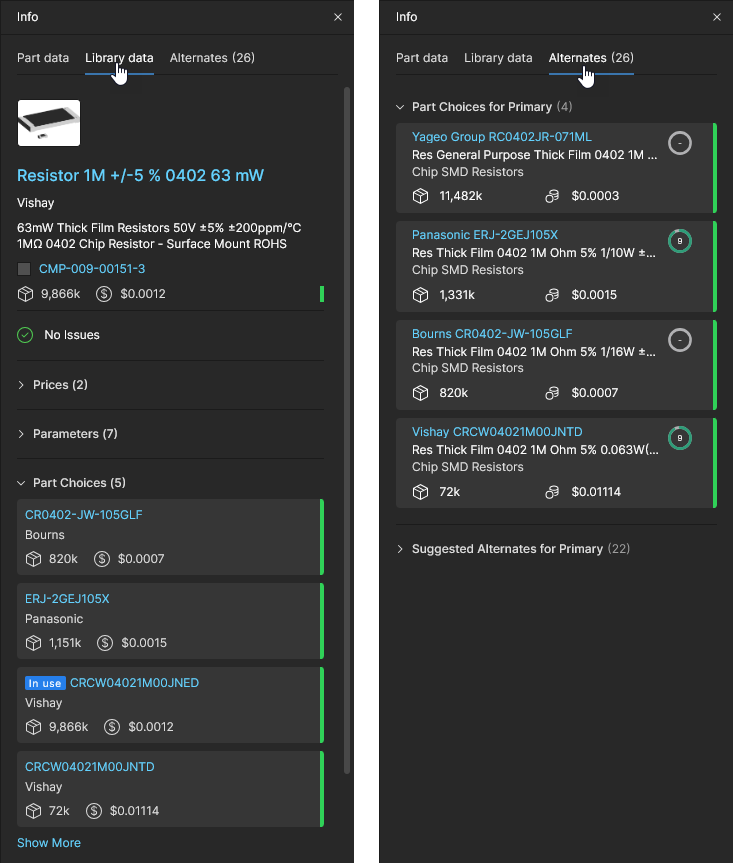
Suggested Alternates
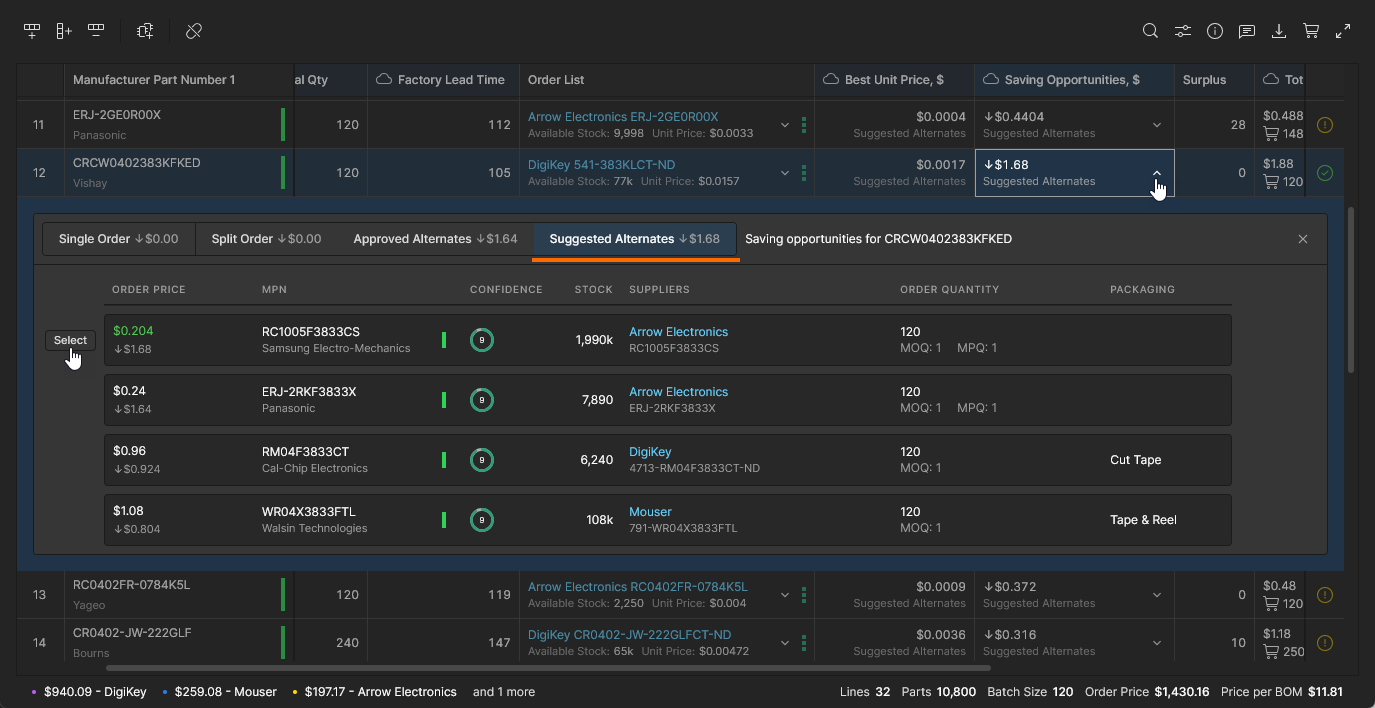
当分析检测到使用等效器件可节省 BOM 订单成本时,BOM 行条目会出现 Suggested Alternates 节省机会。推荐的替代件可能是某个 BOM 行关联的 Alternate 条目(手动添加或包含在上传的 BOM 文件中),也可能是门户活动供应商提供的合适替代器件。BOM Portal 会基于一系列标准推荐备选供应商器件,包括电气与物理等效性(以 Confidence 评级表示)、库存可用性、合适的 MOQ 以及当前价格。
在 BOM 行的 Savings Opportunities 下拉菜单中,从 Suggested Alternates 选项卡列表查看并选择备选元件器件。请注意,可行的 Suggested Alternates 条目可在 Info pane Alternates 选项卡列表下找到。 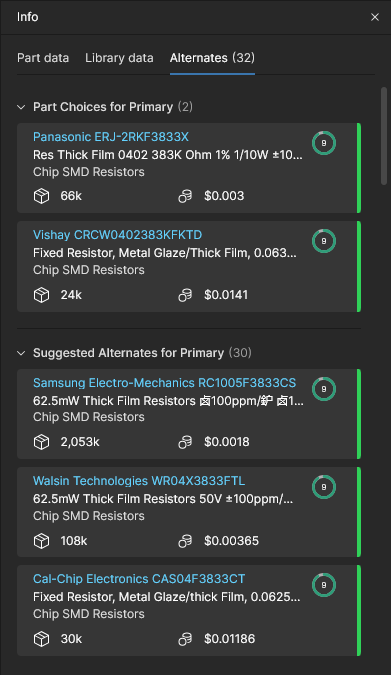
Advanced Pricing Data
Altium BOM Portal 提供额外的列数据,用于处理元件项目的定价数据。这些功能可帮助采购专员等 BOM 相关方设定价格目标、分析供应链动态,并与已知价格结构进行比较。当通过 column preferences 和/或 BOM Settings 启用后,这些附加列将可见。
Target Price
Target Price 参数数据允许为受管 BOM 中的每个器件项添加期望的最高单价值。当项目的供应商 Unit Price 高于 Target Price 时,它会通过触发 Target price missed Issue 来帮助评估供应链风险。这两个价格之间的差值会在 ∆ Target Price 列中计算并报告(如果该列可见);若未达到目标价格,则该列会以红色高亮显示。
仅当在 BOM Settings 中启用了该功能,且受管 BOM 本身包含 Target Price 参数数据时,此功能才可用。如果 BOM 的来源中包含该参数数据,例如其所创建自的项目(带有 ActiveBOM 文档)或上传的 BOM 数据文件,则在受管 BOM 中可获得 Target Price 参数数据。如果不可用,也可以手动添加“Target Price”列(作为 Money 数据类型)并重新映射参数。不过,当在 BOM Settings 中启用 Target Price 选项时,此过程会自动化完成。
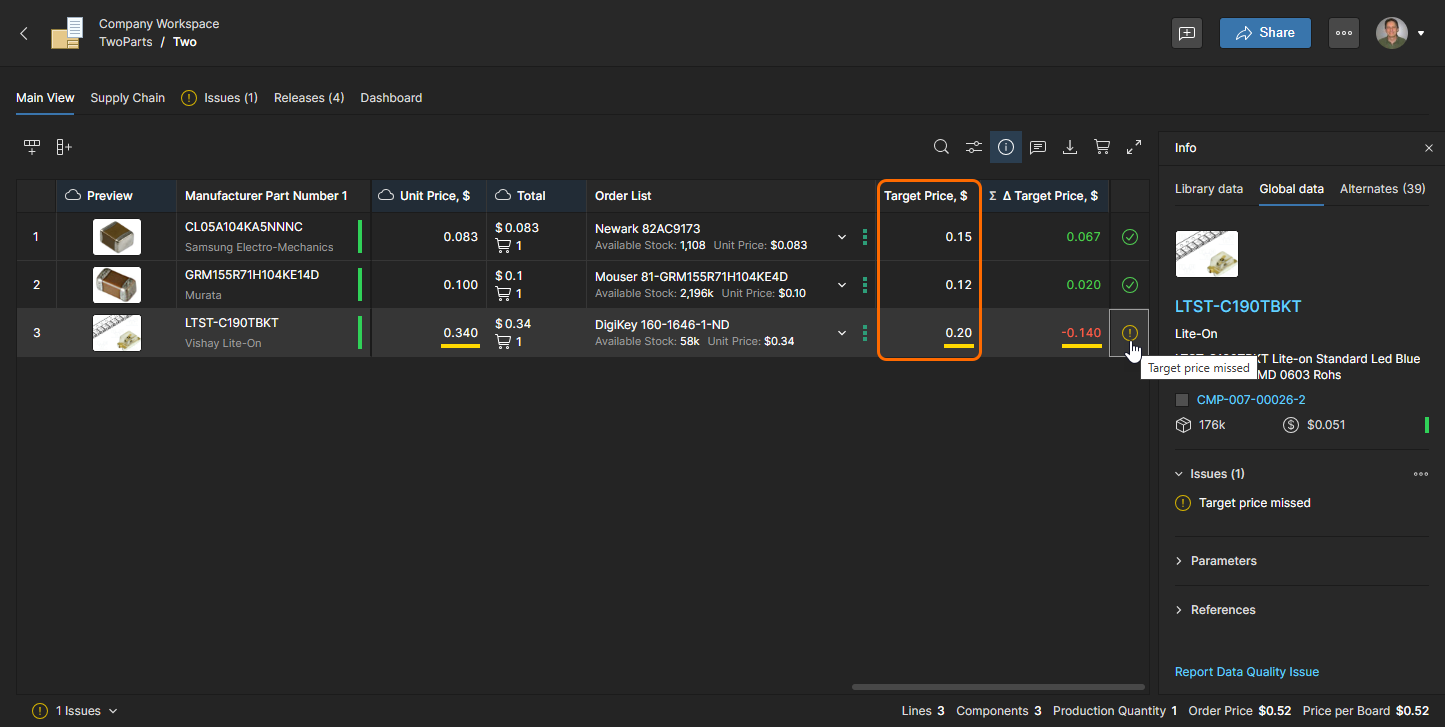
系统还支持将当前供应商 Unit Price 值传播到 Target Price 条目,这样如果后续供应商方案价格更高,就会生成 Target price missed 警告。此操作可通过单个 BOM 项行的右键 Set Target Price to Actual Price 选项应用,也可通过主  菜单中的 Set Target Price to Actual Price 选项应用到所有 BOM 项。
Median Price
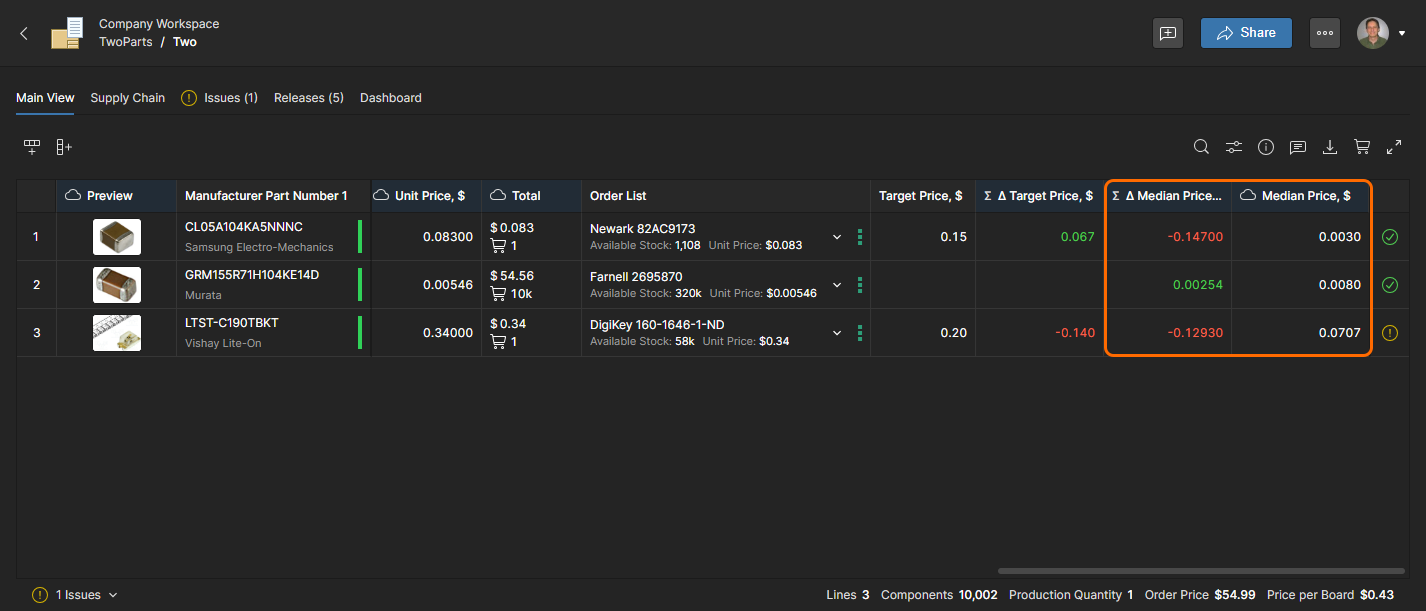
Median Price 是一个参考价格值(源自 Octopart),计算方式为多个分销商在 1000 数量价格阶梯点提供的单价中位数。在受管 BOM 视图中启用后,它可作为比较性价格参考,用于对照其他元件定价来源以及 BOM 本身中的供应商报价。
同时还包括一个计算得出的 ∆ Median Price 列,该列由项目的 Median Price 与其 Unit Price(或如果已启用,则为 Target Price)之间的差值推导得出。与 ∆ Target Price 数值(见上文)一样,如果 Unit/Target 价格高于 Median,则结果值会显示为红色——表示未达到 Median Price。同样,Median Price – Target Price = ∆ Median Price 结果在负值或正值时将分别显示为红色或绿色。
SiliconExpert Data Integration
如果贵公司拥有 SiliconExpert® 账户,并且已配置 Altium 365 SiliconExpert Integration extension,那么来自 SiliconExpert 的参数化器件数据将可用于 BOM Portal 文档。来自 SiliconExpert 的高级制造商器件风险评估数据会按需作为参数拉取到你的 BOM 文档中,用于评估器件的潜在停产风险、标准合规性、采购风险等。
SiliconExpert 的参数化 BOM 数据包含在特定参数列中,并以关联的  图标标识;它们也会作为标记出现在 Column Settings 下拉菜单中。
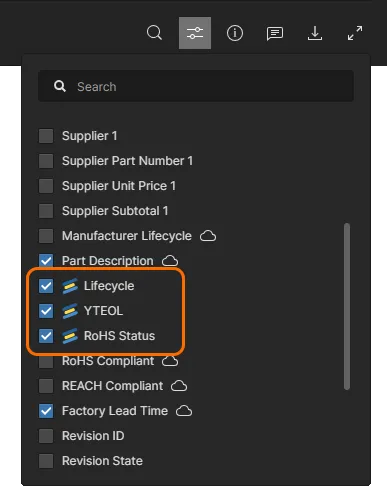 默认情况下,受管 BOM 及其 Search results 会填充来自 SiliconExpert 的
 Lifecycle、 YTEOL 和 RoHS 参数。
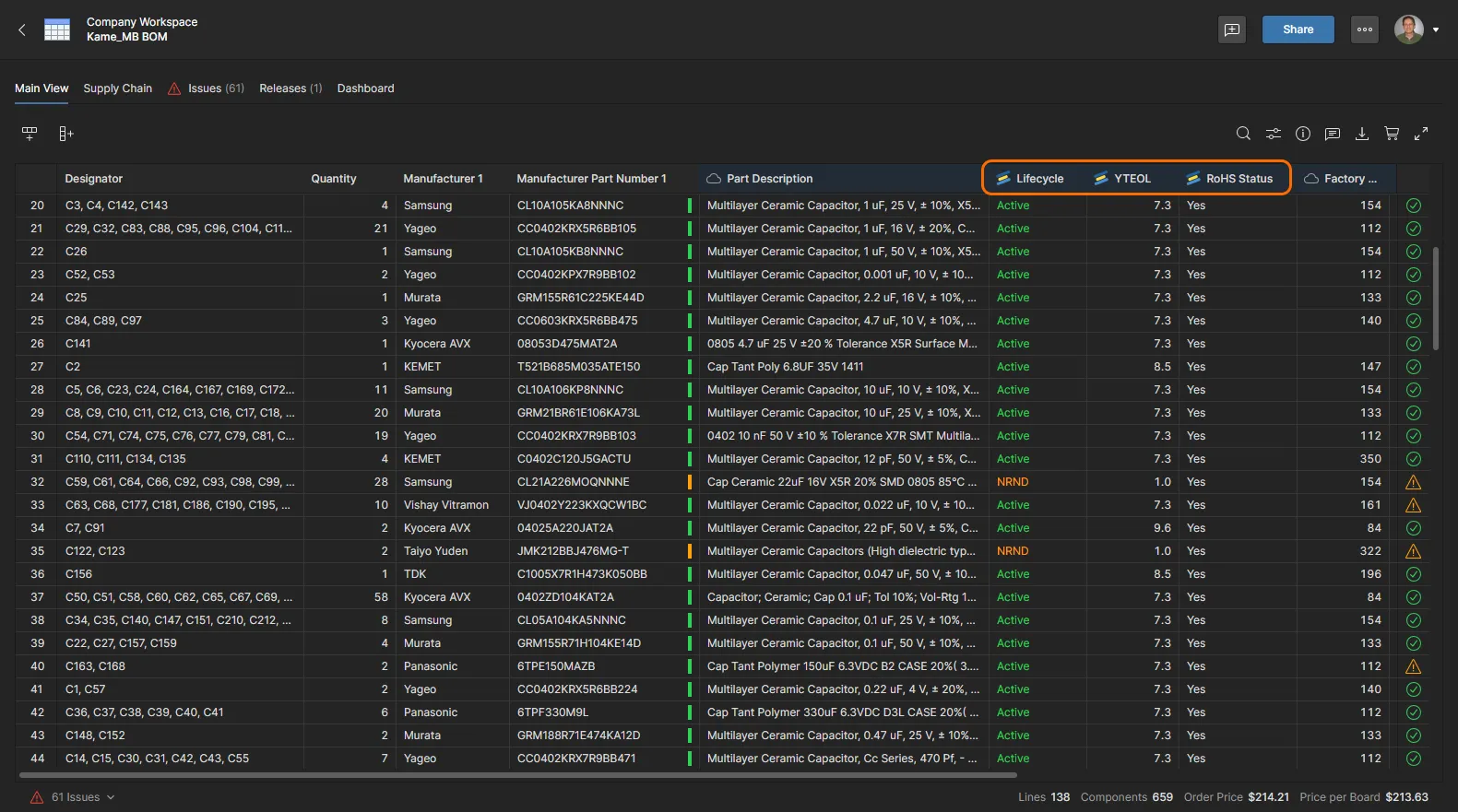 如果已为贵公司启用 SiliconExpert 参数,则这些参数会填充到 BOM Portal 表格中。
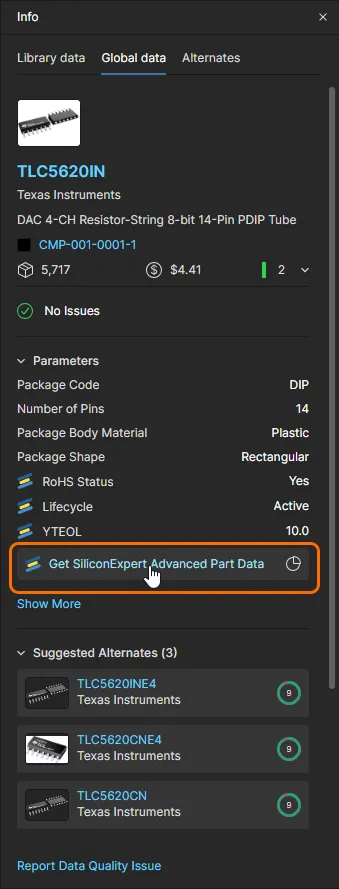
来自 SiliconExpert 的更详细数据可在 Info pane 中查看:
-
打开 Info 窗格中的 Part data 选项卡(
 ),可查看当前所选 BOM 行项目的可用 SiliconExpert 参数和信息。
-
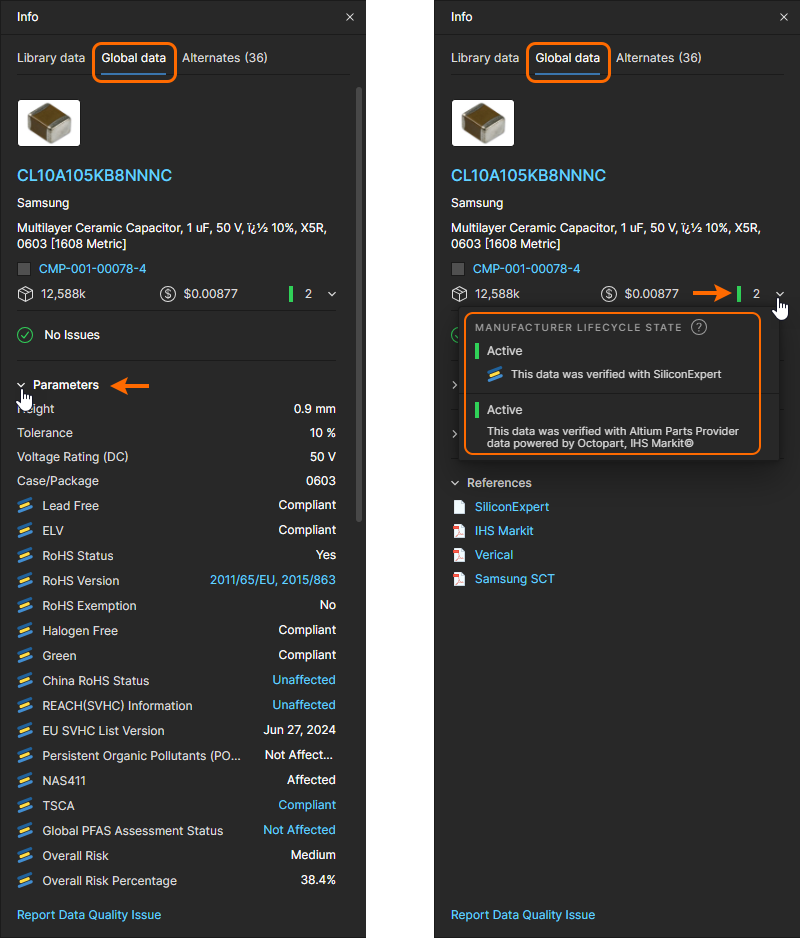
展开 Parameters 部分,可查看当前所有可用的 SiliconExpert 器件参数——更多信息请参见 Parameters Available from SiliconExpert。
-
由 SiliconExpert 提供的可下载器件合规性参考数据,可通过多个合规性相关参数(
RoHS、REACH、TSCA等)的高亮链接获取。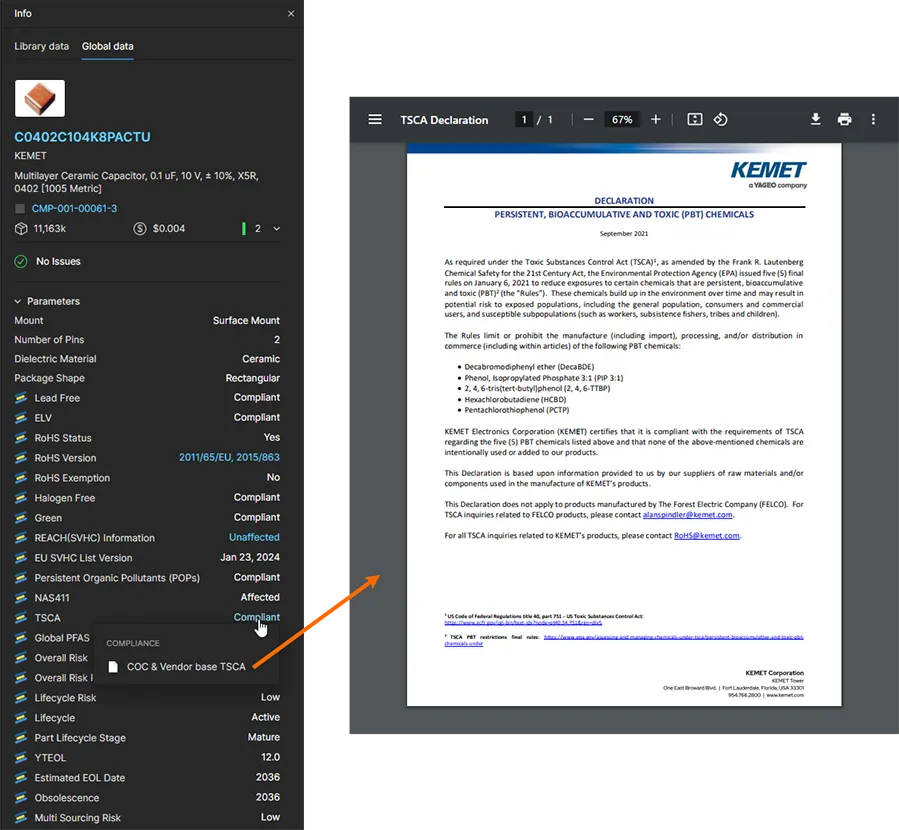
-
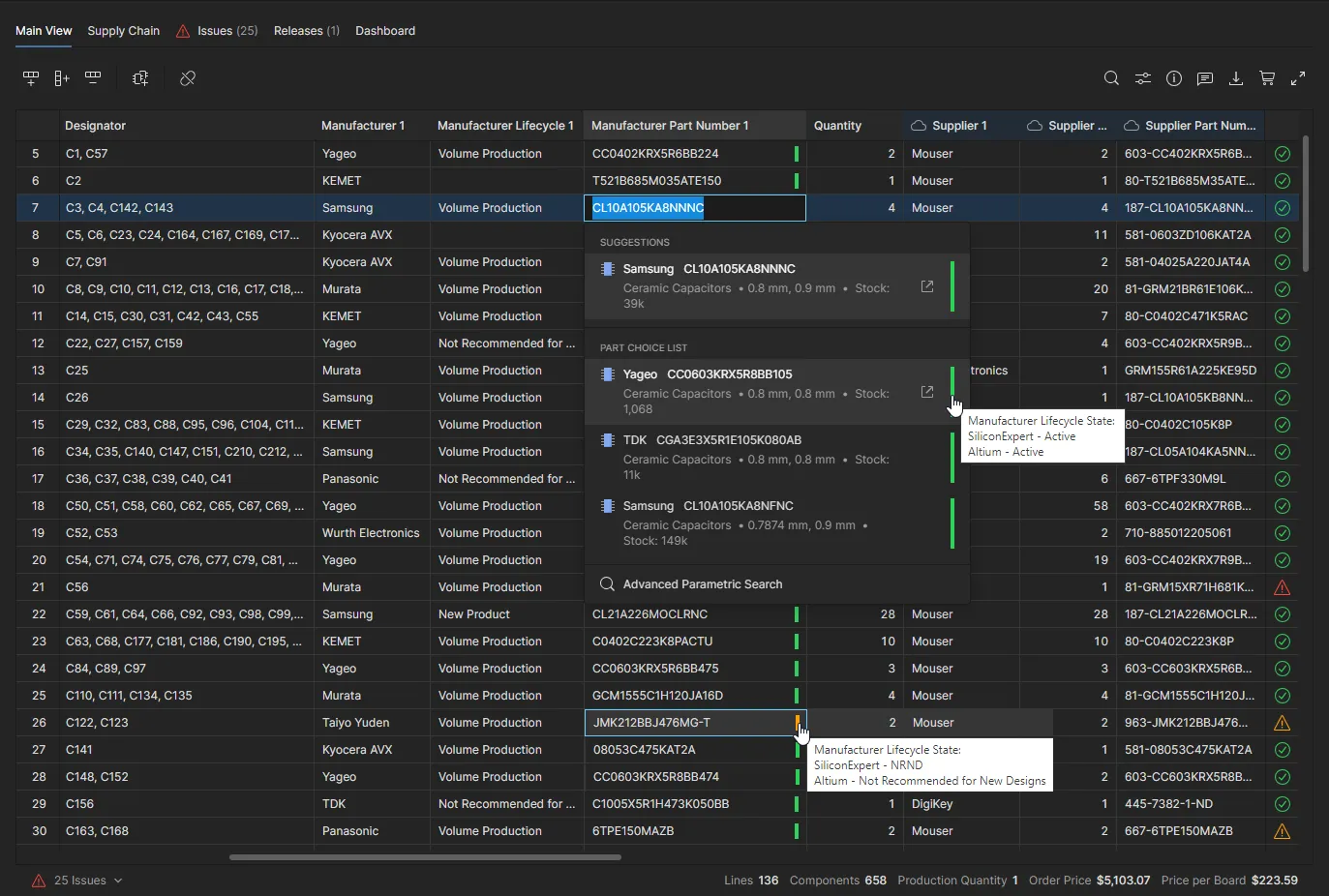
选择 Manufacturer Lifecycle State 下拉列表,可查看同时由 SiliconExpert 和 Altium Parts Provider 提供的元件生命周期状态。该附加 Lifecycle 数据也会出现在 BOM 列表中,将鼠标悬停在彩色器件信息图标上时弹出的所有信息窗口中。
-
-
打开 Info 窗格中的 Alternates 选项卡,可查看所选 BOM 项的推荐替代器件条目,这些条目分组为 Part Choices(当 BOM 条目链接到 Workspace 元件时)和 Suggested Alternates。每个卡片条目都包含相关的
YTEOL信息以及来自 SliiconExpert 的 cross component code(如有)。有关此视图的更多详细信息,请参见 Info pane 部分。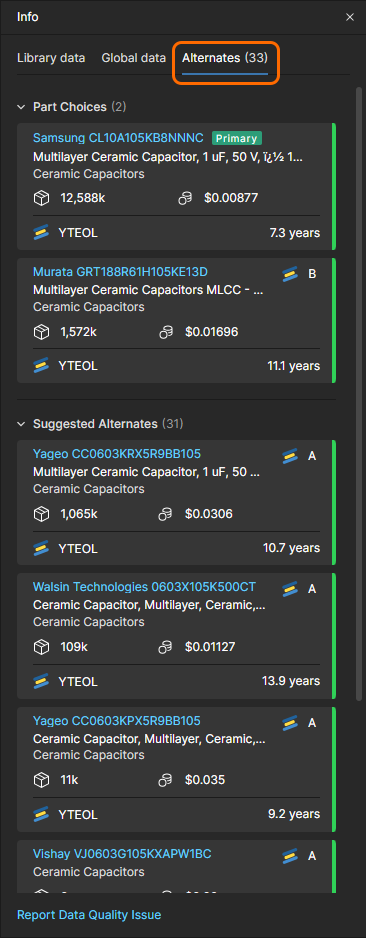
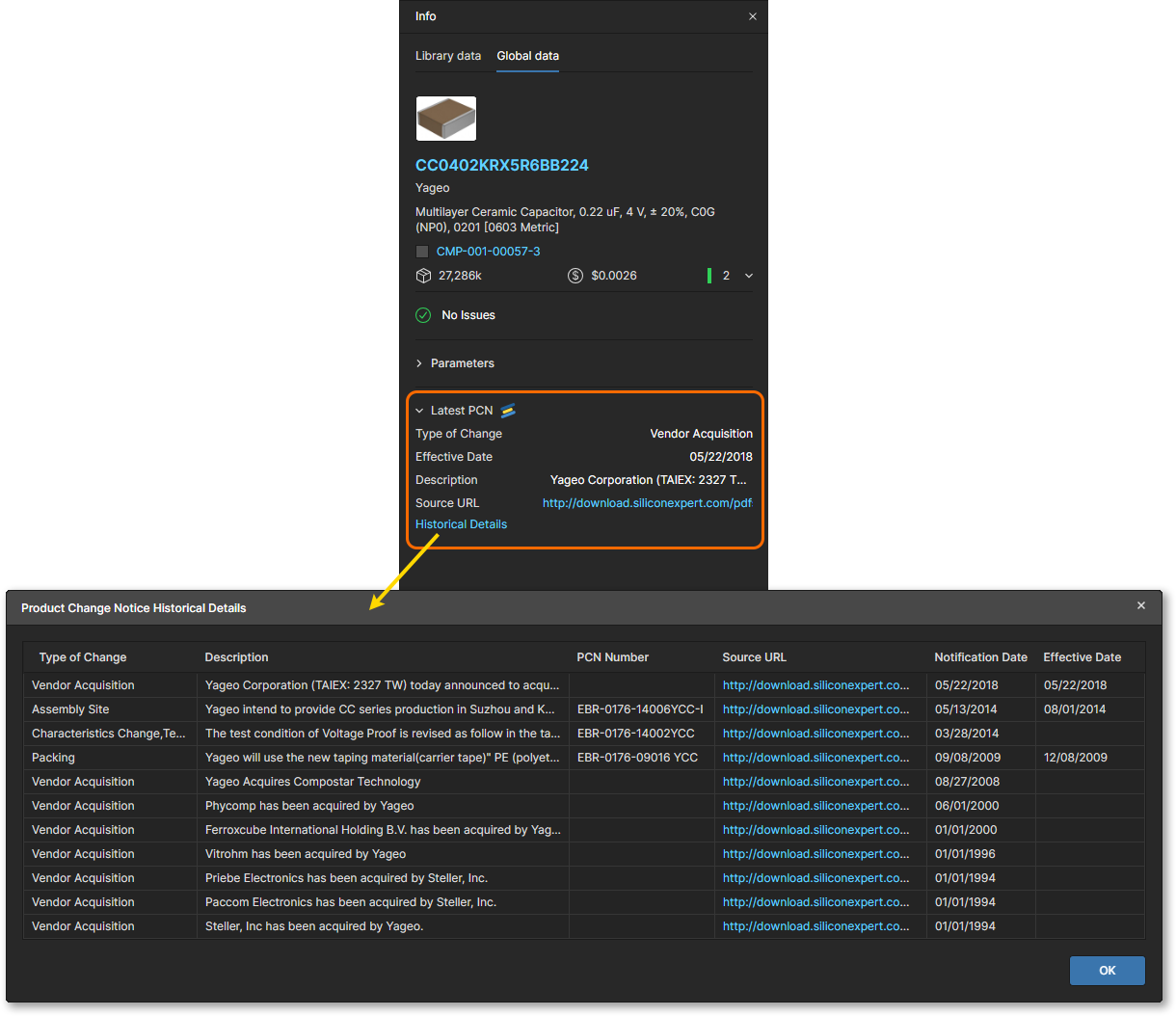
Info pane 还包含适用于当前所选元件项目的最新 Product Change Notice 摘要(如有)。这类 PCN 通知由制造商发布,用于告知客户可能影响产品潜在使用的产品、工艺或公司变更。你可以通过 Source URL 链接查看当前通知,并通过 Historical Details 链接打开的 Product Change Notice Historical Details 窗口查看 SiliconExpert 提供的所有通知。
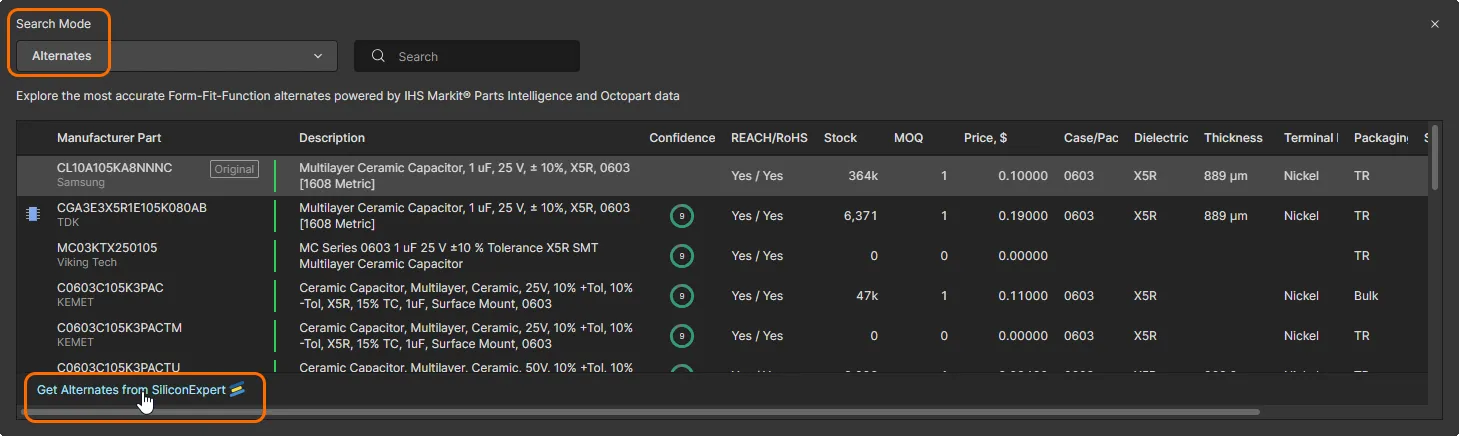
来自 SiliconExpert 的 Suggested Alternates(如 Info 窗格中所示——见上图)在使用 Alternates Search Mode 时可作为器件选择项使用。选择 Get Alternates from SiliconExpert 选项,可使用来自 SiliconExpert 的替代器件建议填充搜索窗口列表。
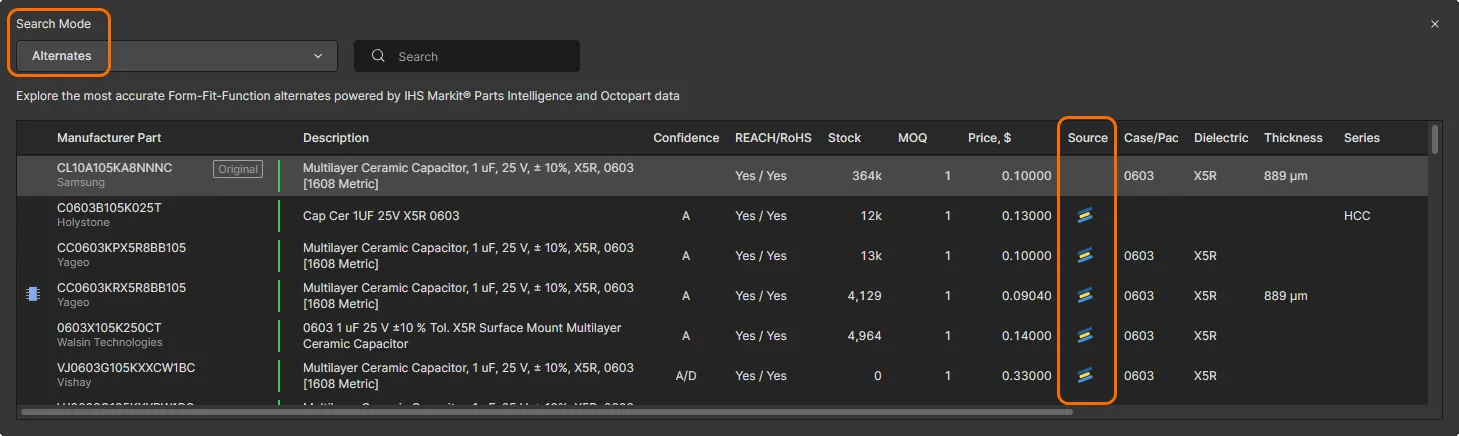
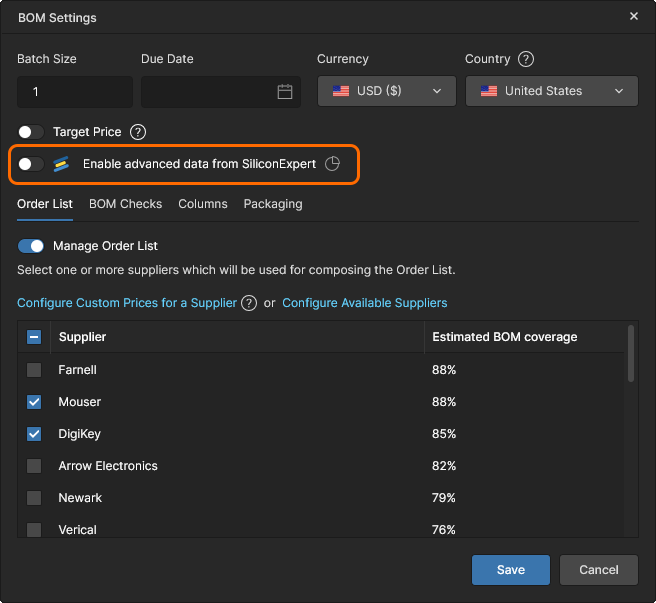
要用高级 SiliconExpert 参数数据填充当前的托管 BOM(而不是单个元件条目),请在 BOM Settings window 中启用 Enable advanced data from SiliconExpert 选项——请注意,这会影响您的 SiliconExpert 配额使用。
Z2Data 集成
如果您的公司已配置 Altium 365 Z2Data Integration extension,那么来自 Z2Data 的参数化元件数据将可用于 BOM Portal 的文档。来自 Z2Data 的高级制造商零件风险评估数据会按需拉取到您的 BOM 文档中,并以参数形式提供,用于评估零件的潜在停产风险、标准合规性、采购风险等。
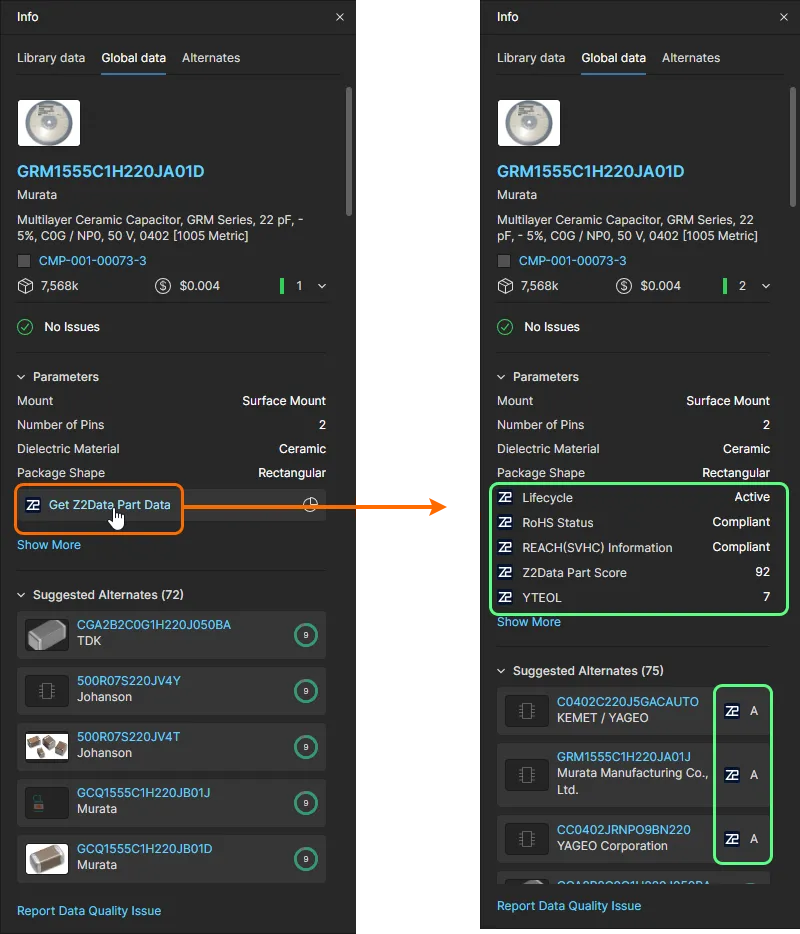
Z2Data 参数化 BOM 数据以特定参数的形式提供,并通过关联的  图标标识;这些参数可在 Info pane 中查看,也可在直接访问元件的 Part Choices 时查看。Z2Data 还可在 Alternates Search Mode 中提供替代零件建议。
-
在 Info 窗格()中打开 Part data 选项卡,以查看当前所选 BOM 行项目可用的 Z2Data 参数。
-
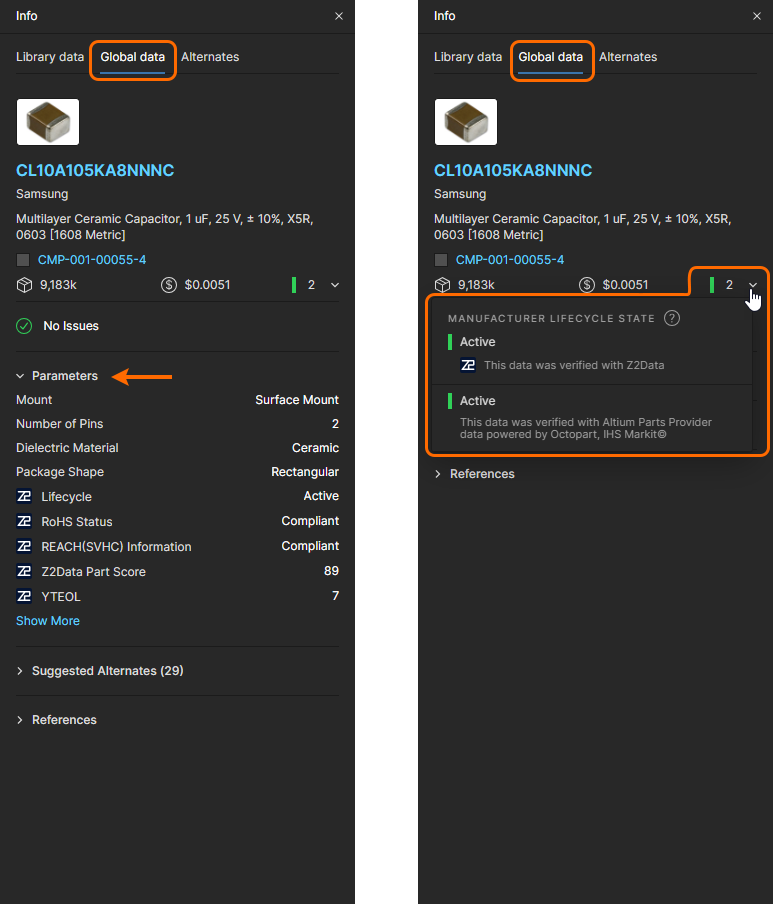
展开 Parameters 部分可查看当前所有可用的 Z2Data 零件参数——更多信息请参见 Parameters Available from Z2Data。
-
选择 Manufacturer Lifecycle State 下拉列表,可查看由 Z2Data 和 Altium Parts Provider 同时提供的元件生命周期状态。
-
-
在 Info 窗格中打开 Alternates 选项卡,可查看所选 BOM 项目的推荐替代零件条目,这些条目按 Part Choices(其中 BOM 条目链接到 Workspace 元件)和 Suggested Alternates 分组。磁贴条目包含来自 Z2Data 的 component cross codes。有关此视图的更多信息,请参见 Info pane 部分。
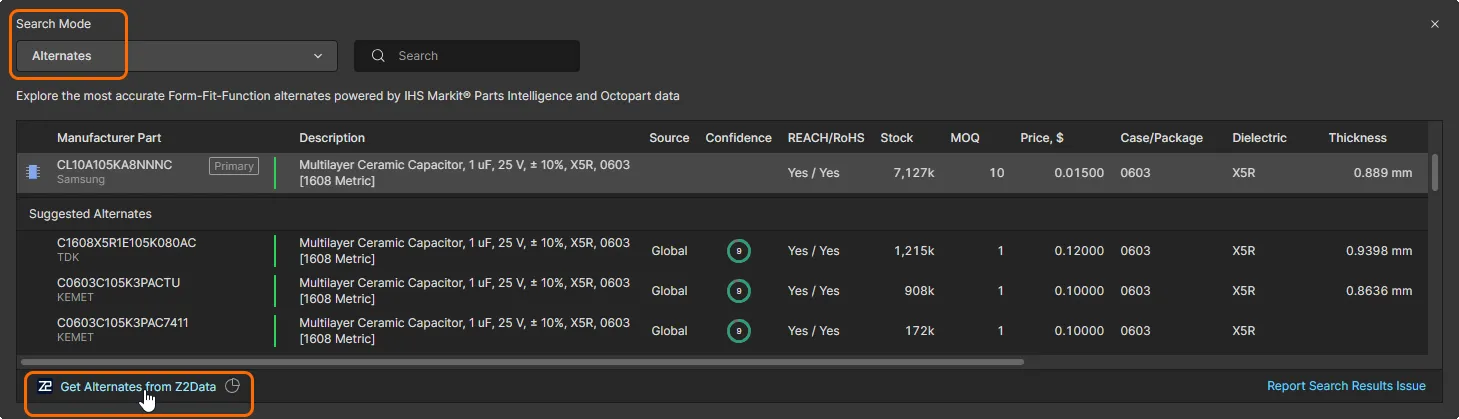
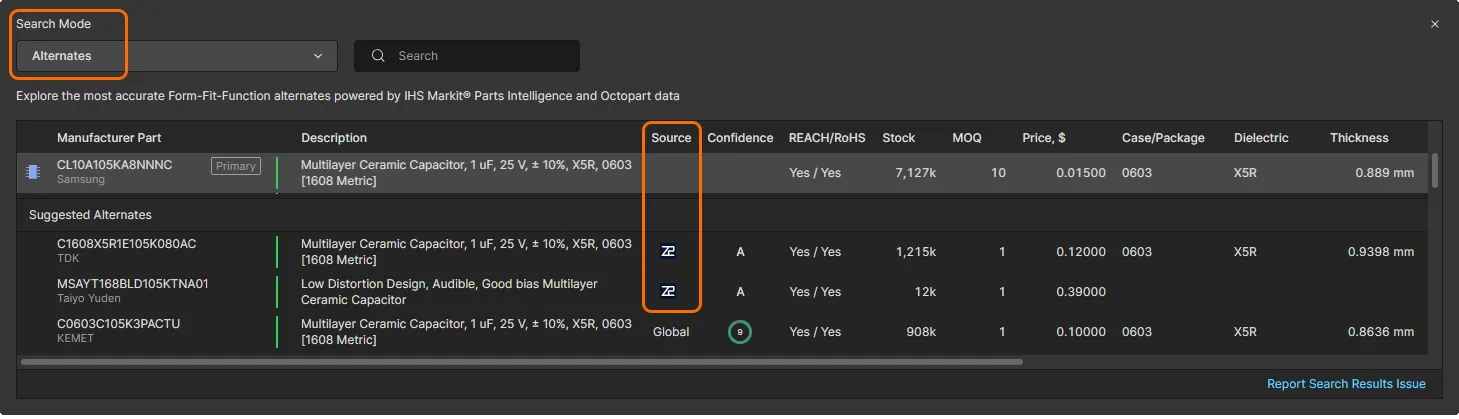
来自 Z2Data 的 Suggested Alternates(如 Info 窗格中所示——见上图)在使用 Alternates Search Mode 时可作为零件选择项使用。选择 Get Alternates from Z2Data 选项,以使用来自 Z2Data 的替代零件建议填充搜索窗口列表。
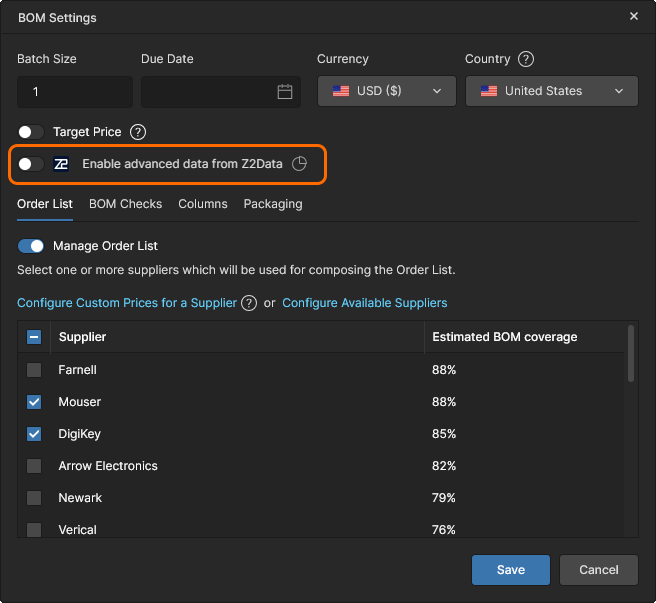
要用高级 Z2Data 参数数据填充当前的托管 BOM(而不是单个元件条目),请在 BOM Settings window 中启用 Enable advanced data from Z2Data 选项——请注意,这会显著影响您的 Z2Data 配额使用。
 AI 翻译
AI 翻译