BOM 门户工作区组件集成

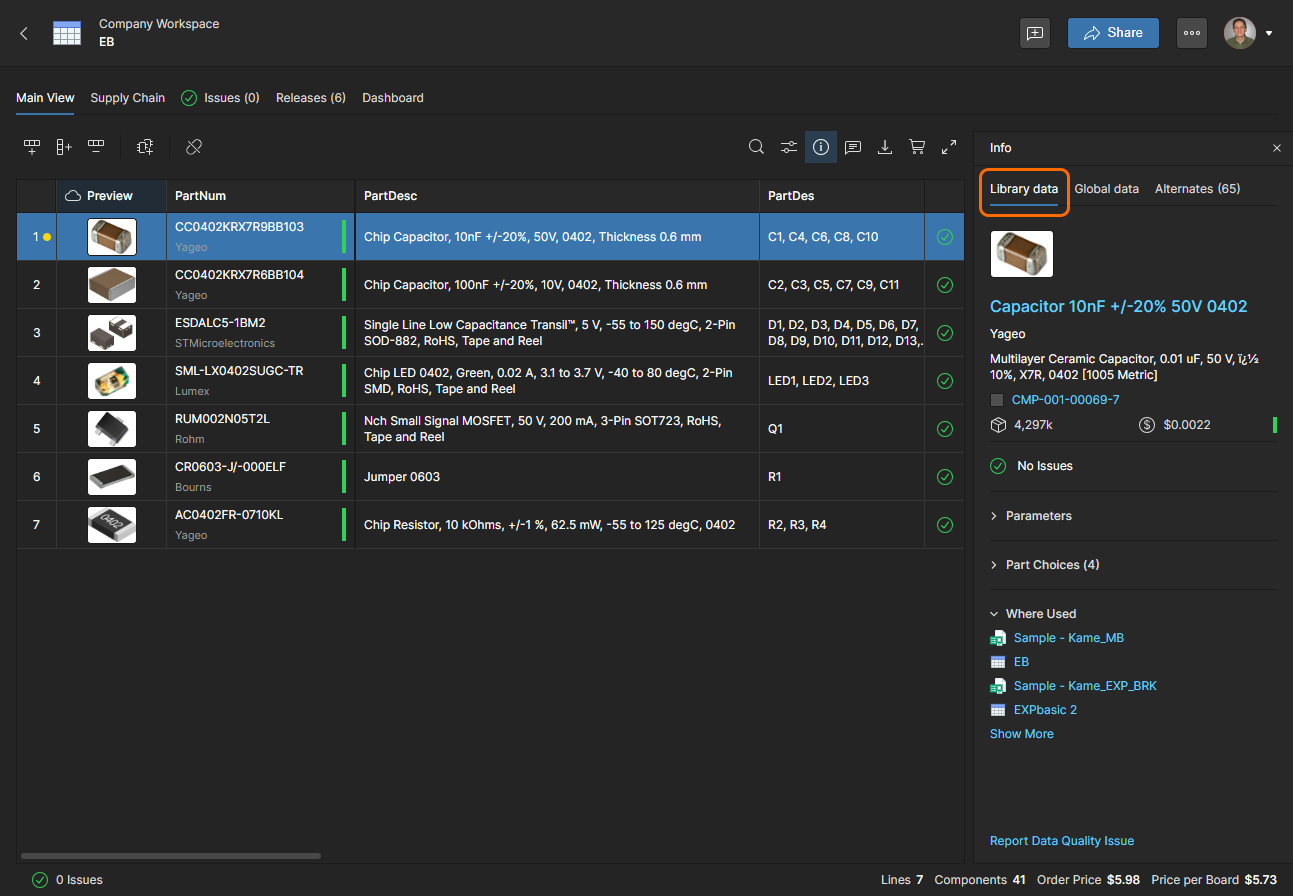
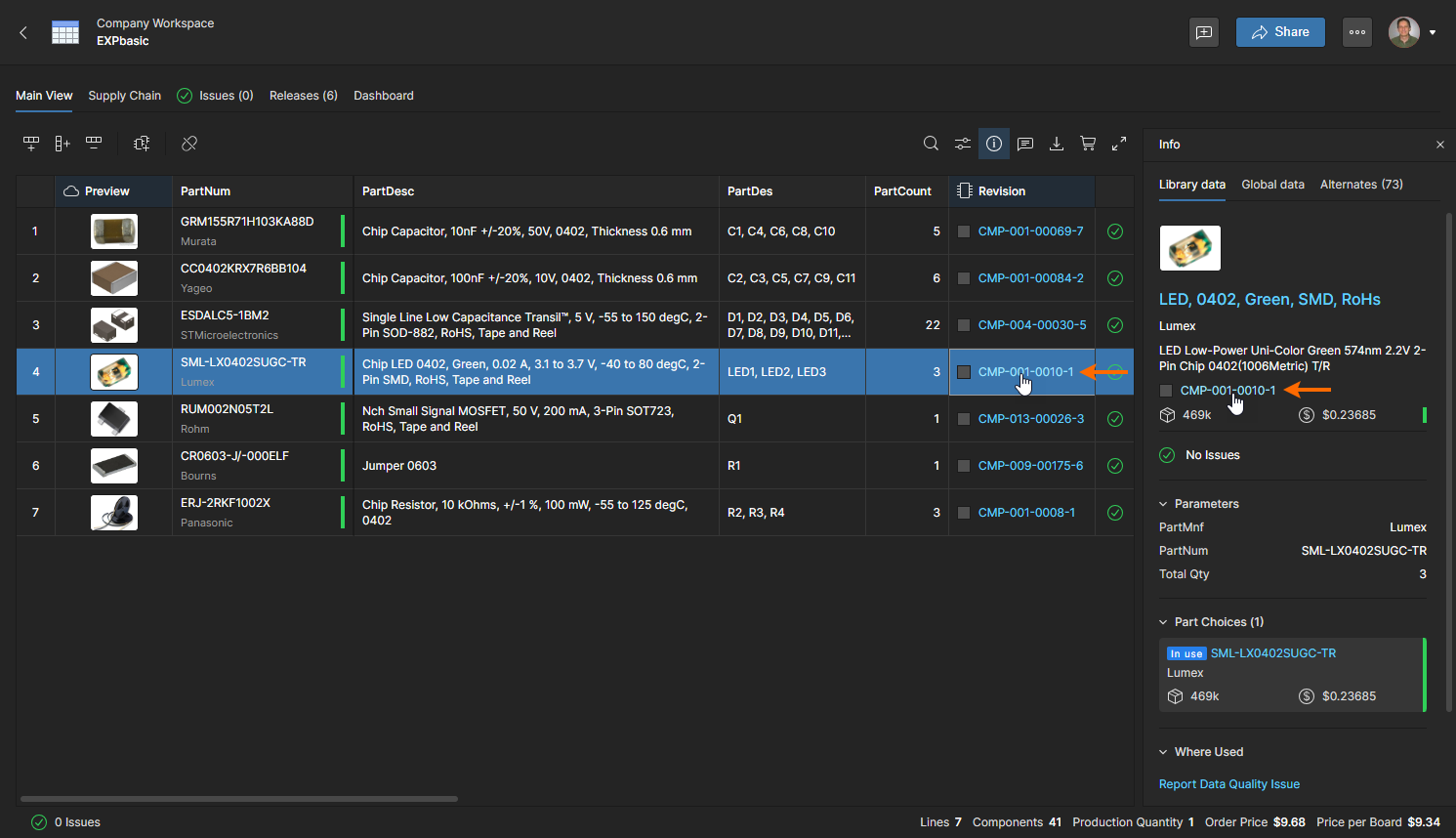
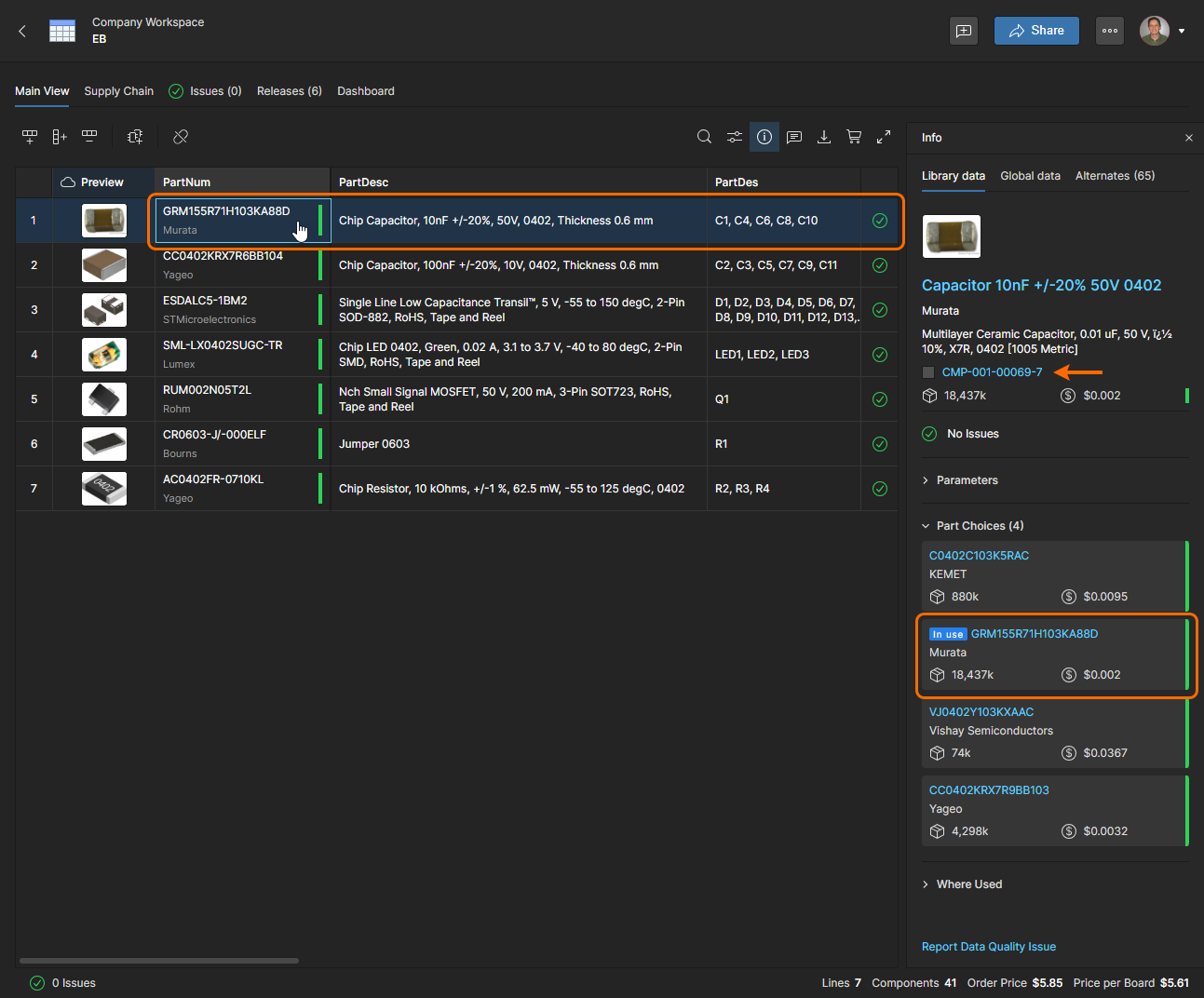
BOM 门户将自动在 BOM 行项目和工作区组件之间创建链接,如果后者有 Manufacturer Part Number作为有效的零件选择条目。在这种情况下,信息窗格会显示一个额外的 Library Data标签视图,显示工作区组件的信息(参数、零件选择等)。还包括一个 Where Used部分列出了包含所选组件的工作区项目,点击列表中的条目即可在 Web 浏览器中打开该项目。

窗格的 Info窗格的 Library data选项卡已启用。 Manufacturer Part Number已与 Workspace 组件部件选择条目相匹配时,该窗格的选项卡就会启用。

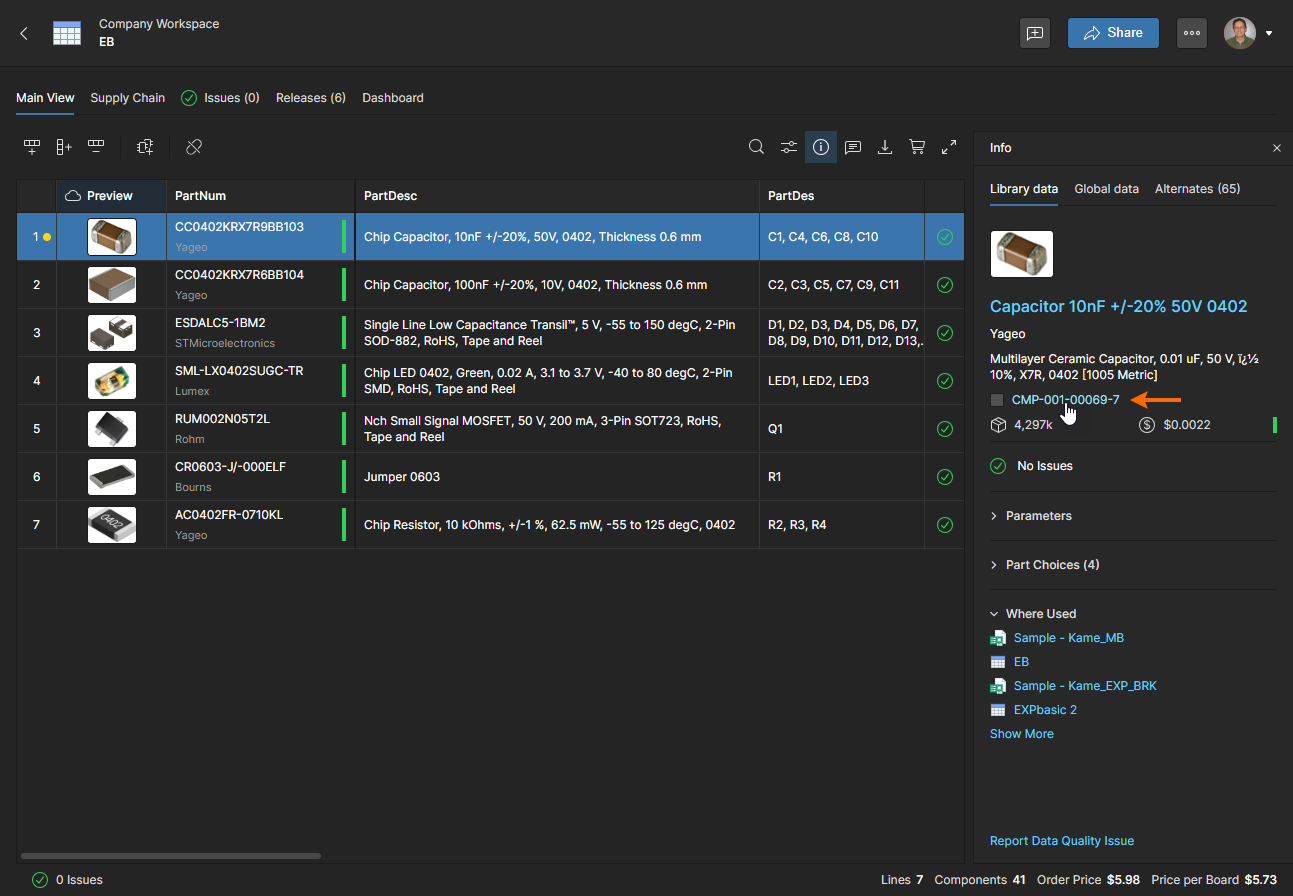
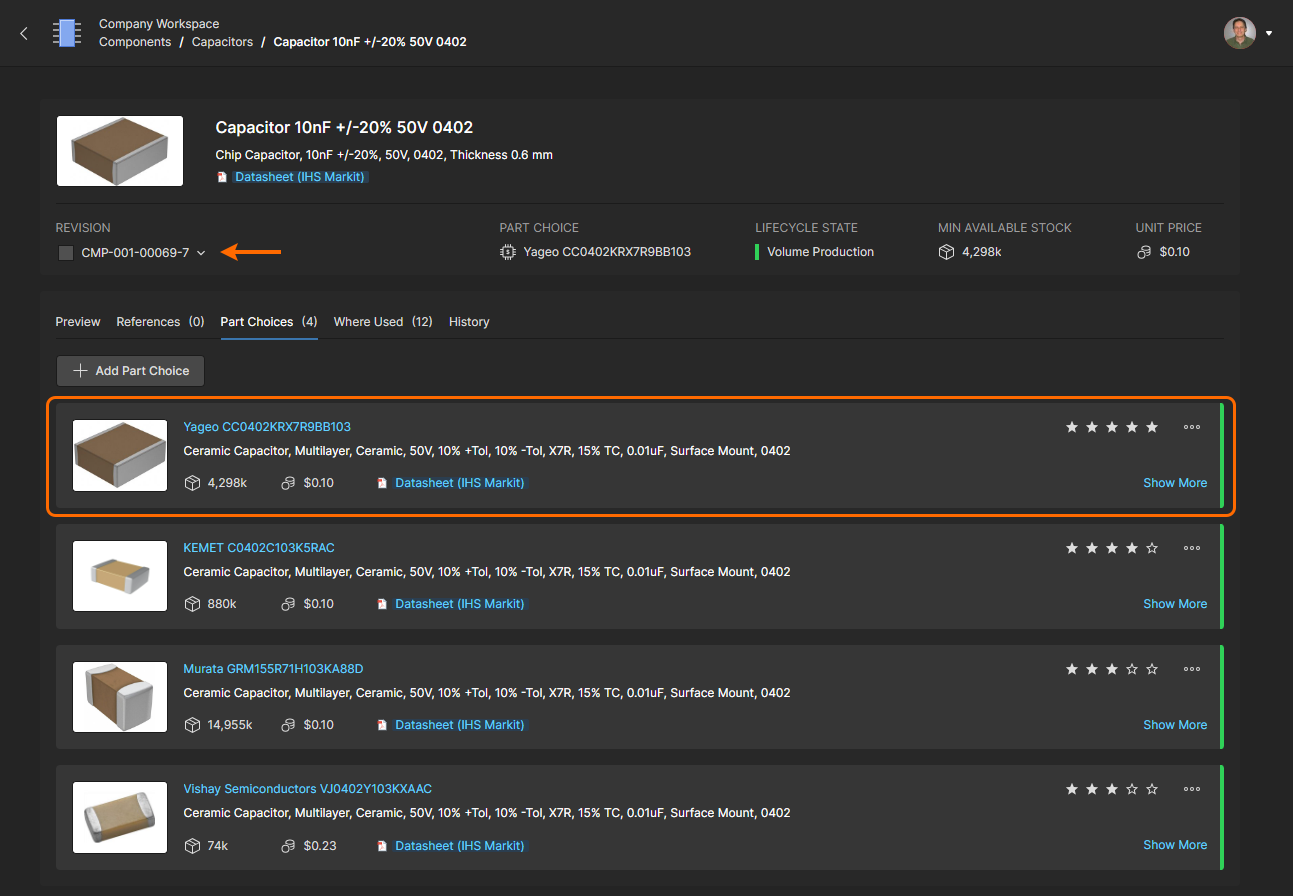
Library data视图包括指向该工作区组件的参考链接和活动的 Where Used项目链接。选择库 Revision ID链接可在视图中打开工作区组件。 Component视图中打开工作区组件。

Component视图中,在 Part Choices标签下、 选项卡下的制造商 Part Choice条目。选择 Show More了解更多详情。

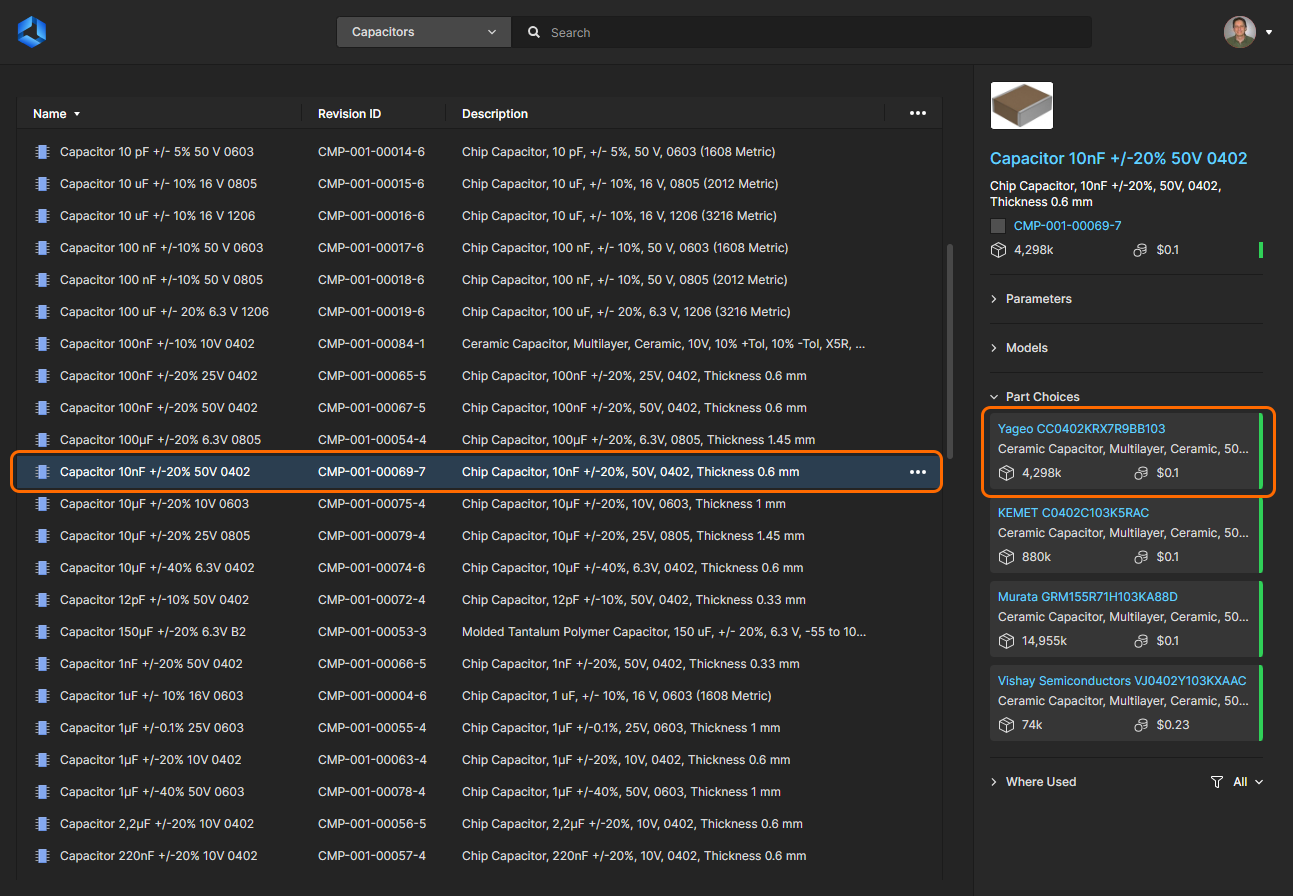
相关 Part Choice条目也可以在页面视图中选择工作区组件时看到。 Components页面视图时,也可以看到相关条目。相关信息请参阅工作区组件页面

  • 如果要删除 BOM 行零件与其相关工作区组件之间的现有链接,请使用 选项。图标将变为重新链接选项( ),用于重新建立 BOM 输入部件和工作区组件之间的链接--可能需要刷新才能启用该选项。

  • 如果物料清单行条目已链接到工作区组件,其值可在 "信息 "页面中查看。 Revision ID值可在信息窗格Revision ID(如果可见)。

  • 带有相关 图标的列表搜索条目表明,现有的工作区组件已将该制造商零件条目作为零件选择--如果适用,在使用时将链接到 BOM。

过期组件修订

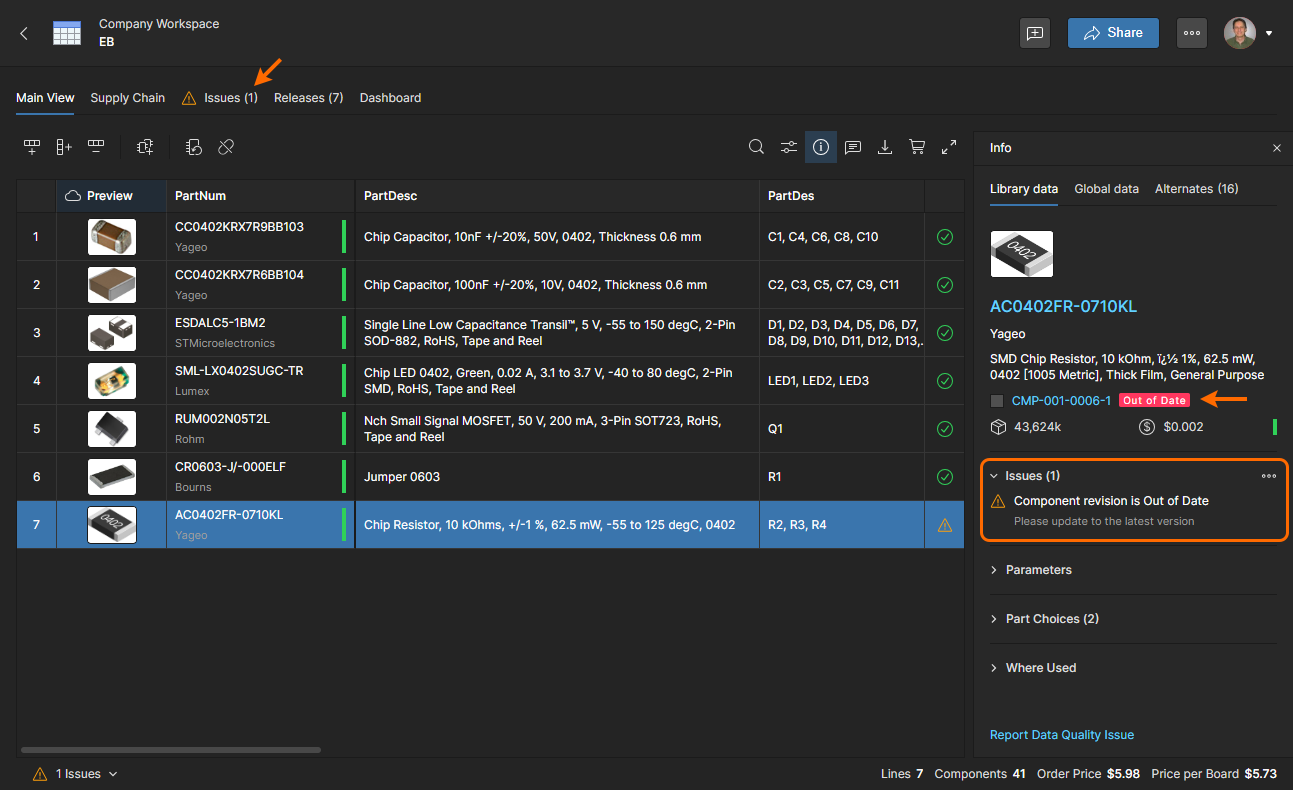
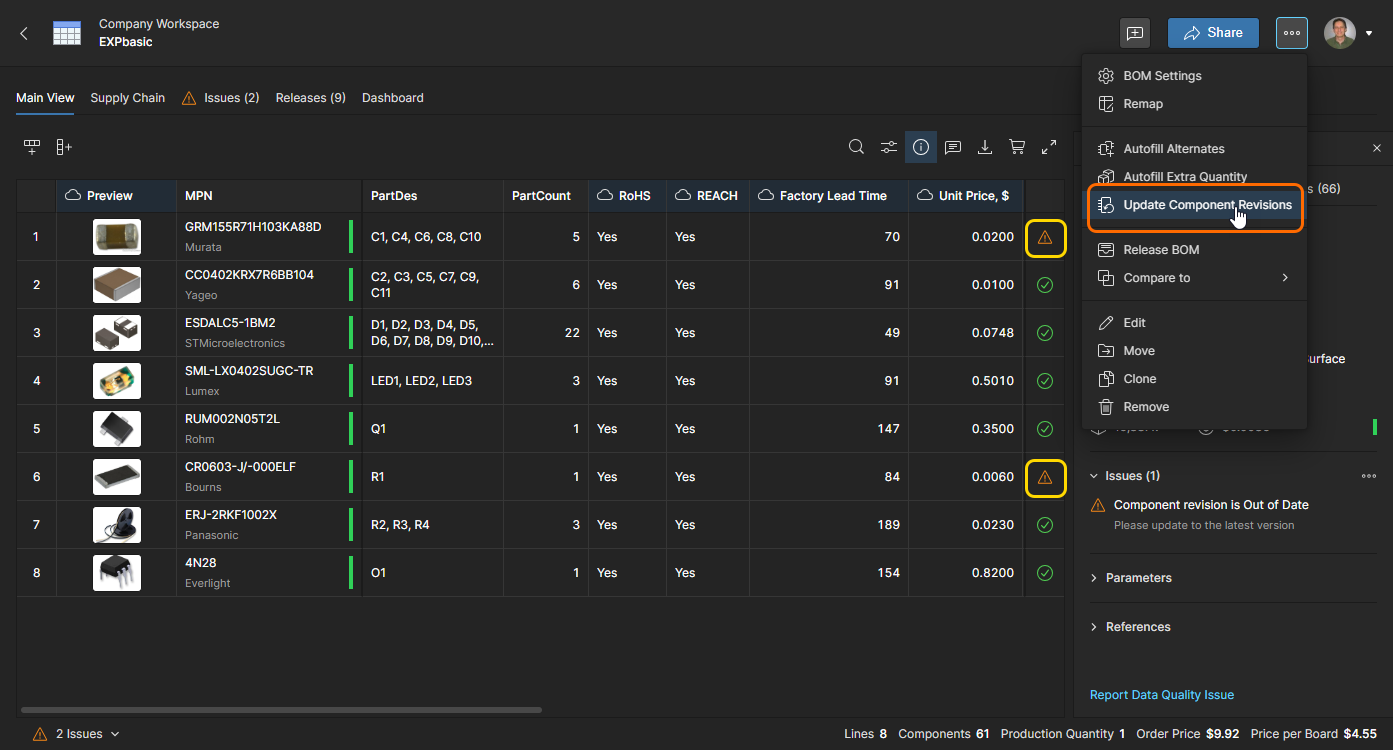
如果链接的 Workspace 组件已经过期,BOM 行条目将被标记为 Out of Date如果所链接的工作区组件在 BOM 链接建立后已更新,则 BOM 行条目将被标记为解决这个问题的方法是将链接更新到该工作区组件的最新版本--选择 BOM 行并使用 按钮更新版本。

与 BOM 行条目链接的已过期的组件修订版--通过引用(见下文)和/或匹配的组件--与 BOM 行条目链接。 Internal Part Number(见下文)和/或匹配的组件零件选择,与 BOM 行条目相连的过时组件修订版将导致修订问题。 Out of Date问题,如 Info窗格。

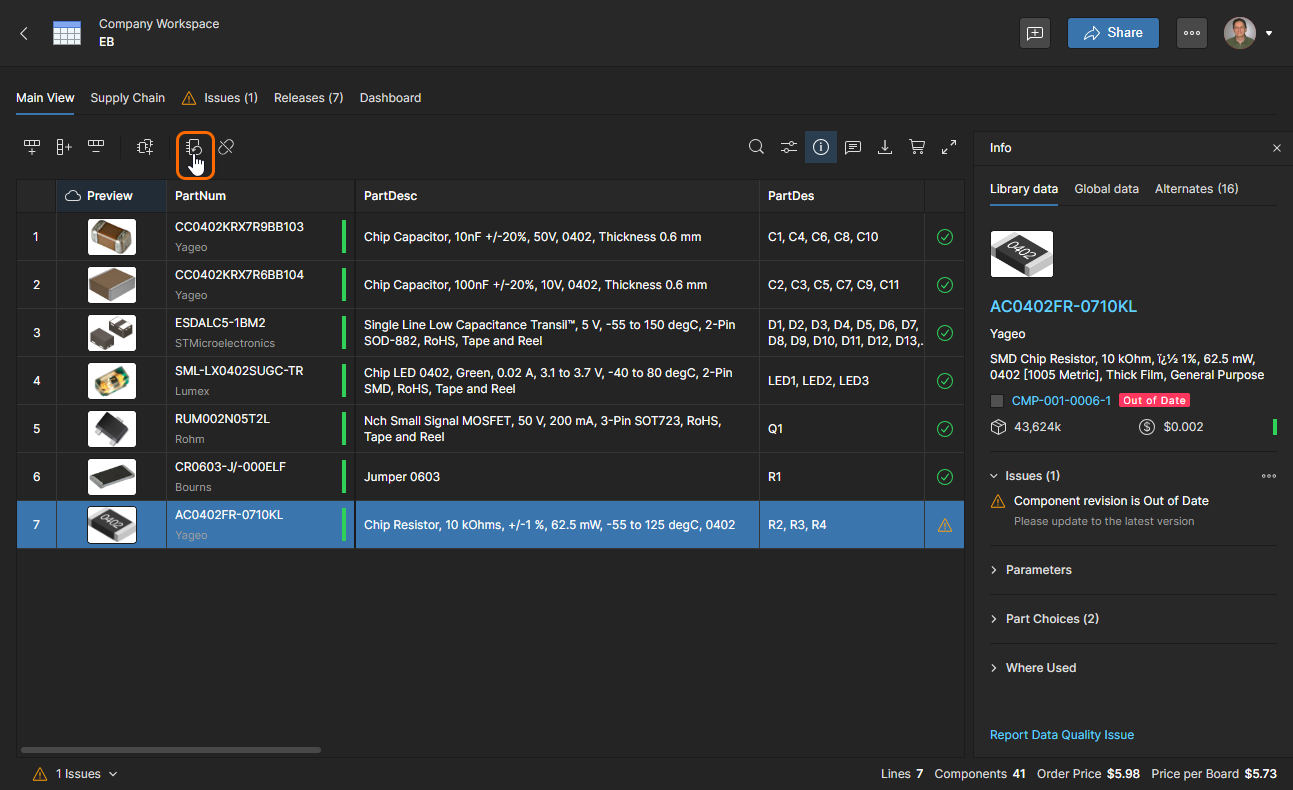
要解决该问题 Out of Date问题,请选择相关的 BOM 行,然后单击 Update Component Revision按钮 () 来调用组件链接刷新。

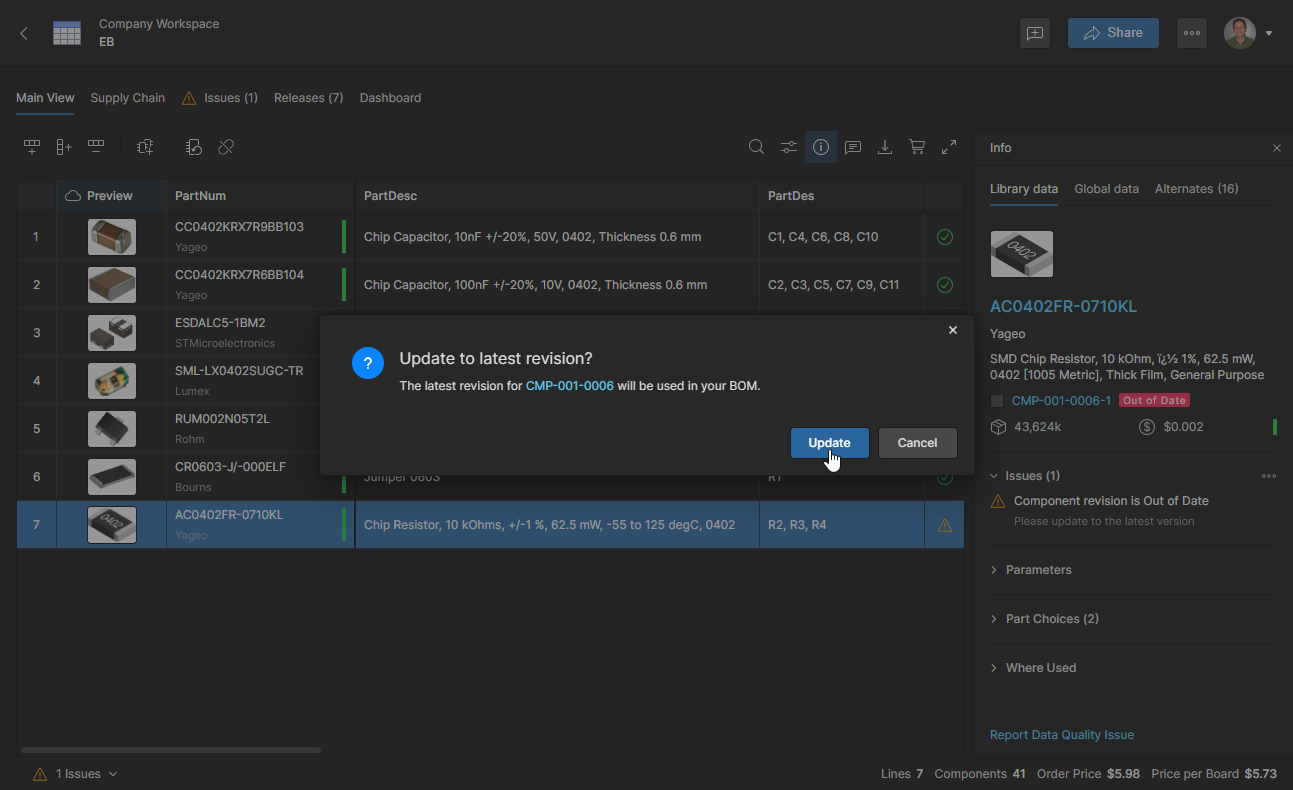
确认该链接将更新为所指示组件项目 ID 的最新版本。

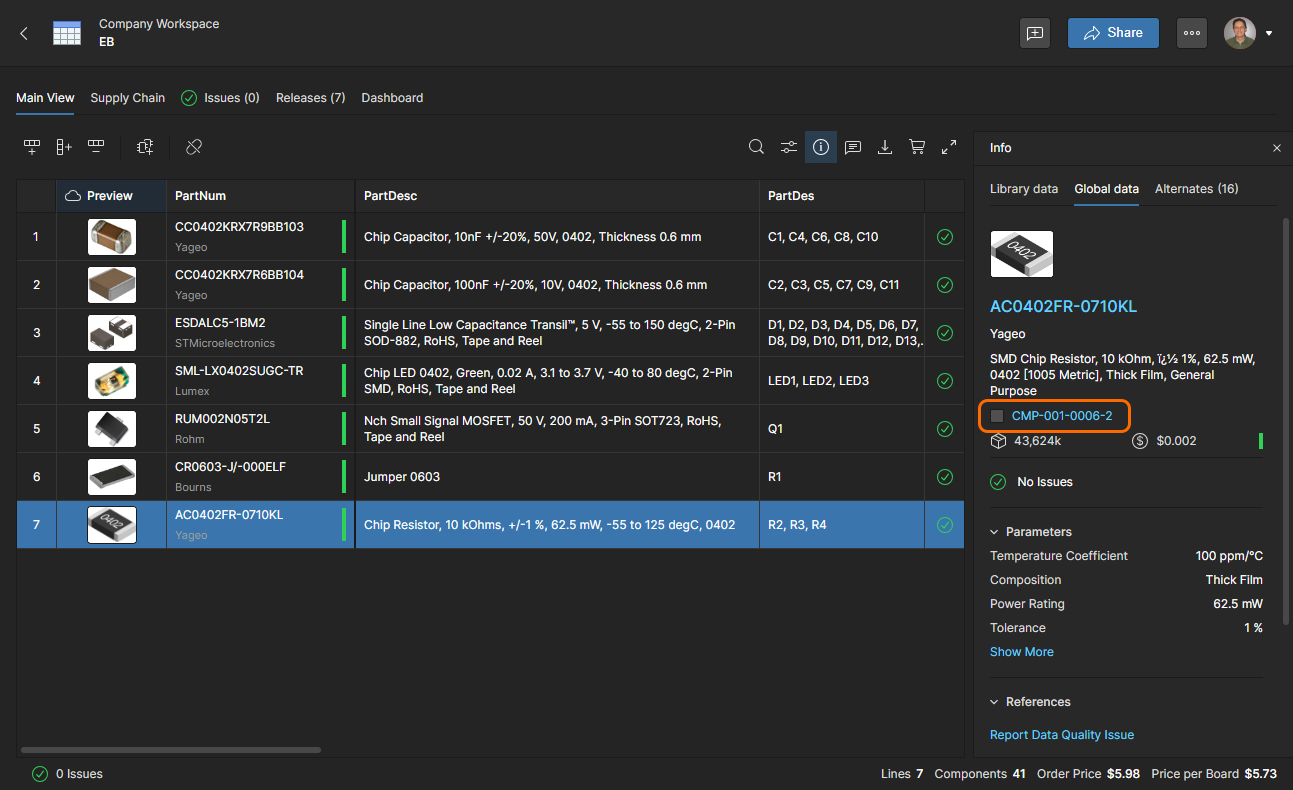
问题清除 Out of Date问题已清除,BOM 行现在已链接到最新的组件修订版,如窗格中所示。 Info窗格中所示。

如果 BOM 项目当前使用的部件选择在新的部件修订版中不再可用,它将被新修订版中可用的最佳部件选择所取代。这种自动选择基于等级、制造商生命周期、单价和可用性。
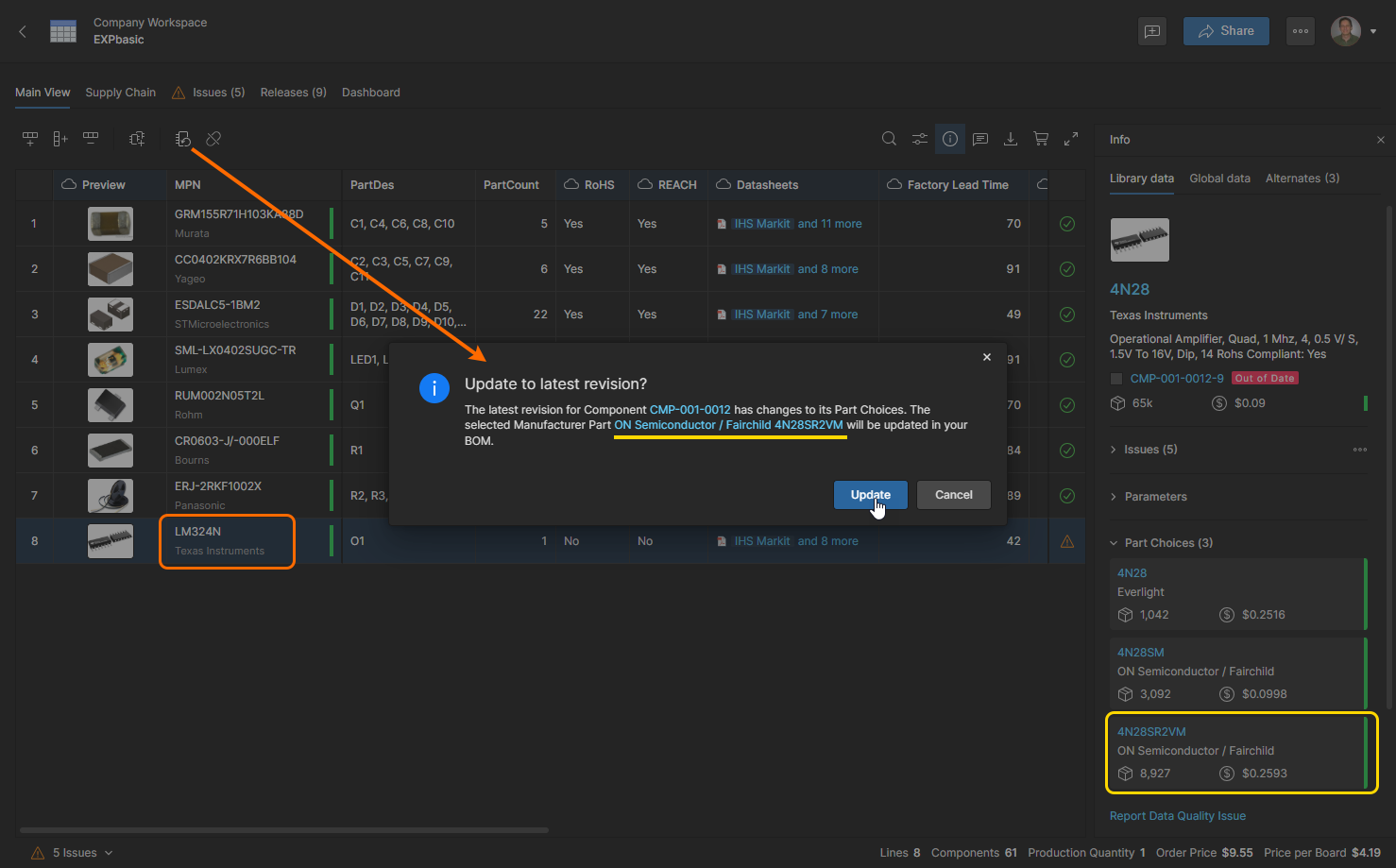
使用 Update Component Revisions命令更新所有 BOM 元件的 Out of Date问题的所有 BOM 元件。
内部零件编号链接

如上所述,物料清单项目和合适的工作区组件之间的链接是通过物料清单项目的 Manufacturer Part Number与组件的相关零件选择条目相匹配--链接参数本身就是项目 ID,如下图所示 CMP-001-0002如下图所示。受管物料清单还可能包括特殊的内部零件编号参数条目,用于识别公司零件,例如组织的内部PLM或 ERP 系统所要求的。在这种情况下,管理员可以配置工作区使用任何可用的零件参数,例如 IPN- 作为主要同步链接。更多信息请参阅管理设置组件页面

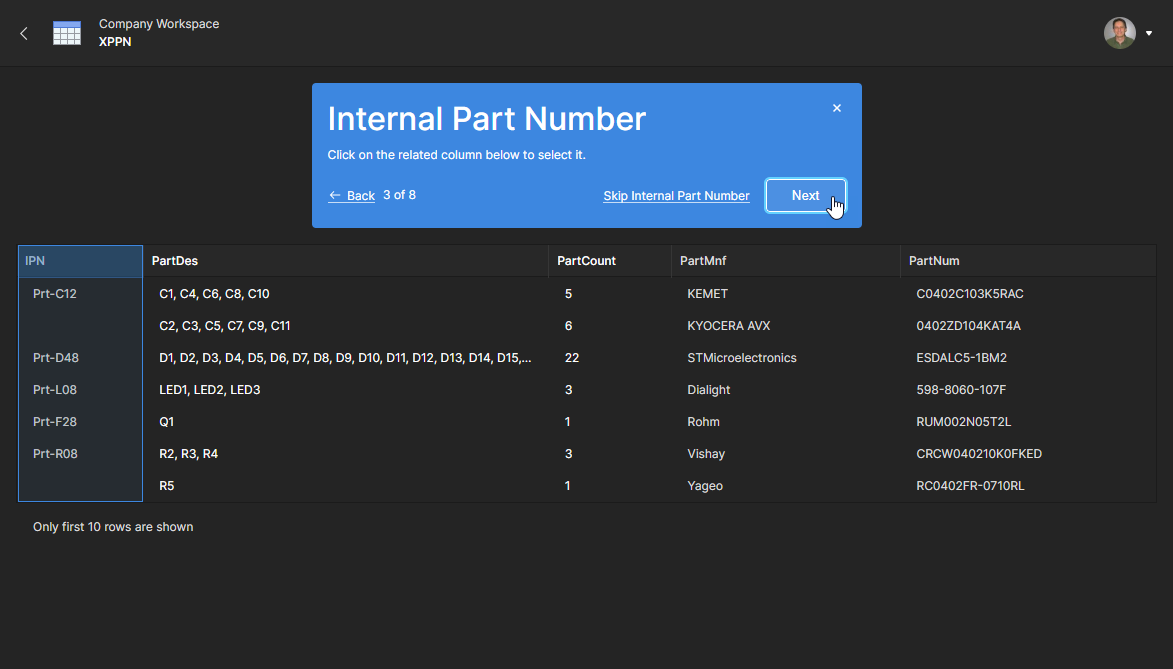
当工作区被配置为使用主同步参数(默认值除外 Item ID选项( )来选择所需的主要同步链接。 Remap选项 () 选择所需的参数列作为内部零件编号。 一旦建立,系统就会根据指定的内部零件编号参数将 BOM 行项目与 Workspace 组件链接起来。
  • 如果物料清单包括 IPNInternalPartNumber参数,则不需要重新映射 - 这些参数会被自动检测并映射到 "内部零件编号"。

  • 只有当特定参数被相应映射(映射到 "内部零件编号")被选中作为 Internal Part Number选项

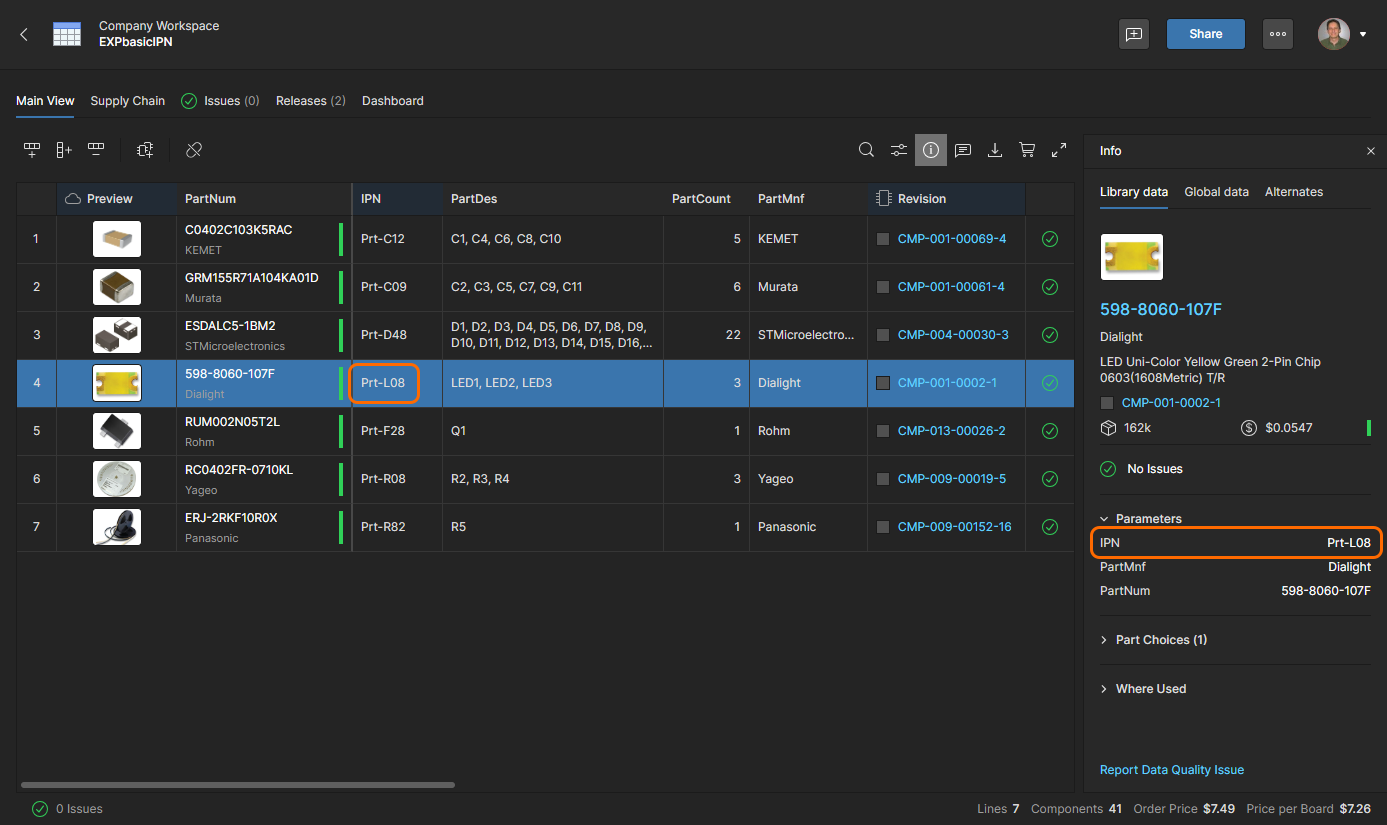
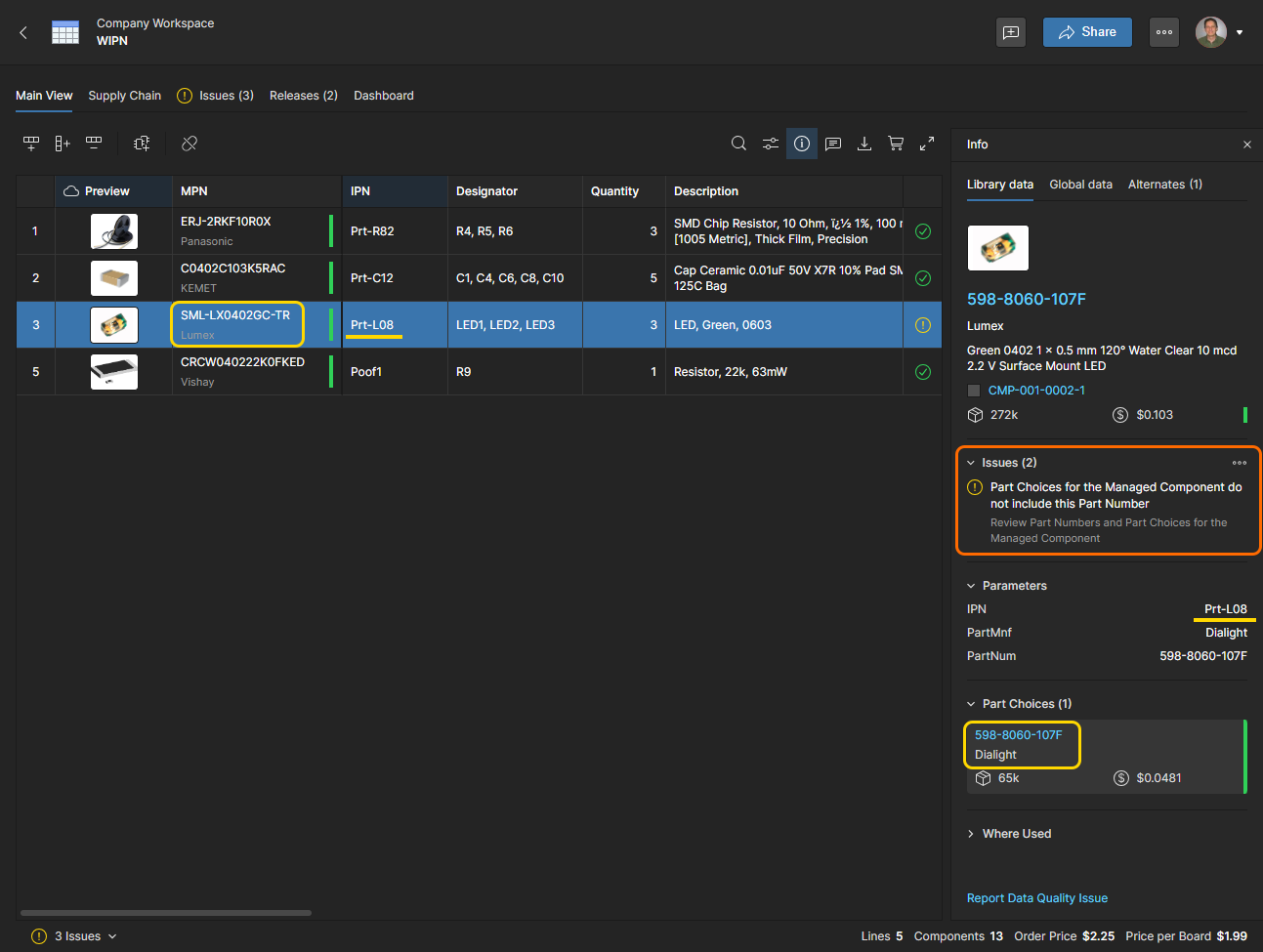
如果 BOM 中包含内部零件编号(IPN 参数),这些参数将成为链接到工作区组件的主键。如果 BOM 中包含内部零件编号(IPN 参数),这些参数将成为链接到工作区组件的主键。

通常情况下,BOM 门户会根据 BOM 行制造商零件编号 (MPN) 和工作区组件零件选择条目之间的匹配。 如果物料清单条目和工作区组件具有匹配的内部零件编号参数(如上文详述),这种行为将被推翻--链接将成为指定的主键,而不是 MPN 与零件选择的关系(见上图)。
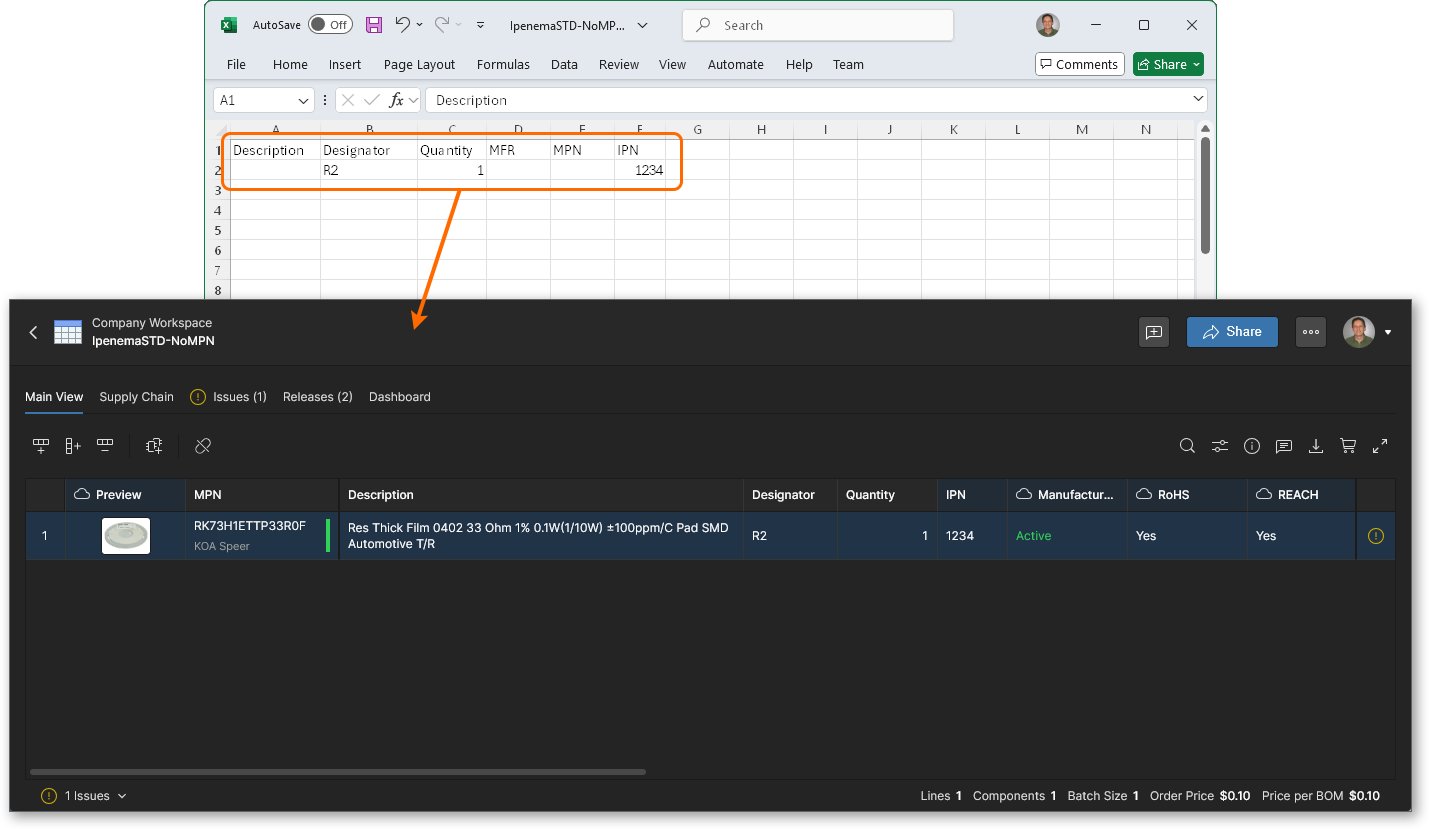
如果上载的 BOM 文件只包含最基本的参数信息,如内部零件编号(例如:".....: IPN), DesignatorQuantity- BOM 门户将使用从链接的工作区组件中提取的数据填充 BOM 条目,例如:

请注意以下条件:

  • 如果工作区组件或 BOM 条目没有配置内部零件编号参数,或其值为空白,系统将根据系统参数建立常规的 MPN 到零件选择的链接。 Item ID系统参数。

  • 如果相关的工作区组件和 BOM 条目有不匹配的内部零件编号值,且找不到其他直接匹配的值,则不会建立组件到 BOM 的链接。

  • 如果工作区组件和 BOM 项通过匹配的内部零件编号参数成功链接,但 BOM 项的 MPN不匹配组件的任何零件选择,则会生成相关警告问题:受管组件的零件选择不包括此零件编号"。
从 BOM 创建组件

工作区组件可以从 BOM 行项目中创建,根据参考的 Manufacturer Part Number.这适用于尚未通过 "零件选择 "链接到现有工作区组件的 BOM 组件条目,实际上,您可以为导入 BOM 中的所有制造商零件项目创建工作区库组件。

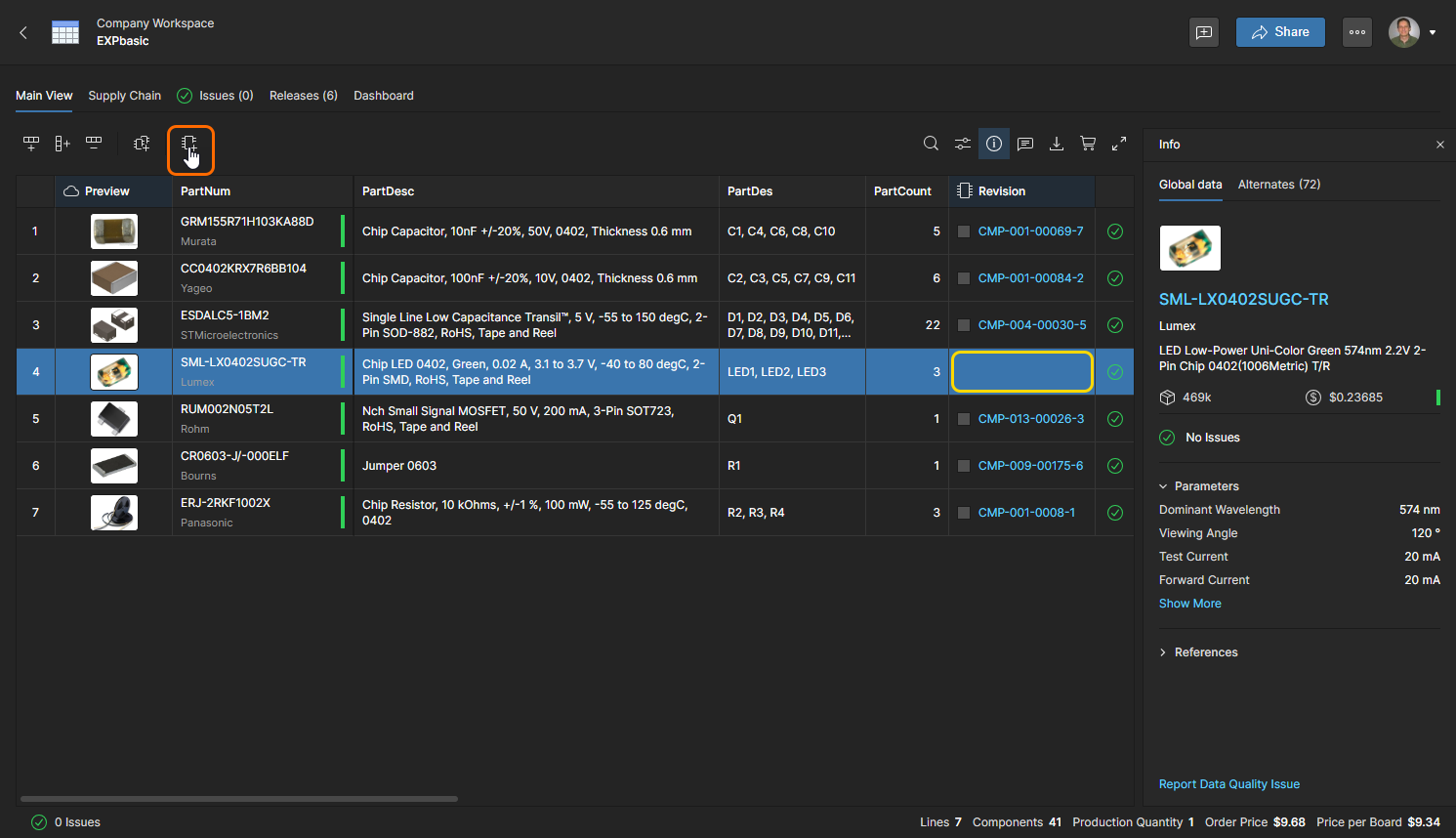
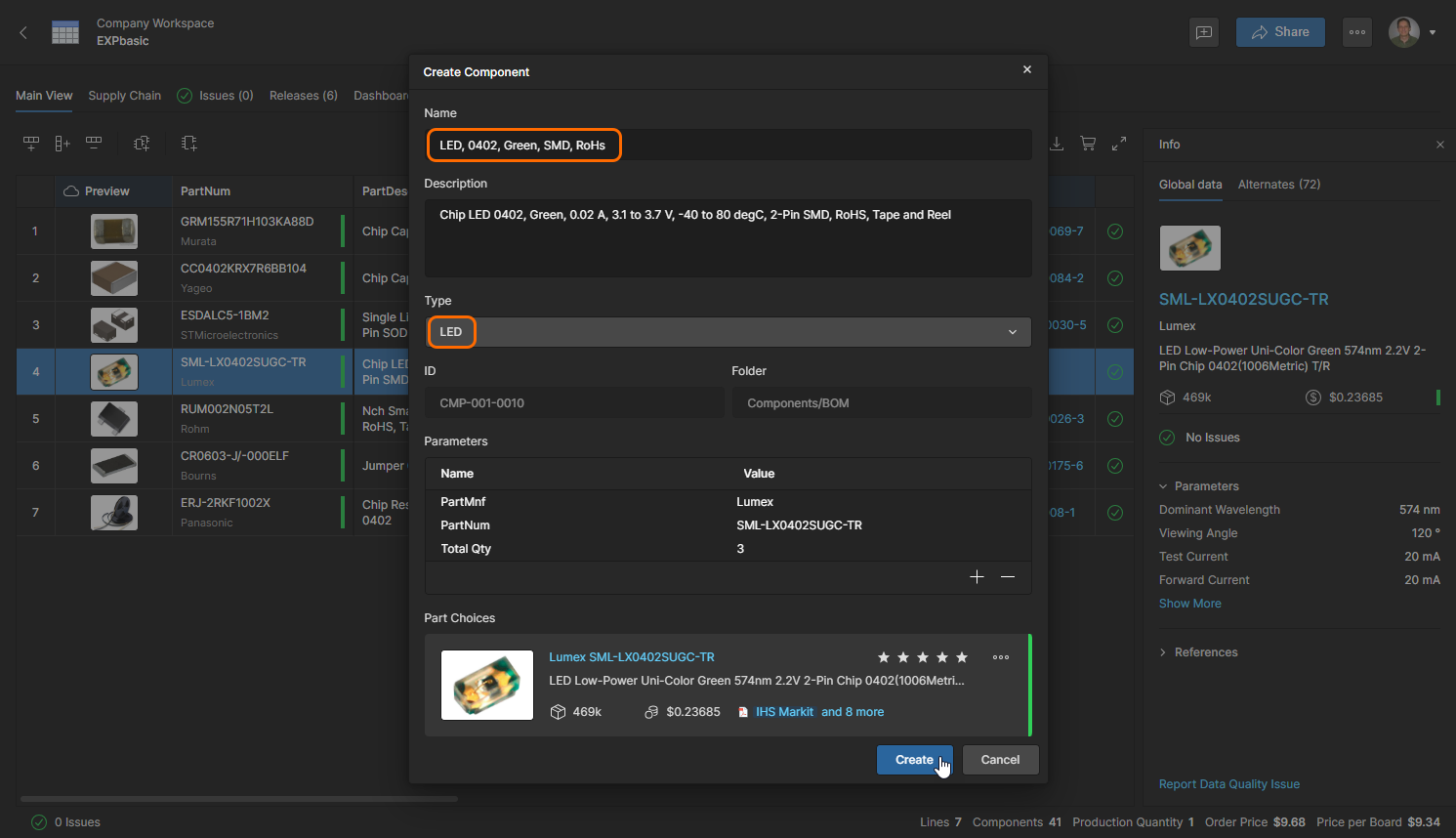
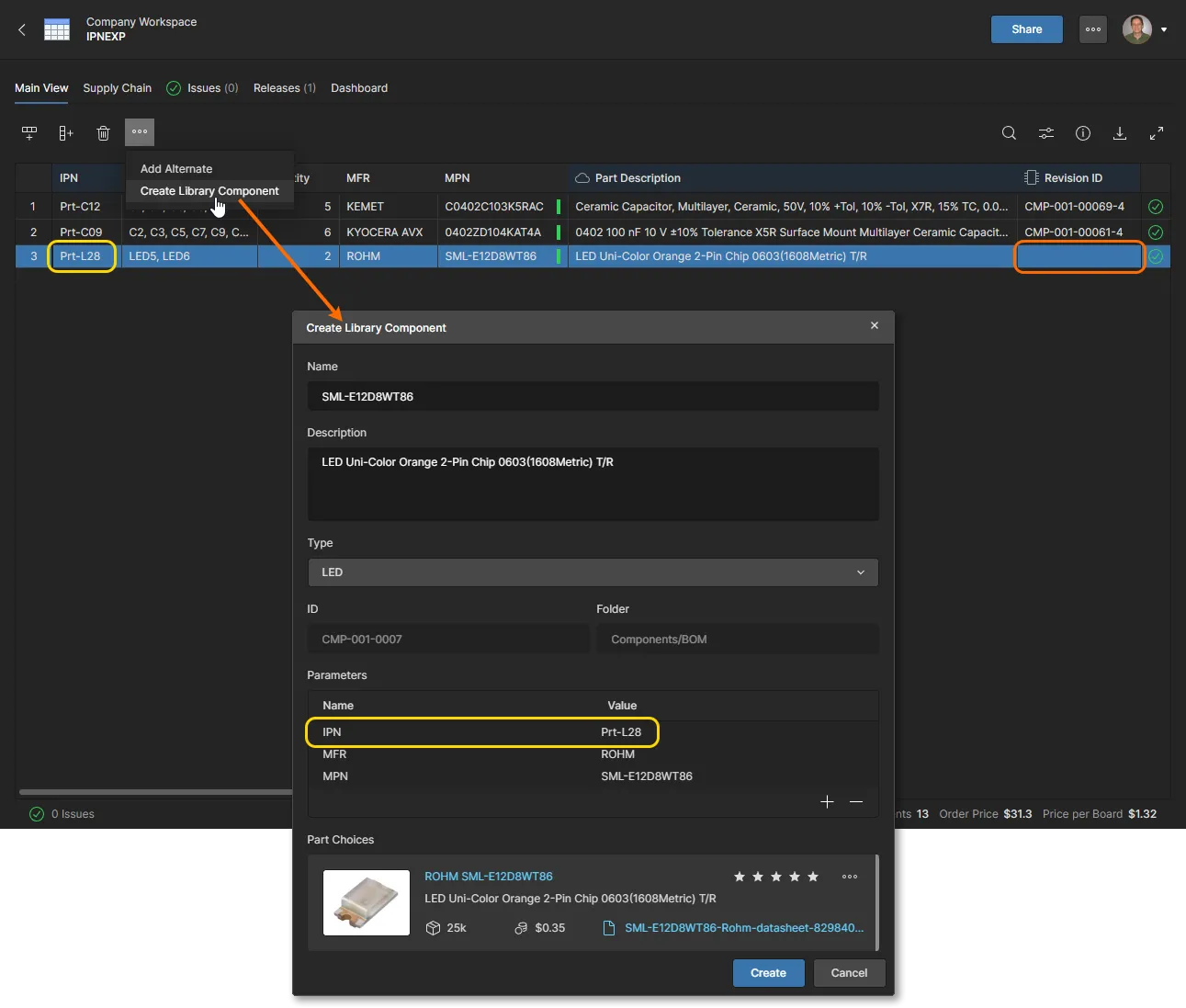
要根据所选 BOM 行项目添加新的 Workspace 组件,请单击 按钮,在窗口中编辑新组件信息,然后确认更改。 Create Component窗口中编辑新组件信息,然后确认更改。生成的 Workspace 库组件以 Altium 组件信息资源中的数据为基础,将创建在一个 Components/BOM/ 文件夹中,并列在 Components页面上指定的类型类别下。

使用 按钮选项,从所选 BOM 行项目中的制造商零件参考中创建并添加一个新组件到工作区。需要注意的是,BOM 组件部件当前并不与现有的工作区库组件相关联。
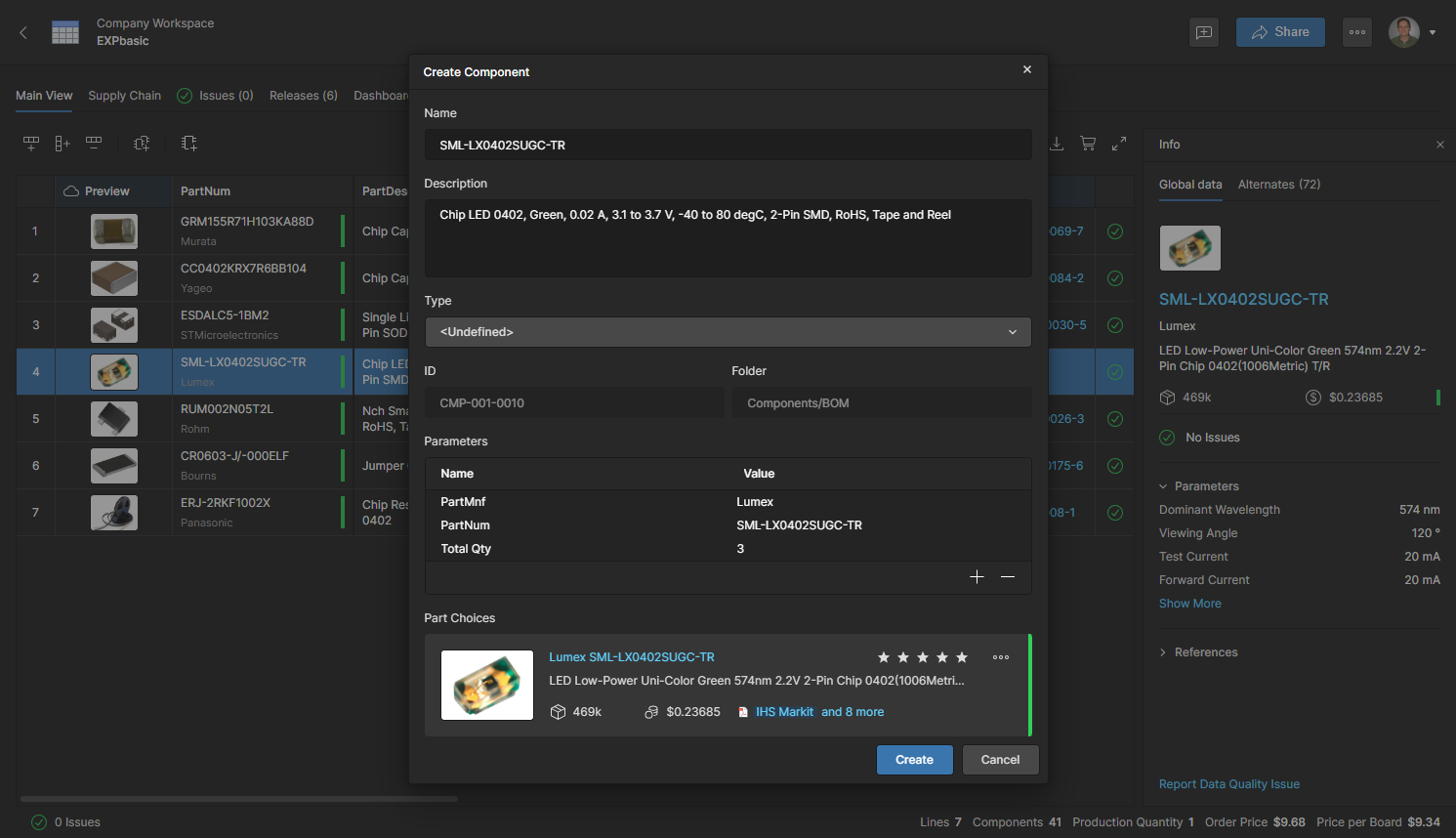
窗口 Create Component窗口将 BOM 条目的 Part Number参数数据作为新组件 Name包括基本参数,并将制造商部件作为一个 Part Choices条目。

编辑 Name以将新部件与部件选择(和部件编号)区分开,并从 Type下拉菜单选项中选择适当的组件类型。您还可以更新 Description添加/删除组件 Parameters和管理 Part Choices(添加/删除等)。单击 确认更改并创建新组件。

新创建的组件会自动链接到 BOM 行项目。使用 Revision ID窗格中的 Info窗格(或 Revision列,如果已启用)打开组件,以便在 Component视图中查看。

该视图专门用于查看单个部件,汇总与当前(新)部件相关的信息和参数数据。 Component视图汇总了与当前(新)部件相关的信息和参数数据。使用视图的子选项卡可获取更多相关信息。

  • 如果 BOM 行项目包含内部零件编号(IPN) 参数参考,则会自动添加到新创建的部件中。BOM 项目和该组件之间的主要链接将是 IPN 参数。

  • 如果启用SiliconExpert 数据,其 Lifecycle, YTEOLRoHS参数可在 Create Component窗口中提供。

AI-LocalizedAI-localized
If you find an issue, select the text/image and pressCtrl + Enterto send us your feedback.
功能可用性

您可使用的功能取决于您所选择的 Altium 解决方案 —— Altium DevelopAltium Agile(Agile Teams 或 Agile Enterprise 版本),或仍在有效订阅期内的 Altium Designer。

如果您在软件中未找到文中提及的功能,请联系 Altium 销售团队了解更多信息。

Content