Altium 365 BOM Portal 是一款用于创建和管理物料清单(BOM)条目列表的高级工具,面向评审与采购用途。该应用依托 Altium 全面的制造商器件与供应商数据资源,在导入/创建的 BOM 数据基础上,补充实时、详细的器件可用性信息,并提供带有质量评级的替代器件建议。其功能包括:解决 BOM 列表中的问题、确定首选供应链选项、补充附加信息、指定 BOM 生命周期状态等,远不止于此。
作为独立的 BOM 分析工具,BOM Portal 允许 Altium 365 用户在无需访问设计端软件的情况下执行设计评估与采购数据更新。最终可得到一份已完全核准且保持最新的 BOM 文档,可直接传递到制造阶段。
相关信息请参阅 altium.com BOM Portal 页面。
BOM Portal 还包含创建、访问与管理 Consolidated BOM 的能力。这是一种面向采购的复合 BOM,通过纳入多个 Managed BOM 形成,并提供额外功能以自动(或手动)汇总等效器件并全面管理订购数量。
详细信息请参阅 Consolidated BOM page。
访问 BOM Portal
Altium BOM Portal 支持通过上传 BOM 文件数据、从现有项目自动生成,以及将多组 BOM 数据合并为系统级 Consolidated BOM 来创建内容详尽、数据丰富的 Managed BOM 文档。要访问与 BOM Portal 相关的所有功能,请从顶部的九宫格菜单中打开 Workspace BOM Portal 视图。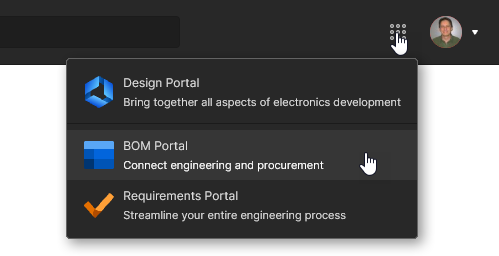 Home、BOMs 和 Parts in Use 页面是 BOM Portal 独有的,如下所述。
Home page
专用 BOM 视图的 Home 页面提供可选择的 BOM 相关 Workspace 文件与文档(Recents)列表、用于创建 Managed BOM 的命令(Create New),以及对所有可用 Managed BOM 文档的质量汇总(顶部的图形磁贴)。虽然 Design Portal Projects page 也允许创建与访问 Managed BOM,但 BOM Portal 才是处理 Managed BOM 文档的主要且功能最完整的应用。
专用 BOM Portal 视图为所列 Managed BOM 文档提供多种图形化健康度汇总:
-
顶部 All BOMs 磁贴内容表示所有 Managed BOM 文档的健康状态汇总,该汇总源自各个 BOM 文件的 BOM Health 列数据。
-
BOM Health 列的评级则是基于 BOM 组成元件的生命周期(Lifecycle)与合规(Compliance)状态计算得到的聚合分数。
-
顶部 All parts In Use 图形表示所列 managed BOM 文件中使用的所有元件的健康状态汇总。 有关在所有 Workspace Projects 与 Managed BOM 中使用的元器件的详细概览,请参阅门户的 Parts in Use page。
-
单个 BOM 与 Project Price 列中的数值为总成本数据,来源于 Project/BOM 的供应商定价数据。请注意,设计 Project 需要一个 ActiveBOM document 才能进行此计算。
BOMs page
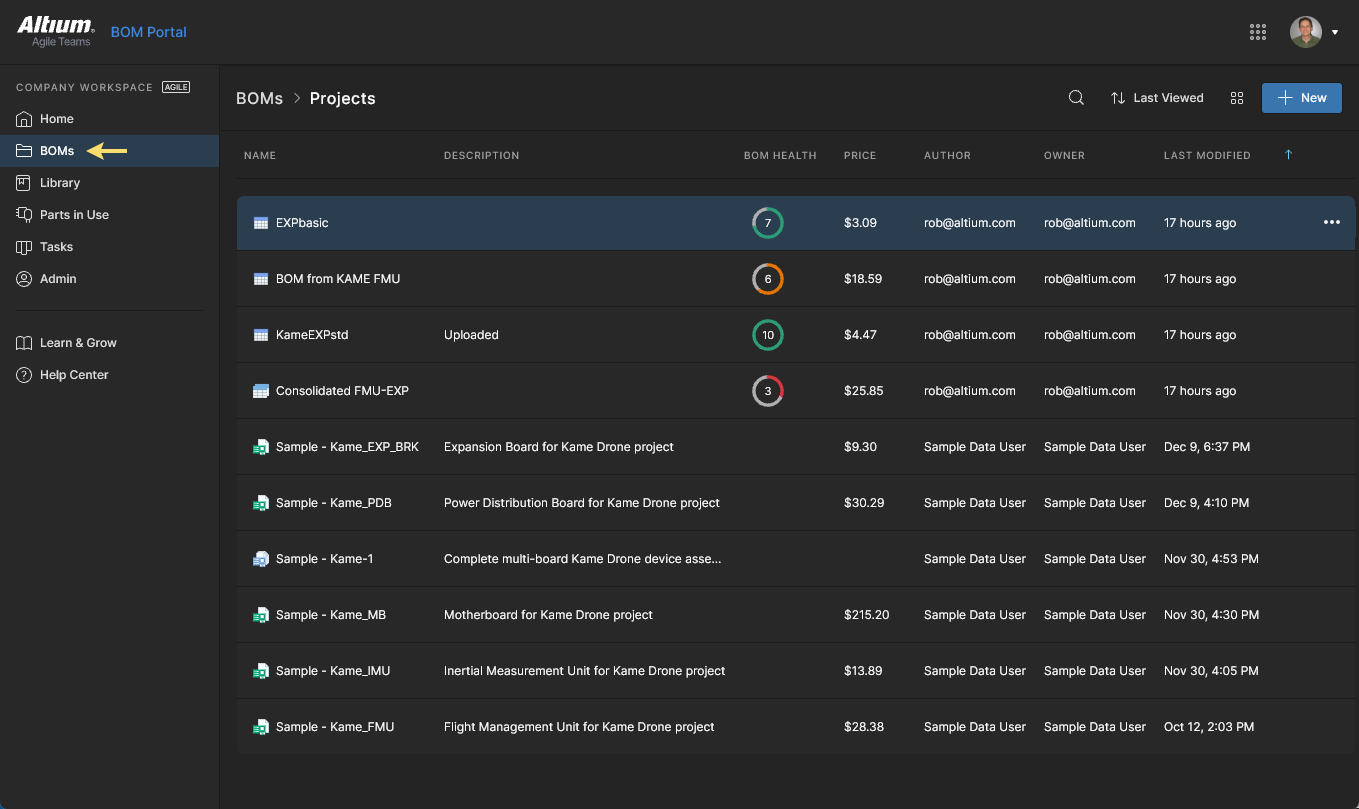
Projects 与 Managed BOM 列表也可在 BOM Portal 的 BOMs 页面中查看。同样,该列表默认按修改日期排序,并且仅包含与 BOM Portal 相关的文件——不会列出诸如多板项目、制造文件(Gerber)、发布包以及线束文档等设计内容。上传/创建与管理选项可从  菜单以及每个条目的省略号菜单(
 )中使用。
)中使用。
Parts in Use page
Main information:Parts in Use
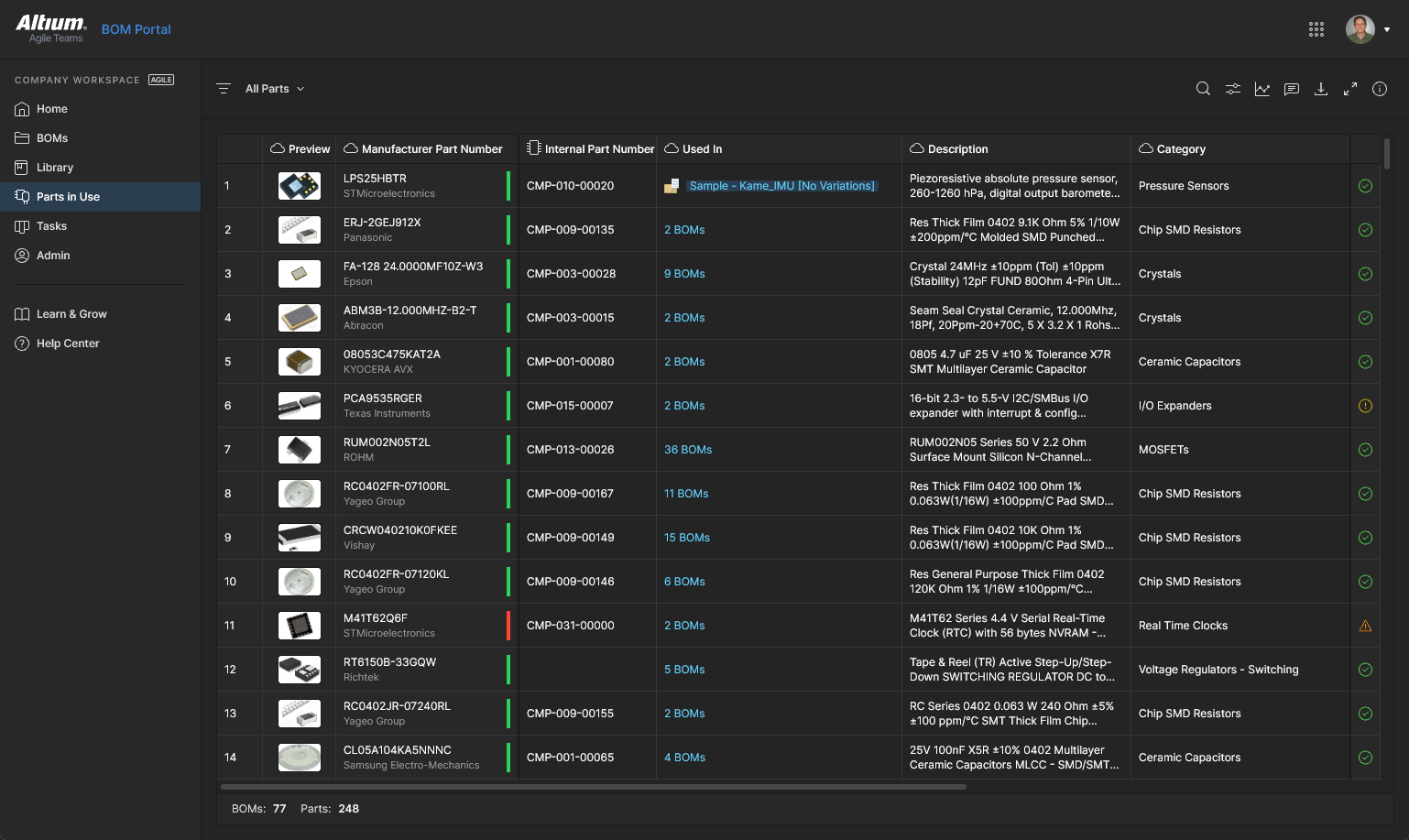
BOM Portal 的 Parts in Use 页面提供对 Workspace 中所有 Projects 与 Managed BOM 所使用元器件的详细清单。该聚合视图包含列数据,用于识别每个已使用元件(MFR、MPN 等)、其 Library ID/IPN(如适用)、其被使用的 BOM/Project 文件、其元件 Type category,以及所有其他与 BOM 相关的健康度、供应商与合规性详情。 该清单还提供交互式 part Analytics、高级排序与筛选,以及创建并调用精选 Part Reports 的能力。
详细信息请参阅 Parts in Use page。
创建 Managed BOM
BOM Portal 的 Create New 命令集提供了从现有文件或项目数据创建高级 Managed BOM 文档的方法。
Upload BOM
要直接上传现有 BOM 数据文件,请选择 Upload BOM 命令,浏览并选择合适的 BOM 数据文件,然后在 Upload BOM 窗口中输入/修改其详细信息(并可选指定目标存储文件夹),再选择  以确认。或者,也可以将 BOM 数据文件拖放到 Upload BOM 磁贴上,或从 Design Portal 视图中的 New 菜单上传。
 无论哪种方式,BOM Portal 都会自动解析数据文件,创建带有高级供应商数据的标准化格式。
该界面支持以常见 CSV/XLS 格式上传 BOM 清单,即使其中仅包含最低限度的元器件信息(例如 Designator、Quantity、Manufacturer, 和 Manufacturer Part Number)也可接受——超出该基础级别的制造商器件数据同样会被识别并纳入。上传的 BOM 数据文件可由任何系统生成,因此不受特定流程或软件的限制。
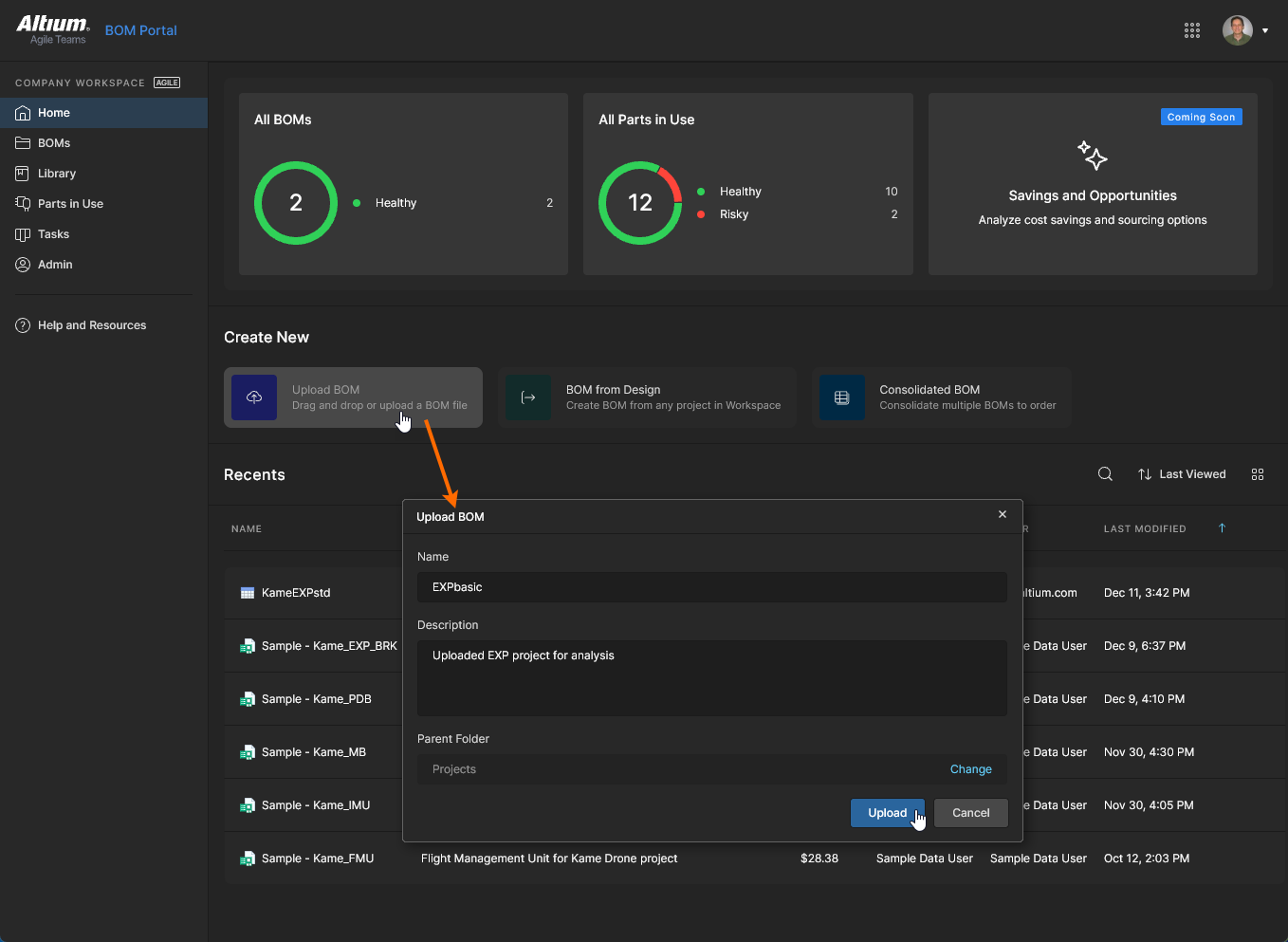 将 CSV/XML BOM 数据文件上传到 Workspace,作为可通过 BOM Portal 访问的项目实体。
BOM From Design
除了上传通用的 BOM 数据文件外,还可以使用 BOM Portal 的 BOM from Design 命令从现有设计 Project 创建 BOM 项目条目。该流程可选择基于项目可用的 design variants 或其 project releases 来创建 Managed BOM 文档。
Workspace 还提供了其他位置与选项菜单,可从所选设计 Project 或其 Release 数据创建 Managed BOM:
-
在 BOM Portal 视图中,从项目条目的省略号选项菜单选择 Create Managed BOM 选项,选择所需的项目变体,并指定 BOM 名称以及(可选)父级存储文件夹(Change)。
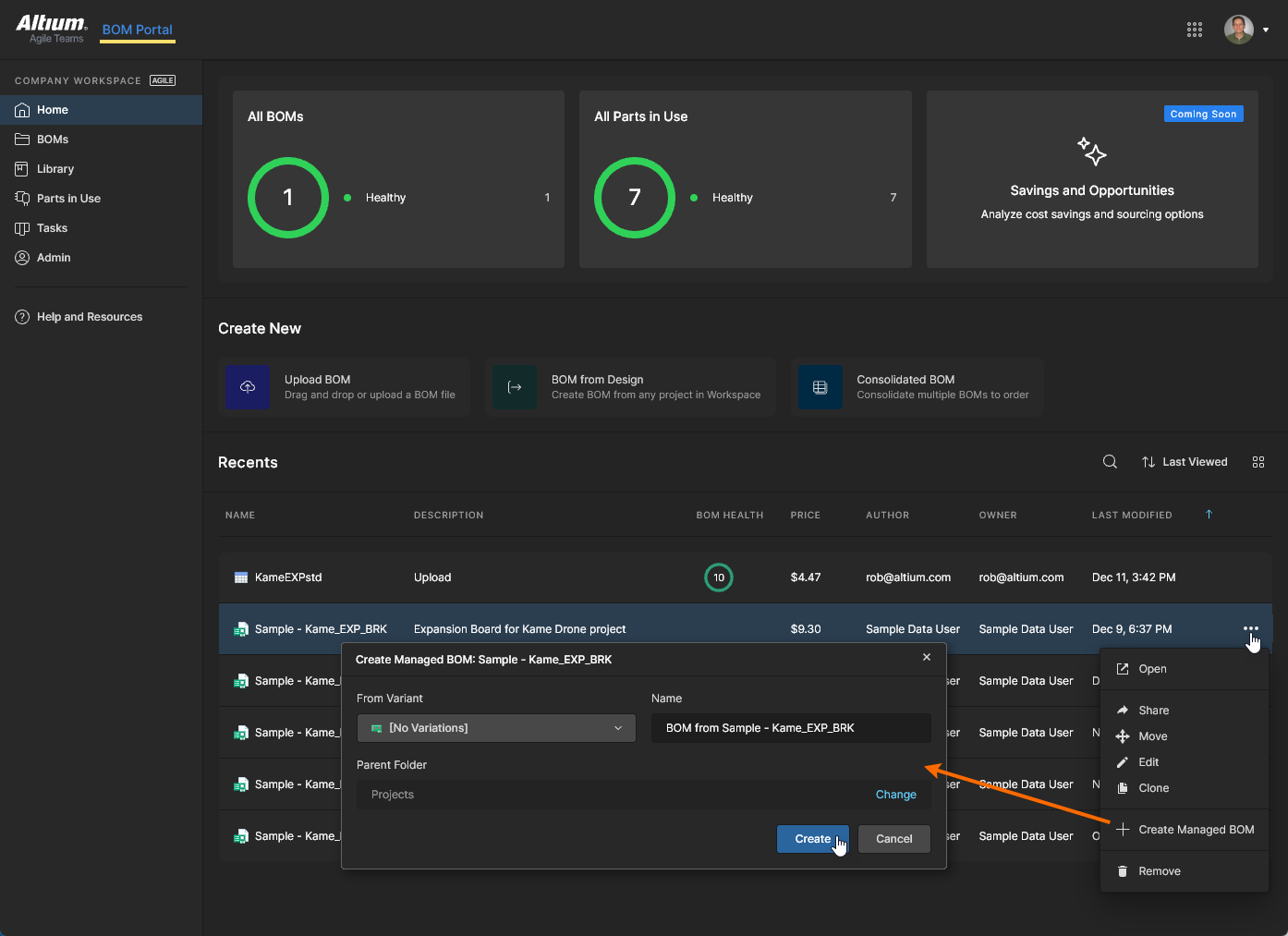 点击查看全尺寸。
-
在 Design Portal 视图中,从项目条目的省略号选项菜单(如上所述)中选择 Create Managed BOM 选项,或在选中某个项目后,从顶部选项菜单中选择该选项。
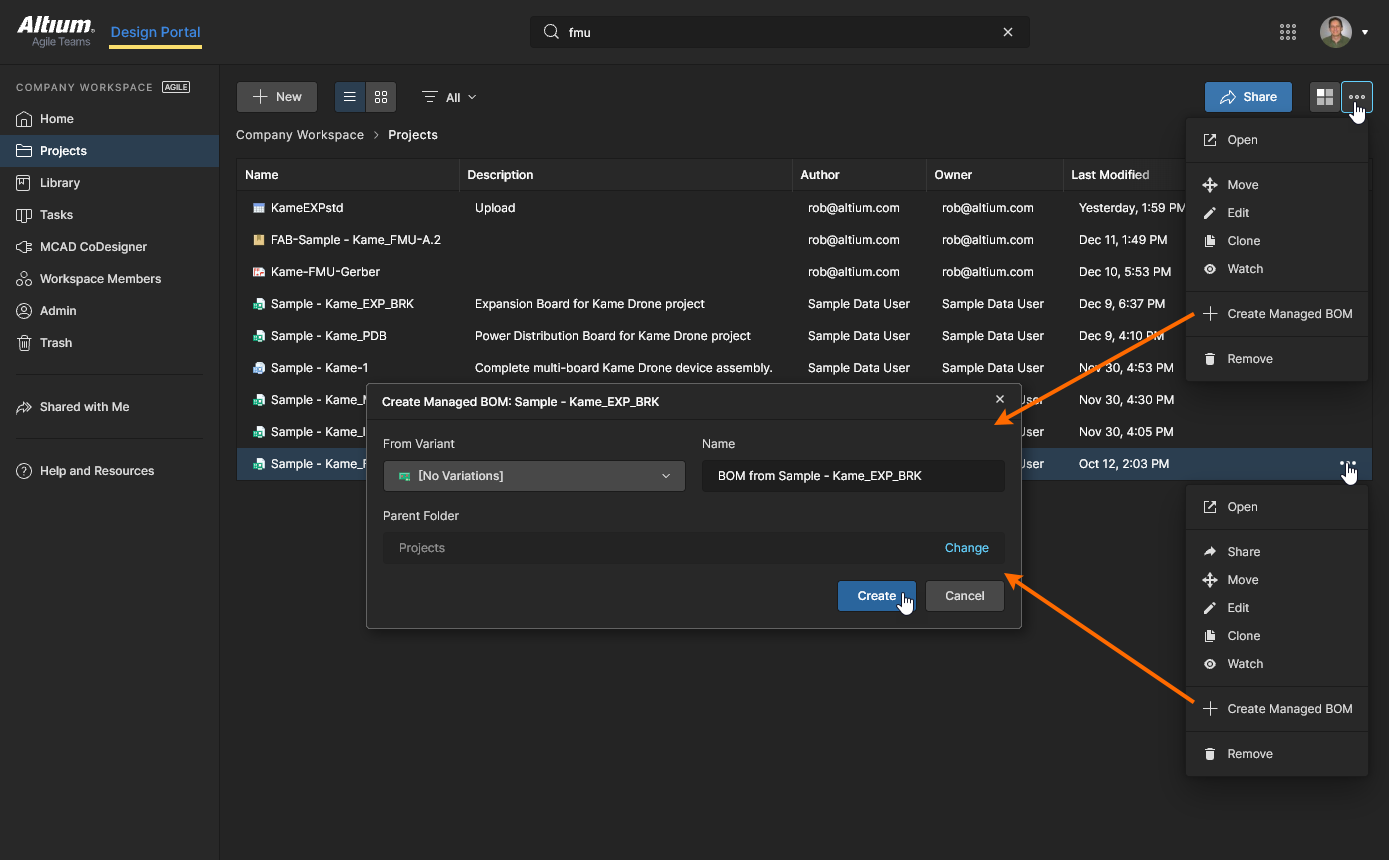 点击查看全尺寸。
-
当在 Web Viewer 的 Design view 中打开某个设计项目时,从顶部省略号菜单选项中选择 Create Managed BOM()。
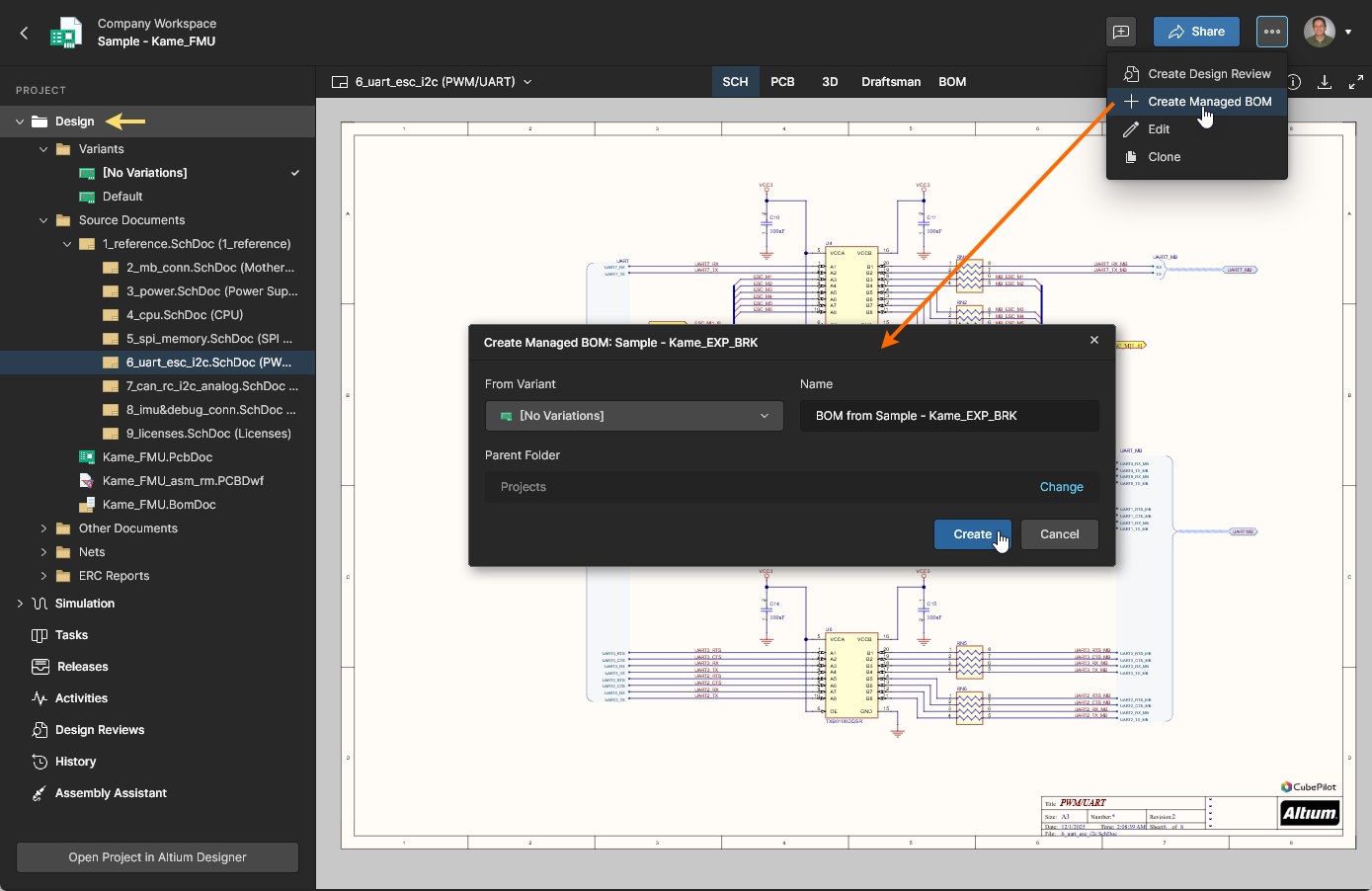 点击查看全尺寸。
-
当在 Web Viewer 的 Releases view 中打开某个设计项目时,从某个发布条目的省略号选项菜单中选择 Create Managed BOM。
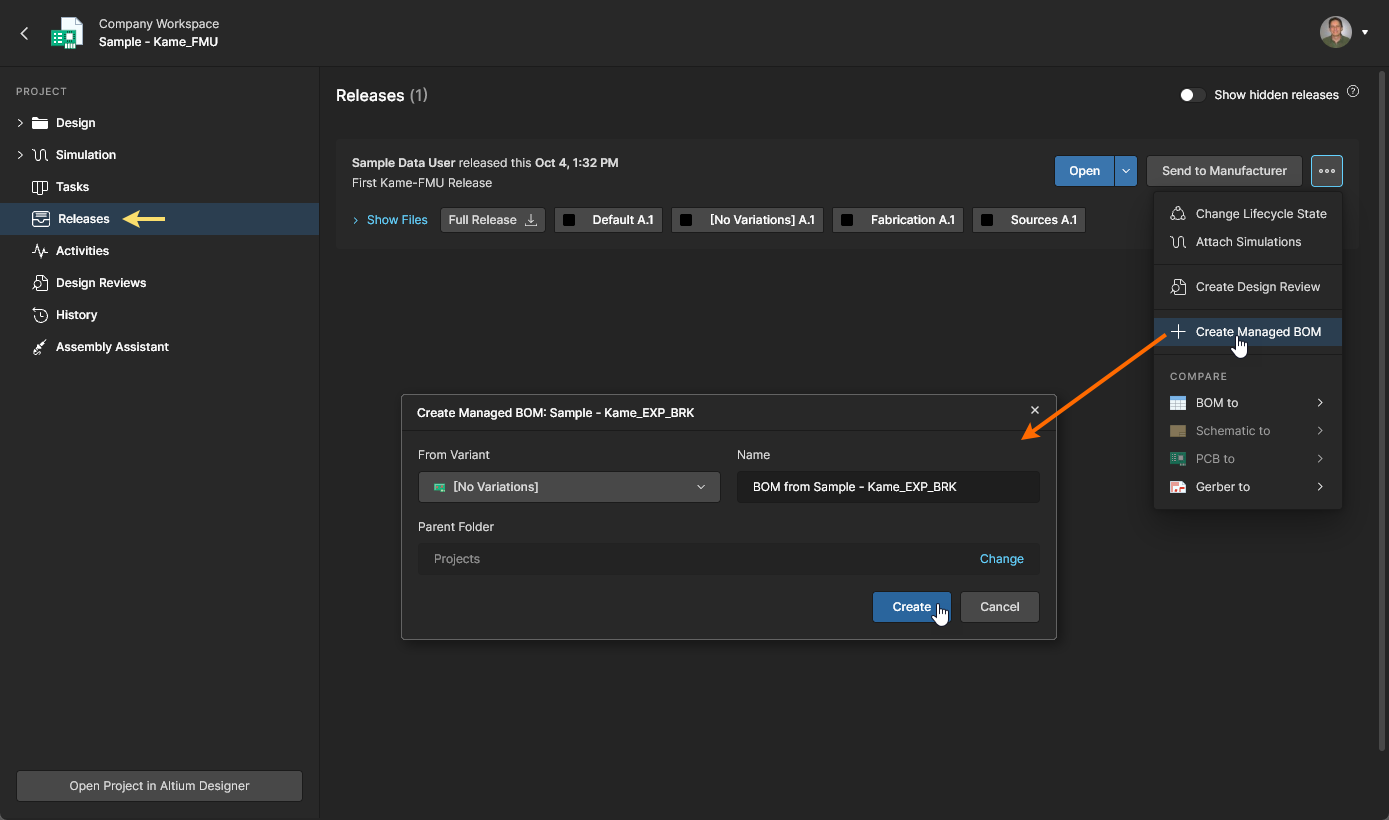 点击查看全尺寸。
从 Workspace 项目创建的托管 BOM 文档将包含与源项目之间的双向导航链接:
 点击 Source Project 选项以打开该 BOM 所派生自的项目。
 直接打开从所选项目派生的“子”BOM 文档。
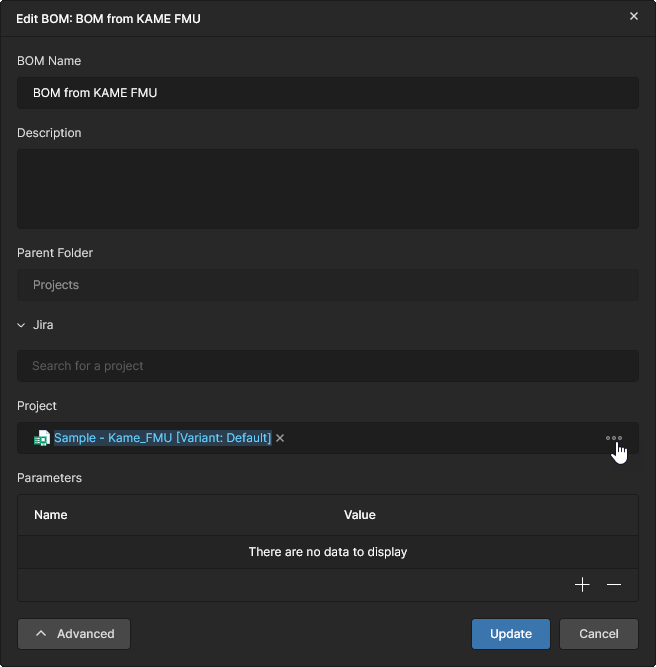
设计项目与由其创建的托管 BOM 之间的链接会在 BOM 创建过程中自动生成,并支持将源项目中的元器件数据 synchronization 到其关联的托管 BOM。Project–BOM 链接本身是一个托管 BOM 的项目参数,可通过 Workspace 的 Edit Project 窗口访问——请参见该窗口 Advanced 部分下的 Project 条目。
Consolidated BOM
Main page: Consolidated BOM
BOM Portal 还通过 Consolidated BOM 功能提供一组面向采购的高级能力,可将多个 BOM 和/或 Release 包合并为一个可直接下单的 BOM 文档。
Consolidated BOM 会自动合并相同的元器件,为多个 PCB 创建系统级 BOM;你可以按单个或总体的订购数量进行调整,并可将相似但等效的器件手动合并(consolidated)为一个可采购的器件。生成的 BOM 订单文档可轻松针对批量采购进行优化,从而利用更有利的阶梯价格。
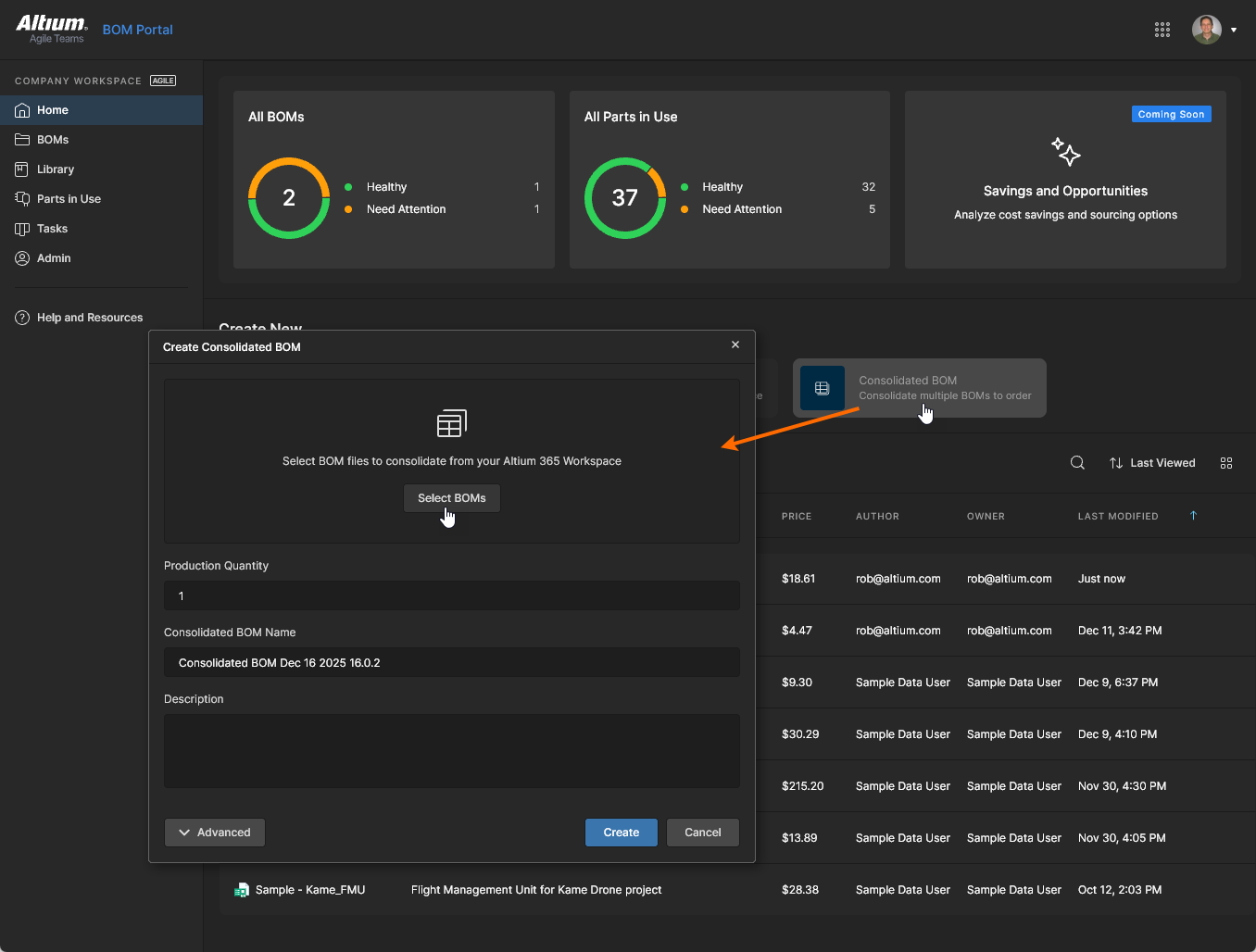
新的 Consolidated BOM 可通过 BOM Portal 的 Consolidated BOM 选项创建:在通过  按钮打开的 Select BOM sources to Consolidate 窗口中添加多个 Design Projects、托管 BOM 或它们的 Releases。在 Select BOM sources to Consolidate 窗口中展开可用的 Design Projects、托管 BOMs 和 Releases 的层级结构,按需勾选对应复选框,然后点击
  按钮确认。
按钮确认。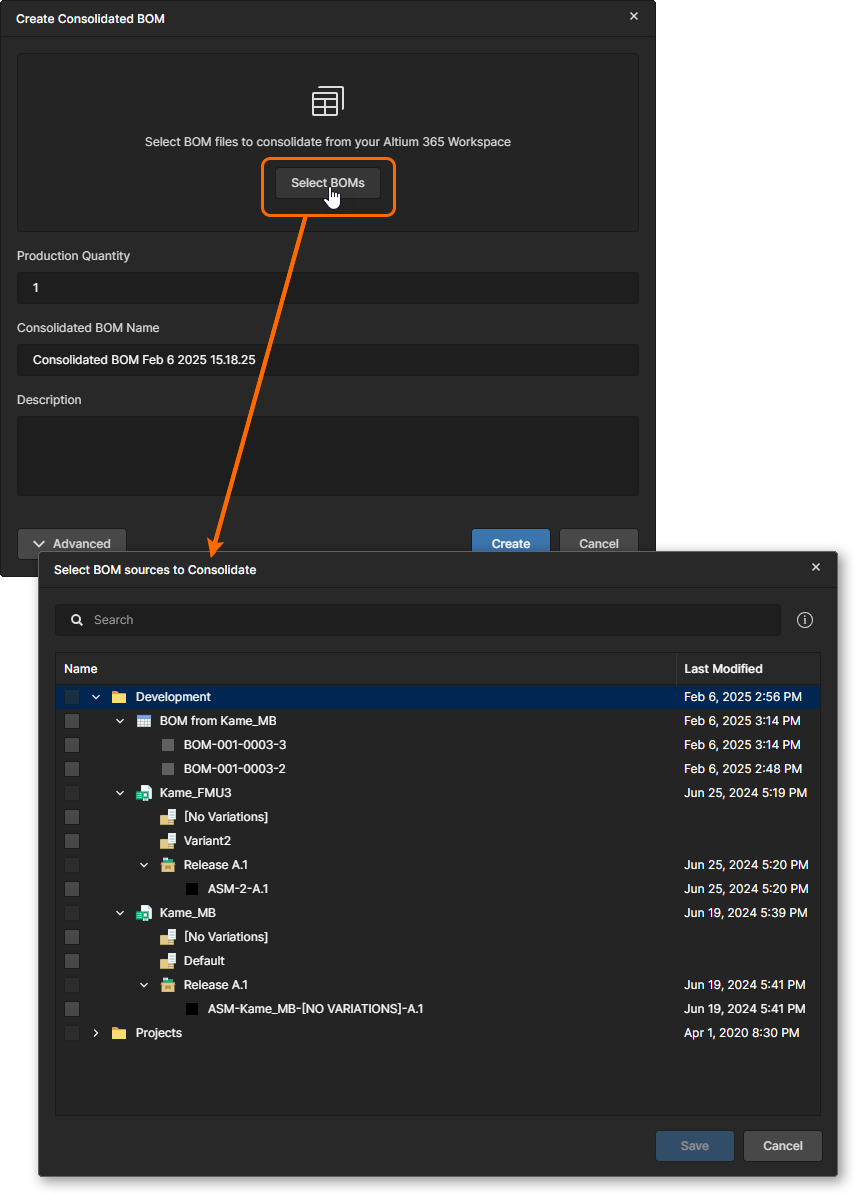
 面向采购的 Consolidated BOM 文档支持多个 BOM 数据源,并支持合并等效元器件以及调整采购数量。
详细信息请参见 Consolidated BOM page。
BOM CoDesign
BOM CoDesign 是通过 Altium Designer 提供的一项 BOM 数据协作功能,可在设计端的 ActiveBOM document 与 Workspace 端对应的托管 BOM 文档之间实现双向交互。该功能通过允许审查并接受在 Workspace(采购)侧所做的 BOM 变更,完成设计(ECAD)与采购(Workspace)域之间的协作闭环。
该能力可在 Altium Designer 中与 Workspace BOM 文档建立链接(见上方说明)的 ActiveBOM 文档里,通过 Properties panel 使用。实际场景中,这是从包含 ActiveBOM 文档的设计项目创建的托管 BOM。设计端的 ActiveBOM 可通过接受在对应 Workspace 托管 BOM 中检测到的变更来更新;反过来,托管 BOM 也会通过接受源设计项目中检测到的变更(例如修订后的 ActiveBOM)而被 updated。
有关该功能的信息,请参见 Altium Designer BOM CoDesign page。

Update a Project BOM
当在 BOM Portal 中打开从项目创建的托管 BOM 时,系统会自动检测源项目是否已更新——即是否从 Altium Designer 发布了新的修订版本。在这种情况下,通知横幅会提供选项:立即更新托管 BOM,或先执行源项目 BOM Comparison 以在更新前查看详细差异。
选择 Compare Changes 链接以调用当前(新)与先前源项目提交数据之间的 BOM Comparison。
更多信息请参见 Design Data Comparisons 页面中的 BOM Comparison。
选择 Update BOM 链接以将现有托管 BOM 数据更新为新的源项目数据。
Managed BOM Access
上传/创建的托管 BOM 文档会被添加到 BOM Portal 列表中。该条目将包含 BOM Health 评分与订单 Price 列数据,并可通过关联的省略号选项菜单( )使用一组标准文件管理功能,例如 Share、Move、Edit、Clone 和 Remove(移动到 Trash)。门户的平铺视图还会提供
 Price per BOM 和 Batch Size 信息。 
点击某个 BOM 条目的名称,或从 菜单中选择 Open 选项以打开 BOM 文档。初始 BOM 数据将被分析其有效性、映射其参数化数据、将制造商料号匹配到合适的供应商器件,并将任何器件适用性问题记录为错误或警告。详细信息请参见以下章节。
Parameter Data Mapping
BOM Portal 界面同时提供自动与手动映射,可将导入的 BOM 参数条目分组映射到标准化数据列(例如 Name、Designator、Description 等)。其他常见参数名(如 RefDes、Manufacturer 和 Part Number)也会被识别并相应地预映射。
当 BOM 中存在基础 Manufacturer 和 Manufacturer Part Number 条目(或这些名称的常见变体)时,系统会尝试自动映射所有参数;否则将启动手动映射流程。注意:也可以随时通过 BOM 的选项菜单( )中访问的 Remap 功能手动执行该操作。 参数映射过程通过一个 Map Columns 窗口完成——按下方序列所示,通过选择匹配的数据列(或跳过不存在的列)来完成映射。
-
BOM Portal 的自动映射能力具备一定的“学习”特性:如果系统再次遇到相同的参数集合,即使原始 BOM 文件已被删除,也会自动重新应用先前导入 BOM 的参数映射。
-
成功映射导入 BOM 所需的最少参数是 Designator 和 Part Number——在这种情况下,Quantity 参数会根据 Designator 引用自动计算。 不过,绝对最低要求仅为
 Manufacturer Part Number,此时相应的 Quantity 参数将被设置为默认值 1。
-
导入 BOM 中包含的任何空白 Description 或 Manufacturer(MFR)参数,都会由 BOM Portal 获取来源数据并自动填充。
-
如果导入的 BOM 数据中不存在 Description 或 Manufacturer 参数列,它们将不会包含在 Managed BOM 中。不过,这些列可以在之后添加并重新映射 BOM,从而允许 Description 和 MFR 数据自动填充。
-
如果源数据中包含 Target Price 数据,则在上传/创建的 BOM 中也会包含该数据。如果某个 BOM 项的 Target Price 条目数值大于当前供应商方案的 Unit Price,则会触发一条 Target price missed BOM 报告警告(默认)。
Target Price参数条目可编辑,或使用 Set Target Price to Actual Price commands 将单个(或全部)条目强制设置为当前方案的 Unit Price——当在 BOM Settings 中启用 Target Price 选项后即可使用。
-
你可以随时通过 菜单中的 Remap 选项重新执行 BOM 参数映射分配。
-
Managed BOM 以静态 Release 的形式包含数据快照:在 BOM 首次创建或上传时会自动生成一次,在 BOM 数据完成映射后也会生成一次。之后可随时通过 菜单中的 Release BOM 选项生成更多 Release。更多信息请参见 BOM Release Management。
-
要移除对当前 BOM 的访问权限,请在 菜单中选择 Remove 选项。BOM 文件将被移动到 Workspace Trash。关于这些相关功能的信息,请参见 Edit, Move and Clone。
已获取的制造商与供应商数据
Main page: 制造商与供应商数据
当导入的 BOM 数据完成映射后,系统将分析器件条目,并从 Altium 的已启用器件数据源中获取关键的器件信息。获取到的制造商与供应商数据会以额外的 BOM 列提供,其中包括制造商与采购适用性信息(如生命周期与标准符合性)、数据手册链接、高级定价数据、库存水平以及交期。
某个条目的当前采购方案会在 BOM 的 Order List 条目中汇总(并可编辑);该条目在 Main View 与 Supply Chain 两种视图中均可用,具体取决于其 列显示偏好。作为数据源启用的供应商在当前 BOM Settings 中指定,而可供选择的供应商则通过 Admin - Part Providers page 来定义。

SiliconExpert 数据集成
Main information: SiliconExpert 集成
SiliconExpert® 集成可直接访问一组额外的高级制造商器件数据,这些数据可用于 Managed BOM 以及其他与 BOM 相关的实例。从 SiliconExpert 获取的增强参数化数据会以特定参数列(YTEOL、Inventory risk 等)的形式填充到 Workspace BOM 中。
额外的 SiliconExpert 参数化数据会通过关联的  图标标识;当 Altium 365 SiliconExpert Integration 功能可用,并且已在 Workspace 的 Admin - Extensions page 中启用时即可使用。

Z2Data 集成
Main information: Z2Data 集成
Z2Data® 集成可直接访问一组额外的高级制造商器件数据,这些数据可用于 Managed BOM 以及其他与 BOM 相关的实例。从 Z2Data 获取的增强参数化数据会以特定参数列(YTEOL、Z2Data Part Score 等)的形式填充到 Workspace BOM 中。
额外的 Z2Data 参数化数据会通过关联的  图标标识;当 Altium 365 Z2Data Integration 功能可用,并且已在 Workspace 的 Admin - Extensions page 中启用时即可使用。

BOM 错误检测与修正
Main page: 错误检测与修正
BOM Portal 的一个主要特性是自动检测 BOM 项问题(BOM Analysis),以及允许你修正这些问题的功能。系统会基于获取到的制造商与供应商数据检测多种条目问题,例如无效料号、已停产或低库存条目、以及不符合规范的器件。BOM 条目本身的问题也会被标记出来,例如位号重复、器件数量条目不匹配等。
BOM 问题可以直接在相关行条目中处理,或通过 Issues 选项卡视图处理;该视图提供指向检测到 Errors 与 Warnings 的条目行的专用链接。

问题报告与管理
Main information: 问题管理
BOM Portal 提供用于控制检测哪些器件问题以及如何报告它们的命令与选项。这些包括:配置问题报告(BOM Checks 设置)、忽略某一 BOM 行中的所有问题(右键选项),或忽略(豁免)特定问题类型(Info pane 选项)。

参数化搜索
Main information: 参数化搜索
虽然 BOM Portal 会自动为 BOM 行中指定的 Manufacturer Part Number(MPN)器件获取相关的制造商与供应商数据,但在某些情况下需要基于 MPN 选择不同的器件——例如由设计变更或该器件本身的问题导致。门户的高级 Parametric Search 提供一个自动化、以数据为中心的界面,用于定位额外或替代的 BOM 器件,并将组件 Part Choices、已批准的 Alternates 以及高置信度的 Suggestions 作为优先来源选项。

Workspace Components 集成
Main page: Workspace Components 集成
在可能的情况下,BOM Portal 会自动将某个 BOM 行条目链接到 Workspace Components library 中的合适器件。该链接由系统检测到的匹配关系决定:即条目的 Manufacturer Part Number(MPN)与某个组件的 Part Choice 条目相匹配;该匹配会在 Info pane 中以  标记指示——链接本身由组件的 Revision ID 表示。
该界面允许断开并重新连接此链接、将其更改为不同的 Part Choice 条目,或由 MPN 以外的参数来确定链接,例如 Internal Part Number(见下文)

组件修订版本过期
Main information: 更新组件修订版本
当与某个 BOM 项链接的组件已更新——即存在更新的 Item ID 版本——BOM Portal 会检测到这一点( ),并提供将该条目更新到当前版本的选项。

内部料号链接
Main information: IPN 链接
对于使用特定参数在公司系统中标识器件的组织——通常是“关键”或“主”参数——可以配置 BOM Portal 使用该参数来实现 BOM Item 与 Component 的链接。该参数会被指定并映射为一个 Internal Part Number,从而替代现有的 Item ID参数(Revision ID 的一个子集),成为 BOM 与组件之间的链接机制。

从 BOM 创建组件
Main information: 创建组件
对于未链接到 Workspace Component 的 BOM portal 数据条目(例如没有可用的兼容 Part Choice 时),可以用来在 Workspace 库中生成一个基础组件。该器件会基于通过 Altium component data services(Octopart、IHS 等)提供的参数化信息创建,并自动链接到该 BOM Item。

配置与选项
Main page: 配置与选项
BOM Portal 界面提供多种选项与功能,帮助你按自身需求设置并使用系统。这些包括:按公司要求配置获取到的供应商数据,以及以符合你流程的方式处理 BOM 列表。

BOM Settings
主要信息:BOM SettingsBOM Settings 窗口可从上方 菜单进入,提供适用于当前 Managed BOM 的大量配置设置。你可以在其中指定可用的器件供应商、器件问题的报告方式、包含的列表列等。
详细信息请参见:

List View Features
主要信息:List View Features受管 BOM(Managed BOM)的器件清单提供了额外功能,可通过右上角的图标使用,用于管理视图、访问并包含附加信息,以及处理最终可采购的 BOM。这些功能包括 评论,以及 信息窗格,后者提供丰富的库数据与制造商器件数据集。

列表结构功能
主要信息:列表结构功能BOM 列表左上角可用的图标包含用于处理条目网格的选项。除了列与行的操作外,图标与右键菜单选项还允许你管理与单个条目相关的数据,例如 添加替代器件 和 创建库元件。

BOM 管理功能
在上方的 x 下拉菜单中还提供了一系列额外的 BOM 管理与流程选项,例如自动填充替代器件以及附加的器件订购数量。
其中包括(但不限于)以下功能:

BOM 仪表板
选择 BOM Portal 的 Dashboard 选项卡,可查看基于图表与统计的概览,用于评估当前 BOM 是否适合投产。信息以视觉化形式呈现,包括制造商器件可用性以及任何供应链问题的图表/柱状图/气泡图报告摘要。Dashboard 视图提供了一种快速方式,用于评估 BOM 当前的投产适用性以及是否需要修正。
BOM Dashboard 被划分为若干通用部分,这些部分与制造商器件状态及供应商来源状态相关:
交互式列表筛选器
Dashboard 视图中的所有图形元素都可作为可选择的 BOM 列表筛选器。点击仪表板的弧段、柱状图或气泡图点,会将关联的 BOM 表格条目筛选为符合该选择的条目——例如,在 Supply Chain 图形中选择某个供应商弧段,会将 BOM 列表限制为具有来自该供应商采购解决方案的条目。再次点击该弧段/柱/点可移除该列表筛选器,或取消选择与列表关联的 Filter 条目;也可点击 Reset Filters 以移除所有已应用的筛选器。
交互式筛选适用于所有可制造性、供应链与合规性子元素,从而提供一种快速且简单的方法,可基于状态数据查看特定 BOM 行项目。上方的 BOM Health 区域包含汇总信息,例如可选择的问题与风险筛选器,用于将 BOM 列表定制为制造商、采购与合规问题的汇总视图。
请参阅 Parts in Use page,以查看包含在 Workspace 受管 BOM 文档中的元器件列表。除与采购相关的参数外,该列表还包含 Where Used 数据,用于识别引用某个特定元器件的所有受管 BOM。请注意,此功能在 BOM Editor 中不可用。
BOM 发布管理
为管理 BOM 变更与更新的推进过程,系统提供了一组功能,用于将 BOM 推进到不同的生命周期状态并进行正式发布。你可以随时通过 菜单中的 Release BOM 选项发布工作中的 BOM。
Release BOM 窗口包含可编辑的发布名称、待定(递增后的)修订版本号、用于添加发布信息的备注字段,以及通过 Templates 下拉菜单将 BOM 模板应用到该发布的选项。当发布中包含模板时,下载版本将为 Excel 格式(*.xlsx),并应用模板格式( )——否则下载为纯 CSV 格式。

发布命名
在上述 BOM 发布流程中,Release BOM 窗口中的 Release Name 字段默认采用受管 BOM 项目名称,也可以通过直接编辑条目来更改。
若需更正式的命名方式,Workspace 管理员可在 BOM Portal settings 视图的 Releases 部分(通过 Admin-Settings 访问)重新定义该默认命名:可指定替代名称或组合名称。应用程序的 Default Release Name 条目同时支持纯文本与一系列预定义的宏字符串,包括:
-
[ProjectName]:受管 BOM 条目名称——默认命名约定。
-
[<ParameterName>]:自定义(用户指定的)受管 BOM 参数,可通过受管 BOM 的 Edit dialog 添加。
-
{<0000>}:指定长度的字母数字定义,每次 BOM 发布都会递增。
注意事项:
-
基于参数的宏用方括号 [ ] 括起;字母数字宏用花括号 { } 括起。
-
在字母数字递增规则中,{000} 命名定义会将 BOM 发布名称递增为 001;而 {AAA} 定义会将名称递增为 AAB,依此类推。它们可组合使用,因此从 1Z 的下一次递增为 2A。
-
当字母数字宏定义达到指定长度后,将不再递增 BOM 发布编号。例如,{00} 宏在递增到 99 后会停止,因为 100 会超出定义长度。
-
更改 Default Release Name 后,请确保保存页面( )。
)。
以下发布名称定义示例使用了 BOM 名称(ProjectName)、纯文本(“Release”)、BOM 参数(MyParameter)以及递增的数字引用(000)。该参数在受管 BOM 中定义,其值为 MyParameterValue。

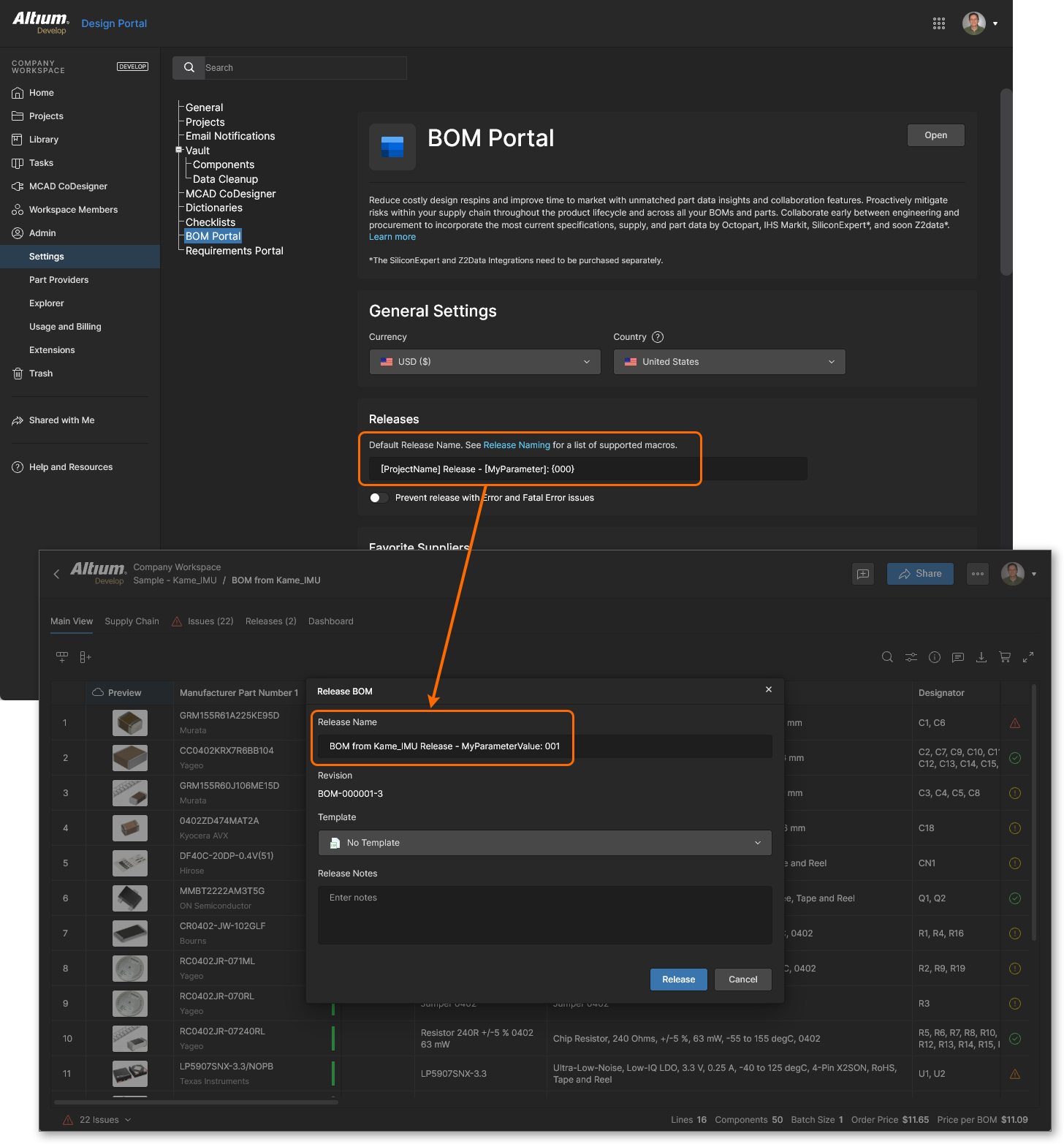
使用发布版本
选择 Releases 选项卡视图,以访问当前 BOM 发布条目的平铺列表。

每个发布修订版本的卡片包含以下命令选项:
-
 – 在新的浏览器标签页中以只读方式打开该 Release 进行查看。
-
Download – 将该 Release 保存到浏览器的默认下载位置。
-
Change Lifecycle State – 通过 Draft、Approved 和 Obsolete 阶段推进或回退该 Release 的生命周期状态。这些生命周期状态由 Generic Lifecycle definition 定义,并默认应用于该 Managed BOM 内容类型——请参见 Lifecycle definition's Content Types。
-
Revert to This Release – 将当前正在使用的 BOM 数据切换为此 Release 中的内容。
-
Compare to – 在当前选中的 Release 与另一个指定 Release 之间执行数据对比。请参见下方 BOM Compare。
默认情况下,处于 Obsolete 生命周期状态的 Releases 会被隐藏。切换 Show Hidden Releases 选项以显示/隐藏这些 Releases。

请注意:当 Managed BOM 首次创建(上传或从 Project 生成)时,BOM Portal 会自动创建一个初始 release;随后在自动(或手动引导的)mapping 完成后,会生成第二个 release。

BOM Compare
BOM Portal 提供高级对比引擎,可让你快速比较 BOM Releases 之间或不同 Managed BOM 文件之间的关键变更。
当对选定的 BOM 文件或 releases 进行比较时,BOM 参数数据会被解析为标准化的列分组,然后在一个专用的 BOM 差异视图中进行对比(该视图会在新的浏览器标签页中打开)。该视图会显示一份带颜色标识的条目列表,用于表示在被比较的 BOM 数据集之间发生变化的 BOM 项目。除对比视图外,你还可以查看正在比较的两个独立 BOM 数据集。
Comparison Access
BOM Portal 的 BOM 对比功能可从 Managed BOM 的 Main 或 Releases 视图中使用,并支持在 BOM releases、WIP BOM 文档以及指定项目或其 releases 之间进行数据对比:
Comparison Result
Related information: Design Data BOM Comparisons
BOM 对比引擎使用归一化的参数类别来检测两个 BOM 数据集之间的差异。例如,如果你的源 BOM 包含已映射的参数(如 RefDes 和 MPN),则它们将分别显示为 Designator 和 Manufacturer Part Number 。
BOM Compare 视图会显示一份带颜色标识的条目列表,用于表示在指定 BOM 数据集之间发生变化的 BOM 行元素。列表顶部的 Compare 标签页旁还包含源数据标签页,可打开用于对比的每个 BOM 数据集。你可以通过页面左上角的活动链接直接跳转到这些源文件。
其他 BOM Compare 视图功能包括:
-
将鼠标悬停在 BOM 行右侧的状态图标上时,弹出差异摘要信息(

 )。
)。
-
将鼠标悬停在对比源文件引用上时,弹出关于谁创建了源数据集(以及创建时间)的信息。
-
在 Components 下的 BOM Compare 面板中可选择差异类型(Added、Removed 等)。
-
在 Modified Compone 下的 BOM Compare 面板中显示详细差异信息。
-
提供基于文本的搜索功能,用于在对比列表条目中定位特定关键字( )。
)。
-
可下载基于 CSV 文件的摘要,汇总当前显示的 BOM 差异( )。
)。
使用上方的视图标签页在源数据集与对比结果之间切换,并使用左侧 BOM Compare 面板中的列表控件来选择/取消选择对比结果中包含的项目变更类别(Added、Removed、Modified 和 Not Modified)。
BOM Sharing
可通过  按钮,将当前正在使用的 BOM 以
 Edit 或 View 权限共享给其他 Workspace 成员,或共享给 Workspace 外部人员。
在 Share Item 窗口中,选择 Share Item With 字段以访问并从 Workspace 成员与用户组列表中进行选择。如果你希望将用户(或组)对 BOM 的访问限制为只读,请指定 Can View 选项。对于 Workspace 外部用户,会出现确认窗口,显示共享将如何应用以及共享给谁——更多信息请参见 Sharing Overview。Workspace 外部人员将通过其自己的 Workspace 或 Personal Space,以 Guest-level 只读权限访问共享的 BOM。
请注意:Workspace Members 的默认 Can Edit 共享设置会覆盖你应用的任何特定成员共享——在这种情况下,应将 Workspace Members 组(所有成员)设置为 No Access。
有关在 Altium 365 Workspace 中进行共享的详细信息,请参见 Sharing a Project。

 AI 翻译
AI 翻译