
使用 XML 文件进行 PLM 集成
连接到您的 PLM 实例
通过工作区浏览器界面的 Admin – PLM Integration 页面连接到您的 PLM 实例。该过程包括上传适用的基于 XML 的配置文件和发布模板,并启用/配置将您的 PLM 器件与工作区中的器件进行同步。
安装中提供了示例配置文件和发布模板——展开下列部分以获取更多信息:
示例配置文件
可通过 Add new instance 视图获取示例配置文件——在 Configuration 选项卡下,点击 Download sample configuration 链接以获取压缩包 ConfigurationSamples.zip。该压缩包包含面向 Windchill、Arena、Aras 和 Agile PLM 系统的初始配置文件:
- dm-Windchill-config-basic.xml
- dm-Arena-config-basic.xml
- dm-Agile-config-basic.xml
-
dm-Aras-config-basic.xml
 这些示例配置文件可作为工作区实例的一部分使用。
所提供的配置包含若干具有代表性的器件实体部分(例如:Capacitors 和 Diodes),每个部分都包含基础的 ToPLM 与 ToAltium 属性/参数映射子部分。您可以在示例文件基础上进行增补与编辑,以适配公司 PLM 实例与需求;也可以自行创建,或使用 Configuration Generator 根据您的工作区数据模型创建匹配的基础配置文件。
示例发布模板
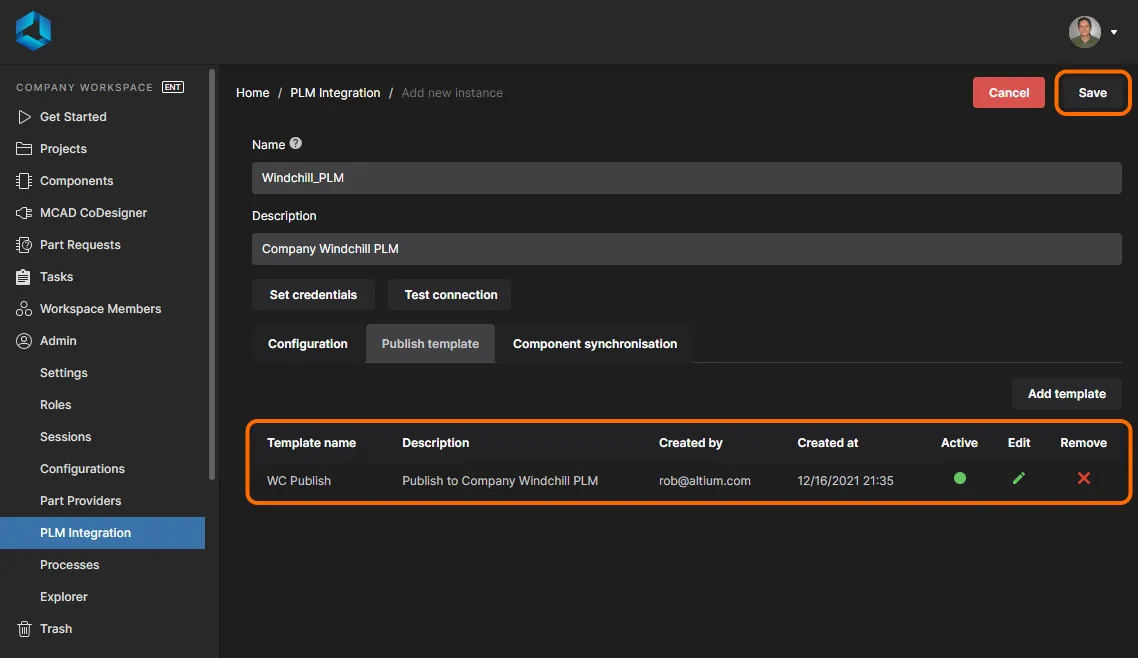
可通过 Add new instance 视图获取示例发布模板——在 Publish Template 选项卡下点击  按钮,然后在 Publish Template 窗口中点击 Download sample configuration 链接以获取压缩包 PublishTemplateSamples.zip。该压缩包包含以下文件:
- dm-Windchill-publish-template-basic.xml
- dm-Arena-publish-template-basic.xml
- dm-Agile-publish-template-basic.xml
-
dm-Aras-publish-template-basic.xml
 这些示例发布模板可作为工作区实例的一部分使用。
可根据公司 PLM 实例与需求对其进行修改,或自行创建。
注意:在示例发布文件中,配置了以下重要内容:
-
在发布过程中如何处理 PLM 侧的器件创建与关联(“BOM Strategy”)。可用选项如下:
-
LinkExistingOnly – 关联 PLM 中已存在的器件,但不创建不存在的器件。
-
CreateNewAndLink – 关联 PLM 中已存在的器件,并创建并关联不存在的器件。
-
LinkIfAllExists – 不创建 PLM 侧不存在的器件,仅在所有器件都存在于 PLM 中时进行关联。
-
-
定义发布输出如何以及在何处发布到 PLM 的一组规则:
-
处理(父)项目数据的规则。
-
处理源数据的规则。
-
处理装配数据的规则。
-
处理制造数据的规则。
-
当通过  按钮新增一个 PLM 条目时,使用
  按钮浏览并应用已保存/修改好的 PLM 配置。

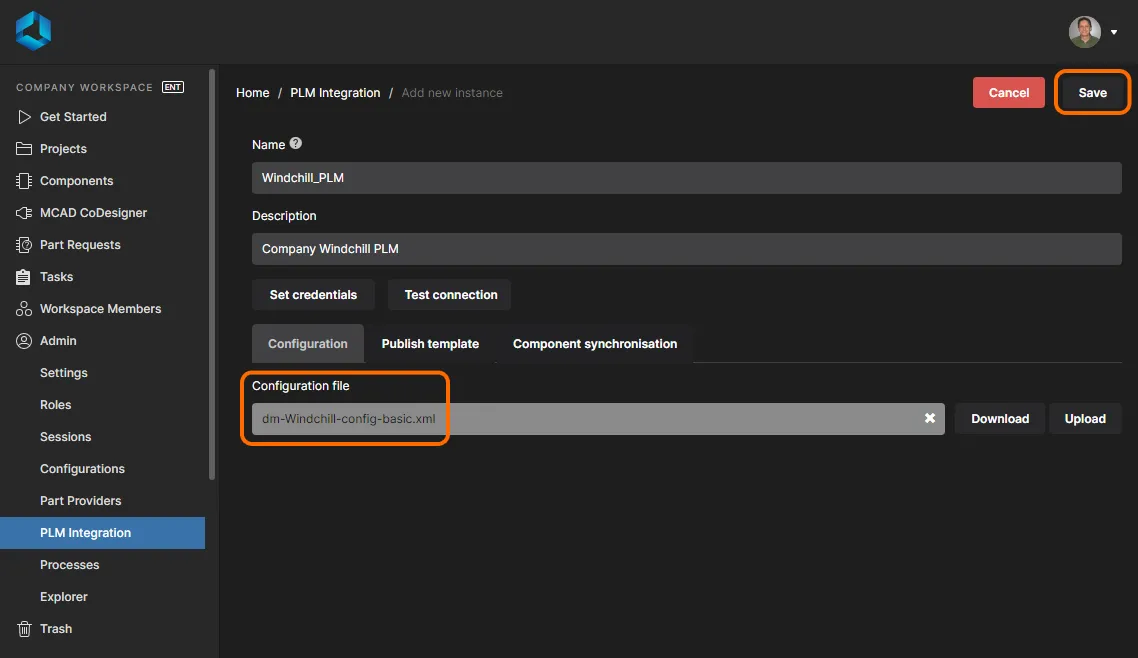
类似地,可在 Publish Template 选项卡下通过 按钮添加兼容的发布模板。在随后出现的 Publish Template 对话框中,使用 按钮浏览并选择正确的模板文件。

工程变化列表(ECO)工作流
Windchill、Agile 和 Arena PLM 实例的设置文件也支持正式的工程变化列表(ECO)工作流,该工作流在 Publishing Template XML 文件中启用,并在 Configuration XML 文件的 altiumType="ProjectChangeOrder"实体部分中定义——参见示例。
根据不同的 PLM 实例,配置定义包括用于工程变化列表标识的模式(编号、位置、ID 等)、特定的工程变化列表属性(如 Name/Title、Description 和 Change Complexity),以及选项设置(如工程变化列表创建策略:none、new 或 reuse existing,和 Lifecycle 状态提升)。在发布过程中,通过在关联的发布模板中声明其 publishId 引用即可启用该工程变化列表——参见示例。
一旦在服务器的 Configuration 与 Publishing Template XML 文件中完成定义,在 Altium Designer 或通过企业工作区界面触发的 项目创建 与 发布流程 的 PLM 工作流中,即可使用 Change Order。流程执行期间会呈现关联的 Change Order 表单,用于指定 Change Order 的设置与选项。
► 关于在 Windchill、Agile 与 Arena PLM 实例中使用 PLM Change Order (ECO) 功能的信息,请参阅它们的示例 Configuration XML files与 Publishing Template XML files中的注释,这些文件可从企业工作区下载。
如果不使用随附的配置文件来创建新的企业系统实例,可以使用工作区的内部配置生成器,生成一种基于工作区数据模型结构的适配配置。该生成器会请求连接信息(PLM 类型与 URL),随后读取工作区中已注册的器件类型(如 Capacitors、Diodes 等)及其匹配的器件模板,以构建一个基础配置文件。展开下方章节以了解更多信息。
配置生成器
在工作区的 Add new instance 页面可通过 Generate configuration 链接使用自适应配置功能,该页面由 按钮打开。
在 Generate Configuration 对话框中选择要连接的企业系统类型(可用的 PLM 类型之一,如 Windchill、Arena 等),然后输入其远程 URL。选择  按钮以创建新的
 dm-configuration.xml 文件,随后保存并通过 按钮将其添加到新的 PLM 实例。

生成器会创建与当前工作区实例数据模型匹配的配置。例如,工作区中注册的器件类型会作为实体类型添加到配置文件(dm-configuration.xml)中。每个实体部分都包含匹配的 ToPlm 与 ToAltium 子部分,以及来自对应器件模板的映射参数(如果可用)。此外还包含项目发布部分,用于将发布包元素映射到企业系统。
生成的配置中的所有部分均包含 TODO 注释,突出需要新增或修改的内容,以确保与工作区或 PLM 配置的兼容。要了解如何编辑该配置文件以适配您的工作区或 PLM 设置,请参阅随附示例配置文件中的说明性注释。
第三方 PLM 支持
Altium 365 工作区对第三方开发的“非原生”PLM 系统配置提供额外支持。该支持由 Altium 的 Generic Connector 启用,并需要 Altium 365 PLM Generic Connector Addon 许可证。
为此类系统添加工作区 PLM 实例时,按照上述方法,将第三方提供的预配置 XML 文件上传到该 PLM 实例的配置中。
连接验证
工作区提供完整的 PLM 实例连接验证检查,可在 Add/Edit Instance 页面通过  按钮使用。该检查会执行一系列配置兼容性校验,并立即报告结果。
运行连接验证报告时,工作区会分析当前配置与发布模板设置,检查其与工作区实例及目标企业系统数据的兼容性。诸如路径错误、器件类型定义与参数不匹配、Lifecycle 或 Revision 设置无效等问题都会被检测并在 Configuration Validation Report 对话框中报告。

如果报告了配置错误,导致总体状态为 ERROR(Status),则必须在创建新实例之前解决这些问题。WARNING 状态表示问题如:工作区中的某些器件类型未包含在配置中,或指定的属性在企业系统侧不可用,此时可保存并使用该已配置实例。
随后可在已应用的配置或发布文件中更正报告的错误与警告,或通过更改工作区或企业系统的设置进行修复。当实例成功定义后,请点击  按钮。该实例将出现在主 PLM Integration 页面上的已连接实例列表中。
元件同步
Altium 365 工作区与已连接企业系统实例之间的元件同步(更具体地说是其参数化数据同步)基于 LibSync 流程工作流。LibSync 流程在工作区中是预定义的,无法在 Admin - Processes 页面访问或编辑。但作为一种基于工作流的过程,您可以查看其同步结果并处理任何错误。
使用同步流程通常包括以下内容:
-
为每种器件类型配置同步设置,实际包括:
-
确定同步方向(到工作区或到 PLM)。
-
确定参与的器件类型,以及新器件的创建位置。
-
配置参数映射。
-
-
如适用,配置器件选择数据映射。
-
执行同步。
上述前两项由连接的企业系统实例(如 PLM)所使用的配置文件负责。同步可在工作区界面的 PLM Integration 页面按需执行,或按计划执行,即在配置 PLM 实例连接时定义的周期性自动同步。
同步配置
在配置文件中,与企业系统实例的连接定义在 Instance 标签之间,包含指定的 Driver 类型与目标 URL。若通过配置生成器创建该配置文件,其中包含的 Driver 与 URL 引用即为生成过程中在 Configuration Generator 对话框中所输入的值。
<Instance>
    <Driver>[Driver Type]</Driver>
    <Url>[PLM API URL]</Url>
</Instance>在配置文件的 Schema 章节中为各专用器件类型定义同步映射。在工作区侧,这里的元件类型由 altiumType 指定。其取值来自 Altium Designer 的 Preferences 对话框中 Data Management - Component Types page 可见的类型参数选项。在 PLM 侧,依据 PLM 系统中的取值创建 plmType 类型的部件。
该章节在文件中以 Entity 声明,例如电容器的写法如下:
<Entity altiumType="Capacitor" plmType="Capacitor">
  .
  .
</Entity>在 Entity 内部,有两个部分用于控制和配置工作区到PLM实例以及PLM实例到工作区的同步,从而实现单向或双向同步。请结合示例配置文件中的注释,阅读以下部分以了解更多信息。最终,配置文件中定义的内容将根据您的具体需求以及已连接的企业系统实例中定义的(PLM)属性而有所不同。
ToPlm
本节用于控制和配置从工作区到 PLM 实例的同步,格式如下:
<ToPlm sync="true">
  .
  .
</ToPlm>在 ToPlm 部分中,定义以下内容:
-
在 PLM 实例中如何创建新元件——位于 <CreateInfo> 与 </CreateInfo> 标签之间。示例:选择目标企业系统中定义的条目标注方案,并指定条目编号前缀。
<CreateInfo>
    <Numbering name="Electrical">
        <Fields>
            <Field name="Code" value="120"/>
        </Fields>
    </Numbering>
</CreateInfo>-
筛选以限定工作区中哪些元件参与与 PLM 的同步——位于 <SourceCriteria> 与 </SourceCriteria> 标签之间。可以通过对参数属性进行布尔逻辑组合来约束源数据的传播,多个属性集可通过 AND、OR、NOT 等基本逻辑子句组合得到特定的筛选结果。详细说明可参见示例配置 XML 文件中的
SourceCriteria注释。
该能力在如下情况尤为实用:例如工作区中有 6000 个电容,但只希望同步某个文件夹中的 85 个陶瓷电容。此时只需在 SourceCriteria 中指定该文件夹路径 <Folder>Components/Capacitors/Ceramic</Folder>,并可选地添加更严格的参数属性约束,例如 0603 封装类型。组合条件之间的关系默认为 AND,所以下例会将工作区中的 0603 封装陶瓷电容同步到 PLM。
<SourceCriteria>
    <Folder>Components/Capacitors/Ceramic</Folder>
    <common:Attribute>
        <common:Key>Case/Package</common:Key>
        <common:Value>0603</common:Value>
    </common:Attribute>
</SourceCriteria>
还可在 SourceCriteria 节点中加入专用的 OR 逻辑标签组 <Or>…</Or> 与 NOT 排除逻辑标签组 <Not>…</Not>。使用这些选项时,OR 逻辑作用于置于 <Or></Or> 内的参数属性集,NOT 逻辑作用于置于 <Not>…</Not> 内的参数属性集。示例如下:在已有条件基础上,额外要求 Lifecycle 状态为 Approved 或 Released,但排除 Classification 参数为 SpecialOrder 的条目。完整的逻辑筛选如下:
<SourceCriteria>
    <Folder>Components/Capacitors/Ceramic</Folder>
    <common:Attribute>
        <common:Key>Case/Package</common:Key>
        <common:Value>0603</common:Value>
    </common:Attribute>
    <Or>
        <common:Attribute>
            <common:Key>Lifecycle</common:Key>
            <common:Value>Released</common:Value>
        </common:Attribute>
        <common:Attribute>
            <common:Key>Lifecycle</common:Key>
            <common:Value>Approved</common:Value>
        </common:Attribute>
    </Or>
    <Not>
        <common:Attribute>
            <common:Key>Classification</common:Key>
            <common:Value>SpecialOrder</common:Value>
        </common:Attribute>
    </Not>
</SourceCriteria>
-
需要从工作区传递到 PLM 的属性列表——位于 <Attributes> 与 </Attributes>标签之间。示例如下:
<Attributes>

<!-- Name/Comment from Workspace will be passed to PLM field Name 'as is' -->
<common:Attribute>
	<common:Key>name</common:Key>
	<common:Value>${parameter.Name}</common:Value>
</common:Attribute>

<!-- Number generated on PLM side will be propagated to workspace -->
<!-- as PlmPartNumber parameter (note: any parameter name can be used)-->
<common:Attribute attributeType="item" primaryKeyOrdinal="1">
	<common:Key>number</common:Key>
	<common:Value>${parameter.PlmPartNumber}</common:Value>
</common:Attribute>

<!-- Workspace component description will go to PLM field Description. Value will be prefixed with 'Extended' -->
<!-- Description on Workspace side is a revision level parameter -->
<common:Attribute attributeType="revision">
	<common:Key>description</common:Key>
	<common:Value>Extended ${parameter.Description}</common:Value>
</common:Attribute>

<!-- This attribute will not be pushed to PLM component as part of library synchronization -->
<!-- It is being used to pass values during project publish with BOM -->
<common:Attribute>
    <common:Key>refDes</common:Key>
    <common:Value>${parameter.LogicalDesignator}</common:Value>
</common:Attribute>

<!-- RoHS field in PLM will be set to 'YES' -->
<common:Attribute>
	<common:Key>RoHS</common:Key>
	<common:Value>YES</common:Value>
</common:Attribute>

</Attributes>ToAltium
本节用于控制和配置从 PLM 实例到工作区的同步,格式如下:
<ToAltium sync="true" mode="createAndUpdate">
  .
  .
</ToAltium>
可选的
mode 语句决定元件数据从企业系统到工作区的同步方式。默认模式 (createAndUpdate)允许在工作区中创建新器件并更新已有器件;备选模式 updateExisting 仅允许更新已有工作区器件。
在 ToAltium 部分中,定义了以下几个部分:
-
在工作区中如何以及在哪里创建新器件——位于 <CreateInfo> 与 </CreateInfo> 标签之间。
<CreateInfo>
    <!-- <ComponentTemplate>TODO component template Revision ID</ComponentTemplate> -->
    <RevisionNamingScheme>1-Level Revision Scheme</RevisionNamingScheme>
    <LifecycleDefinition>Component Lifecycle</LifecycleDefinition>
    <Folder>Components/Inbox/Capacitors</Folder>
</CreateInfo>
当在工作区中创建器件条目时,如果目标工作区文件夹(如上例的 Components/Inbox/Capacitors)已关联了 Component Template,则会使用该模板;该模板同时会定义新器件的 Item 命名方案,并覆盖目标文件夹中已指定的命名方案。反之,若该文件夹未定义模板或命名方案,则同步会失败。
此外,在示例配置中定义了默认修订命名方案 (1-Level Revision Scheme) 与生命周期定义 (Component Lifecycle);若目标工作区文件夹关联了元件模板,这些默认设置将被该模板所覆盖。
若在配置中添加了特定的元件模板引用(例如 CMPT-00001),则会使用该模板替代目标工作区文件夹所关联的模板;该模板的设置将覆盖配置文件中的参数设置(如生命周期定义等),但不覆盖已指定的目标文件夹。
<CreateInfo>
    <!-- A specified Template overrules other CreateInfo settings, except the target Folder -->
    <ComponentTemplate>CMPT-00001</ComponentTemplate>
    <RevisionNamingScheme>1-Level Revision Scheme</RevisionNamingScheme>
    <LifecycleDefinition>Component Lifecycle</LifecycleDefinition>
    <!-- A specified target Folder overrules that defined in an applied Template -->
    <Folder>Components/Inbox/Capacitors</Folder>
</CreateInfo>
注意,指定的模板仅应用于新创建的工作区器件。该方法特别适用于将外部系统中的专有器件参数导入/同步到工作区:可应用定制的 Component Template 来解析传入的参数数据、设置合适的默认值、指定单位数据类型,并为新创建的工作区器件指定 Lifecycle Definition 与 Revision 命名方案。
-
从企业系统 PLM 实例检索的数据筛选——位于 <SourceCriteria> 与 </SourceCriteria> 标签之间。筛选语句可将来自 PLM 的器件数据限定为由特定作者创建,或限定为具有特定属性值的器件,如下例中 Business Unit = Engineering_RD。
<SourceCriteria>
    <ns2:Attribute>
        <ns2:Key>Business Unit</ns2:Key>
        <ns2:Value>Engineering_RD</ns2:Value>
    </ns2:Attribute>
</SourceCriteria>-
需要从 PLM 传递到工作区的属性列表——位于 <Attributes> 与 </Attributes> 标签之间。示例如下:
<Attributes>

<!-- Name field from PLM will be passed to name/comment field in Workspace-->
<common:Attribute attributeType="revision">
	<common:Key>name</common:Key>
	<common:Value>${attribute.name}</common:Value>
</common:Attribute>

<!-- Description field from PLM will be passed to Description field in Workspace on revision level -->
<!-- Revision level attributes will cause new revision to be created in case parameter value is changed -->
<common:Attribute attributeType="revision">
	<common:Key>Description</common:Key>
	<common:Value>${attribute.description}</common:Value>
</common:Attribute>

<!-- Number field from PLM will be passed to PlmPartNumber field in Workspace on revision level  -->
<!-- Note: any attribute name can be used -->
<common:Attribute attributeType="revision" primaryKeyOrdinal="1">
	<common:Key>PlmPartNumber</common:Key>
	<common:Value>${attribute.Number}</common:Value>
</common:Attribute>

<common:Attribute attributeType="item">
	<common:Key>DynamicCONTS</common:Key>
	<common:Value>Will not cause revision update if changed ${attribute.LastModified}</common:Value>
</common:Attribute>

</Attributes>定义部件选择数据映射的部分位于示例(或生成的)配置文件的末尾。
PartChoices
在配置架构的 Entity 声明之外,还提供一个用于在企业系统(PLM)与工作区之间定义元件器件选择数据映射的部分。该部分允许为多数受支持的 PLM 系统定义特定的器件选择属性参数映射,并为 Aras、Windchill 与 Arena PLM 系统定义 AML 数据关系。这是一种互斥的双向定义——即可选择向任一方向,但不能同时启用两个方向——用于指定在传播器件选择数据时使用的元件制造商与部件编号属性。
当在配置文件中启用器件选择同步(sync="true")时,所指定属性的值会被传递到目标系统。数据传播的方向由 “To” 表达式决定:ToAltium 表示将 PLM 元件的参数数据应用到创建/更新的工作区元件;ToPlm 表示将与工作区元件关联的器件选择数据传递到 PLM 侧。所启用的配置对所有已定义的元件实体生效,因此每当遇到元件数据集时,器件选择数据都会被传输到设定的目标。
示例:在配置文件中定义 ToAltium 的器件选择映射,PLM 系统的属性为 MFR1(Manufacturer Name)与 MPN1(Manufacturer Part Number):
<PartChoices>
    <ToAltium sync="true">
    <MfrMappings>
        <MfrMapping>
            <MfrName>MFR1</MfrName>
            <MfrPartNumber>MPN1</MfrPartNumber>
        </MfrMapping>
    </MfrMappings>
    </ToAltium>
</PartChoices>
MFR2 and MPN2 as shown below:
器件选择数据同步也支持多组器件选择条目。需要在配置文件映射中增加另一对属性定义,例如:MFR2 与 MPN2,如下:
<MfrMappings>
    <MfrMapping>
        <MfrName>MFR1</MfrName>
        <MfrPartNumber>MPN1</MfrPartNumber>
    </MfrMapping>
    <MfrMapping>
        <MfrName>MFR2</MfrName>
        <MfrPartNumber>MPN2</MfrPartNumber>
    </MfrMapping>
</MfrMappings>
对于在企业系统中原生/内置了制造商器件选择功能的场景(例如 Windchill 的 Manufacturer Parts 与 Arena 的 Vendor Parts),配置文件中不需要映射参数。此时只需在相关配置章节中启用器件选择数据的接收:
<PartChoices>
    <ToAltium sync="true"/>
</PartChoices>
或在支持向企业系统传输数据的场景下:
<PartChoices>
    <ToPlm sync="true"/>
</PartChoices>PTC Windchill PartsLink 支持
PTC Windchill PLM system提供可选的 PartsLink 模块,用于将部件按组分类。Windchill 中指定的部件分类还可包含关联的 Attribute/Value 对,以在该分类内提供进一步定义。PartsLink 使得可轻松快速地定位特定元件类型,并且在工作区的 PLM 集成中获得支持,提供双向同步与读/写访问。
在面向 Windchill 的工作区配置实例中,可在 ToPLM 部分中按如下格式指定绑定属性以在 Windchill 中创建一个 PartsLink 分类:
<common:Attribute>
	<common:Key>Classification</common:Key>
	<common:Value>102-Capacitor</common:Value>
</common:Attribute>
上述 Key/Value 对定义了名为 102-Capacitor 的分类。随后可在 Windchill 中通过指定名称与值参数(此处为 Capacitance)创建与该分类关联的分类属性;注意,单一分类可应用多个属性:
<common:Attribute>
	<common:ClassificationName>102-Capacitor</common:ClassificationName>
	<common:Key>Capacitance</common:Key>
	<common:Value>${parameter.Value}</common:Value>
</common:Attribute>
在配置的 ToAltium 同步部分中,可通过在 <SourceCritera> 标签集内指定 ClassificationName,筛选来自 Windchill 的目标部件分类:
<SourceCriteria>
	<ClassificationName>102-Capacitor</ClassificationName>
</SourceCriteria>
若要获取匹配的分类属性值对应的全部部件(例如所有 10uF 电容),则应在 <SourceCriteria> 部分中包含定义 ClassificationName 及其关联分类属性 Key 与 Value 的配置属性:
<SourceCriteria>
	<common:Attribute>
		<common:ClassificationName>102-Capacitor</common:ClassificationName>
		<common:Key>Capacitance</common:Key>
		<common:Value>10uF</common:Value>
	</common:Attribute>
</SourceCriteria>
若要从 Windchill 提取某一特定分类属性的值,可从与 ClassificationName 关联的特定属性名处获取其 Value 参数:
<common:Attribute attributeType="revision">
	<common:ClassificationName>102-Capacitor</common:ClassificationName>
	<common:Key>Value</common:Key>
	<common:Value>${attribute.Capacitance}</common:Value>
</common:Attribute>
在 Windchill 中,PartsLink 分类通过创建可应用于某部件类型的绑定属性加以定义,然后为已定义的分类类添加部件分类属性。

在 Windchill 中的元件条目会包含其已定义的 Classification 以及任何指定的 Classification Attribute 参数,这些参数可用于工作区的 PLM 元件同步过程。

当元件条目从 Windchill 同步到工作区,且在工作区的 PLM 配置中已指定与 PartsLink 的交互时,Windchill 的该部件的 Configuration Attributes 将传播到 Altium 侧的元件上。

执行元件同步
元件(库)同步既可通过工作区 PLM Integration 页面上某 PLM 实例条目的 Sync 操作按钮手动执行,也可按实例设置中指定的自动周期定时执行。单击与要同步的 PLM 实例关联的  控件,同步过程将依据相关配置文件的设置,按
 LibSync 工作流推进。
控件会变为停止状态  。如需停止同步,点击
  控件;随后将出现确认窗口,点击确认即可取消同步——已完成同步的元件将保持不变,但之后不会再继续同步。
 工作区与所指示的 PLM 实例之间的元件同步正在进行中。
运行元件同步时,LibSync 过程会按其预定义的工作流推进直至完成或遇到错误。刷新浏览器(F5)可查看同步过程的当前状态。要监控或回顾 LibSync 过程,请选择 Synchronization status 选项卡并切换到 Closed 列表——若流程仍在运行,将显示在 Active 列表中。 按钮(仅管理员可用)可用于下载所有已列出的同步活动的详细记录,以逗号分隔的格式 (
Synchronisation status.csv) 。
该视图的子选项卡提供以下信息:
-
Diagram – 流程工作流的图形表示,并高亮当前步骤位置(完成或错误/失败状态)。
-
Data – 流程动作的信息摘要,包括各步骤的成功/失败情况以及日志化流程报告的链接。
-
History – 按时间顺序列出的主要工作区同步事件日志。
LibSync 过程结果也可在 Process Management 页面(Admin » Processes)下的 Browser 选项卡中查看。

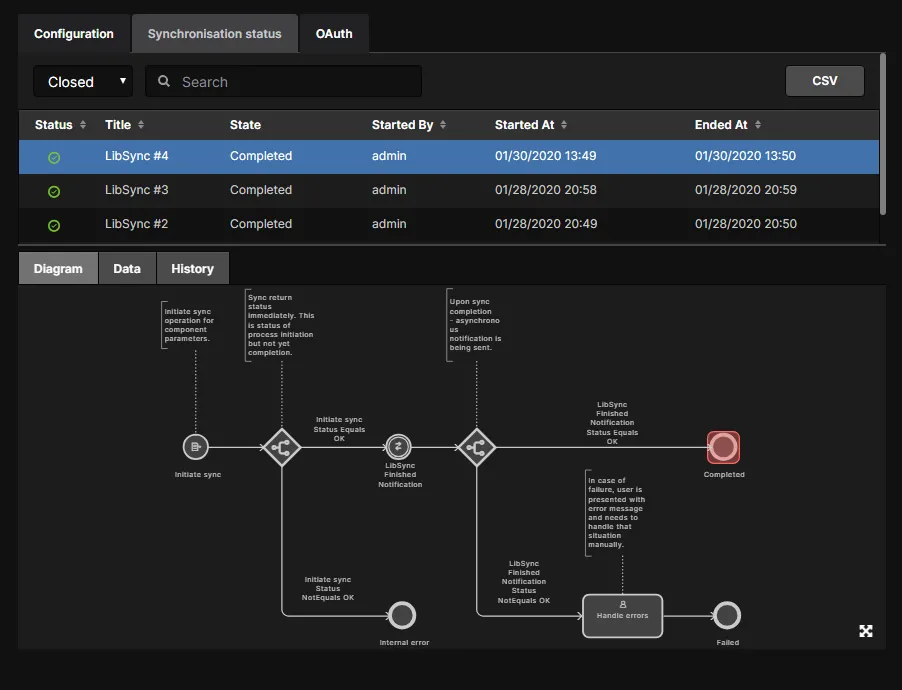
Data 子选项卡中所选 LibSync 事件的详情会包含该事件的系统日志文件链接(PLM [date-number].log)。

计划同步
您也可以设置自动同步。方法是编辑该 PLM 实例(在主 PLM Integration 页面点击实例名称或其关联控件),选择 Component Synchronisation 选项卡并启用 Synchronize PLM Components with server on schedule。然后使用 Synchronize every 控件按需设置自动同步计划。系统提供灵活的选项,可:
-
每 15/30/45/60/75/90 分钟执行一次同步。
-
按每 x 小时执行一次同步。
-
按每日在指定时间执行一次同步。
所定义的计划会在主 PLM Integration 页面 Sync scheduled 列中体现。
 设置同步计划的界面。
 按钮,在随后出现的 PLM Credentials 窗口中输入 User name 与 Password。没有有效凭据时,计划同步将保持为 OFF,且也无法进行按需同步。
您亦可按需运行同步过程。点击  按钮并选择所需的同步模式:
-
Incremental – 仅包含自上次同步以来发生修改且符合配置文件同步条件的元件,并相应传播变更。此模式为默认模式,与主 PLM Integration 页面上为某 PLM 实例点击
控件所运行的模式相同。
-
Full – 强制执行完整同步。凡符合配置文件同步条件的元件均会被纳入同步,并相应传播变更。
流程工作流
为支持 PLM 集成,工作区提供以下流程定义(及其底层工作流):
-
Part Requests 流程主题:
-
Part Request with PLM Part Create – 支持在您的 PLM 实例中自动创建元件,并将生成的部件编号回传到工作区元件。其工作流图示如下。
-

需要注意:当您基于该示例定义创建自己的流程时,必须指定要在哪个 PLM 实例中创建部件。在工作流图中选择 Create Part in PLM 实体,并在 PLM Instance 字段的下拉菜单中选择 PLM 实例。该菜单列出当前已定义的所有 PLM 实例(在界面的 PLM Integration 页面中定义)。

► 有关流程工作流的更多信息,请参阅 Creating and Managing Processes。
-
Project Activities流程主题:
-
Publish to PLM (User selects) – 将已发布的托管项目输出发布到已集成的 PLM 实例,用户可以精确选择要发布的输出。其工作流图如下。

-
Project Releaser with Publish – 作为 Project Releaser 的附加阶段,将发布内容推送到已集成的 PLM 实例。其工作流图如下。

-
Project Creations流程主题:
-
Project with initialise in PLM – 支持在您的 PLM 实例中自动创建部件编号,并将这些编号作为工作区设计项目的参数进行传播。其工作流图如下。
-

访问与 PLM 相关的流程
下列部分说明在何处访问已激活的 PLM 相关流程。由于示例流程不能直接使用,以下条目基于示例流程定义创建,仅用于说明:
-
PR with PLM Part Create – 源自示例流程定义: Part Request with PLM Part Create.
-
Publish to Company PLM – Choose Data – 源自示例流程定义:Publish to PLM (User selects).
-
Project Releaser with Publish to Company PLM – 源自示例流程定义:Project Releaser with Publish.
-
Create Project with PLM Initialise – 源自示例流程定义:Project with Initialise in PLM.
 控件,直接启动任何已激活流程定义的新实例。
元件申请
在 Altium Designer 中,可从 Explorer 面板、在 Manufacturer Part Search 面板的 Details 区域,或在 Components 面板的元件列表底部的链接处访问该流程。

在工作区界面中,可在 Part Requests 页面右上角点击  按钮访问已激活的流程定义。

元件申请示例
下面的示例简要展示:在工作区中创建一个新部件,随后在 PLM 实例中自动创建对应部件;生成的部件编号将从 PLM 实例回传到工作区的元件,作为 Item 参数——这意味着无需重新发布工作区中的元件。本示例使用的流程定义为 Part Request with PLM Part Create,源自示例流程 Part Request with PLM Part Create。
-
启动 Part Request 流程,并填写后续表单以详细说明初始请求。示例图中,请求通过工作区的 Part Requests 页面提交,仅请求一个部件。

-
新的元件请求会在 Part Requests 页面显示为一个活动流程,其主条目与底层工作流图都会反映当前状态。

-
当指定用户接手(或被指派)处理该请求后,他们最终会创建所请求的部件。为满足请求而创建(和/或选定)的每个元件都会添加到任务的 Components 字段中;所添加的元件会自动在 PLM 中创建。示例图显示已创建并添加一个元件 CMP-007-00004。将 Next step 字段设为 Completed 并点击
 按钮。
按钮。

流程可能会要求您提供在该流程工作流中指定的 PLM 系统登录凭据。

-
流程工作流继续执行,指定的元件将被创建于 PLM 实例中。流程完成后,可在流程的 Data 选项卡看到生成的 PLM 部件编号。请将左上角的过滤器切换为查看 Closed 流程。

-
回到 Altium Designer,在 Explorer 面板中浏览已创建的元件,并切换到其 Preview 选项卡。在参数区域可以看到新增的参数 PlmPartNumber,其值就是在 PLM 中创建的对应部件编号。

注意:该参数已添加到元件,但其修订保持不变——未对元件进行再次发布。这是因为该参数属于 Item 级参数,添加到 Component Item 本体,并在其所有修订中可用。
项目活动
从 Altium Designer 发布到工作区的项目设计数据,可以通过工作区的 Publish to PLM 流程以受控方式推送到 PLM。工作区流程定义了发布活动的接口与方法,而指定的 XML Publishing Template定义了文件数据如何传播到目标 PLM 系统。
Windchill PLM 的发布文件夹支持
在为 Windchill PLM 配置 Publish to PLM 流程时,您还可以为从工作区发布的文档指定并创建目标 Windchill 文件夹。
相关的 Windchill 文件夹参数在应用到您的 Windchill PLM 集成项的 Publishing Template XML 文件中定义。文件夹定义节点采用 <pt:Folder>xxx</pt:Folder>标签格式,其中 pt 为当前命名空间、xxx 为完整文件夹路径,并作为发布规则置于每种文档类型的 FileDistribution 区域(例如 PCB.zip 的制造输出)中。
发布 XML 的结构层级示例:
<pt:EntityRule id="FAB">
  <pt:FileDistributions>
    <pt:FileDistribution archiveName="PCB.zip">
      <pt:Folder>PRODUCT/Projects/${project.name}/FAB data</pt:Folder>
最后一行会为 PCB.zip 的制造输出指定(或创建)如下 Windchill 文件夹结构(项目名为 MyProject):
PRODUCT
  Projects
    MyProject
      FAB data
请注意,在 Publishing XML 文件中定义的文件夹路径为绝对路径(而非相对路径),并且可以包含其他项目属性,如项目名称(${project.name})与装配编号(${project.PLM_ASSEMBLY_NUMBER})。
标准发布流程
在设计端,可在 Altium Designer 的 Project » Project Activities 子菜单中访问活动项目的标准 Publish to PLM 流程。

在工作区界面中,可在 Project Management 视图中点击  按钮访问已激活的流程定义。

通过 Project Releaser 进行发布
作为 Project Releaser 的一部分,发布到 PLM 实例的流程可在 Altium Designer 的 Project » Project Releaser 子菜单中访问。

打开 Project Releaser 后,会出现一个附加阶段——7: Publish to PLM。此外,在  按钮关联的菜单中提供了一个命令 Prepare & Release & Publish to PLM,用于在不暂停审阅生成数据与执行报告的情况下直接运行 Project Releaser。

定义阶段名称
如果您基于示例流程定义 Project Releaser with Publish 创建自己的流程定义,设计客户端侧的阶段名称默认为 Publish to PLM。Project Releaser 按钮下拉菜单中的复合命令也会采用此名称:Prepare & Release & Publish to PLM。
您也可以更改该阶段在用户侧的呈现方式(以及与该阶段关联的描述提示)。在流程的底层工作流中选择 Start 元素(类型为 Start Release)即可设置如下字段:
-
Action name – 项目发布后的动作名称,即在 Project Releaser 中以第 7 阶段呈现的名称。若流程工作流中定义了任务,则此字段为必填;该名称也用于菜单命令,格式为 Prepare & Release & <Action name> 。
-
Action description – 项目发布后的动作描述,作为 Project Releaser 中第 7 阶段的工具提示呈现。
 示意图展示了基于示例流程定义 Project Releaser with Publish 的工作流中 Start 元素的默认设置,以及在 Project Releaser 中的呈现效果。
随后示例图展示了在底层工作流中更改这些字段后,对 Project Releaser 中相应条目的影响。
 示意图还展示了当通过 Project Releaser 发布到 PLM 时使用 Start元素的设置变更。
如果您以标准 Prepare 命令运行 Project Releaser,在审阅并发布数据后,将在 Execution Report 阶段呈现  按钮。点击该按钮可继续流程的底层工作流,将数据发布到 PLM。此时会出现 Login Credentials 对话框;输入该 PLM 实例的 Username 与 Password,并选择要使用的 PLM Template(呈现形式为 <PLMInstance>:<PublishingTemplate>)。

点击 Diagram 选项卡可查看该流程的底层工作流。

点击  按钮即可按照该工作流推进发布流程。
在工作区界面中打开该项目的详细视图,选择 Activities 视图检查发布到 PLM 的流程状态。选择 Opened 查看流程运行中的状态,选择 Closed 查看流程完成后的状态信息。

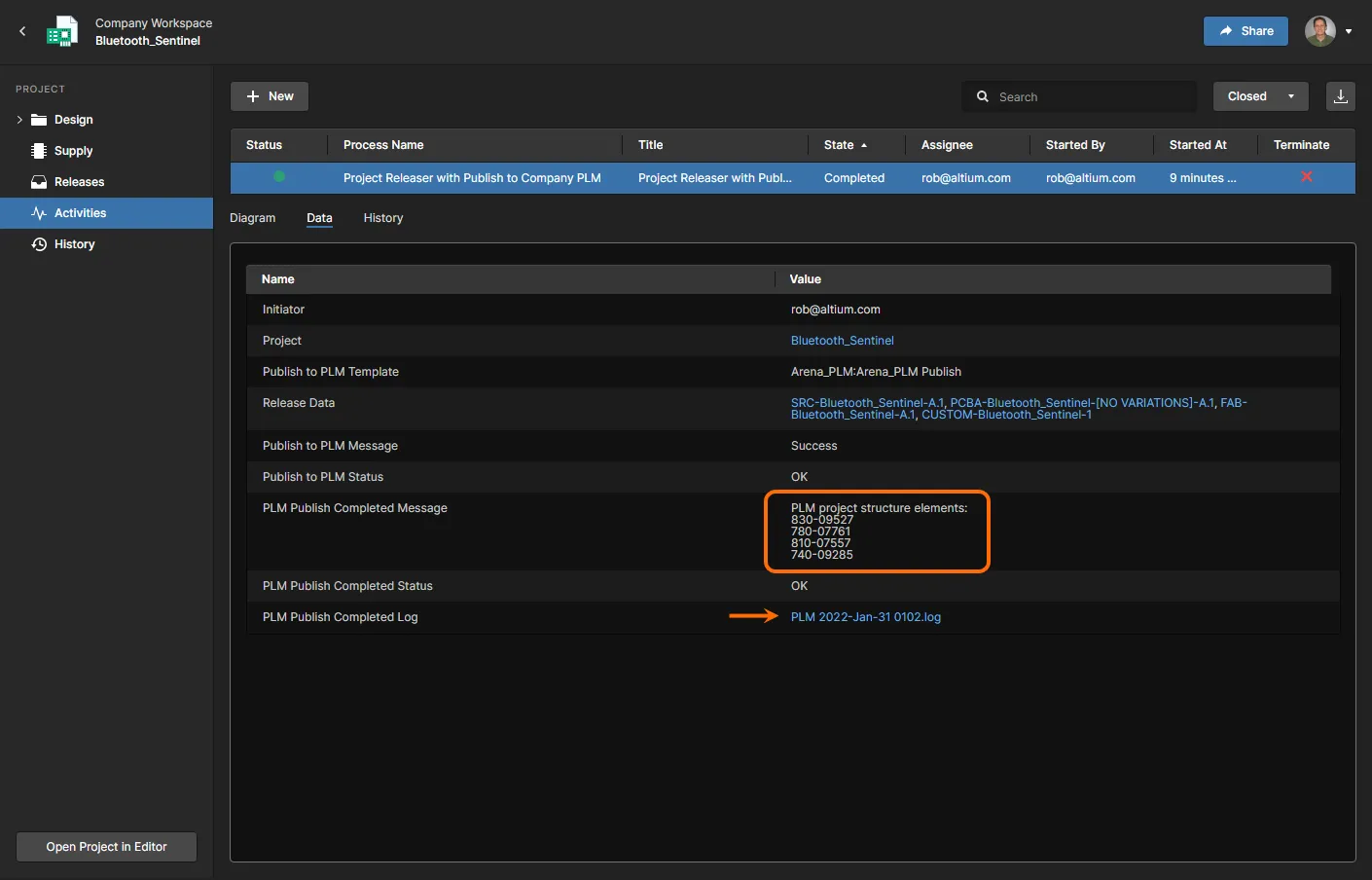
项目创建
在设计端,可在 Altium Designer 的 File » New » Project in <workspace>子菜单中访问。

在工作区界面中,可在 Projects 视图中点击  按钮访问已激活的流程定义。

在克隆项目时,也可通过 Projects 视图中的  菜单按钮访问。

流程工作流将继续,系统会显示一个对话框,让您定义项目的 名称、描述、类型,以及在创建时应使用的 Project Template Item。点击 Start 后,会出现 Login Credentials 对话框;输入该 PLM 实例的 Username 与 Password,并选择要使用的 PLM Template(呈现形式为 <PLMInstance>:<PublishingTemplate>),然后点击 Submit 以继续工作流。
项目创建示例
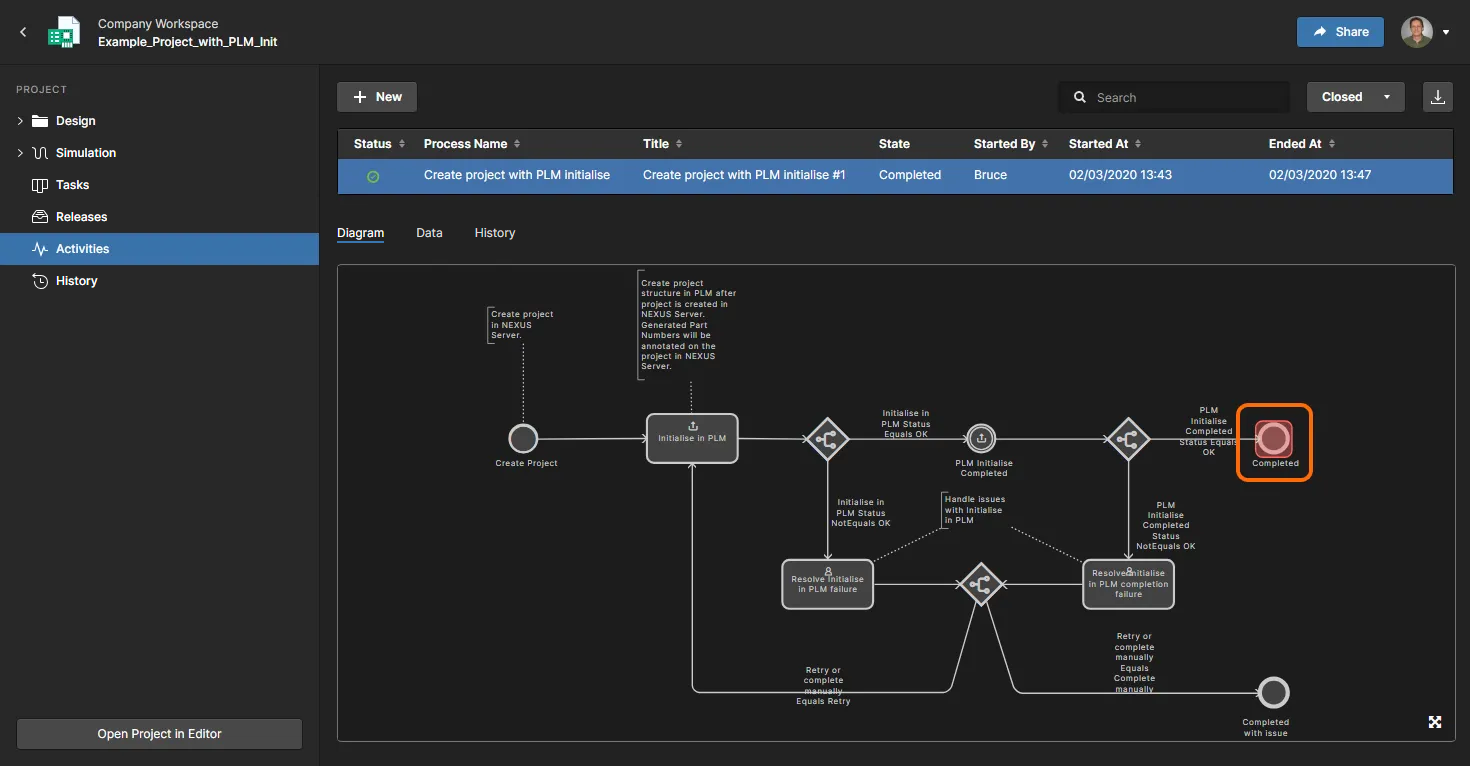
下面的示例简要展示创建一个新项目并在 PLM 中初始化。该流程在 Altium Designer 中使用 Create Project with PLM Initialise 定义触发——源自示例定义 Project with Initialise in PLM。
-
在启动流程后(File » New » Project in <workspace> » Create Project with PLM Initialise),会出现一个以流程定义命名的对话框,用于定义项目。本例中我们将项目命名为 Example_Project_with_PLM_Init,填写描述,其余字段(包括 Advanced 选项卡中的字段)保持不变。
-
定义完成后,点击
 按钮。将出现 Login Credentials 对话框。由于这是新项目,您需要提供 PLM 登录凭据,并指定要使用的 PLM 实例与关联的发布模板。本例按要求使用了面向 Arena PLM 的 Configuration 文件与发布模板。

提供凭据并选择 PLM 实例与发布模板后,点击  按钮。
按钮。
-
流程将继续直至完成(假设无错误),您可以在Tasklist 面板的 closed Activities 列表中看到结果——通过相关
 按钮菜单启用 Show closed 选项。选择该 Activity 条目可查看已完成流程及其数据集的详细信息。

在工作区界面中打开该项目的详细视图,选择 Activities 视图也可查看已完成流程及相关信息;在页面右上选择 Closed activities 以查看完成状态。

-
在 Altium Designer 中,新项目会显示在 Projects 面板中,并计划提交到工作区基于 Git 的 Versioned Storage 设计仓库——右键项目条目并使用 Save to server 命令执行提交。随后即可添加源文档并开展设计。当您进行发布时,该项目已与 PLM 实例中的相关部件建立链接。

在 Project Options 对话框的 Server Parameters 选项卡,或在 Explorer 面板的项目 Parameters 列表下,您可以看到在 PLM 实例中为可发布的相关项目实体所分配的部件编号。

PLM 参数名称如何对应到项目的发布包由 PLM 配置文件指定,而这又取决于 PLM 系统所需的命名与编号属性。

当您放置原理图文本字符串时,项目关联的 PLM 参数将作为特殊字符串可用:

 AI 翻译
AI 翻译

