
设计数据比较
父页面: 工作区项目
Altium 365 工作区项目视图提供了设计数据比较功能,允许您比较不同项目发布和/或提交之间发生的数据变化。这些功能对于在将产品数据发送到制造方面之前进行最终检查特别有价值,它们允许您确切地确定您的 Gerber、原理图、PCB 和 BOM 数据在发布/提交事件之间发生了什么变化。
Gerber 比较
在将制造板数据发送给制造商之前进行最后检查总是一件好事。Gerber比较功能就是为此而设,能够快速检查以确保您的设计项目发布迭代之间在制造输出上没有差异。它提供了纯粹的图形化、逐层比较,通过使用边界框和数字来突出显示变化区域。
访问Gerber比较功能
可以通过以下方式访问Gerber比较功能:
-
点击项目详细管理页面的发布视图中与特定项目发布相关联的
 按钮。选择Gerber 到选项,并选择与之对比的其他发布的制造数据,或者对比一个已上传的文件集。

-
在设计项目的特定发布包查看页面的制造门户浏览标签页的右上角点击按钮。选择Gerber 到选项,并选择要与之比较的其他发布的制造数据,或者比较一个已上传的文件集。

-
在项目详细管理页面的历史视图中,点击项目发布事件磁贴右上角的
 控件,并选择转换为Gerber选项。与前一次发布的制造数据进行比较,从所有可能的发布中选择,或者与上传的文件集进行比较。

与文件集比较
您可以将发布包中的Gerber数据与上传的Gerber文件集进行比较。这使您能够比较例如,与最新实时设计本地生成的Gerber数据进行比较,在将项目的下一个正式版本发布到您的工作区之前。
如前文在访问部分提到的,这种比较是通过选择适用菜单中的Gerber 至 » 文件项来执行的。比较Gerber窗口将会出现。可以点击一个已有的Gerber文件的zip包,或者上传一组新的。  Gerber比较功能支持将发布包中的数据与本地生成的文件集进行比较。
选择或上传现有的Gerber文件集后,比较结果将立即呈现 - 请参见下一节。
Gerber比较结果
一旦选择了比较版本或上传的文件集,比较的结果将在Gerber比较视图中展示,该视图将在一个单独的浏览器标签页中打开。

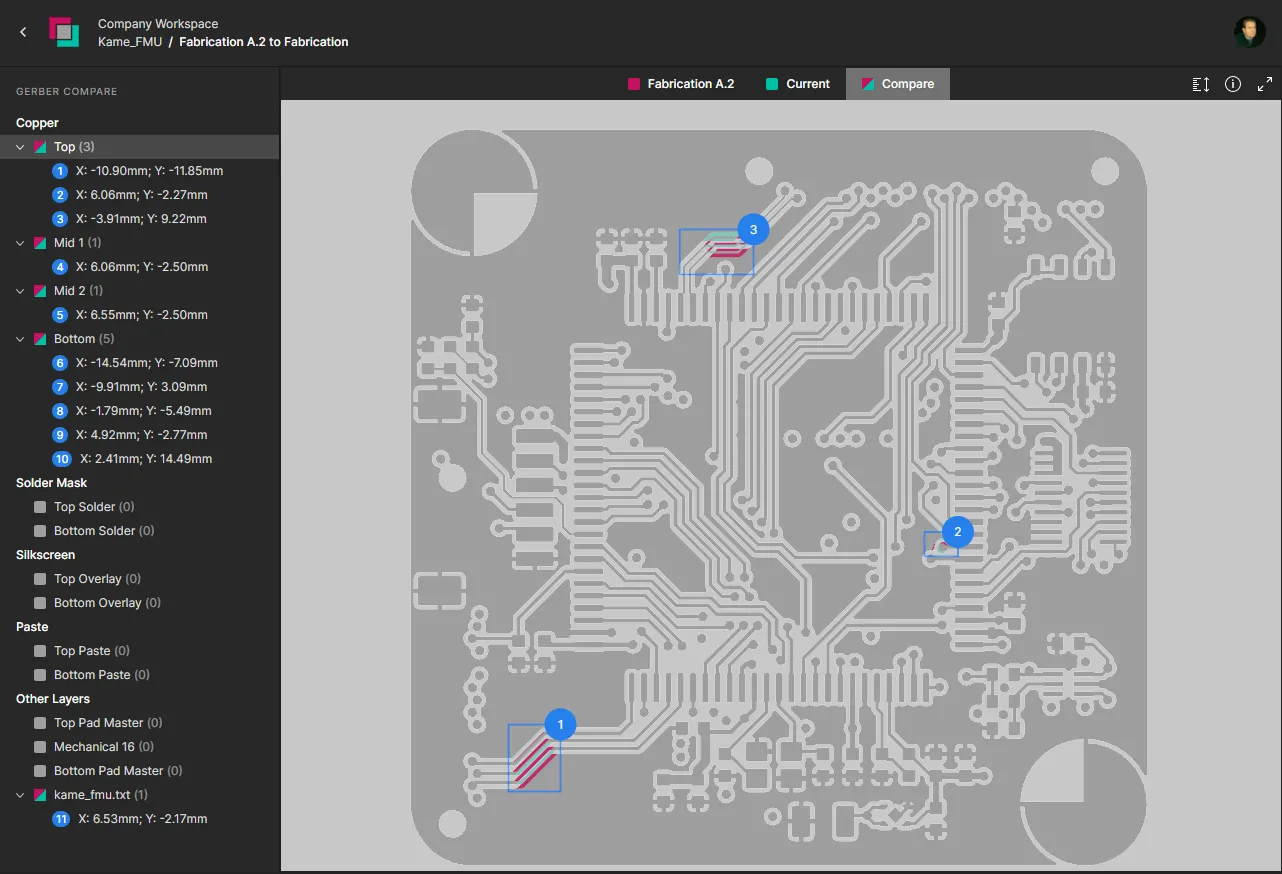 发布包和本地生成(并上传)的文件集之间生成的Gerber数据的示例比较。
默认情况下,会展示比较标签页,以便立即查看两组Gerber数据之间的差异。使用颜色编码来区分旧的Gerber数据(红色)和新的Gerber数据(绿色)。选择上方的视图标签页,根据需要切换Gerber数据视图至任一比较集——视图会切换到标准的Gerber查看模式,同时保持位置和缩放级别不变。
每个检测到的差异都会被编号并标出。点击左侧窗格中的一个条目,即可聚焦到主视图区域中的那个特定差异。
浏览控制
主视图区域的浏览控制如下:
- 向前/向后滚动鼠标滚轮以放大/缩小。
- 点击并保持(或右键点击并保持),然后拖动以平移文档。
进行测量
您可以在视图内的任意两点之间自由测量,完全没有任何吸附引导。要这样做,请点击 按钮。此时会打开测量面板,光标变为十字形,您将进入测量模式。
测量操作如下:
- 将光标定位到您希望开始测量的位置(点1)并点击。该点会用一个小白十字标记。
- 将光标移动到所需的终点(点2)并再次点击。当您移动光标时,会显示一条测量线作为辅助,显示当前XY距离(从点1到线的末端)。
- 测量面板会报告测量的XY距离,X(水平)距离和Y(垂直)距离。
 )在公制(mm)和英制(mil)之间切换。
-
继续测量其他点之间的距离,或再次点击按钮(或Esc)退出测量模式。
 在Gerber数据的比较视图上进行的示例测量。
原理图比较
除了对Gerber数据的比较(见上文),项目视图还提供了比较项目原理图文档的能力,这是通过一个简单的交互界面实现的。这提供了一种快速便捷的方式,只查看原理图迭代之间发生的变化。
原理图比较功能以图形和参数数据的形式展示差异,这些差异列在一个关联的比较面板中,该面板允许跨探测到相关的原理图对象。可以在项目发布(Releases)、项目提交(Commits)之间,或者项目提交和发布之间(从历史视图中获取)调用比较。
原理图比较访问
可以通过以下方式访问原理图比较功能:
-
在发布视图中,从按钮菜单中选择选择原理图对比选项,然后选择与之对比的另一个发布的设计源数据。或者在查看特定项目发布包时,在制造门户浏览器标签页中选择相同的选项,然后选择与之对比的另一个发布的源数据。
- 在历史视图中的提交或发布事件磁贴的右上角选择原理图到选项,然后选择另一个要比较的提交/发布事件。可以选择最后一次发布/提交的原理图数据(上一次发布或上一次提交),或者通过选择选择提交或发布选项来选择任何提交/发布事件的数据 - 通过点击其磁贴选择目标比较事件。
 在 Altium Designer 或 Altium 365 浏览器界面中,从历史视图打开原理图比较。
原理图比较结果
当选择了比较的提交/发布对后,该比较的结果将作为原理图差异视图在新的浏览器标签页中打开。默认情况下,将展示源文件中的第一个原理图,而所有原理图中发现的逻辑差异(更改的组件和网络数据)将作为可选择列表在关联的差异面板中展示。请注意,目前不包括纯粹的图形变化,例如移动了的组件。
 在比较列表中选择一个项目,以显示其参数信息,并跨探测到关联的原理图文档中的其符号。

在比较窗格中选择一个列出的元素,以显示任何可用的更改详情,并交叉探测到其原理图图形。列表中的每个元素都有一个相关联的图标,表示其一般的更改状态 - 红色:已移除,绿色:已添加,黄色/橙色:已修改。在交叉探测的原理图图形中使用相同的编码。
窗格的差异列表按组件和网络分组:
- 组件 – 每个条目包括受影响组件的名称,选中时,会展开一个列表,显示任何更改的组件参数(红色高亮)和未更改的参数(绿色)。选择条目中包含的组件的RefDes(蓝色高亮),以交叉探测到其原理图图形。
- 网络 – 每个条目包括由网络修改影响的任何组件的名称,或相反,导致网络修改的组件的名称。在窗格中选择一个网络条目,以交叉探测到活动原理图上的整个网络,或选择条目中包含的RefDes,以聚焦于该网络组件。
 )来通过指定的字符串或类别限制条目。► 查看示例。
 在比较窗格中选择一个组件或网络条目,以跨探测到其在原理图文档中的高亮图形表示。
在比较窗格中,与Net条目关联的 图标表示该网络在其他原理图文档中的存在。选择该图标可以访问一个下拉列表,列出了所有受网络更改影响的原理图文档,这些文档通过黄色高亮显示。从菜单中选择一个原理图文档,以跨探测到该原理图上的网络,相应地进行高亮显示。
 修改后的网络条目包含指向其他也包含该网络的原理图文档的链接。
PCB 对比
作为原理图对比的补充,工作区项目视图提供了PCB对比功能,该功能能够检测并显示项目提交和/或发布迭代之间发生的电路板设计更改。
PCB对比功能提供了一个高度可视化、交互式的界面,用于查看PCB布局差异及其相关的比较数据,支持在列出的数据差异及其关联的图形元素之间进行反应式交互探测。PCB比较可以在项目发布(Releases)、项目提交(Commits)之间,或项目提交与发布之间调用(可从历史视图中获取)。
访问PCB比较
可以通过以下方式访问PCB比较功能:
-
在发布视图中,从发布条目的按钮菜单中选择选择PCB对比选项,然后选择与之对比的另一个发布的设计源数据。或者在查看特定项目发布包时,在制造门户中选择相同的选项,然后选择与之对比的另一个发布的源数据。

-
在历史视图中,选择提交或发布事件磁贴右上角的控件中的选择PCB到选项,然后选择另一个提交/发布事件进行比较。可以选择最后一次发布/提交的原理图数据(上一次发布或上一次提交),或者通过选择选择提交或发布选项来选择任何提交/发布事件的数据 - 通过点击其磁贴选择目标比较事件。
 当调用时,Altium 365平台的PCB比较引擎会处理所选PCB设计之间的数据差异,对于更复杂的PCB设计,这可能需要一些时间。如果分析时间超过预定义的阈值,当PCB比较完成时,将向您注册的电子邮件地址发送通知邮件。请注意,比较数据会被缓存,因此对相同数据的后续比较将只会产生最小的处理延迟。
### PCB比较结果
当调用时,Altium 365平台的PCB比较引擎会处理所选PCB设计之间的数据差异,对于更复杂的PCB设计,这可能需要一些时间。如果分析时间超过预定义的阈值,当PCB比较完成时,将向您注册的电子邮件地址发送通知邮件。请注意,比较数据会被缓存,因此对相同数据的后续比较将只会产生最小的处理延迟。
### PCB比较结果
当选择了比较提交/发布对后,该比较的结果会在新的浏览器标签页中以PCB更改视图打开。该视图将PCB比较引擎结果以图形表示形式展示出来,未更改的元素以单色显示,而修改过的与网络连接的元素则以绿色(添加的)、红色(移除的)和黄色(修改的)突出显示。请注意,修改过的多边形会变暗,以增强板上网络元素的清晰度。
左侧的差异面板列出了检测到的不同对象类型组内的差异 - 组件、网络等。当在面板中选择一个差异条目时,它会展开以列出构成该检测到的差异的子元素。板视图将自动平移和缩放以显示变化区域,其中被移除的对象以红色显示,任何添加的对象则以绿色着色。再次点击选定的差异条目以取消选择它,并将PCB视图恢复到其初始概览模式。
点击差异窗格中的一个条目以展开其子元素,并在PCB视图中放大/高亮显示该差异。再次点击以恢复默认视图。 请注意,点击差异条目名称将切换其选择状态和匹配的板图视图。使用条目名称左侧的展开/收缩控制来切换其子元素列表视图。 通过点击每个条目来浏览差异,这将自动展开其更改元素的子列表。 下面的例子展示了在连续的提交/发布事件中,组件R13的位置及其相关连线如何变化,以及这种差异如何在相应的PCB对比视图中呈现。在差异面板中列出的差异,包括R13及其两个相关网络(NetC9_1和NetJ1_7)的修改条目。
 新增的基于网络的元素显示为绿色,移除的元素显示为红色,修改的元素显示为黄色。

 )和移除/替换的轨迹(
 )。在子列表中选中轨迹时,它们在板视图中分别以红色和绿色突出显示。请注意,网络条目还包括对计算出的
路由长度和延迟的更改(之前的数值以红色显示)。
每个差异条目中的子元素都包括具体更改的详细信息,当选中时,将在PCB视图中高亮显示该元素。
差异面板显示次要差异选项默认为禁用状态,以减少由于网络对象(组件、轨迹、通孔等)未更改而引起的混乱。这些包括:
- 自由对象差异:不连接到网络或在非铜层上的对象更改。
- 仅具有路由长度差异的网络:网络长度的变化(但延迟不变),这通常是由于层堆叠更新(如修改了层厚度)而导致的(因此改变了通孔桶长度)。
 默认情况下,次要(非网络对象)差异是隐藏的 - 将鼠标悬停在图像上可以查看该视图。
控制图层可见性
通过从板视图上方的 控件打开的图层窗格,可以对PCB对比视图的视图和图层可见性进行控制。控件的数字文本将动态变化,以指示当前启用的图层数量与总可用图层数量的对比。
使用与每个图层条目关联的 图标来切换其在板视图中的可见性。窗格的图层条目按功能类别(
铜、焊膏等)分组,可以使用与其关联的图标切换每个完整类别的可见性。使用顶部的 图标重新启用所有图层的可见性。
切换单个图层或一组图层的可见性。
同样,使用窗格的仅选项,与每个图层和图层组关联,以仅启用查看该图层/组(所有其他图层都被禁用)。使用顶部的图标重新启用所有图层的可见性。使用顶视图和底视图选项在保持当前图层和差异选择的同时,翻转板视图。
选择任何图层的单独视图 – 实际上是单层模式 – 或在顶部和底部板视图之间翻转视图。
 选项,以过滤列出的差异类型。将列表缩减到特定的差异类别将有助于通过减少它们的数量并根据只感兴趣的差异类型定制结果来浏览条目。


BOM 对比
项目视图还提供了一个快速的 BOM 对比功能,用于检测和显示在提交和/或发布迭代之间发生的设计组件数据更改。差异以文本(CSV)形式报告,并可作为本地下载提供。
BOM 对比访问
BOM 比较功能可以通过以下方式访问:
-
在发布视图中,从按钮菜单中选择BOM 对比选项,然后选择要与之对比的其他发布数据。或者在查看特定项目发布包时,在制造门户浏览器标签页中选择相同的选项,然后选择要与之对比的其他发布数据。
- 在历史视图中,从右上角的控件中选择转到物料清单(BOM to)选项,然后选择另一个提交/发布事件进行比较。可以选择之前的提交或发布的BOM数据(之前的<提交/发布>),或者通过选择选择提交或发布选项来选择任何提交/发布事件的数据 - 通过点击其磁贴选择目标比较事件。
 在Altium Designer或Altium 365浏览器界面中,从历史视图打开原理图比较。
物料清单(BOM)比较结果
系统将比较指定项目发布或提交之间的BOM数据,然后在新的浏览器标签页中打开该比较的结果作为BOM差异视图。这个视图填充了一系列颜色编码的条目,代表在指定的BOM事件之间发生变化的BOM项目。左侧的BOM比较面板提供了额外的信息和控制,允许您选择一个替代的设计变体,选择/取消选择包含组件变更类别(添加、移除、修改),并查看组件修改详情。
 初始的BOM比较视图包括代表源BOM文档和目标BOM文档之间差异的条目。
BOM比较界面提供了一系列功能,用于访问差异信息。这些功能包括:
- 将光标悬停在与BOM比较条目相关联的图标上,以查看发生的更改摘要。
-
使用列设置菜单 (
 ) 来启用或禁用特定组件参数数据列的包含。

-
在
窗格中选择一个已修改的组件条目,以查看该BOM组件条目的详细更改列表。这些详细信息还将包括制造商和供应商信息的任何差异 - 查看示例。


通过在比较面板中勾选未修改选项,可以在列表中包含未发生变化的BOM条目,或者要查看已指定用于比较的源BOM列表,可以选择比较列表顶部可用的各个标签页。
 使用未修改选项可以在列表中包含未更改的条目,或选择一个BOM文档标签以查看完整的源/目标BOM文档列表。 将光标悬停在窗口顶部的比较数据名称上,可以看到创建每个提交/发布的用户的名称以及任何附加的注释。 您可以从顶部边缘的名称条目中打开并查看任一比较源的提交/发布。
从下载选项( )调用时,比较引擎还会生成一个标准CSV格式的更新摘要。BOM比较摘要是为当前选定的设计变体生成的,并包括BOM数据变更的详细信息——在指定的项目发布/提交之间已更新的信息。
 下载的BOM比较CSV文件显示了在调用比较功能时指定的项目发布之间已更新的数据。