
电子系统设计
在电子设计的早期阶段,从概念/功能层面定义设计非常重要。这一初始步骤为整个开发过程奠定了关键基础,提供了系统架构及其主要元素的高层概览。精心绘制的框图能够清晰说明电子系统的主要功能单元,并展示它们之间的相互连接关系。它有助于直观呈现设计中不同部分将如何交互,而无需陷入各个部件具体实现的复杂细节之中。这种抽象方式使您能够专注于系统的整体行为以及模块之间的关系,确保所有关键功能都被纳入考虑,并且系统架构符合设计要求。
电子系统设计(ESD)文档可让您设计系统级框图,并与客户协作。
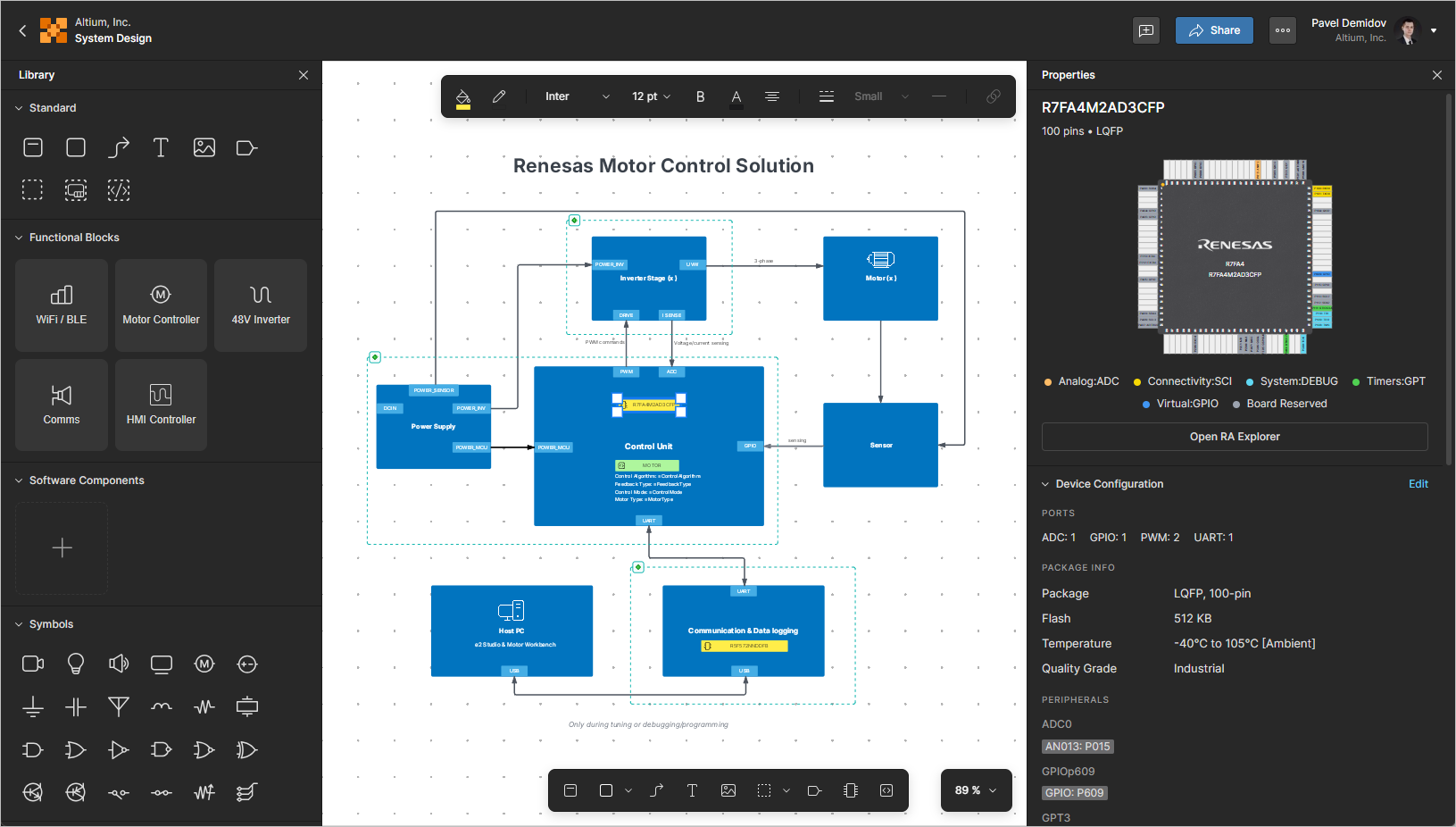
创建新的 ESD 文档
新的 ESD 文档可以作为您 Renesas 365 Workspace 中某个解决方案的一部分来创建。在解决方案的详细页面中,点击右上角的  按钮,并从出现的菜单中选择 System Design,然后点击 以打开 Create ESD 窗口。
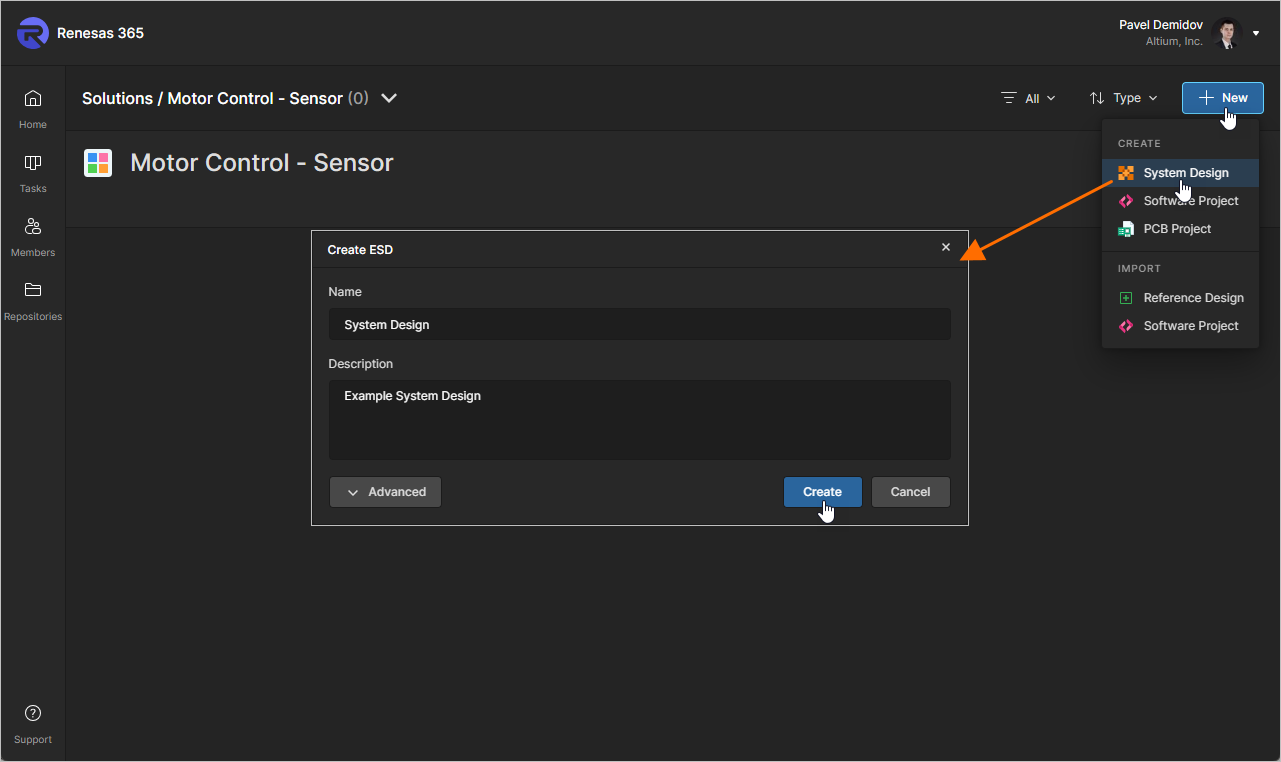
该窗口初始将以简化视图显示,包含以下字段:
-
Name – 输入 ESD 文档所需的名称。
-
Description – 输入 ESD 文档的可选说明。
要访问更多控件,请点击  按钮。随后将显示 Parent Folder 字段。使用此字段可指定在 Workspace 文件夹结构中的哪个位置创建 ESD 文档。默认位置为 Projects 文件夹。点击该字段右侧的 Change 链接,可访问 Workspace 的文件夹结构,从中选择用于存储该文档的其他文件夹(
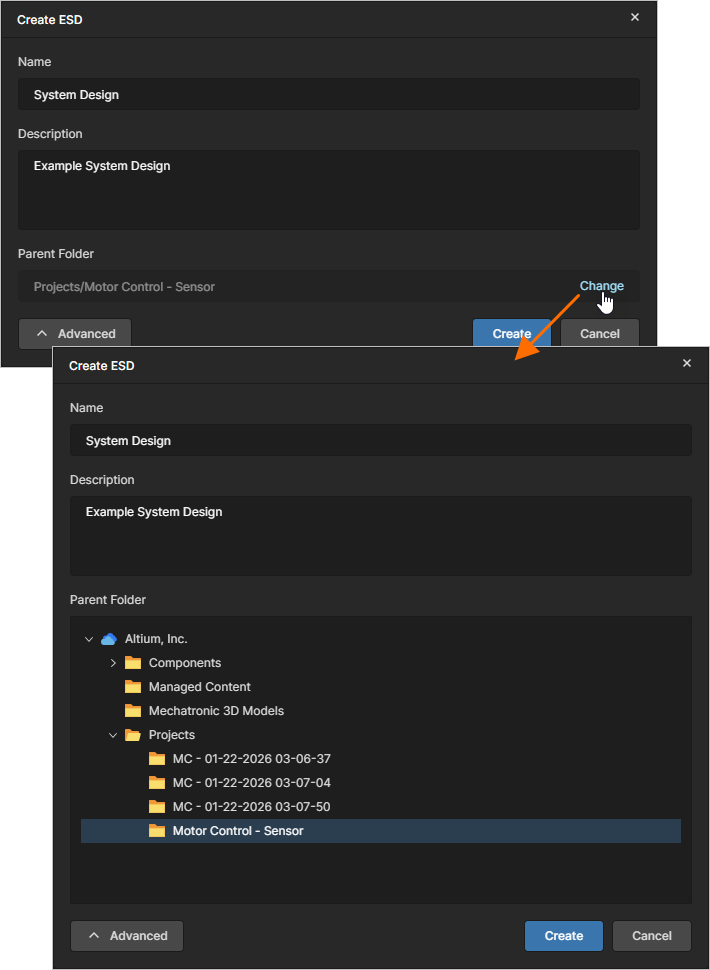 )。
)。
根据需要定义好新的 ESD 文档后,点击  。您将返回到解决方案的详细页面,此时会看到一个新创建的 ESD 文档磁贴。
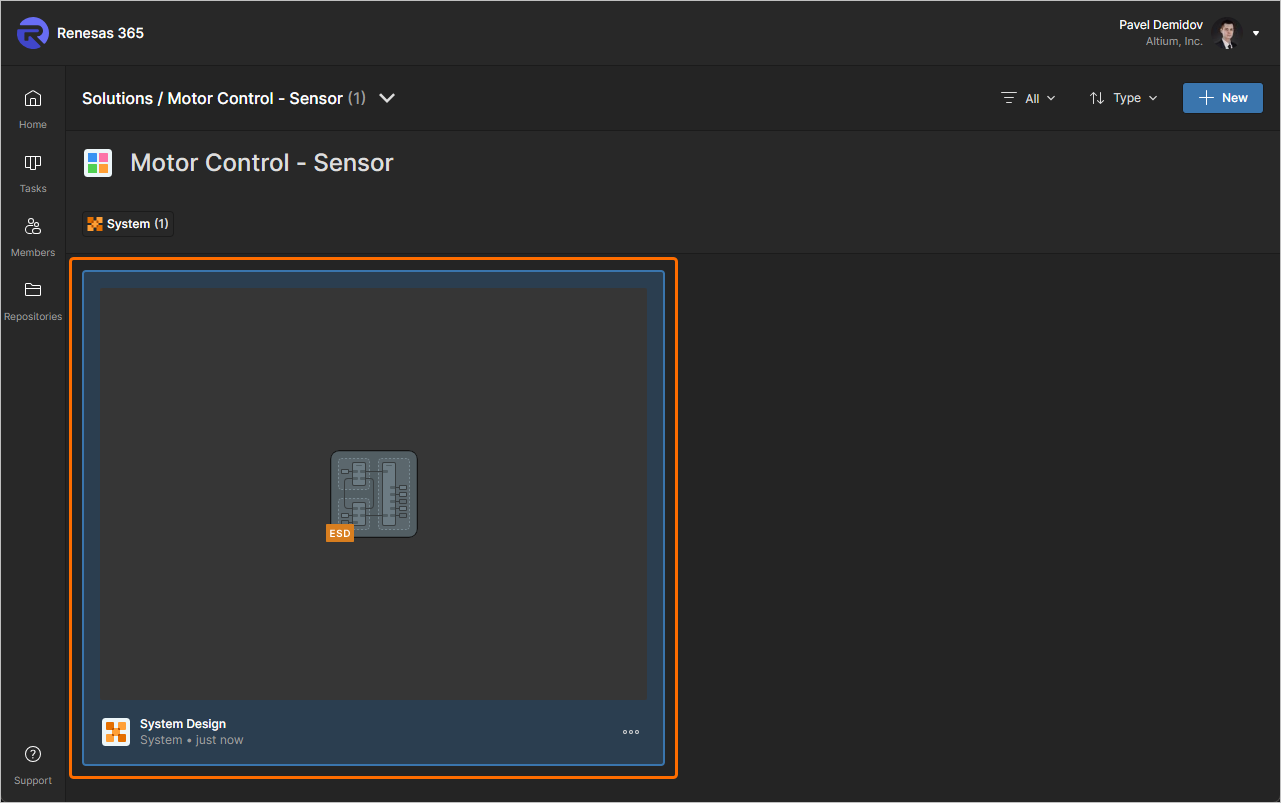
要打开 ESD 文档,请点击其磁贴中的名称,或点击  按钮并从出现的菜单中选择 Open。或者,直接双击所需的 ESD 文档磁贴,或点击文档名称。
定义 ESD 文档
在 ESD 文档中,特定功能、操作或器件(例如信号处理或 MPU)由 functional blocks 表示。从结构和可视化表示的角度来看,功能块是一个容器,其中可以包含图形形状/图像(带标签)、由硬件/软件对象表示的该功能的关键组件、端口以及其他块。Ports 可用于表示功能块的接口(例如 MPU 的 I2C 接口),而功能块之间的 connection lines(直接放置在块或其端口之间)表示互连关系(例如不同器件接口之间流动的信号)。
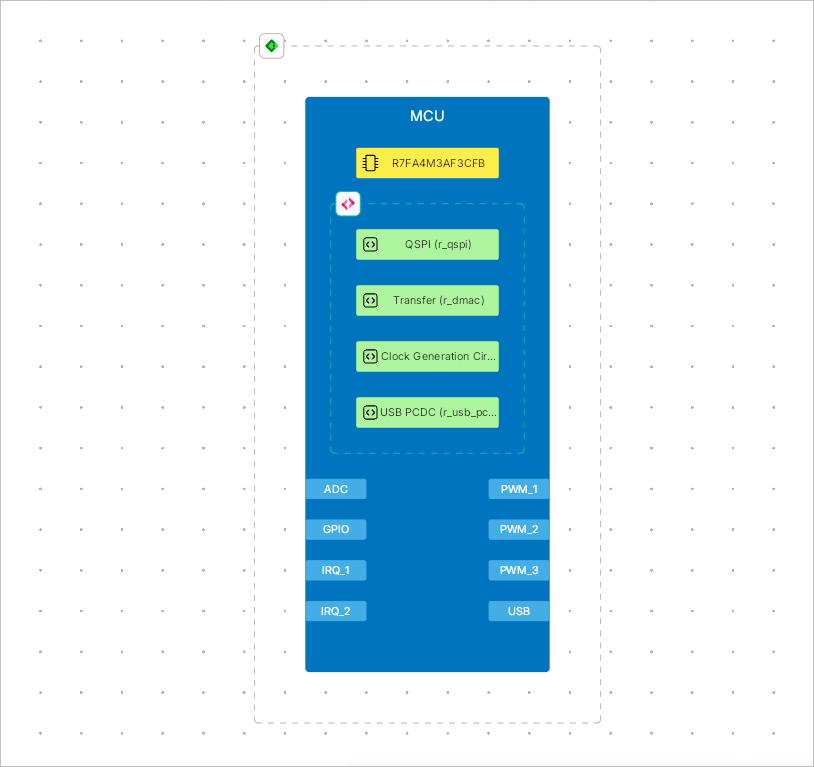
放置和编辑通用内容
使用以下可折叠部分了解有关在 ESD 文档编辑器中工作的更多信息。
Controlling the View of the Document
主查看区域的浏览控件如下:
-
Right-Click, Hold&Drag用于平移文档。 -
Mouse Wheel用于垂直滚动。 -
Shift+Mouse Wheel用于垂直滚动。 -
Ctrl+Mouse Wheel用于放大/缩小。
Selecting Objects
在对 ESD 文档中的对象执行操作之前,必须先选中该对象,例如编辑其位置或大小、执行剪贴板操作(剪切/复制)或删除等。
在最基本的情况下,您可以将光标悬停在单个设计对象上并单击来选中它。选中后,某些设计对象可以通过图形方式更改其大小和/或形状。对象将变为选中状态,并在其周围各个编辑点显示编辑手柄。要更改对象的形状和/或大小,请单击并拖动编辑手柄。具体变化方式取决于您正在编辑的对象。
单击已选对象之外的区域,或按 Esc 可取消选择。
请注意,通过单击进行的选择不是累积的。当您单击另一个对象时,当前选中的对象会取消选择。要选择多个对象,请按住 Shift 键,然后依次单击要选择或取消选择的对象。换句话说,Shift+Click 快捷键会切换当前光标下对象的选择状态,而不会影响其他对象的状态。
要选择设计文档中特定区域内的多个对象,可以使用选择矩形。Click and Hold 在待选对象外围假想矩形的一个角处、远离对象的位置单击,然后拖动到该矩形的对角。所有位于选择矩形内以及与选择矩形接触的可见对象都将被选中。
要选择 ESD 文档中的所有对象,还可以使用 Ctrl+A 快捷键。
Using Cut/Copy and Paste
您可以在 ESD 文档内部或不同 ESD 文档之间剪切/复制并粘贴对象。选中要剪切/复制的对象,右键单击设计空间,然后从上下文菜单中选择 Cut(快捷键: Ctrl+X)/ Copy(快捷键: Ctrl+C)命令。要将最后一次剪切/复制的内容放入文档中,请在设计空间内右键单击,然后从上下文菜单中选择 Paste 命令(快捷键: Ctrl+V)。
Arranging Objects
放置在 ESD 文档中的对象会自动按图层堆叠。每个对象根据创建顺序位于不同图层,因此可以将对象放置为彼此重叠。最近创建或添加的对象始终位于最上层。
使用右键菜单中 Arrange 子菜单的以下命令,可以在对象所属的重叠堆栈中移动该对象:
-
Bring to Front(
Ctrl+Alt+])/ Send to Back(Ctrl+Alt+[)– 将重叠对象堆栈中的某个对象移动到该堆栈所有其他对象的最前面/最后面。启动命令后,单击要移动的对象。该对象将在不改变其 x 或 y 坐标的情况下,被移动到所有重叠对象之前的顶部/之后的底部。 -
Bring Forward(
Ctrl+])/ Send Backward(Ctrl+[)– 在重叠对象堆栈中,将一个对象移动到另一个对象之前/之后。启动命令后,先单击要移动的对象,再单击希望将第一个对象移动到其之前/之后的“目标”对象。第一个对象将在不改变其 x 或 y 坐标的情况下,被移动到该目标对象之前/之后。
Aligning Objects
为了将对象精确放置在设计空间中,并使其与其他对象在垂直和/或水平方向上对齐,当您放置或拖动对象(或一组对象)且其与文档中的其他对象对齐时,会出现指示线。此外,当正在放置/拖动的对象与附近已放置对象的分布相匹配时,还会显示箭头。
您也可以使用对齐命令来对齐对象。为此,请选择所有需要参与对齐的对象,右键单击其中一个已选对象,然后从Align菜单中选择所需命令。
-
Align Left / Align Right / Align Top / Align Bottom命令可让您分别按左边缘/右边缘/上边缘/下边缘对齐所选设计对象。启动该命令后,将以最靠左/最靠右/最靠上/最靠下对象的左/右/上/下边缘作为参考,选择中的所有其他对象都会向左/向右/向上/向下移动,使其左/右/上/下边缘与该参考对齐。
-
Align Horizontal Centers / Align Vertical Centers命令可让您将所选对象排列为单列/单行,并按其水平/垂直中心对齐。启动该命令后,选择中的对象将水平/垂直移动,形成单列/单行,并按其水平/垂直中心对齐。该列的垂直中心线是所选对象中最左侧与最右侧对象之间的中点;该行的水平中心线是所选对象中最上方与最下方对象之间的中点。
-
Distribute Horizontally / Distribute Vertically命令可让所选对象的水平/垂直间距保持一致。启动该命令后,选择中最左侧和最右侧 / 最上方和最下方的对象将保持固定位置,其他所有对象将在它们之间等距分布。对象的垂直/水平位置不会改变。
Matching Object Size
虽然已放置对象的大小可以在选中对象后手动调整,但您也可以将一个对象的宽度和/或高度应用到其他已放置对象,使它们的尺寸一致。为此,请选择要匹配尺寸的对象(功能块、端口、硬件组件、软件组件、矩形、椭圆、文本和/或图像),右键单击参考对象,然后从Match size上下文菜单中选择所需命令,将参考对象的宽度(Width)、高度(Height)或两者(Both width and height)应用到选择中的其他对象。
Grouping Objects
放置在 ESD 文档中的对象可以组合成组。分组后,您可以快速选择/取消选择组中的所有成员,并且当移动组中的任一成员时,组内所有成员都会一起移动。
要对当前选中的对象进行分组,请在设计空间中右键单击,并从上下文菜单中选择Group命令。系统将创建一个组,并将所选对象作为其成员。
要解散组,请右键单击该组中的任一对象成员,然后从上下文菜单中选择Ungroup命令。
Changing Object Style
当在 ESD 文档中选择一个或多个对象时,您可以使用顶部工具栏中的控件更改其样式(在设计空间中的视觉表现):
-
Font settings – 使用这些控件可配置所选对象的字体(字体系列、字号、粗体/斜体/下划线属性、文本颜色和对齐方式);这些对象包括带有文本的对象,如功能块、端口、组件和文本。
-
Color – 使用这些控件可配置所选对象的填充颜色(如适用)和轮廓颜色。
-
Line – 使用这些控件可配置所选对象的线型和线宽。这适用于线条类对象(连接线和折线)以及其他对象的轮廓。

要快速将一个对象的样式应用到另一个对象,您可以先选择要复制其样式的对象,在设计空间中右键单击,然后从上下文菜单中选择Copy Style命令(快捷键:Ctrl+Alt+C)。要将复制的样式应用到一个或多个对象,请选择这些对象,右键单击所选内容,然后从上下文菜单中选择Paste Style 命令(快捷键:Ctrl+Alt+V)。
您还可以右键单击某个对象,并从上下文菜单中选择Set Default Style命令。这样,在后续放置相同类型对象时,将应用该对象的样式。
已放置对象可通过选择并拖动来移动。也可以选择并移动单个节点,以更改对象的形状和/或大小。
Undoing and Redoing Operations
分别使用Ctrl+Z和Ctrl+Y快捷键,将 ESD 文档恢复到上一次操作之前的状态,以及恢复文档中通过撤销功能所撤销的更改。
Object Locking
使用对象右键菜单中Lock/Unlock子菜单的命令,可锁定/解锁其大小和位置以及/或者内容。
-
LockUnlock / Unlock – 使用此命令可锁定/解锁对象的大小和位置(因此无法通过图形方式更改;大小和位置被锁定的对象也无法删除)、其样式(即其图形外观)以及其内容(例如功能块中的文本)。
-
Lock size and position
/ Unlock size and position – 使用此命令仅锁定/解锁对象的大小和位置。 -
Lock style
/ Unlock style – 使用此命令仅锁定/解锁对象的样式。 -
Lock content
/ Unlock content – 使用此命令仅锁定/解锁对象的内容。
如果对象被完全锁定(即其大小和位置、样式以及内容均被锁定),则在选中该对象时,其周围会显示红色虚线框。如果对象仅部分属性被锁定而非全部锁定(例如仅样式被锁定),则在选中该对象时,其周围会显示黄色虚线框。
Accessing Object Properties
您可以在设计空间中选择已放置对象,然后单击右上角的 按钮以打开Properties面板,从而访问该对象的属性。或者,右键单击已放置对象,并从出现的菜单中选择Properties命令。
当设计空间中未选择任何对象时,Properties面板会显示 ESD 文档本身的属性。
Properties面板中的Parameters区域允许您管理所选对象(功能块、硬件组件、软件组件、端口或连接)的参数;如果未选择任何对象,则可管理 ESD 文档本身的参数。在打开的Properties面板中,使用 和
和 按钮分别添加和删除参数。单击参数名称或参数值即可进行编辑。
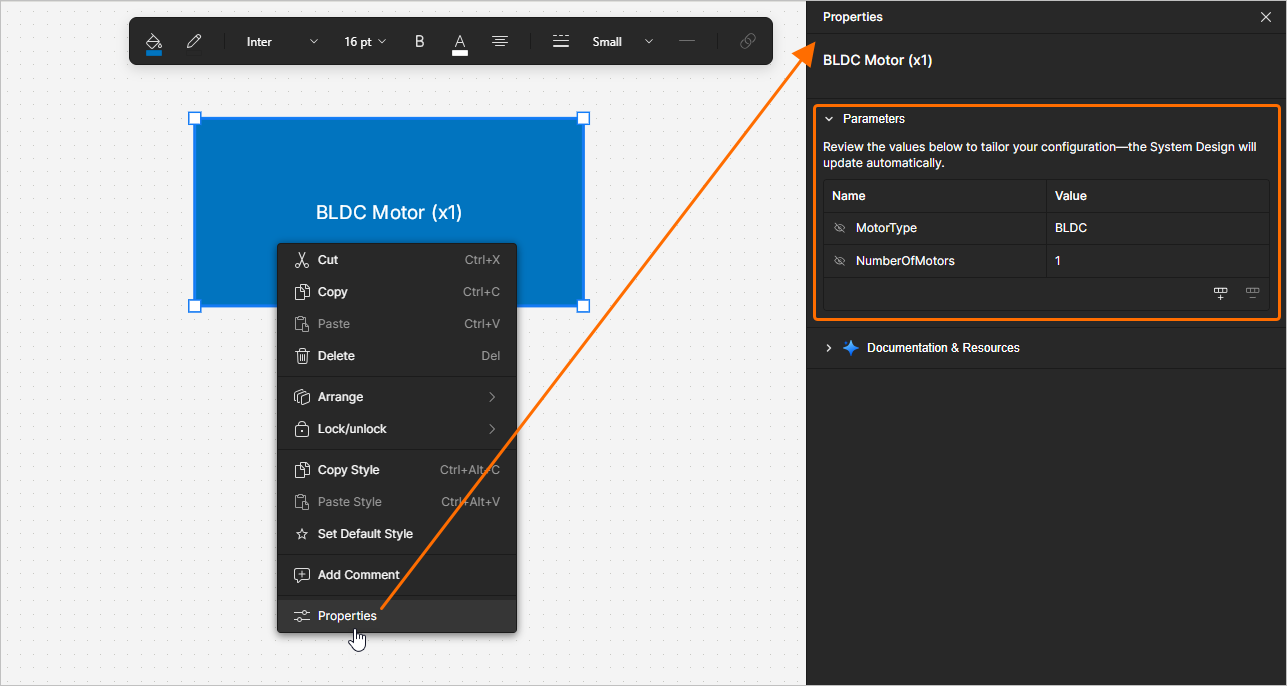
Properties面板中的Documentation & Resources区域提供与该解决方案及其元素相关资源(Renesas 文档、PDF)的自动生成链接列表。
Special Strings
虽然文本(文本对象、功能块名称等)可用于在 ESD 文档中显示静态的用户定义文本,但它们也可用作文档和对象参数的占位符。要在 ESD 文档中使用特殊字符串,请在对象文本中包含参数名称。特殊字符串以前缀=为特征(例如 =ControlAlgorithm、=MotorType 等)。
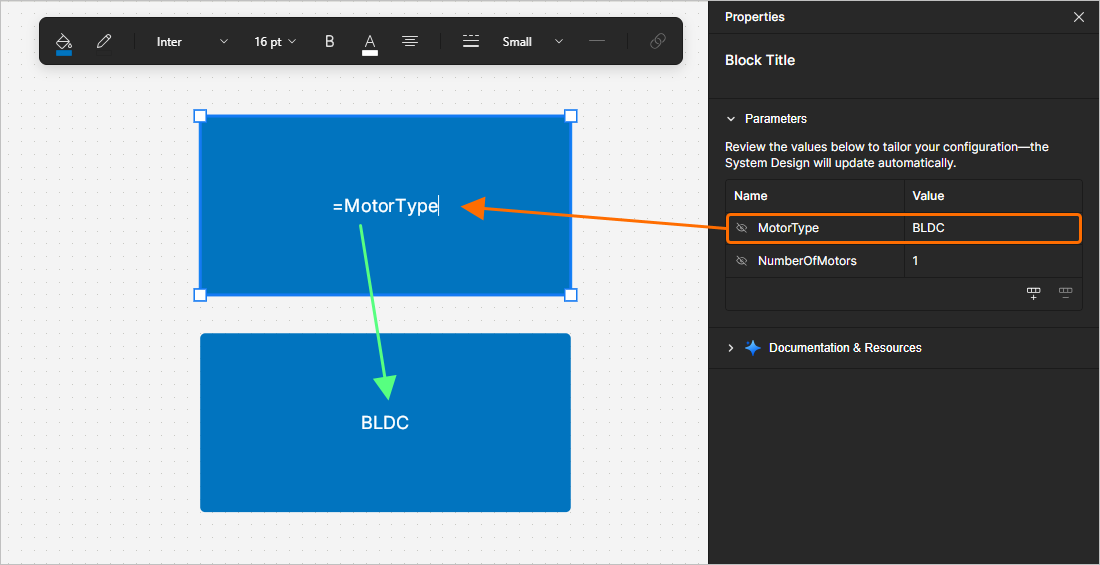
多个特殊字符串以及普通文本(固定字符串)可以按照以下规则连接成一个文本字符串:
| 元素 | 功能 | 示例 |
|---|---|---|
=(等号) |
表示后续字符串是一个必须被解释的表达式。 | =MotorType (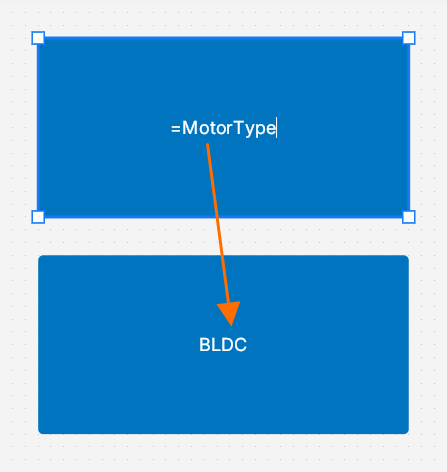 ) ) |
+(加号) |
用于连接字符串中所需的特殊字符串元素和固定字符串元素。 | =MotorType + NumberOfMotors (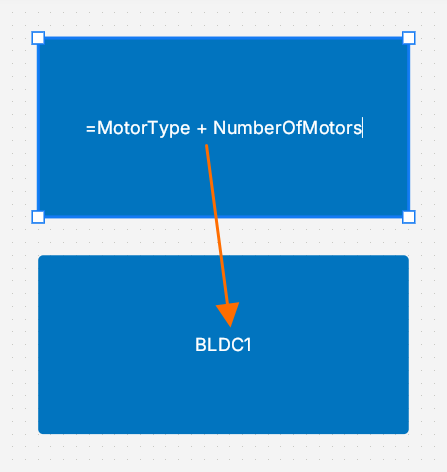 ) ) |
' '(单引号) |
用于在所需字符串中的任意位置包含固定字符串。 | =MotorType + ' Motor (x' + NumberOfMotors + ')' (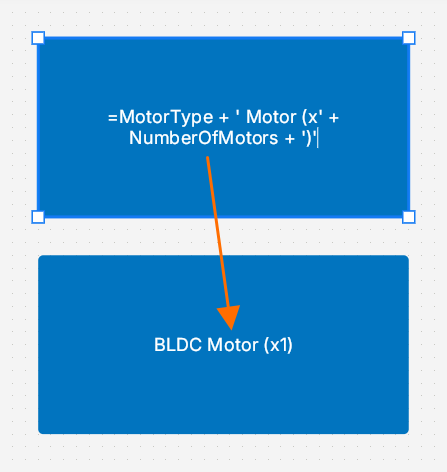 ) ) |
放置和配置功能块
要在 ESD 文档中放置新的功能块,请单击底部工具栏中的  按钮(或者使用 StandardLibrary pane 的 Standard 区域中的按钮)。在设计空间中单击并按住以锚定功能块矩形的第一个角,然后移动光标调整矩形大小,最后释放鼠标左键完成放置。或者,也可以在设计空间中单击,以放置一个默认大小的功能块。要更改功能块名称,双击该功能块,输入所需名称,然后按
 Enter 或在功能块外部单击。
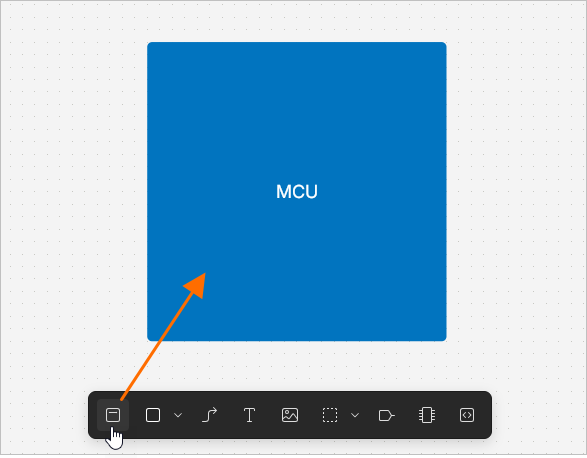
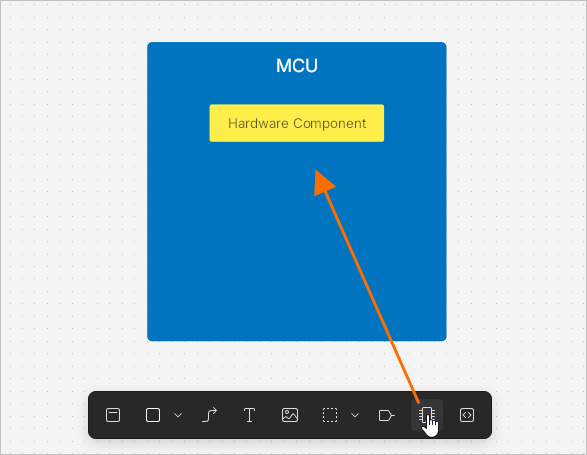
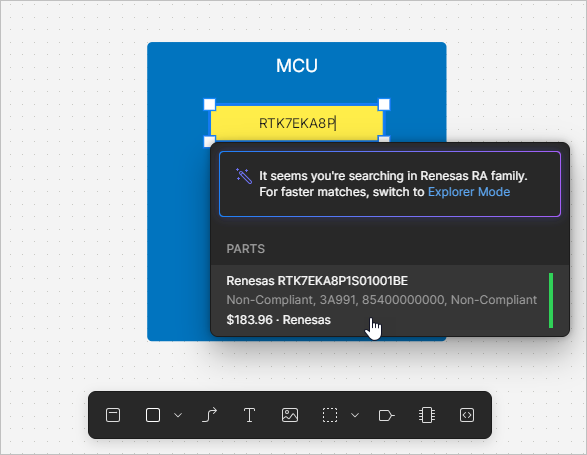
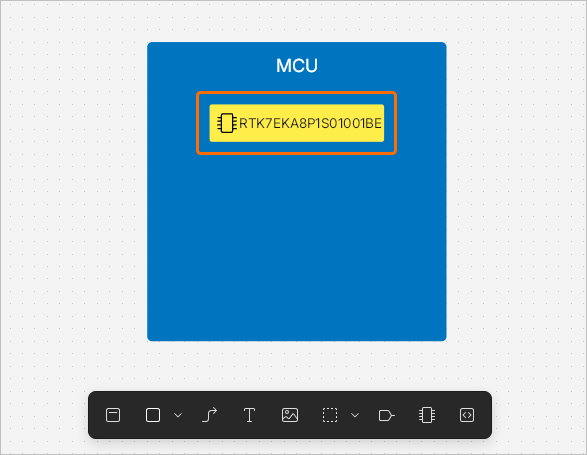
要向功能块添加硬件组件,请单击底部工具栏中的  按钮。光标将变为十字准线,并附带组件预览。在功能块边界内单击即可放置该组件。双击已放置的组件,并使用弹出窗口中的搜索栏搜索组件。在搜索结果列表中选择一个组件后,该组件的名称将显示在功能块图形内。
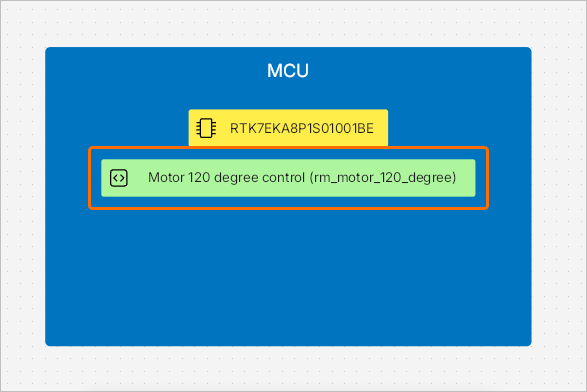
 按钮向功能块添加软件组件。
要在功能块内放置端口,请单击底部工具栏中的  按钮(或者使用 StandardLibrary pane 的 Standard 区域中的按钮)。光标将变为十字准线,并附带一个默认端口。在功能块边界内单击即可放置该端口。您也可以在功能块外部单击——在这种情况下,将自动创建一个新的默认功能块。要更改端口名称,双击该端口,输入所需名称,然后按
 Enter 或在端口外部单击。
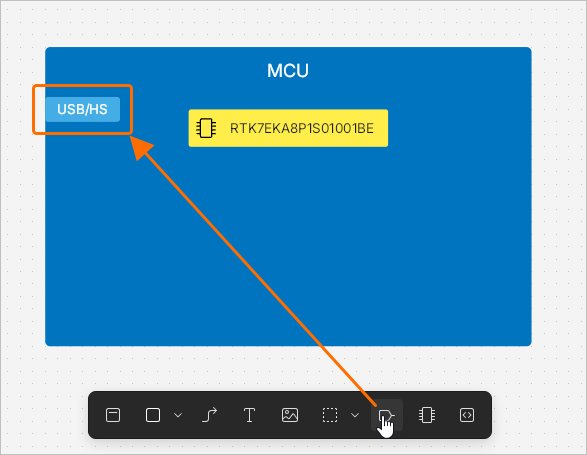
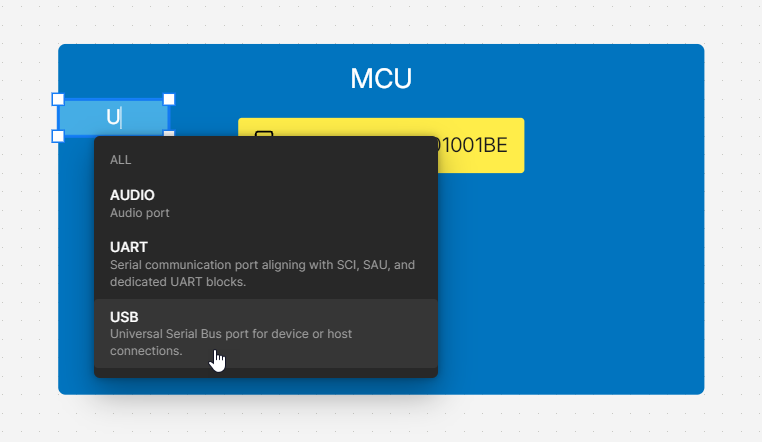 )。
)。
使用 RA Explorer
搜索 Renesas RA family 的 MCU 时,您可以使用 RA Explorer 窗口查找所需组件。放置硬件组件后,在搜索栏中输入 RA 或 Renesas,然后使用弹出窗口顶部的 Explorer Mode 链接打开一个窗口,其中会显示合适组件的列表。默认情况下,该列表会根据功能块中已放置的端口进行限制。当前端口列表显示在窗口顶部。 您可以使用 Add Port 控件添加其他类型的端口,并使用下拉列表编辑每种类型所需的端口数量。单击列表中的所需组件以选中它,并在窗口右侧显示其引脚映射。选中所需组件后,单击  按钮,将其应用到硬件组件对象。
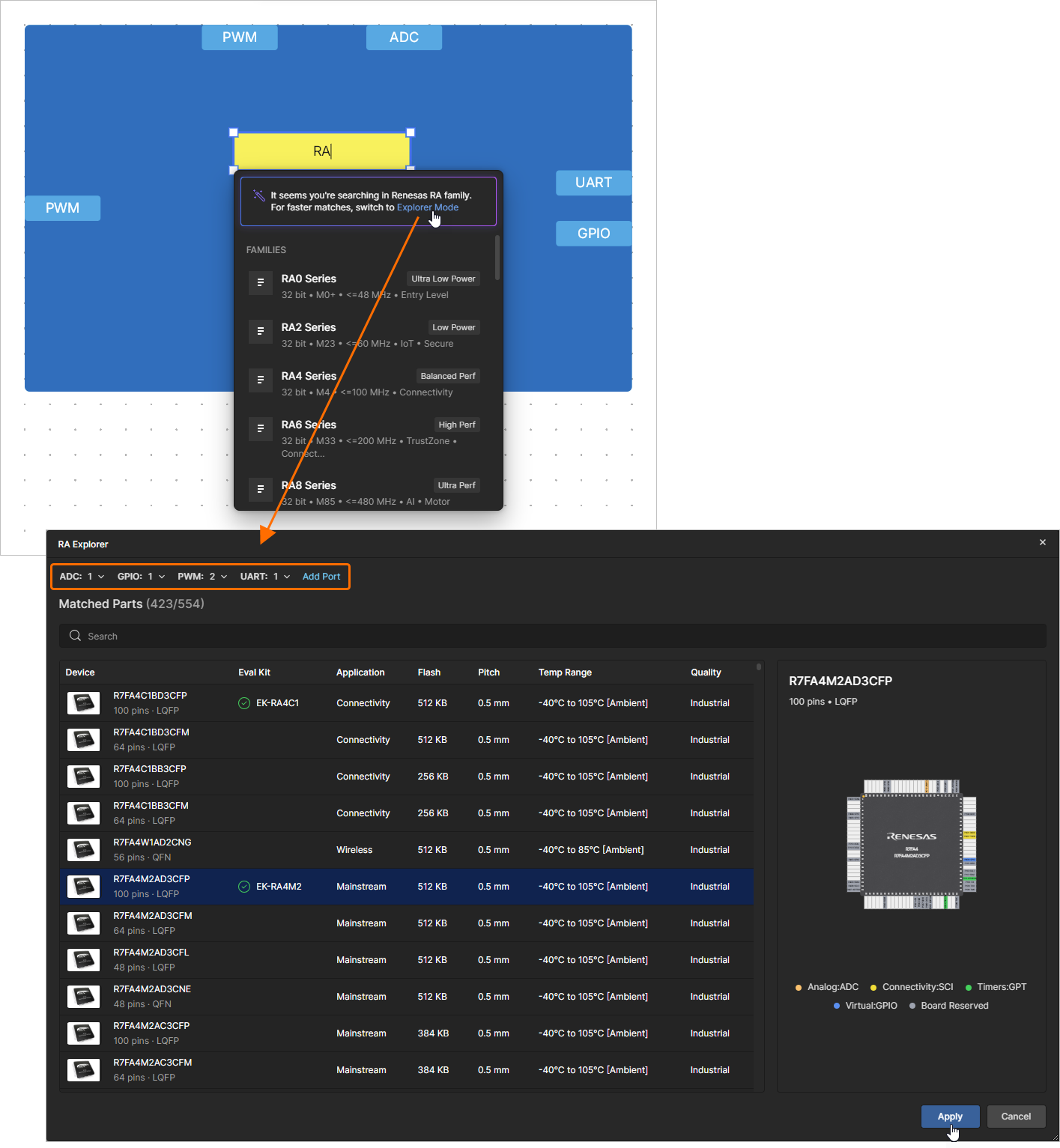
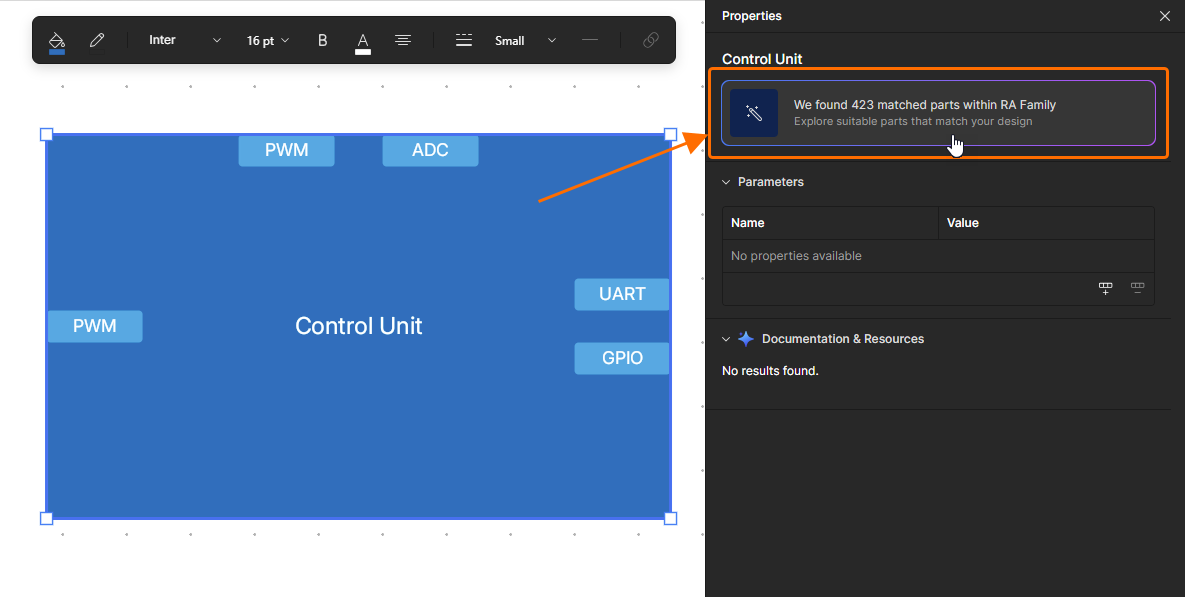 )或放置在该功能块内的硬件组件(
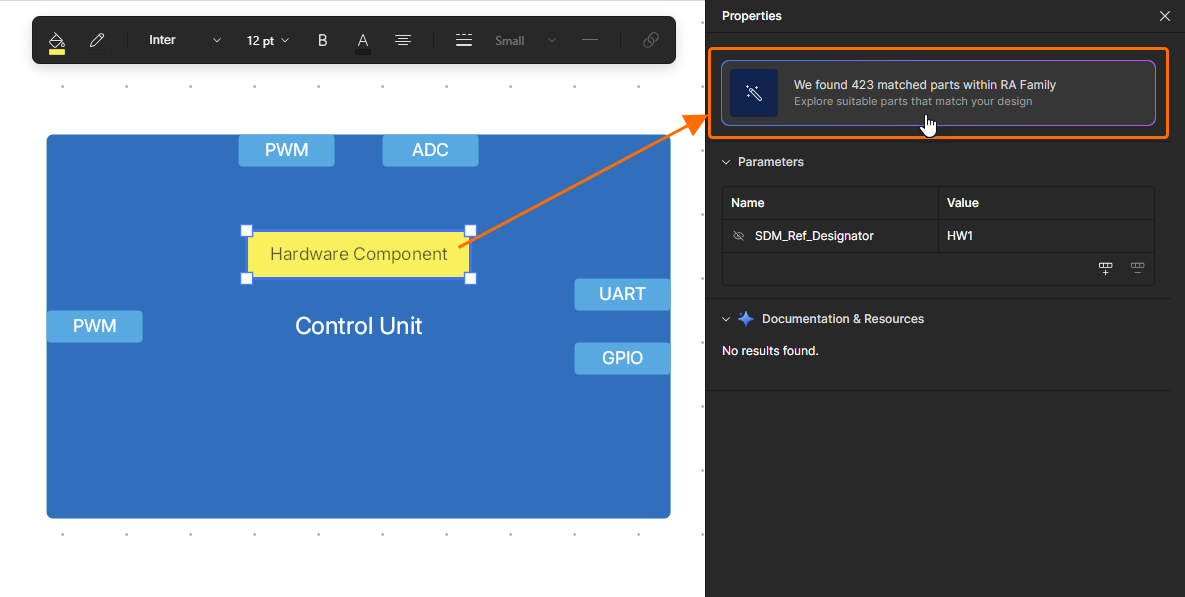 )时,也可以从 Properties pane 访问 RA Explorer 窗口。在 RA Explorer 窗口中选中所需组件后,系统将自动在功能块内放置一个硬件组件(如果尚未放置),并将所选组件应用到该硬件组件。
 按钮,快速将窗口中的端口列表与功能块的端口同步。
将 RA MCU 应用于硬件组件对象后,选中该对象并打开 Properties pane 以查看其属性。如有需要,您可以单击  按钮打开 RA Explorer 窗口并选择另一个 MCU。
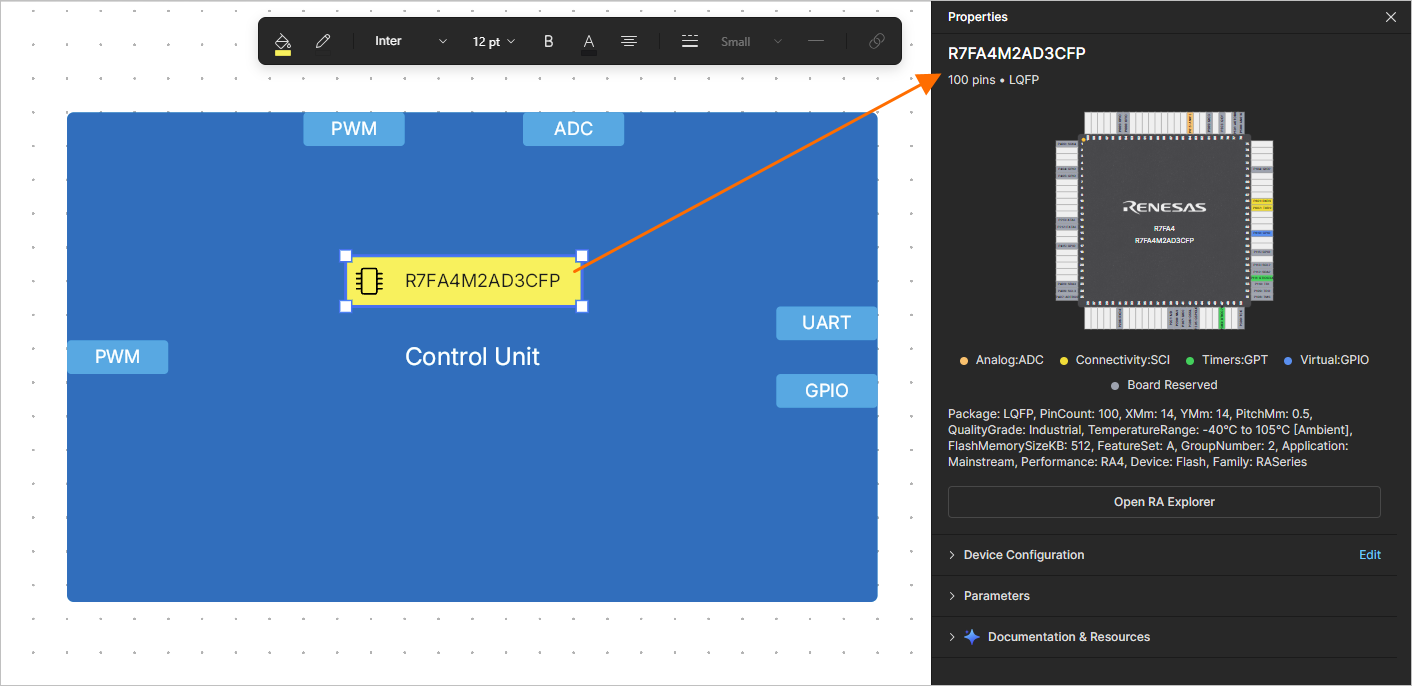
使用 Device Configuration
Device Configuration 功能允许您浏览和管理硬件组件的端口、封装信息、外设和引脚分配。选中硬件组件后,展开 Properties pane 的 Device Configuration 区域即可查看当前器件配置的详细信息。
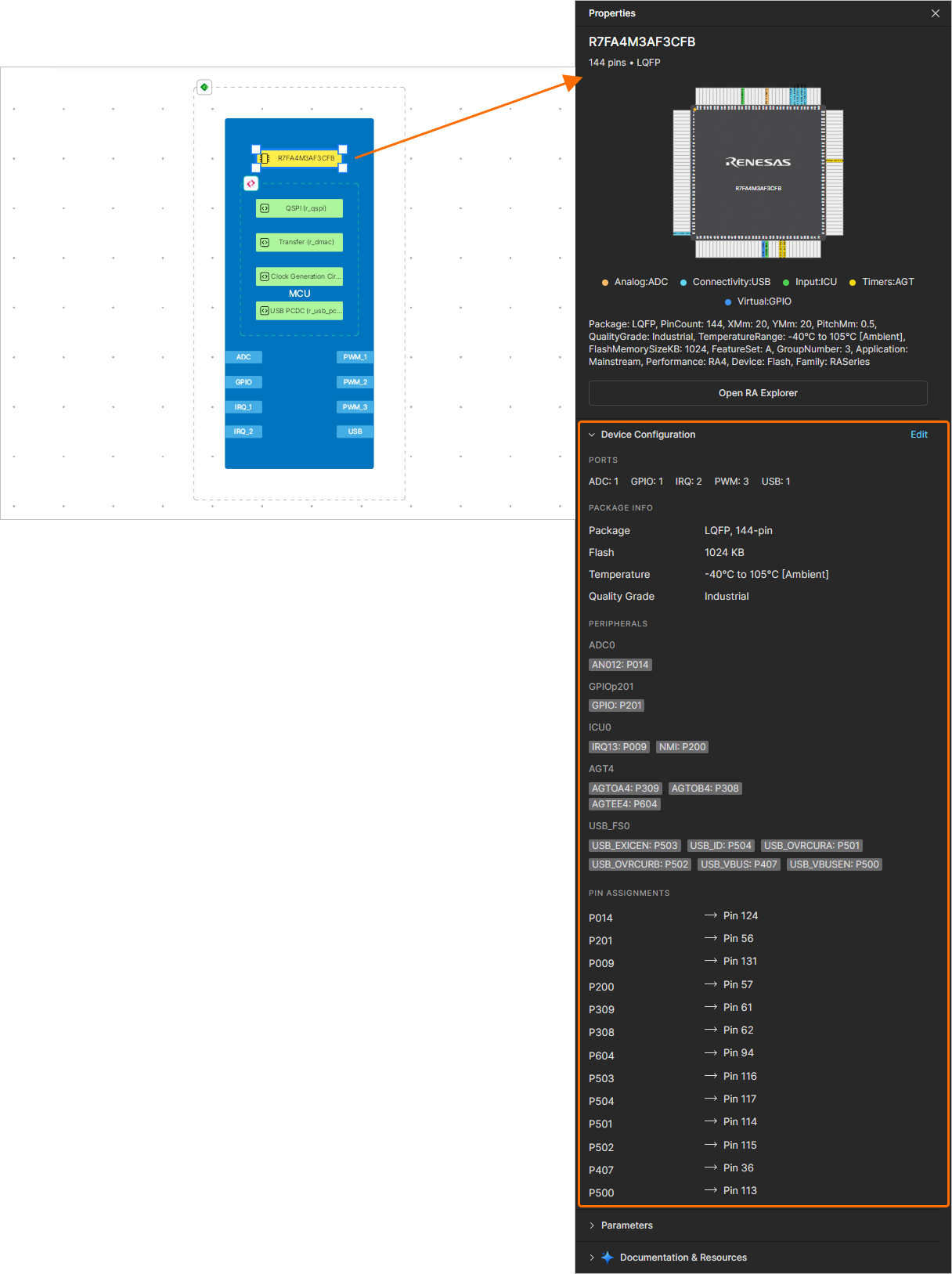
单击 Device Configuration 区域标题右侧的 Edit 控件以打开 Device Configuration 窗口。
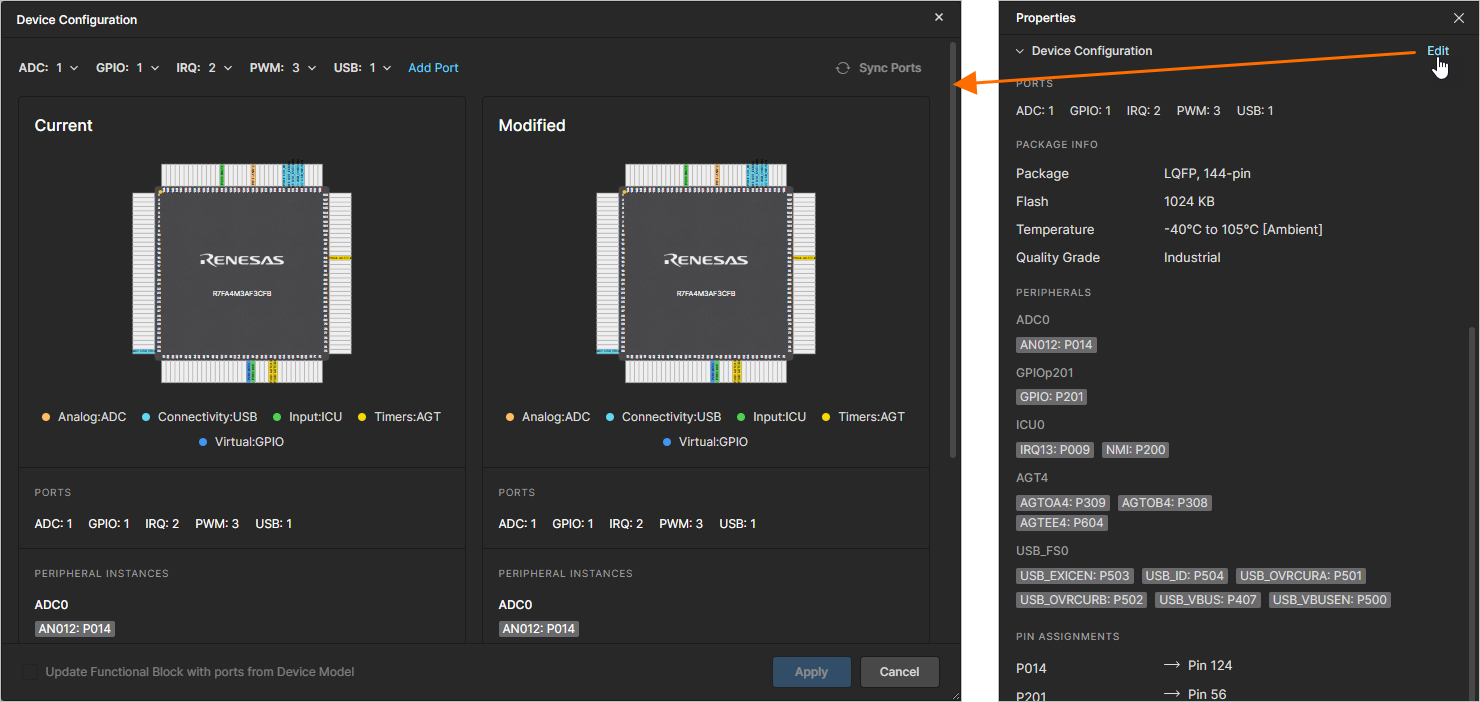
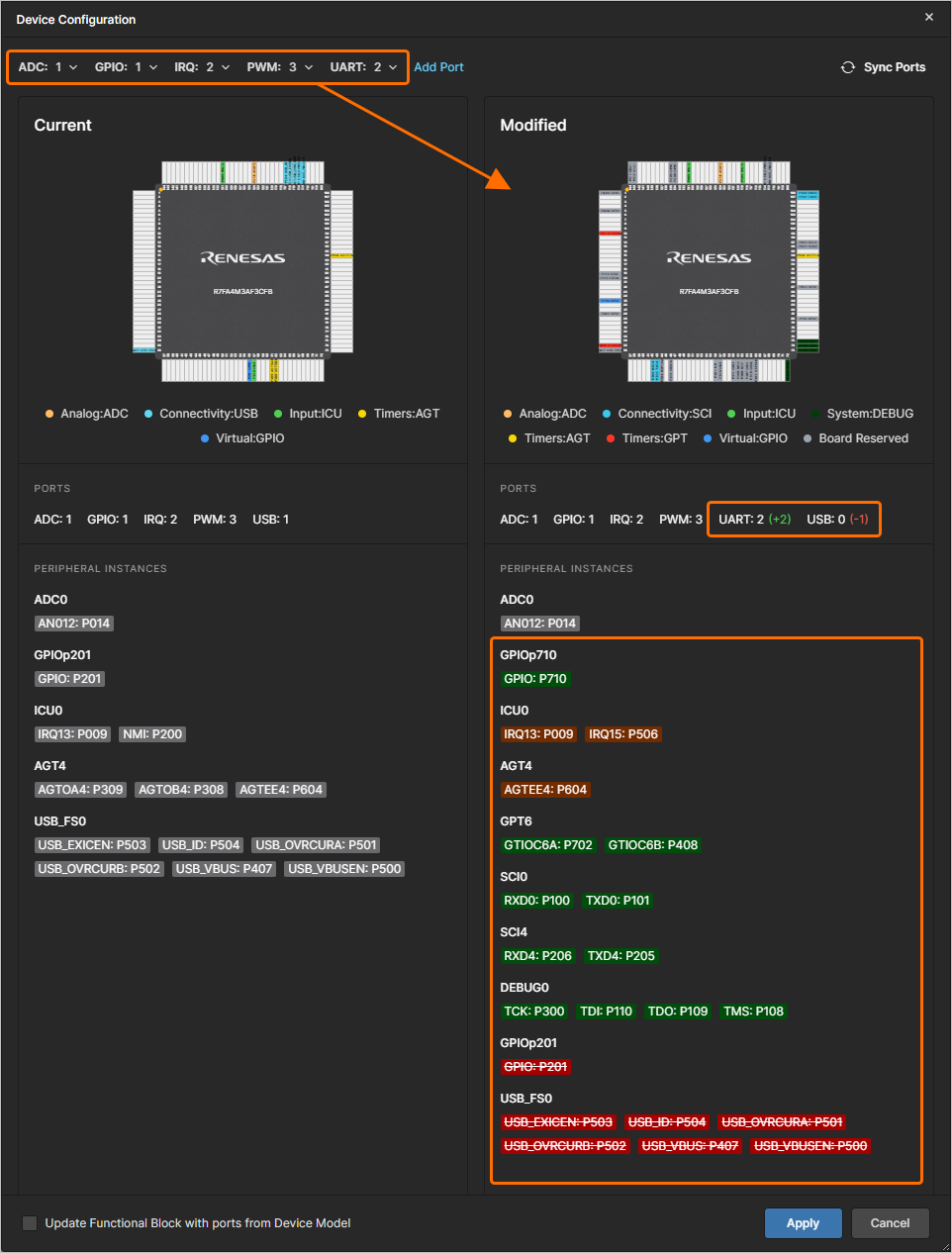
分配给硬件组件的当前端口列表显示在窗口顶部,当前器件配置显示在窗口左侧。 您可以使用 Add Port 控件添加其他类型的端口,并使用下拉列表编辑每种类型所需的端口数量,器件配置的更改将显示在窗口右侧。
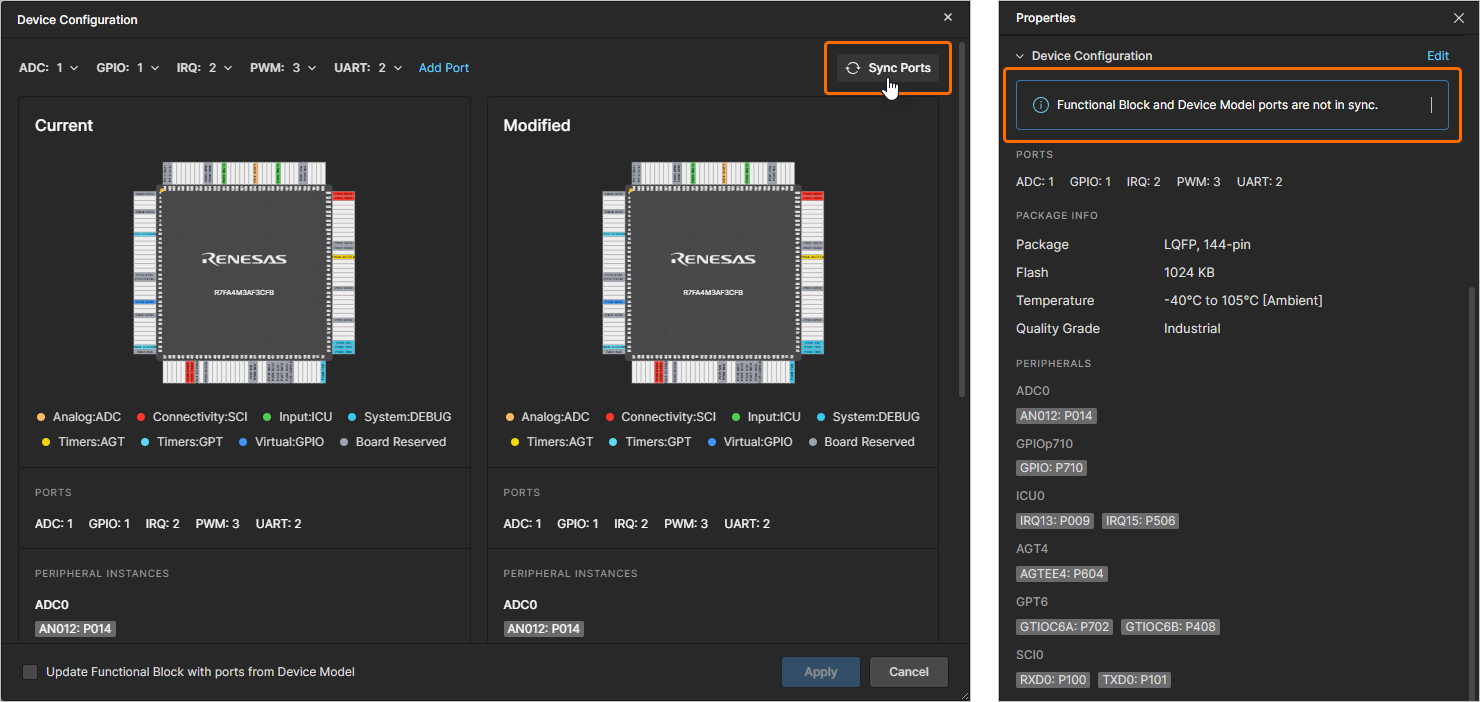
如果分配给硬件组件的端口集合与放置该硬件组件的功能块中的端口集合不同(类型和/或数量不同),则会在硬件组件的 Properties pane 的 Device Configuration 区域中显示相关提示消息。要解决这种差异,您可以使用 Device Configuration 窗口中的  控件,软件将根据功能块的端口为硬件组件分配端口。
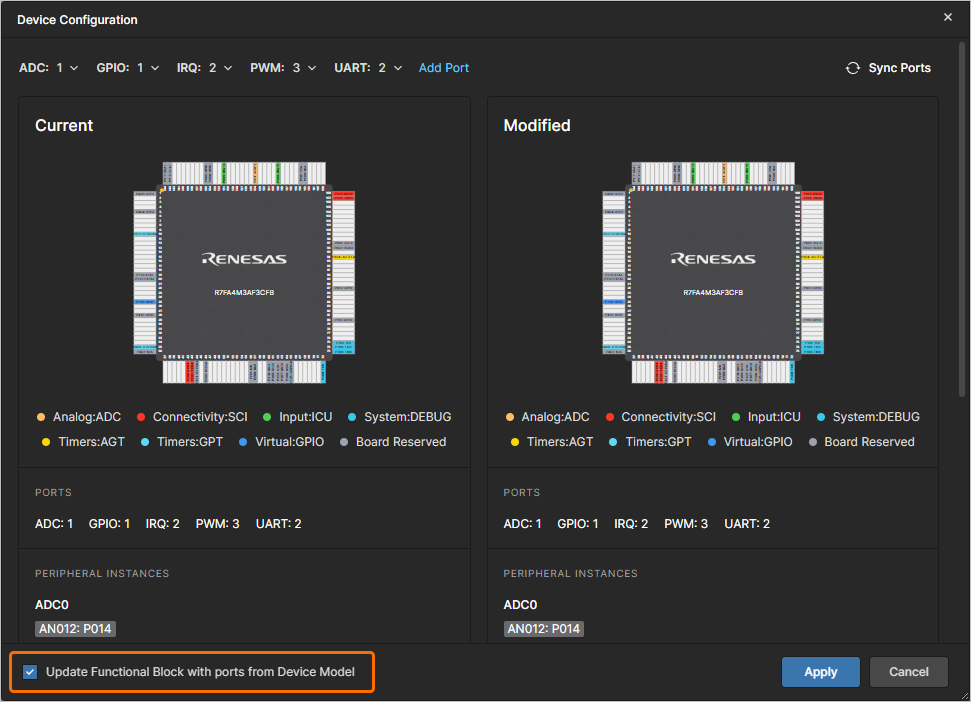
或者,如果您希望根据分配给硬件组件的端口来更新功能块的端口,请启用窗口左下角的 Update Functional Block with ports from Device Model 选项。
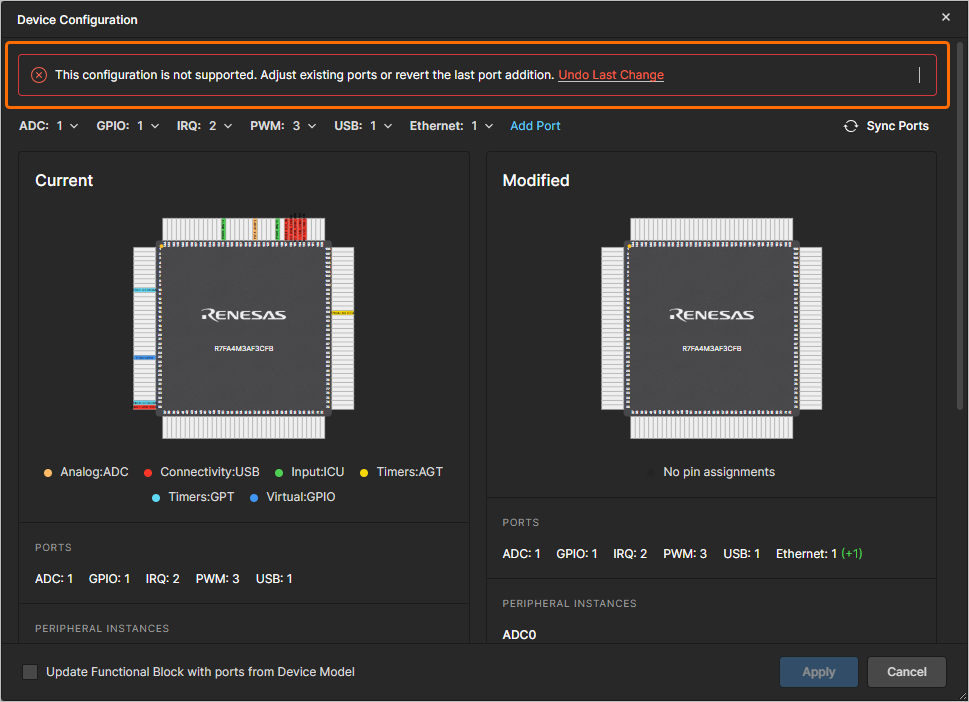
如果修改后的器件配置不受支持,则会在 Device Configuration 窗口顶部显示相关提示消息(并且您将无法应用这些更改)。请手动更改端口集合,或使用消息横幅中的 Undo Last Change 控件撤销在该窗口中所做的最新更改。
完成对器件配置所需的更改后,单击  按钮将其应用到硬件组件。
连接功能块
连接线可以起始和终止于功能块边界、端口边界、矩形边界、图像边界、另一条连接线,或 ESD 文档中的空白位置。要放置连接线,请单击底部工具栏中的  按钮(或者使用 Library pane 的 Standard 区域中的按钮)。单击要开始连接线的位置。然后定位光标并单击,以锚定一系列定义连接线形状的顶点。请注意,连接线会自动避开功能块。若要在文档空白区域结束连接线的放置,请右键单击。在功能块、端口或已放置的连接线上放置顶点后,当前连接线的放置将自动完成。
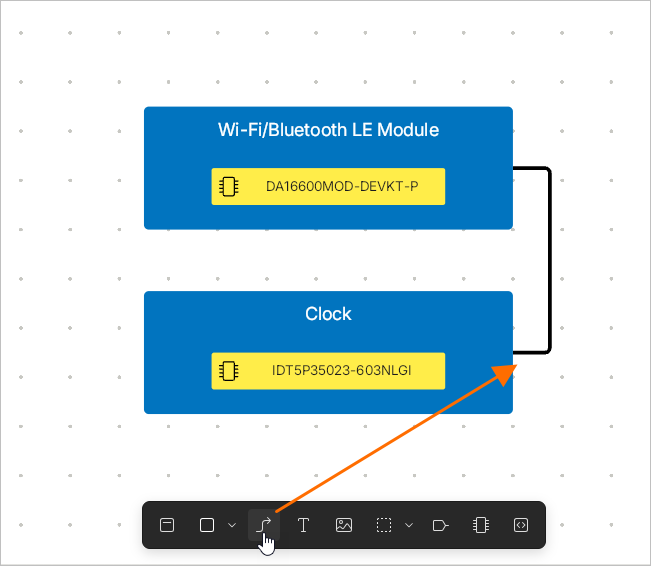
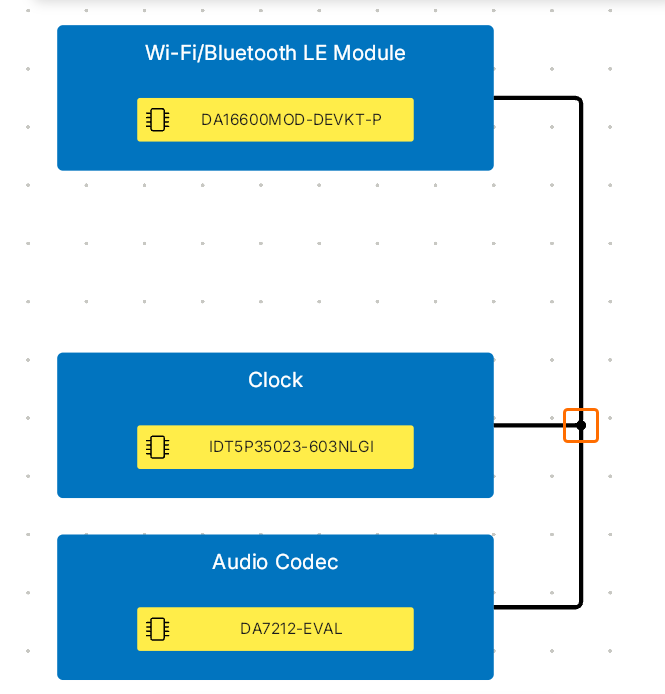 )。
)。
选中已放置的连接线后,可使用以下编辑手柄。
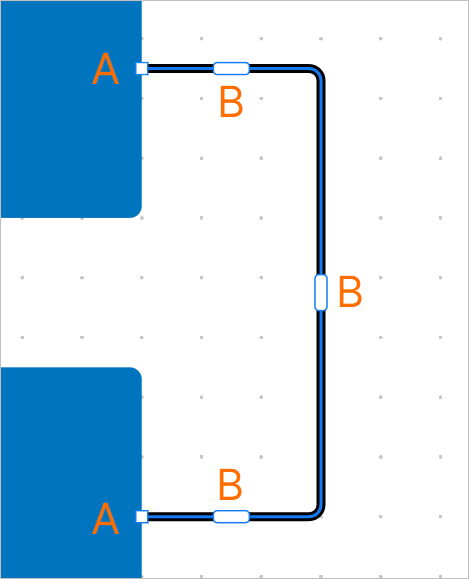
-
单击并拖动 A 可重新定位连接线的端点。
-
单击并拖动 B 可重新定位连接线的线段。 端点将保持锚定。
连接线的一端或两端(源端和目标端)都可以显示或不显示箭头。选中连接线后,点击顶部工具栏中的  按钮,并在弹出的菜单中选择所需样式。
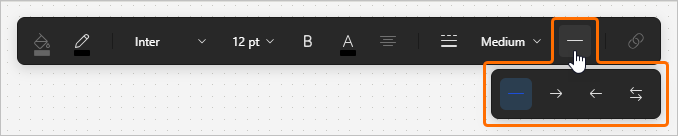
要定义已放置连接线的标号,请双击该连接线并输入所需标号。选中标号后,可使用右上角的控制柄对其进行旋转(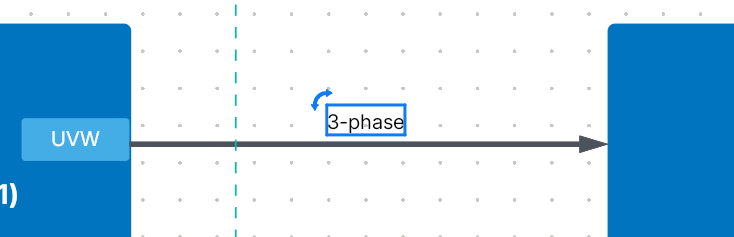 )。
)。
您可以通过拖动线段的编辑控制柄,或右键单击该线段并从弹出菜单中选择 Pin Segment,来固定连接线的某个线段。已固定线段的编辑控制柄会以蓝色填充显示(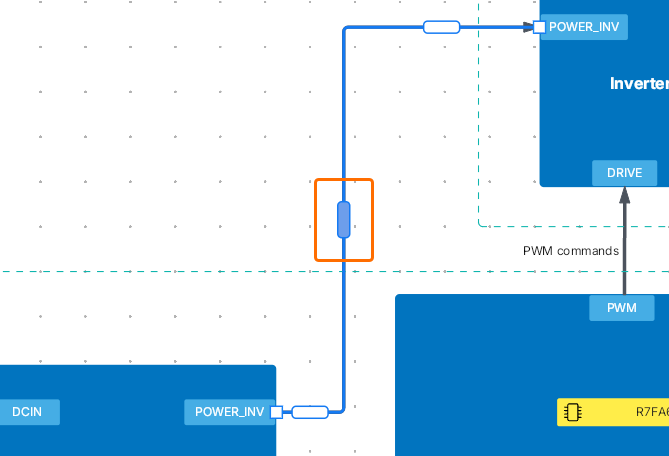 )。当移动连接线的其他线段时,已固定线段当前的水平或垂直位置将保持不变。要取消固定某个已固定线段,请从该线段的右键菜单中选择 Unpin Segment。
放置 Blanket
ESD 文档编辑器允许您在 ESD 文档中放置 blanket 对象,以进一步记录您的系统设计。硬件 blanket 和软件 blanket 还可以分别链接到 PCB 项目或软件项目,从而让您能够直接在 ESD 文档中获得系统设计特定部分的上下文。
使用底部工具栏中的 blanket 对象菜单可放置 blanket( )、硬件 blanket(
 )或软件 blanket(
 )(或者,也可以使用 StandardLibrary pane 的 区域中的按钮)。
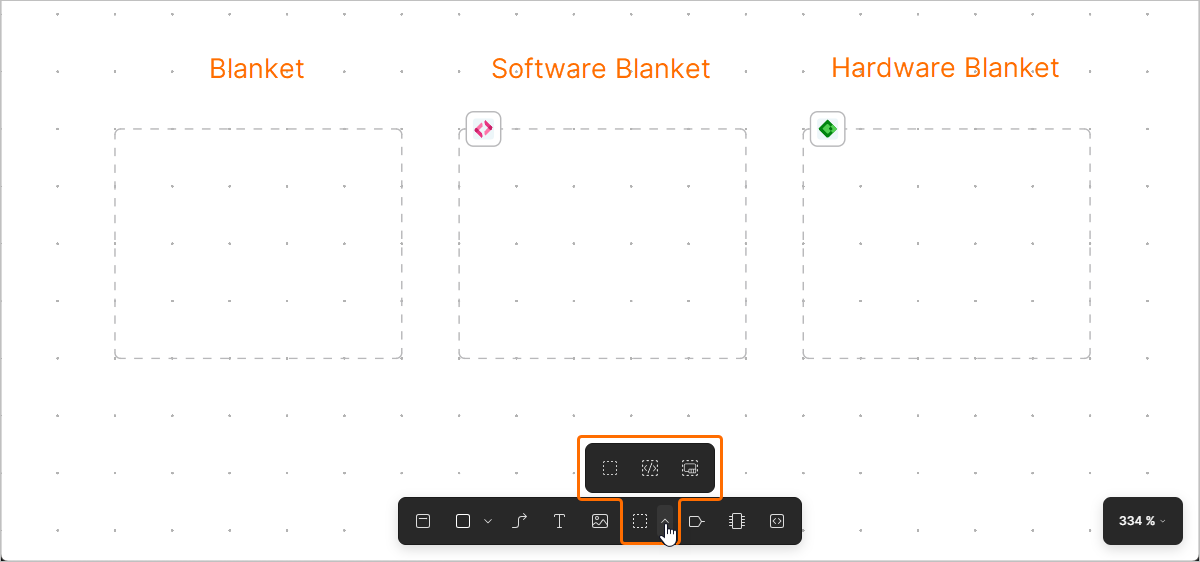
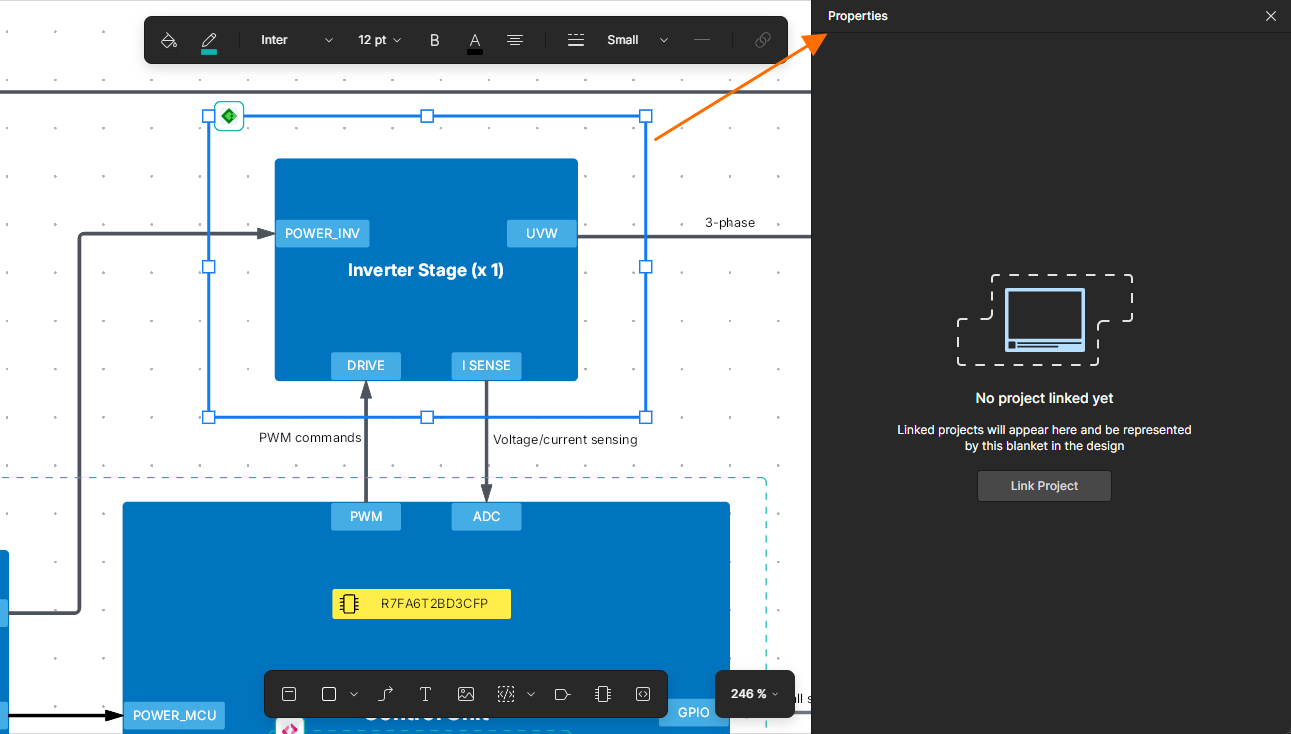
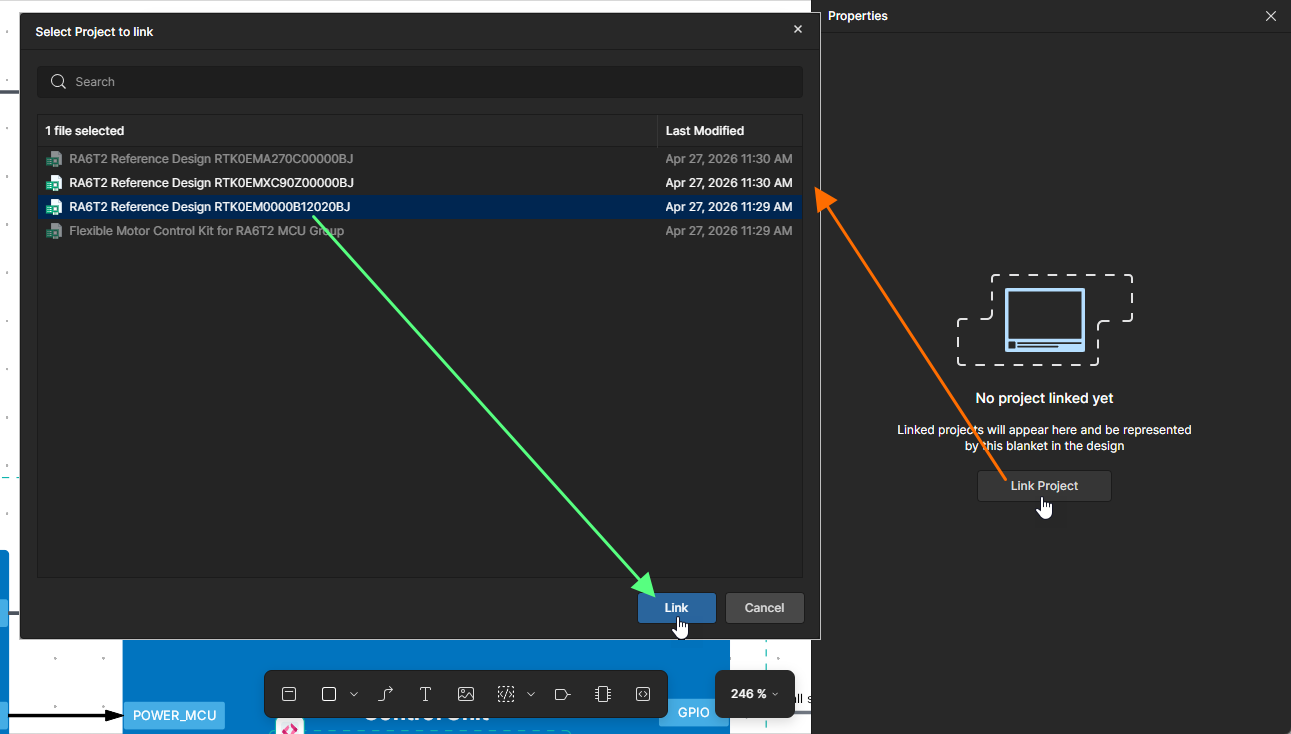
要将硬件 blanket 链接到 PCB 项目,或将软件 blanket 链接到软件项目,请在设计空间中选中该 blanket,然后点击 Properties 窗格中的  按钮。 随后将打开 Select Project to link 窗口,其中列出了已链接到该解决方案的硬件/软件项目。选择要链接到该 blanket 的项目,然后点击
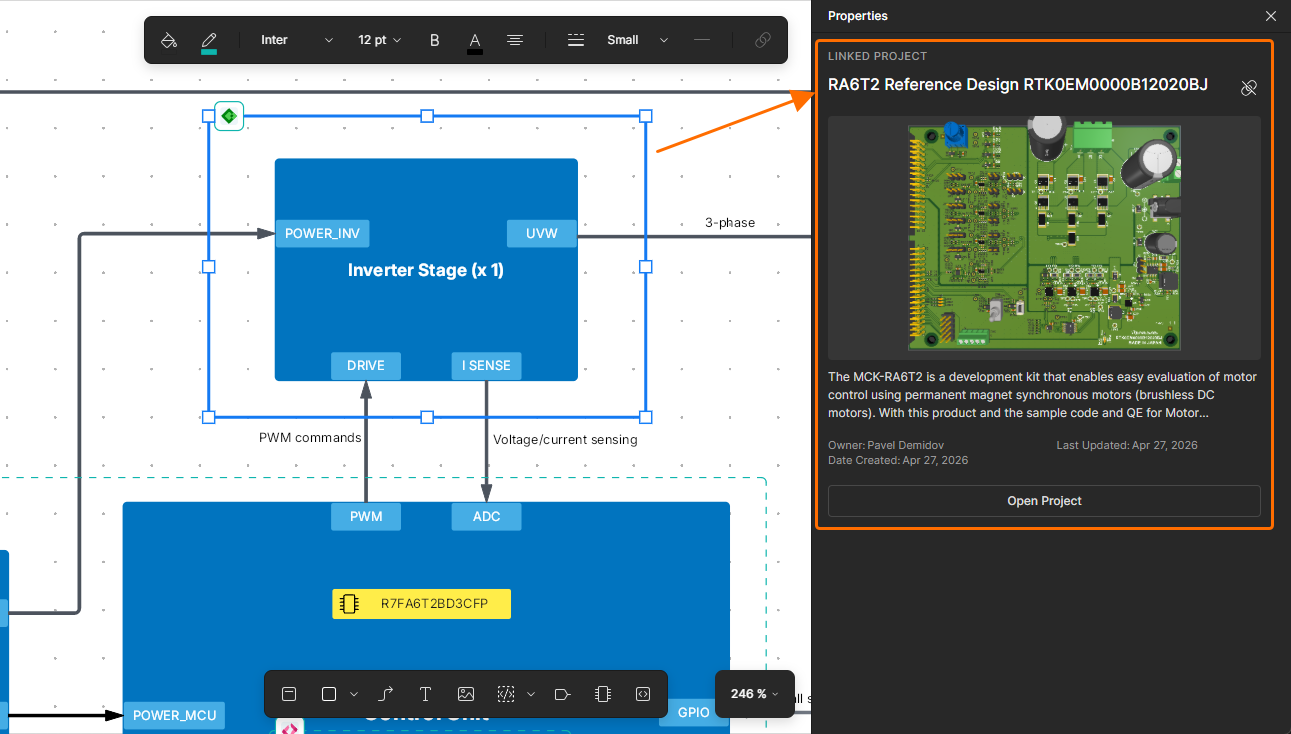
  按钮。有关已链接项目的信息将显示在 Properties 窗格中。点击
  按钮可在新的浏览器标签页中打开已链接项目。
 按钮。
按钮。
生成板级支持包
对于软件 blanket,您可以生成 BSP(板级支持包)。点击软件 blanket 属性中的  按钮。
按钮。
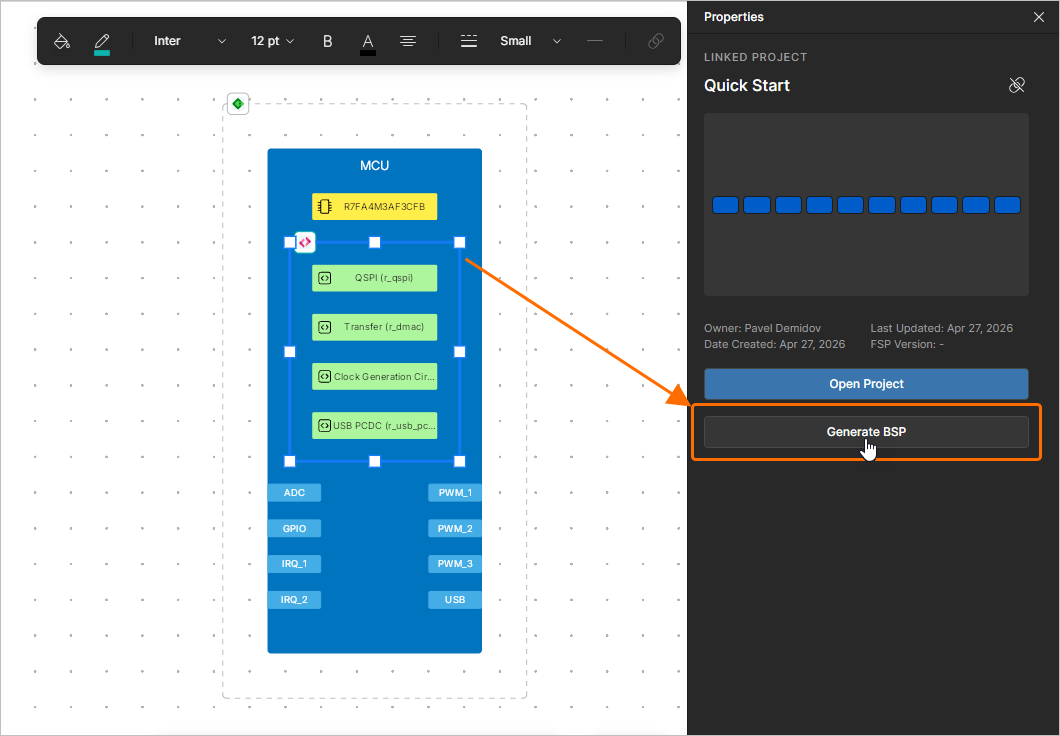
解决方案的 SDM 将自动推送(了解更多),并且更改将应用到已链接的软件项目;如果该项目尚不存在,则会先创建一个新的软件项目。
如果某个参考设计已导入到解决方案中(了解更多),并且一个链接到该参考设计的硬件 blanket 被放置在软件 blanket 所在的功能块周围,则在生成 BSP 时将捕获 eval kit 上下文。boardName 将被添加到器件模型中,并用于软件生成,以生成与给定 eval kit 板兼容的配置。
放置文本
ESD 文档编辑器支持放置文本字符串,还可以选择为文本字符串添加链接。
要放置文本字符串,请点击底部工具栏中的  图标(或者,也可以使用 StandardLibrary pane 的 区域中的按钮)。
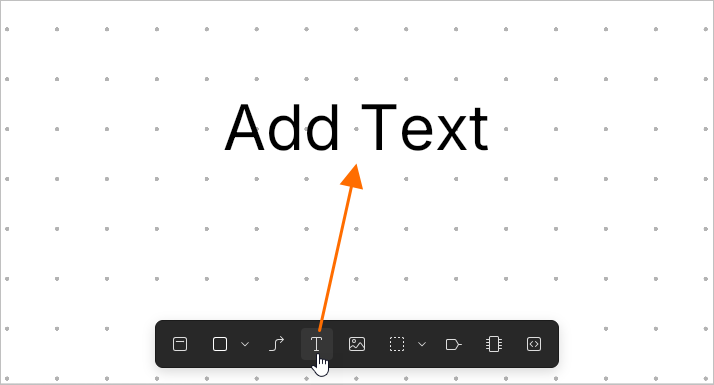
要编辑已放置的文本字符串,请双击它,输入所需文本,然后按 Enter 或单击文本对象外部区域。
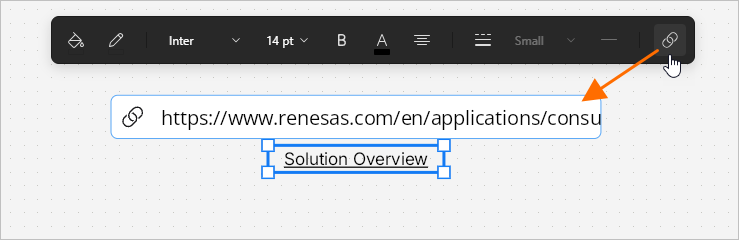
要为已放置的文本添加链接,请先选中所需文本对象,然后点击顶部工具栏中的  按钮。在出现的弹出字段中,输入所需 URL 并按
 Enter。
添加的链接可通过将光标悬停在文本对象上,然后点击出现的弹出框中的链接来访问。
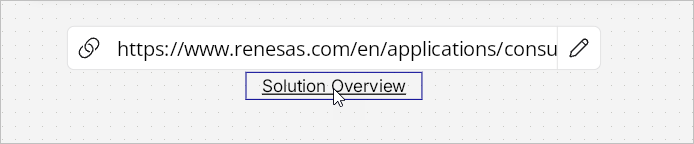
要编辑该链接,请点击弹出框中的  按钮,根据需要修改 URL,然后按
 Enter ;或者点击  按钮以从文本对象中移除该链接。
放置图形对象
ESD 文档编辑器提供了一系列图形元素工具,可用于在 ESD 文档中放置基本的自由绘图元素:
-
矩形(
 )
)
-
椭圆(
 )
)
-
直线(
 )
)
-
图像(
 )
)
使用底部工具栏中的图形对象菜单可放置所需对象(或者,也可以使用 StandardLibrary pane 的 区域中的按钮)。
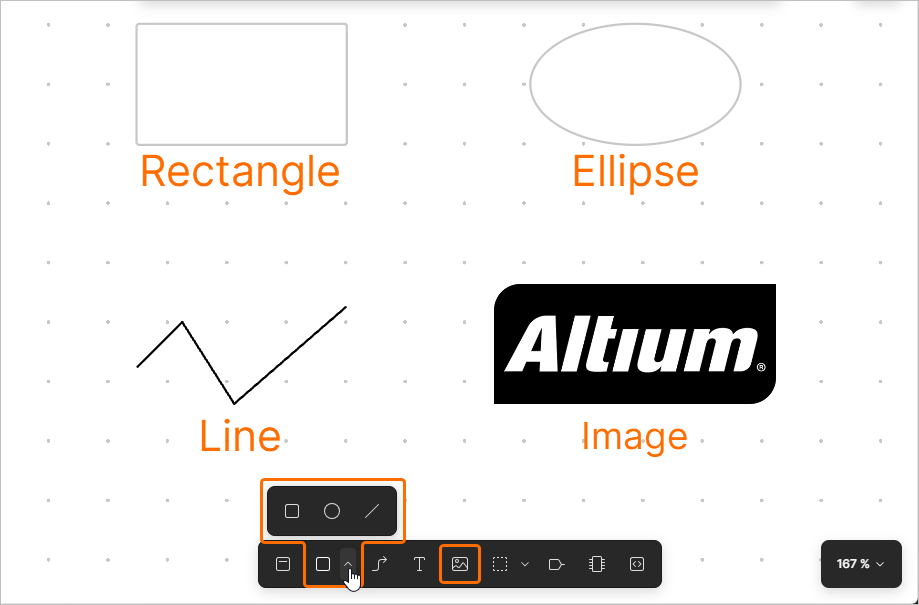
从菜单中选择所需命令后,可通过在设计空间中单击并拖动来放置图形元素,以确定其位置和大小,例如矩形对角顶点之间的距离。对于折线,单击以放置其第一个顶点,然后再次单击以放置后续顶点,从而确定其形状。
已放置的图形对象可通过选中并拖动来移动,也可以选中并移动单个节点。
从库中放置对象
ESD 文档编辑器还支持从 Library 窗格中的库放置常用元素。要访问该窗格,点击设计空间左上角的  按钮。
按钮。
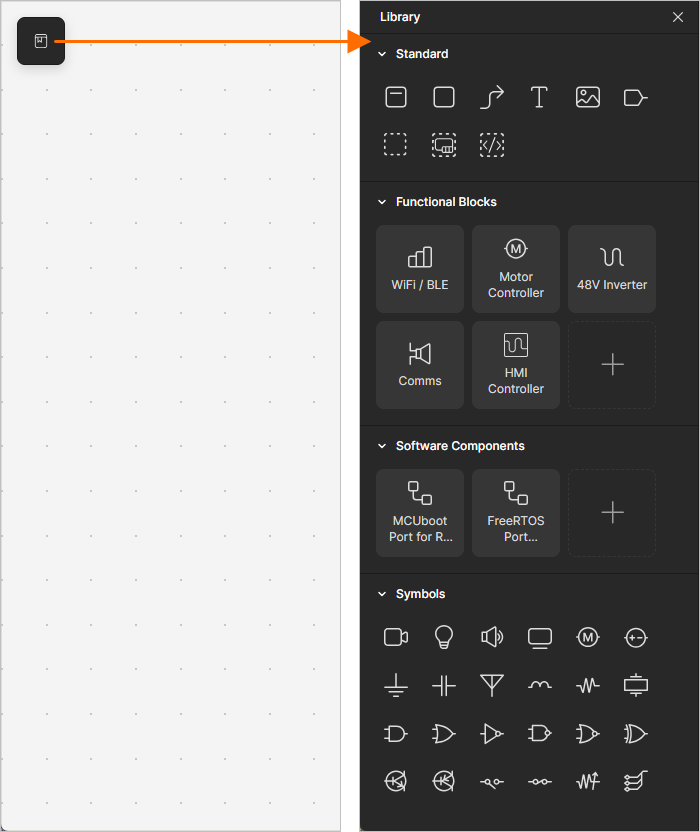
该窗格包含以下区域:
-
Hardware Blocks – 使用此区域中的按钮可放置具有预定义名称的 功能块。
-
Software Components – 使用此区域中的按钮可放置具有预定义名称的 软件组件。
要将软件组件添加到此区域,请点击 + 按钮。打开的 Software Components 窗口将显示当前的软件组件列表。点击
 按钮以打开 Create Component 窗口,并在 Component name 字段中输入组件名称(即其在 Library 窗格中的显示名称),然后使用 FSP specification 字段选择所需组件。点击
  按钮,将配置好的组件添加到 Software Components 窗口中的列表,并启用其可见性图标(
 ),使其在 Library 窗格中可用。
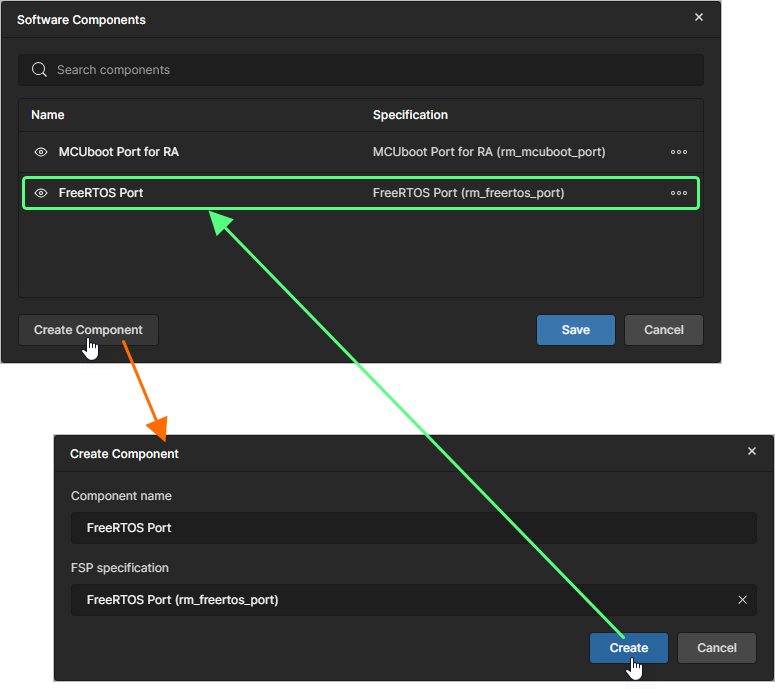
使用
 按钮命令可管理相应的软件组件:
-
Edit – 选择此项可打开 Edit Component 窗口,在其中可以编辑该组件的 Component name 和/或 FSP specification。
-
Remove – 选择此项可将该组件从列表中移除(因此,如果该组件已在 Library 窗格中设为可见,也会从该窗格中移除)。
要从 Library 窗格中隐藏某个软件组件,可以在 Software Components 窗口中禁用其可见性(
 ),或者右键单击 Library 窗格中的该组件按钮并选择 Remove。
-
-
Symbols – 使用此区域中的按钮可放置预定义图像对象。
点击 Library 窗格中所需对象的图标即可将其放置到文档中。
推送和拉取 SDM
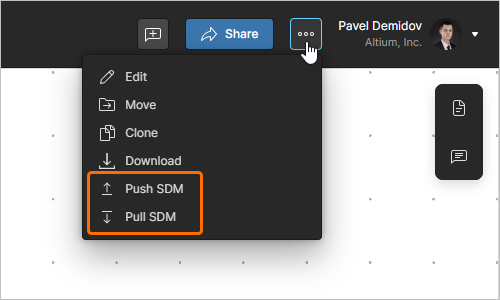
为了使解决方案的各个方面彼此保持同步,ESD 编辑器提供了推送和拉取解决方案系统数据模型(SDM)的功能。为此,请使用 ESD 文档右上角  按钮菜单中的相应命令。
-
Push SDM– 使用此命令可从 ESD 文档推送 SDM。解决方案的 SDM 将与 ESD 文档中所做的更改保持同步,随后这些更改还可以拉取到其他域中,例如 Altium Designer 中的硬件项目(了解更多)以及 e2 studio 中的软件项目。
-
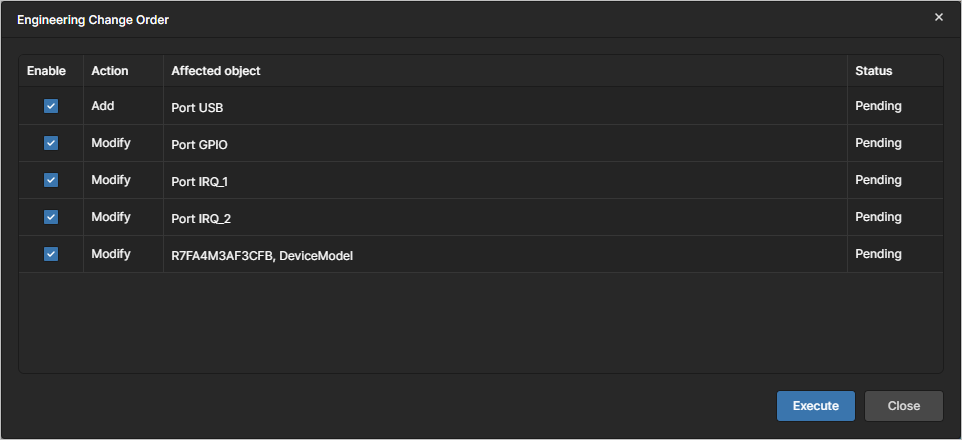
Pull SDM– 使用此命令可将 SDM 拉取到 ESD 文档。如果需要将某些更改应用到 ESD 文档以使其与解决方案的 SDM 同步,则会打开 Engineering Change Order 窗口。 使用 Enabled 列中的复选框选择要应用到 ESD 文档的更改,然后单击
 按钮。
按钮。
管理 ESD 文档
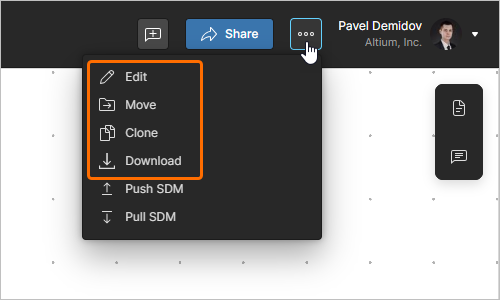
按钮菜单中的其他命令可用于管理该文档。
-
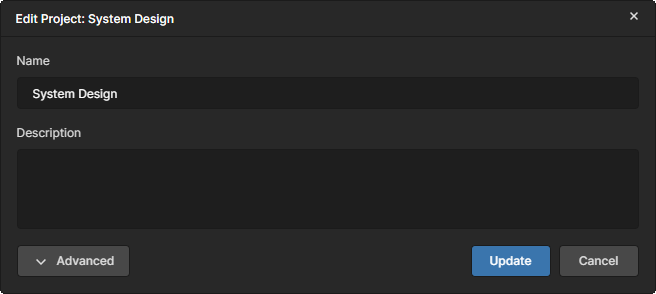
Settings– 使用此命令可打开 Edit Project 窗口,该窗口提供用于更改 ESD 文档的 Name 和 Description (
 )的控件。 单击
  按钮可访问 Parent Folder 字段和 Workspace Parameters。Parent Folder 字段不可编辑,仅提供信息。若要更改父文件夹,需要使用 Move 命令。 单击
  按钮以确认所做的任何更改。
-
Move– 使用此命令可打开 Move to 窗口,该窗口提供用于将 ESD 文档移动(重新定位)到 Workspace 文件夹结构中其他父文件夹下的控件(
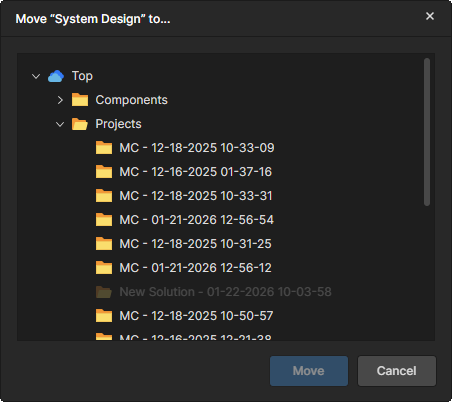 )。使用该窗口选择新的父文件夹。单击
  按钮以执行移动。
-
Clone– 使用此命令可打开 Clone - ESD 窗口,该窗口提供用于创建 ESD 文档完全相同副本的控件(
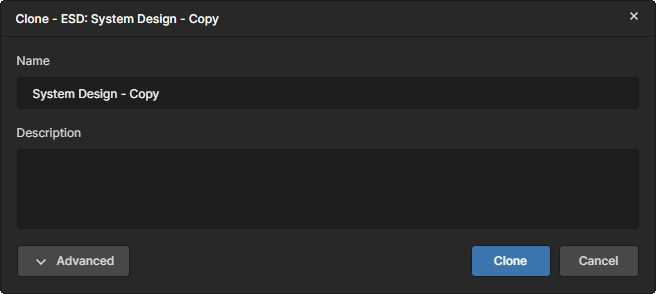 )。使用该窗口可为 ESD 文档指定名称以及可选说明。默认情况下,将使用原始文档名称并附加后缀
 – Copy。单击
按钮可访问 Parent Folder 字段。默认情况下,该字段将设置为原始文档所在的文件夹。单击该字段右侧的 Change 链接,可访问该 Workspace 的 Workspace 文件夹结构,从中选择用于存储克隆文档的其他文件夹。
按要求设置好各字段后,单击
 按钮,原始文档将被克隆(复制)。随后,可在 Renesas 365 Workspace 中该解决方案的详细页面中,将创建的 ESD 文档副本链接到所需的解决方案——了解更多。
-
Download– 使用此命令可将 ESD 文档下载为
*.json文件。
评论
ESD 文档编辑器支持对 ESD 文档进行评论。评论是用户添加的注释,可分配给特定点、对象或区域,其他用户也可以对此进行回复。评论可促进用户之间的协作,而不会更改共享数据本身,因为评论由 Workspace 独立于该数据进行存储。 您还可以在评论中提及一个或多个人员或组。评论也可以分配给某个 Workspace 成员。
评论可通过上下文评论窗口,直接在文档的设计空间内发布、回复和管理。评论也会显示在 Comments and Tasks 面板中,该面板位于右侧,更偏向于概览/导航工具,而不是操作界面。
 按钮可切换显示 Comments and Tasks 面板。
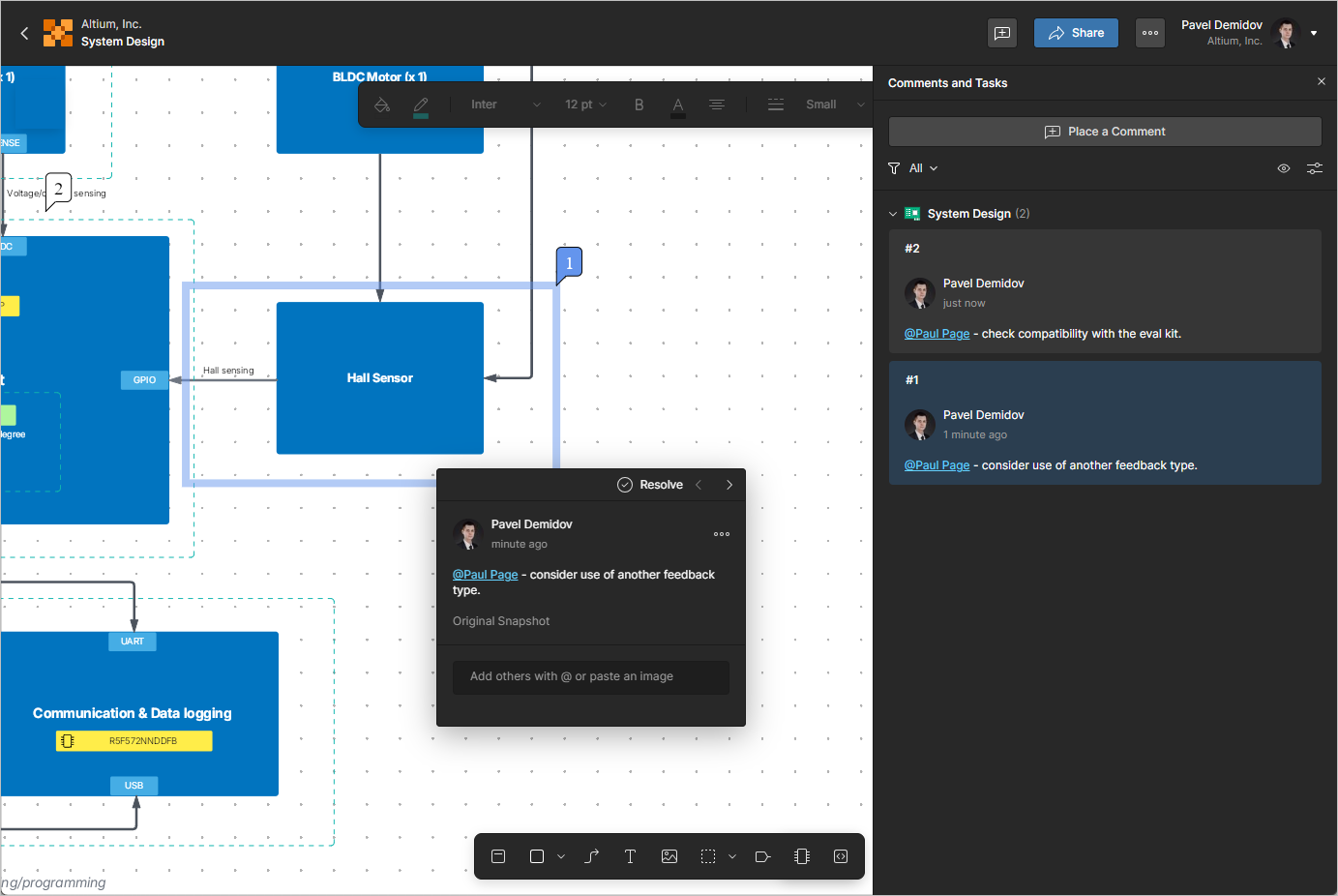
要添加评论,可使用 ESD 文档右上角工具栏中的  按钮、文档设计空间右键菜单中的 Add Comment 命令,或 Comments and Tasks 面板中的
  按钮。
按钮。
共享 ESD 文档
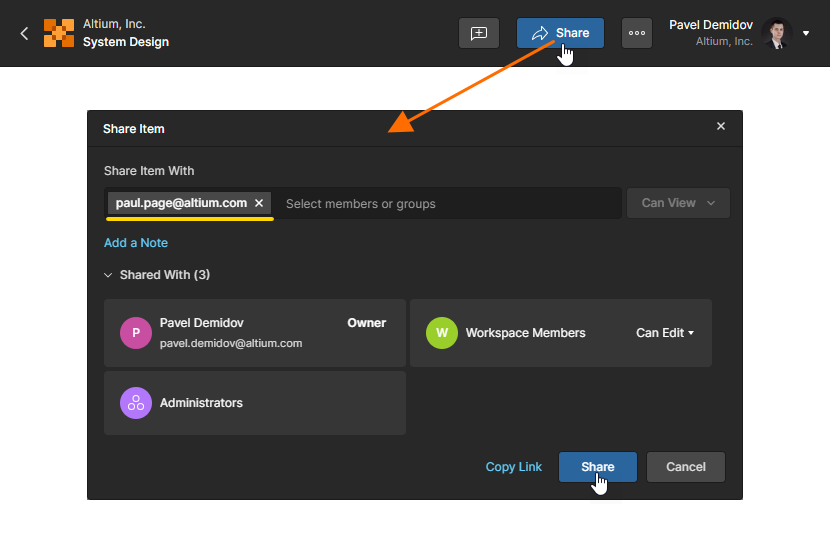
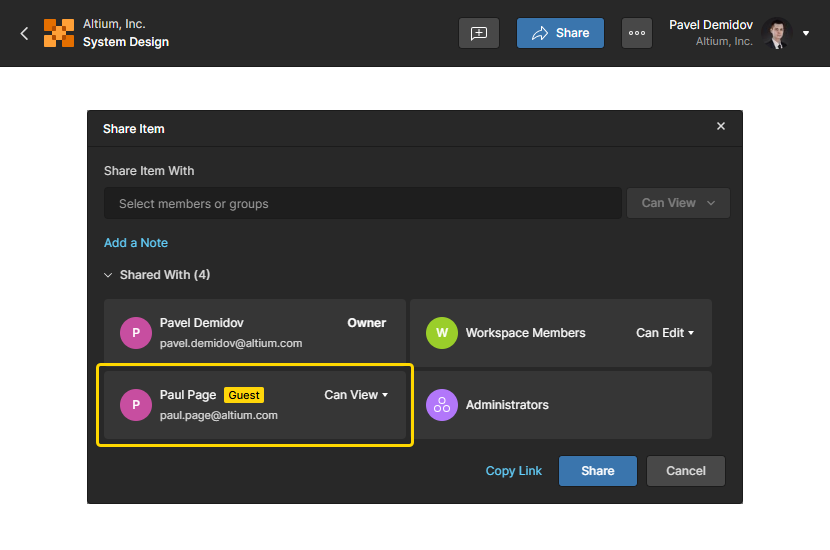
ESD 文档可以共享给 Workspace 外部人员,并授予查看权限。单击 ESD 文档右上角的  按钮以打开 Share Item 窗口。选择 Share Item With 字段以访问并输入该用户的完整电子邮件地址。 该用户将通过其自己的 Workspace 或 Personal Space,以 Guest-level 权限访问共享的 ESD 文档。
 AI 翻译
AI 翻译