
邀请其他用户加入您的工作区
概览
- 了解如何通过工作区浏览器界面邀请用户,并指定用户所属的组或授予管理员权限。
- 了解邀请请求、管理员审批,以及受邀者的登录或注册步骤。
- 探索 MCAD 邀请流程,以及账户状态如何影响工作区成员资格和项目访问权限。
您可以通过多种方式添加新用户,邀请他们成为团队成员,以便访问您的工作区。您可以邀请:
-
您所在组织内的其他 Altium 账户用户。
-
来自其他组织的 Altium 账户用户。
-
尚无 Altium 账户的用户(他们随后需要注册 Altium 账户)。
本文介绍邀请他人加入您的工作区团队的各种方式,以促进协作。
从工作区浏览器界面邀请用户
转到工作区成员页面,然后使用右上角的  按钮邀请一个或多个用户加入工作区:
-
对于非管理员的工作区成员,该按钮将启动 Invitation Request 流程,需要工作区管理员批准——请参阅下文的提交邀请请求。
-
对于工作区管理员,该按钮将启动直接邀请用户的流程(自行批准),具体如下。
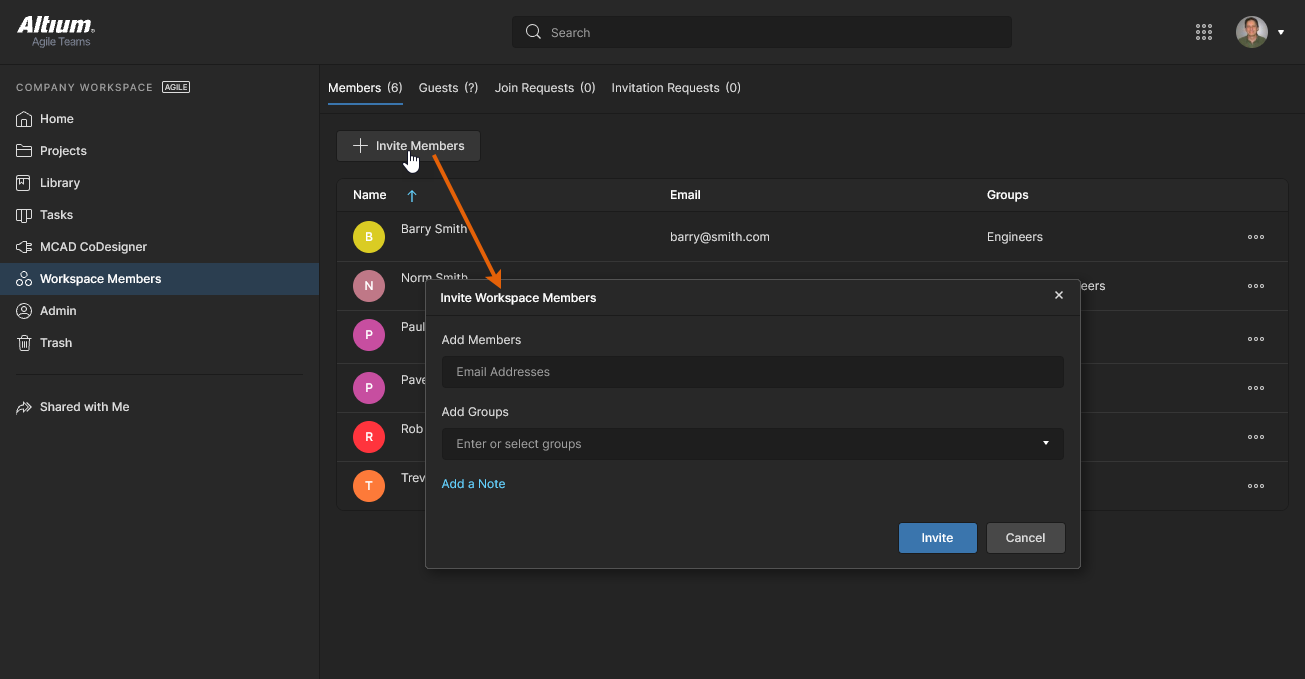 当您单击以邀请团队成员(邀请他人加入您的团队)时,将显示一个窗口,供您指定一个或多个用户及其所属的组。
随后将显示 Invite Workspace Members 窗口,供您输入拟邀请用户的电子邮件地址。开始输入时,如果该电子邮件地址属于您所在组织内另一位 Altium 账户用户,且该用户尚未成为工作区成员,系统就会列出其姓名供您选择。如果邀请的是组织外部用户,无论其是否拥有 Altium 账户,都需要输入其完整的电子邮件地址。使用  控件可打开备注输入区域,所输入的备注将添加到受邀者收到的电子邮件中。
根据您的 Altium 产品访问权限级别,您还可以指定将该用户加入哪些现有的组,或指定受邀用户是否具有管理员级别的访问权限。单击 Add Groups 字段可弹出当前已定义的工作区组列表供您选择,也可以勾选 Administrator 选项以授予完全访问权限。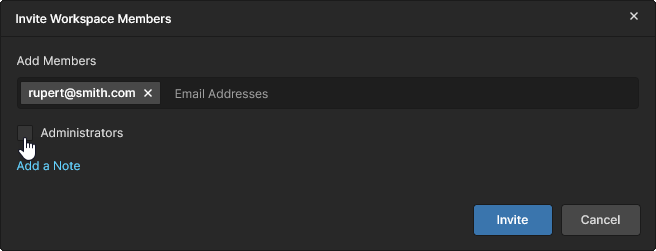
按要求填写并指定所有详细信息后,单击 按钮。对于已拥有 Altium 账户且属于您所在组织的用户,系统会立即将其添加为团队成员。如果用户拥有 Altium 账户,但不属于您所在的组织,系统会弹出窗口提示您,并要求确认是否邀请该用户。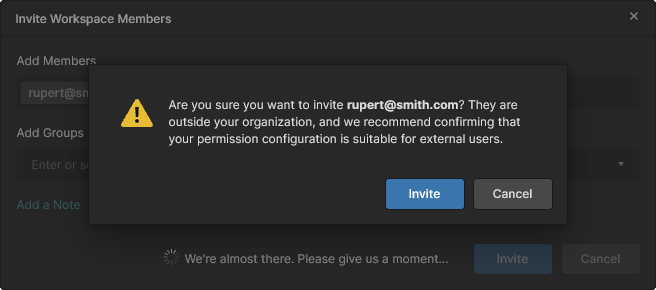 没有 Altium 账户的用户需要先注册账户,才能成为团队成员。受邀者将收到邀请电子邮件,并可通过该邮件访问工作区。
提交邀请请求(非管理员成员)
非管理员工作区成员可以使用 按钮,请求将用户添加到工作区。单击此按钮会打开 Request Information 窗口,您可以在其中输入用户的电子邮件地址 (Add Members),并可选择添加与该请求相关的备注。请注意,可以输入多个电子邮件地址。
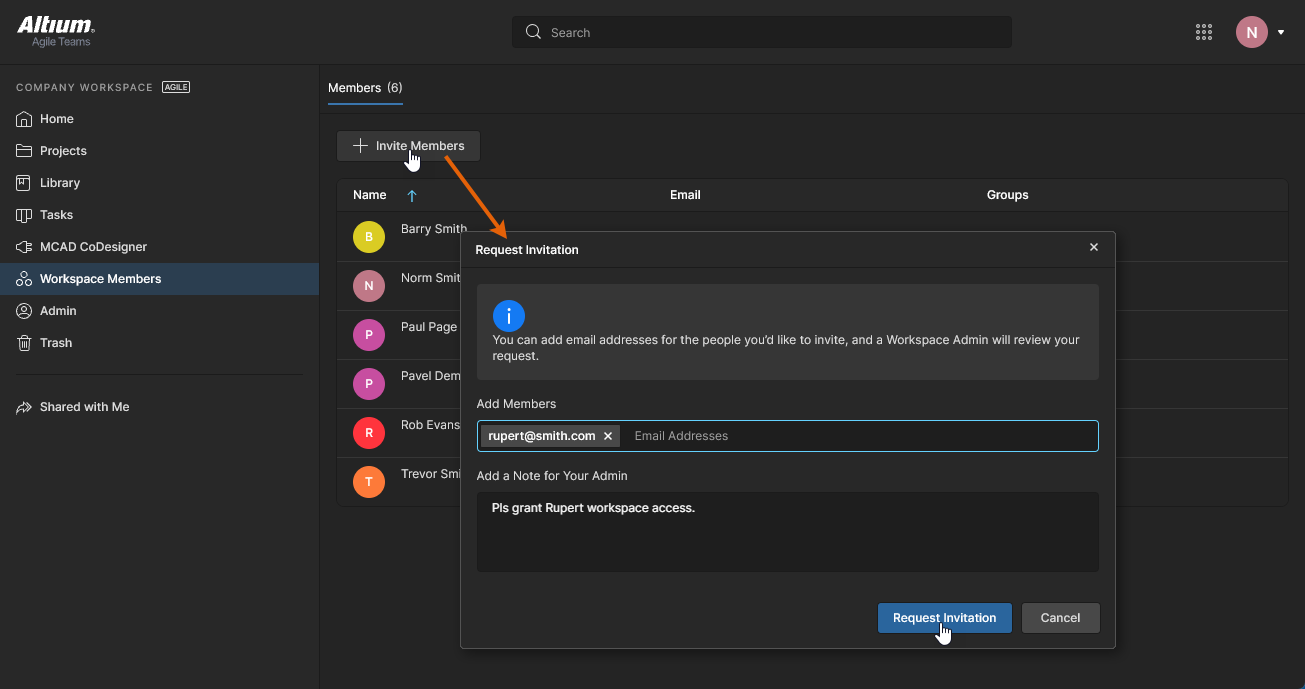
单击  按钮确认请求后,工作区管理员将收到一封电子邮件,其中包含请求摘要,以及链接至其 Workspace Members 页面的
 按钮。
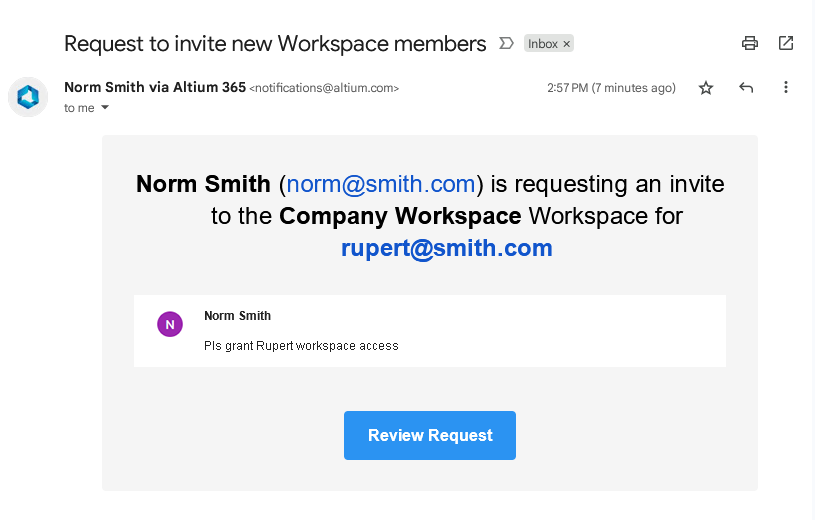 随后,管理员可根据需要审核并接受或拒绝该邀请请求。接受请求后,系统将向新用户发送邀请电子邮件,具体如下所述。
有关管理员审核流程的信息,请参阅处理邀请请求。
接收邀请电子邮件
每位当前尚未成为您工作区成员的受邀用户都会收到一封邀请电子邮件。单击邮件中的  按钮后,后续流程取决于受邀者是否已拥有 Altium 账户:
-
Invited user has an Altium Account – 发送邀请时,该用户就会自动添加为团队成员。如果用户已通过浏览器登录其 Altium 账户,则会直接进入工作区的 Get Started 页面(位于 Altium 365 平台界面中):
-
Invited user does not have an Altium Account – 用户将进入一个中间注册表单,在其中填写个人信息并设置密码。注册后,该用户将成为工作区团队的成员,并进入工作区的 Get Started 页面(位于 Altium 365 平台界面中)。
专门邀请 MCAD 用户
作为 Altium Designer 中对 ECAD-MCAD 协同设计支持的一部分,您可以在将 PCB 推送到工作区时,与机械工程师共享项目,并同时邀请其加入工作区团队(如果其尚未成为成员)。

操作步骤如下:
-
在 Altium Designer 中打开工作区中所需的受管项目,并将 PCB 文档设为活动文档。
-
打开 MCAD CoDesigner 面板(从主设计窗口右下角
 按钮关联的菜单中打开)。单击 Push 按钮。

- 输入一条发送给 MCAD 设计人员的消息,说明您要推送给他们的内容。请注意 Share 复选框:如果项目尚未与属于 Mechanical Engineers 组的工作区成员共享,就会显示此选项。启用此选项,然后单击 Send 按钮以完成推送过程。随后将显示一个消息对话框,报告该过程的状态。在此过程中,如果修改后的 PCB 文件工作副本尚未保存,系统会自动保存。更改将写入一个与工具无关的快照文件,并存储在工作区中。

- 随后将显示 与机械工程师共享对话框。输入机械工程师的电子邮件地址,并根据需要添加备注。然后单击 Share 按钮。

-
您可以与已是工作区团队成员的人员、组织内部或外部的其他 Altium 账户用户,或没有 Altium 账户的用户共享。无论目标用户属于哪种情况,都会弹出通知对话框,提醒您所输入电子邮件地址对应的用户可能不属于您的组织——单击 OK 仍然邀请该用户。稍等片刻后,将显示另一个对话框,提示邀请已成功发送。

在邀请过程中:
-
对于已是工作区团队成员的用户,项目将以编辑权限与其共享,他们会收到一封邀请邮件,可通过该邮件访问工作区中的项目(请参阅步骤 6 的相关信息)。
-
对于已有 Altium 账户的用户(无论其位于组织内部还是外部),系统会将其添加为工作区团队成员,并分配到 Mechanical Engineers 组。项目将以查看权限与其共享(管理员可根据需要提升权限),他们会收到一封邀请邮件,可通过该邮件访问工作区中的项目(请参阅步骤 6 的相关信息)。
-
对于没有 Altium 账户的用户,他们会收到一封电子邮件,引导其注册账户,然后通过自己的 Altium 365 个人空间访问项目(请参阅步骤 6 的相关信息)。
-
机械工程师将收到一封邀请其参与项目协作的电子邮件。单击邮件中的
 按钮后,接下来的操作取决于受邀者是否已有 Altium 账户:
 AI 翻译