
邀请其他用户加入您的工作区
可以通过多种方式添加新用户访问工作区--邀请他们成为团队成员。您可以邀请
-
您组织内的其他 Altium 账户用户。
-
来自不同组织的 Altium 账户用户。
-
没有 Altium 账户的用户(需要注册 Altium 账户)。
本文档将介绍邀请他人成为 Workspace 团队成员的各种方式,从而促进富有成效的协作。
从工作区浏览器界面邀请用户
导航到 "工作区成员 "页面,使用左上角的 按钮邀请一个(或多个)用户到工作区:
-
对于非管理员的工作区成员,该按钮将调用一个
Invitation Request 对于非管理员的工作区成员,该按钮将调用一个需要工作区管理员批准的流程--请参阅下面的提交邀请请求。 -
对于工作区管理员,该按钮将调用直接(自我批准)用户邀请流程,如下所示。
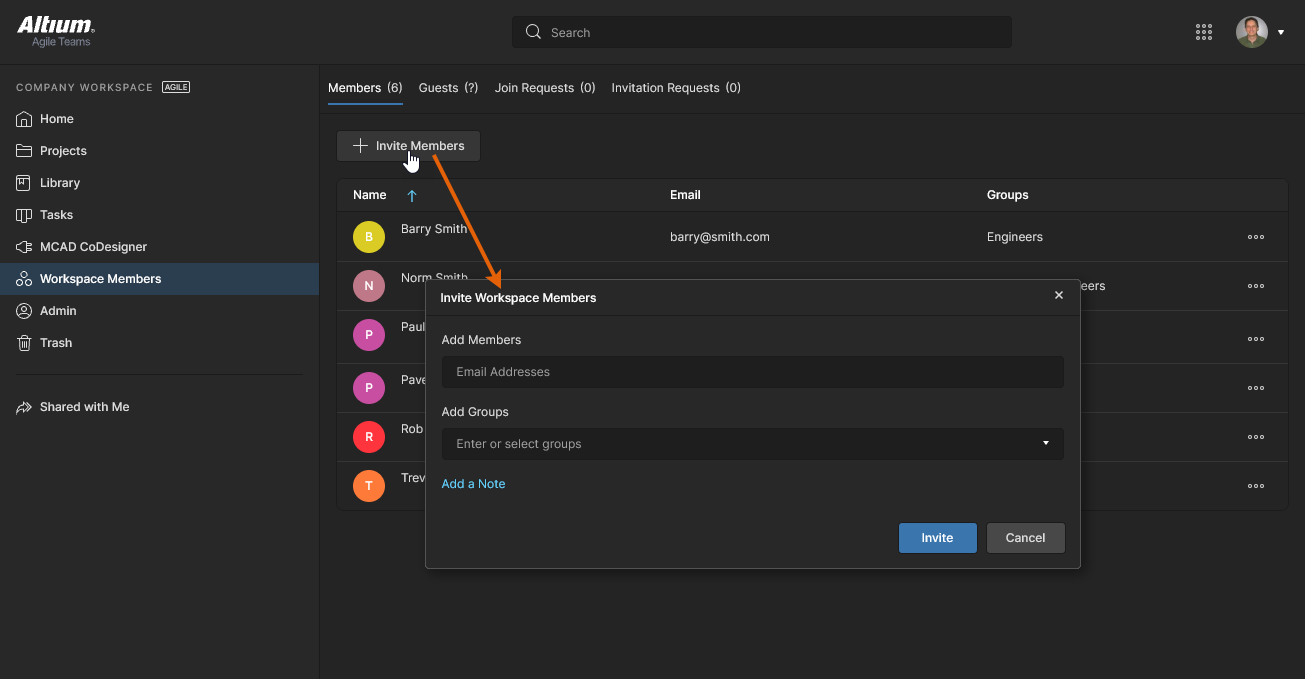 单击 "邀请团队成员"(邀请他人加入您的团队)时,您将看到一个指定一个或多个用户及其组员资格的窗口。
窗口  控件访问一个区域以输入备注,该备注将添加到受邀者收到的电子邮件邀请中。
根据您的 Altium 产品访问权限级别,您还可以选择指定用户将成为现有组的一部分,或受邀用户是否将拥有管理员级别的访问权限。单击 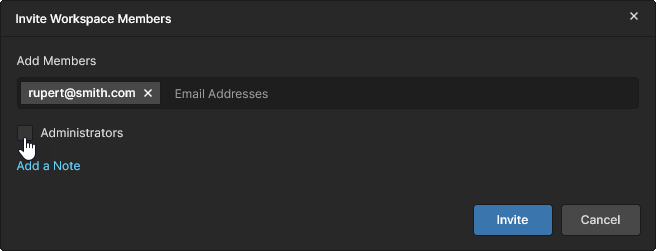
按要求填写并指定所有详细信息后,单击 按钮。如果用户已经拥有 Altium 账户,并且在你自己的组织中,他们将被直接添加为团队成员。如果他们拥有 Altium 账户,但不在你的组织内,弹出窗口会提醒你,并要求你确认是否邀请他们。
 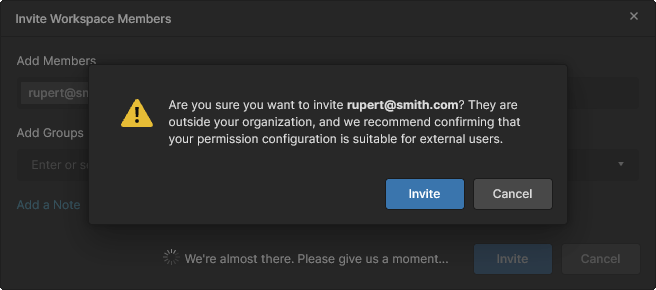 没有 Altium 账户的用户需要注册一个账户,才能成为团队成员。受邀者将收到一封邀请邮件,通过该邮件可访问工作区。
提交邀请请求(非管理员成员)
非管理员工作区成员可以使用 按钮请求将用户添加到工作区。这将打开
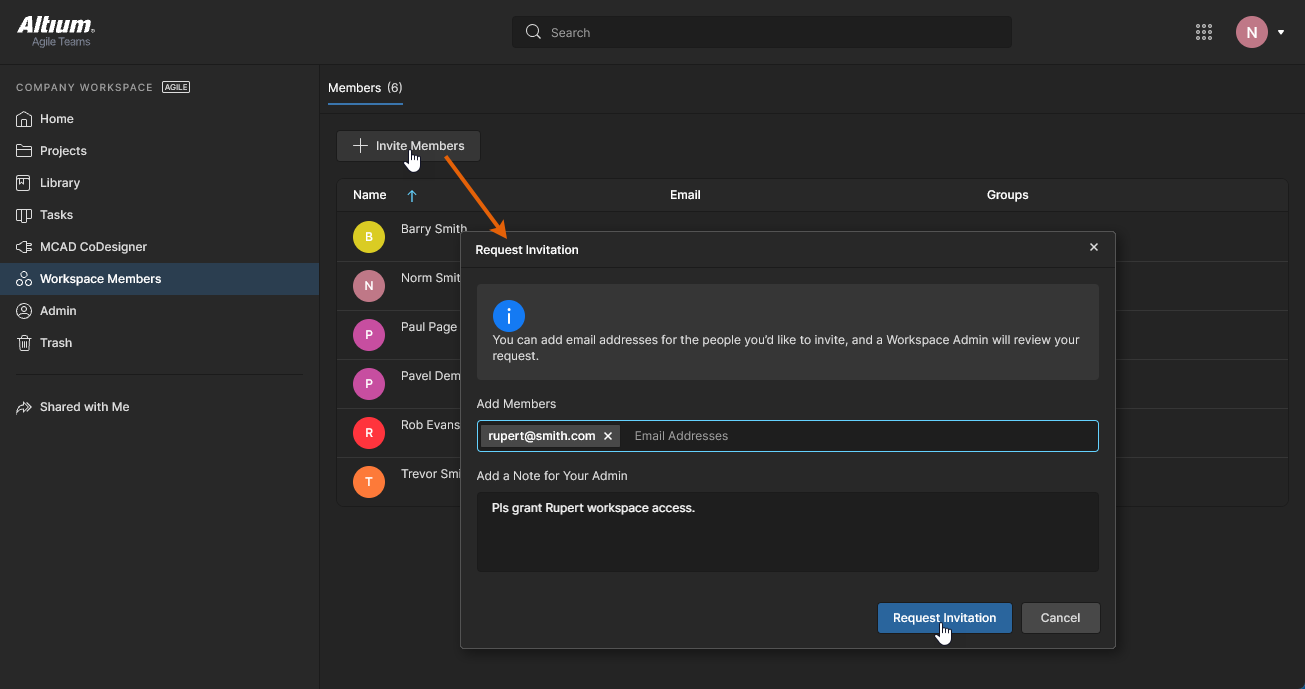
使用 按钮确认请求后,工作区管理员将收到一封电子邮件,其中概述了该请求,并包含一个
 按钮链接到他们的
 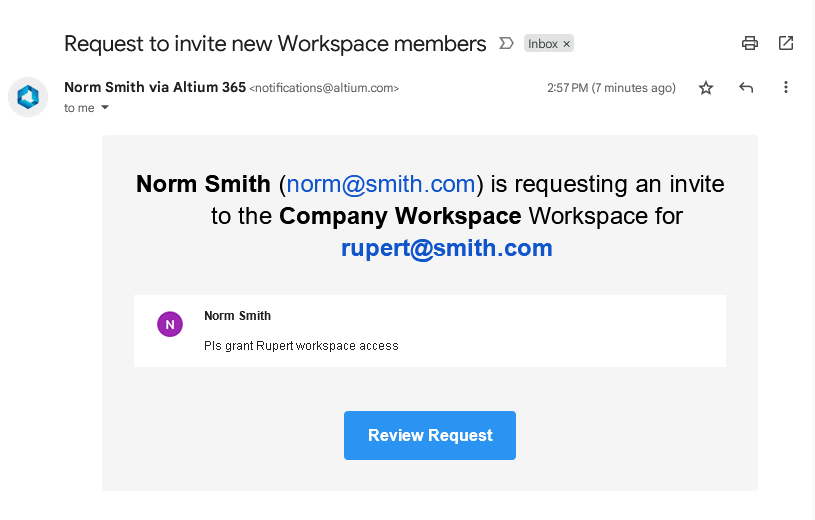 然后,管理员可以根据需要查看并接受/拒绝邀请请求--接受的请求将为新用户生成一封邀请电子邮件,如下所述。
有关管理员审查流程的信息,请参阅处理邀请请求。
接收邀请电子邮件
每个被邀请的用户如果目前还不是工作区成员,都会收到一封邀请电子邮件。点击邮件中的 按钮后,接下来会发生什么取决于受邀者是否已经拥有 Altium 账户:
-
Invited user has an Altium Account - 在发送邀请时,用户会被自动添加为团队成员。如果用户已通过浏览器登录 Altium 帐户,则会直接进入工作区的Get Started 页面(在 Altium 365 平台界面内):
-
Invited user does not have an Altium Account - 用户将进入一个中间注册表单,填写详细信息并指定密码。注册后,他们将成为 Workspace 团队的成员,并进入 Workspace 的Get Started 页面(在 Altium 365 平台界面内)。
特别邀请 MCAD 用户
作为 Altium Designer 中ECAD-MCAD 协同设计支持的一部分,您可以在将 PCB 推送到工作区时与机械工程师共享项目,并邀请此人加入您的工作区团队(如果尚未加入)。

要这样做
-
在 Altium Designer 中打开工作区中所需的管理项目,使 PCB 文档处于活动状态。
-
访问MCAD CoDesigner 面板(从主设计窗口右下方
 按钮的相关菜单)。单击
 Push 按钮。

-
为 MCAD 设计器输入一条信息,说明要向其推送的内容。注意
Share 复选框,该选项出现在项目尚未与拥有机械工程师组的工作区成员共享时,请启用该选项,然后单击Send 按钮完成推送过程。此时会出现一个消息对话框,报告流程的状态。在此过程中,如果修改后的 PCB 文件工作副本当前未保存,则会自动保存。更改会写入一个工具中立的快照文件,并存储在工作区中。

-
将出现 "与机械工程师共享 "对话框。输入机械工程师的电子邮件地址和可选备注(如需要)。然后单击
Share 按钮。

-
您可以与已是 Workspace 团队成员的人员、组织内外的其他 Altium 账户用户或没有 Altium 账户的用户共享。无论目标用户是哪一个,都会弹出一个通知对话框,提醒您输入电子邮件的用户可能不在您的组织内,请单击
OK 来邀请他们。稍作延迟后,另一个对话框将显示邀请已成功发送。

作为邀请过程的一部分:
-
已经是工作区团队成员的用户将与他们共享具有编辑权限的项目,他们将收到一封邀请邮件,通过该邮件可以访问工作区中的项目(请参阅第 6 步信息)。
-
已经拥有 Altium 账户的用户(无论其是否在您的组织内)将被添加为 Workspace 团队成员,并被分配到机械工程师组,项目将以查看权限(管理员可根据需要提升查看权限)共享给他们,他们将收到一封邀请电子邮件,以便在 Workspace 中访问该项目(请参阅第 6 步信息)。
-
没有 Altium 账户的用户将收到一封电子邮件,指导他们注册账户,然后通过Altium 365 个人空间访问项目(参见第 6 步信息)。
-
机械工程师将收到一封电子邮件,邀请其参与项目合作。点击电子邮件中的
 按钮后,接下来会发生什么取决于受邀者是否已经拥有 Altium 账户:
 AI 翻译
AI 翻译