
处理 Jira 任务
Altium 365
当您的工作区启用了 Jira 集成(更多信息请参阅altium365.com Jira 集成页面),且Jira 应用程序已通过
Altium 365 工作区和 Jira 之间的连接是通过将工作区设计项目映射到Jira 项目来建立的,这是由Jira 集成应用程序中的工作区管理员执行的。如果应用程序的  管理员始终可以使用该选项。
有关配置 Jira 集成的详细信息,请参阅 "Jira 连接"视图。
该集成允许直接从 Altium 365 工作区远程创建 Jira 问题(任务、Epics 等)作为专用的 Jira 任务,或者将现有的 Jira 问题链接到工作区项目--这两个选项在添加注释时都可用。一旦建立了 Jira 问题与工作区任务的关系,其注释和状态设置(优先级、进度、受让人)就会实时同步。
创建 Jira 问题
要为设计项目设置 Jira Issue 任务,首先要以常规方式设置一个注释实例,然后在


Jira 问题放置流程默认为创建问题。如果尚未选择,请单击 选项。
选项。


输入问题  确认。
确认。

选择 Task ID Issue Key
 放置的工作区 Jira 任务将在 Jira 空间创建同步的 Jira 问题。两者通过工作空间
除了工作空间和 Jira 问题之间的参数映射,与任务相关的 MediumHighTo DoIn Progress
链接到 Jira 问题
Altium 365 Jira 集成还允许将工作区任务链接到 Atlassian Jira 服务中的现有 Jira 问题,通过

在要与现有 Jira 问题关联的文档区域或对象上放置一个注释实例,然后选择  选项。
选项。


单击 按钮,在工作区 Jira 任务和所选 Jira 问题之间建立链接。

链接的 Jira 问题现在与工作区 Jira 任务同步,工作区 Jira 任务包括问题 In ProgressHigh
 现有的 Jira 问题与工作区任务的链接是通过在工作区的
项目任务页面视图
与 Altium 365 工作区中创建的其他任务一样,Jira 任务将填充项目任务页面视图,并可从其当前状态 (To Do
有关项目任务视图的更多信息,请参阅 "使用任务"。
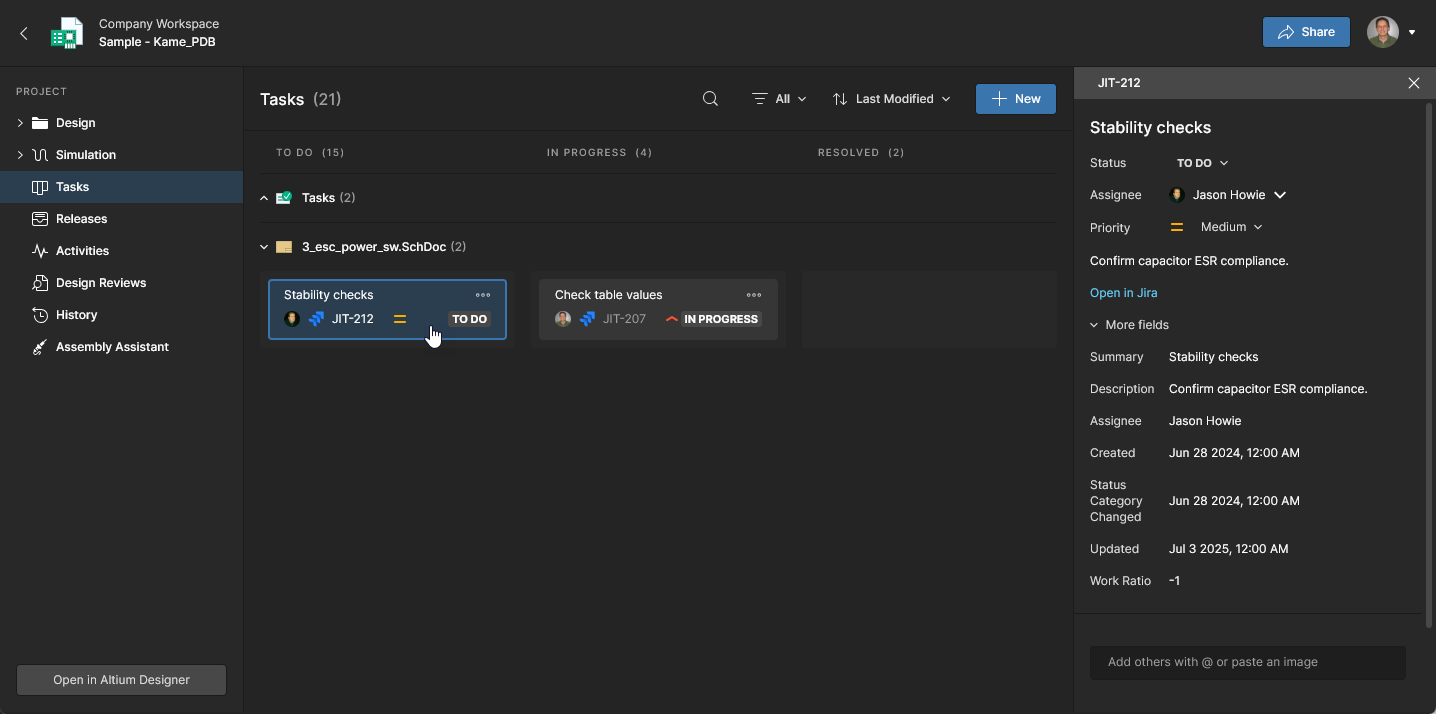 除了在项目文档视图中管理 Jira 任务外,还可以在专门的项目
 AI 翻译
AI 翻译