
使用中的元器件
Related information: BOM Portal、Workspace Components
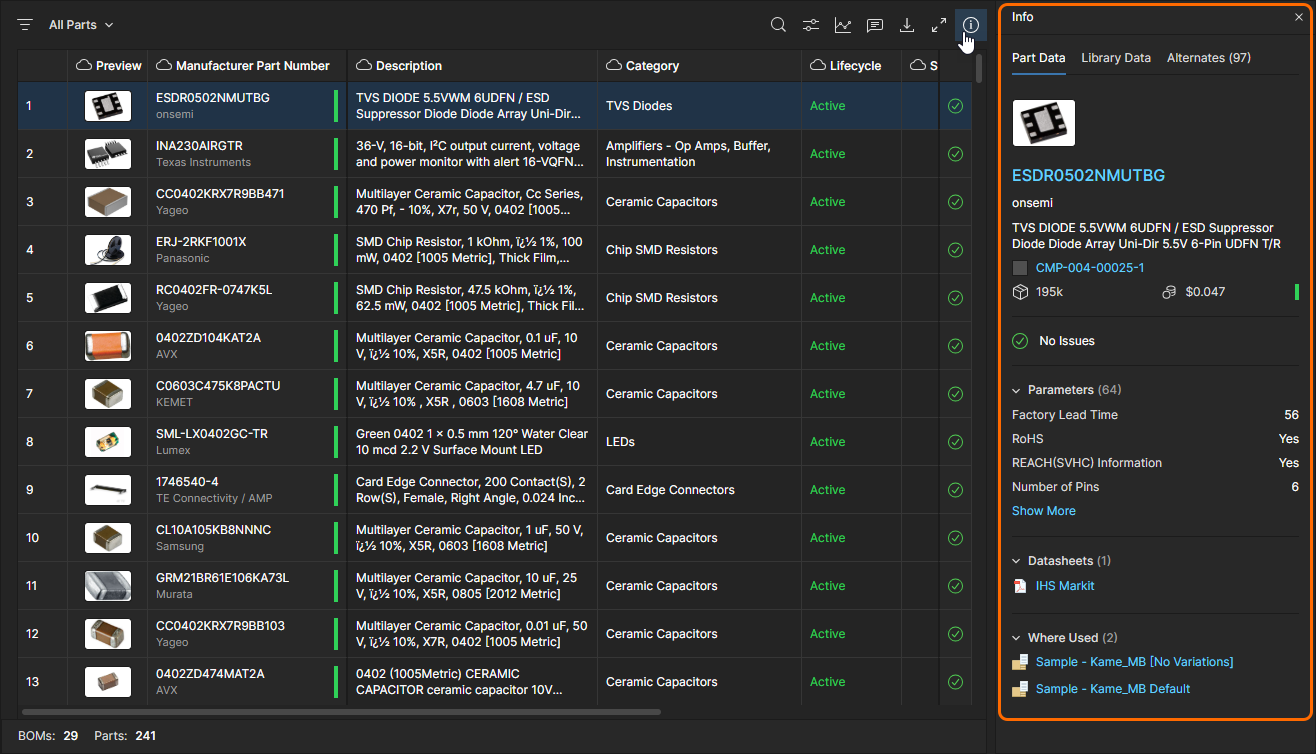
BOM Portal 的 Parts in Use 页面提供了一个汇总视图,概览当前在 Workspace Projects 和 Managed BOMs 中使用的所有制造商器件。列表会为每个制造商器件条目填充关键参数列(如可用,还包括来自外部来源的参数,例如 SiliconExpert parameters),并包含指向所引用 BOM 文档的有效 Used In 链接。该页面可让你快速查看在设计 BOM 中应用的所有制造商器件引用(元件 Part Choices),同时检查是否存在不合适的生命周期、缺乏标准符合性或制造交期过长等活动问题。请注意,当前报表视图可通过下载功能( )保存为
)保存为 CSV 文件。
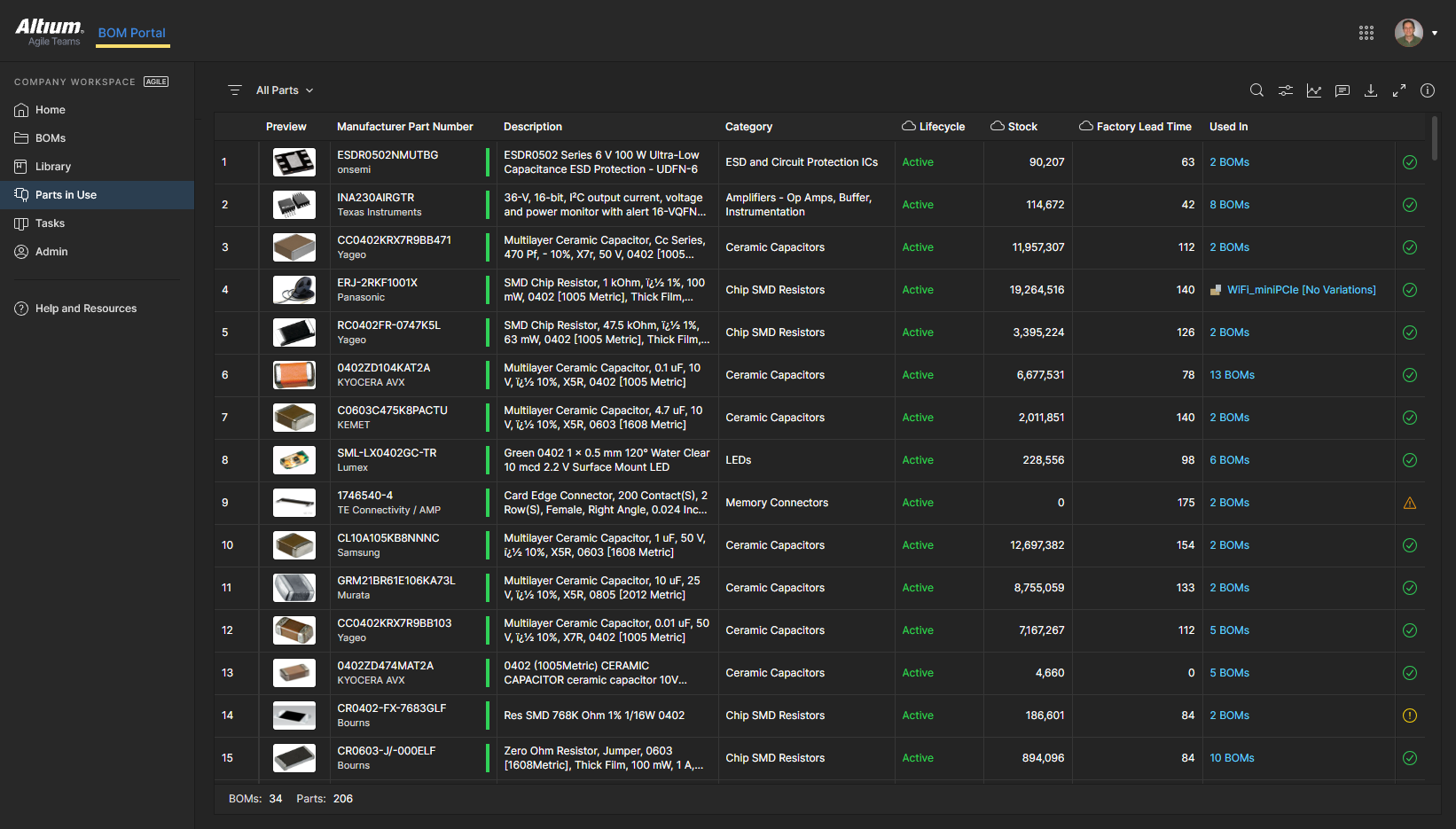
SiliconExpert 的 Lifecycle、YTEOL 和 RoHs 参数列(通过相关的  图标标识)。同样地,已启用的 Z2Data 参数也会通过相关的
  图标标识。
图标标识。
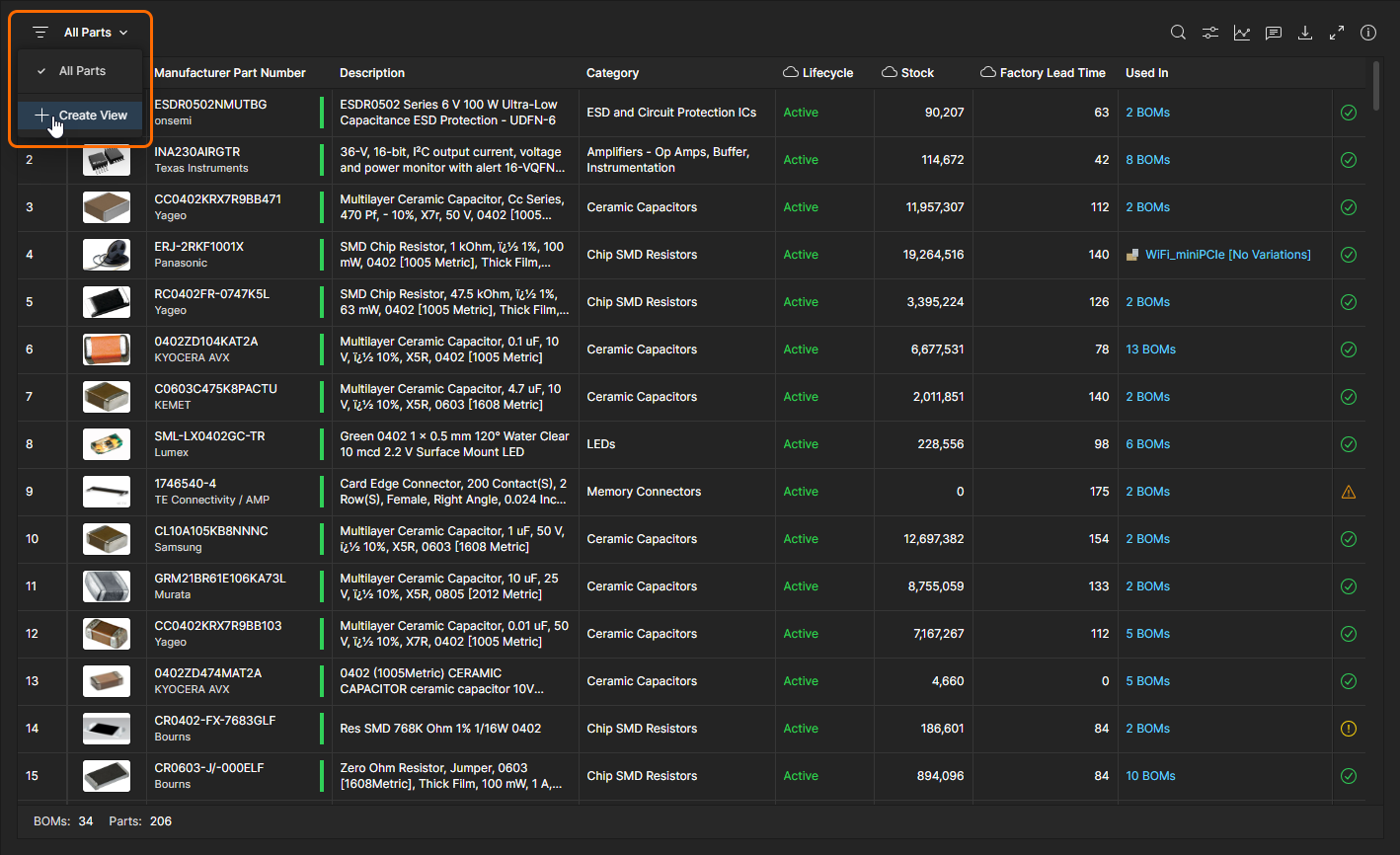
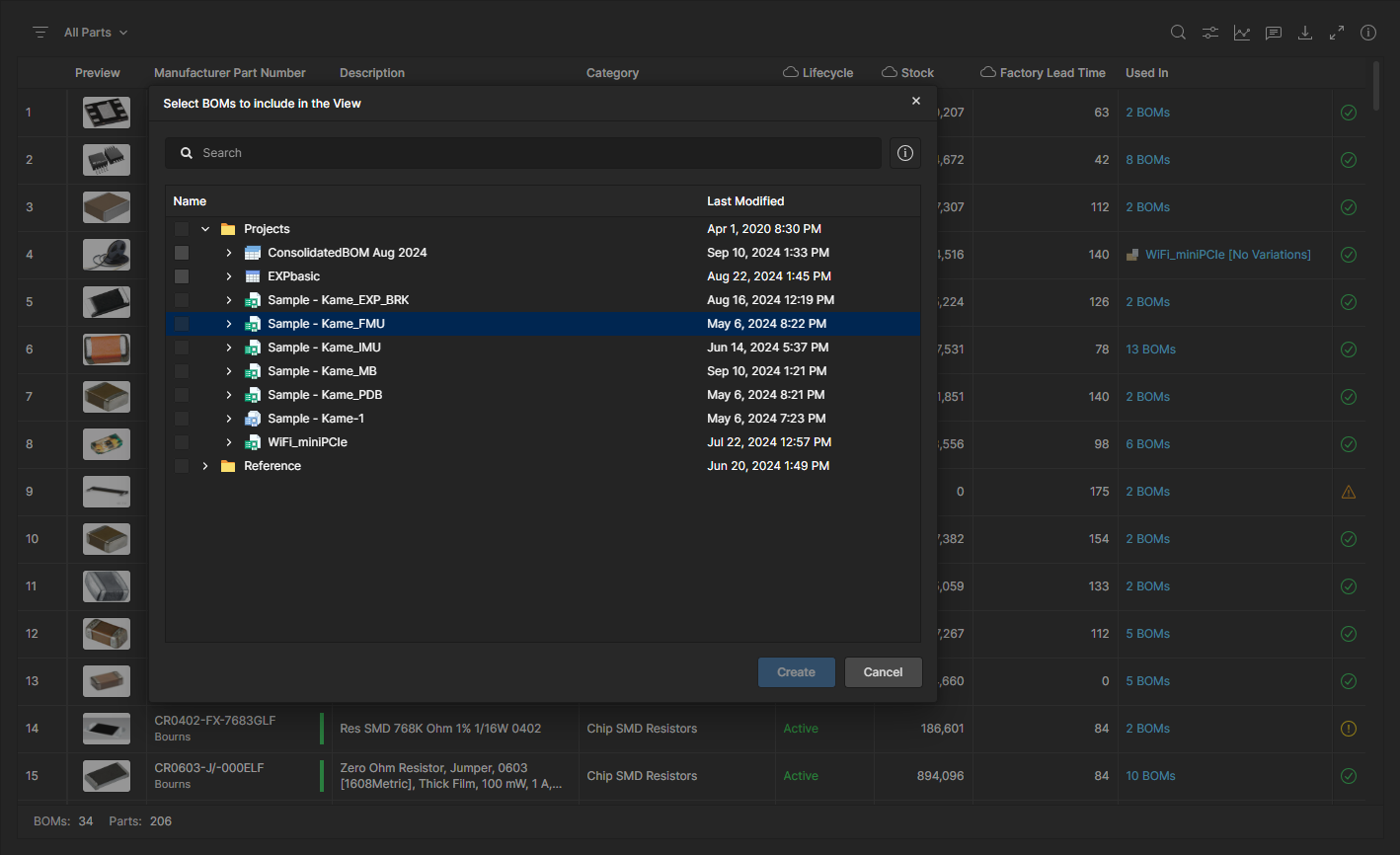
默认情况下,列表会包含所有 Workspace Project 和 Managed BOM 来源,如列表上方的视图选项菜单(All Parts)所示。选择该菜单可切换到其他可用视图,或选择 Create View 选项,在 Select BOMs to Include in the View 对话窗口中选择一组新的 BOM 数据源。
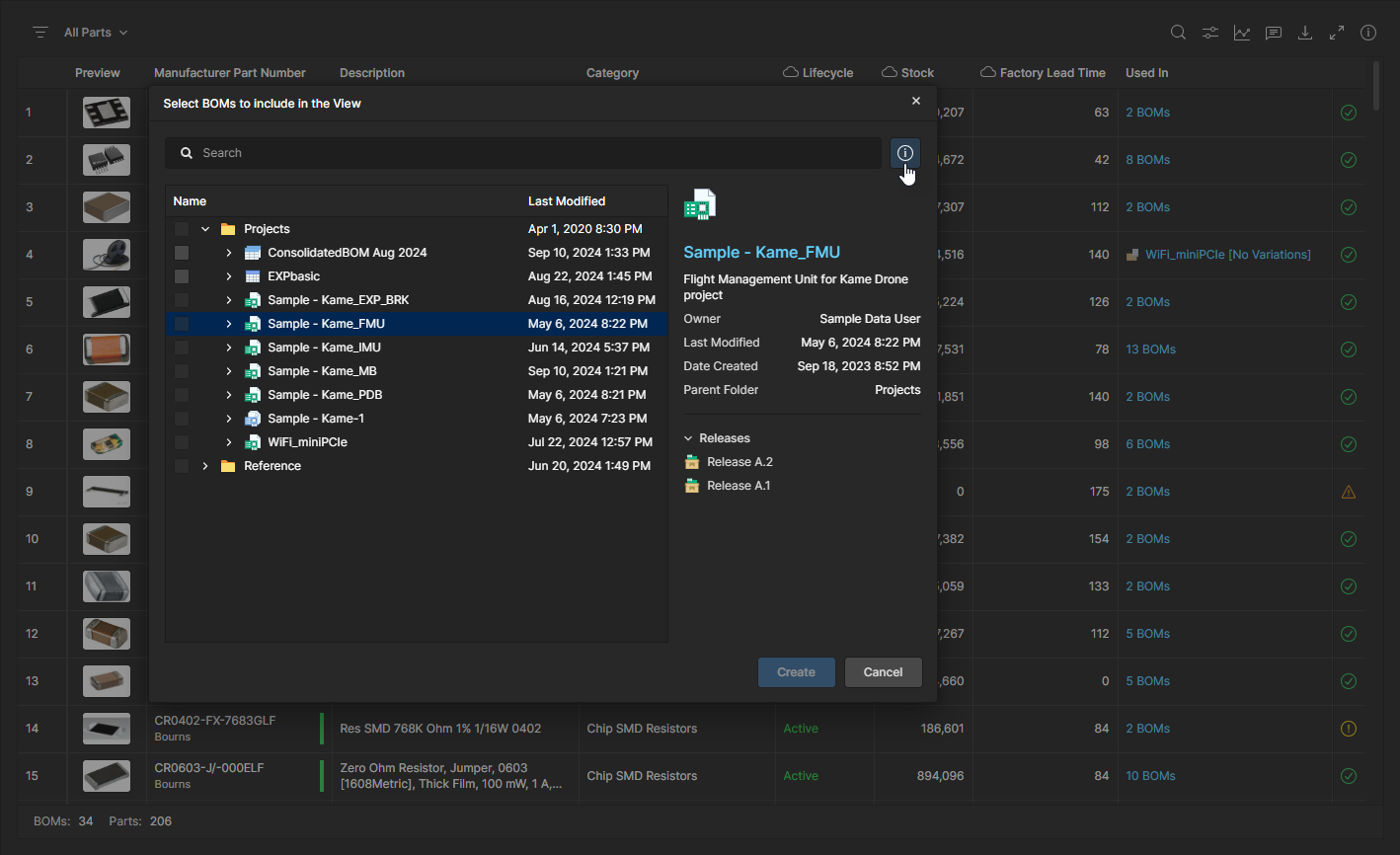
可选:打开窗口侧边的 Properties 面板( ),以查看当前所选 BOM 数据源的更多信息。
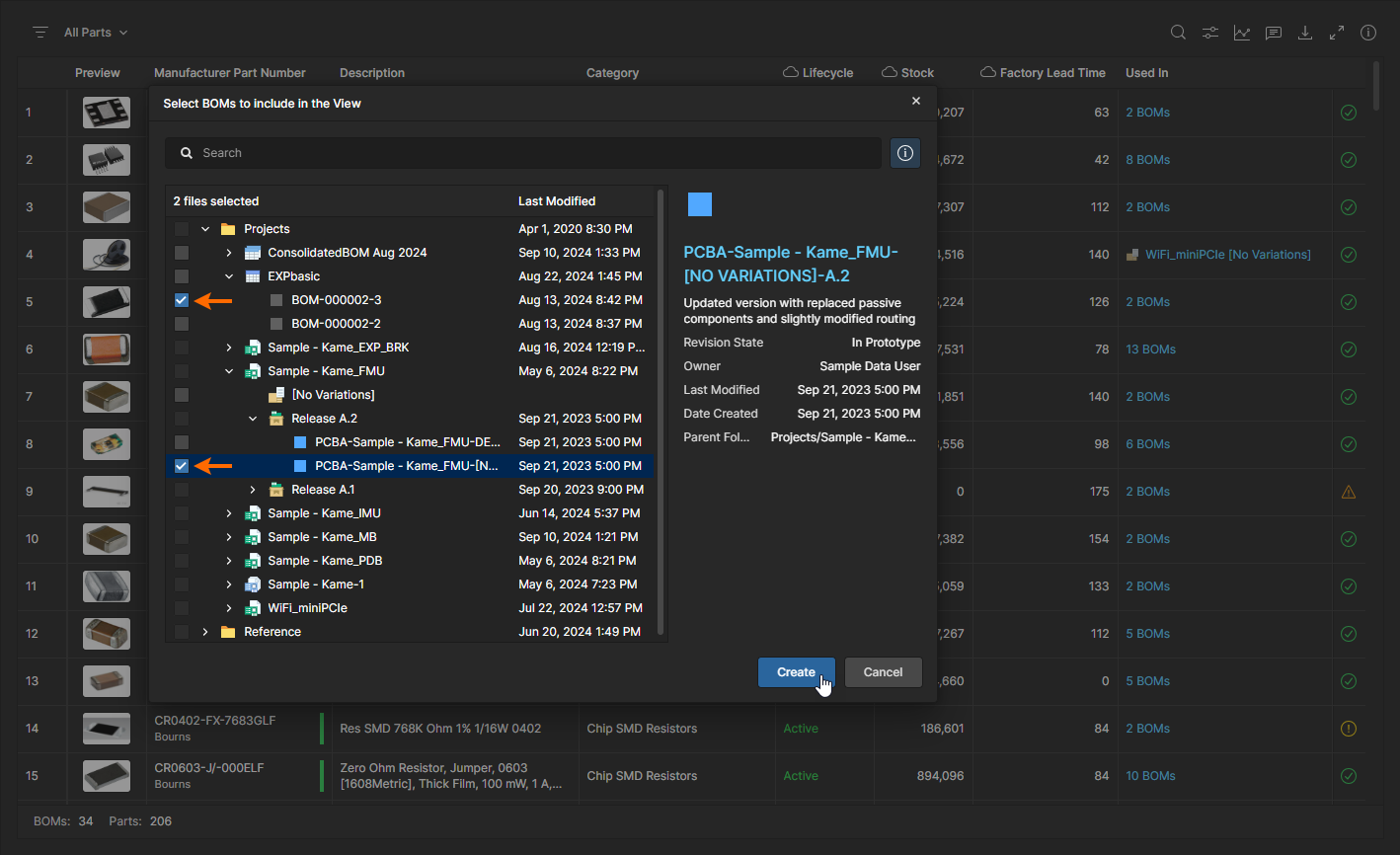
展开列表层级以查看并选择所需的 BOM 数据源,其中包括设计项目的变体与发布文件,以及 Managed BOM 及其发布版本。通过  按钮确认选择。
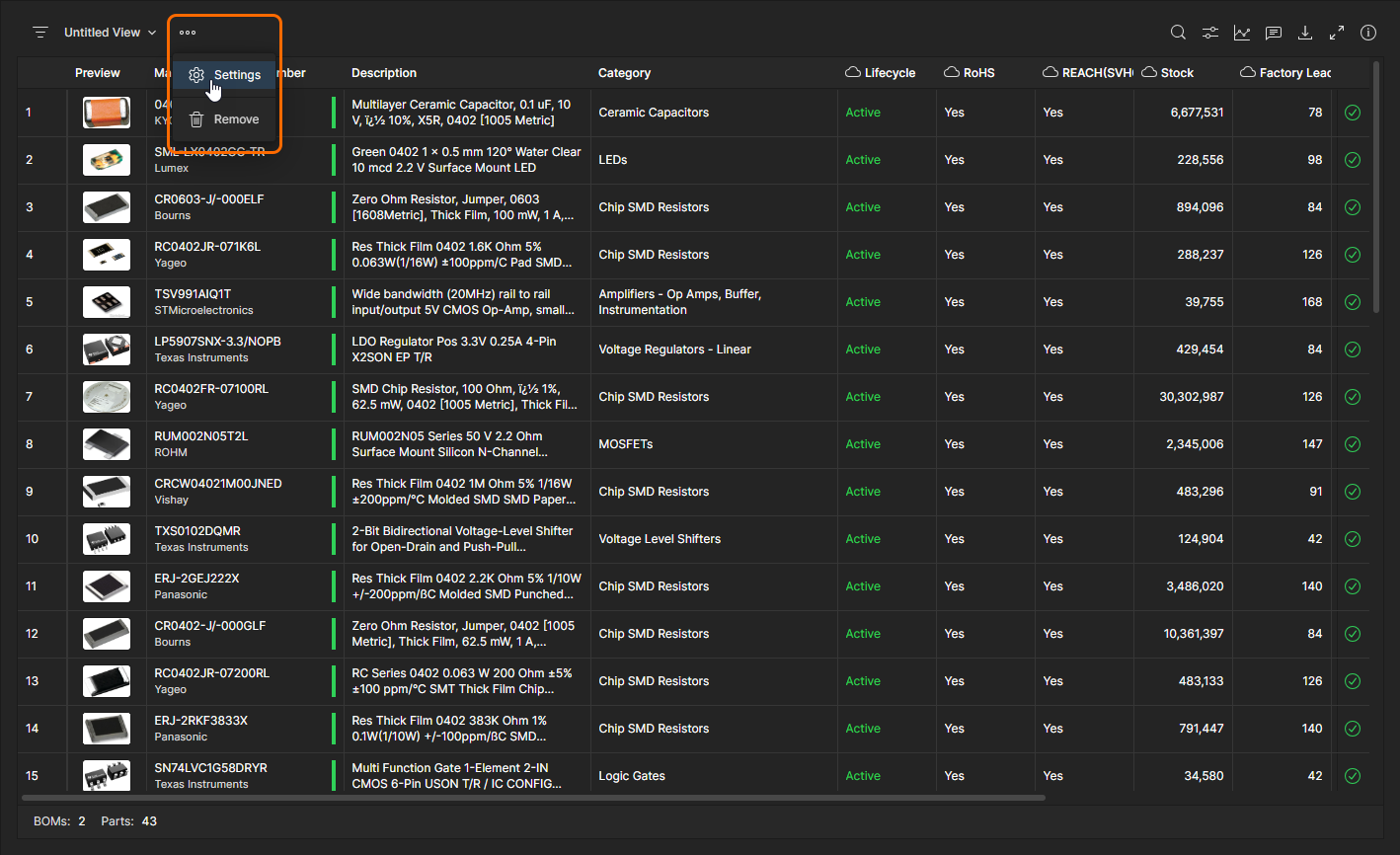
新创建的 View 将只包含来自所选 BOM 来源的器件——请注意底部边栏中更新后的 BOM/Parts 计数。可从  菜单中选择 Settings 选项来重命名该视图。
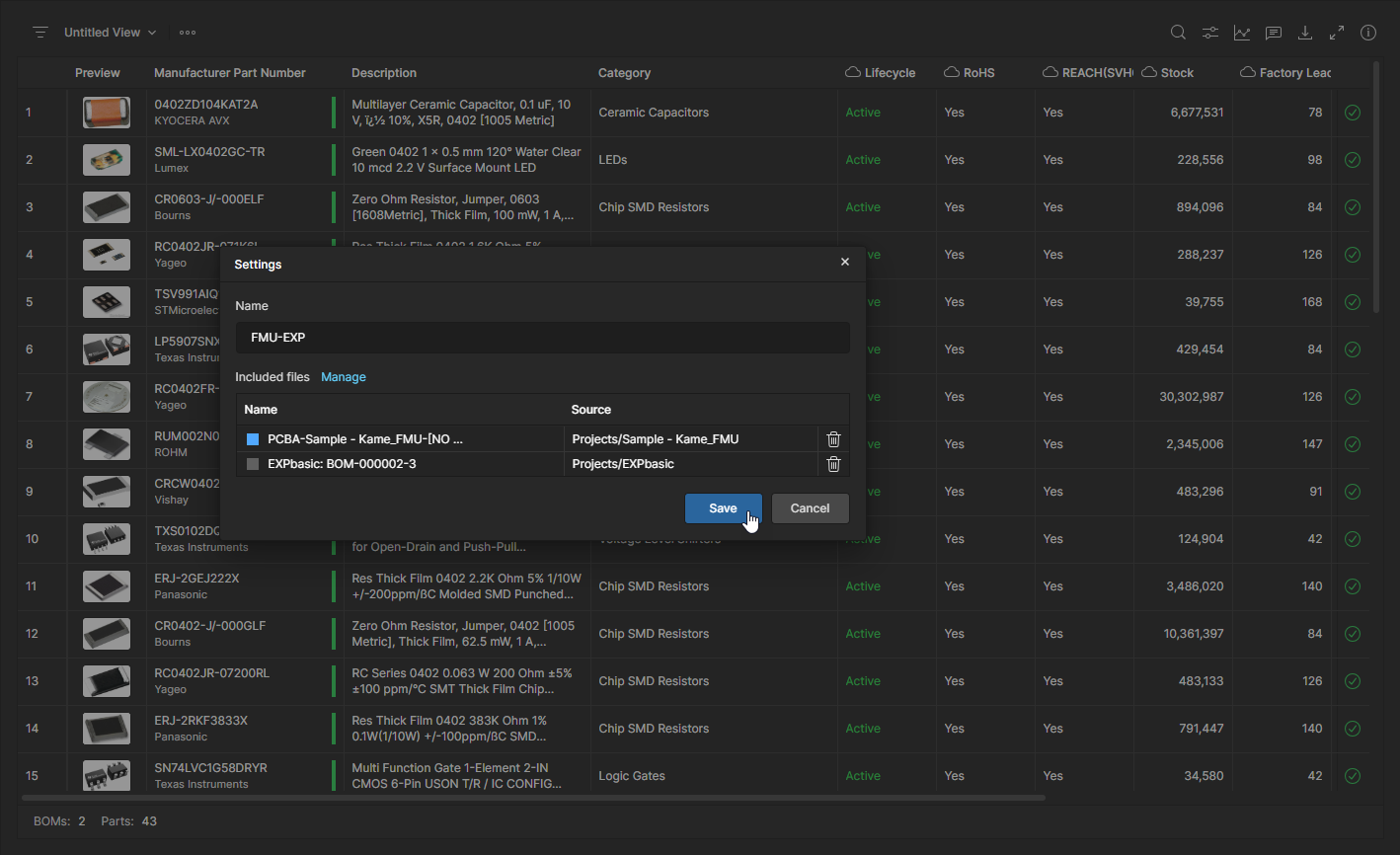
除重命名当前视图(Name)外,Settings 窗口还允许移除当前 BOM 数据源( ),并可通过 Manage 菜单中的 Select BOMs to include in View 选项打开 Select BOMs to include in View 窗口来添加更多来源。
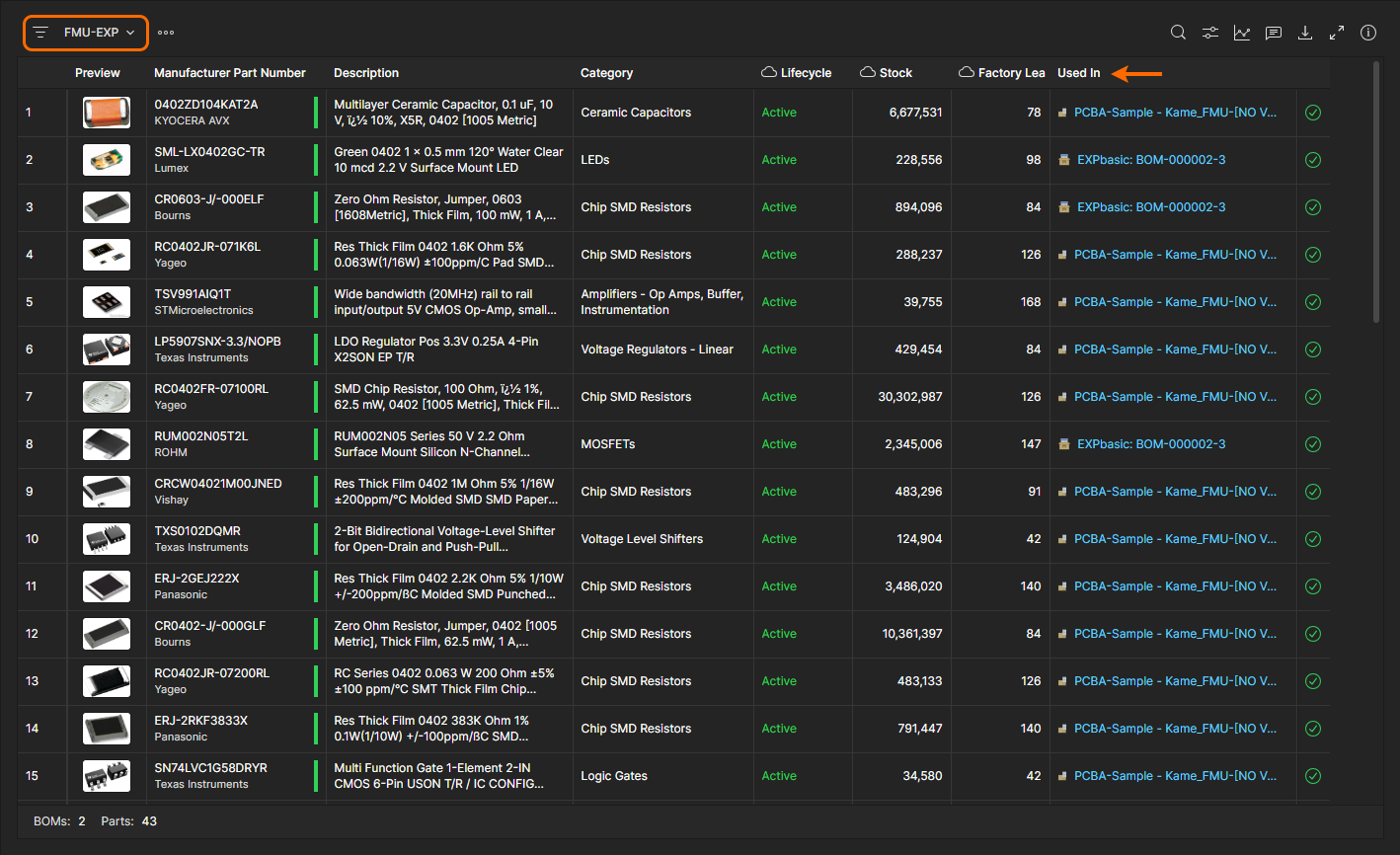
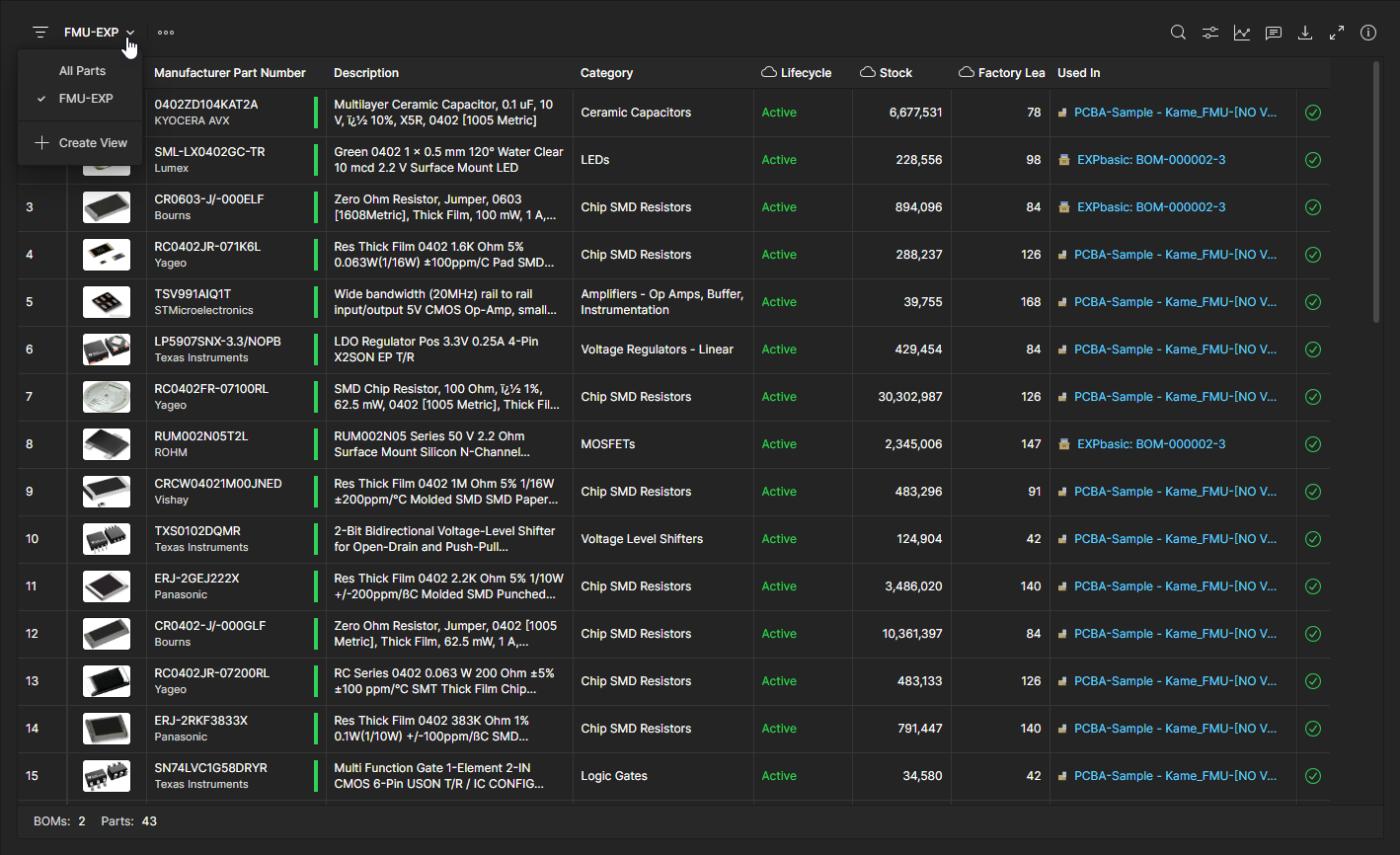
使用视图名称下拉菜单,可在查看所有可用 BOM 器件与按自定义视图过滤后的器件之间切换。注意,可通过 菜单的 Remove 选项将当前 BOM 视图移至 Trash。
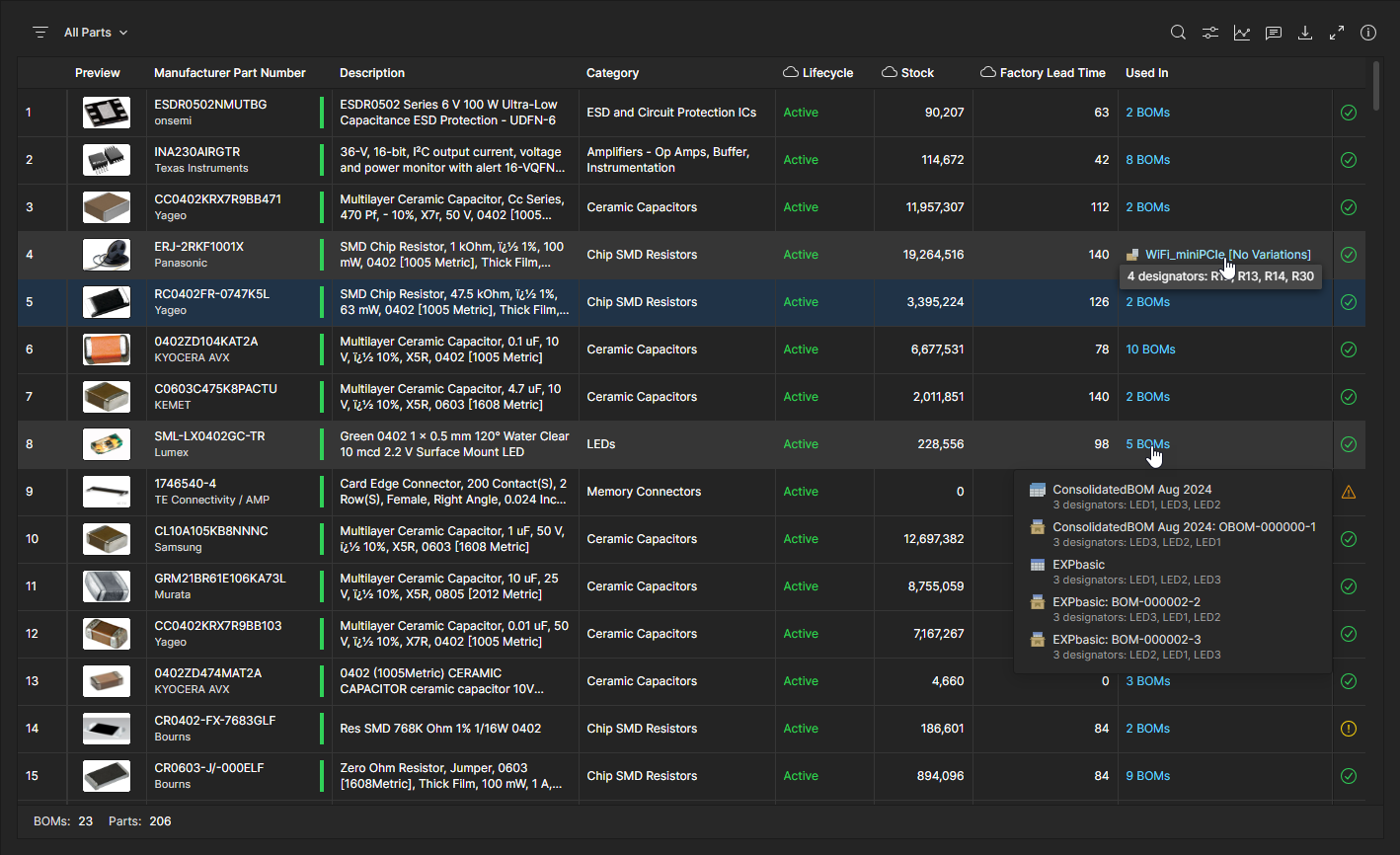
列表的 Used In 列包含该器件当前使用所在的 BOM 来源名称(一个或多个)。这包括在设计项目或 Managed BOM 中的使用情况,或它们任一发布版本中的使用情况:
-
当器件仅用于单个 BOM 实体时,将鼠标悬停在其名称上可查看相关位号。点击该条目会在新的浏览器标签页中打开该来源。
-
当器件用于多个 BOM 实体时,点击该条目可查看所有 BOM 来源及其相关位号。点击某个来源名称会在新的浏览器标签页中打开它。
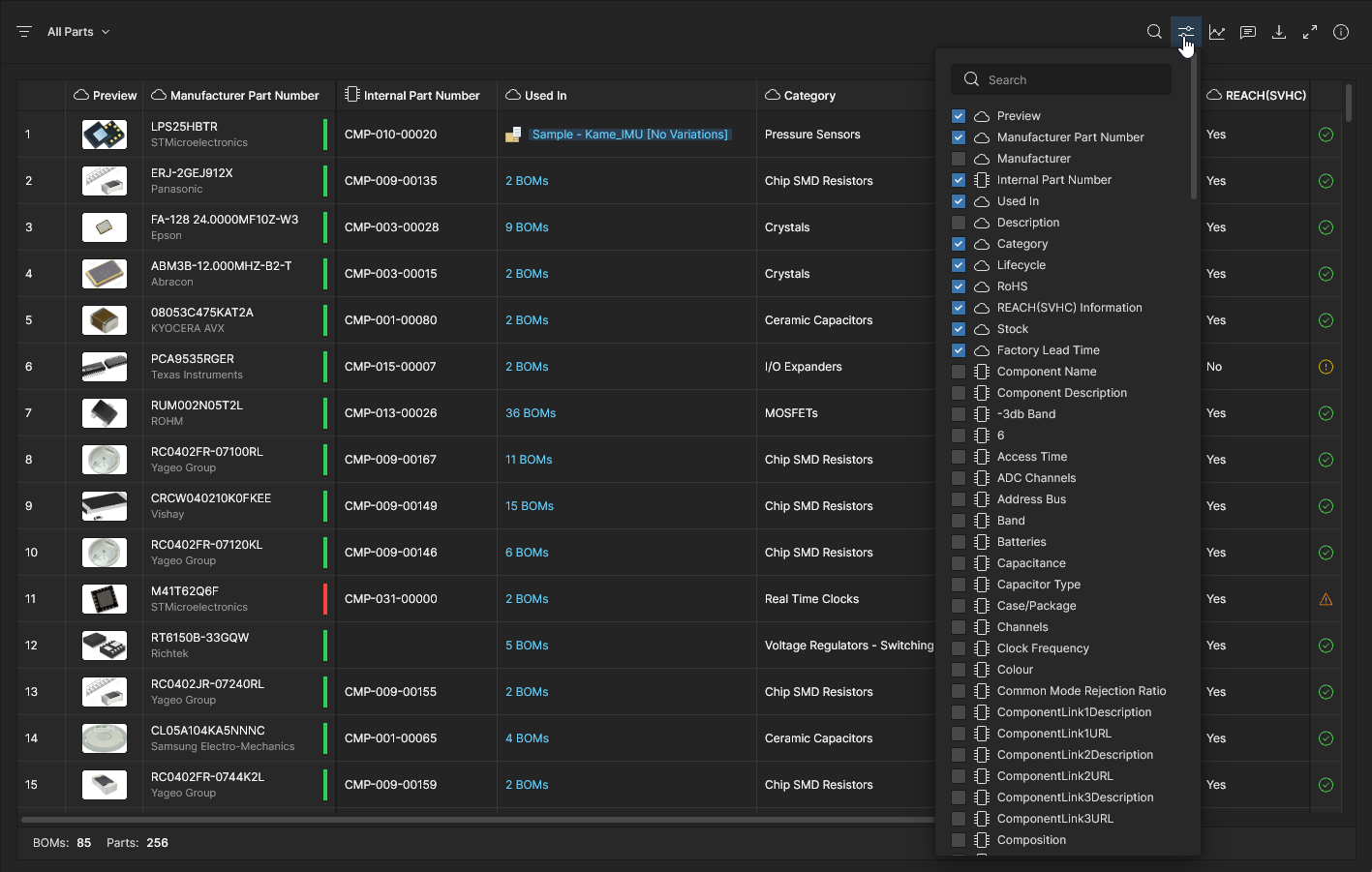
除默认的器件数据列外,Parts in Use 列表还包含一些专用列,例如用于辅助排序的元件类型 Category(见 below),以及关联的库元件(如适用)的 Internal Part Number。使用 Column Display Preferences 选项( )可配置并排序所显示的参数列
——注意,云端参数与库参数会通过其对应图标(
)可配置并排序所显示的参数列
——注意,云端参数与库参数会通过其对应图标( 和
和  )标识。
)标识。
Parts Usage Analytics
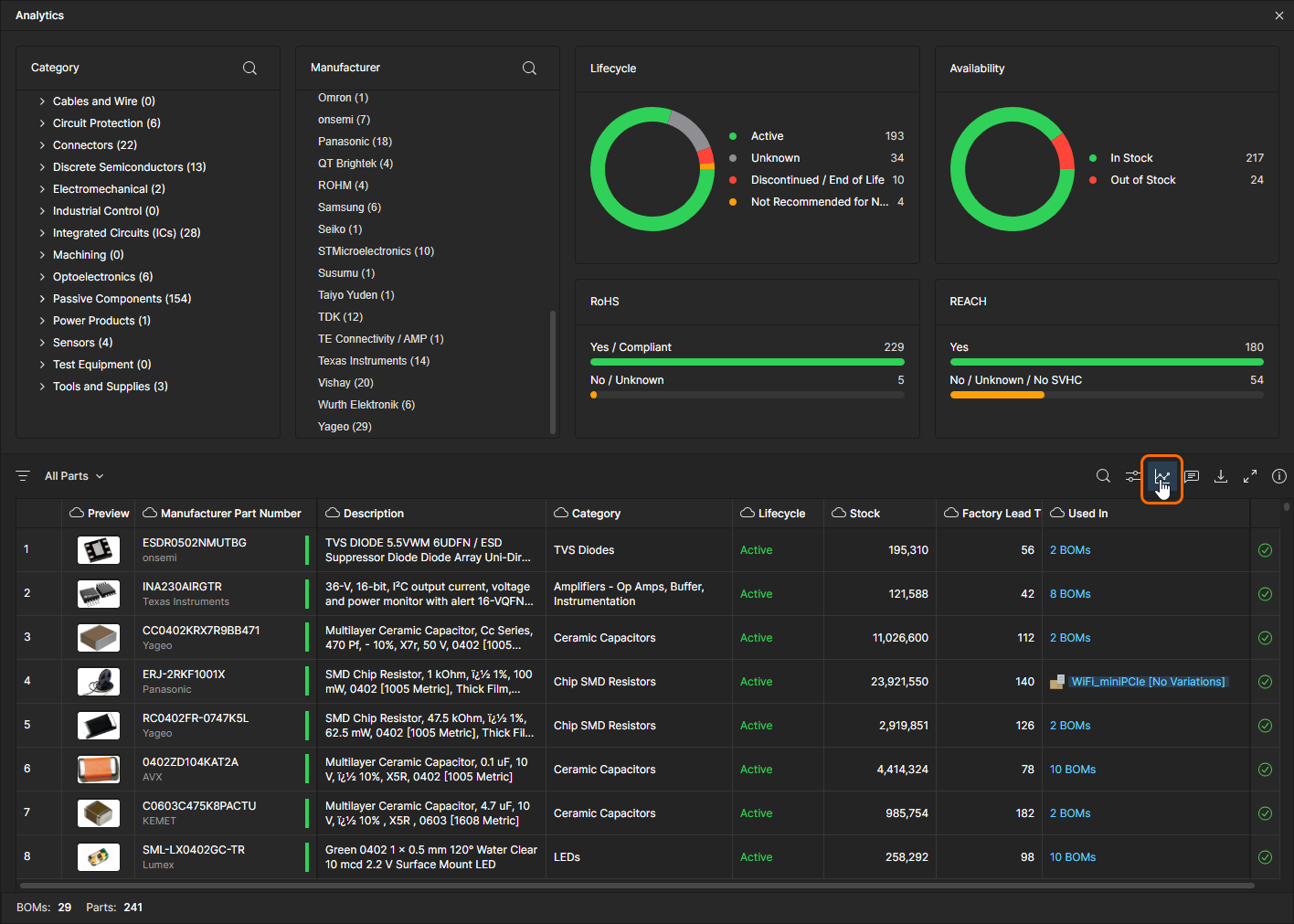
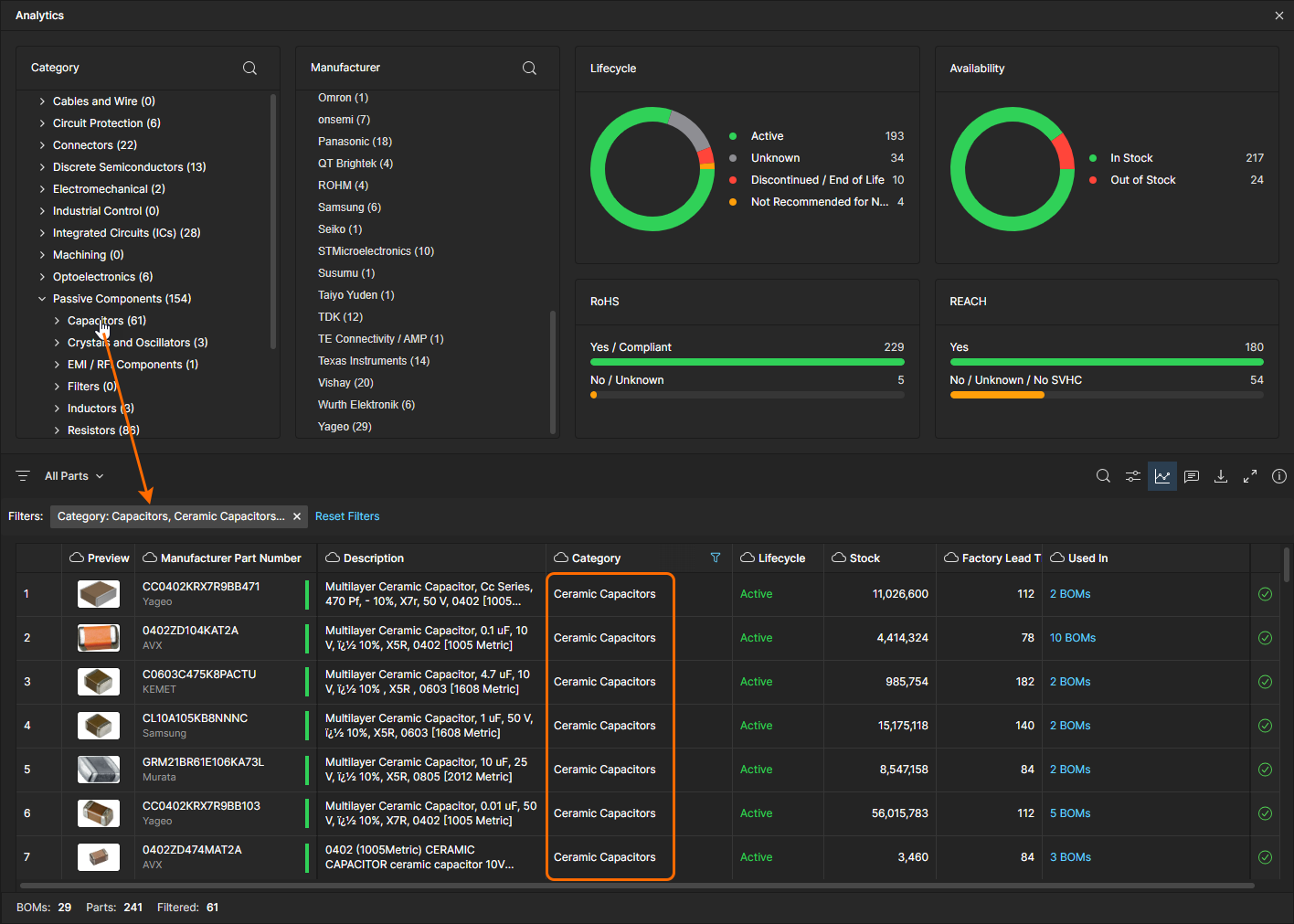
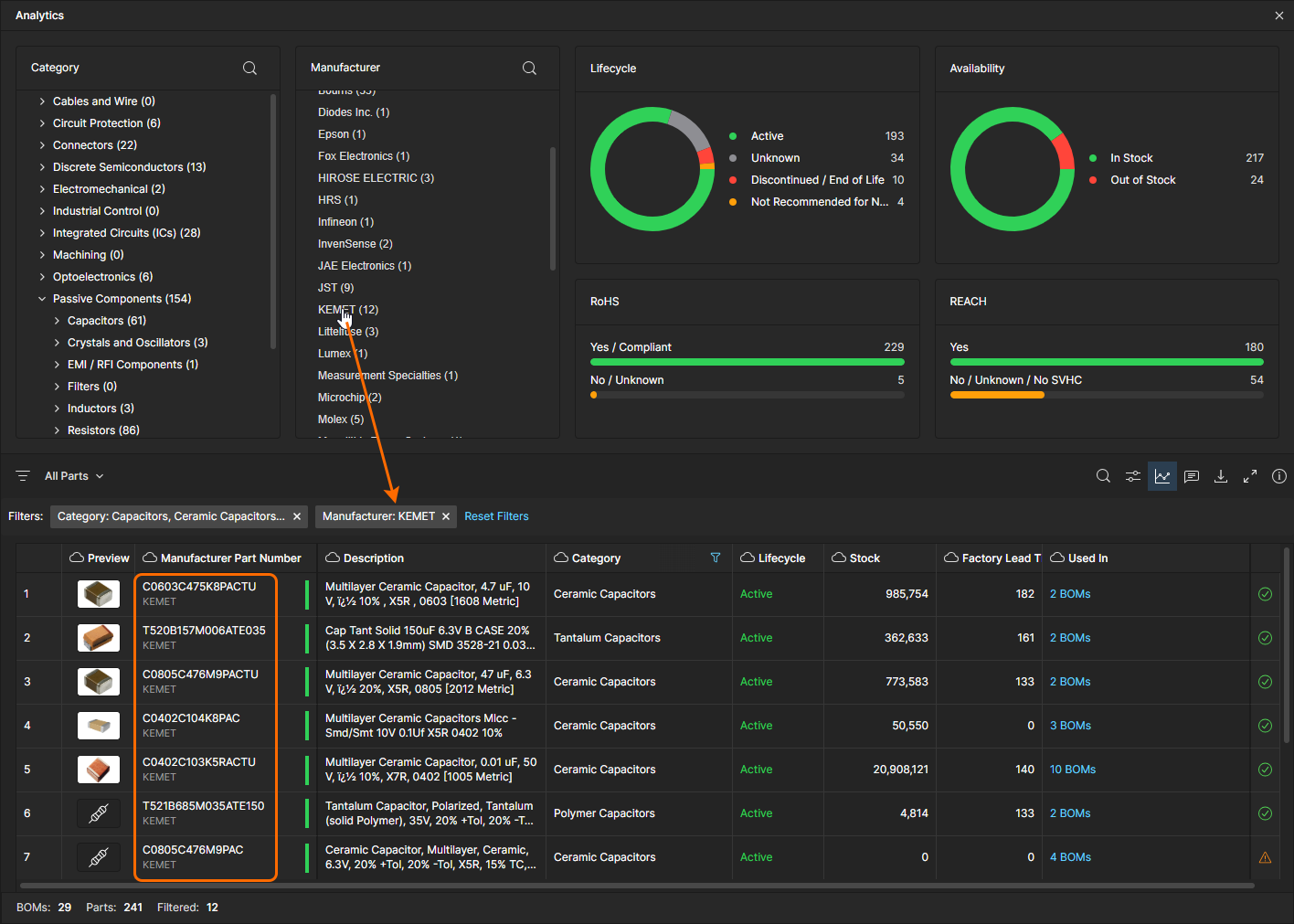
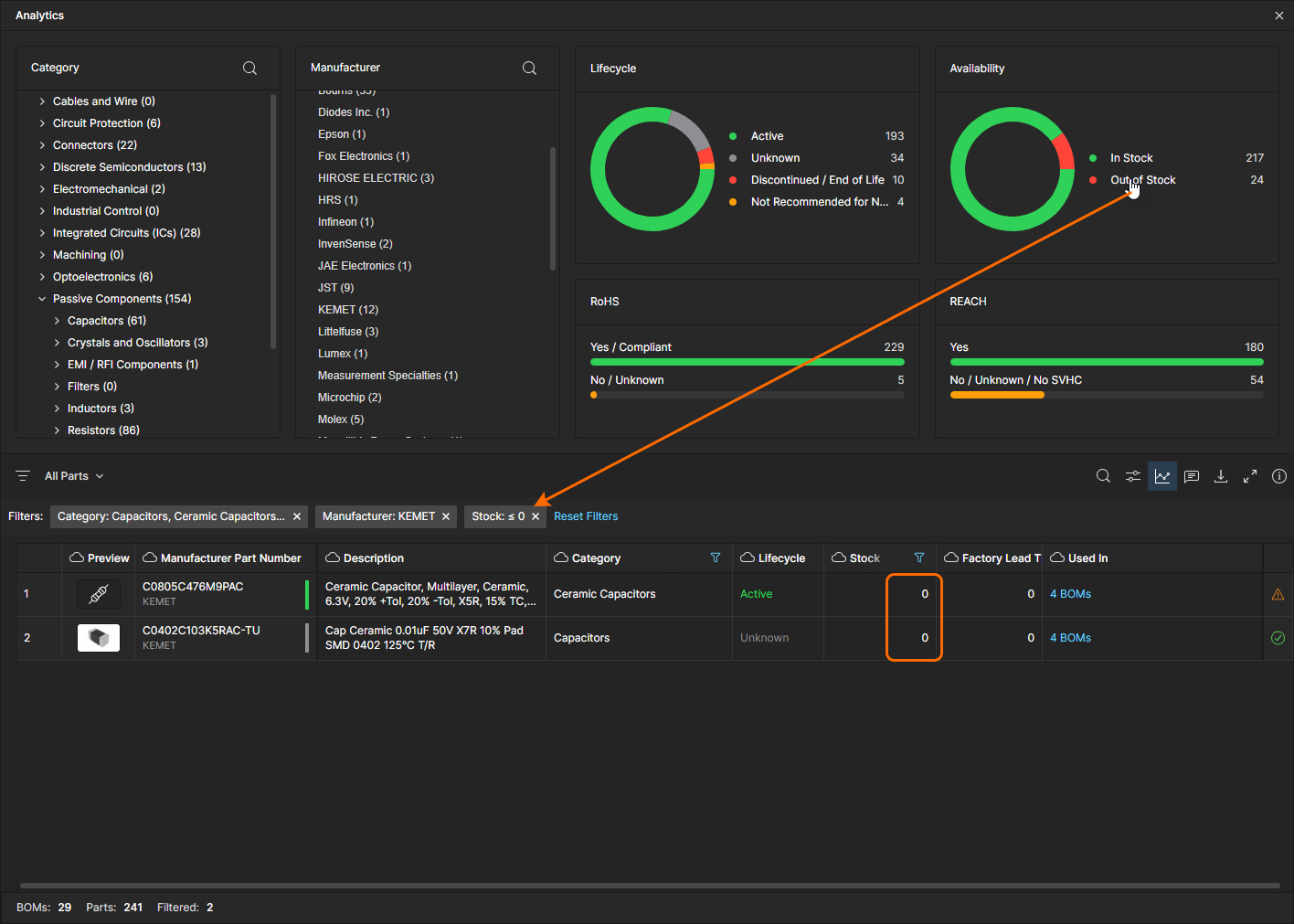
通过 Analytics 汇总信息可进一步洞察当前器件使用情况。该功能可从列表的  图标打开,并在页面上方区域生成带注释的分组列表与图形指示器,用于呈现当前 Parts in Use 视图的关键参数度量数据。随着选择不同的自定义视图(具有不同 BOM 内容配置),分析数据也会动态变化。
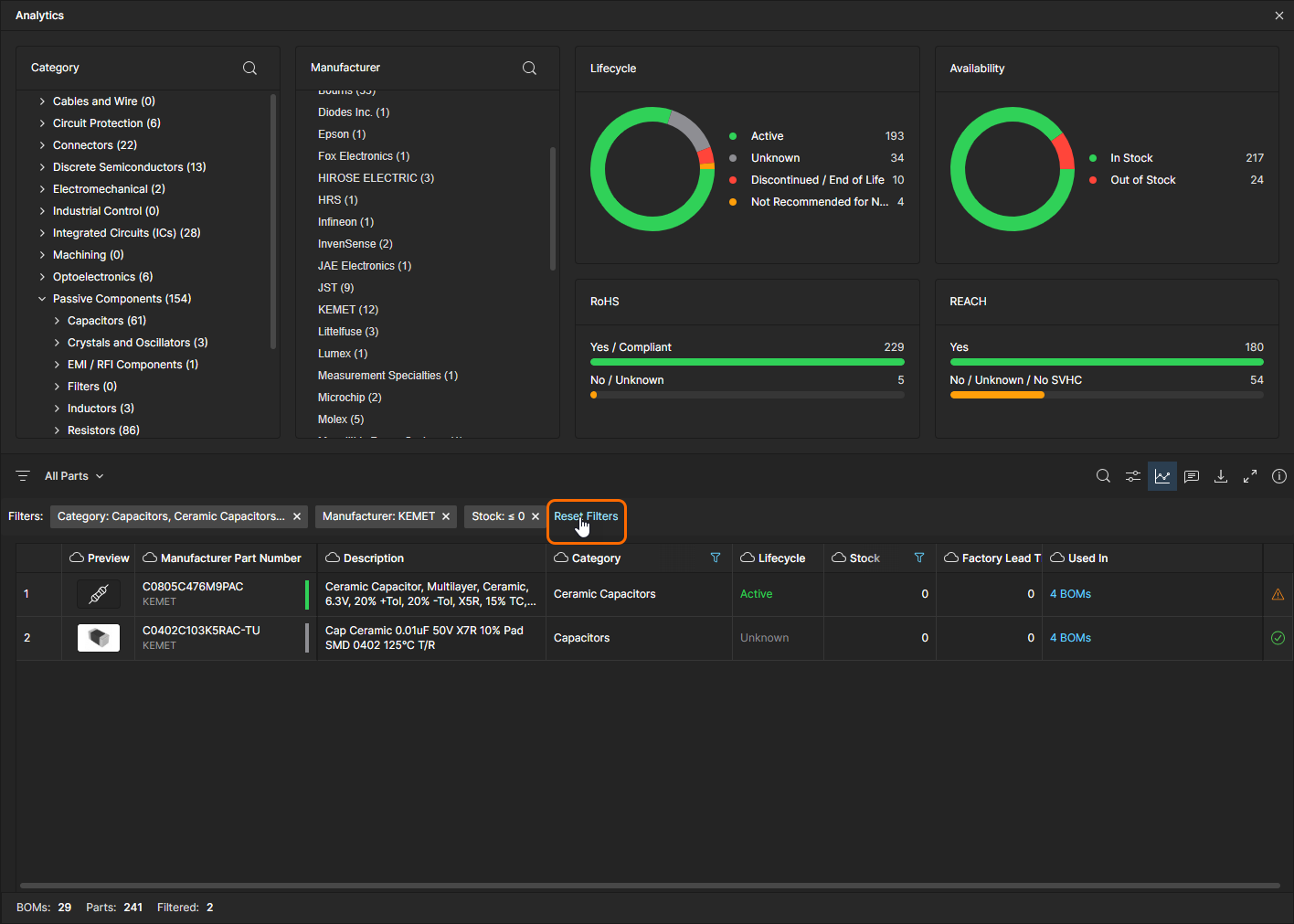
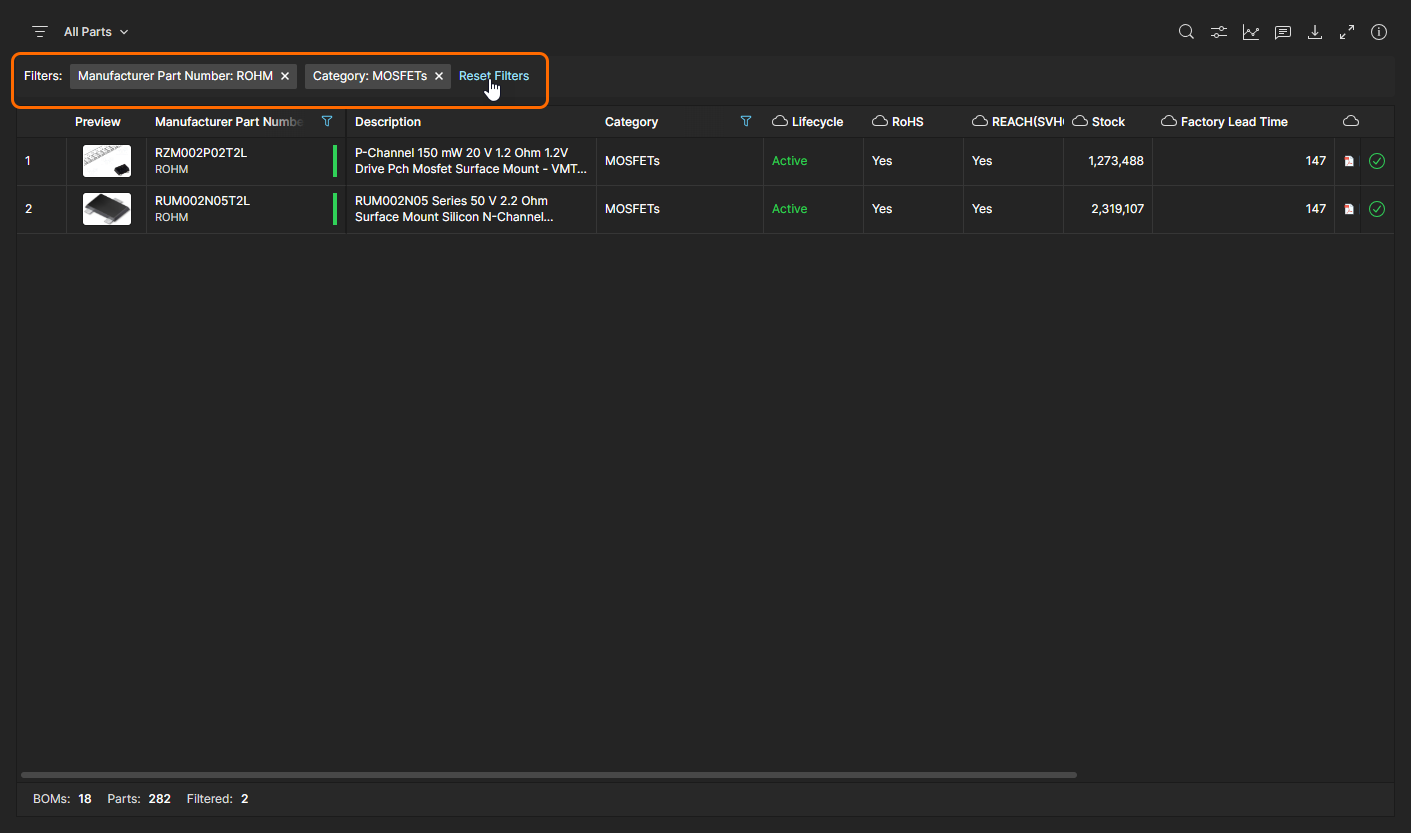
分析数据还会与 Parts in Use 列表交互,通过过滤其内容来联动显示。定位并选择特定元件 Category(Component Type)或器件 Manufacturer,可将列表限定为匹配条目;或者点击饼图的某个扇区、其标签或柱状图条目,将列表过滤为符合该参数数据的条目——注意可应用多个过滤条件(AND 关系)。可通过再次点击该参数过滤项、在列表上方的 Filters 区域关闭其条目,或使用 Reset Filters 选项移除所有已应用过滤条件来取消选择。
 更多信息请参阅 BOM Portal 页面中的
  )中管理与发布,支持提及用户,并可分配为任务。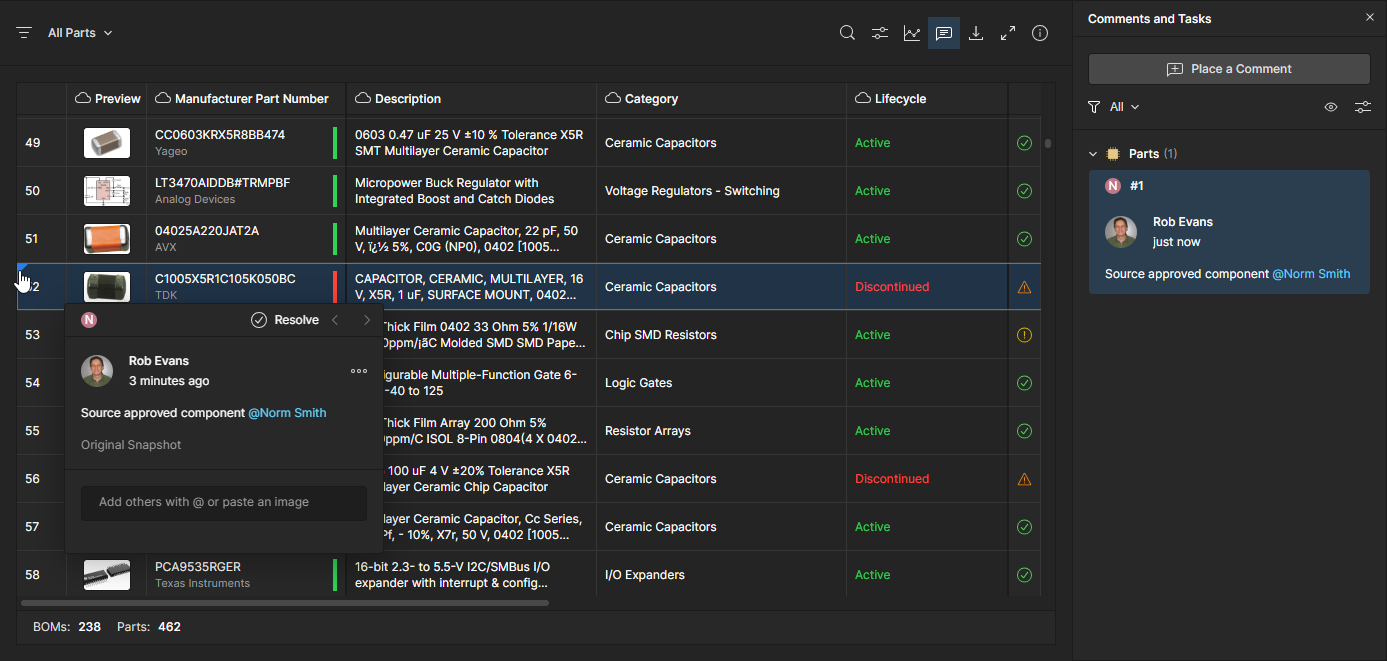
Parts List Features
“Parts in Use”界面提供了一系列功能,用于定位评估与审计器件使用情况所需的信息,包括列排序、关键字搜索以及高级列过滤。组合使用这些功能,可高度控制“Parts in Use”报表中包含哪些条目以及如何呈现:
-
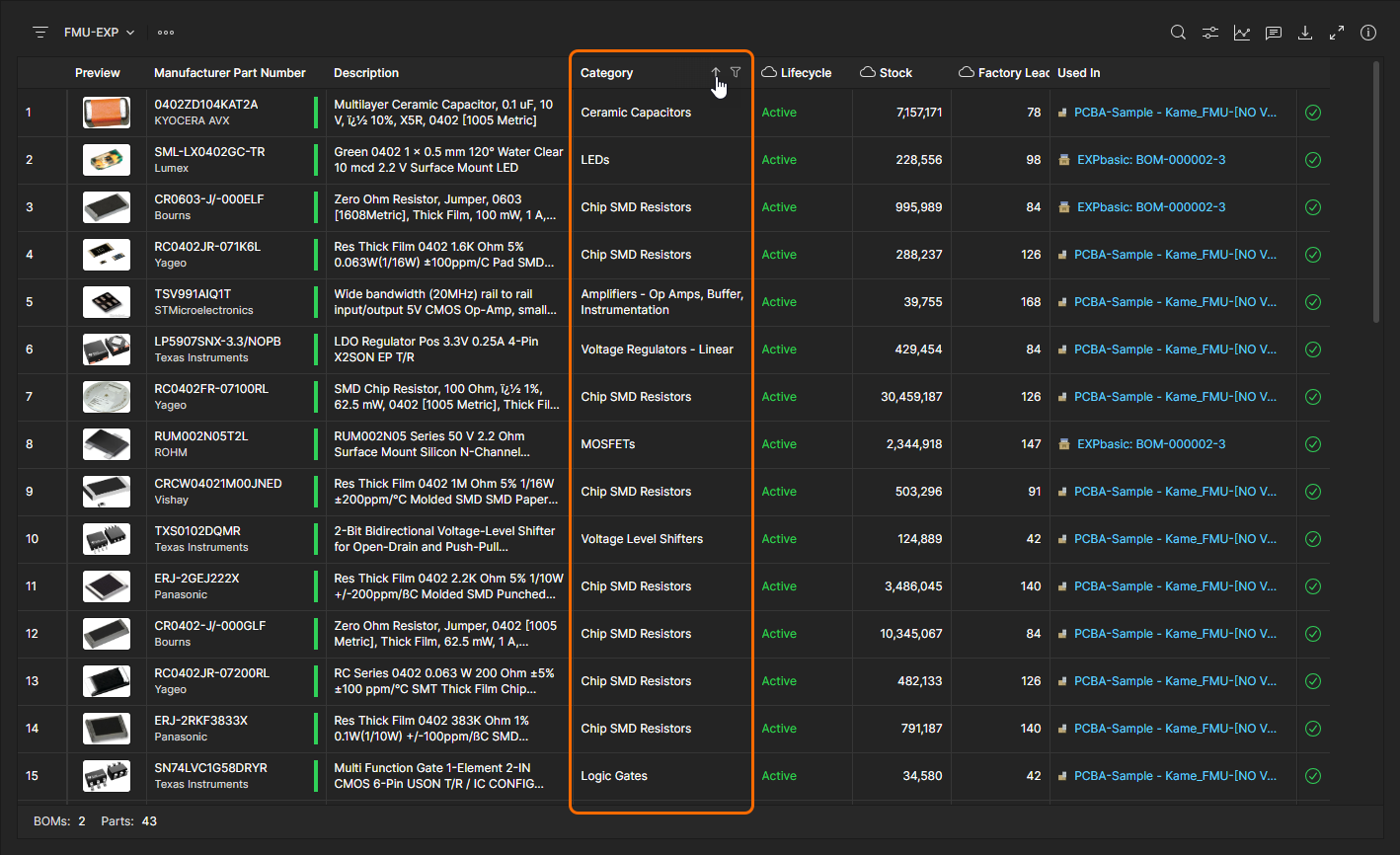
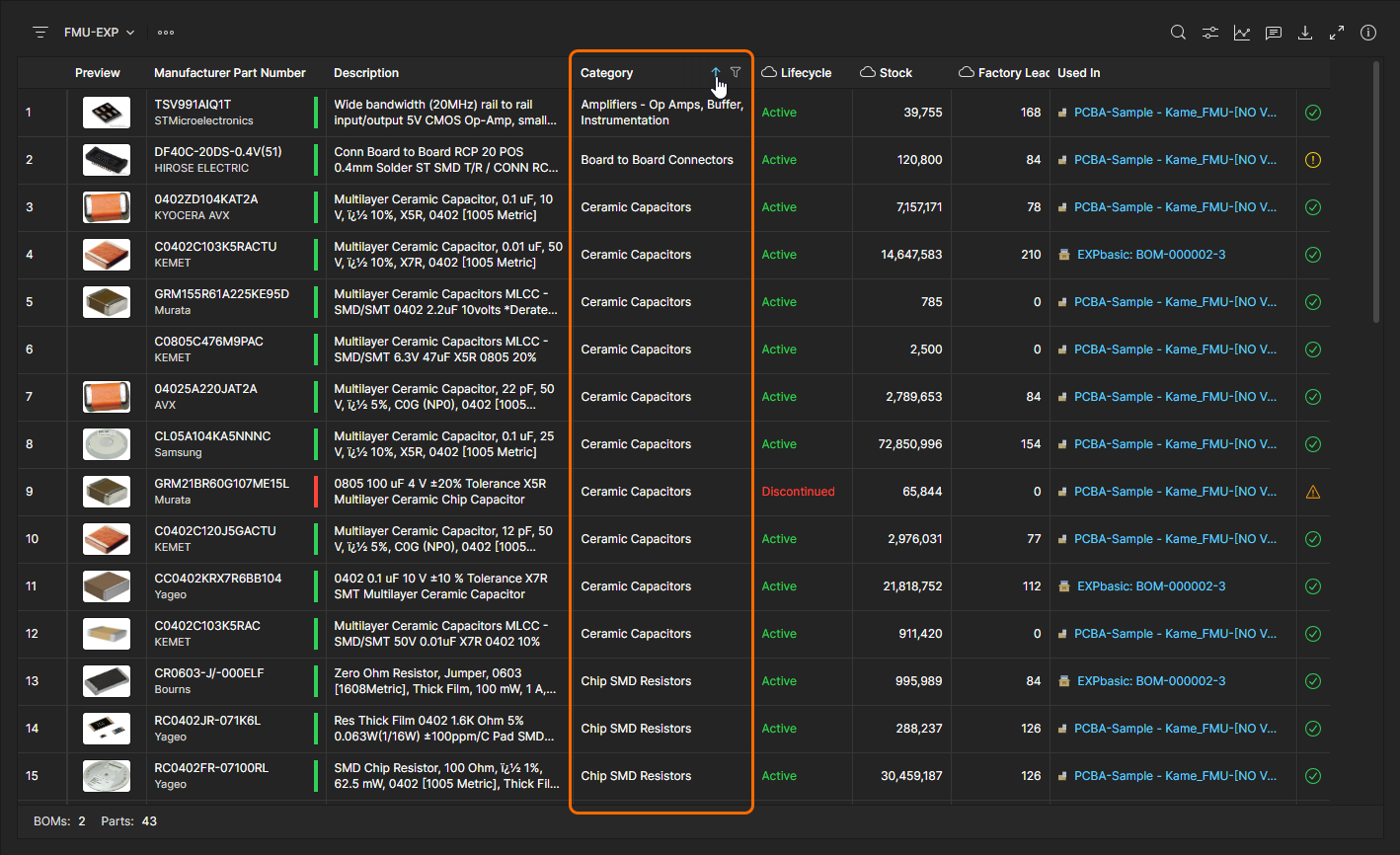
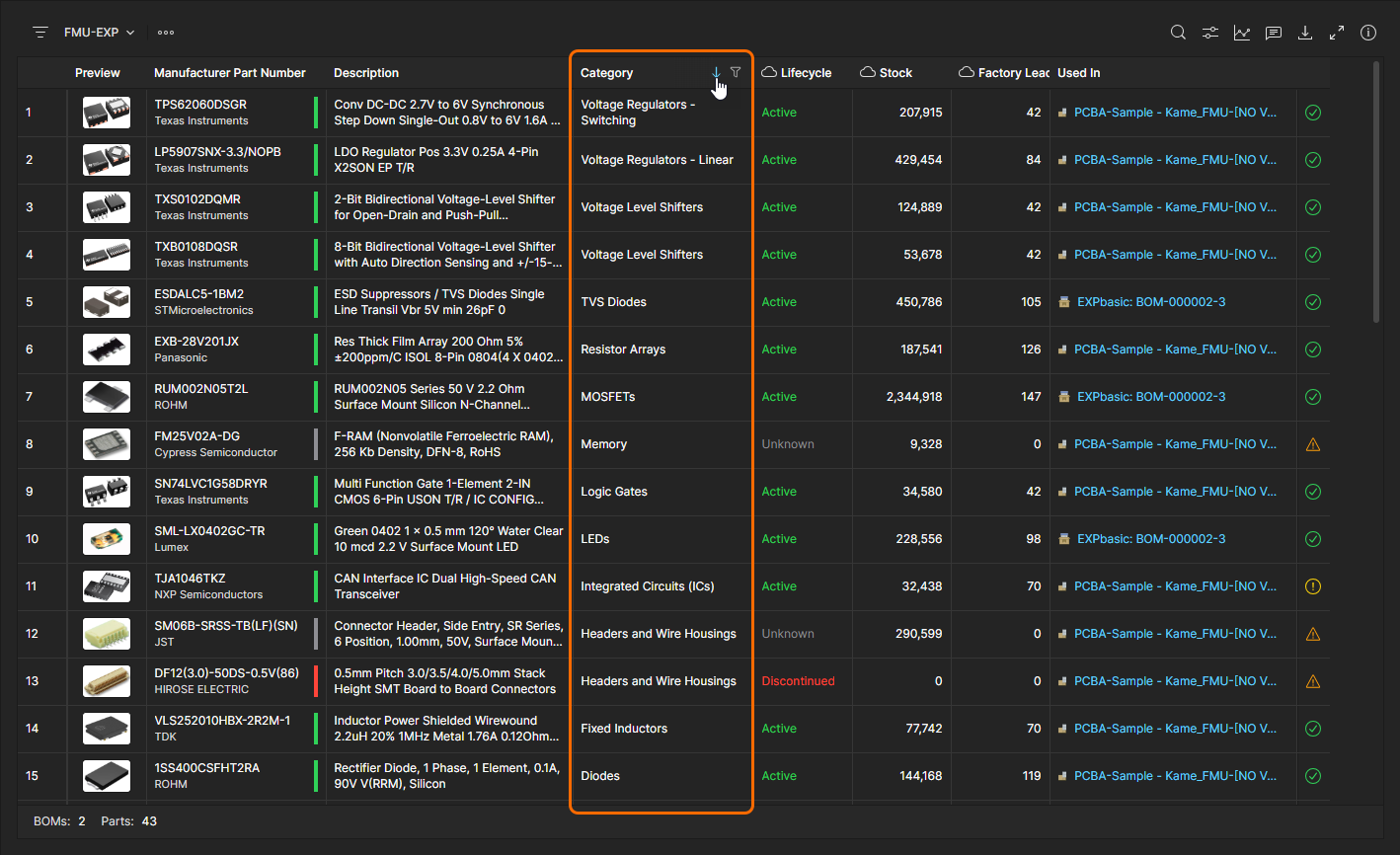
List order - 通过切换某数据列标题中的箭头选项,可按该列的一组参数数据对 “Parts in Use” 列表条目排序。点击标题的
 图标可按该数据集升序重排,再次点击为降序,再点击一次则移除由该列数据定义的排序。
-
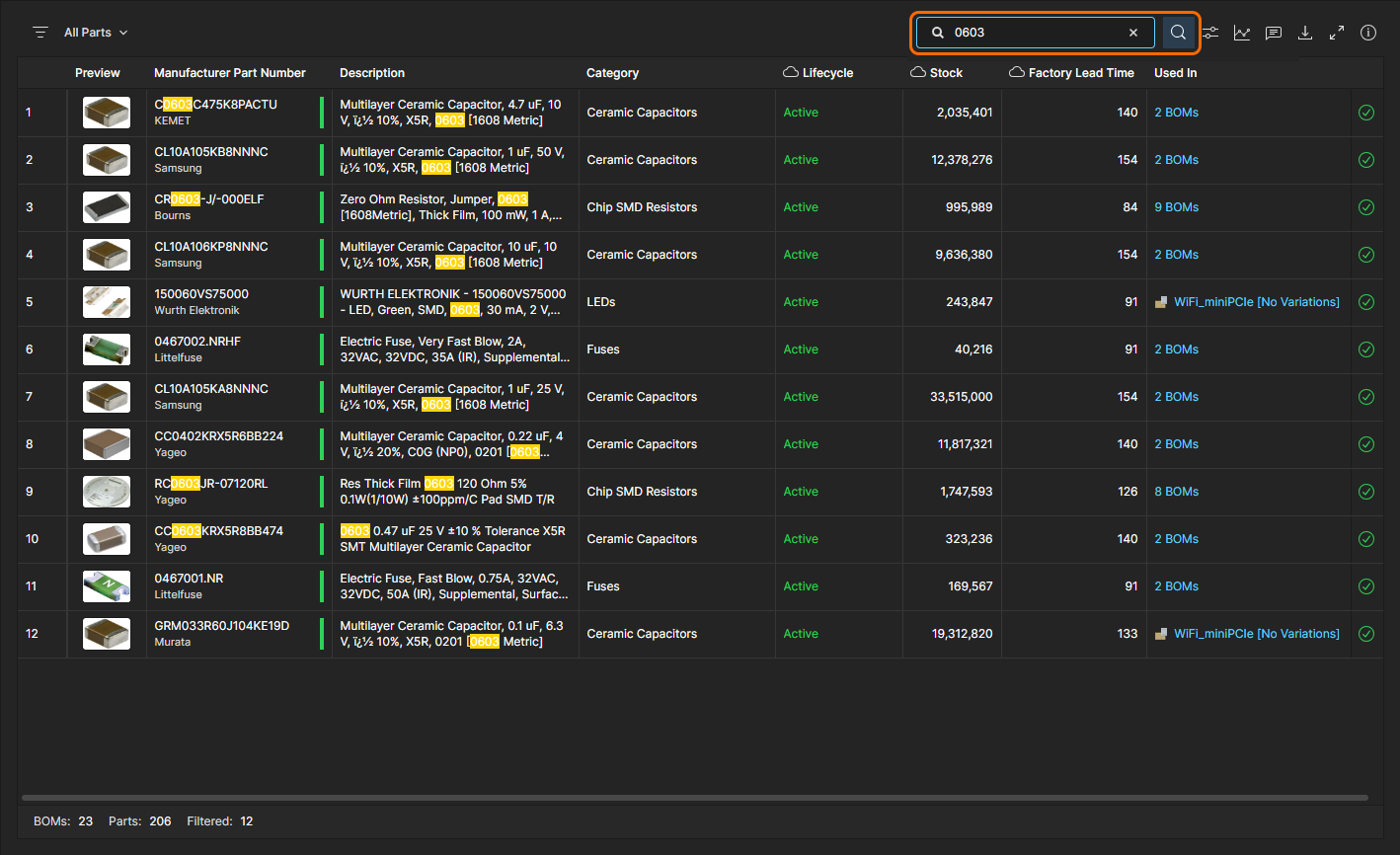
Search – 将器件列表条目限定为包含在 Search 字段中输入的关键字的条目;该字段可通过
 图标打开(并关闭)。搜索不区分大小写,覆盖所有器件参数列(除
 Used in外),并会在列表结果中高亮显示命中的搜索词。
-
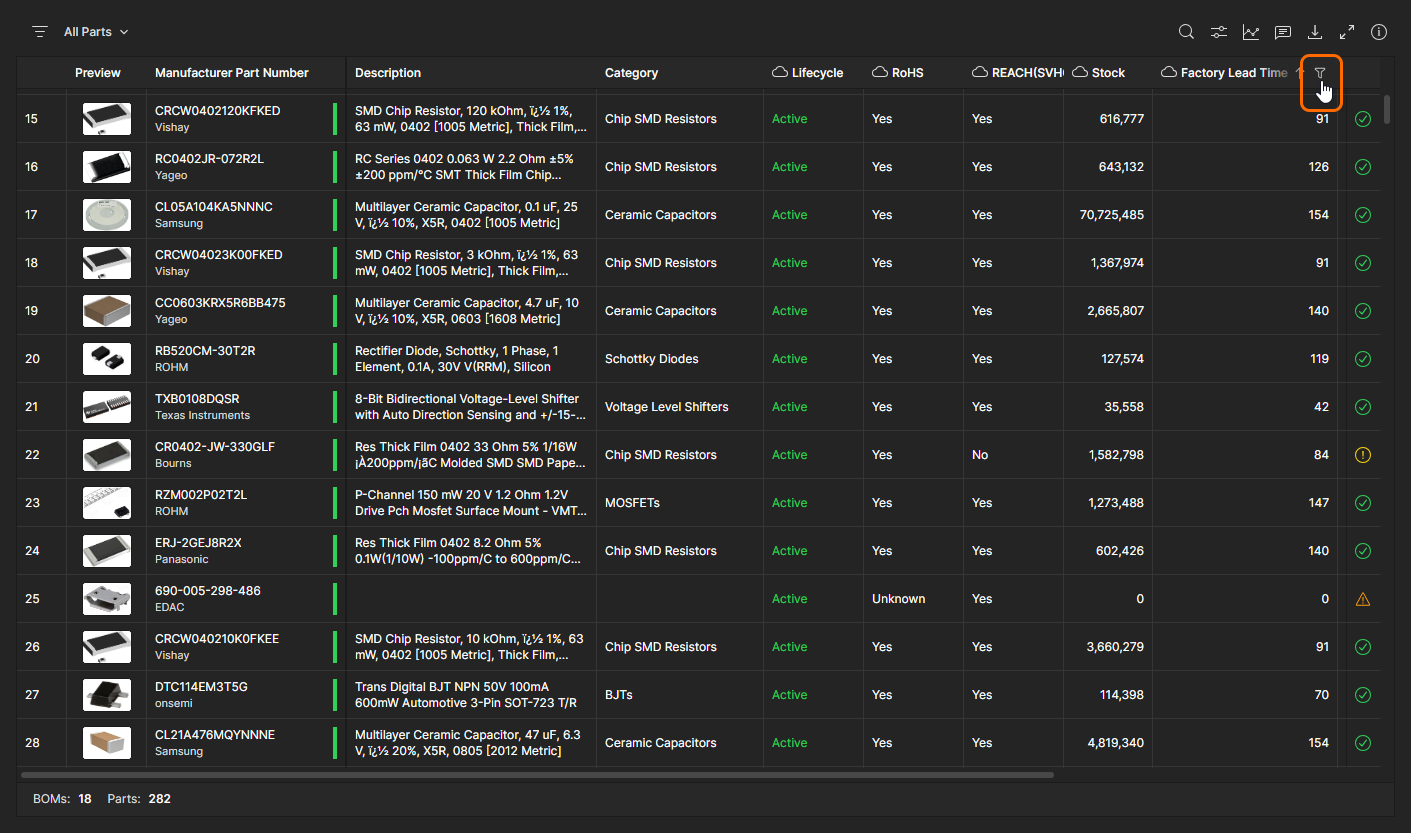
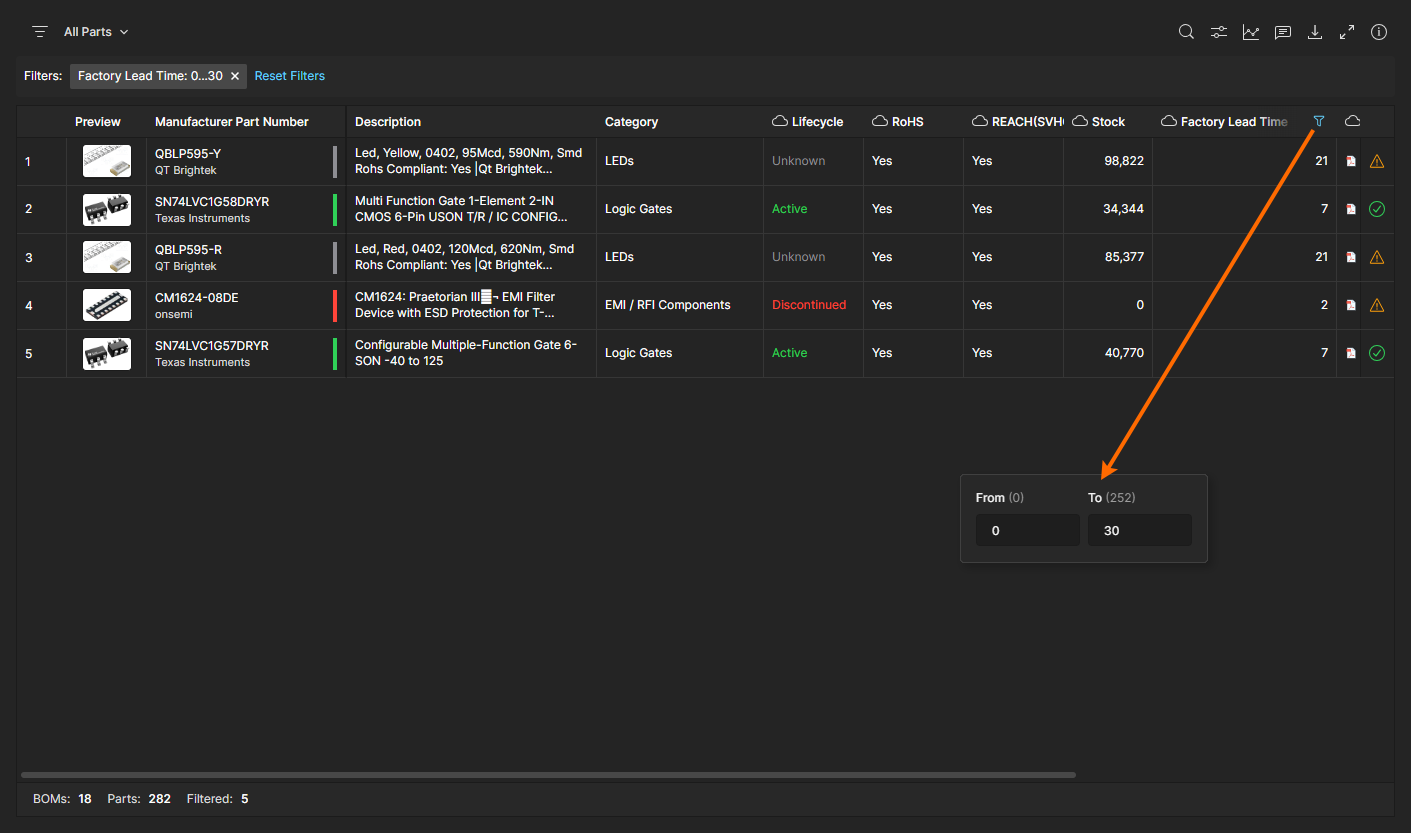
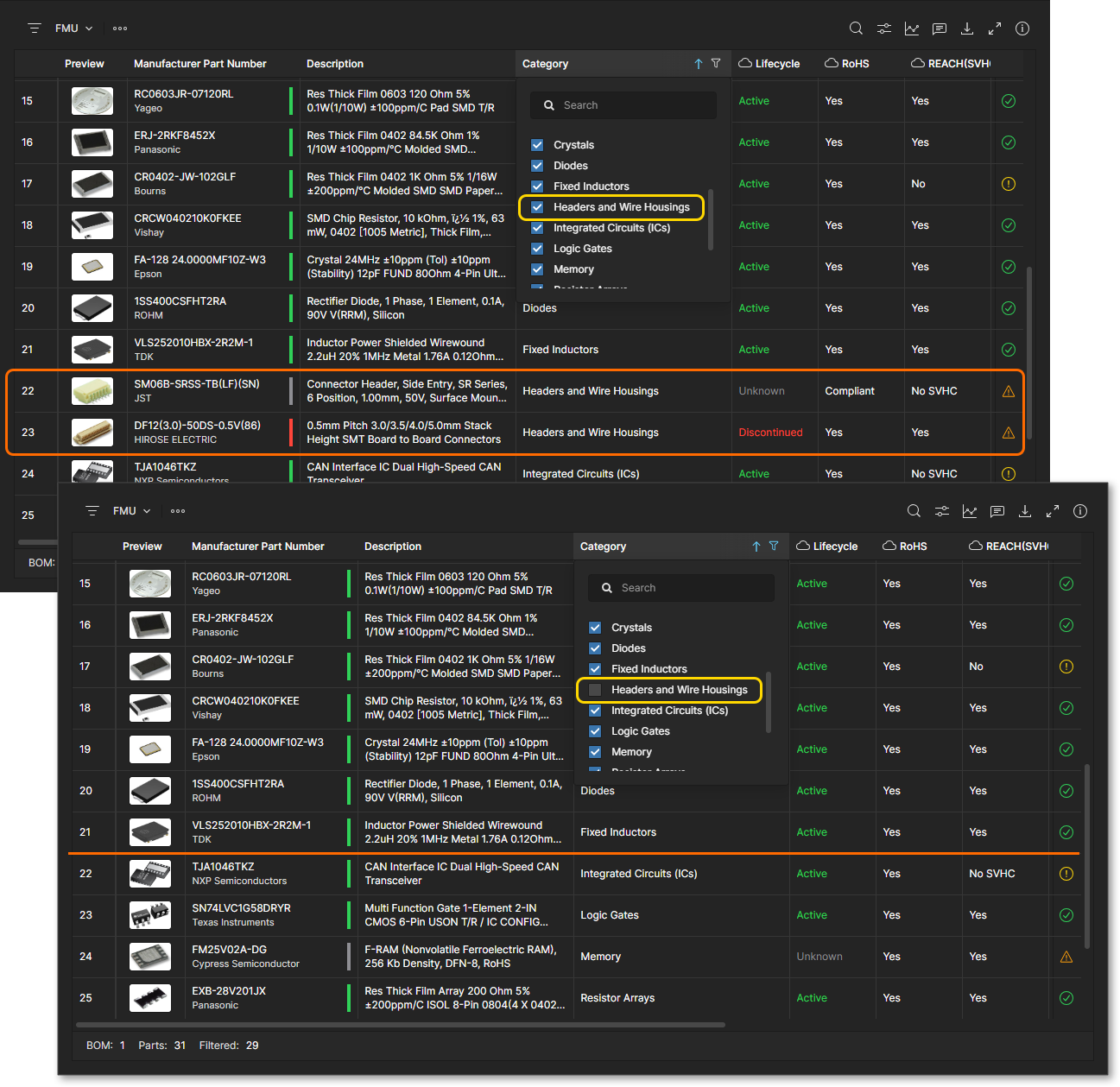
Column Filters – 将器件列表限定为满足由列 Filters 设定的特定参数数据要求的条目。可在列标题的
 下拉菜单中勾选一个或多个可用参数值来配置过滤器;对于数值型参数,则可设置 From/To 数值范围。使用 All 选项可切换全选/全不选,使用 Blank 选项(如可用)可禁用/启用“未包含某值”的条目,使用 Search 字段可定位某个特定值选项。注意,可启用多个过滤器以更严格地筛选报表结果。
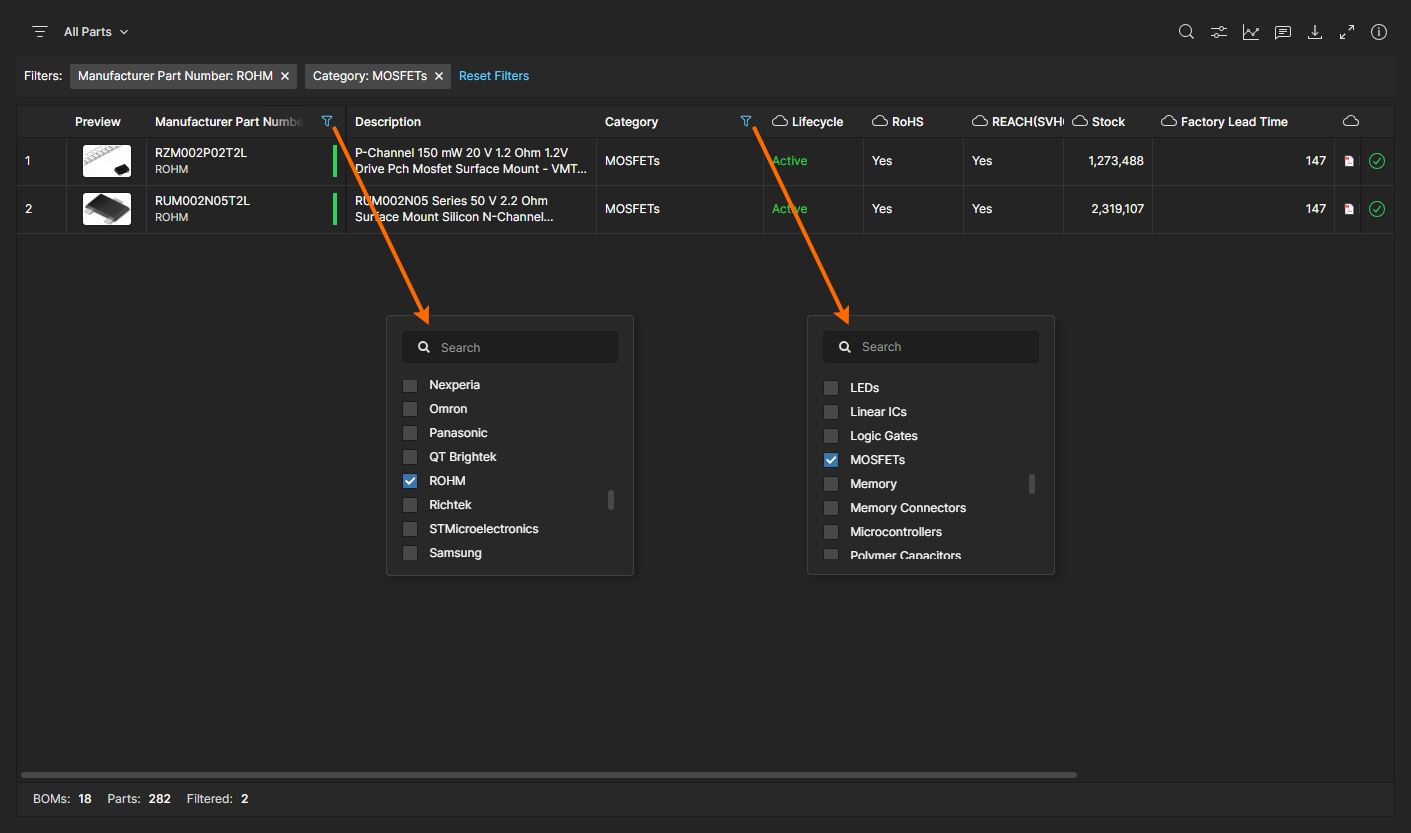
可从相关列的 菜单配置基于参数数据的过滤器。过滤器会将 “Parts in Use” 列表限定为满足过滤器菜单中定义的参数值的条目,并叠加任何其他已启用过滤器的累计约束。
 AI 翻译
AI 翻译