
Altium 365 平台界面
根据您与 Altium 的关系,您可以通过 Altium Designer 或平台的浏览器界面体验 Altium 平台提供的服务。本页将介绍后者,并概述当您注册 Altium 帐户并登录Altium Platform Interface 时将看到的内容。
注册Altium账户
访问Altium软件和服务需要您有一个与您的电子邮件地址相关联的Altium Account 。如果您的公司还没有创建一个账户,您可以通过altium.com登录页面注册来创建一个账户。您可以通过 Altium 网站右上方的Sign-in 条目 ( ) 或其直接 URL 访问该页面:
https://auth.altium.com/.注册流程如下。
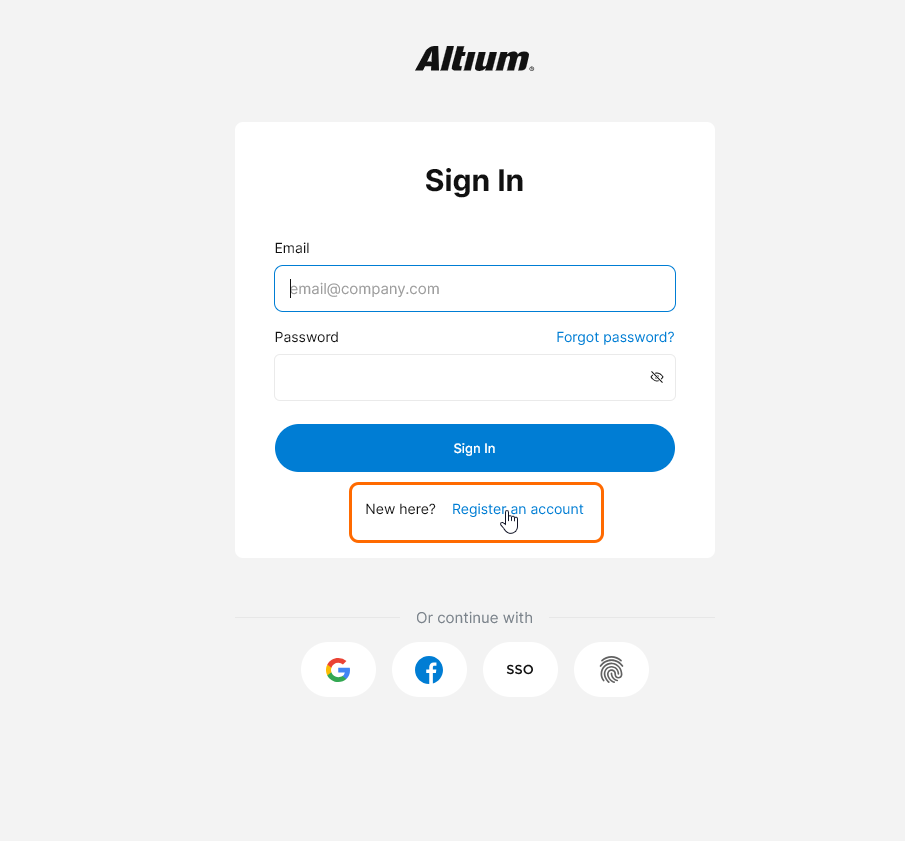
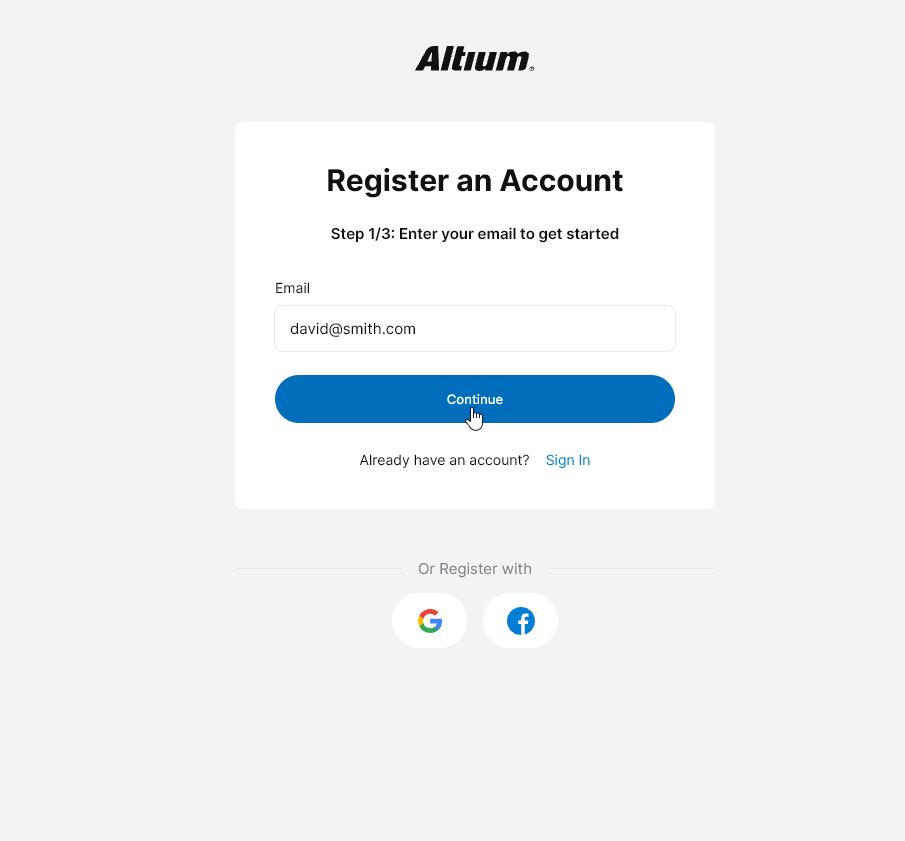
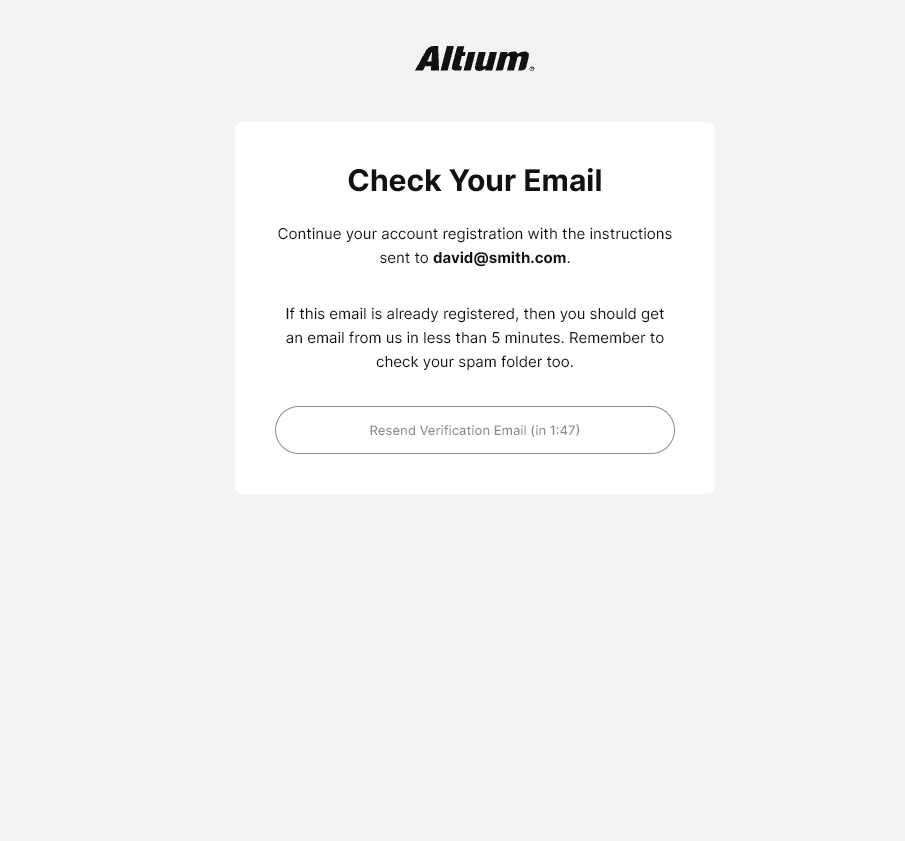
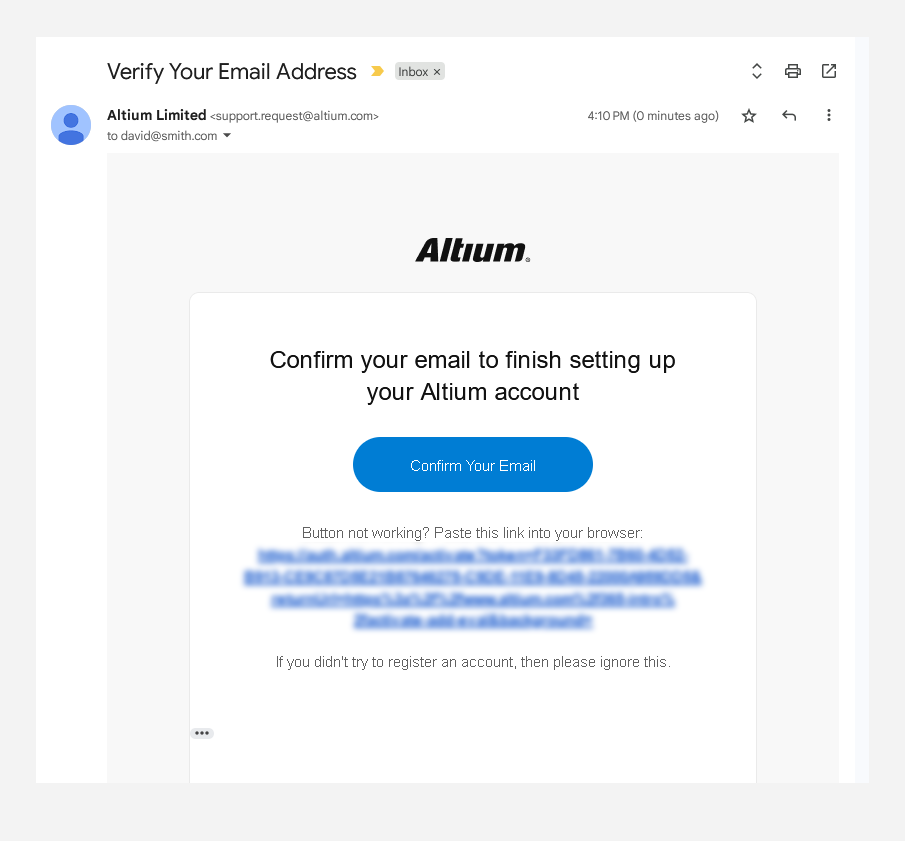
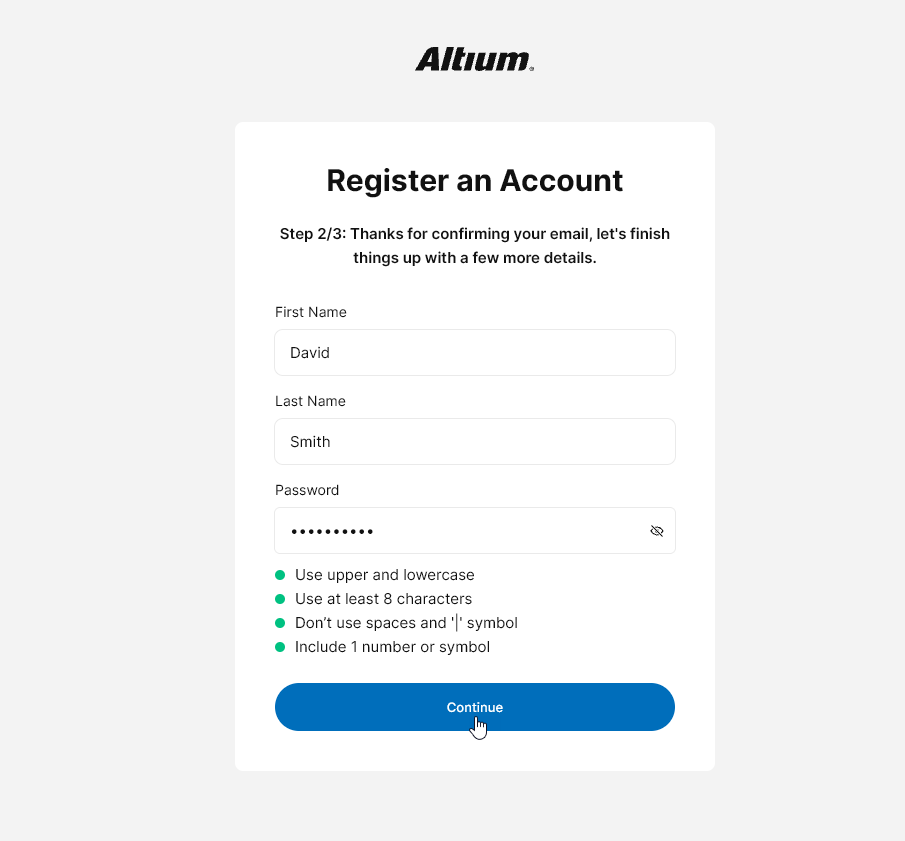
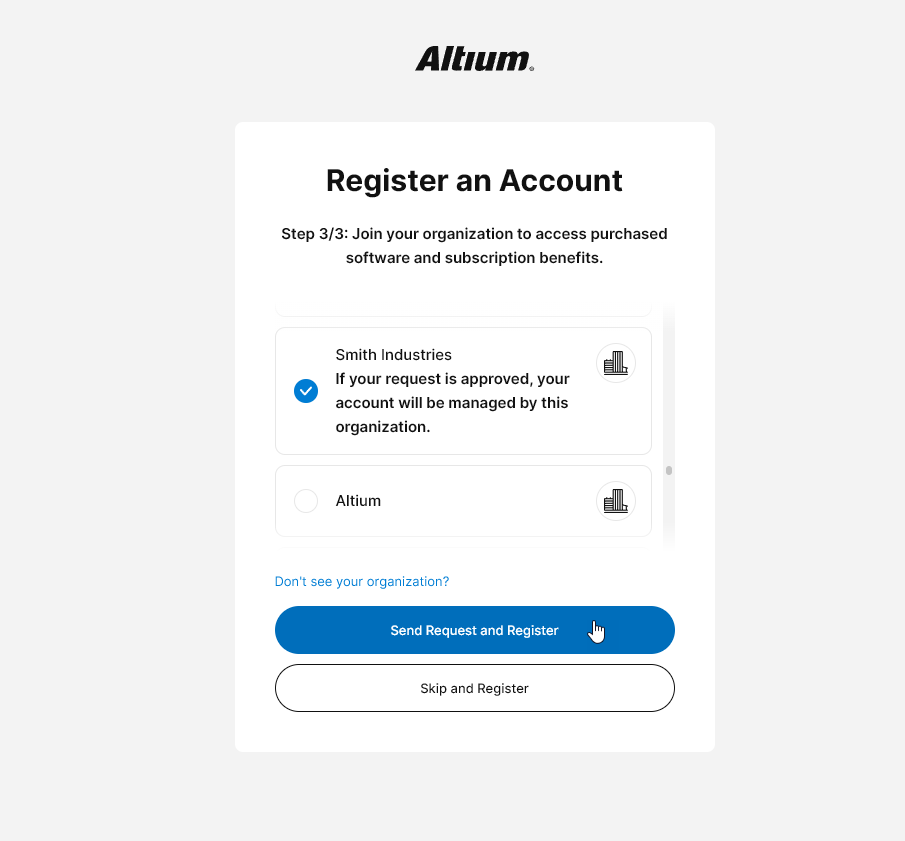
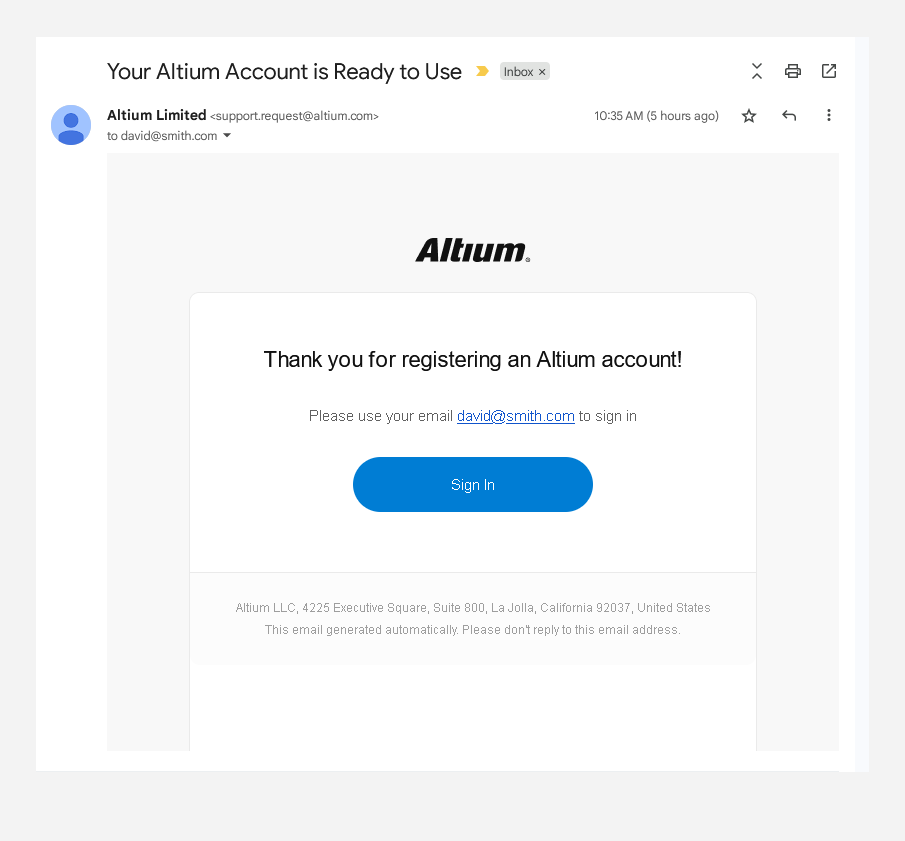
登录界面
访问 Altium 365 平台界面的方式如下所述。
通过 Altium 365 登录页面
在以下情况下可使用此方法
-
通过直接 URL 访问 Altium 平台界面:https://365.altium.com。
-
将工作区服务器地址链接(如https://mycompany-436.365.altium.com/ )直接粘贴到浏览器标签页(且当前未登录 Altium 帐户)。
-
根据电子邮件邀请进入工作区或其中的共享内容(例如托管项目)。
-
您是访客,可以查看 Altium 平台上与您共享的某些内容,但您自己没有工作区,或者不是其他组织工作区的成员。
使用 Altium账户凭证(电子邮件和密码)登录 Altium Platform 界面。或者,使用Google®或Facebook®账户登录,并将该账户与 Altium 账户链接/关联。您也可以使用设备支持的基于设备的身份验证方法 ( ) (如 Windows Hello 或 Face ID)。如果您没有 Altium 帐户,可以点击控件注册一个。
如果您的组织已经通过身份供应商(如Okta®)设置了SAML 单点登录(SSO),那么您可以通过点击 按钮登录 Altium 365(或更具体地说您的 Altium 帐户)。

 )
) 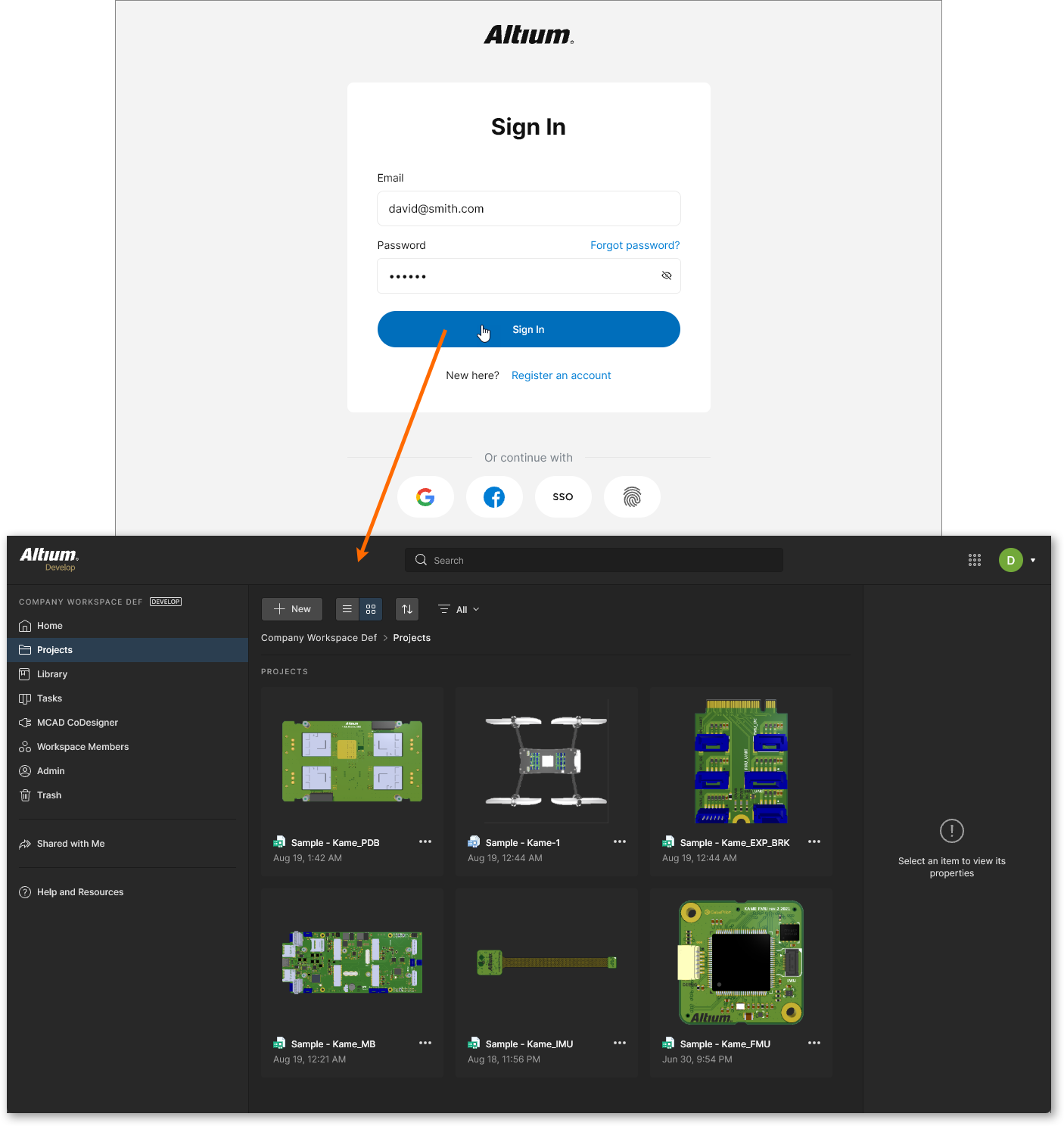 直接通过 Altium 365 登录页面访问 Altium 平台界面的示例。
从 Altium 用户账户菜单
当你已经是某个工作区的注册成员时,可以使用这种方法--你自己公司的工作区,以及任何其他通过添加你为成员而与你共享的工作区。具体操作如下
-
首先,登录 Altium 账户。点击altium.com 网站页面顶部横幅最右侧的Sign In 控件,即可进入登录页面。
高亮显示该控件可快速访问登录 Altium 账户的页面。
-
登录后,点击您的图标/图片进入 Altium 账户菜单,该菜单将显示您可使用的工作区。
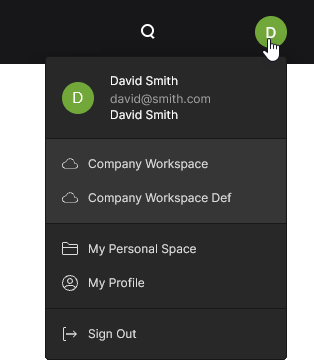 登录后,控件将更改为 Altium 用户账户图片,并可访问 Altium 账户菜单。
-
点击Workspace Name ,进入你想访问的特定工作区。您将看到已加载所选工作区的 Altium 平台界面。
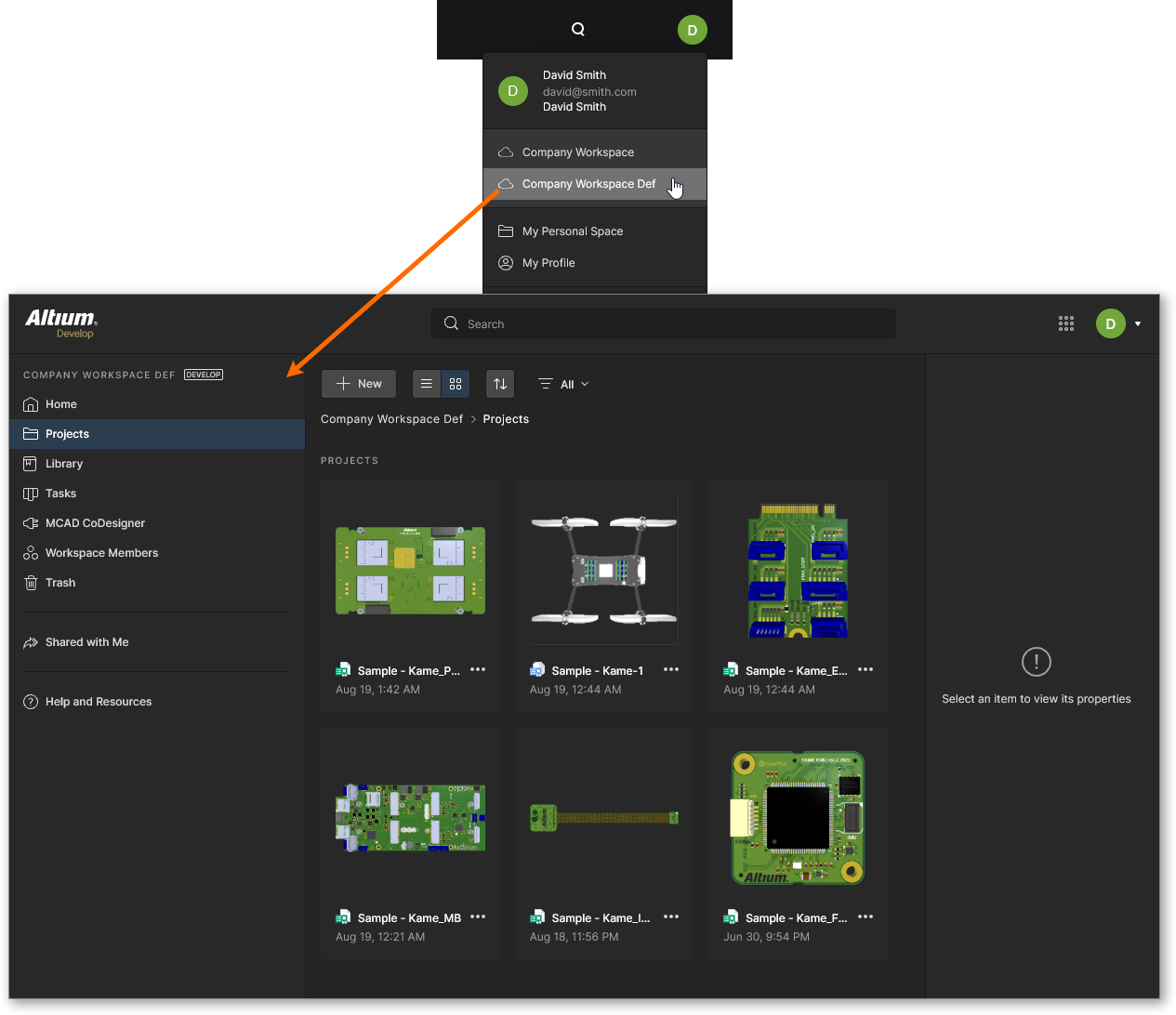 从 Altium 帐户菜单间接访问 Altium 平台界面(所选工作区是其一部分)的示例。
从 Altium 账户配置文件页面
如果您已经是某个工作区的成员,也可以使用这种方法。具体操作如下
-
登录 Altium 账户(如上所述)
-
访问 Altium 账户配置文件页面--可使用 Altium 账户菜单中的条目,或使用直接访问 URL;
https://profile.altium.com/。
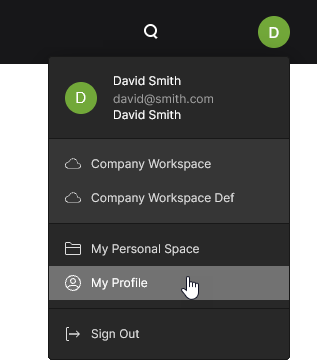 您可从 Altium 账户菜单访问 Altium 用户账户配置文件。
-
从 "个人资料 "页面,选择Workspaces 页面,然后点击Workspace Name 条目,进入想要访问的特定工作区。您将看到已加载所选工作区的 Altium 平台界面。
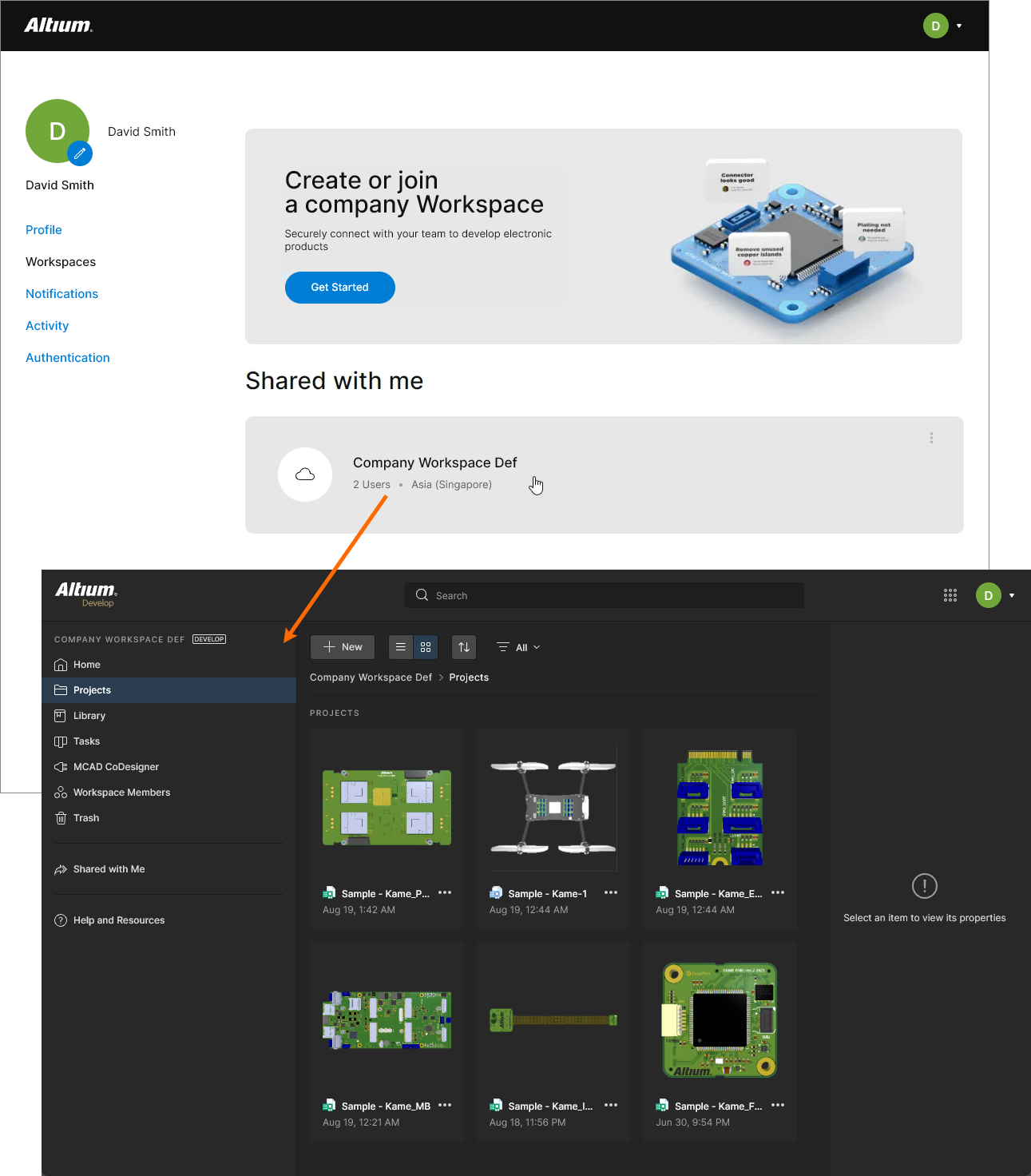 从您的 Altium 账户简介页面间接访问 Altium 平台界面(所选工作区是其一部分)的示例。
平台界面
Altium Platform 界面主要由五个不同的区域组成,如下图所示,下面将详细介绍。
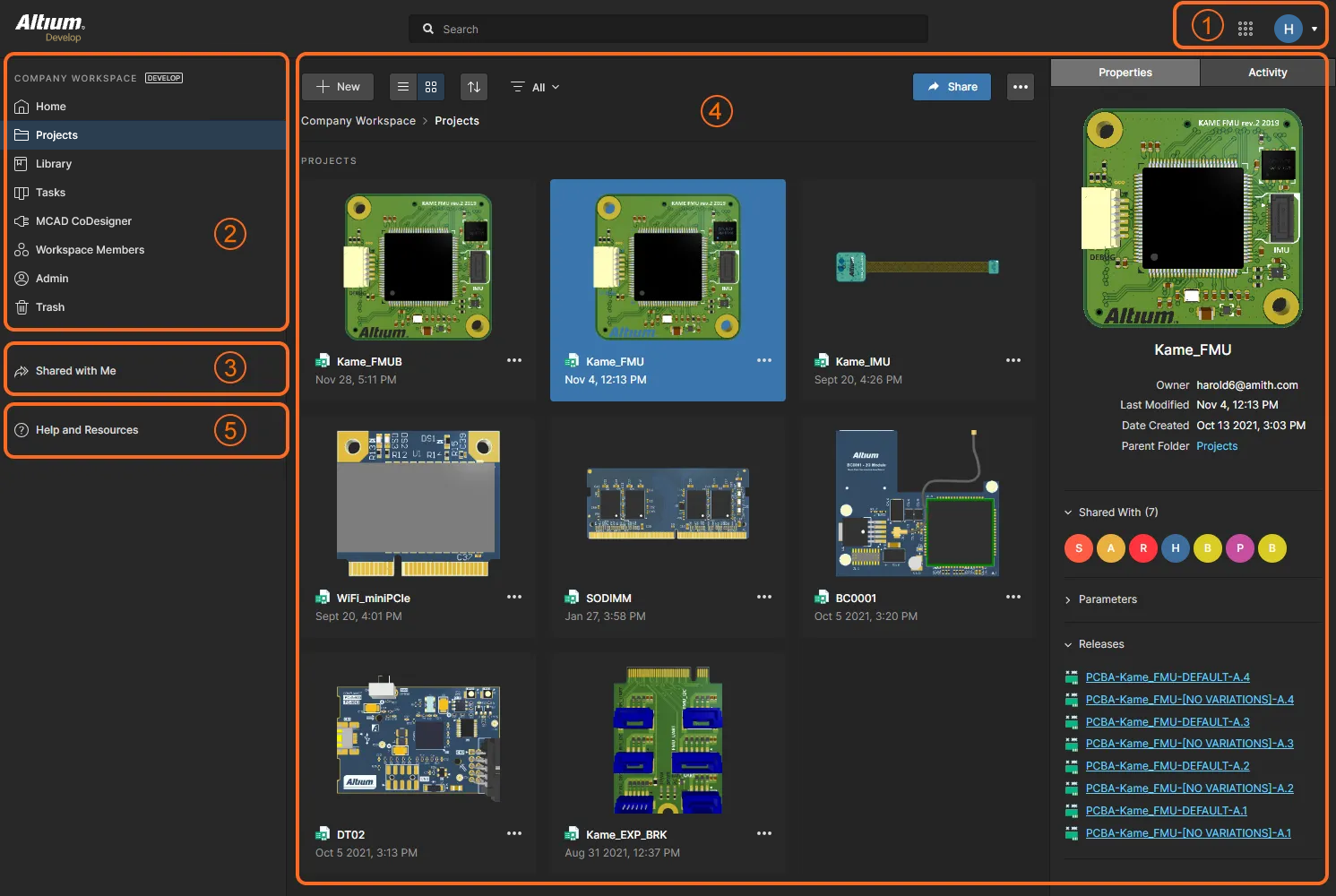 Altium 365 平台界面可分为五个不同的界面元素。
1 - 当前用户
该区域的条目显示您的图标或图片(如已定义),以反映您当前已登录 Altium 平台界面,同时显示您的图标或图片(如已定义),以及活动工作区名称(如已连接工作区)或My Personal Space (如当前访问个人空间)。
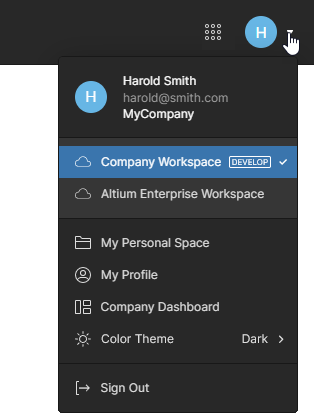
与条目相关的下拉菜单提供以下内容:
-
Your information - 包括您的注册用户名、电子邮件地址和组织名称。
-
Available Workspaces - 您(通过 Altium 账户)可以访问的所有工作区列表,其中突出显示了您当前连接的工作区。点击另一个条目可切换到该工作区的连接。如果无法访问某个工作区,则不会显示该列表。
-
My Personal Space - 您可以访问 Altium 平台上的Personal Space 。如果您没有工作区访问权限,这是界面的默认视图。在这里,您可以上传各种支持格式的设计快照和制造数据(Gerber),然后根据需要与他人持续共享。
-
My Profile - 进入 Altium 帐户个人资料页面。
-
Company Dashboard - 仅当您是 Altium 公司账户的组管理员时才可用。此链接可访问公司控制面板。它为您提供了一系列工具来查看和管理您的账户--从有关您组织的一般详细信息,到与您账户相关的用户(和特定用户组)的创建和管理,您所购买的许可证的分配和使用,用户访问 Altium 解决方案的验证方法,以及与 Altium 365 工作区相关的组织级变更。
-
Light Theme - 在标准深色方案和浅色方案(白底)之间切换工作区图形。
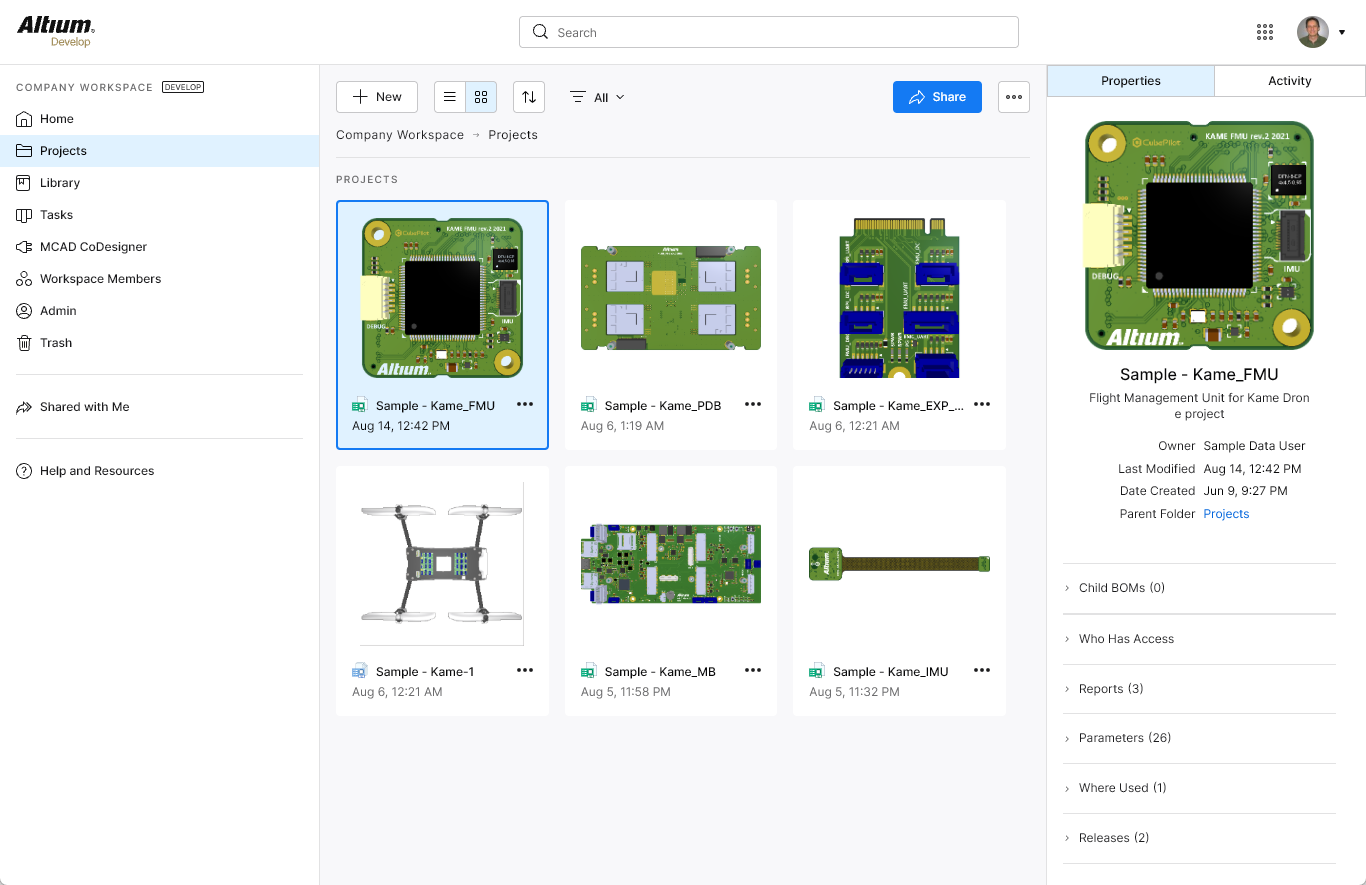
-
Sign Out - 退出 Altium 365 平台界面(和您的 Altium 帐户),返回登录页面。
2 - 活动工作区/我的个人空间
该导航树区域可显示您当前连接的 Altium 365 工作区或您的Personal Space 个人空间。
工作区
Related page: 探索基于浏览器的工作区界面
如果您至少可以访问一个Altium 365 工作区--通过注册成为自己公司工作区的成员,或受邀成为其他公司工作区的成员--那么,在连接到工作区时,该区域将显示基于浏览器的界面,用于访问该活动工作区的各种关键技术和服务。
如下图和列表所示,工作区可粗略分为两组。
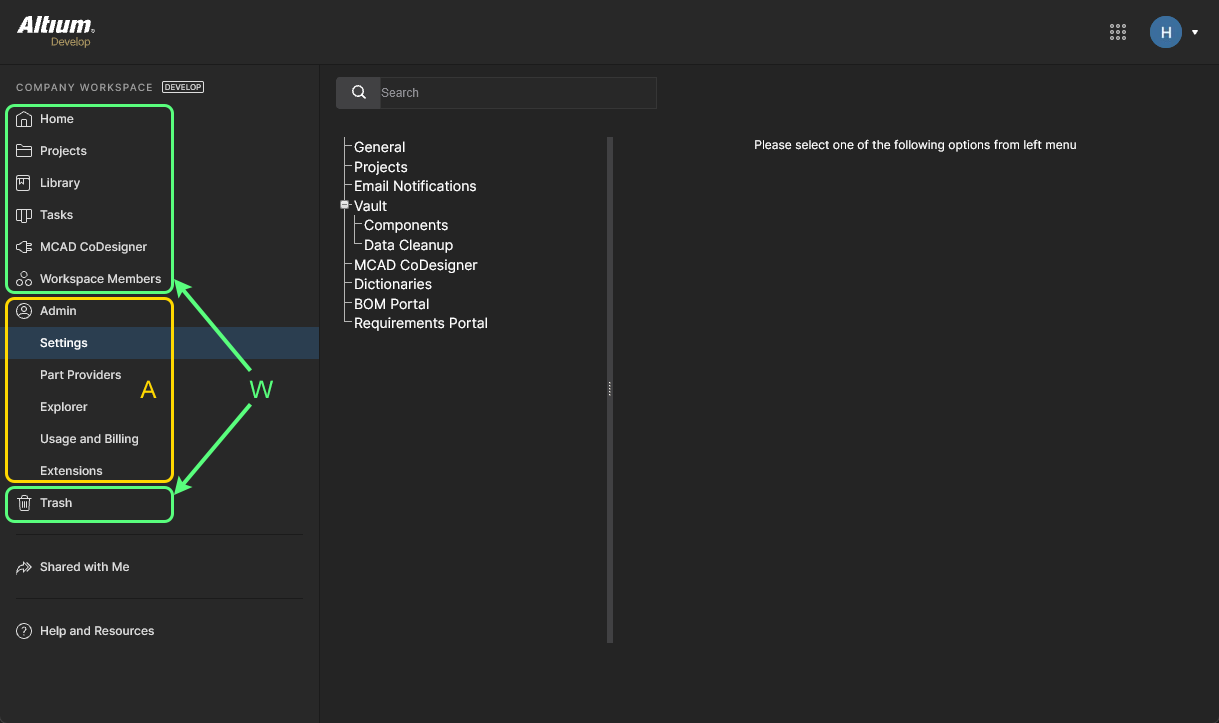 显示活动工作区的 Altium 平台界面,可进一步分为两组不同的界面元素。
W: 任何工作区成员都可访问的界面元素。要访问页面,请单击左侧导航树中的页面名称。
A: 只有工作区管理员才能访问的界面元素。用户可以通过加入Administrators 组获得管理权限。要访问页面,请在左侧导航树的Admin 部分选择所需的条目。
个人空间
Main page: Altium 365 个人空间
作为已注册 Altium 帐户的用户,您拥有自己的Altium Personal Space ,只有您自己可以访问。您的 "个人空间 "可持续存储各种类型的上传静态数据,包括设计 "快照"(来自各种 ECAD 平台)和 Gerber 制造数据,并可与任何人共享,以征求意见和修改。您的个人空间在以下情况下显示
-
您无法访问工作空间。
-
可以访问工作区,但选择了访问个人空间。方法是点击界面右上方的当前用户区域,然后点击相关菜单上的My Personal Space 条目。
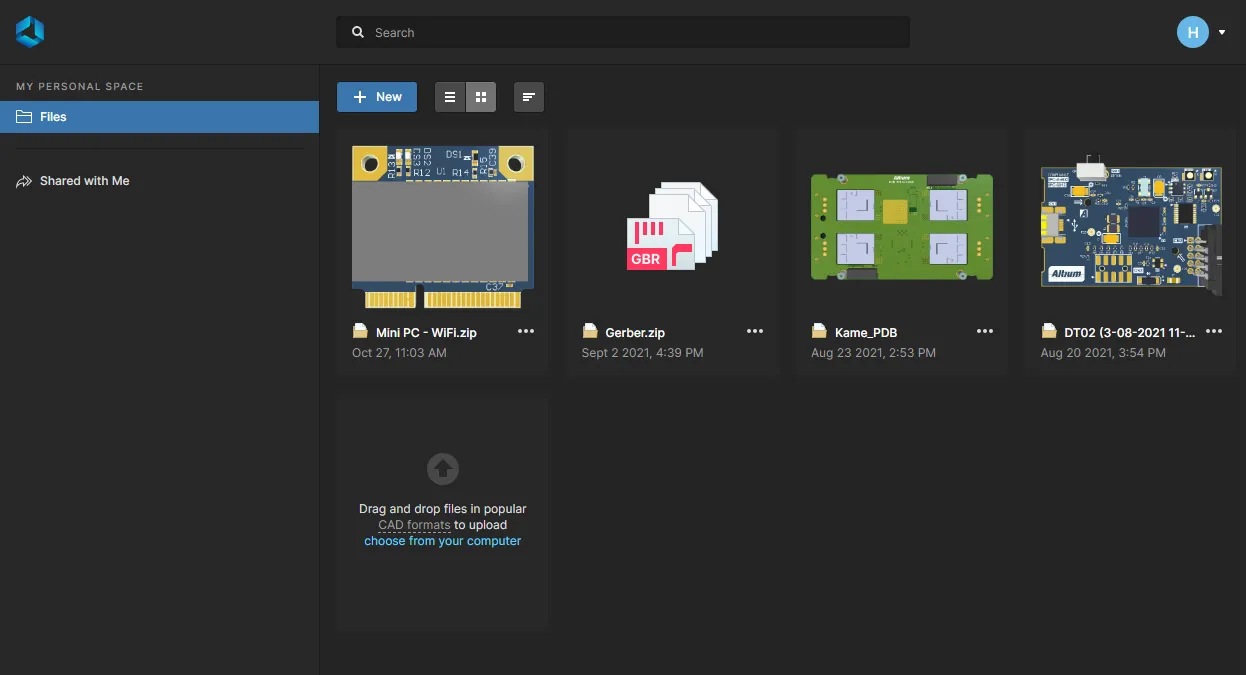 平台的 "个人空间 "将被有权访问工作区的用户或选择切换到其 "个人空间 "的工作区成员看到。
3 - 与我共享
Related pages: Altium 365 个人空间, 制造包查看器
在此界面页面,您可以找到他人与您共享的所有实体,并通过相关的查看器进行查看和评论。所有注册用户(拥有 Altium 账户的用户)均可使用该页面,无论您浏览的是工作区还是个人空间,该页面都会显示。
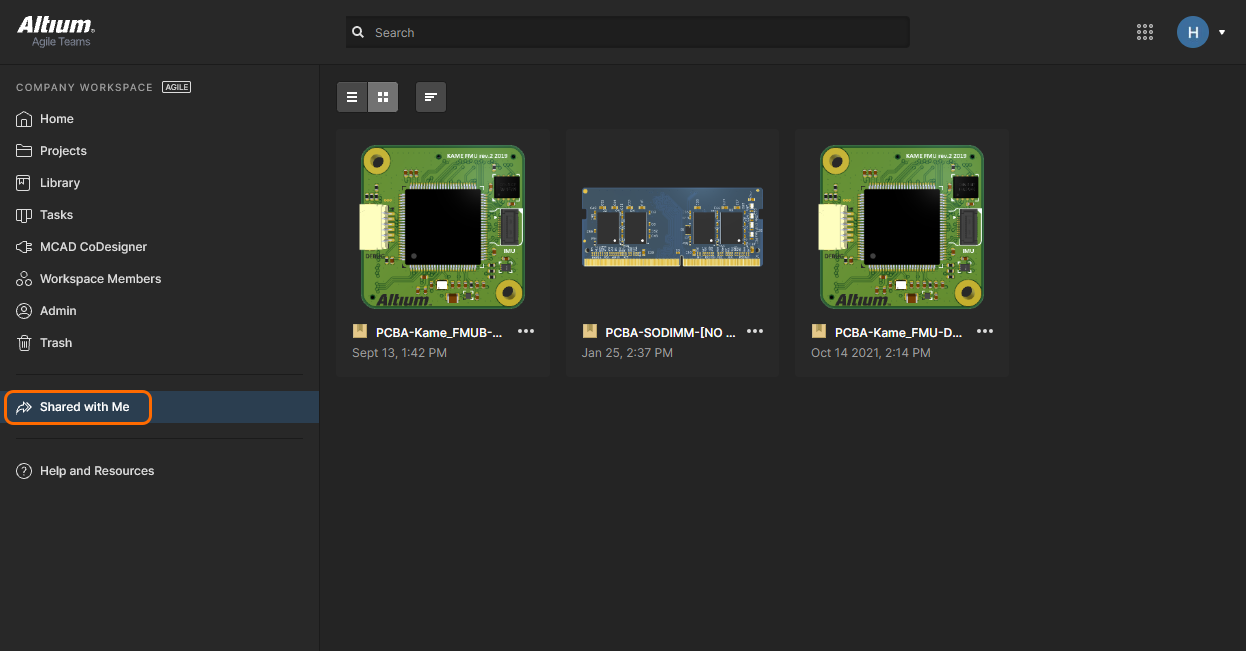
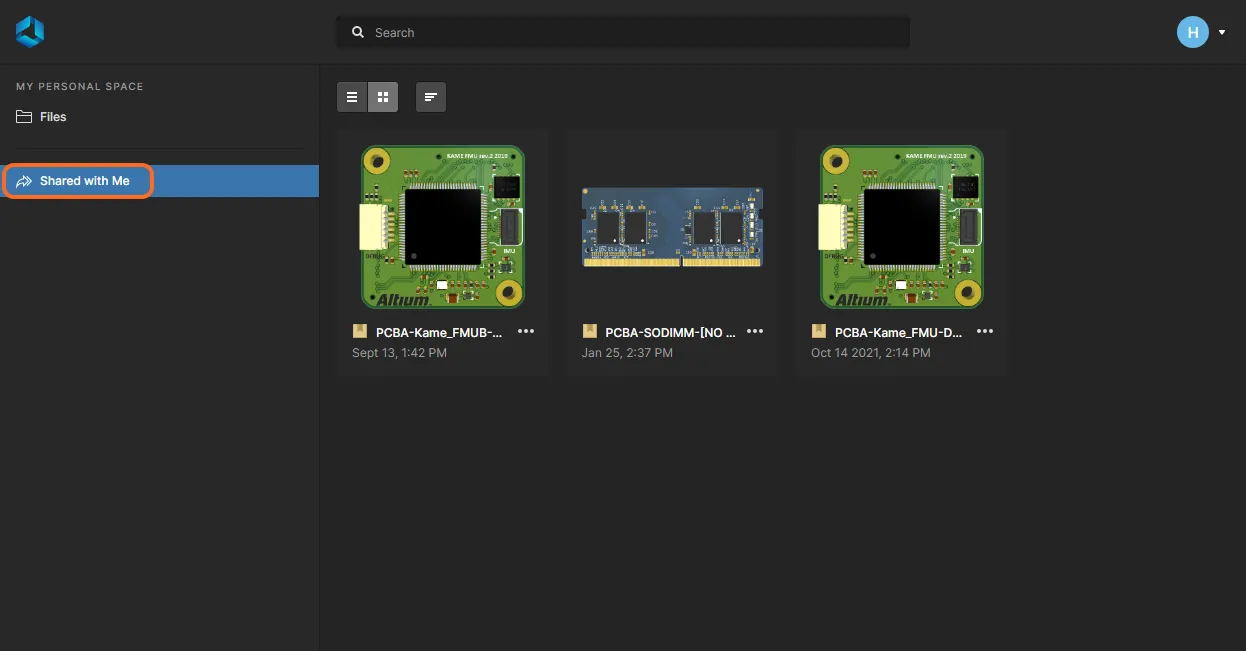
它允许主要利益相关者参与 Altium 365 的全局共享模式,对许多人来说,它将是查看和评论与他们共享的各种实体的首选之地,而无需访问工作区或 Altium Designer。


以下实体可以出现在Shared with Me 页面中:
Click here to expand or collapse this section
 图标表示。用于显示上传数据的集成查看器使用网络查看器界面。
对于设计快照,该界面提供了一系列功能,允许详细访问设计的数据和布局。您可以搜索、选择、交叉探测和检查整个设计中的元器件和网线,也可以根据需要跨各种子视图进行检查。在二维查看电路板时,您甚至可以进行测量。
对于 CAM 制造数据,界面提供了一个专用的 Gerber 查看器,可以执行Gerber 比较。
要在集成的查看器(在单独的浏览器标签页中打开)中打开,请选择感兴趣的共享上传,单击其磁贴中的 按钮,然后从相关菜单中选择Open 命令。或者,直接双击磁贴(或单击快照名称)。
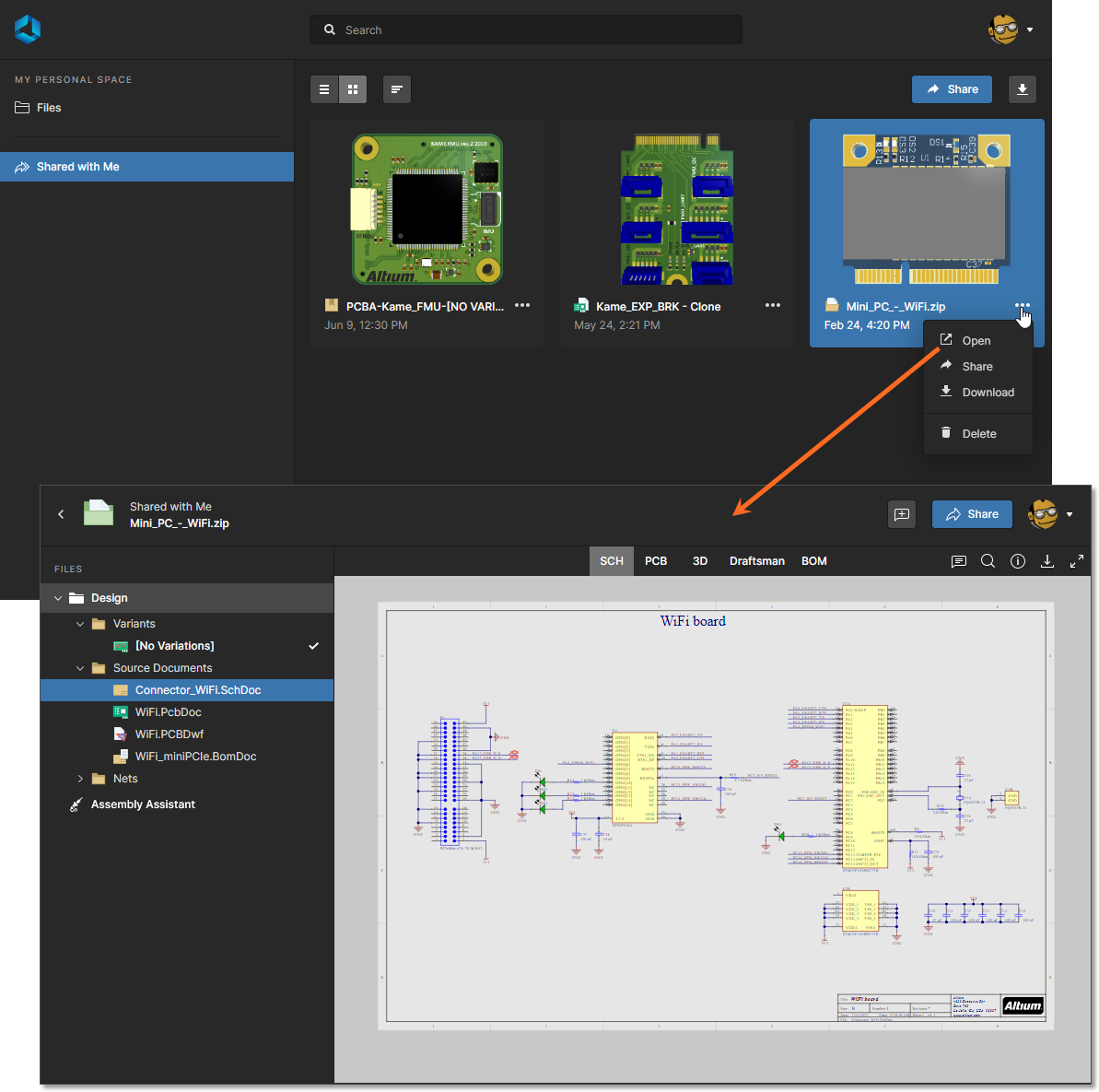 从 Altium 365 平台界面的Shared with Me 页面访问设计快照。
 按钮(位于页面右上方),以 Zip 压缩包的形式下载。也可以从集成查看器中的任何文档视图进行下载。
 按钮或从
按钮或从 控件,然后选择Delete 命令。此时会出现一个警告窗口,提醒您共享上传将被永久删除--您将无法再访问该上传,但与您共享该上传的其他人仍可继续访问。单击
 图标表示。用于显示共享实时设计中包含的数据的集成查看器使用Web Viewer界面。该界面提供一系列功能,允许详细访问设计的数据和布局。您可以搜索、选择、交叉探测和检查整个设计和各种子视图中的元件和网络。当以二维方式查看电路板时,您甚至可以进行测量。注释系统等其他功能可与 Altium Designer 直接实时通信。如果设计有版本,这些版本也将包含在内,并可通过Releases 子视图查看。
要在集成的查看器(在单独的浏览器标签页中打开)中打开,请选择感兴趣的设计,单击其磁贴中的 按钮,然后从相关菜单中选择Open 命令。或者直接双击磁贴(或点击设计名称)。
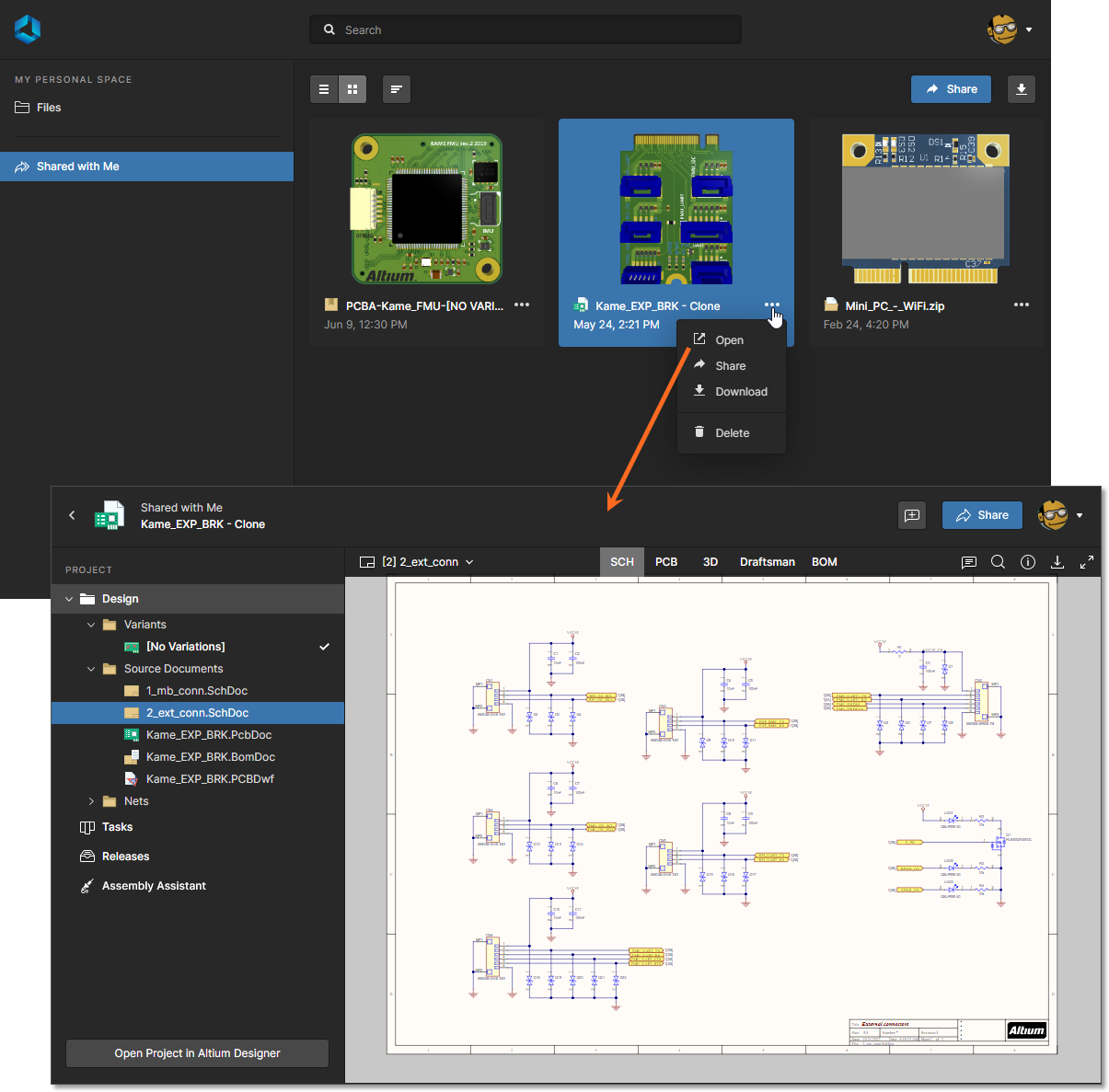 从 Altium 365 平台界面的Shared with Me 页面访问实时设计。
浏览共享设计时,您看到的是正在进行中的实时设计项目。当具有编辑权限的人员对设计进行更改并提交时,这些更改将反映到该共享设计中。
(折叠Click here to expand or collapse this section
由管理项目的指定版本创建。制造包由其磁贴中的 图标表示。共享制造包中包含的数据可通过专用的Manufacturing Package Viewer 浏览。查看器提供了设计的概要概览和关键板数据。查看器还提供制造、装配和 BOM 数据子页面,其中制造和装配页面使用 Altium 365 的Web 查看器界面。
要在Manufacturing Package Viewer (在单独的浏览器标签页中打开)中打开,请选择感兴趣的软件包,单击 控件,然后从相关菜单中选择Open 命令。或者,直接双击磁贴(或点击软件包名称)。
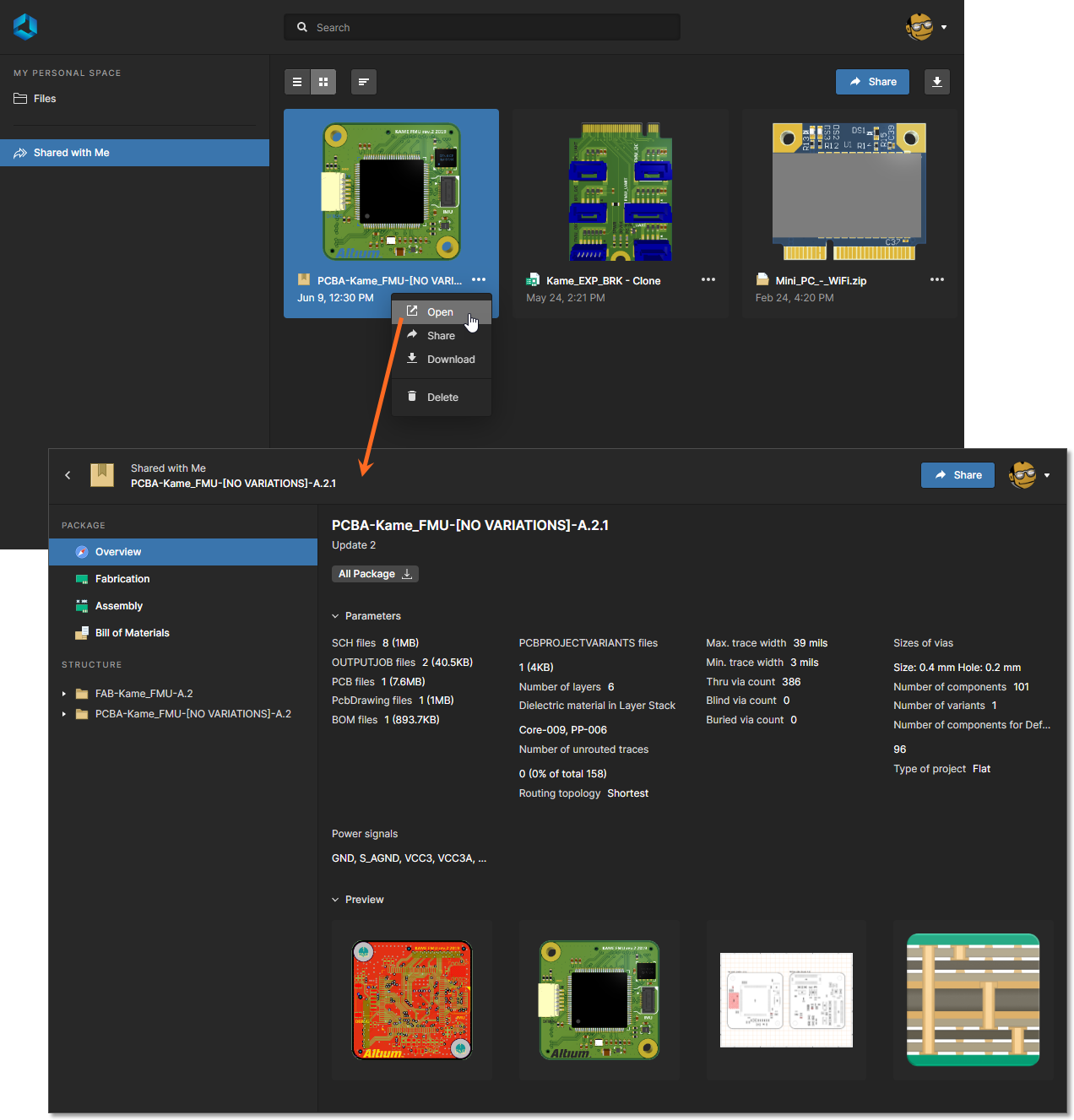 从 Altium 365 平台界面的Shared with Me 页面访问制造软件包。
 按钮(位于页面右上方),将软件包下载为 Zip 压缩包。也可以从Manufacturing Package Viewer 中的任何页面下载。
4 - 主页面视图
该界面区域显示当前在左侧导航窗格中所选页面的上下文内容。它可以显示
-
当前连接的工作区中所选页面的内容(如果可以访问工作区)。
-
查看个人空间并单击Files 条目时上传的设计文件。
-
单击Shared with Me 条目时,您可使用的共享内容。
在某些情况下,在主页面查看区域上方还将提供Search 字段。
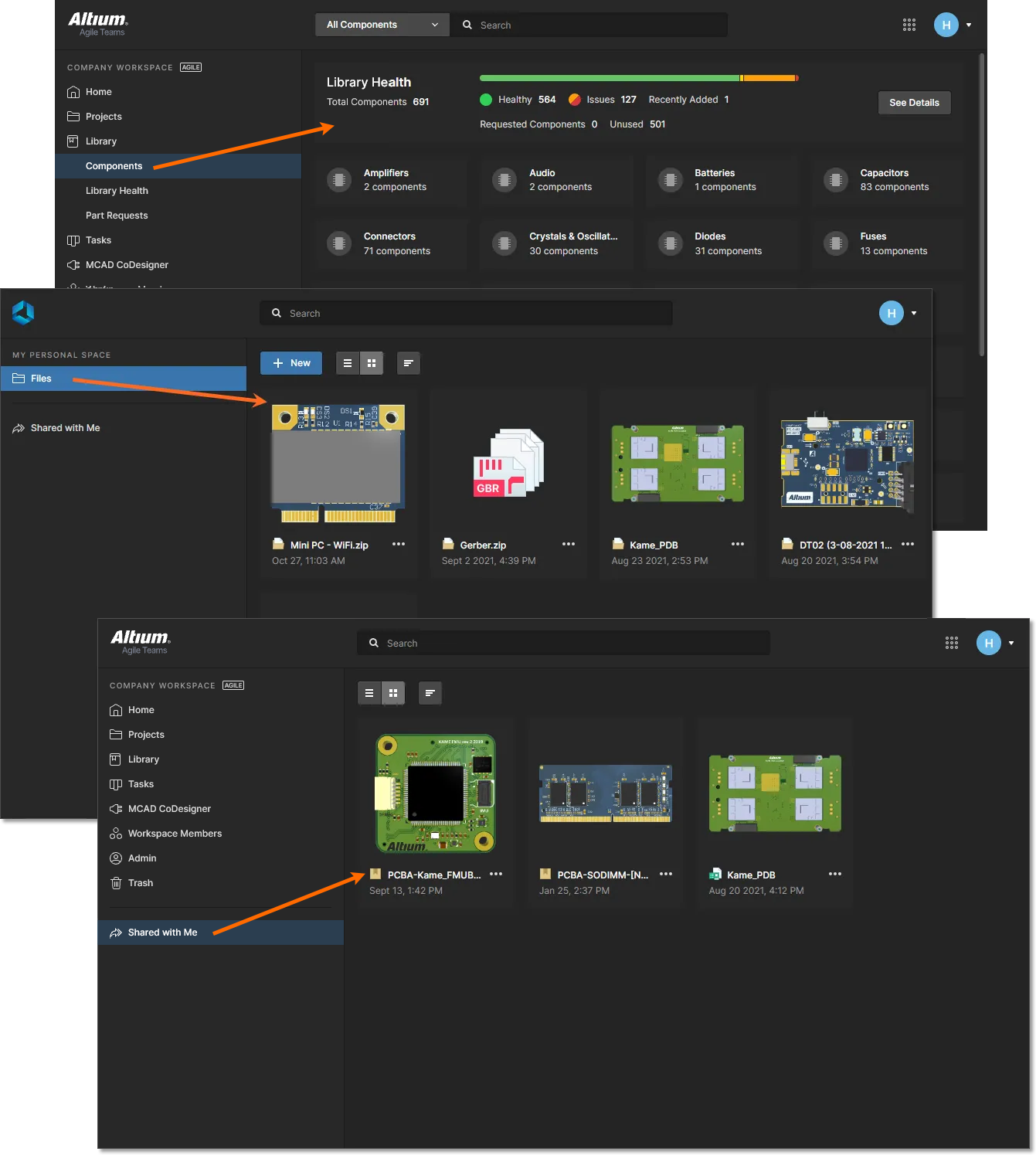 在主页面查看区域内显示的选定分页内容示例。
5 - 帮助和资源
该界面区域提供了大量帮助和有用资源。
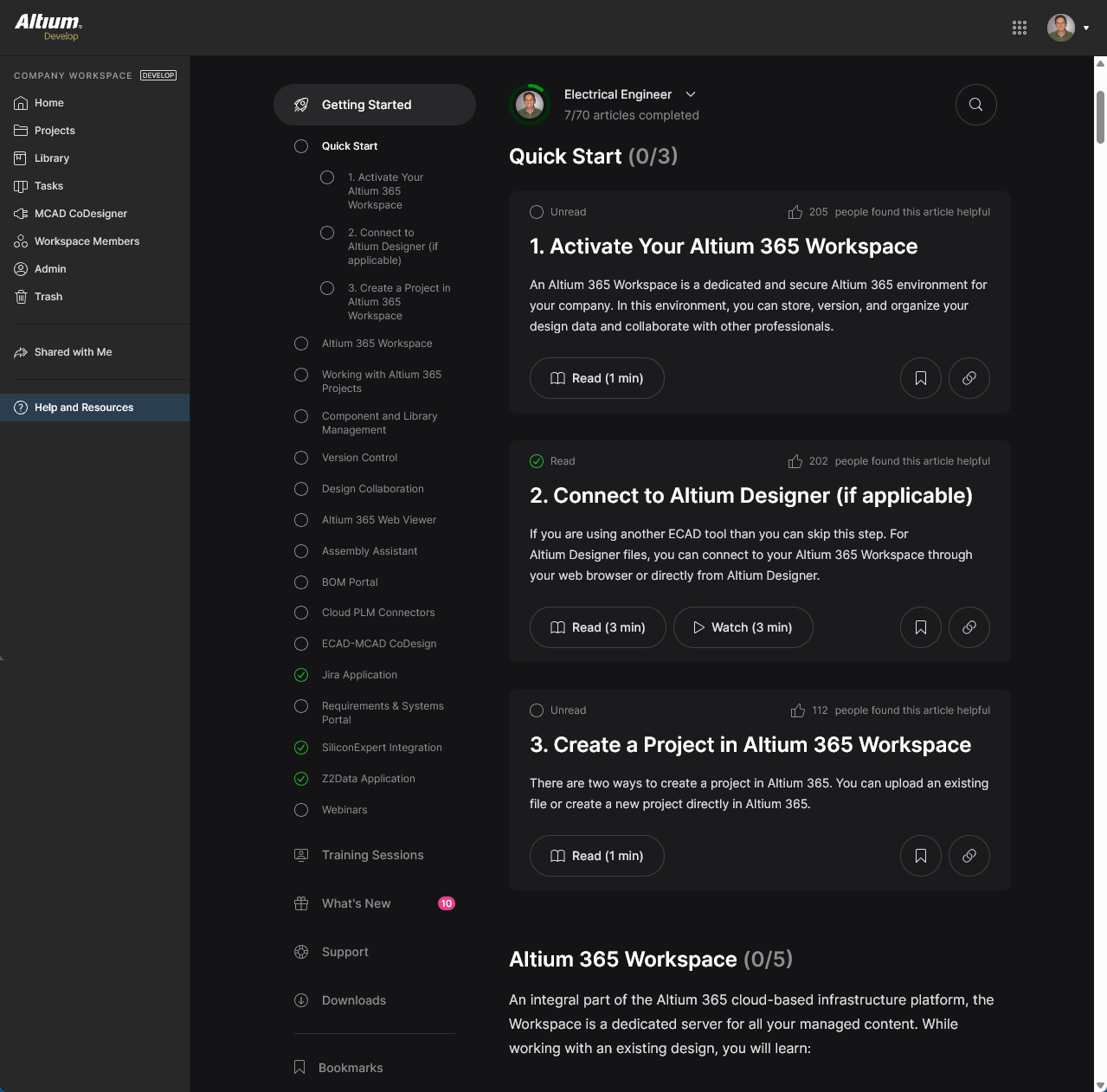
可用资源包括
-
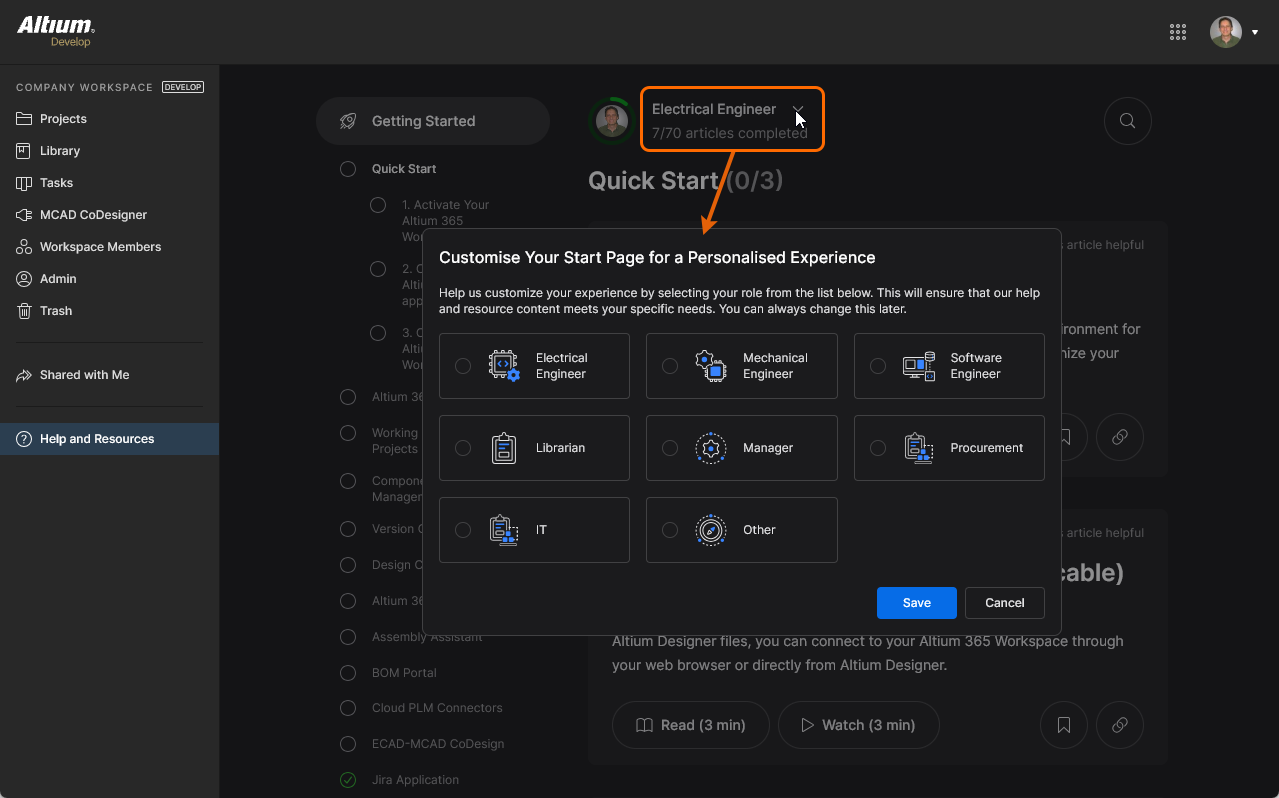
Getting Started: 探索内容广泛且不断增加的简短、重点突出的文章和视频库,帮助您使用 Altium 365 启动和运行。如果您想保存某篇文章,请单击 "保存项目"(
 ),然后通过Bookmarks 部分返回。
-
Webinars: 注册并与您的同行一起参加 Altium 专家的互动网络研讨会,了解 365 平台的最新功能。
-
Training Sessions: 参加Altium的地区培训和网络研讨会,了解Altium 365的最新功能。
-
What's New: 了解Altium 365的最新添加功能,如果您对添加功能的历史感到好奇,还可以查阅相关资料。
-
Support: 感觉卡住了,需要帮助?查看支持部分,访问Altium Support ,深入了解Documentation ,在Forum 上与同行讨论挑战和解决方案,探索Altium Academy 中提供的在线学习,深入了解Knowledge Base ,或注册Professional Training 。
-
Downloads: 为您的 MCAD 设计软件下载 Altium Designer 的最新安装程序或 Altium MCAD CoDesigner 的最新安装程序。
-
Bookmarks: 书签部分列出了您在Getting Started 部分保存的所有文章。
 AI 翻译
AI 翻译