
项目历史
父页面: 工作区项目
设计师和产品经理通常很难轻松访问项目开发历程的历史视图,这往往是他们的一个小烦恼。设计师经常需要掌握外部VCS(版本控制系统)管理工具,这可能需要相当的专业知识来操作——当想要执行基本的项目管理任务时,这相当耗时。即使你能熟练使用外部VCS工具,它们也只处理项目的某些方面——与VCS相关的操作,如打开、克隆和还原。但是,对于项目管理的更广泛范围,包括发布和MCAD交换怎么办呢?同时,不要忘记,大多数情况下,这通常需要被束缚在桌面上进行。
提供了一个优雅的解决方案,以满足从单一位置查看此类信息并与之互动的需求,《Altium 365 工作区》支持了项目历史的概念。通过工作区的浏览器界面(Altium 365 平台界面的一部分)或在Altium Designer内部访问,一个专门的历史视图提供了与项目相关的主要事件的进展时间线 - 其创建、提交、发布、克隆和MCAD交换 - 在适用的情况下支持各种操作(例如查看设计源的快照)。访问项目历史记录
通过项目的详细管理页面可以访问项目的历史记录视图。点击左侧面板中的历史记录项。
 控件,并在关联菜单上选择打开项。或者,也可以直接双击列表中所需项目条目。页面将在新的浏览器标签页中打开。更多信息请见
  从该项目的详细管理页面访问项目的历史记录。
历史时间线 - 概览
历史视图展示了项目演变过程中发生的基本事件的时间线。它本质上可以分为三个关键部分,如下图所示,并在之后详细说明。
 识别历史视图的三个关键组成部分。
- 时间线的主干。事件的时间顺序是从下往上的。第一个事件——项目的创建——会出现在时间线的底部。随后的事件出现在上方,最新的(当前的)事件出现在时间线的顶部。
- 事件。每当与项目相关的支持事件(见下文)发生时,该事件就会作为一个专用的磁贴添加到时间线上。每种类型的事件都会有不同颜色的磁贴,并且要么直接链接到时间线的主干,要么旁边有一些额外的图标(就像MCAD交换事件那样)。
-
搜索。点击视图右上角的
 控件,以访问一个搜索字段,该字段支持项目历史的基本搜索。当你输入搜索字符串时,将对时间线进行过滤,仅展示与该搜索相关的事件。更多信息,请参见过滤搜索。
支持的事件
时间线展示了项目生命周期中发生的一系列事件。每个事件在时间线上以一个专门的“事件磁贴”出现。以下部分将探讨目前支持并可作为项目历史时间线一部分呈现的事件范围。
项目创建
相关页面: 创建一个新的托管项目(浏览器界面 / Altium Designer),使现有项目在线可用,克隆项目(浏览器界面 / Altium Designer)
当项目被创建时,“项目创建”事件磁贴将被添加到时间线上。这个事件标志着项目历史时间线的开始。因此,它总能被找到作为时间线底部的条目。这个事件的磁贴有两种不同的变体出现: - 当项目在工作区内新建时。项目的创建者通过姓名(和照片)呈现,同时显示项目创建的日期和时间。如果在创建时输入了项目描述,也会在磁贴内显示。 - 当项目是现有项目的克隆时,创建克隆项目的人会通过姓名(和照片)展示,同时显示项目创建的日期和时间。如果在克隆时输入了描述,该描述也会在磁贴中显示。提供了一个链接到原始项目 - 点击这个链接将访问该项目的详细管理页面,该页面在浏览器的另一个标签页中打开。

 。
。
项目提交
每次将项目提交和推送到工作区(项目在工作区的内部版本控制存储 Git仓库下管理)时,一个项目已提交事件磁贴将被添加到时间线上。执行提交和推送的人通过姓名(和照片)展示,同时展示日期和时间。如果在提交和推送时通过提交到版本控制对话框添加了评论,那么该评论也将显示在磁贴中。 如果该项目最初是一个本地的、未经管理的项目,后来被发布到线上,那么在发布到线上对话框中输入的描述将会同时用于项目创建事件磁贴和初始项目提交事件磁贴,因为作为将项目发布到线上的一部分,项目的提交和推送是同时进行的——当然,前提是启用了版本控制选项。  示例初始 项目提交 事件磁贴。
该磁贴还支持并展示设计差异信息,显示当前提交与之前提交之间变化的更详细信息。支持的元素包括文件、组件、网络、变体和PCB结构。差异部分的磁贴总结了提交事件影响的各种元素,按以下状态分组:
 – 元素已添加。
 – 元素已移除。
 – 元素已修改。
 控件,将展开此差异部分,按名称展示受影响的元素。
点击位于磁贴右上角的
控件,将展开此差异部分,按名称展示受影响的元素。
点击位于磁贴右上角的 控件,返回到摘要显示。
 控件,以访问包含以下命令的菜单:
- 查看 – 使用此命令可以在网页查看器中打开所选提交的源设计数据快照,以查看当时的设计状态。
- 创建标签 – 为当前选中的提交添加一个版本控制系统(VCS)标签名称。附加到提交上的标签会显示在其历史视图磁贴中,在网页查看器中的快照视图的头部,以及任何附加到该快照视图的评论中。一旦标签被添加到提交上,磁贴的菜单命令变更为标签,并提供子选项来修改(编辑)或删除(移除)提交的标签。
 选择“创建标签”菜单选项,为提交历史事件添加一个标签名称。
 标记历史提交事件的快照视图,用标签名标记。
在实时WIP设计中查看评论时,那些在标记提交的设计快照中创建的评论将包括关联的标签名。选择标签名链接以打开相关的提交快照。有关处理评论的更多信息,请参见网页查看器评论。
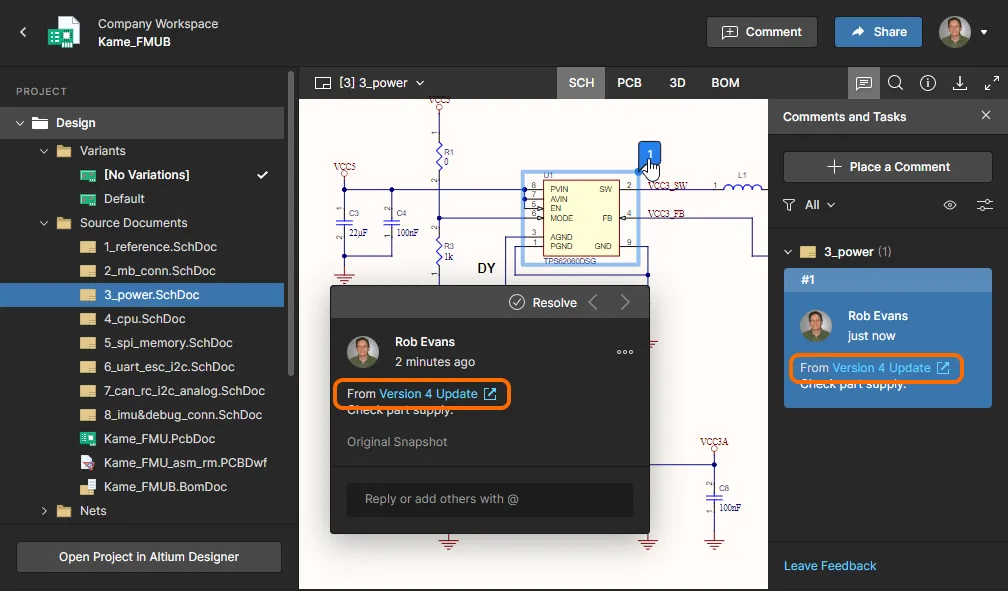 标记提交事件快照中添加的评论将包括关联的标签名称。
 Altium Designer自动使用发布ID标记与发布相关的提交。
- 原理图对比 – 允许您将此提交中的原理图数据与另一个提交或发布事件的数据进行比较。使用子菜单与上一个提交的源数据进行比较,或从所有可能的提交或发布中选择。一旦选择了比较的发布/提交,比较结果将在新标签页中的比较视图中呈现,该新标签页将在您的默认网络浏览器中打开。更多信息,请参见原理图比较。
- PCB对比 – 允许您将此提交中的PCB数据与另一个提交或发布事件的数据进行比较。使用子菜单与上一个提交的源数据进行比较,或从所有可能的提交或发布中选择。一旦选择了比较的发布/提交,比较结果将在新标签页中的比较视图中呈现,该新标签页将在您的默认网络浏览器中打开。更多信息,请参见PCB比较。
- BOM对比 – 允许您将此提交中的BOM数据与另一个提交或发布事件的数据进行比较。使用相关子菜单与上一个提交的BOM数据进行比较,或从项目进行的所有提交/发布中选择。一旦选择了比较的目标,比较结果将以颜色编码的BOM条目列表形式呈现,这些条目代表了指定的提交/发布事件之间发生变化的项目。更改的汇总摘要将以标准CSV格式生成,并提供ZIP存档文件下载。更多信息,请参见BOM比较。
-
克隆 – 使用此命令从项目的特定修订版创建一个克隆。将出现克隆项目窗口,以确定项目名称、描述和父文件夹(在工作区内)。请注意,窗口的横幅文本反映了克隆正在创建自项目的哪个修订版。根据需要定义信息后,点击
 按钮。项目将被创建,并且时间线上将添加一个项目已克隆事件磁贴。
 您可以直接从相应的项目提交事件磁贴中克隆任何特定修订版的活动项目。
- 下载源代码 – 使用此命令下载该特定修订版本的项目源代码,以Zip存档的形式。Zip文件和PCB项目文件的名称将包括提交并推送到工作区的该项目修订版本的日期和时间(以UTC时间表示)。
 。项目的最新修订版(即最后一次提交)通过其节点填充为白色来区分:
 。
。
项目发布
相关页面: 设计项目发布
每次使用Altium Designer的项目发布器执行项目发布时,一个项目已发布事件磁贴将被添加到时间线上。执行发布的人通过姓名(和照片)展示,以及发布的日期和时间。如果在通过确认发布对话框将生成的数据发布到工作区时添加了发布说明,那么这也将在磁贴内显示。发布中包含的每个数据集也将被列出,标明生命周期状态。
 示例 项目发布 事件磁贴。
 控件,以访问包含以下命令的菜单:
- 查看 – 在单独的浏览器标签页中打开一个专用的制造门户网站,以便更仔细地检查发布的数据。通过这个门户网站,您可以查看和导航已发布的文件数据,检查物料清单(BOM),并查看及评论设计本身的快照;即发布数据的来源。您还将访问用于下载制造数据的控件,这些数据的粒度不同(从完整数据集到单个生成的输出文件)。选定的发布也可以直接作为一个制造包发送给您的制造商。更多信息,请参见通过制造门户浏览发布包。
 访问专用的制造门户标签页,以便更仔细地检查项目的发布情况。
- 原理图对比 – 允许您将此版本的原理图数据与另一个版本或提交事件的数据进行比较。使用子菜单与上一个版本的源数据进行比较,或从所有可能的版本和提交中选择。一旦选择了比较的版本/提交,比较的结果将在“比较视图”中呈现,该视图将作为新标签页在您的默认网络浏览器中打开。更多信息,请参见原理图比较。
 设计项目两个版本之间的原理图数据比较。
- PCB 对比 – 允许您将此版本的PCB数据与另一个版本或提交事件的数据进行比较。使用子菜单与上一个版本的源数据进行比较,或从所有可能的版本和提交中选择。一旦选择了比较的版本/提交,比较的结果将在“比较视图”中呈现,该视图会在您的默认网络浏览器中作为新标签页打开。更多信息,请参见PCB 对比。
 设计项目两个版本之间的PCB数据比较。
- Gerber 对比 – 允许您将此次发布的生成的Gerber数据与另一组Gerber数据进行比较。使用关联的子菜单与上一次发布的制造数据进行比较,从为项目进行的所有发布中选择(时间线将被过滤,仅显示项目已发布事件磁贴),或者与选择的本地生成(并上传)的文件集进行比较。一旦选择了比较的目标,结果将在Gerber 对比视图中呈现,该视图在单独的浏览器标签页中打开。更多信息,请见Gerber 对比。
 设计项目两个版本之间生成的Gerber数据比较。
- BOM 对比 – 允许您将此次发布的BOM数据与另一个提交或发布事件的BOM数据进行比较。使用关联的子菜单与上一个提交的BOM数据进行比较,或从为该项目进行的所有提交/发布中选择。一旦选择了比较的目标,比较的结果将以颜色编码的BOM条目列表形式呈现,这些条目代表了指定的提交/发布事件之间发生变化的项目。一个汇总的变更摘要将以标准CSV格式生成,并提供ZIP存档文件下载。更多信息,请见BOM 对比。
 下载设计项目两个事件之间生成的BOM数据比较。
-
下载输出 – 允许您通过后续窗口选择要下载的发布包中的哪些输出数据集。选择完成后,点击
 按钮。将下载一个包含每个所选数据集文件夹的单个Zip存档。
- 下载源文件 – 允许您下载用于创建该发布包的设计版本的源数据,作为Zip存档。
项目克隆
相关页面:克隆项目(浏览器界面 / Altium Designer)
每次通过工作区的浏览器界面或在Altium Designer内克隆项目时,都会在时间线上添加一个项目克隆事件磁贴。执行克隆操作的人通过姓名(和照片)展示,同时显示日期和时间。如果在克隆时通过克隆项目窗口(基于浏览器)或克隆项目对话框(Altium Designer)添加了描述,那么这个描述也会显示在磁贴中。提供了一个链接到克隆的项目 - 点击这个链接将访问该项目的详细管理页面,该页面在浏览器的另一个标签页中打开。
 示例 项目克隆 事件磁贴。
 按钮)作用于项目的最新(或头部)修订版。在历史视图中,你可以克隆项目的特定修订版。为此,定位到所需项目修订版的项目提交事件磁贴,然后点击磁贴右上角的
 。
。
MCAD 交换
相关页面: 更多关于 ECAD-MCAD 协同设计的信息
在电子和机械设计领域之间工作时,工作区充当两者之间的桥梁 - 促进直接的ECAD-MCAD协同设计。每当对项目的PCB设计进行更改,并通过相关的CoDesigner面板将这些更改推送到工作区时,一个MCAD更改建议事件磁贴将被添加到时间线上。执行推送的人通过姓名(和照片)展示,以及日期和时间。如果在推送时通过MCAD CoDesigner面板(Altium Designer)或Altium CoDesigner面板(在支持的MCAD软件中)发布了消息,那么该消息也将显示在磁贴内。  示例 建议的MCAD更改 事件磁贴。
当MCAD工程师在他们支持的MCAD软件中对PCB进行更改并将这些更改推送到工作区时,相应的推送事件将自动显示在项目的历史时间线上。请注意,您可能需要在历史页面上进行刷新,以显示最新的更改。
 示例展示了两个与MCAD相关的事件。在时间线的左侧是来自ECAD方面的推送事件,而在右侧是来自MCAD方面的推送事件。
 。
。
过滤搜索
点击视图右上角的控件,以访问搜索字段,快速找到时间线上的感兴趣事件。搜索功能支持对项目历史的基本搜索,当您输入搜索字符串时会应用动态过滤——只显示与该搜索相关的事件在页面上。事件磁贴中的匹配文本将被高亮显示。
 项目历史搜索示例。当您输入(不区分大小写的)搜索词时,时间线会动态过滤,每个相关事件磁贴中的匹配条目会被突出显示。
搜索功能适用于以下信息:
- 事件标题。
- 执行事件的人的名字。
- 描述性文本(当相关事件发生时,来源于评论/备注/描述的文本)。
- 差异数据文本 - 在项目提交事件磁贴中。
- 数据集名称 - 在项目发布事件磁贴中。
- 项目名称 - 在项目克隆事件磁贴和项目创建事件磁贴中(通过克隆创建时)。
 控件。或者,点击视图顶部显示事件数量汇总框中的清除过滤器控件。
用新事件更新
每当与项目相关的支持事件发生时,该事件将被检测并自动显示在历史视图中。事件发生后不久,通知将出现在视图底部 - 点击 控件以更新时间线上的新事件。
 控件来执行。
