
将自托管工作区数据迁移至 Altium 365 平台
概览
- 了解如何申请托管迁移,以及如何在整个过程中与 Altium 团队协作。
- 了解备份、质量保证和停用时段的相关要求,帮助保护迁移过程中的数据安全。
- 了解连接新的 Altium 365 工作区并检查迁移后的数据时,需要注意哪些事项。
如果您的组织目前使用的是自行管理的 Altium On-Prem Enterprise Server 实例、已弃用的 Altium Concord Pro 或 Altium NEXUS Server 实例,甚至是旧版 Altium Vault,您可能会发现,本地基础设施的局限性会影响团队的工作效率,尤其是在远程办公和居家办公 (WFH) 已成为必需的当下。这种部署方式高度依赖 IT 管理和资源,包括但不限于 VPN 配置、提高 ISP 网络带宽及其带来的成本、加强防火墙和防病毒软件防护,以及其他会影响时间和成本的因素。
现在,您可以将目前由上述某种自行管理的服务器所管理的数据迁移至 Altium 365 平台,数据将存放在为贵公司激活的专属 Altium 365 工作区中。这能够有效减轻甚至消除上述诸多负担,让您的团队能够随时随地开展工作,并与任何人协作。
您将直接与 Altium 产品团队的一位成员合作,由其指导您完成整个流程。该流程大约需要 3–5 天,具体时间取决于待迁移数据的数量和复杂程度。本文概述了整个流程的一般步骤和关键要点。
数据迁移流程的各阶段概述
以下阶段可作为将数据从自行管理的服务器(Altium Enterprise Server/Altium Concord Pro/Altium NEXUS Server/Altium Vault)迁移至 Altium 365 的流程指南。后续各节将更详细地介绍这些阶段。
- 启动数据迁移流程
- 生成并共享备份以进行质量保证
- 准备初始备份以供审核
- 完成质量保证流程
- 生成并共享最终备份,然后进入停用期
- 完成数据迁移
下图展示了执行这些阶段通常所需的时间。
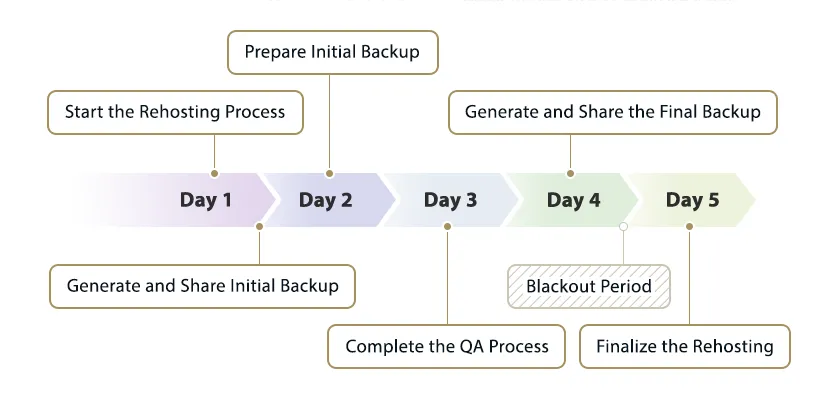
1 – 启动数据迁移流程
当您提出需要或希望将数据从本地 Altium 自行管理的服务器迁移至 Altium 365 时,数据迁移流程便随之启动。要启动此流程,您需要申请将当前存放在公司本地服务器上的数据迁移至 Altium 365。最推荐的方式是发送电子邮件至 product@altium.com。您也可以联系您的客户经理,讨论如何启动此流程。随后,我们的一位客户成功经理 (CSM) 将与您联系,协助您完成整个数据迁移流程。
建立联系后,CSM 除了与您讨论流程外,还会收集数据迁移所需的信息,包括由谁担任贵公司 Altium 365 工作区的主管理员、您希望将数据迁移到哪个服务器区域,以及您目前在自行管理的服务器上使用哪些功能等。
2 – 生成并共享备份以进行质量保证
要启动质量保证 (QA) 流程,您需要创建备份并将其提供给 CSM。有关详细信息,请参阅 Altium Enterprise Server 的备份流程、Altium NEXUS Server 的备份流程以及 Altium Concord Pro 的备份流程。备份完成后,您需要通过安全的文件共享站点将这些数据提供给 CSM。
3 – 准备初始备份以供审核
收到数据后,产品团队必须确认并准备待迁移的数据。具体而言,团队会执行 QA 流程,作为数据准备工作的试运行。随后,我们会将数据部署到测试工作区,以确保数据完整且部署成功。
在此期间,CSM 会确保所有用户均已拥有 Altium 账户,因为工作区创建后,需要使用这些账户凭据建立连接。团队还会审核数据,以获取相关信息,并为工作区的数据迁移做好准备。
4 – 完成质量保证流程
通常,此部分流程由 Altium 内部完成。您的 CSM 将与 Altium 的 DevOps 团队合作,完成 QA 并验证数据迁移能够成功进行。
5 – 生成并共享最终备份,然后进入停用期
QA 完成后,CSM 会通知您,并要求您提供最终备份,以便将其迁移至生产环境并正式启用。双方还将商定,在提供最终备份后开始进入“停用期”。在此期间,您不得使用受管数据开展任何工作,该时段通常安排在夜间或周末。设置停用期是为了确保数据更新不会丢失:由于备份已经生成,后续更新将不会包含在备份中,而只有该备份中的数据会迁移至您的 Altium 365 工作区。开始停用期并向 Altium 发送备份的最佳时间是工作日结束时,通常会安排在周五下午。
6 – 完成数据迁移
数据迁移完成后,Altium 会将您的许可证从自行管理的服务器许可证转换为 Altium 365 Pro 许可证。CSM 会通知您数据已迁移至 Altium 365。此时,您便可以停止使用本地自行管理的服务器,断开与其的连接,并开始使用新 Altium 365 工作区中的数据。
贵公司的新工作区将成为 Altium Designer 中的一个可用连接。您甚至可能在 CSM 通知您之前就看到该工作区连接。这些变更能够如此迅速、实时地反映在 Altium Designer 中。
当您能够通过 Altium Designer 和工作区的浏览器界面访问工作区及其数据后,CSM 会请您检查并验证数据。确认数据无误后,请通知您的 CSM 并予以确认。尽情享用您的全新 Altium 365 Pro 服务吧。
 AI 翻译