
Renesas 365
Renesas 365 由 Altium 提供技术支持, 基于 Altium 365 平台构建,专为电子系统设计而开发。它通过统一开发工作流程来提高效率,加快从概念到批量生产的设计周期,从而解放工程师的生产力。
Renesas 365 中主要的顶层实体是一个 Solution ,它将您所创建系统的不同方面统一起来,包括系统设计、软件项目和硬件项目。
有关 Renesas 365 的概述信息以及如何创建新的 Renesas 365 工作区,请参阅 renesas.com Renesas 365 页面。
系统数据模型
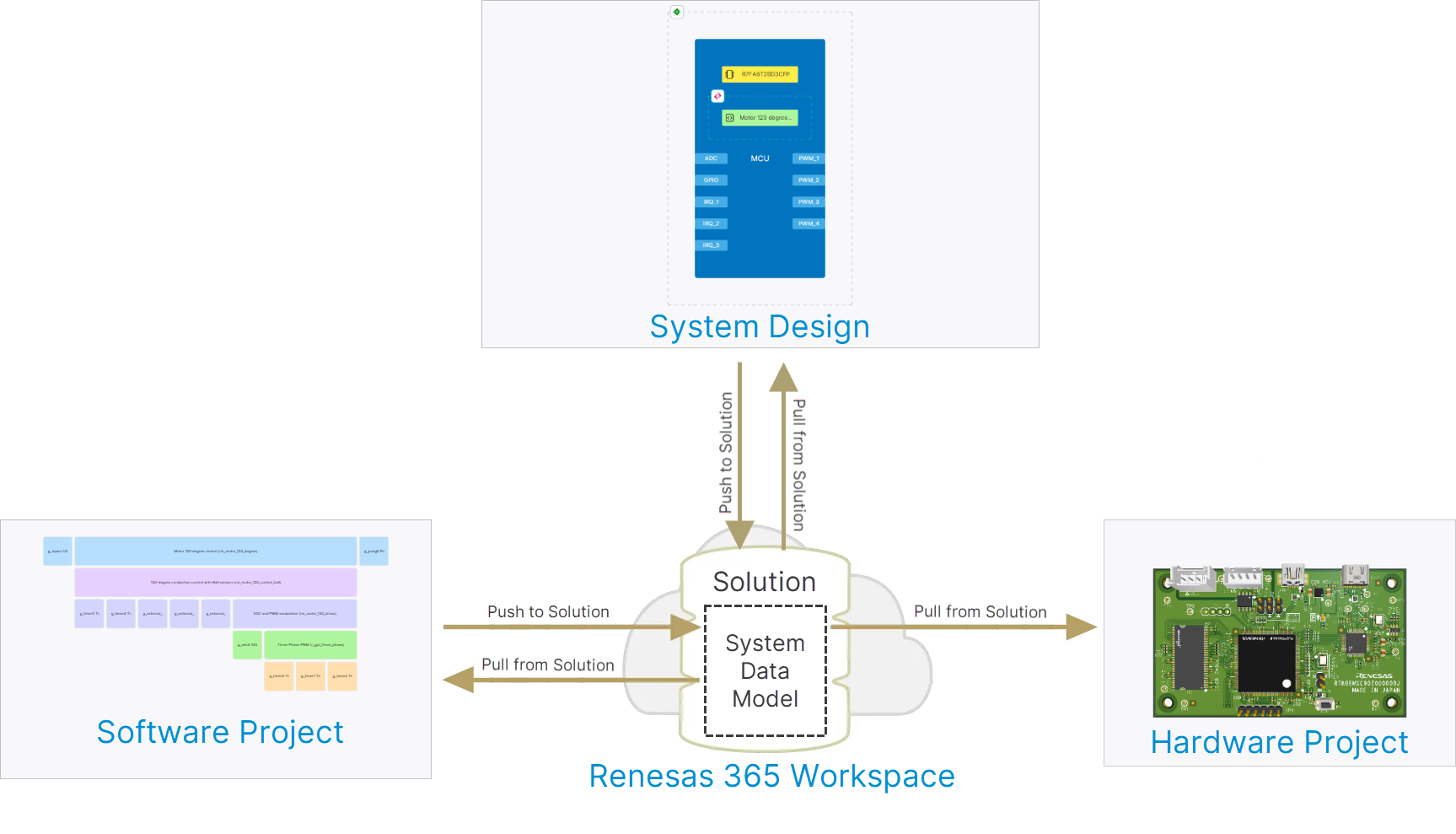
解决方案的一个基本要素是 System Data Model(SDM)——这是一个统一、紧密集成的高层模型,处于解决方案定义过程的核心,并决定系统的架构。可以通过 Renesas 365 提供的各种方式访问和操作模型中的数据。SDM 的结构旨在容纳解决方案各个方面的所有信息,并封装其各个元素及其相互关系,从而从整体上定义系统。推送和拉取流程分别用于将项目中的更改发送(上传)至 SDM,以及获取(下载)SDM 中的更改并将其集成到项目中。
-
解决方案的系统设计与 SDM 之间的推送和拉取操作通过其 ESD 文档执行。有关更多信息,请参阅 电子系统设计页面。
-
从 SDM 向解决方案的硬件项目拉取数据的操作在 Altium Designer 中执行。有关更多信息,请参阅 使用 Renesas 365 解决方案页面。
-
解决方案的软件项目与 SDM 之间的推送和拉取操作在 e² studio 中执行。
访问 Renesas 365 工作区
您的 Renesas 365 工作区是用于托管 和管理解决方案及相关内容的专属环境。Renesas 365 工作区的浏览器界面 是整个 Altium 365 平台界面的组成部分。创建 Renesas 365 工作区后,您可以通过多种方式访问其界面。有关更多详细信息,请参阅 Altium 平台界面页面。
探索浏览器界面
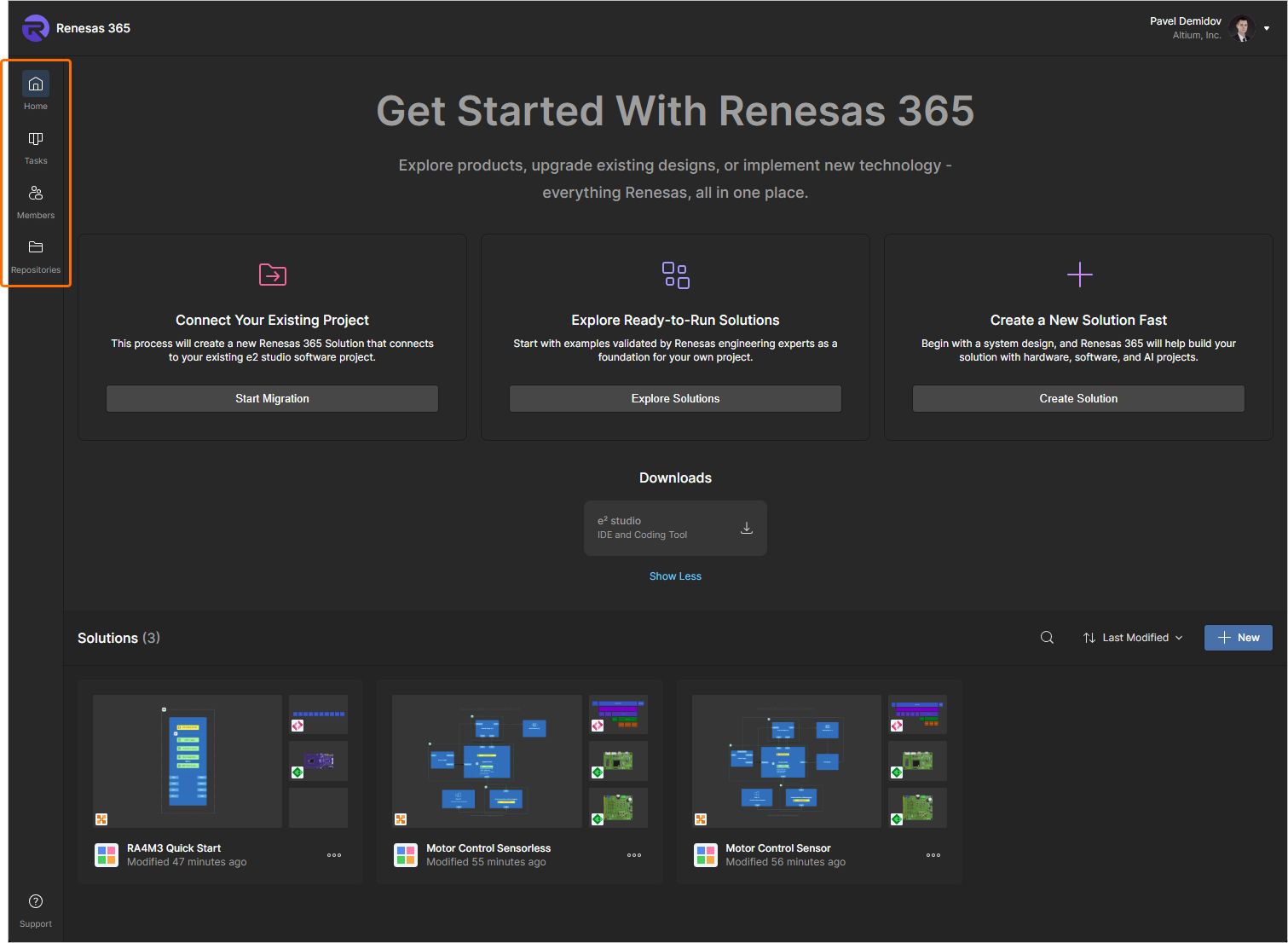
您可以使用左侧工具栏中的控件访问 Renesas 365 工作区浏览器界面的各个部分,如下图所示,具体说明见下文。
-
Home – 此页面提供用于创建新解决方案的控件, 还可用于访问 Renesas 365 工作区中当前可用的解决方案。
有关创建新解决方案的更多信息,请参阅下文的 创建新解决方案部分。
有关探索解决方案的更多信息,请参阅下文的 探索解决方案部分。
-
Tasks – 此页面允许您访问和管理 Renesas 365 工作区中当前处于活动状态的所有任务。
有关使用任务的更多信息,请参阅下文的 使用任务部分。
-
Members – 此页面允许您管理哪些人员 可以访问 Renesas 365 工作区。
有关管理工作区成员的更多信息,请参阅下文的 管理工作区成员部分。
-
Repositories – 此页面允许您配置对外部软件仓库的访问 权限。
有关使用仓库的更多信息,请参阅下文的 使用仓库部分。
创建新解决方案
Renesas 365 工作区的浏览器界面提供了创建新解决方案的功能。
创建空白解决方案
可以通过以下方式从 Home 页面创建新的空白解决方案:
-
单击页面顶部 Create a New Solution Fast 区域中的
 按钮。
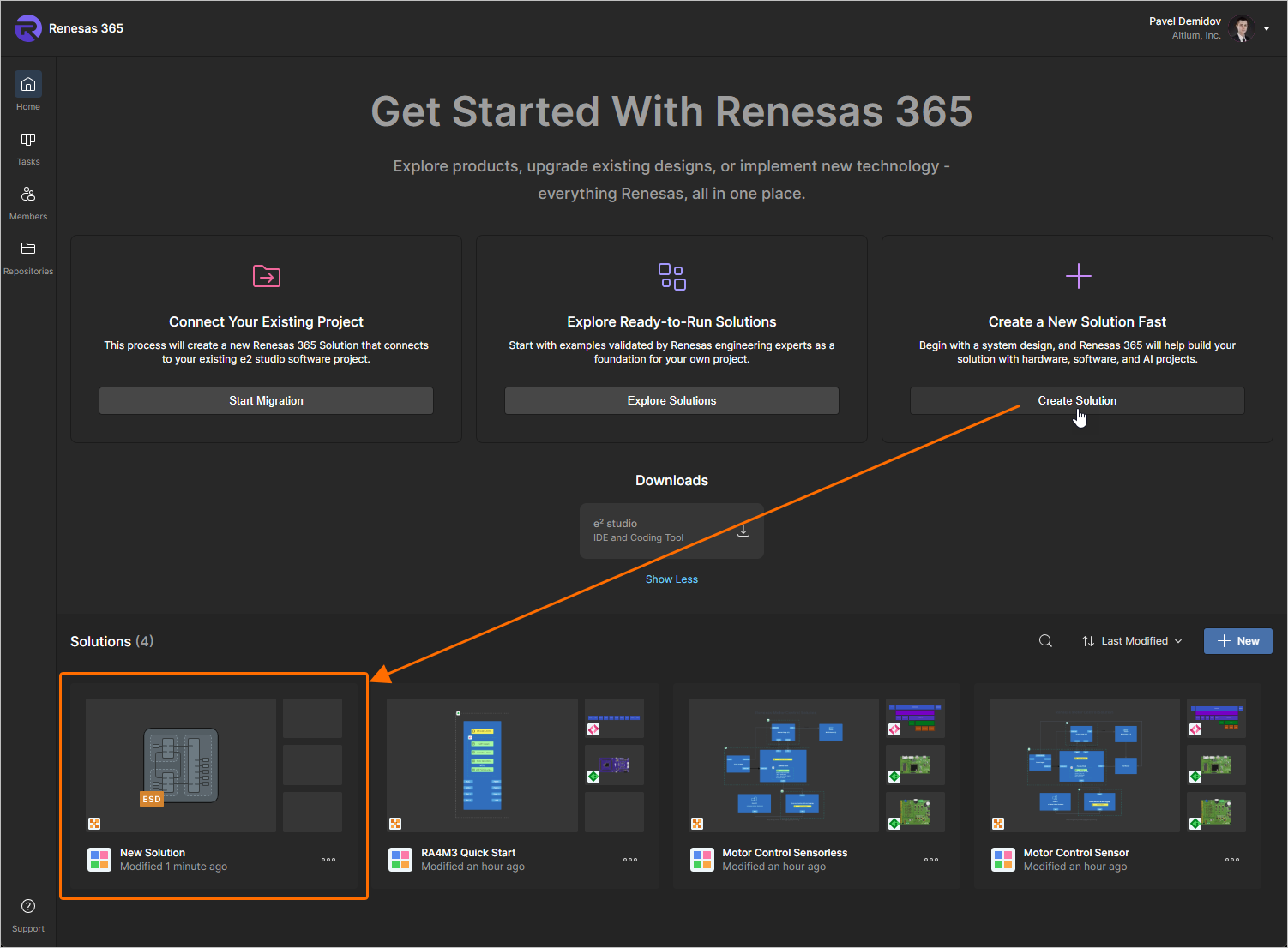
系统将立即创建一个新解决方案(名为
New Solution)。此外,还会自动创建并打开一个与此解决方案关联的新 ESD 文档。 -
单击 解决方案 区域中的
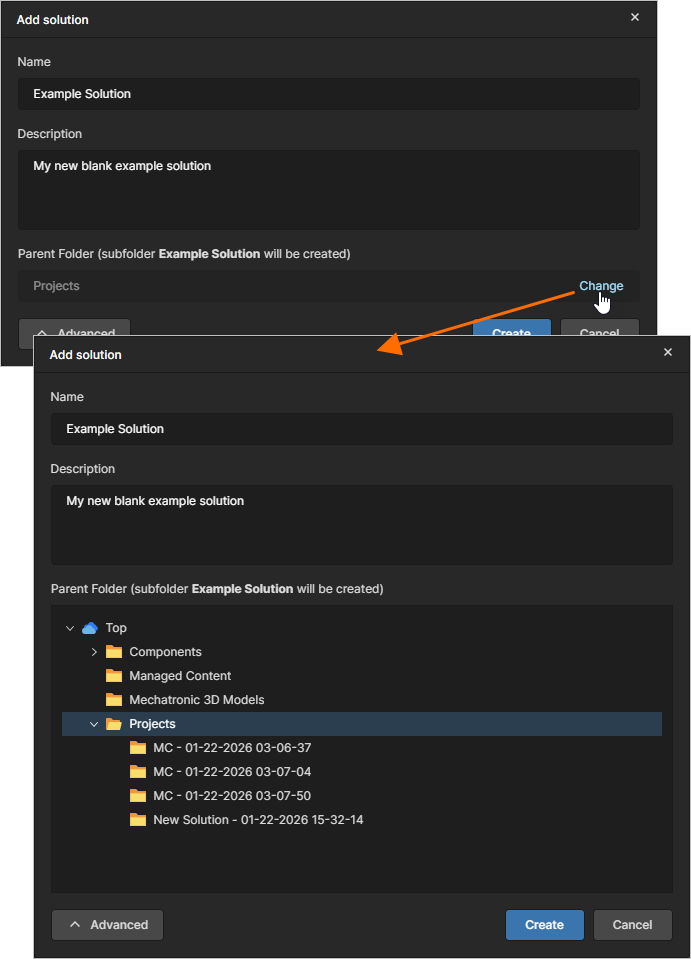
 按钮。 随后将打开 Add solution 窗口。
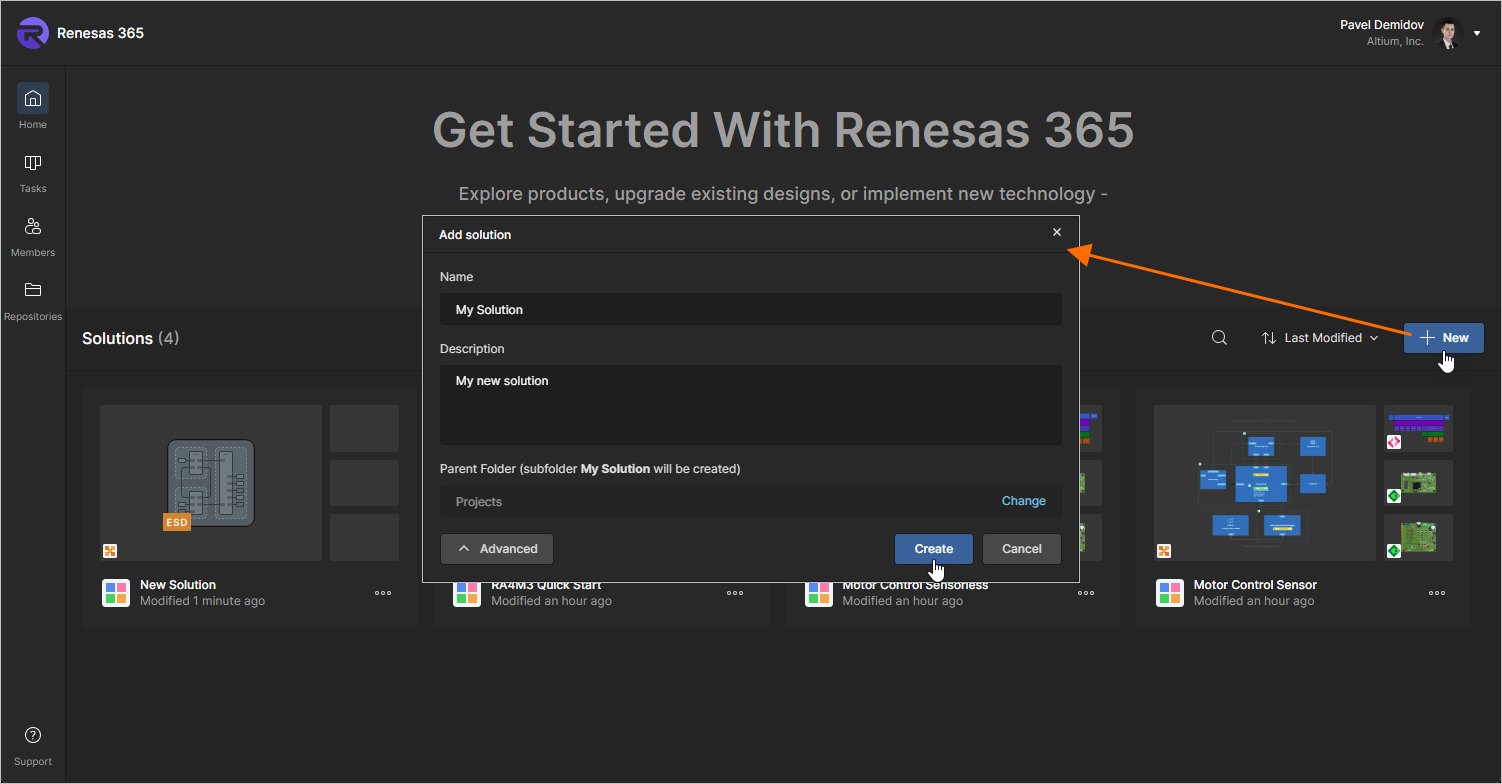
该 窗口将显示以下字段:
-
Name – 输入所需的解决方案名称。
-
Description – 输入解决方案的可选描述。
-
Folder (使用
 按钮隐藏和显示此字段)– 使用此字段指定在工作区文件夹结构中创建解决方案的位置。默认位置为 Projects 文件夹。 单击字段右侧的 Change 链接可访问工作区的文件夹结构,从中选择用于存储解决方案的其他文件夹(
 )。
根据需要定义新解决方案后,单击
 按钮。 系统将创建新解决方案,并打开其详情页面。
-
创建 RA 示例解决方案
系统提供了多个示例解决方案。在 Home 页面上,单击 Explore Ready-to-Run Solutions 区域中的  按钮,打开 Explore Ready-to-Run Solutions 页面。
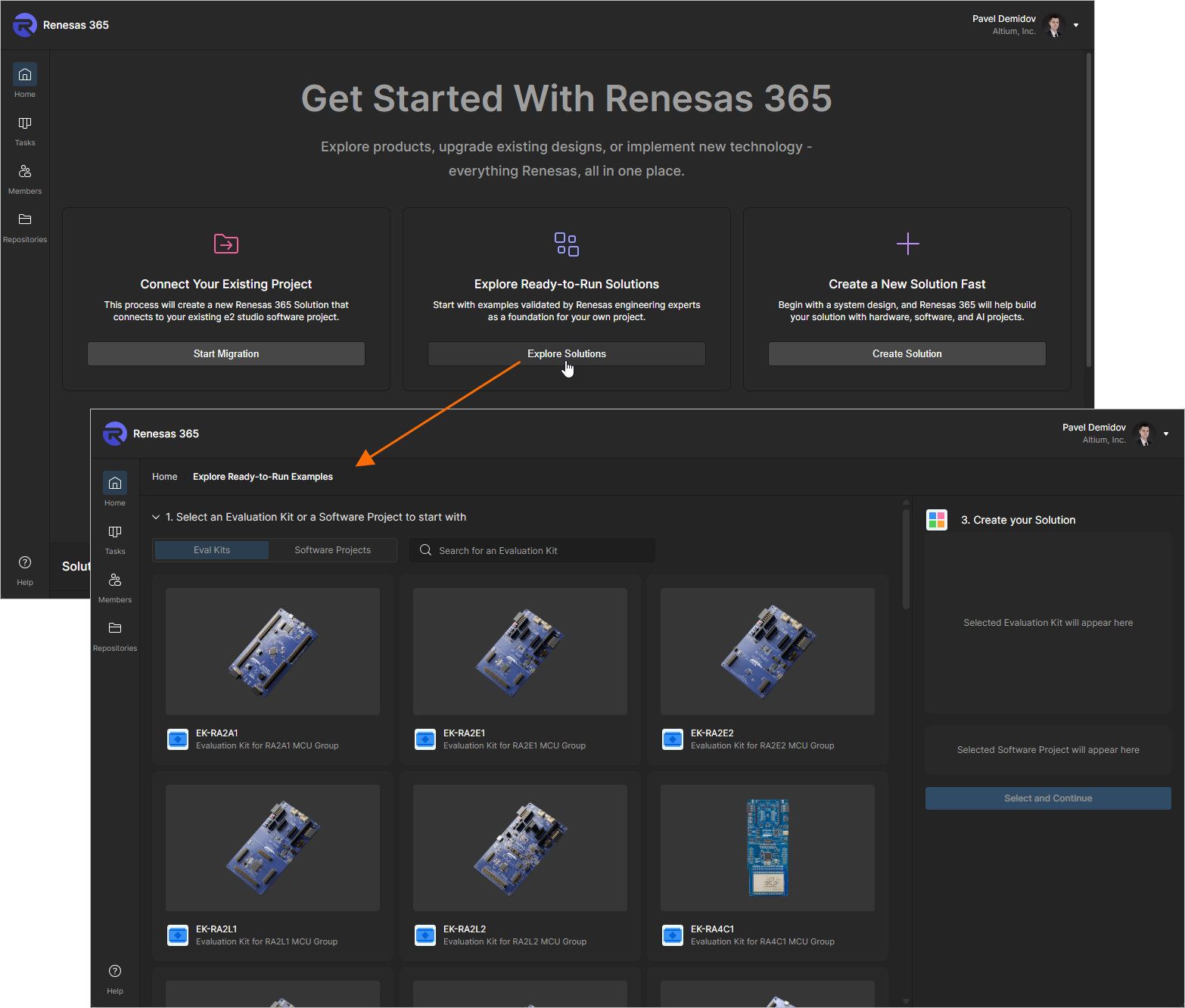
在打开的 Explore Ready-to-Run Solutions 页面上:
-
使用 1. Select an Evaluation Kit or a Software Project to start with 可折叠区域选择所需的评估套件或软件项目(使用该区域顶部的控件,在选择 Eval Kits 或 Software Projects 之间切换)。
-
使用下方的 2. Choose one of the compatible Software Projects / 2. Choose one of the compatible Evaluation Kits 可折叠区域,选择与第一个区域中所选内容兼容的软件项目 / 评估套件。
-
您选择的评估套件和软件项目 将显示在右侧的 3. Create your Solution 区域中。单击该区域底部的
 按钮,即可在 Renesas 365 工作区中创建相应的解决方案。
将现有 e² studio 项目转换为解决方案
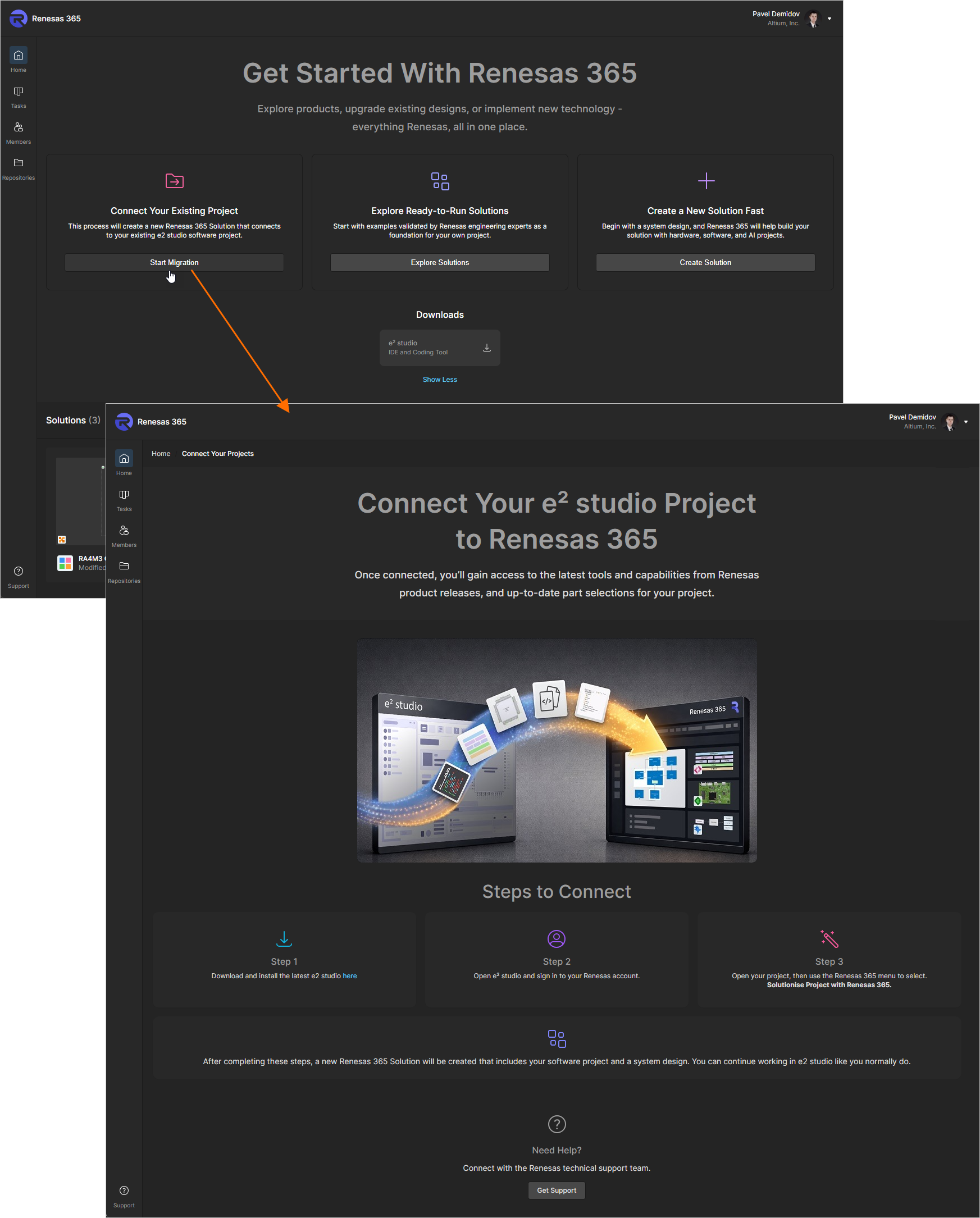
现有的 e² studio 项目 可以转换为 Renesas 365 解决方案。 在 Home 页面上,单击 Connect Your Existing Project 区域中的  按钮,打开包含操作说明的 Connect Your e² studio Project to Renesas 365 页面。
浏览解决方案
Renesas 365 工作区中当前存在的所有解决方案均显示在 Home 页面的 Solutions 区域中。 每个解决方案均以磁贴形式呈现,其中的图标表示解决方案所包含的项目(系统设计、PCB 项目等)。
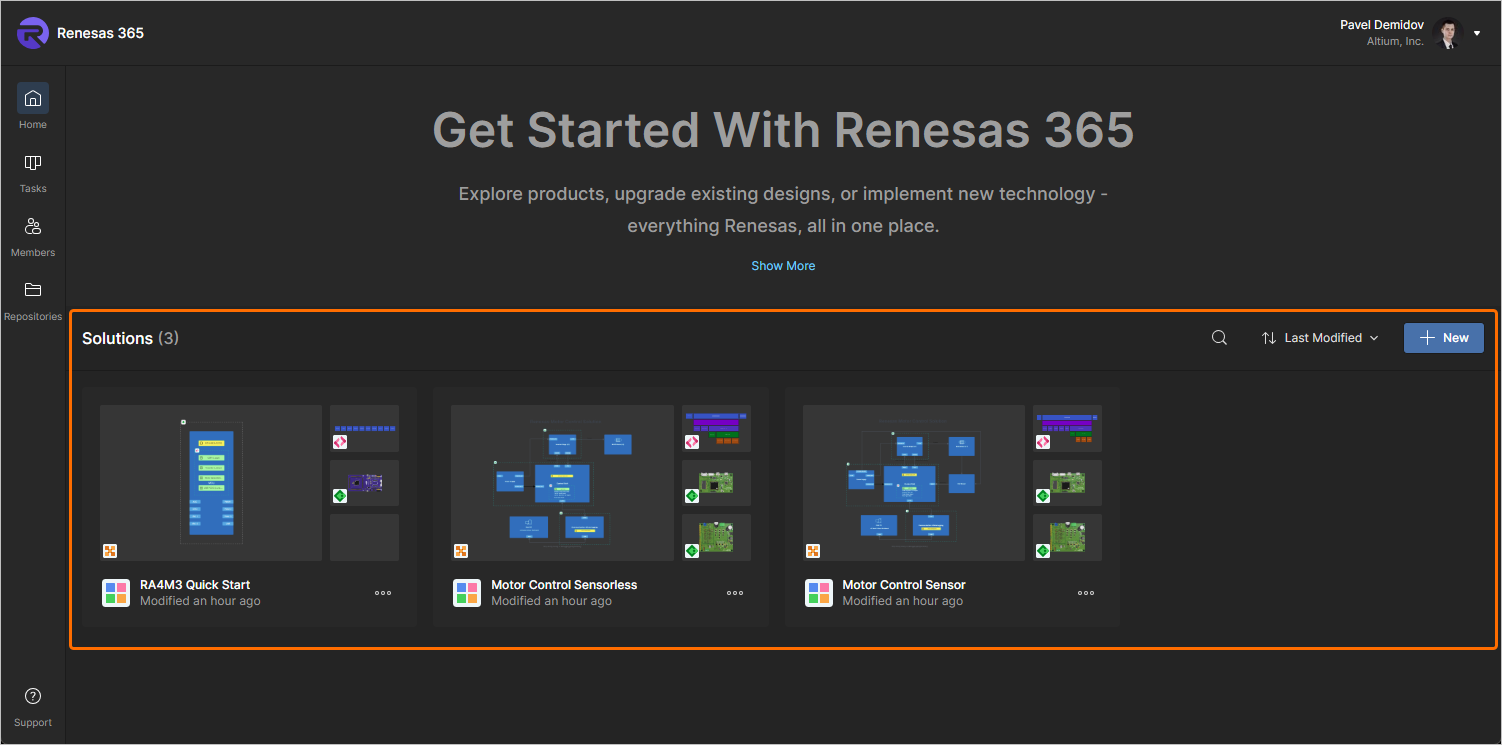
 图标,然后在出现的搜索字段中输入文本。解决方案列表将根据输入的字符串进行筛选。要清除搜索筛选条件,请单击搜索字段右侧的 x 图标。
 下拉菜单,按 Name、Last Modified 或 Owner 对解决方案列表进行排序,并选择排序方向(
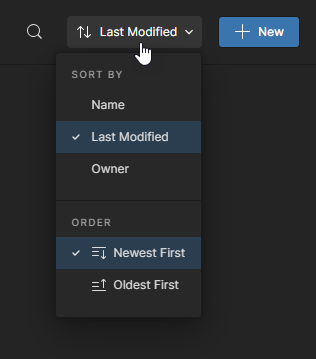 )。
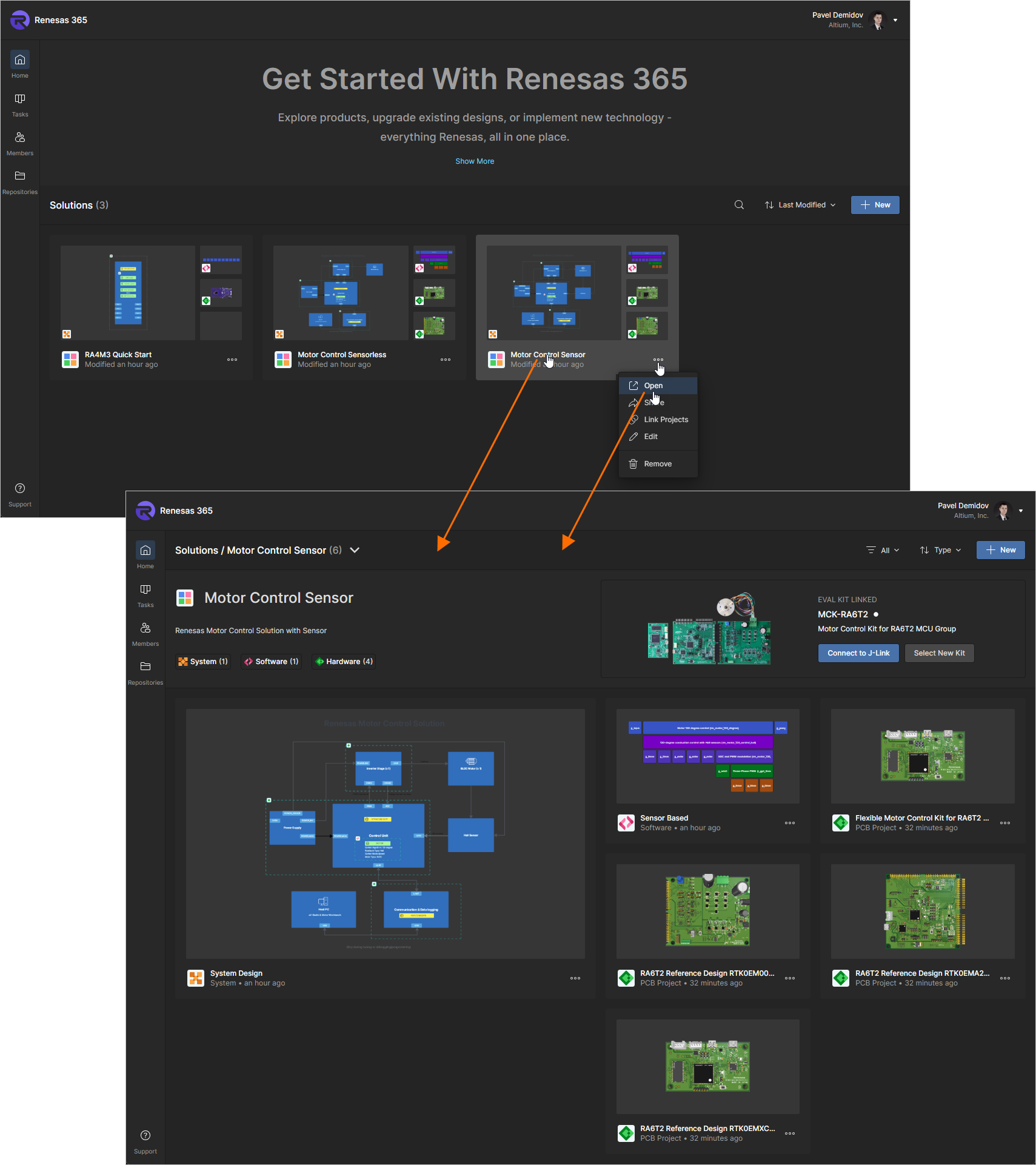
要访问解决方案的详情页面,请在 Renesas 365 工作区的 Home 页面上,单击所需解决方案磁贴中的  控件,然后从出现的菜单中选择 Open。您也可以直接单击所需解决方案的名称。详情页面将显示解决方案的基本信息(名称、描述以及各类型项目的数量),并在下方列出其包含的项目。
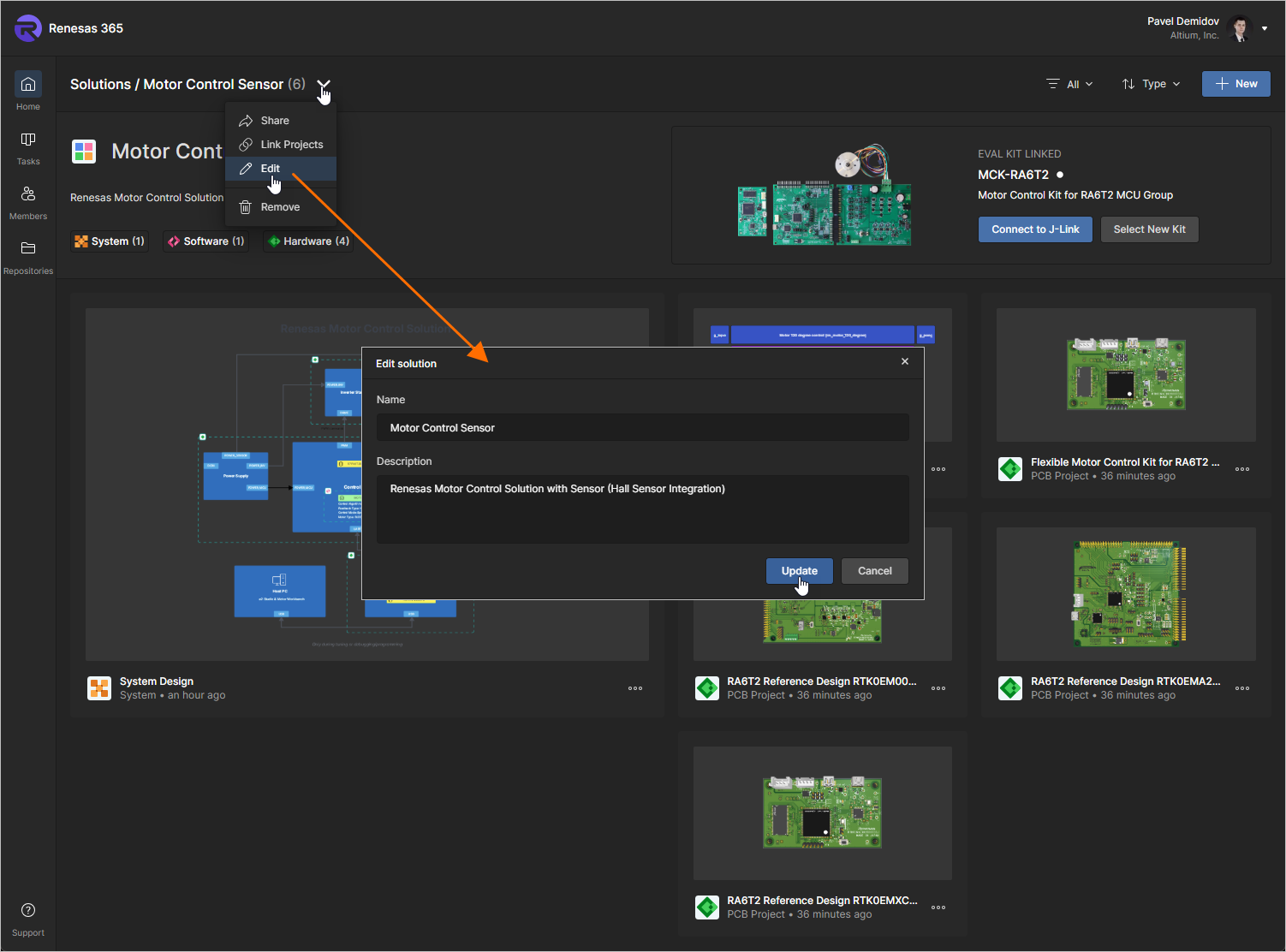
要更改解决方案的名称和描述,请单击页面顶部的  图标,然后从出现的菜单中选择 Edit。在打开的 Edit solution 窗口中,进行所需的更改,然后单击
 按钮。
解决方案可以包含以下项目:
-
System Design – 电子系统设计 (ESD) 文档,以可视化方式展示解决方案架构及其主要项目的高层概览。
有关使用 ESD 文档的更多信息,请参阅电子系统设计 页面。
-
PCB Project – 印制电路板 (PCB) 项目,代表解决方案的硬件部分。
-
Software Project – 软件项目,代表解决方案的软件部分。软件项目使用基于 Theia 框架的内置 Web IDE 或 e² studio 进行定义。
有关使用 Eclipse Theia IDE 的更多信息,请参阅 Theia IDE 文档。
 )下拉菜单选项,可将列表限定为特定项目类型和/或所有者,或两者的组合(
 )。
 )下拉菜单,按 Type、Name、Last Modified 或 Owner 对解决方案列表进行排序,并选择排序方向(
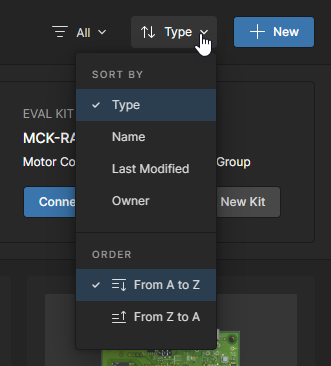 )。
创建、导入和关联项目
可以创建新项目(系统设计、PCB 或软件项目)作为解决方案的一部分,也可以将 Renesas 365 工作区中已有的项目关联到解决方案。
-
要创建新项目,请单击右上角的
 按钮,然后从出现的菜单的 Create 部分中选择所需的类型。
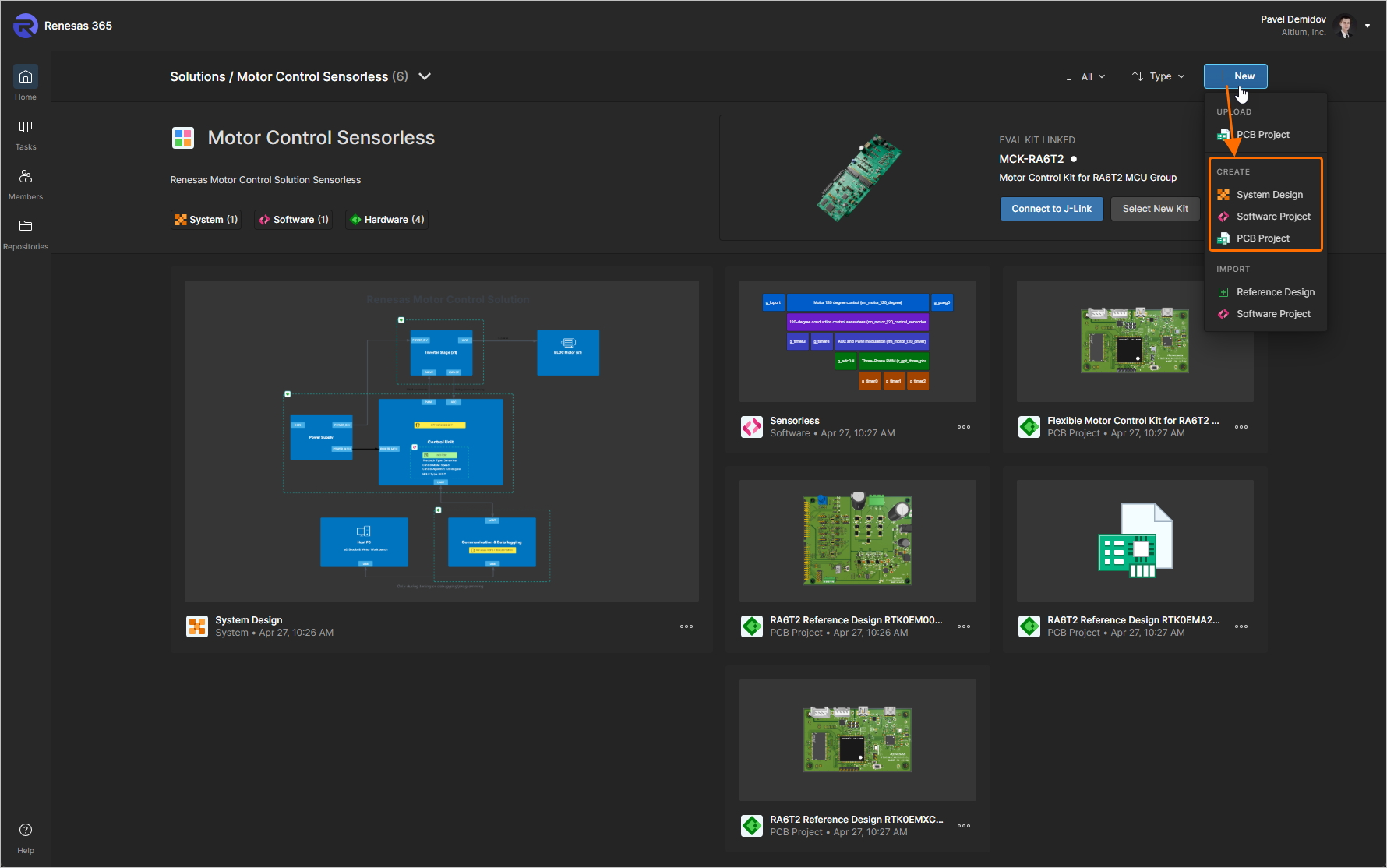
项目创建后,将自动关联到解决方案,其磁贴也将出现在解决方案页面上。
-
或者,从
按钮菜单的 Import 部分中选择 Reference Design 或 Software Project,分别将现有 PCB 项目或软件项目添加到解决方案。
-
选择 Reference Design 选项后,将打开 Importing a Reference Design 窗口。在窗口左侧的列表中选择一个设计,即可在窗口右侧查看其详细信息。 选中所需设计后,单击
 按钮。
-
选择 Software Project 选项后,将打开 Importing a Software Project 窗口。在窗口左侧选择所需的软件项目,然后在窗口右侧选择兼容的评估套件。 选中所需的项目和评估套件后,单击
按钮。
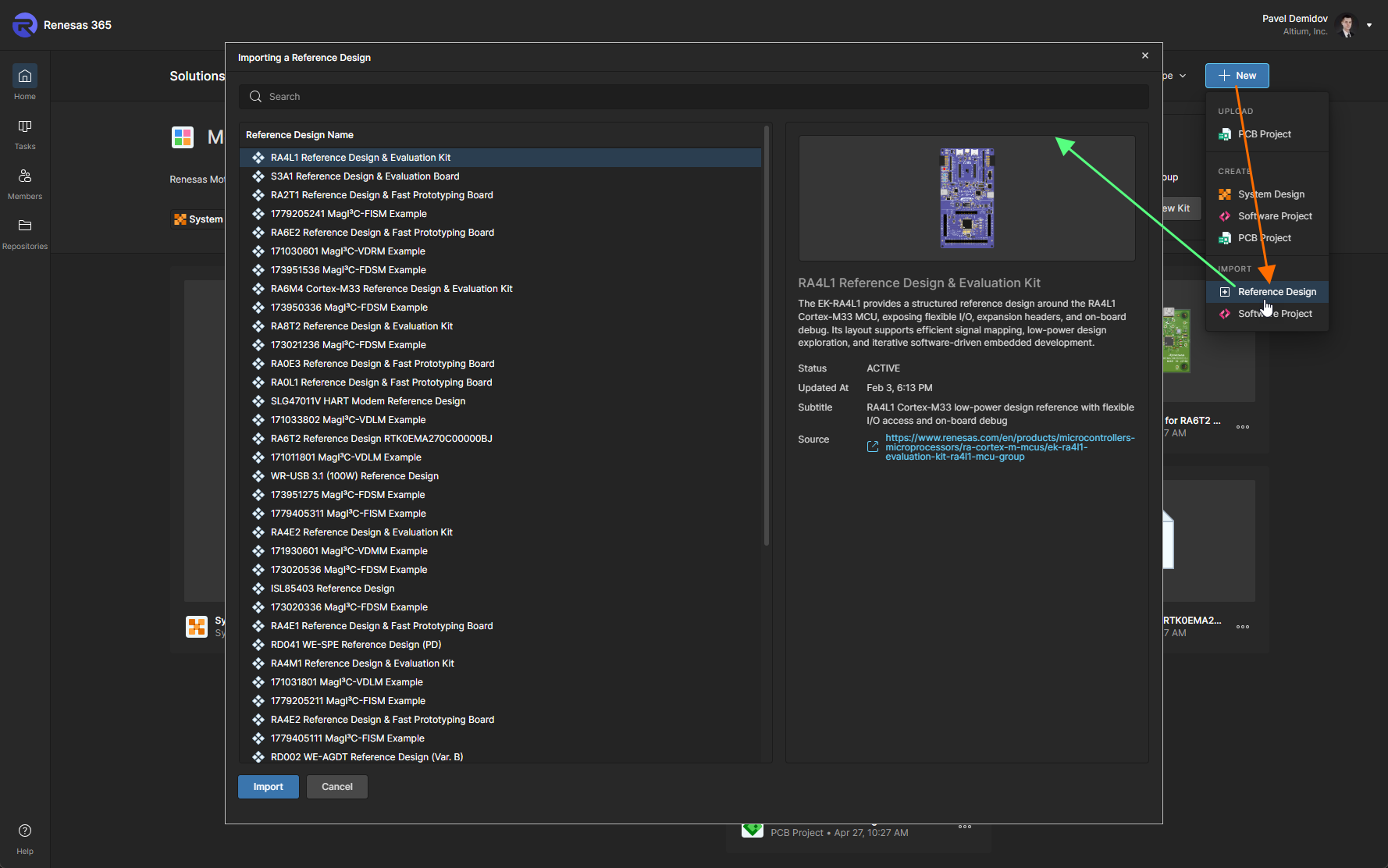
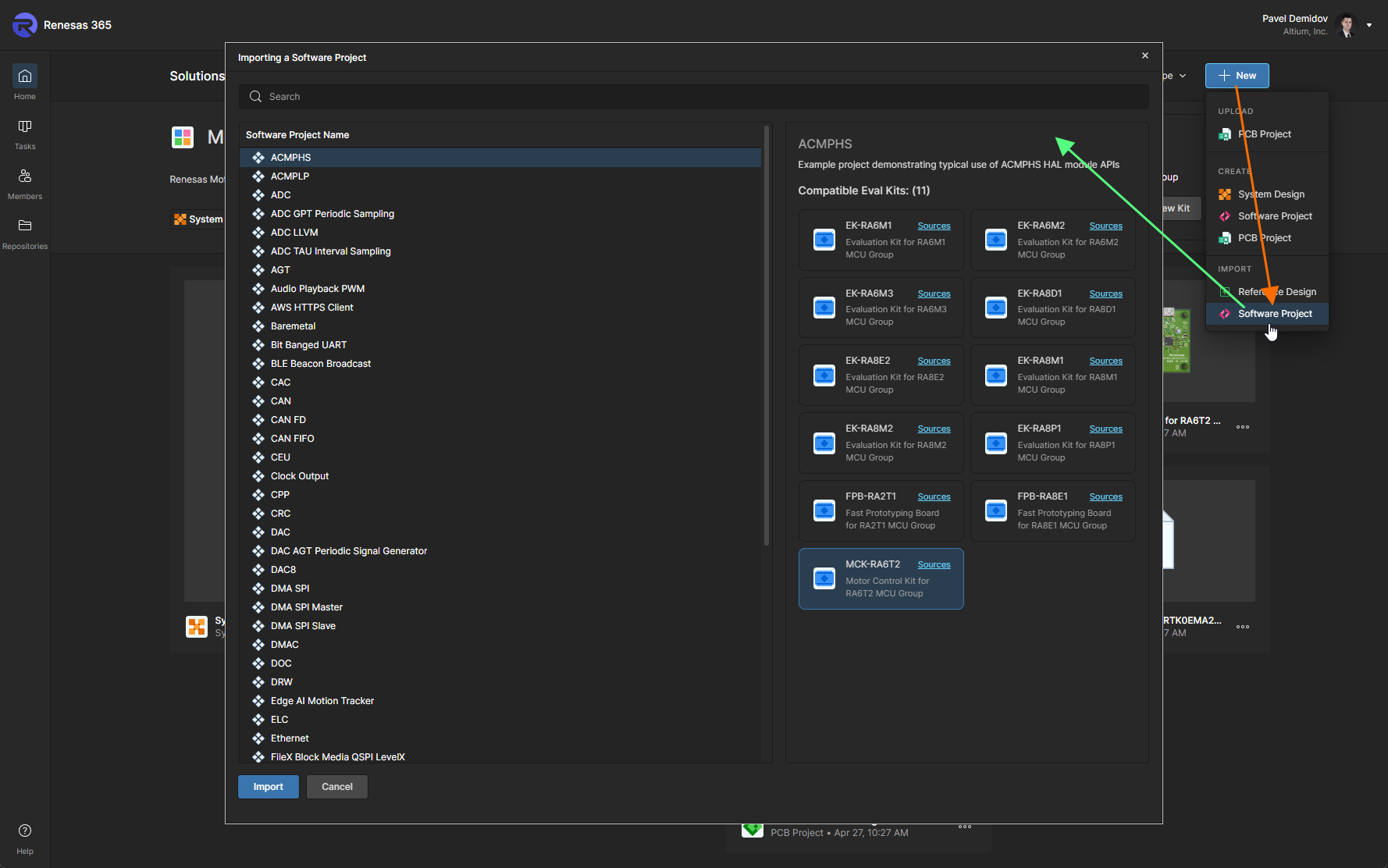
所选项目将导入到您的 Renesas 365 工作区,并自动关联到解决方案,其磁贴也将出现在解决方案页面上。
-
-
您还可以将现有 PCB 设计项目上传到工作区。为此,请从
按钮菜单的 Upload 部分中选择 PCB Project。 浏览并选择项目 ZIP 压缩包,然后单击 Open 开始上传。 此时将显示 Upload PCB Project 窗口。默认情况下,项目的 Name 与现有项目相同;您可以根据需要进行更改,并添加合适的描述。Parent Folder 将设置为解决方案所在的文件夹。单击该字段右侧的 Change 链接,即可访问工作区文件夹结构,从中选择其他文件夹来存储项目。按需完成设置后,单击  按钮。项目将被上传并关联到解决方案。
-
要关联现有项目,请单击页面顶部的
图标,然后从出现的菜单中选择 Link Projects。使用 Select projects that will be linked to Solution在打开的窗口中浏览 Renesas 365 工作区的文件夹结构,并使用左侧的复选框选择所需的项目。选好项目后,单击 按钮。
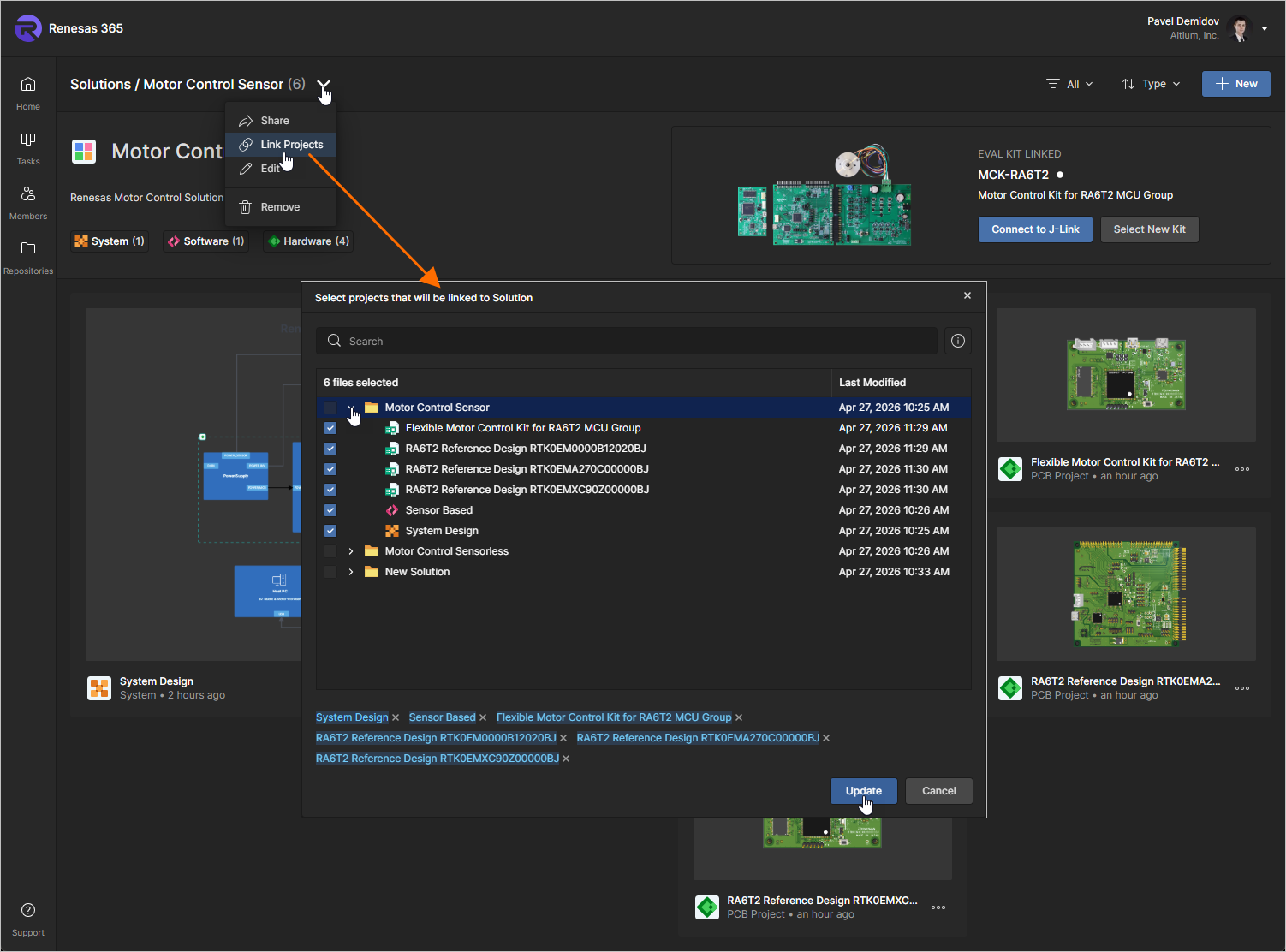
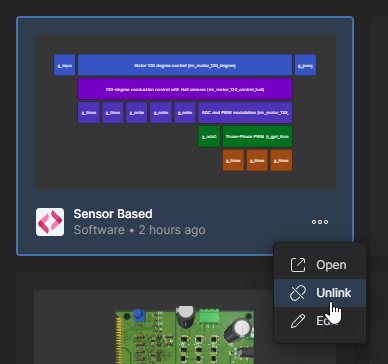
 图标,即可快速取消该项目的关联。
 )。
打开项目
要打开已关联到解决方案的现有项目, 请单击项目磁贴中的  图标,然后在相应菜单中选择 Open 条目。
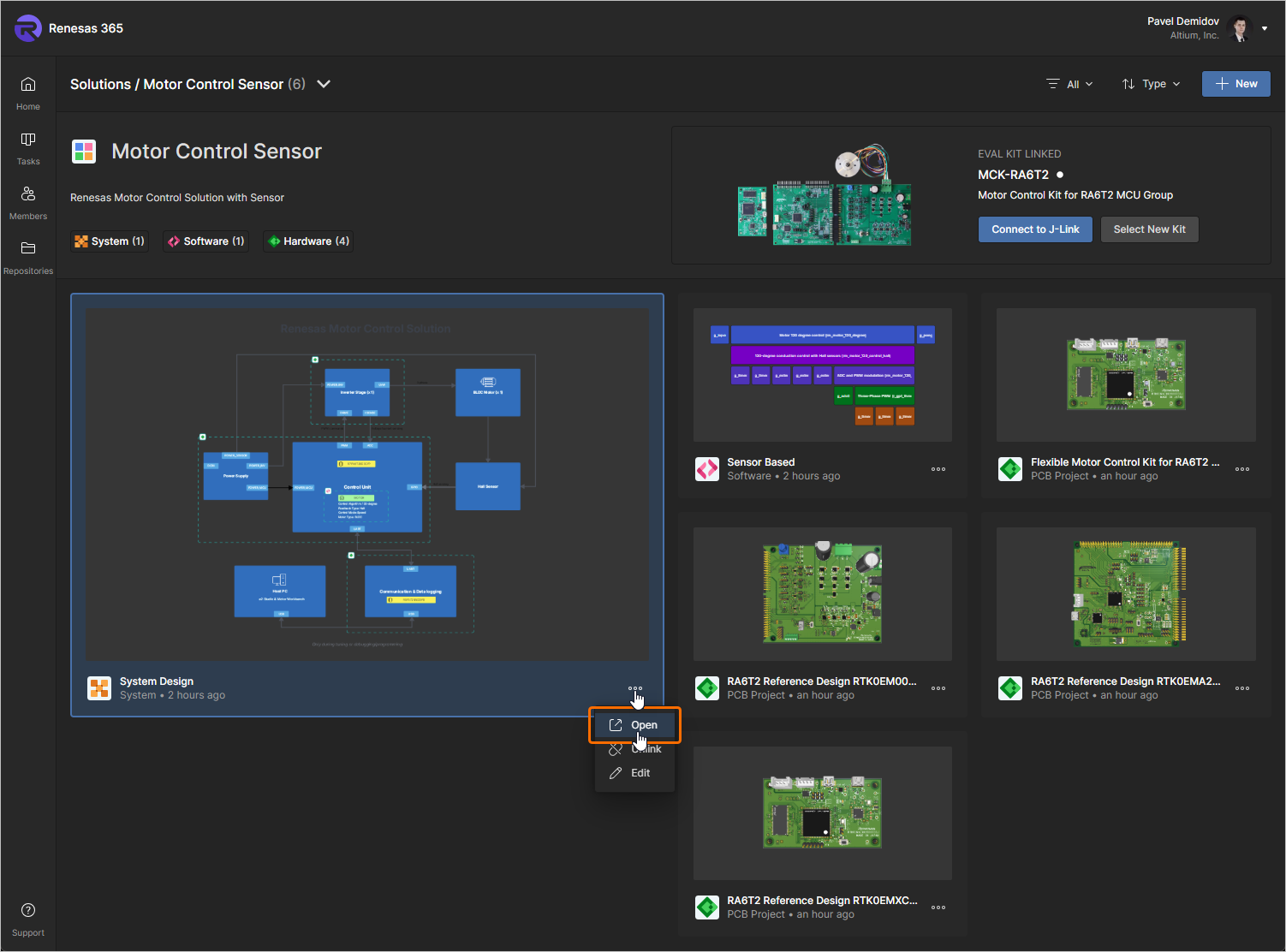
或者,直接双击所需的项目磁贴,或单击项目名称。系统将打开一个新的浏览器标签页,在相应的编辑器或查看器中显示该项目:
编辑项目
要编辑已关联到解决方案的现有项目的属性,请单击项目磁贴中的 图标,然后在相应菜单中选择 Edit 条目。在随后以简化视图打开的 Edit Project 窗口中,您可以更改项目的 Name 和 Description。
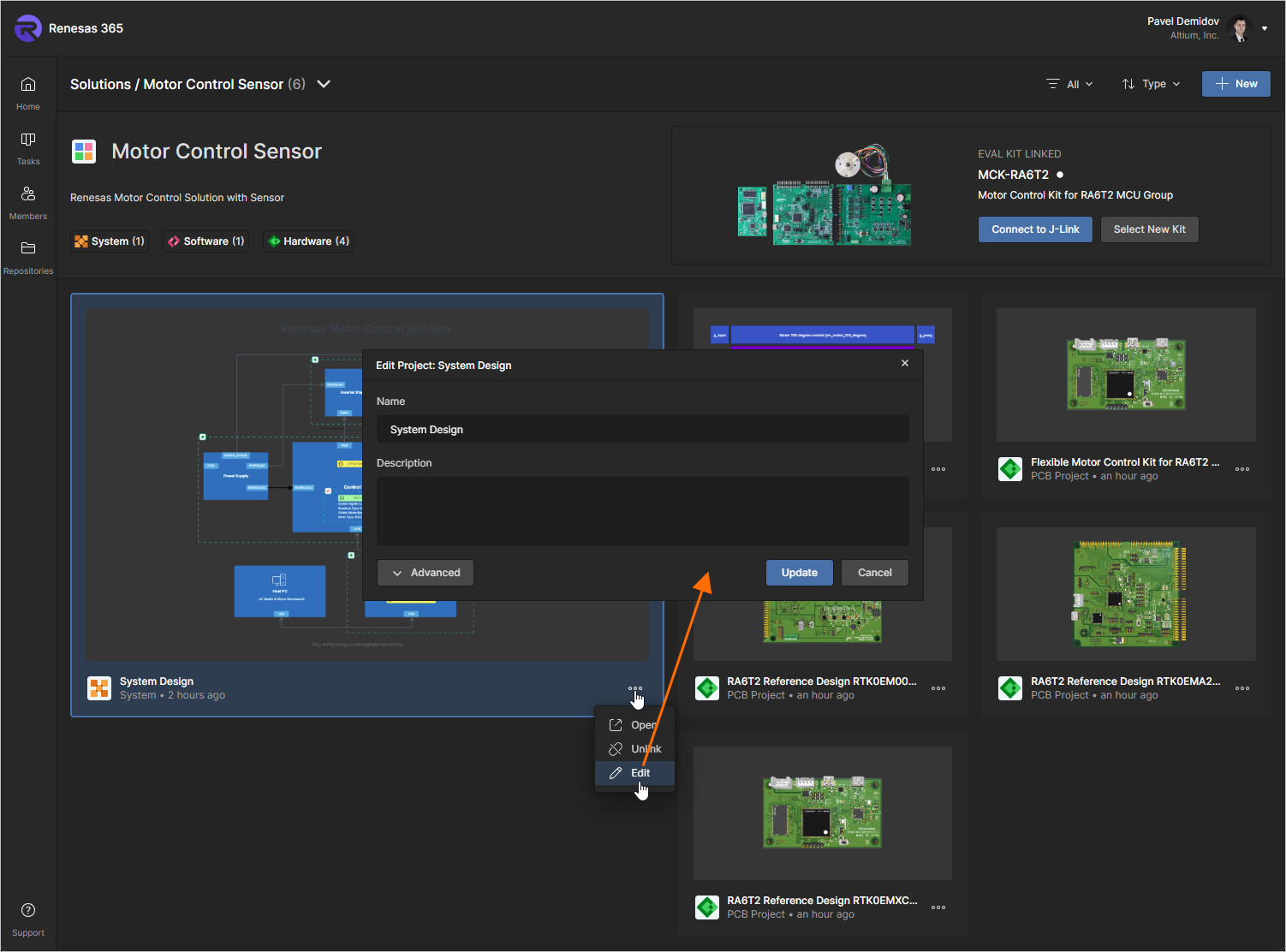
单击 按钮,可访问 Edit Project 窗口中的其他字段:
-
Parent Folder——只读字段,显示项目在工作区文件夹结构中的位置。
-
Parameters——在此区域中,您可以管理项目参数。可以添加(
 )、编辑(行内编辑)或删除(
 )参数 Name/Value 对。
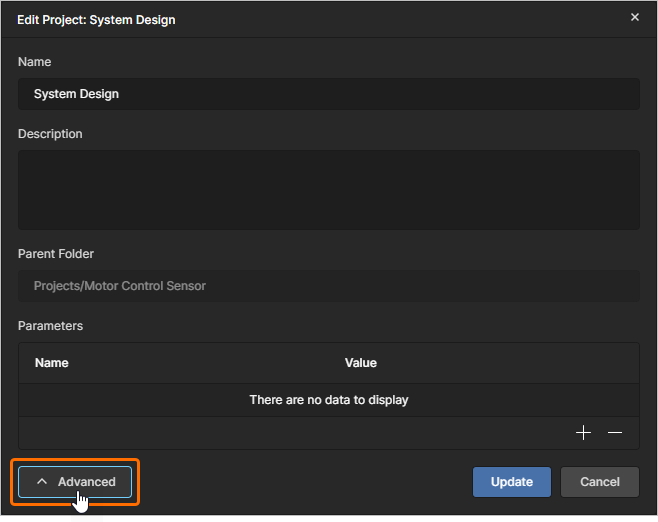
单击  按钮,确认所做的更改。
关联评估套件
访问已关联评估套件的解决方案时,该评估套件将显示在解决方案详细页面右上角的 Eval Kit Linked 区域中,其中会显示套件的预览图、名称、描述及其连接状态。
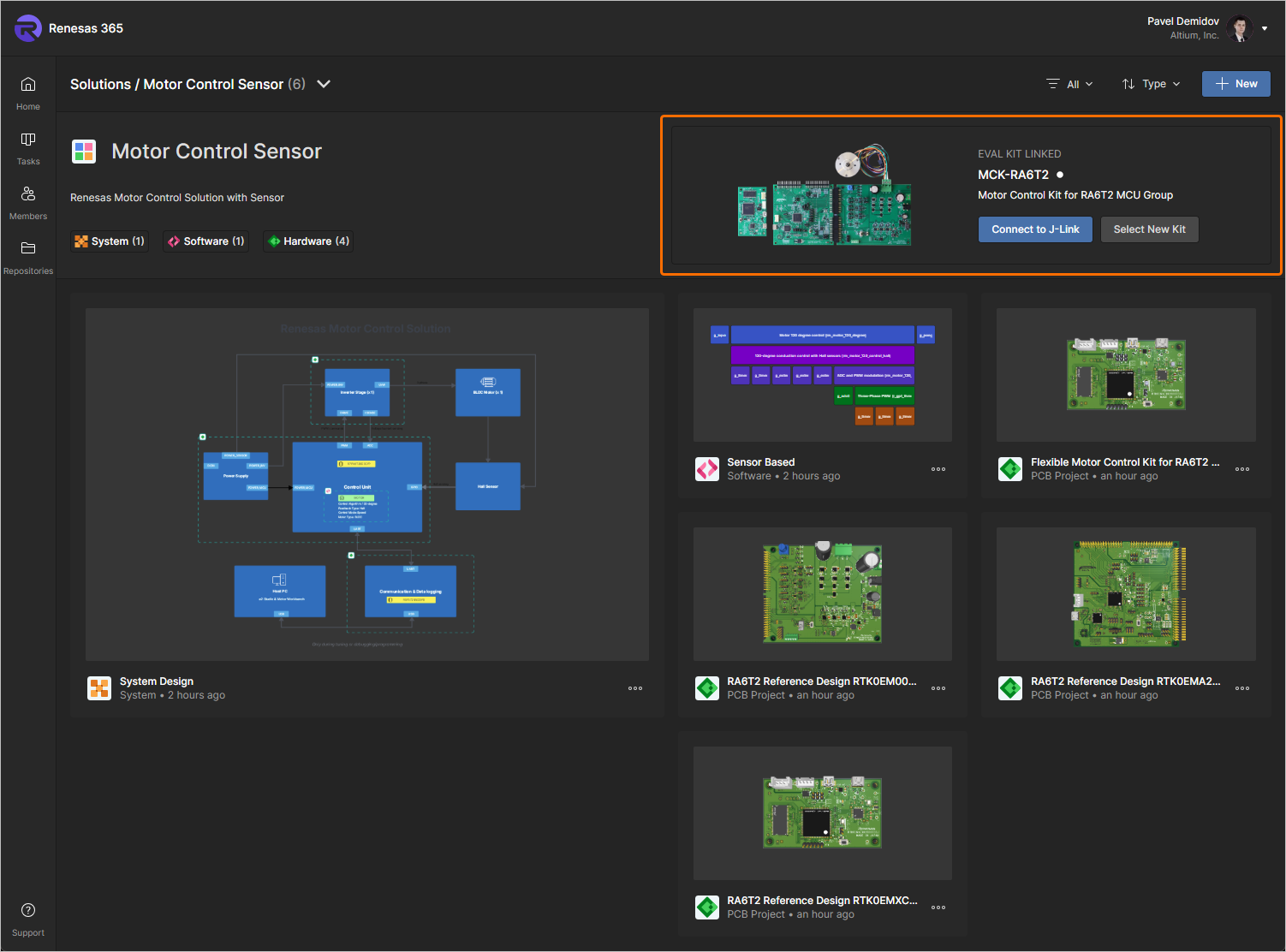
要允许打开 Renesas 365 工作区的浏览器与评估套件交互,请在评估套件连接到计算机后单击  按钮,在浏览器弹出的窗口中选择 J-link - Paired,然后单击 Connect 按钮(
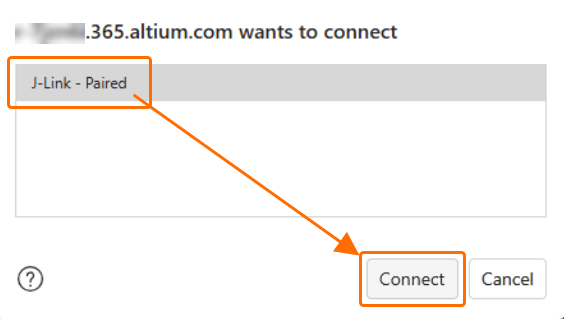 )。允许连接且套件已连接到计算机后,套件名称右侧的连接状态指示灯将变为绿色圆点。
要选择其他评估套件,请单击  按钮,在打开的 Select Evaluation Kit 窗口中从列表里选择另一个适用的套件,然后单击
 。
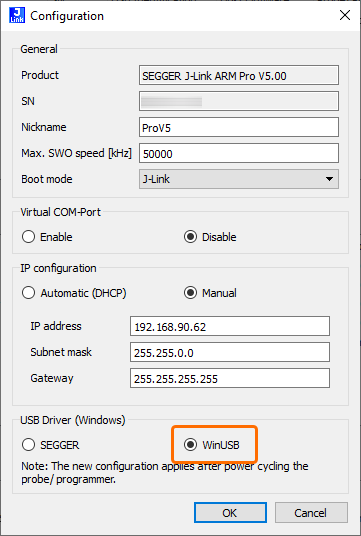 )。
使用任务
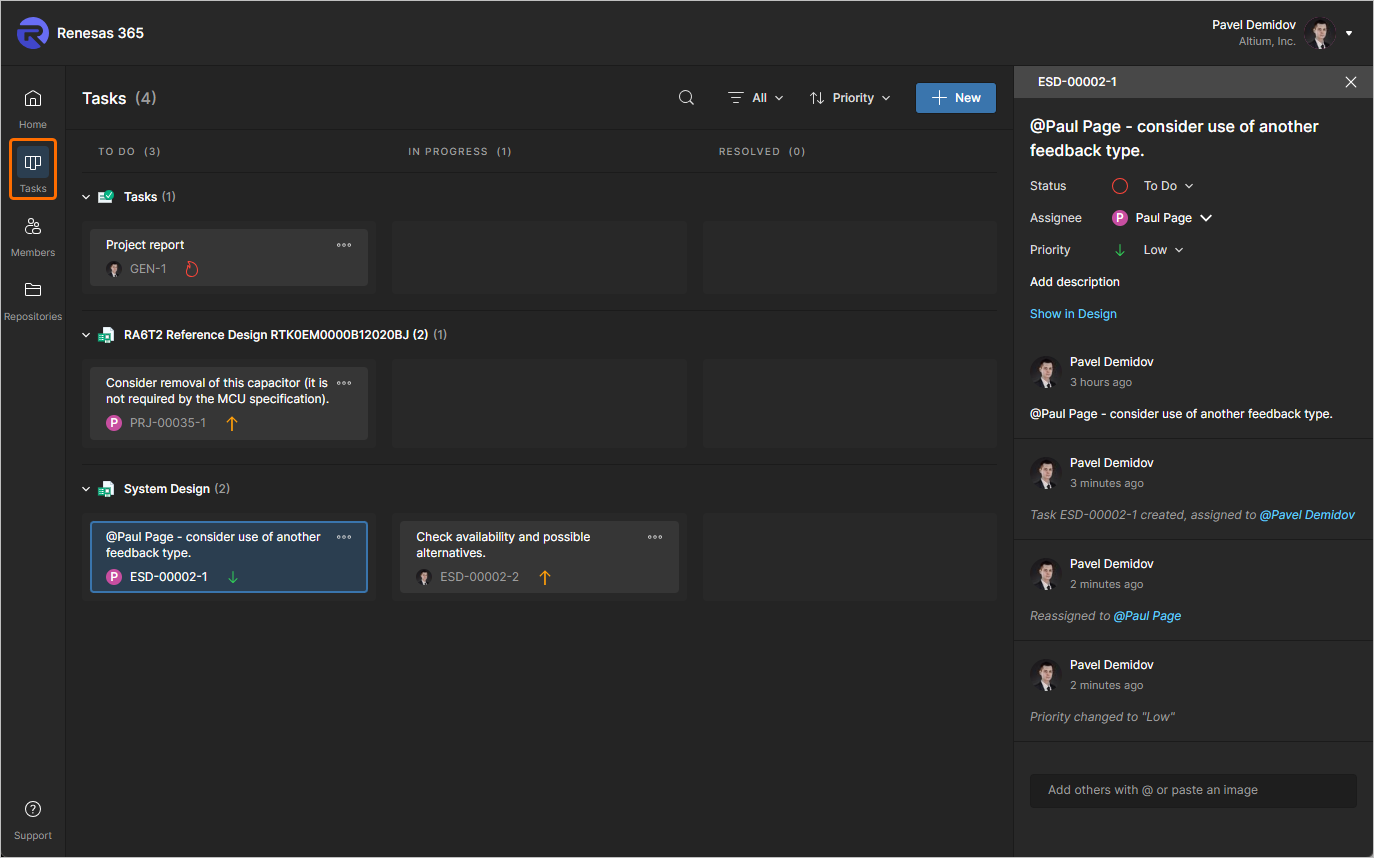
Renesas 365 工作区浏览器界面的 Tasks 页面可用于访问和管理 Renesas 365 工作区中当前所有处于活动状态的 tasks,即工作活动请求。任务以看板流程形式呈现,其进度状态(To Do、In Progress 和 Resolved)在各任务行中流转。其中一行专门用于常规任务(不关联项目的任务),其余每一行则对应特定项目(PCB 项目和 ESD 文档)的任务。
-
单击页面右上角的
 按钮,即可在页面内创建常规任务。通过 Task details 窗格,可将任务分配给特定用户,或为其设置不同的优先级。这些任务不关联特定项目。
-
将项目评论分配给工作区成员,即可创建特定于项目的任务。
管理工作区成员
Renesas 365 工作区的用户管理由管理员通过该工作区浏览器界面的 Members 页面执行。 此页面用于创建和管理工作区用户列表,这些用户是工作区的成员,可访问工作区和/或其相关技术。
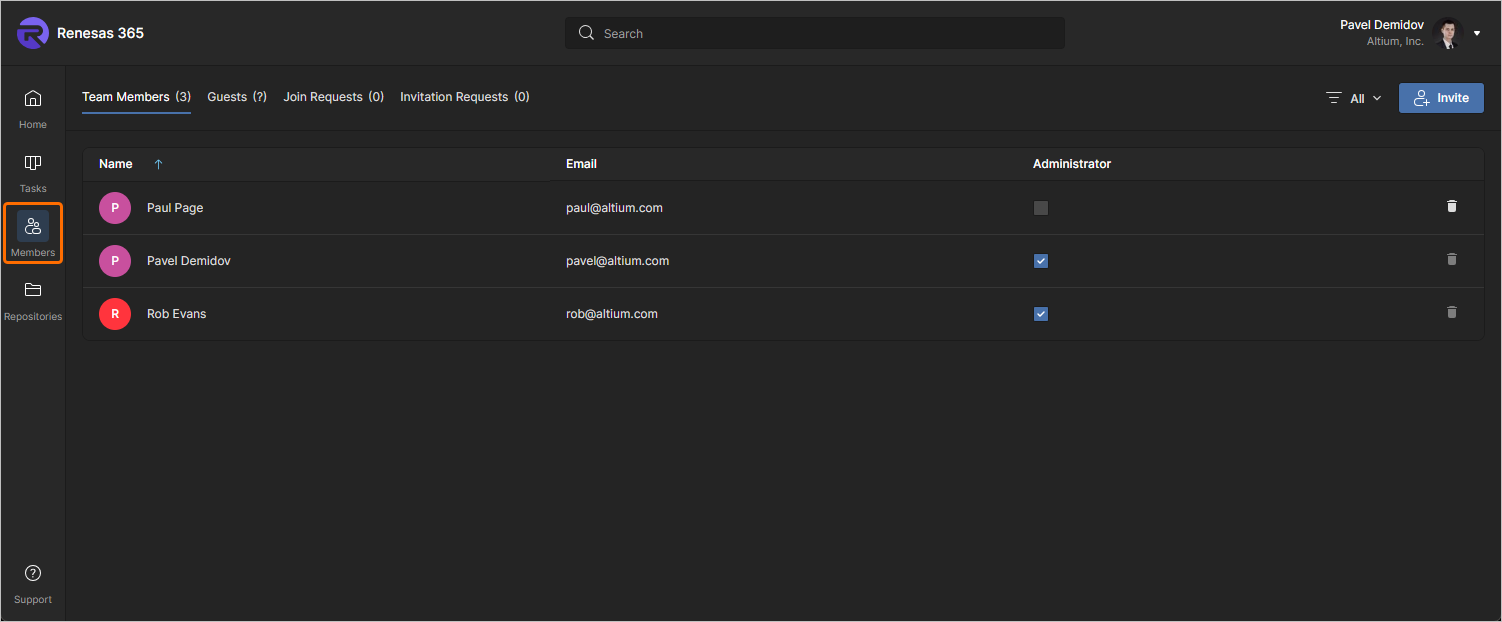
通过页面顶部的选项卡,管理员可以查看所有有权访问工作区的用户,并管理请求访问工作区的用户:
-
Members——所有具有工作区成员访问权限的用户。对于不属于管理员组的工作区成员,Members 选项卡是唯一可用的视图。只有管理员可以使用条目的
 选项从工作区中移除用户。
-
Guests——已获授工作区内 ESD 文档共享访问权限的工作区外部用户(非成员)(了解更多)。此类用户会显示相应的
 图标。
-
Join Requests——希望访问 Renesas 365 工作区的用户提交的请求。
-
Invitation Requests——工作区成员为允许其他一个或多个用户访问工作区而提交的请求。
使用存储库
您可以在 Renesas 365 工作区中使用外部存储库类型创建软件项目。在这种情况下,外部存储库将列在工作区的 Repositories 页面上,您可以在此页面管理与这些存储库的连接。
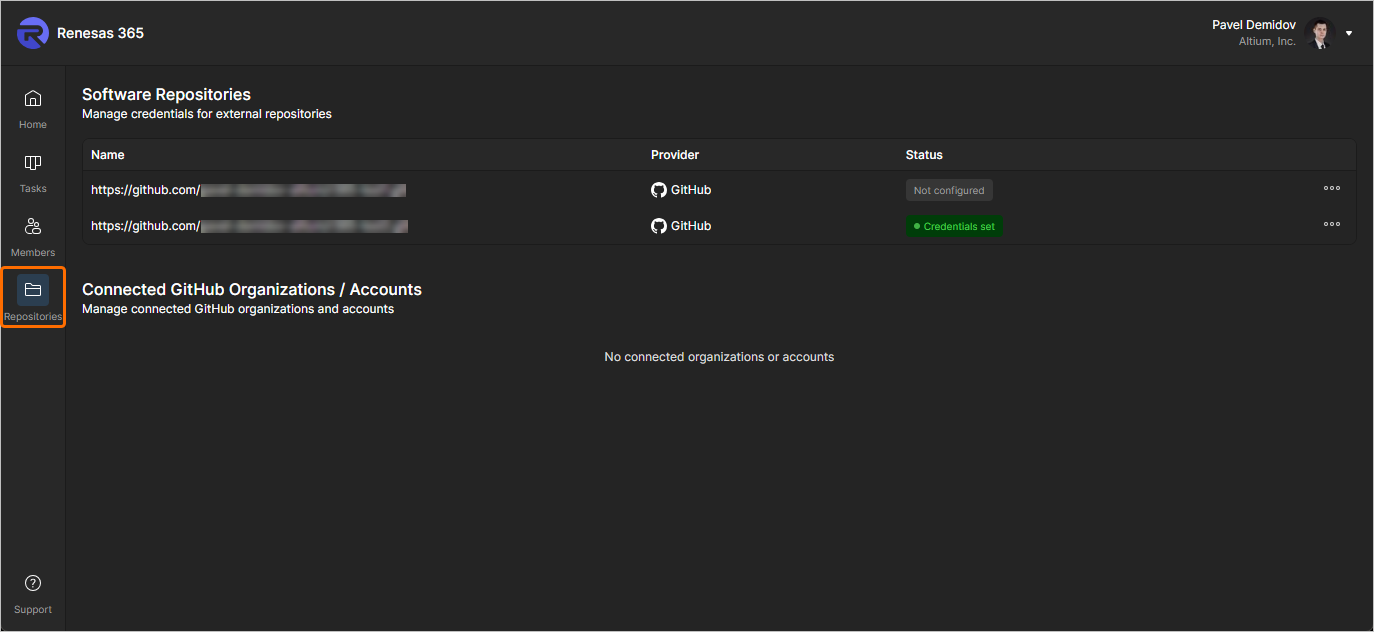
对于状态为  的存储库,单击右侧的
 按钮以连接到组织/账户,或为此存储库设置凭据。为存储库设置凭据后,其状态将变为
 。使用 的 按钮菜单可更新或删除此存储库的凭据。
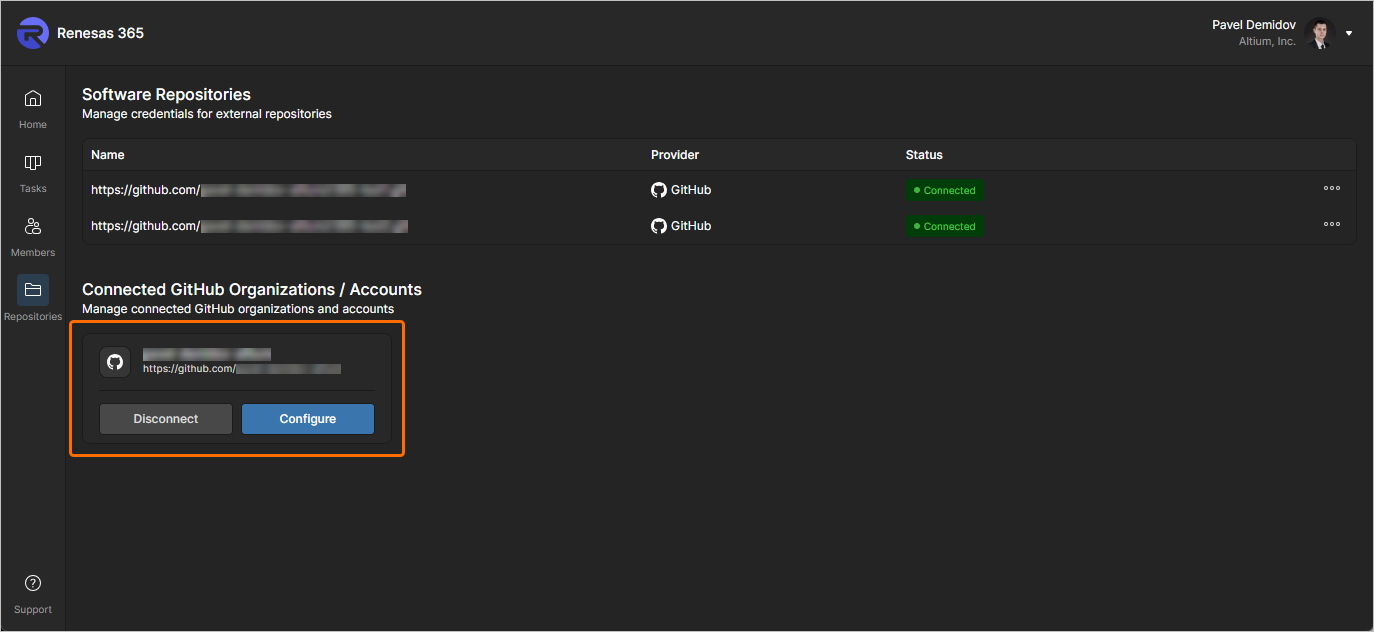
如果已连接 GitHub 组织/账户,其条目将显示在页面的 Connected GitHub Organizations / Accounts 标题下。使用可用控件可配置连接或断开与该账户的连接。通过连接账户/组织而连接的存储库,其状态为  。
 AI 翻译