
后台代理
后台智能体可对需求项目中的需求执行自动检查,例如检查是否缺少属性、需求文本是否符合质量标准,或需求文本中的术语是否一致。随后,您可以使用工程助手解决智能体发现的问题。
管理智能体
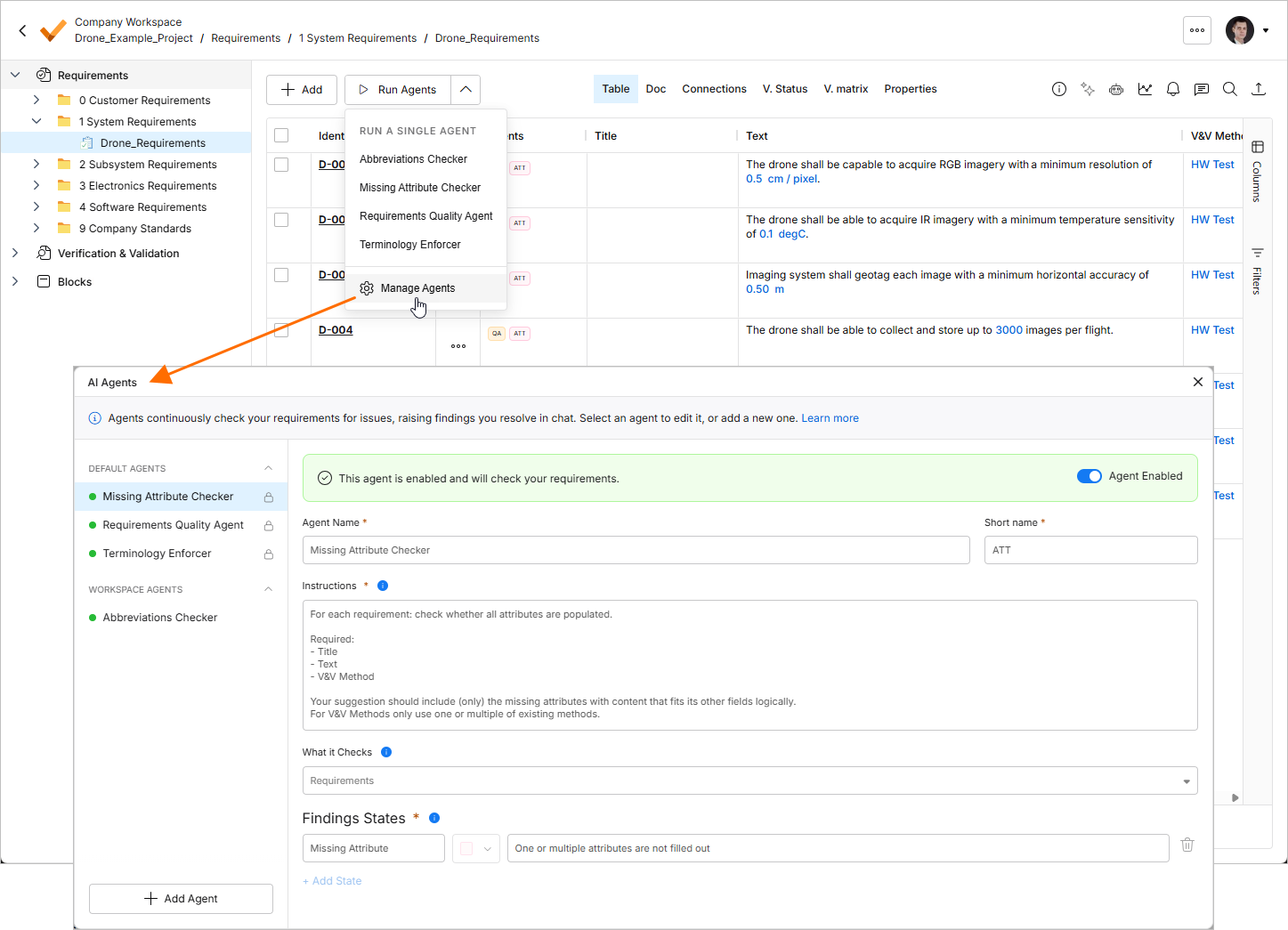
在需求模块中,点击页面顶部  按钮的下拉部分,然后从显示的菜单中选择 Manage Agents,即可打开 AI Agents 窗口,管理可用的后台智能体。在此窗口中,您可以添加新智能体,以及修改、启用/禁用和删除现有智能体。
-
现有智能体列在窗口左侧。默认智能体列在 Default Agents 标题下(并在左侧列表中以锁定图标
 标识),而用户创建的自定义智能体则列在 Workspace Agents 标题下。 点击某个条目可显示所选智能体的详细信息。
-
选中智能体后,使用窗口顶部横幅中的 Agent Enabled 选项可启用/禁用该智能体。禁用的智能体无法运行。在左侧列表中,已启用的智能体以绿点(
 )标识,已禁用的智能体则以空心圆(
 )标识。
-
要添加新智能体,请点击窗口左下角的
 按钮。列表中将出现一个新智能体条目。设置新智能体的各个字段,然后点击右下角的
 按钮。可用字段如下:
-
Agent Name — 智能体的名称。在需求模块中打开相关菜单时,智能体将以此名称显示。
-
Short name — 智能体的简称。在需求模块的 Agents 列中,智能体发现的问题标签将显示其简称。
-
Instructions — 自由格式的说明,用于描述智能体应查找并标记哪些问题,以及应提出哪些建议来解决发现的问题。
-
What it Checks — 智能体处理的数据类型。目前仅提供 Requirements 选项。
-
Findings States — 定义状态名称、状态颜色(用于在需求模块的 Agents 列中显示问题标签),以及自由格式的状态含义描述。使用底部的 Add State 控件添加新状态,使用现有状态右侧的
 图标将其移除。智能体必须至少有一个状态。
-
-
要编辑现有自定义智能体,请在列表中选中它,修改所需字段,然后点击右下角的
 按钮。
-
要删除现有自定义智能体,请在列表中选中它,点击右下角的
 按钮,然后确认删除。
 图标,从显示的菜单中选择 Settings,然后在左侧列表的 AI Settings 组中选择 Background Agents,即可访问该页面)。
运行智能体并解决发现的问题
在需求模块中,您可以通过多种方式针对需求运行所有智能体或特定智能体。
-
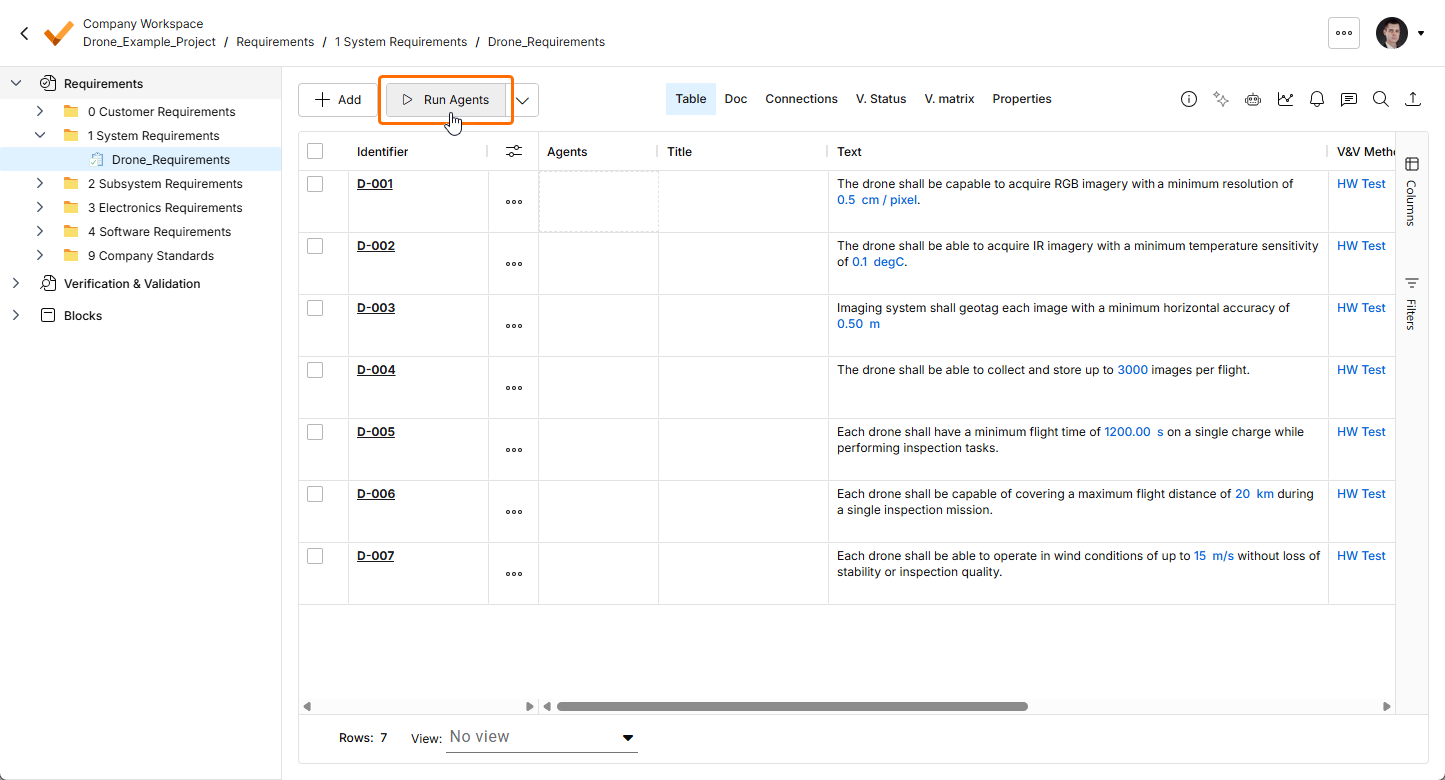
要针对当前所选规范、章节或文件夹中的所有需求运行所有已启用的智能体,请点击页面顶部
 按钮的主体部分。
-
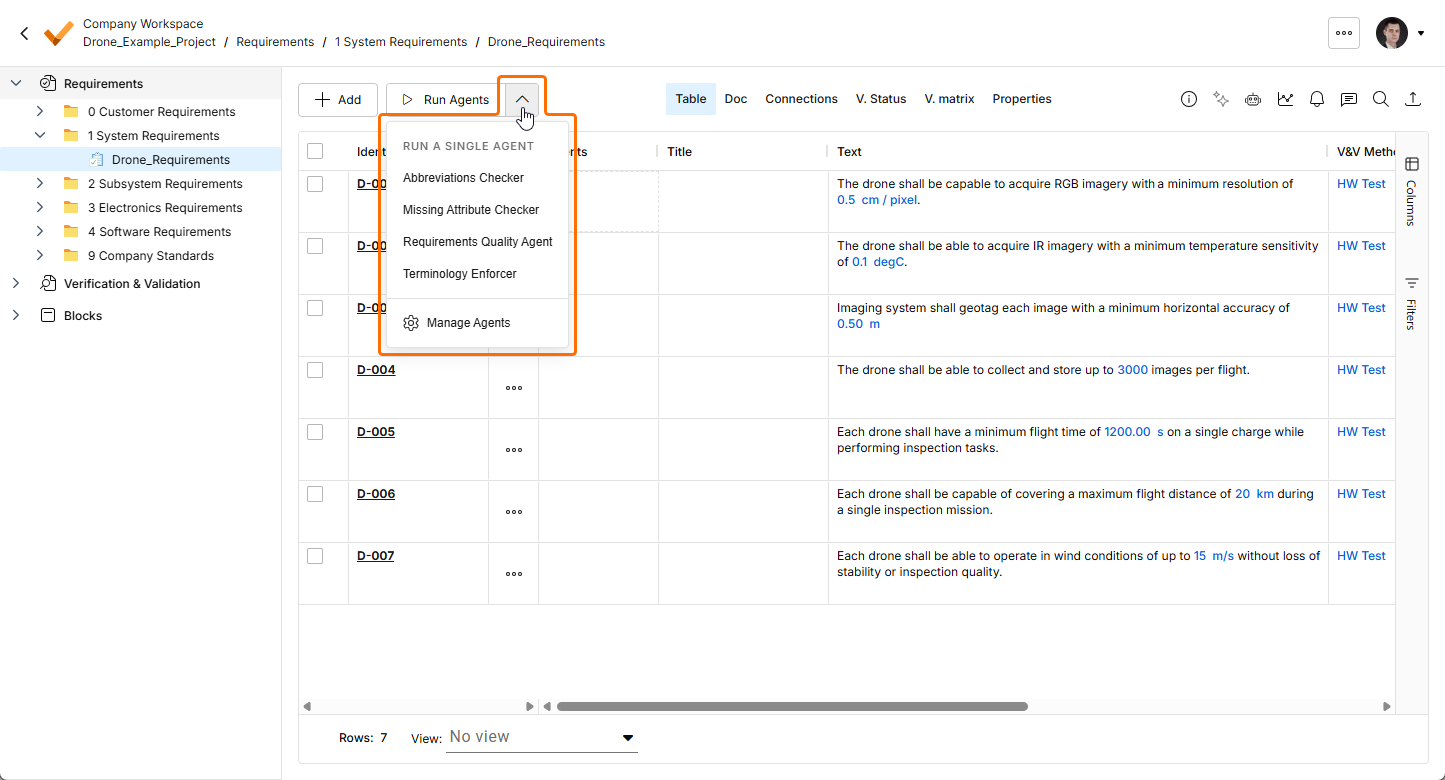
要针对当前所选规范、章节或文件夹中的所有需求运行特定智能体,请点击页面顶部
按钮的下拉部分,然后从显示的菜单中选择所需的智能体。
-
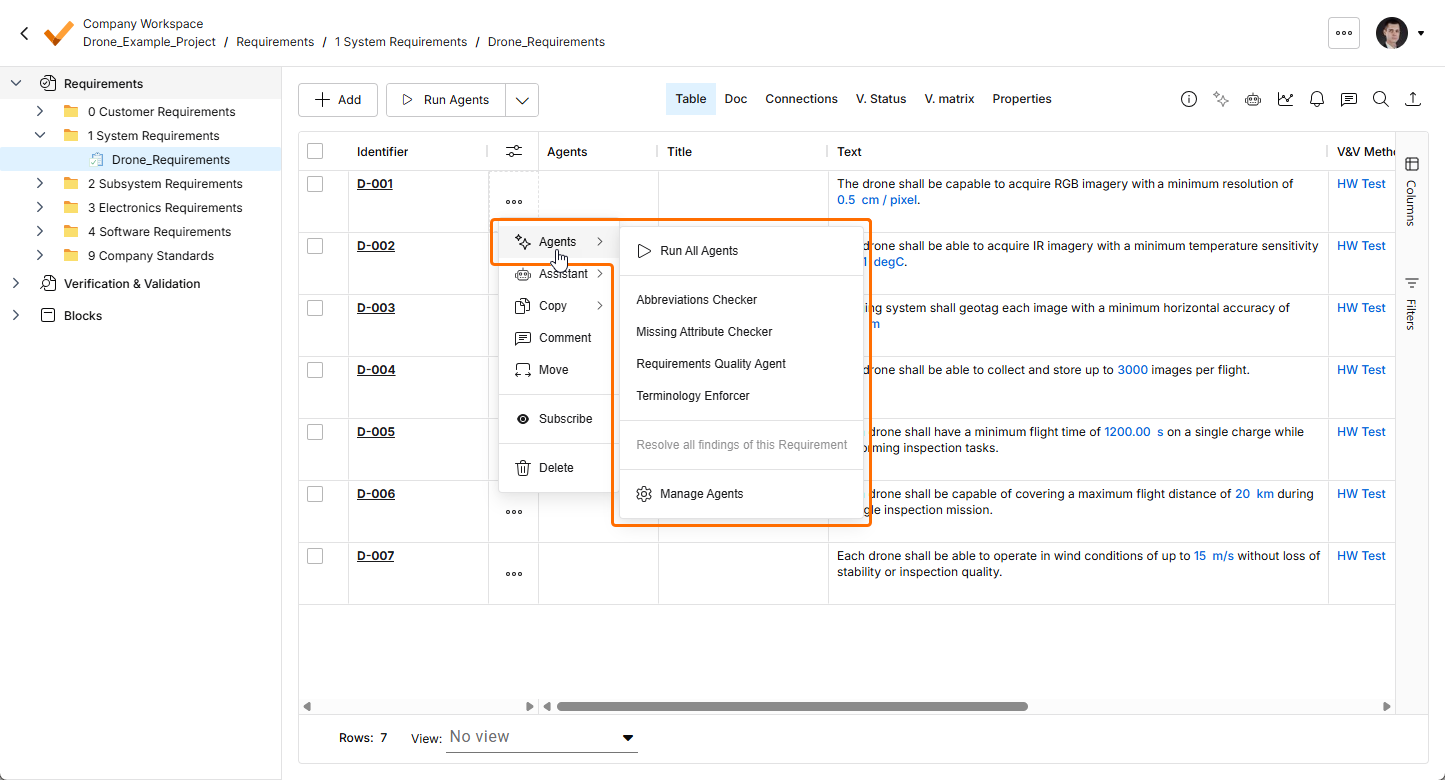
要针对某项需求运行所有已启用的智能体,请点击该需求操作列中的
 按钮,然后从 Agents 子菜单中选择 Run All Agents 命令。
-
要针对某项需求运行特定智能体,请点击该需求操作列中的
按钮,然后从 Agents 子菜单中选择所需的智能体。
您也可以使用最左列的复选框选择多项需求,然后使用 按钮或其下拉菜单,或使用 按钮菜单中的 Agents 子菜单,针对所选需求运行所有智能体或特定智能体。
针对一项或多项需求的智能体运行完成后,智能体发现的每个问题都会以标签形式显示在需求表的 Agents 列中。将光标悬停在问题标签上,即可在弹出窗口中查看详细信息。
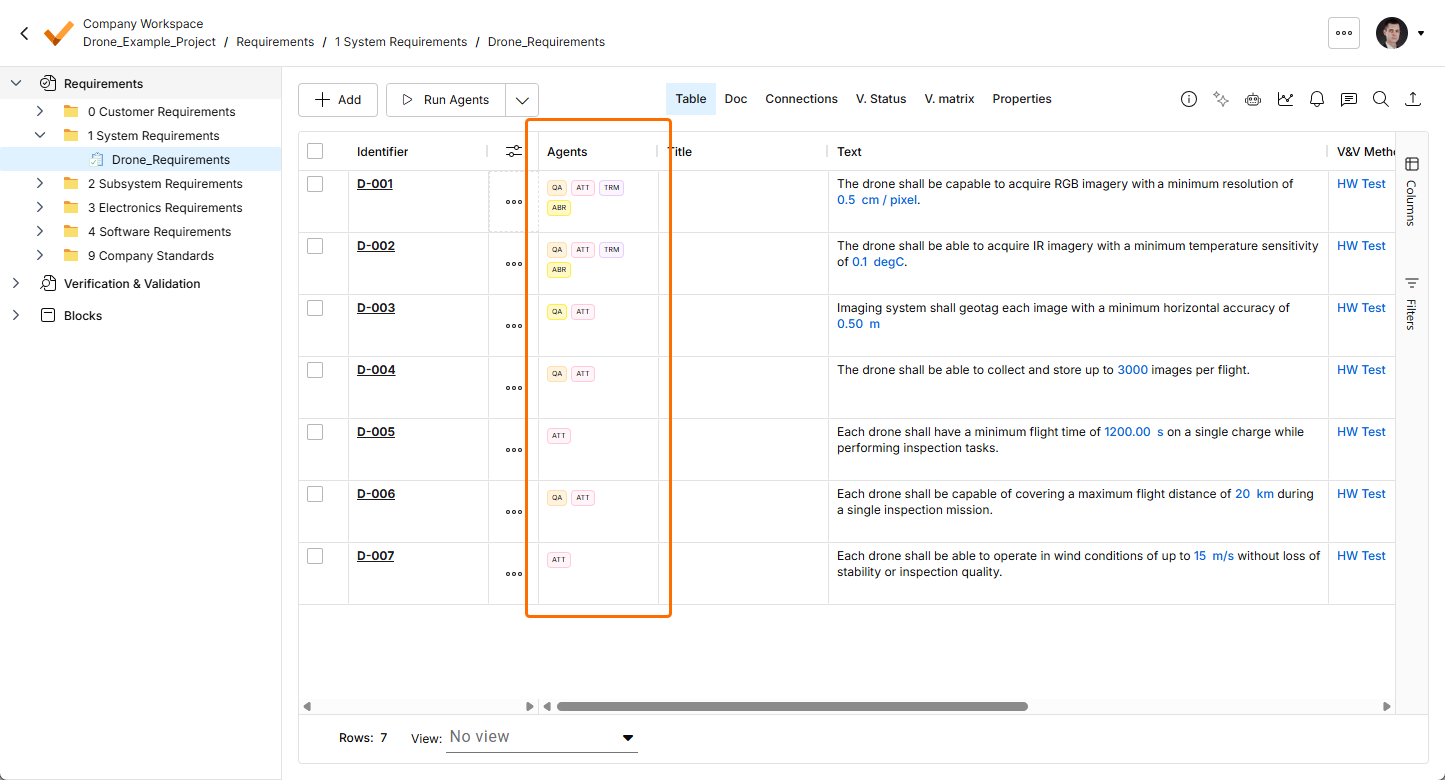
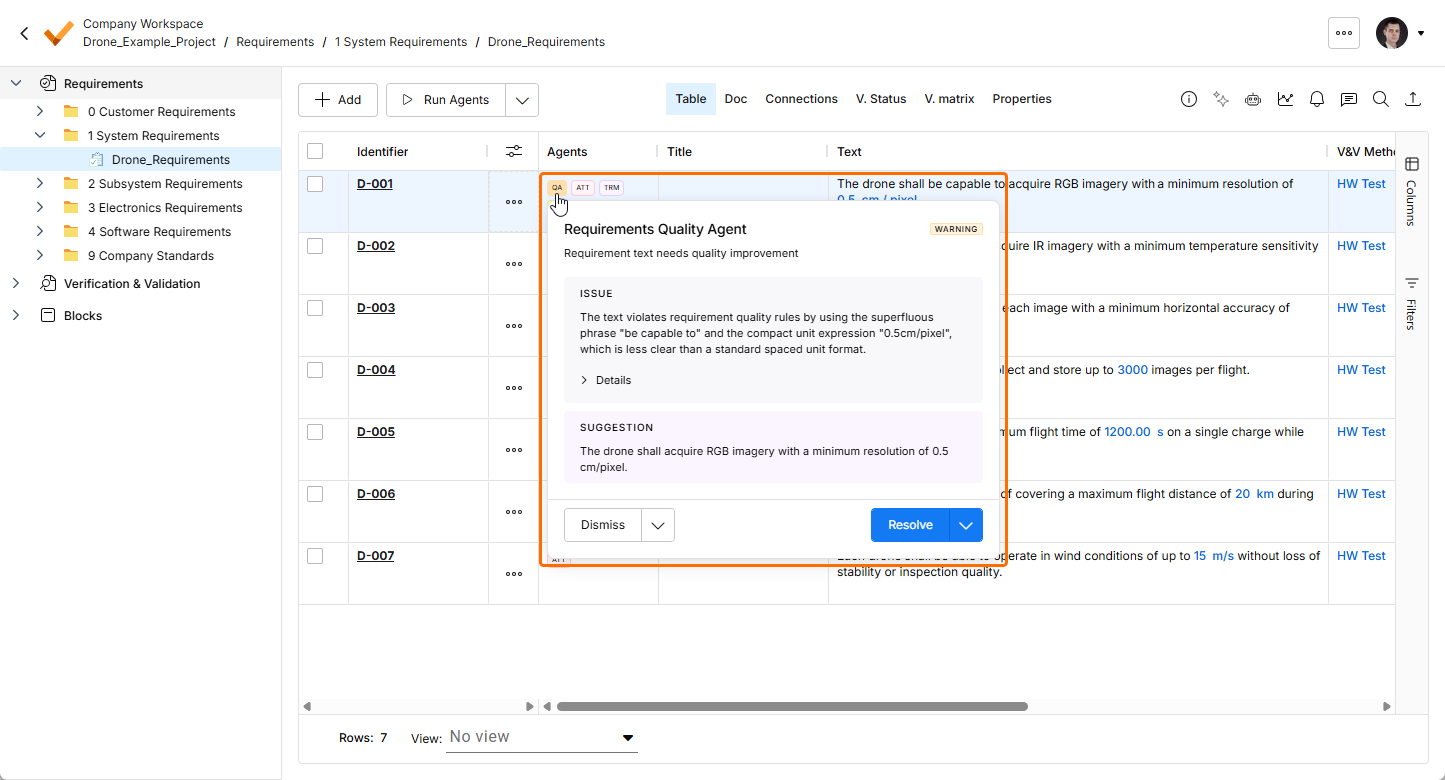
随后,您可以使用 工程助手解决这些问题。
-
要解决某项需求中的特定问题,请点击问题详情弹出窗口中
 按钮的主体部分。
-
要解决某项需求中的所有问题,请在该需求任一问题的详情弹出窗口中,点击
按钮的下拉部分,然后从显示的菜单中选择 Resolve all findings of this Requirement 命令。或者,点击该需求操作列中的  按钮,然后从 Agents 子菜单中选择 Resolve all findings of this Requirement 命令。
-
要解决特定智能体在所有需求中发现的全部问题,请在该智能体任一问题的详情弹出窗口中,点击
按钮的下拉部分,然后从显示的菜单中选择 Resolve all findings of this Agent 命令。
您也可以使用最左列的复选框选择多项需求,然后使用 按钮菜单中的 Agents » Resolve all findings of selected Requirements 子菜单,解决所选需求中的所有问题。
所选智能体问题的详细信息和建议的更改将显示在 Engineering Assistant 窗格中,您可以在其中应用或放弃更改。 如有需要,您也可以请求解决特定智能体发现的问题。
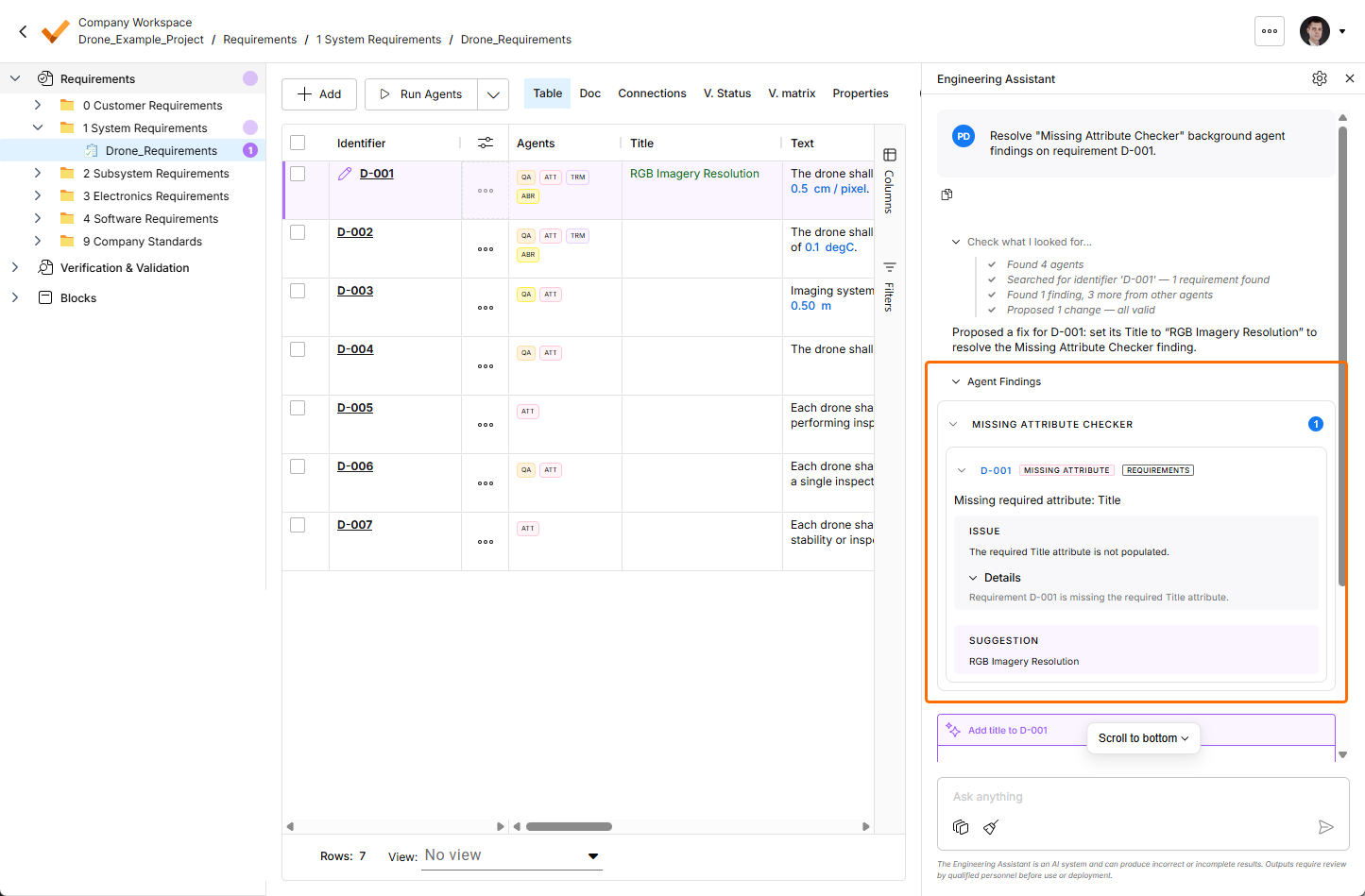
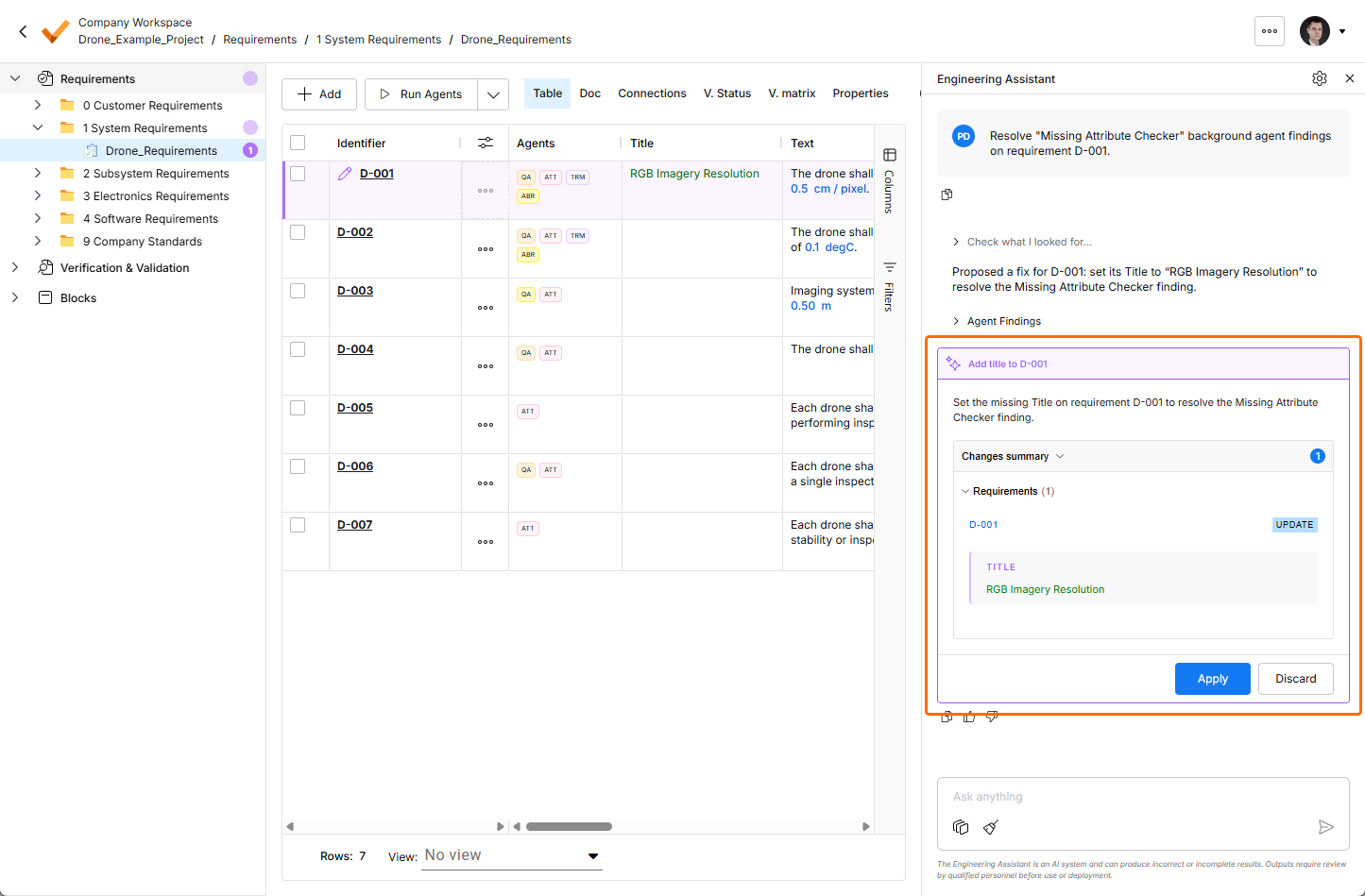
此外,您也可以忽略问题,以便在 Agents 列中隐藏其标签。
-
要忽略某项需求中的特定问题,请点击问题详情弹出窗口中
 按钮的主体部分。
-
要忽略某项需求的所有检查结果,请在该需求任一检查结果的详情弹出窗口中,单击
按钮的下拉部分,然后从显示的菜单中选择 Dismiss all findings of this Requirement 命令。
-
要忽略特定代理在所有需求中的所有检查结果,请在该代理任一检查结果的详情弹出窗口中,单击
按钮的下拉部分,然后从显示的菜单中选择 Dismiss all findings of this Agent 命令。
 AI 翻译