
评论
概览
- 结合上下文添加评论、回复和图片,助力项目讨论。
- 提及协作者,分配或重新分配任务,并更新任务状态。
- 浏览和筛选评论串,将讨论标记为已解决,以及编辑或删除自己的评论。
Requirements Portal 支持在需求项目中添加评论。评论是用户添加的备注,可关联到特定需求、规格、章节、V&V 活动或模块,其他用户可以回复。评论由工作区独立于共享数据进行存储,因此可以促进用户之间的协作,而不会更改共享数据本身。您可以在评论中提及一个或多个人员或群组,也可以将评论分配给工作区成员。
通过上下文评论窗口,您可以直接在需求表格和项目树中发布、回复和管理评论。评论还会显示在右侧的 Comments and Tasks 面板中,该面板主要用于概览和导航,而非具体操作。 使用右上角的  控件可以显示或隐藏 Comments and Tasks 面板。
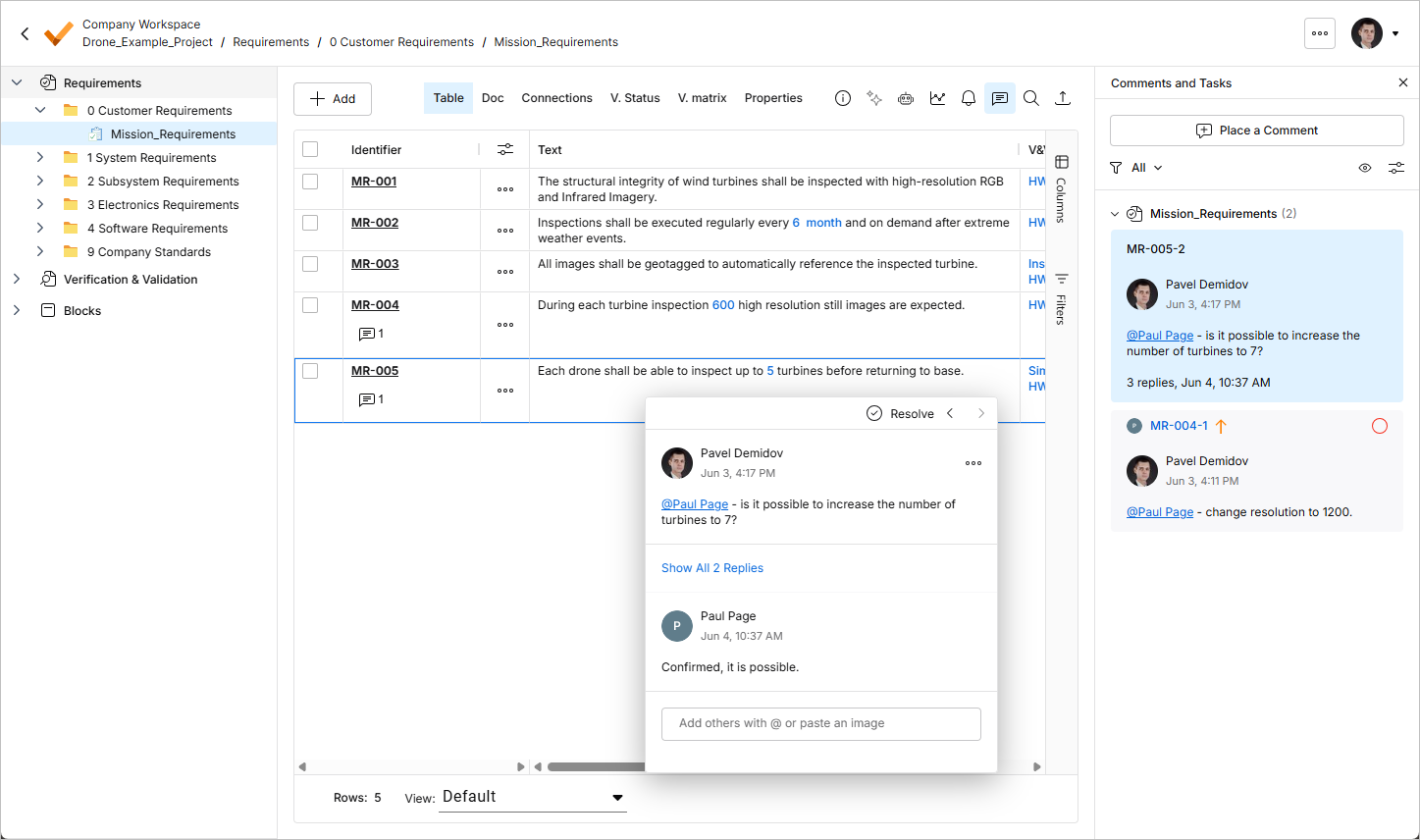
添加评论
您可以通过以下任一方式进入评论添加模式:
-
单击 Comments and Tasks 面板顶部的
 按钮,然后使用出现的放置光标 (
 ),选择表格中的需求行,或左侧项目树中的规格、章节、V&V 活动或模块,以添加评论 (
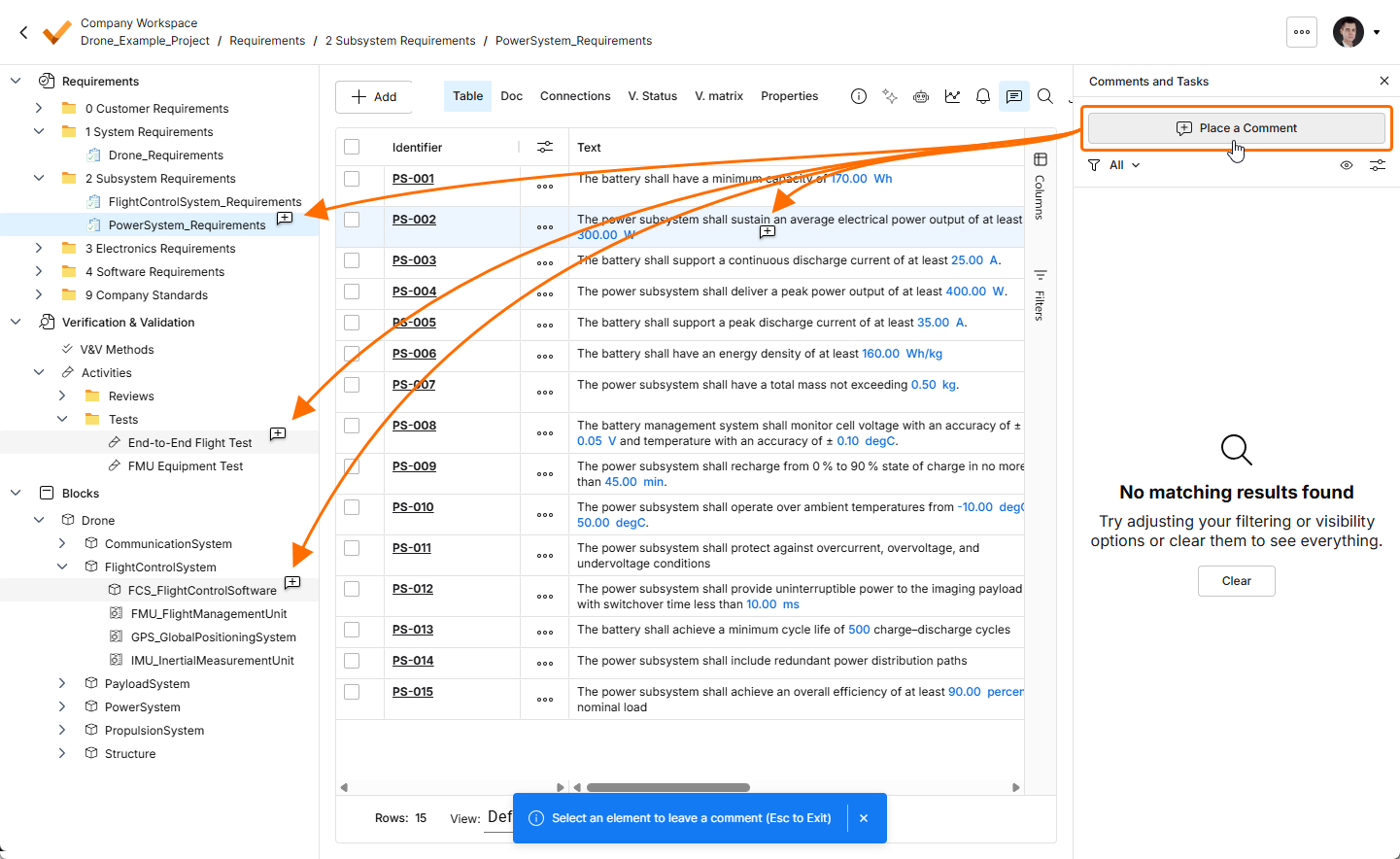 )。
-
单击需求所在行中的
 按钮,然后从弹出的菜单中选择 Comment 命令 (
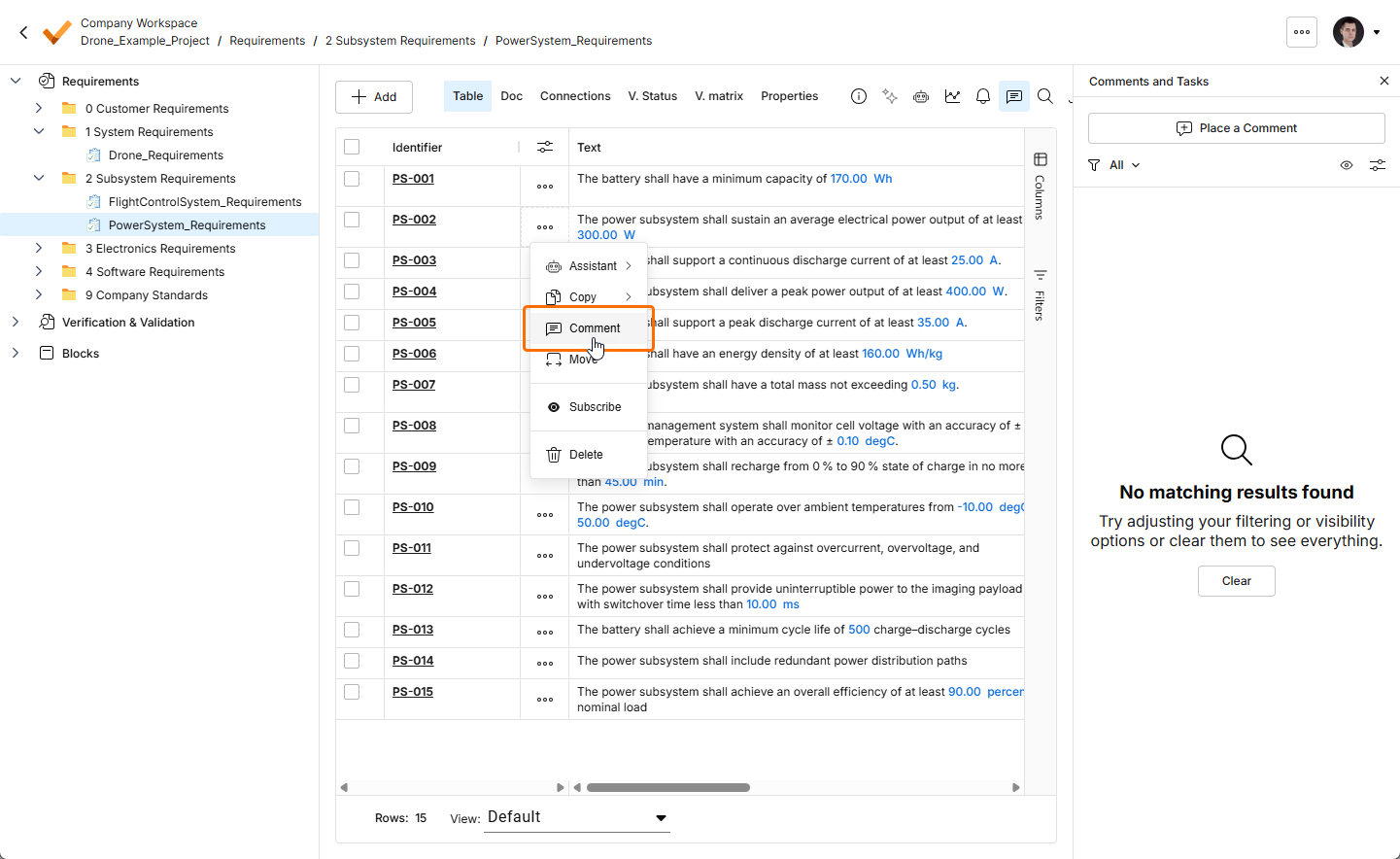 )。
-
右键单击左侧项目树中的规格、章节、V&V 活动或模块条目,然后从上下文菜单中选择 Comment 命令 (
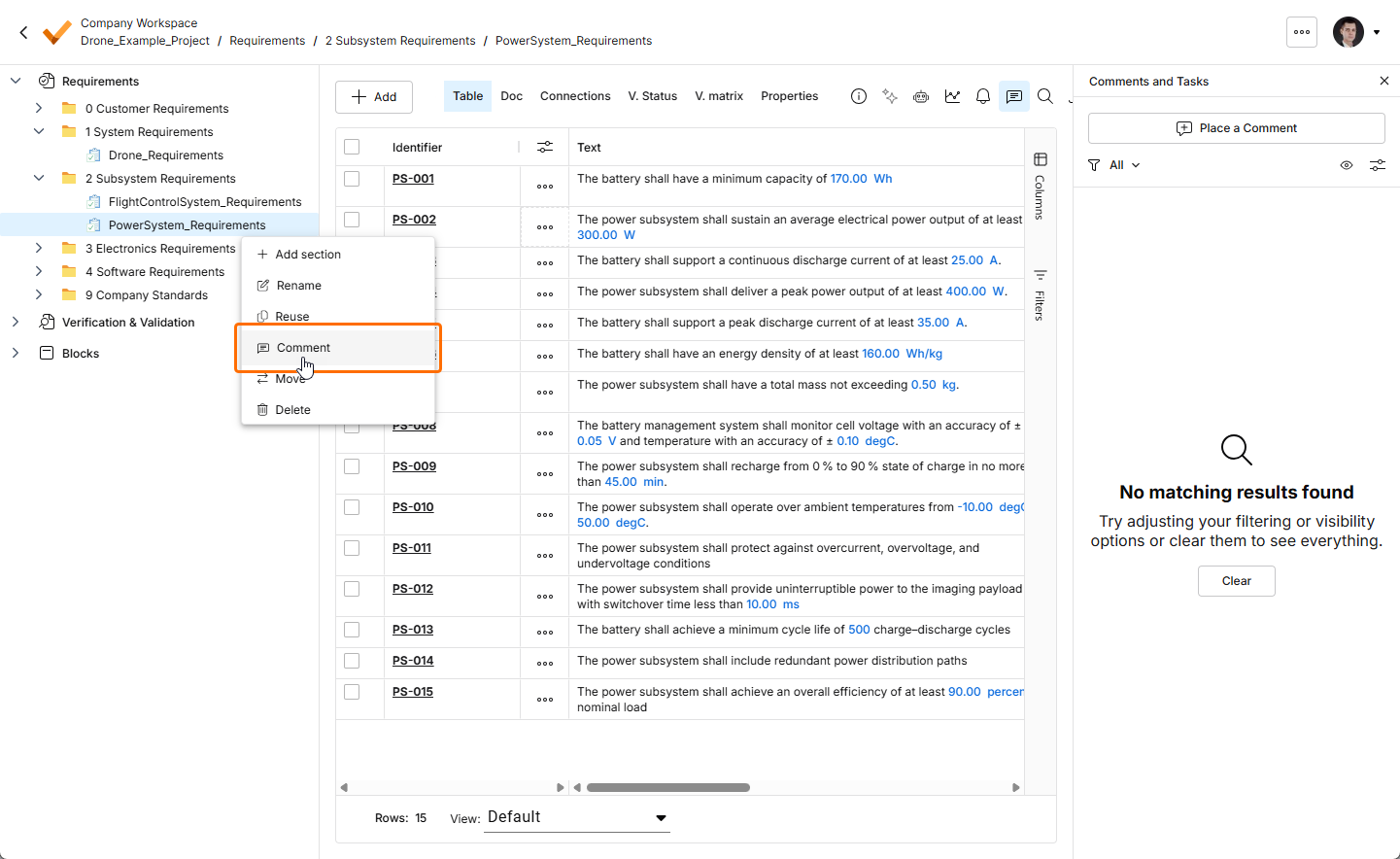 )。
无论采用哪种方式,都会显示评论窗口,您可以在其中针对所选实体添加评论。在提供的字段中输入评论。您可以在评论中提及一个或多个人员或群组。在评论字段中输入 @ 字符,即可快速访问工作区成员列表。您还可以将评论分配给某位成员。有关这些附加功能的更多信息,请参阅 使用上下文评论窗口部分。
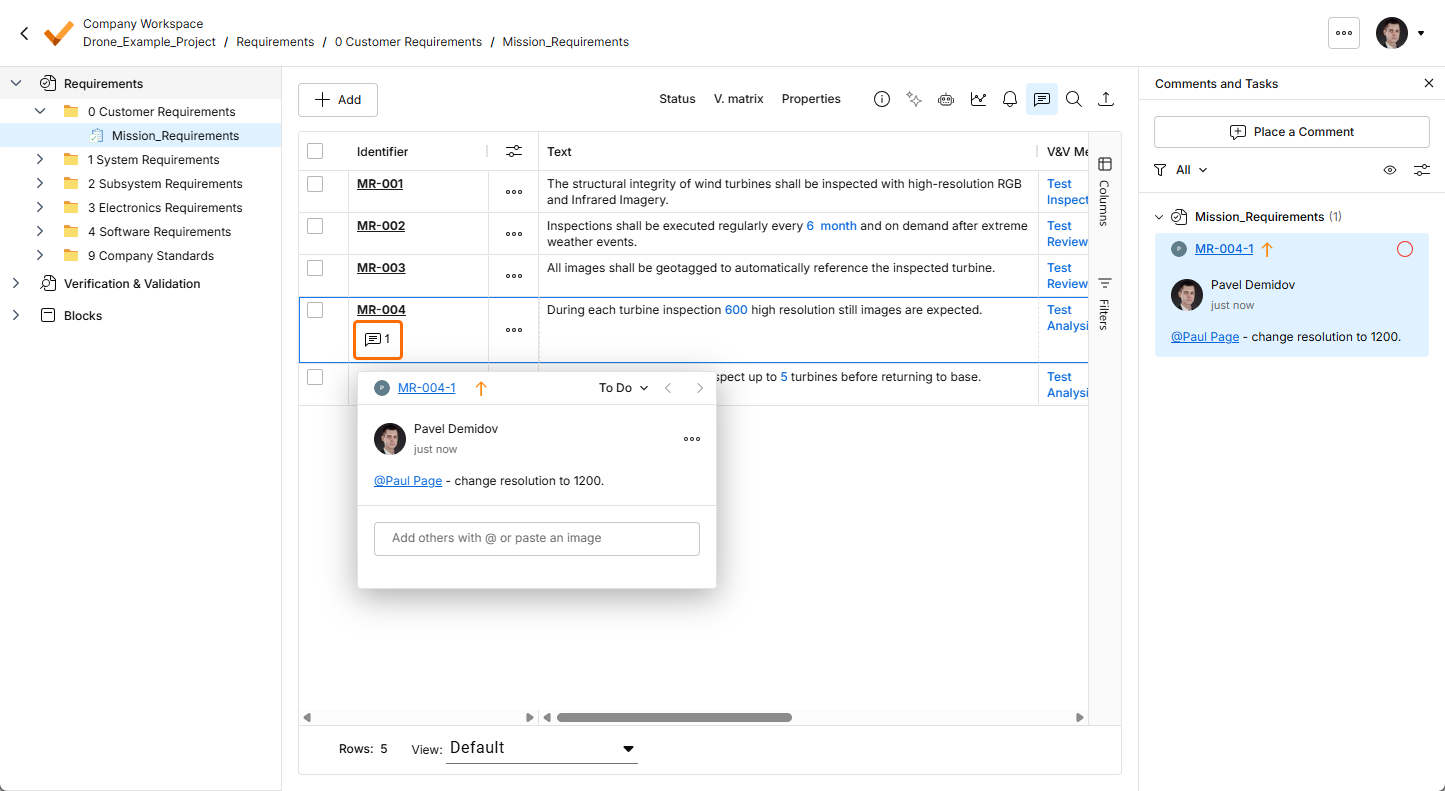
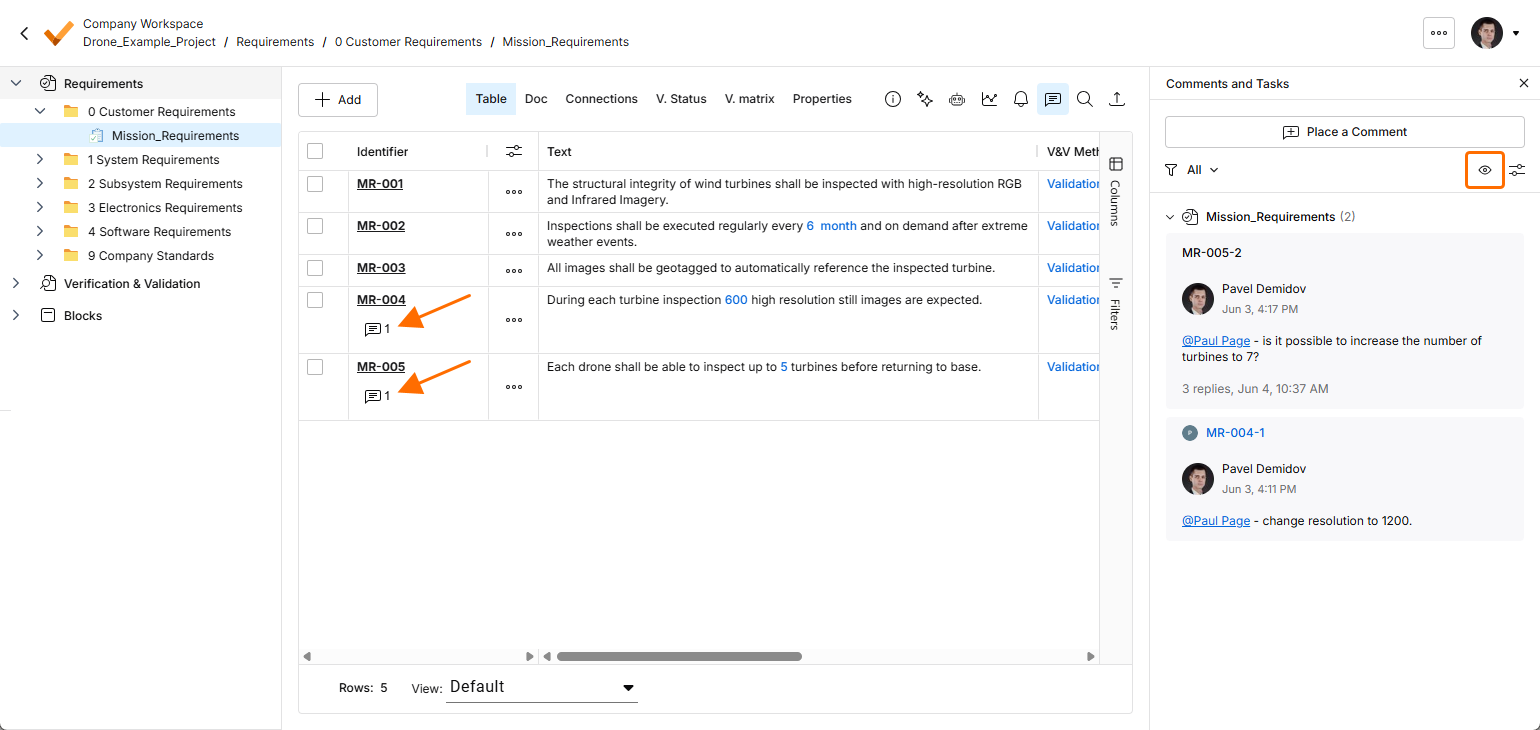
输入评论、添加提及对象并根据需要完成分配后,单击下方的  按钮。评论将被提交,并显示在上下文评论窗口和 Comments and Tasks 面板中。 带有评论的需求将在 Identifier 列中显示评论标记 (
 )。
以下系列图片演示了如何为需求添加示例评论,同时提及一位团队成员并向其分配任务(详情见下文)。
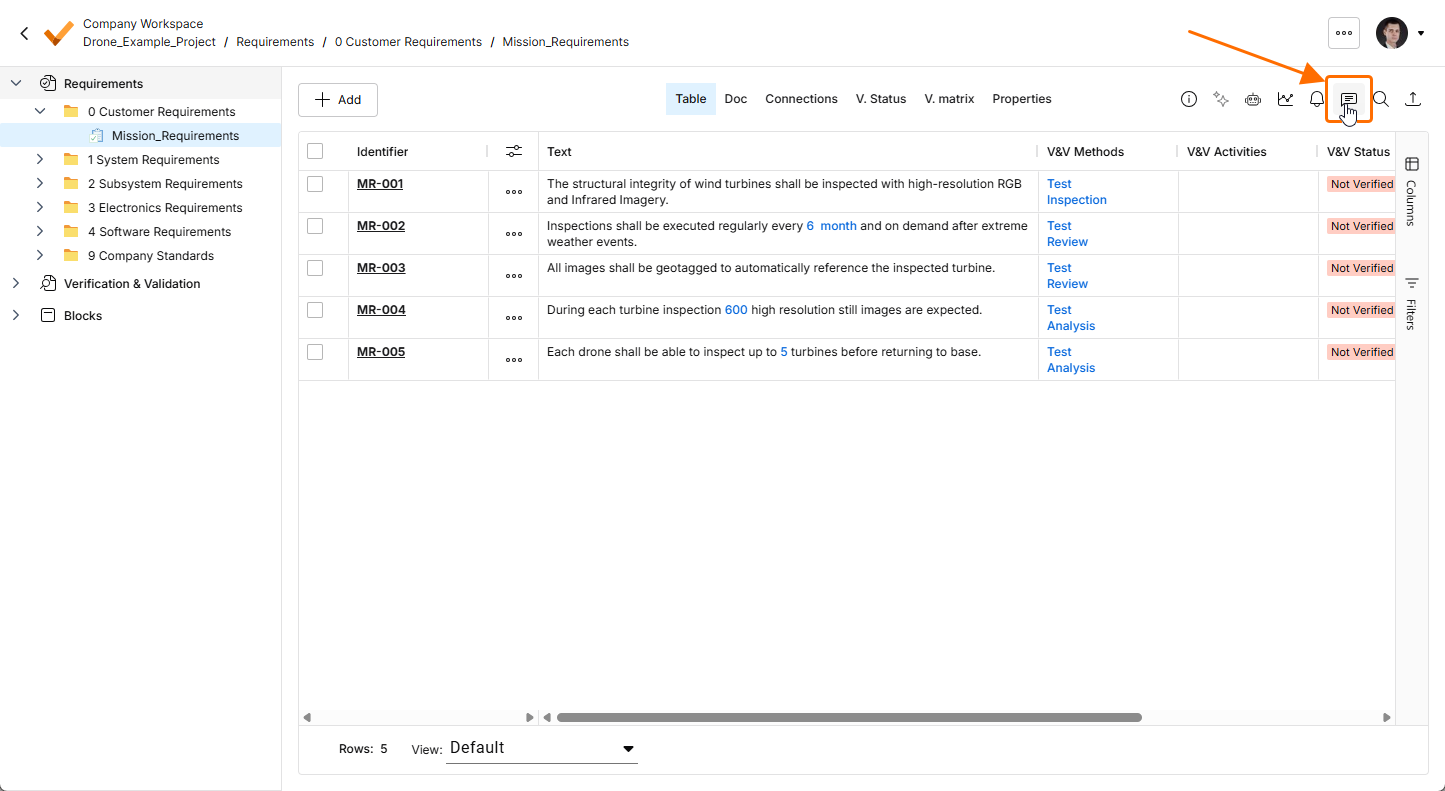
使用 图标打开或关闭 Comments and Tasks 面板。
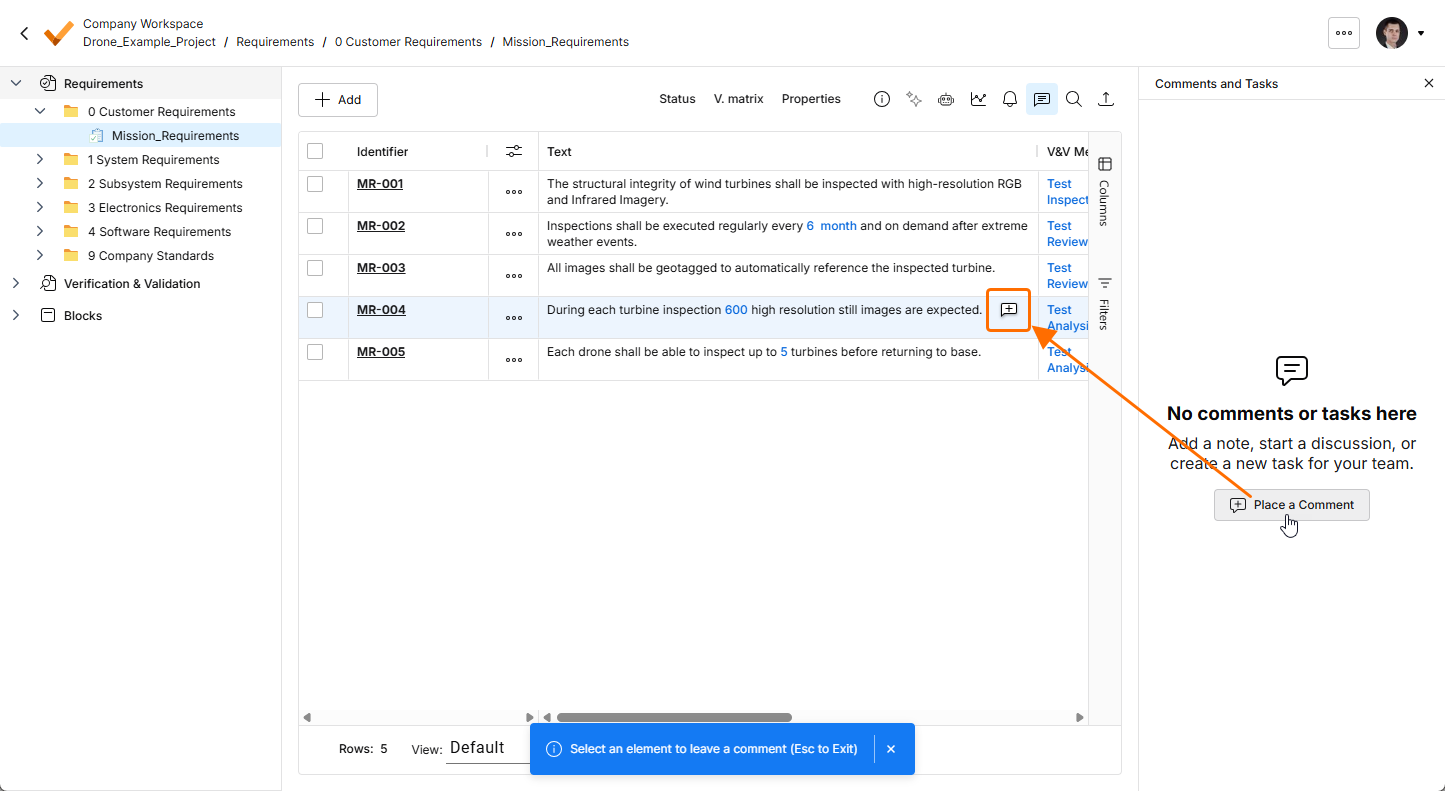
选择 按钮以向需求添加评论,然后使用出现的放置光标 () 选择要评论的需求行。
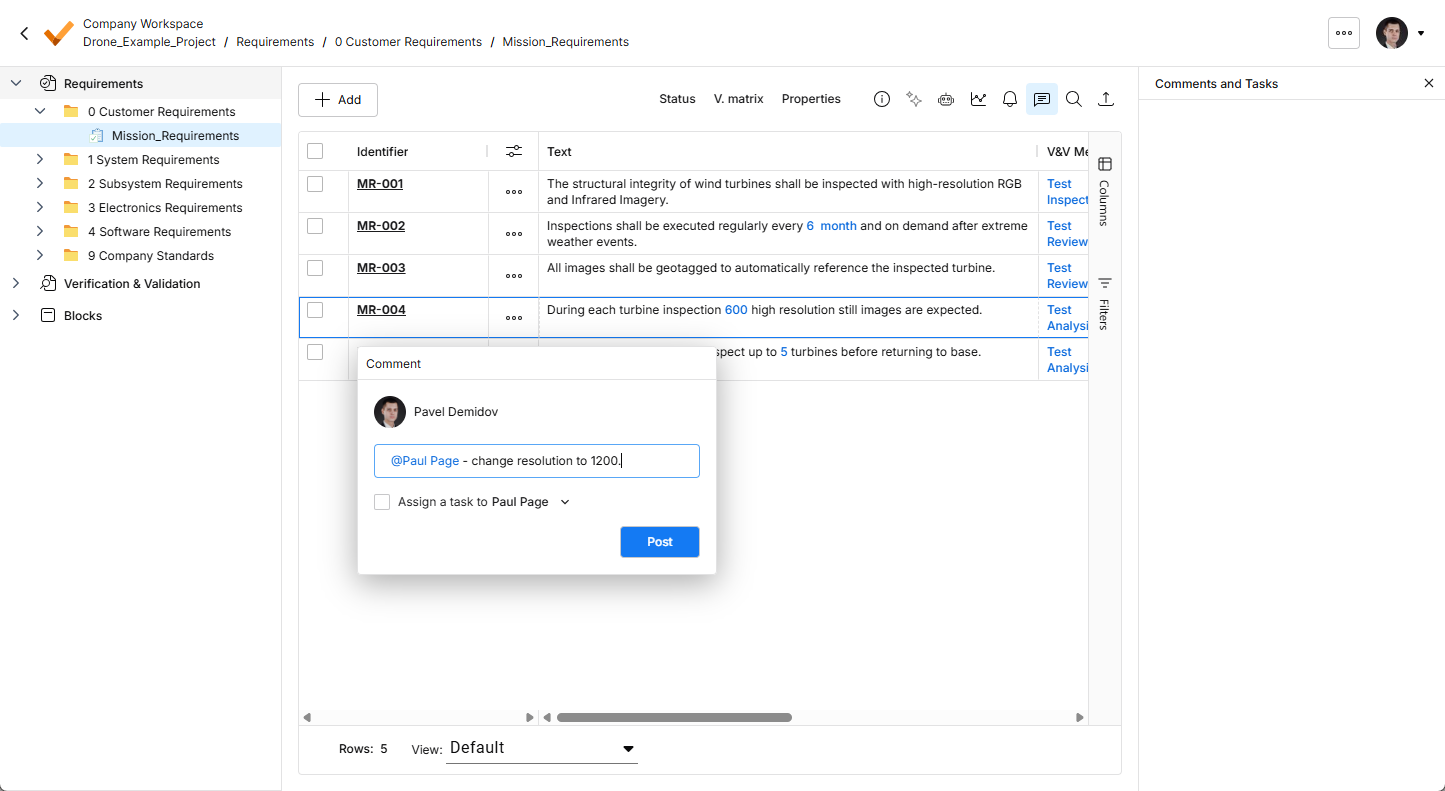
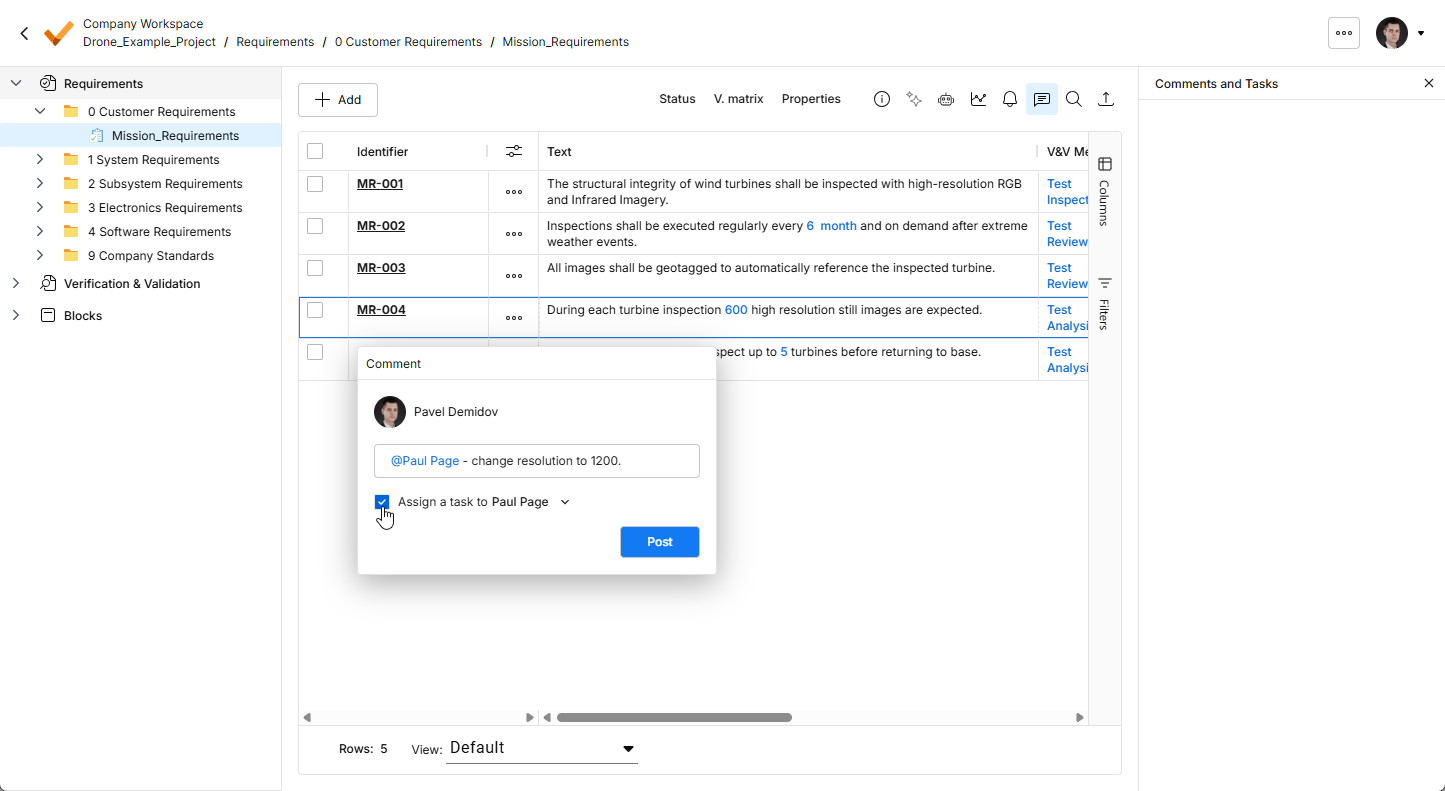
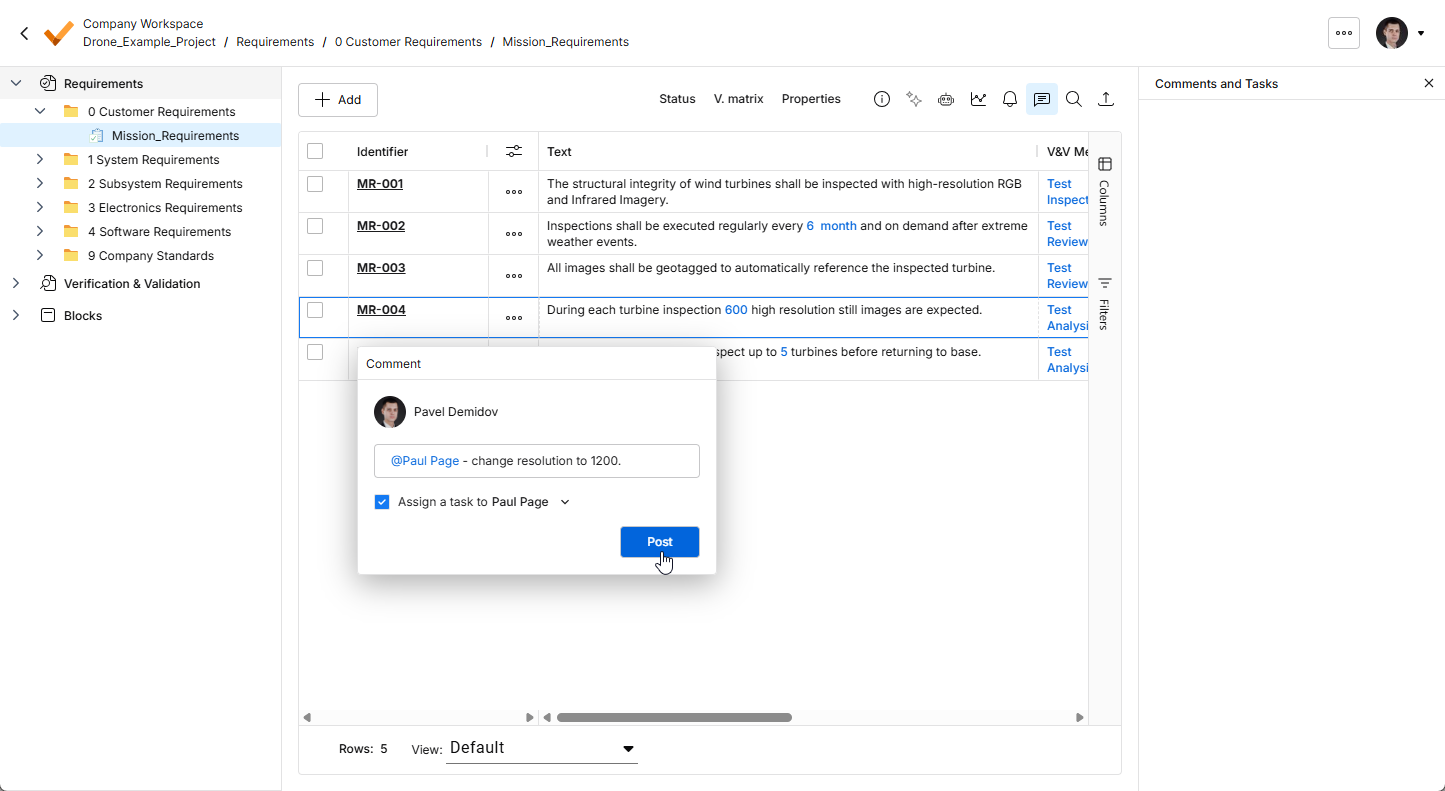
单击 按钮,确认添加评论;如果进行了任务分配,还会创建关联任务。
使用上下文评论窗口
以下要点介绍了如何使用评论及界面中的上下文评论窗口:
-
单击 Comments and Tasks 面板中的评论条目,即可打开评论窗口。
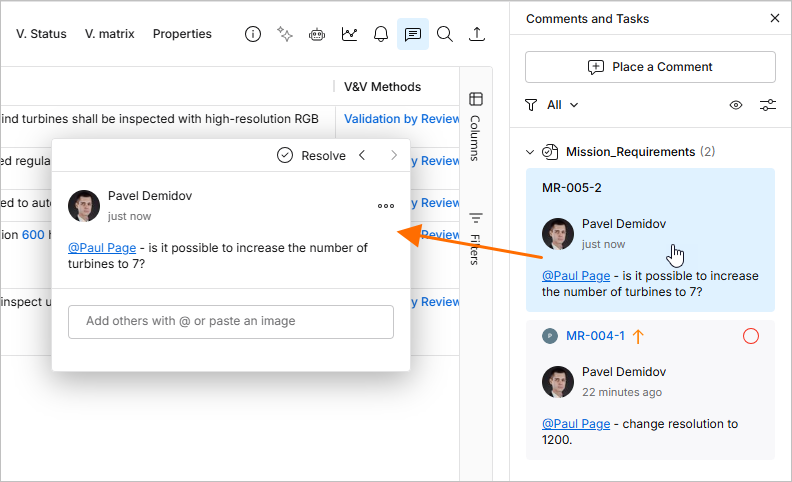
-
单击并拖动窗口顶部栏,可以自由移动窗口。
-
使用评论窗口左上角的
 按钮,可以分别依次切换到上一条和下一条评论。
-
发布首条评论后,再次打开评论窗口时,即可输入回复。在提供的字段中输入文本,然后单击
 按钮提交。 若要退出而不回复,请按
Esc。 -
您可以在评论中提及人员或群组。输入
@字符,即可弹出列有工作区团队所有成员的列表。您也可以输入@后接一个或多个字符,搜索群组或人员(人员可通过姓名或电子邮件地址搜索)——系统会显示匹配的群组、团队成员以及团队外部但属于您所在组织的人员列表,供您选择。您可以单击某个条目进行添加,也可以使用Up Arrow/Down Arrow键选择,然后按Enter添加。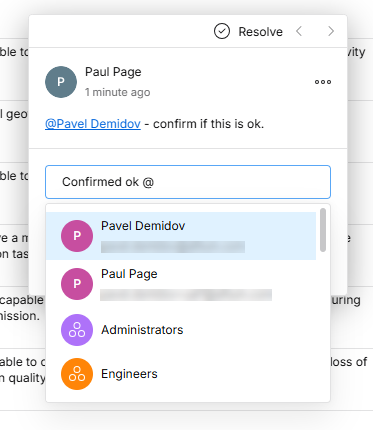
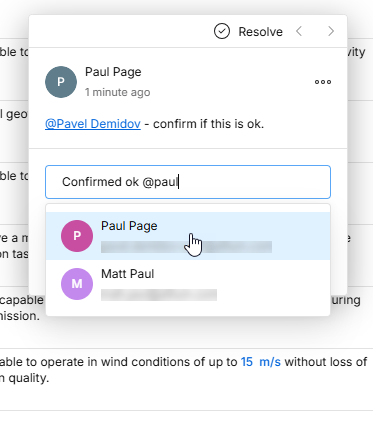
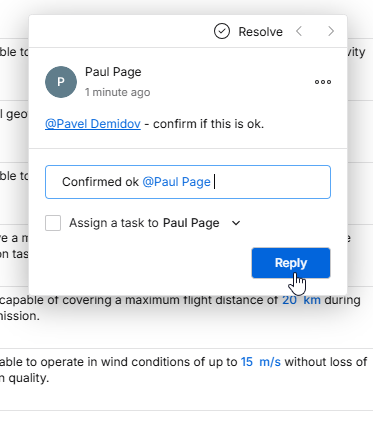
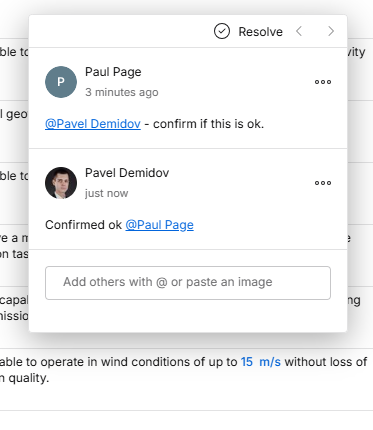
-
您可以向已提及的人员分配任务。为此,请启用 Assign a Task to 选项——默认会分配给第一个被提及的人员;如果未提及任何人,则默认分配给您自己 (
Me)。您也可以使用下拉菜单选择其他工作区成员来分配任务。在 Comments and Tasks 面板的条目中,受分配人员将以其用户头像或字母显示,同时显示关联的任务编号。编辑评论时,可以更改或移除任务分配。
当评论关联了任务时,其窗口的上边框会包含:
-
一个图标(图像/字母),用于表示被指派了该评论任务的成员。选择该图标,即可从下拉列表中将任务重新指派给其他工作区成员。
-
任务的字母数字编号,由实体标识符 加上任务编号后缀组成。单击该编号,即可交叉定位到工作区任务页面中的对应任务条目。
-
任务的当前活动状态(To Do、In Progress、Resolved),可通过相关下拉菜单 (
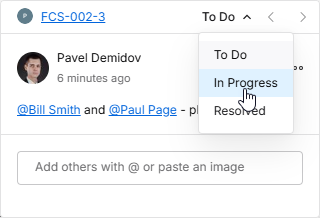 )进行更改。
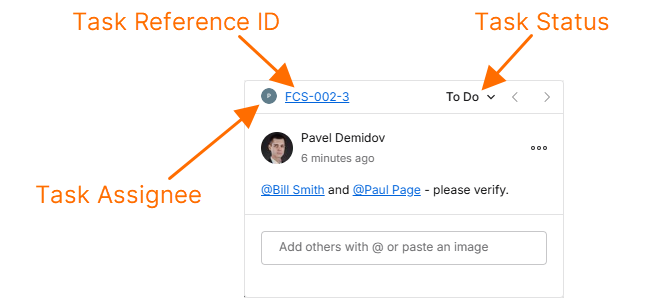
-
-
使用窗口
 菜单中的 Convert to Task 选项,可以为现有评论添加任务。新任务最初会指派给您 ,您可以单击负责人头像(左上角)打开下拉列表,然后选择其他工作区成员,将任务改派给该成员。
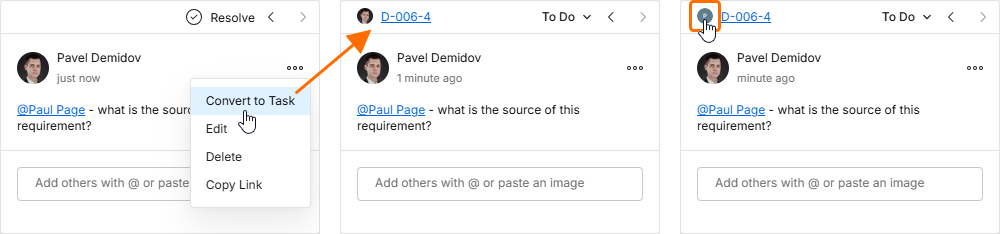
-
评论窗口还支持粘贴来自 Windows 剪贴板的图像文件或截屏。您可以在任何文字备注和 @提及用户的内容之前或之后,将截屏(或复制的图像文件)粘贴到评论字段中。图像会显示在评论窗口的正文中,单击图像即可打开并以原始尺寸查看。已发布评论在 Comment and Tasks 面板中的条目将包含相关的 includes images 备注。
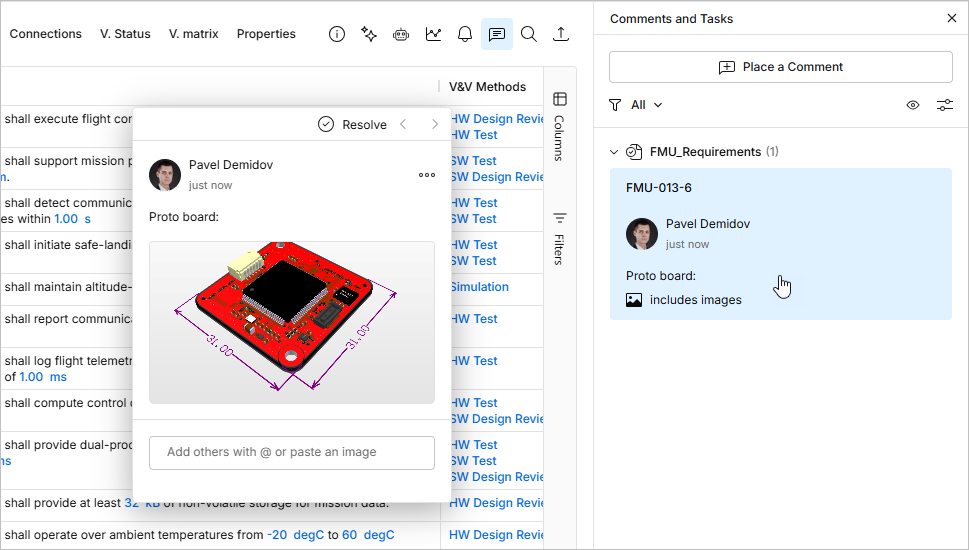
-
只能通过评论窗口编辑或删除评论,分别使用 Edit 和 Delete 命令。这些命令位于
控件的关联菜单中。请注意,这些命令仅适用于您自己发表的评论,您无法编辑或删除其他用户发表的评论。编辑现有评论时,完成修改后单击  按钮提交。若要退出而不应用任何更改,请按
Esc。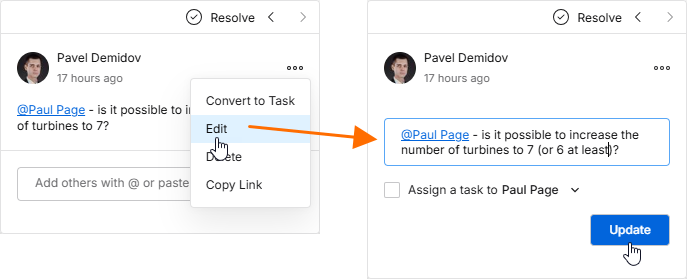
-
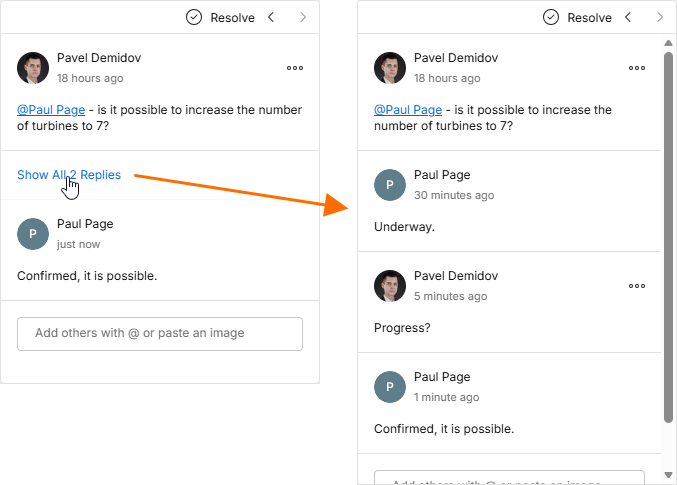
打开评论窗口时,仅显示线程中的第一条和最新一条评论。要查看线程中的所有评论,请单击这两条评论之间的控件。使用滚动条浏览所有评论。
-
通过切换评论窗口顶部的
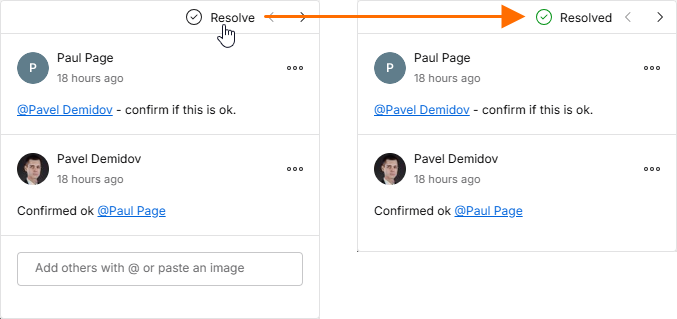
 控件,可以将评论标记为已解决(或重新激活)。如果评论具有已指派的任务,则可以通过状态下拉菜单将其当前状态更改为 Resolved(或其他状态)。默认情况下,已解决的评论不会显示在 Comments and Tasks 面板中 ,但可以通过其显示/隐藏标记选项将其显示出来,有关更多信息,请参阅下一节。
使用评论面板
以下要点介绍了如何使用评论以及界面中的 Comments and Tasks 面板:
-
Comments and Tasks 面板用于概览和导航整个项目中的评论,而不是用于发布、编辑和回复评论的操作界面。这些操作只能在上下文评论窗口中进行。
-
单击主查看区域中的评论标记,也可以打开 Comments and Tasks 面板。同时还会打开上下文评论窗口。
-
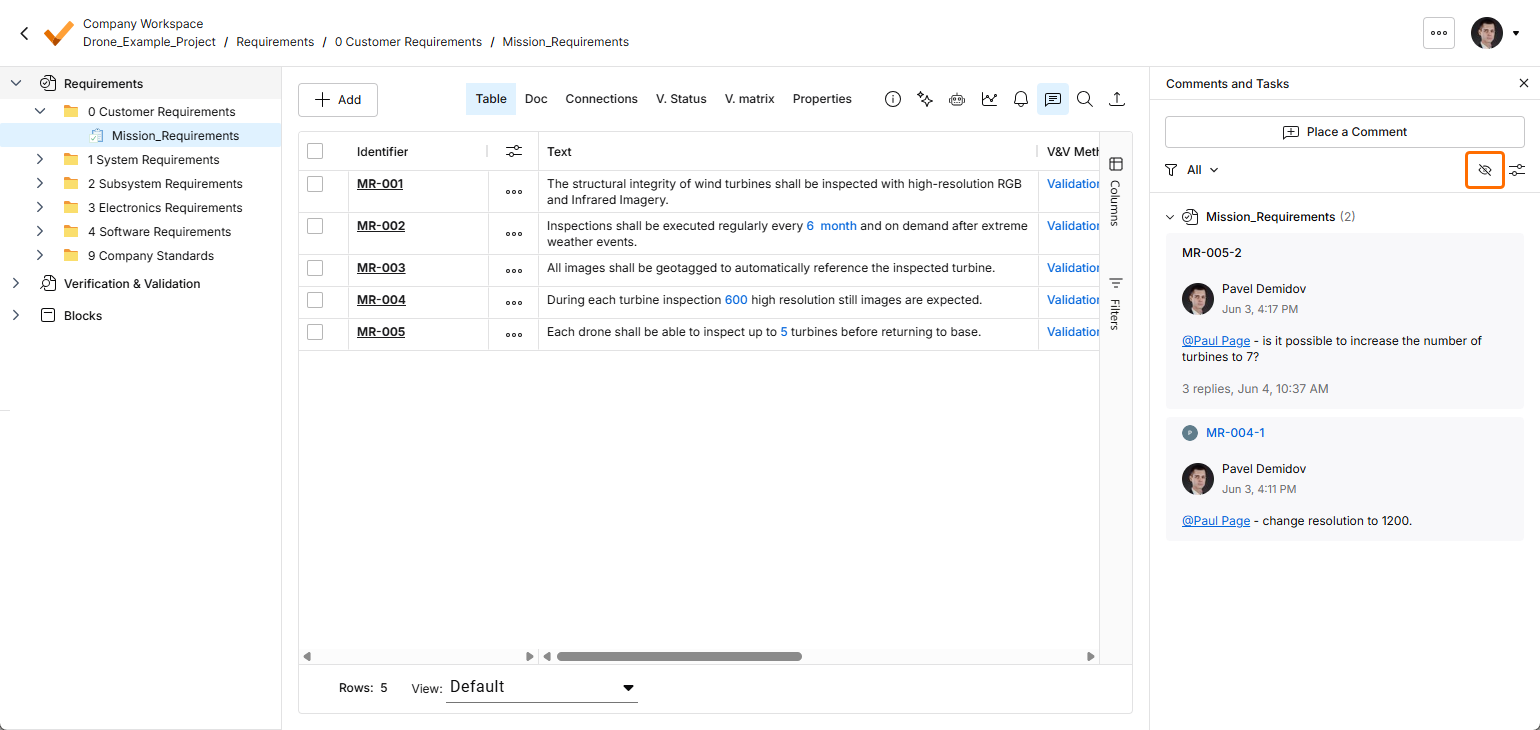
使用面板右上角 的控件,可以在需求表中显示评论标记(
 ) 或将其隐藏(
 )。
-
Comments and Tasks 面板顶部的控件用于访问线程筛选功能,以便确定面板中显示的内容。筛选基本上可分为两个层级。第一级(即主要筛选层级)用于控制显示哪些用户的评论。
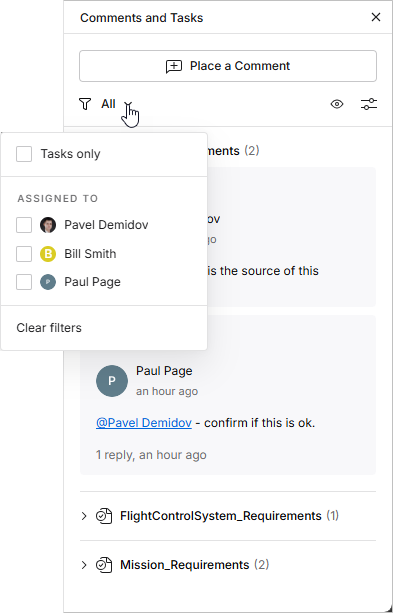
面板的筛选选项可将评论条目限定为:
-
Assigned to – 仅显示指派给下方所选用户的评论。选中某个用户的复选框后,面板(以及所显示的文档)将仅包含任务已指派给该用户的评论。请注意,无论是否有评论任务指派给当前登录用户,该用户都会显示在列表顶部。
第二级筛选与主要筛选方式配合使用,提供两个选项,让您能够 隐藏所有已解决的评论或任务(启用 Unresolved only),和/或仅显示当前所选上下文(即文件夹、规格、章节、验证与确认活动或模块)的评论,而不是整个项目的评论(启用 Current context only )。
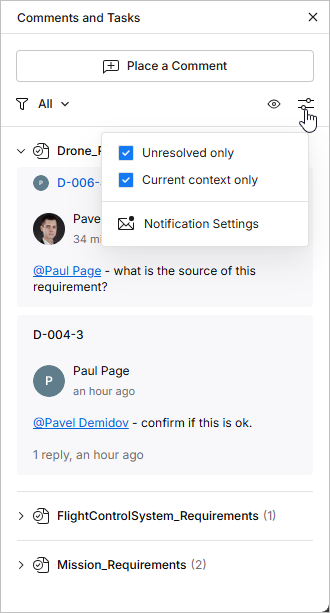
-
单击 Notification Settings 条目(位于上述选项窗口的底部),打开配置窗口,设置您希望接收项目中哪些评论的电子邮件通知。您可以选择接收所有评论线程的通知、不接收任何评论线程的通知,或仅接收您参与的评论线程(由您发起、您回复过或其中提及了您)的通知。
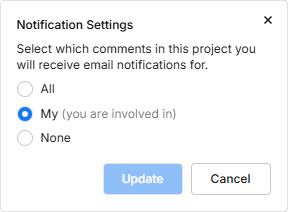
-
面板中评论线程的排序同样分为两个层级。首先,评论按其所属实体排序,顺序与左侧树状列表中的项目结构一致。其次,每个实体中的评论按创建日期降序排列。
-
单击面板中的评论线程条目时,该评论会在上下文评论窗口中 打开。Comments and Tasks 面板中的对应评论条目也会以蓝色高亮显示。 如果单击的评论不属于当前正在查看的实体,系统将导航到该评论所属的 实体。
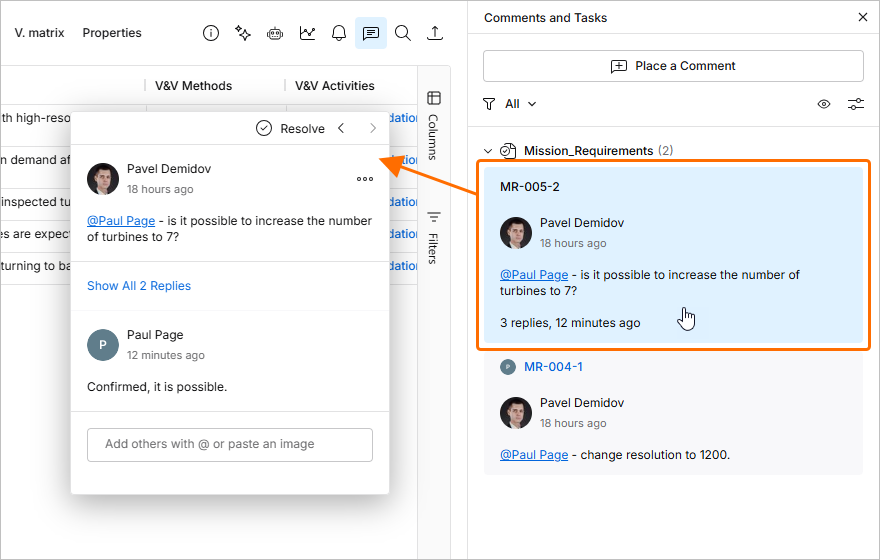
-
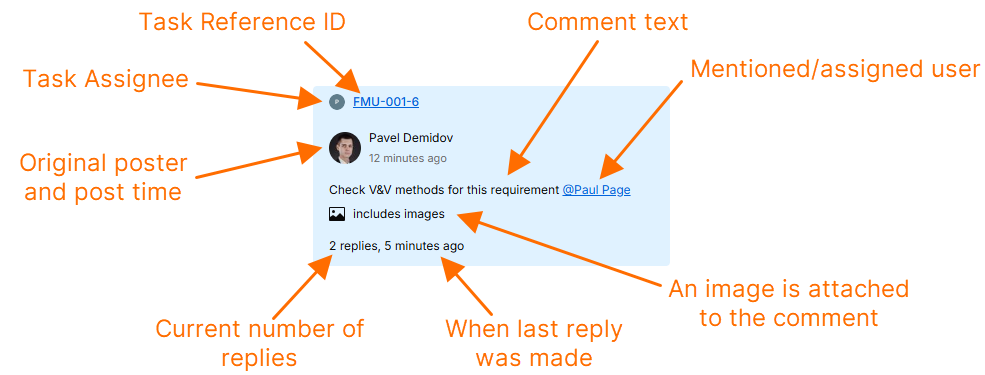
面板中的每个评论条目都提供了该评论关键信息的摘要,如下例所示。
 AI 翻译