
评论
Requirements Portal 支持在需求项目中添加评论。评论是用户添加的备注,关联到特定需求,其他用户可以回复。评论由工作区独立于共享数据存储,因此能够促进用户之间的协作,而不会更改共享数据本身。您可以在评论中提及一个或多个人员或群组,也可以将评论分配给工作区成员。
您可以使用上下文评论窗口,直接在需求表中发布、回复和管理评论。评论也会显示在右侧的 Comments and Tasks 窗格中,该窗格主要用于概览和导航,而非具体操作。 使用右上角的  控件可显示或隐藏 Comments and Tasks 窗格。
添加评论
您可以通过以下任一方式进入评论添加模式:
-
单击 Comments and Tasks 窗格顶部的
 按钮,然后使用出现的放置光标 (
 ) 选择要评论的需求行。
-
单击需求行中的
 按钮,然后从显示的菜单中选择“评论”命令。
无论采用哪种方式,都会显示评论窗口,供您针对所选需求输入评论。在提供的字段中输入评论。您可以在评论中提及一个或多个人员或群组。在评论字段中输入 @ 字符,可快速访问工作区成员列表。您也可以将评论分配给某个成员。有关这些附加功能的更多信息,请参阅 使用上下文评论窗口部分。
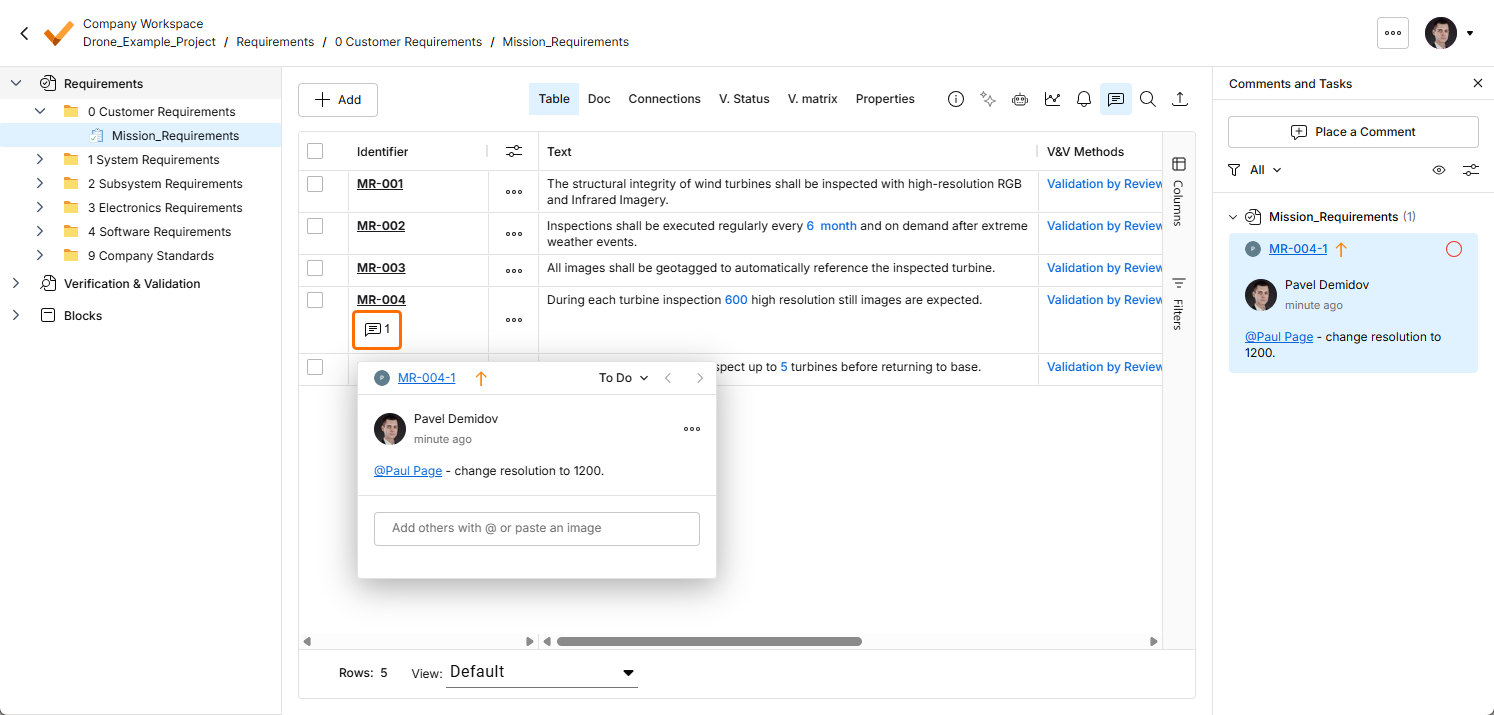
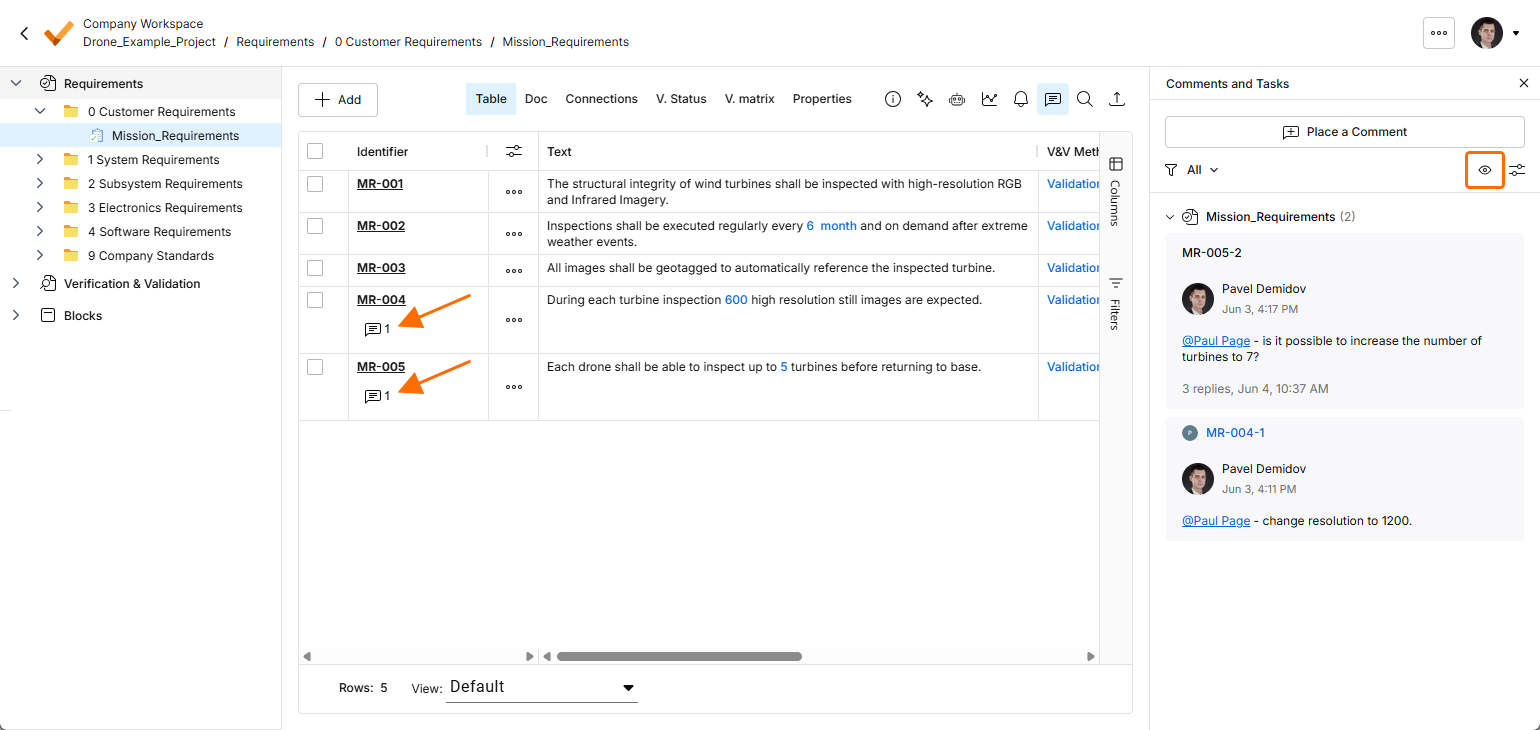
输入评论、添加提及对象并根据需要完成分配后,单击下方的  按钮。评论将被提交,并显示在上下文评论窗口和 Comments and Tasks 窗格中。 带有评论的需求会在 Identifier 列中显示评论标记 (
 )。
)。
以下系列图片展示了如何为需求添加示例评论,以及如何提及团队成员并向其分配任务(详情见下文)。
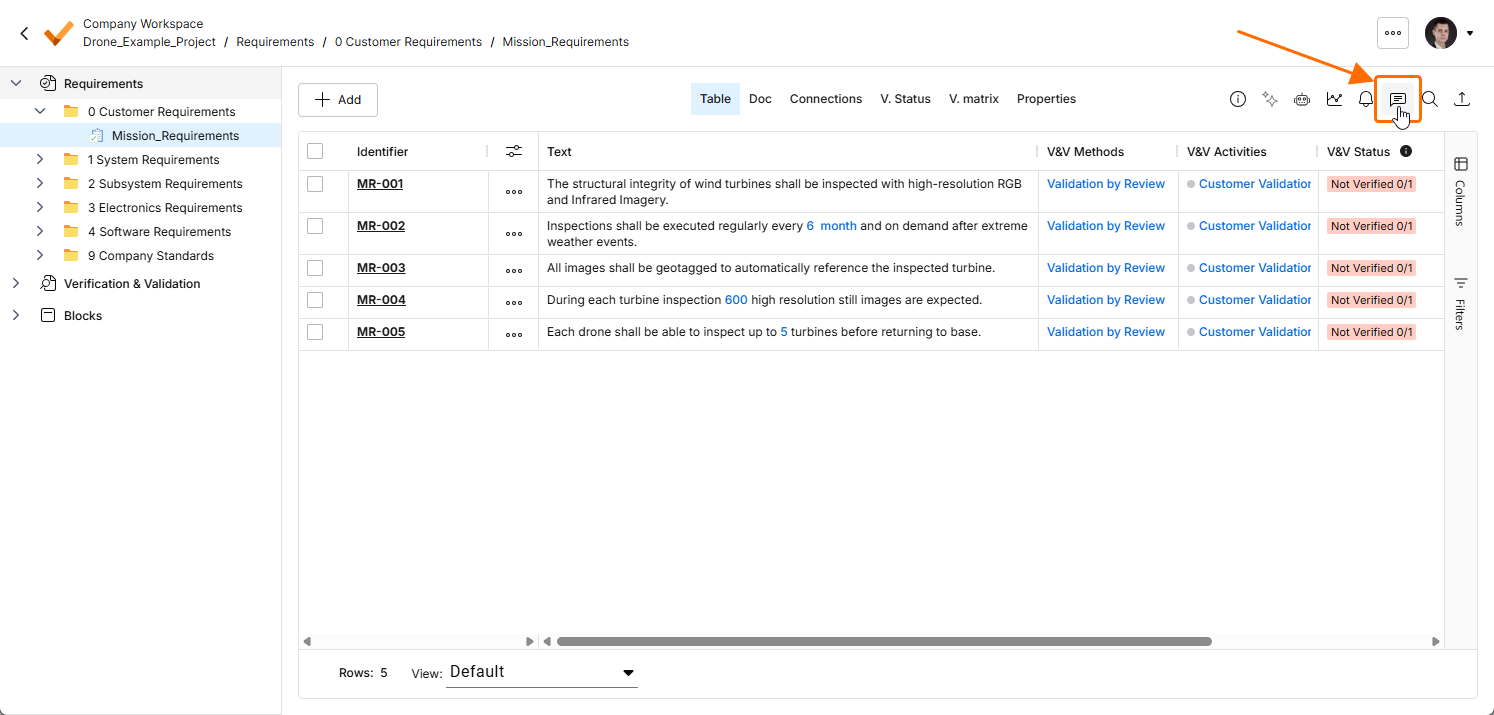
使用 图标打开或关闭 Comments and Tasks 窗格。
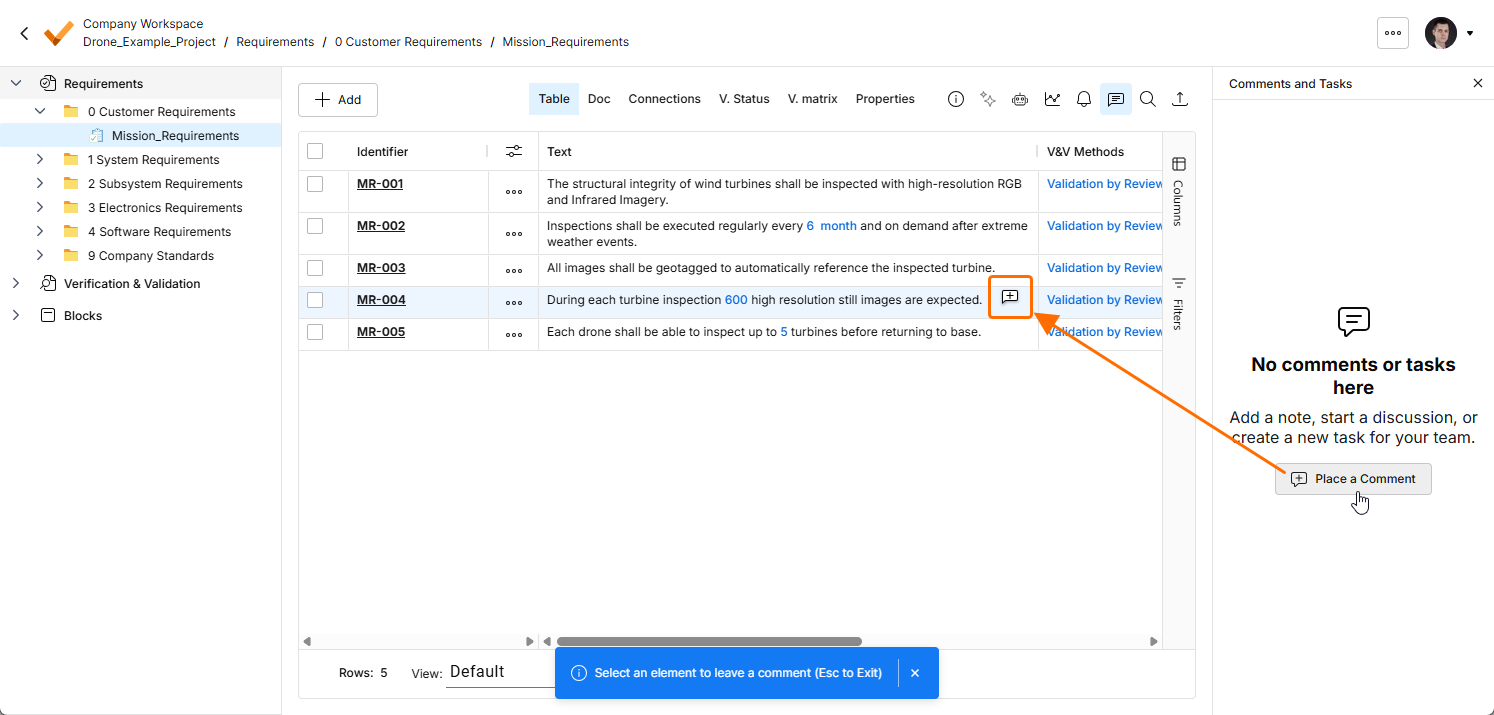
选择 按钮为需求添加评论,然后使用出现的放置光标 () 选择要评论的需求行。
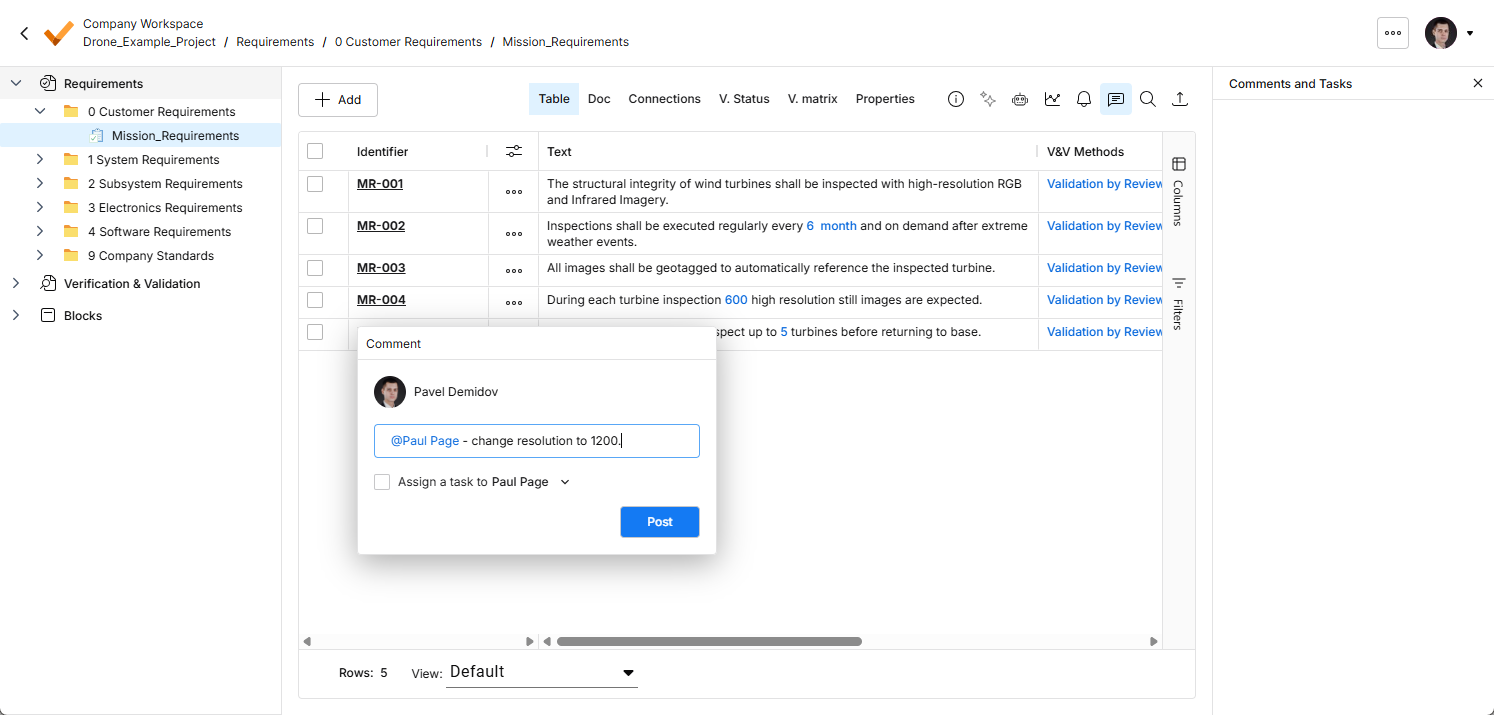
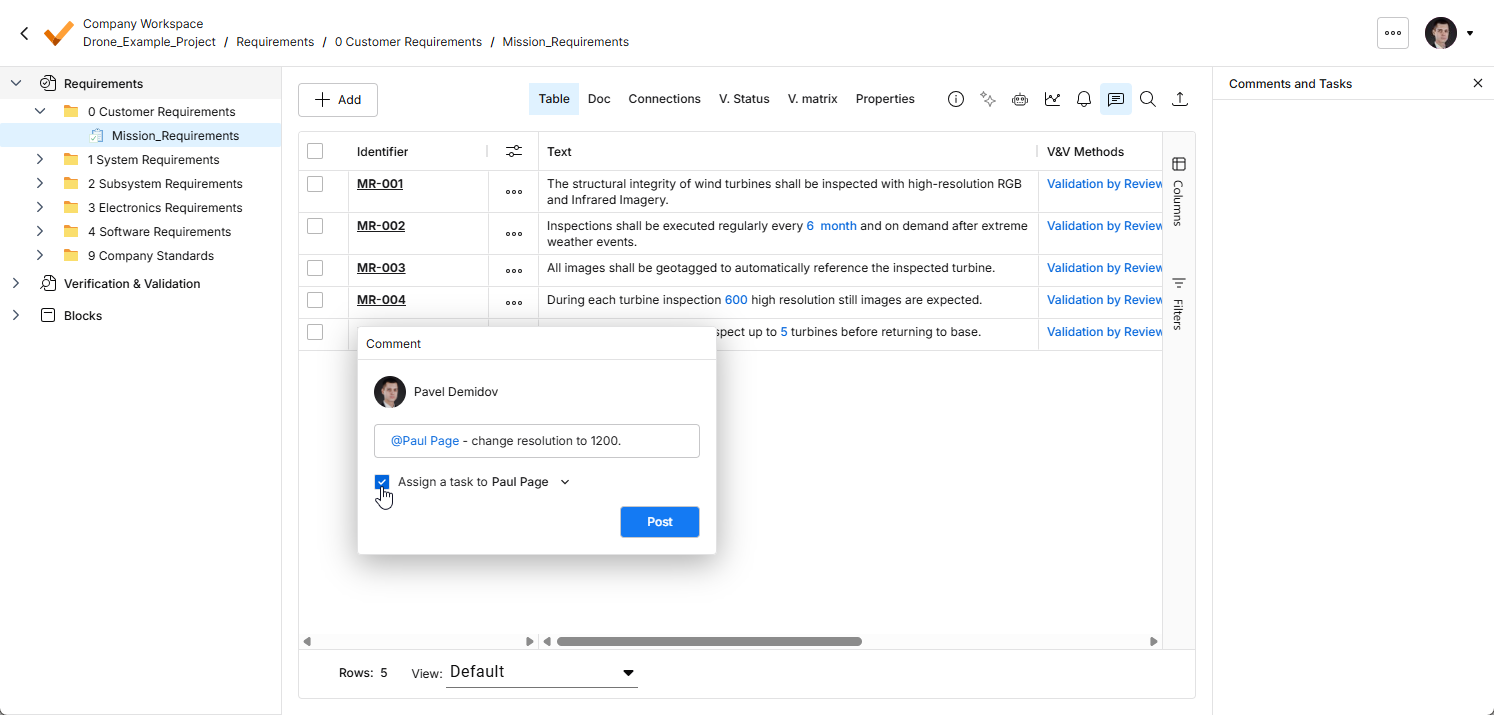
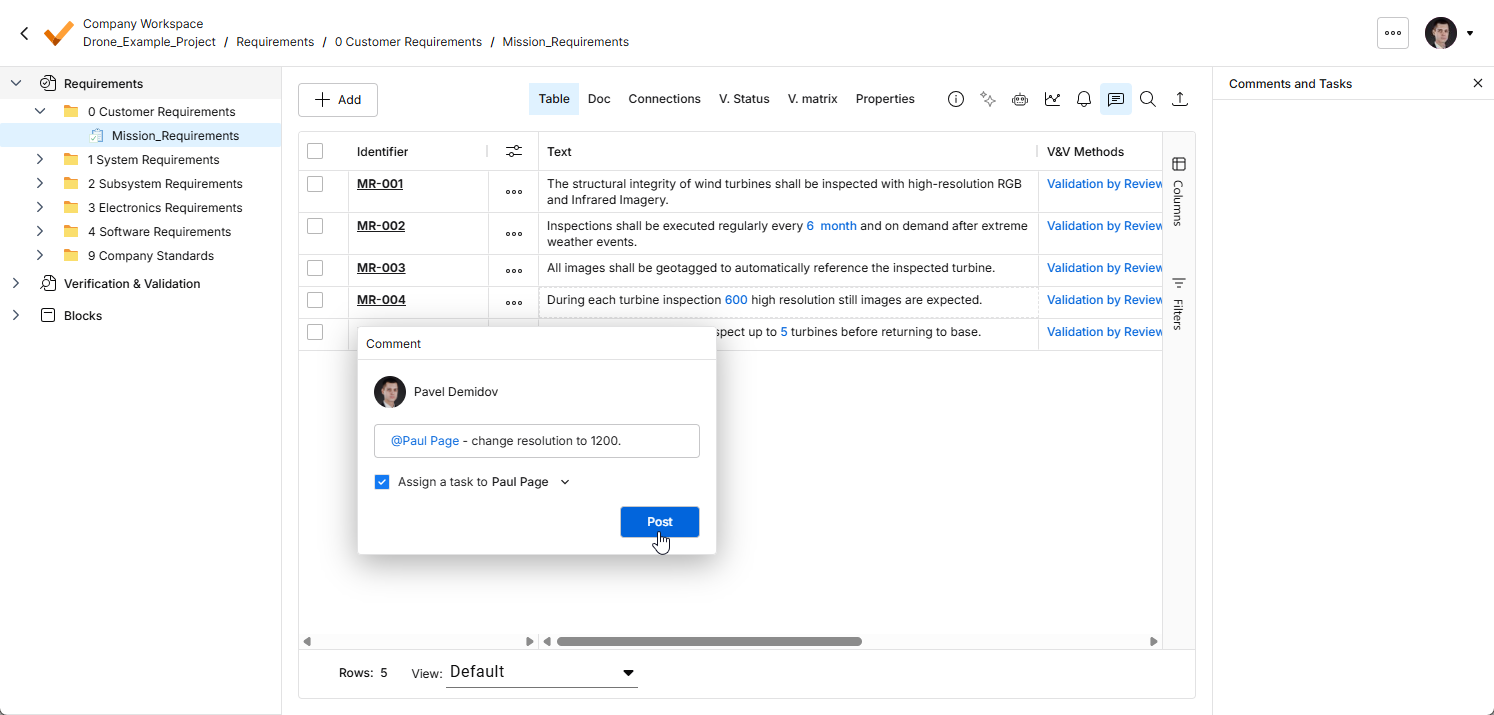
单击 按钮确认添加评论;如果进行了分配,还会创建关联任务。
使用上下文评论窗口
以下要点介绍了如何使用评论及界面中的上下文评论窗口:
-
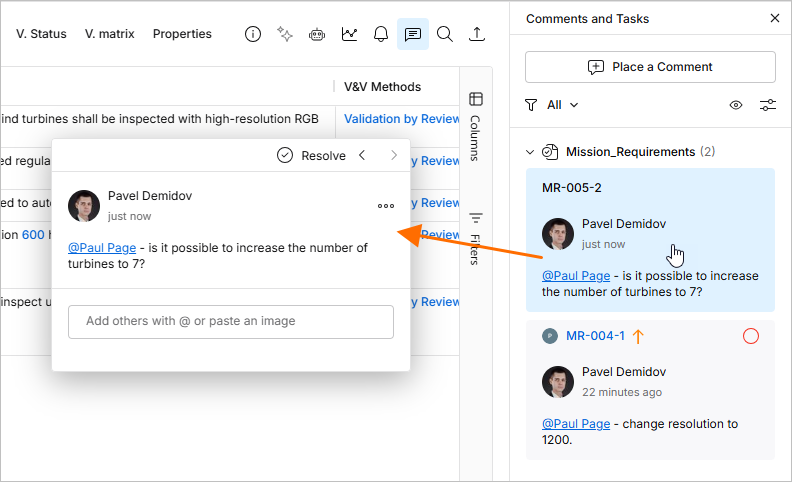
单击 Comments and Tasks 窗格中的评论条目,即可 打开 评论窗口。
-
单击并拖动窗口顶部栏,可自由移动窗口。
-
使用评论窗口左上角的
 按钮,可分别依次切换到上一条和下一条评论。
-
添加首条评论后,再次打开评论窗口时,即可输入回复。在提供的字段中输入文本,然后单击
 按钮提交。 如需退出而不回复,请按
 Esc。 -
您可以在评论中提及人员或群组。输入
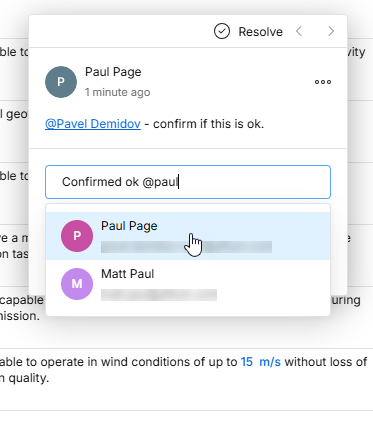
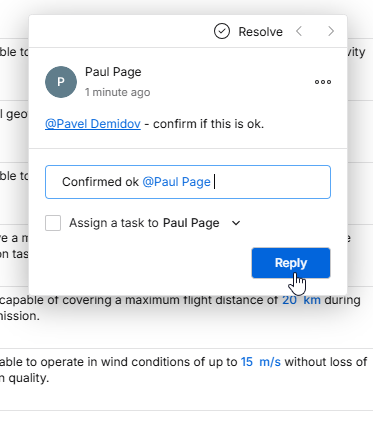
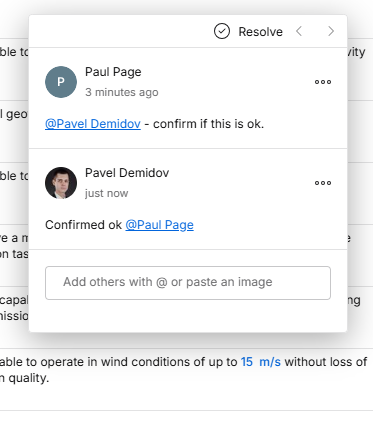
@字符,可打开列出工作区团队所有成员的弹出列表。您也可以输入@后跟一个或多个字符,搜索群组或人员(人员可按姓名或电子邮件搜索)——系统将显示匹配的群组、团队成员以及团队之外但属于您组织的人员,供您选择。您可以单击某个条目将其添加,也可以使用Up Arrow/Down Arrow键选择,然后按Enter添加。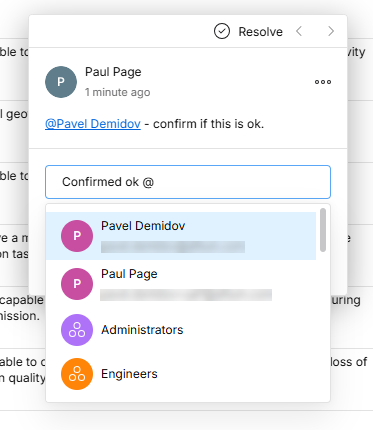
-
您可以向被提及的人员分配任务。启用 Assign a Task to 选项即可——默认分配给第一个被提及的人员;如果未提及任何人,则默认分配给您自己 (
Me)。您也可以使用下拉菜单,选择其他工作区成员来分配任务。被分配人员会以用户头像或姓名首字母的形式显示在 Comments and Tasks 窗格条目中,同时显示关联的任务编号。编辑评论时,可以更改或移除任务分配。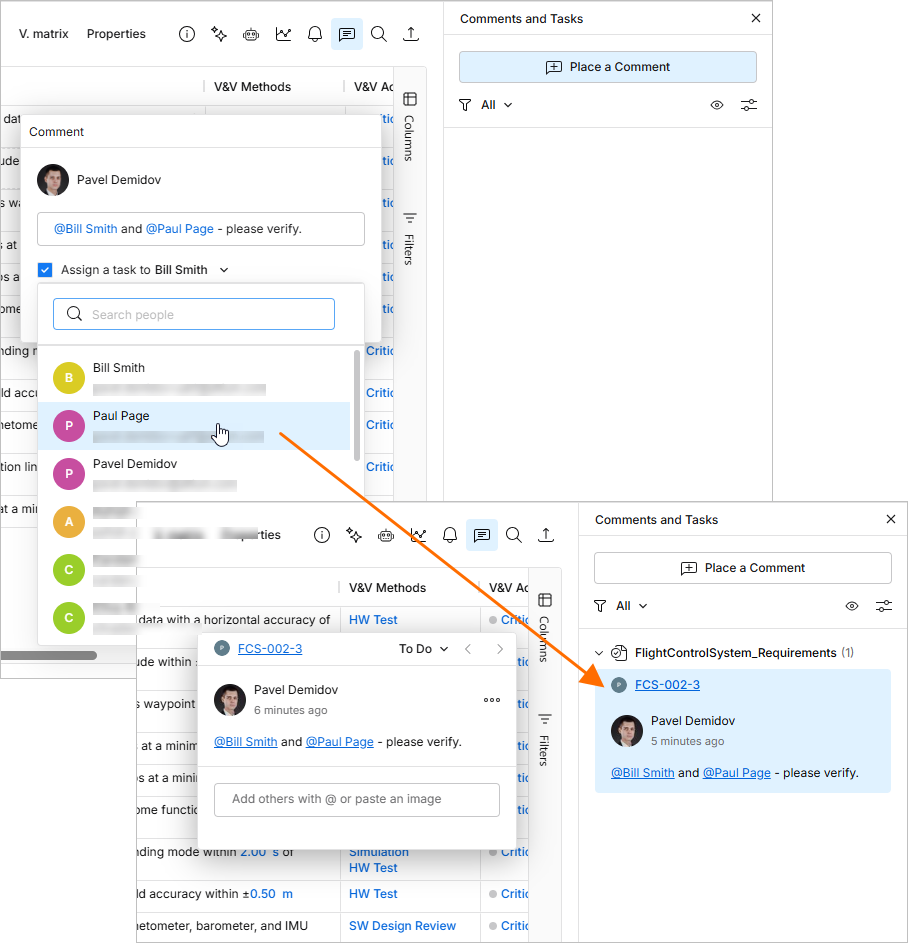
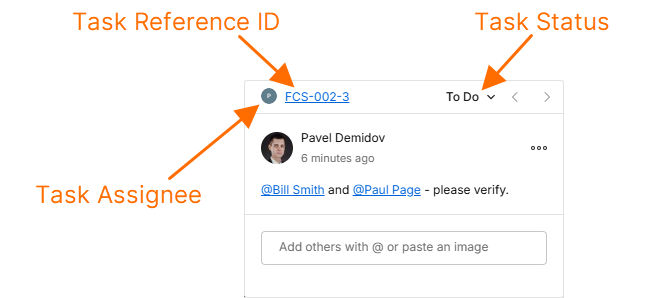
如果评论关联了任务,其窗口的顶部边框会包含:
-
用于表示评论任务被指派给哪位成员的图标(图像/字母)。选择该图标,即可从下拉列表中选择其他工作区成员,重新指派任务。
-
任务的字母数字编号,由需求标识符 和任务编号后缀组成。点击该编号,即可交叉定位到工作区任务页面中的对应任务条目。
-
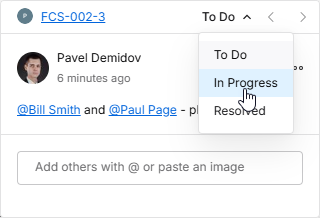
任务的当前活动状态(To Do、In Progress、Resolved),可通过相应的下拉菜单 (
 )更改。
)更改。
-
-
使用窗口的
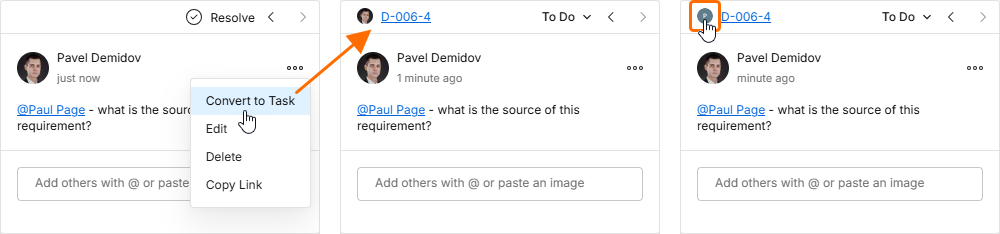
 菜单中的 Convert to Task 选项,可以为现有评论添加任务。新任务最初会指派给您 ,您可以点击负责人头像(左上角)打开下拉列表,选择其他工作区成员,将任务转交给他们。
-
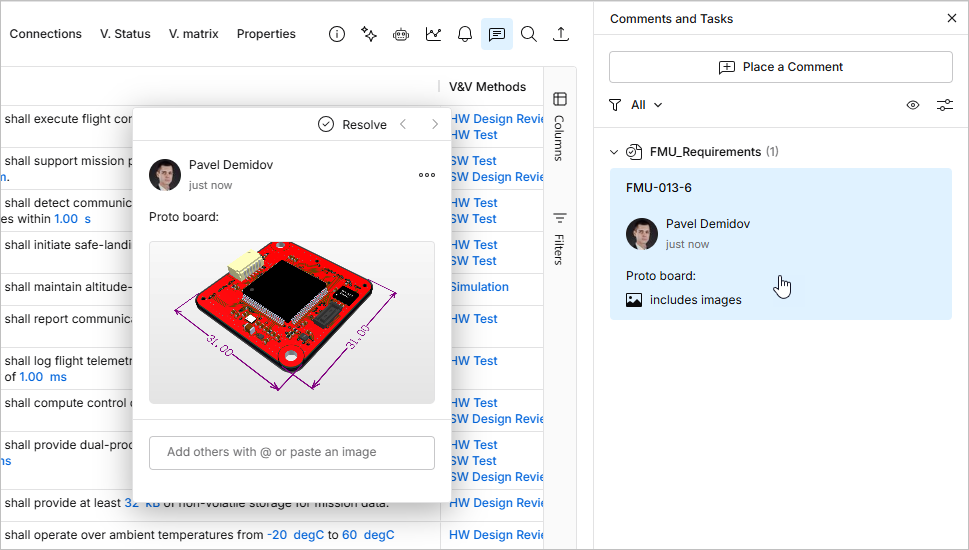
评论窗口还支持粘贴 Windows 剪贴板中的图像文件或截取的屏幕截图。您可以在任何文字备注和用户提及内容之前或之后,将屏幕截图(或复制的图像文件)粘贴到评论字段中。图像会显示在评论窗口的正文中,点击图像即可按原始尺寸打开查看。已发布评论在 Comment and Tasks 面板中的条目会包含相应的 includes images 备注。
-
评论只能通过评论窗口进行编辑或删除,分别使用 Edit 和 Delete 命令。这些命令位于
控件对应的菜单中。请注意,这些命令仅适用于您自己发布的评论,您无法编辑或删除其他用户的评论。编辑现有评论后,点击  按钮提交更改。要退出而不应用任何更改,请按
 Esc。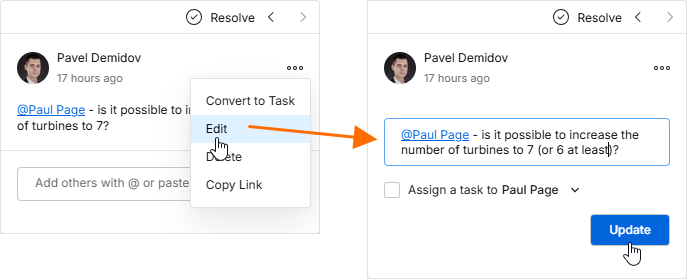
-
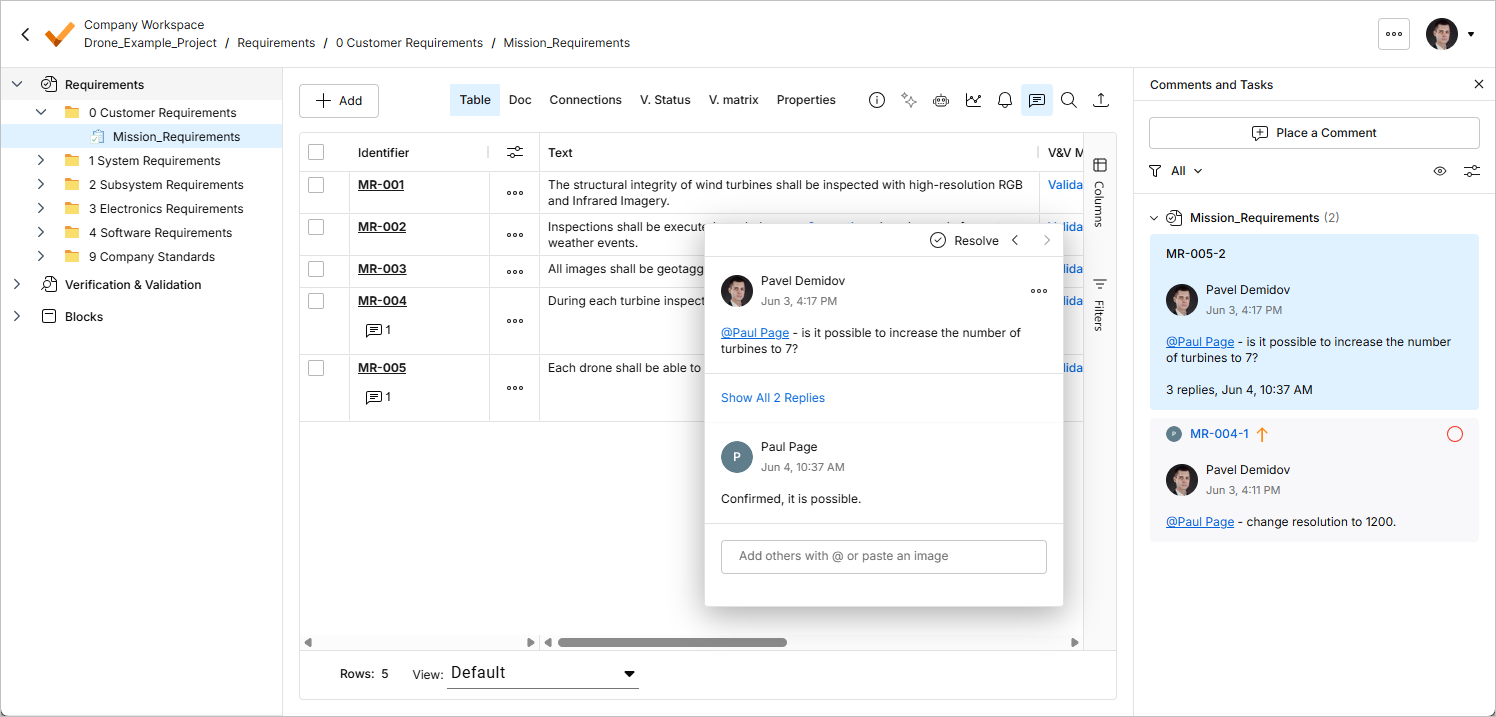
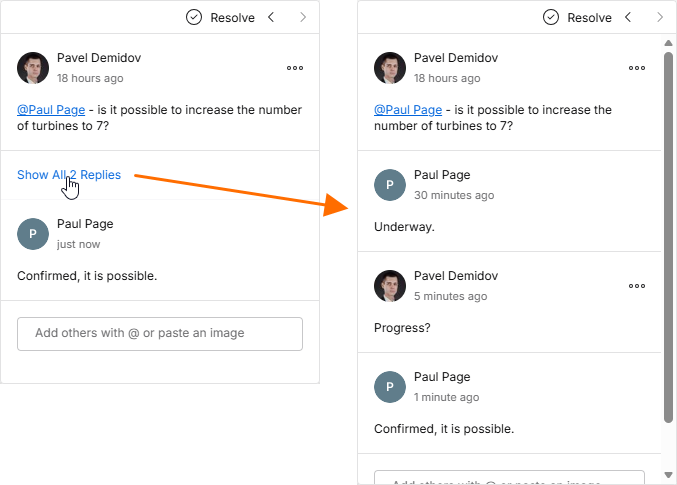
打开评论窗口时,仅显示讨论串中的首条评论和最新评论。要查看讨论串中的所有评论,请点击这两个条目之间的控件。使用滚动条可浏览所有评论。
-
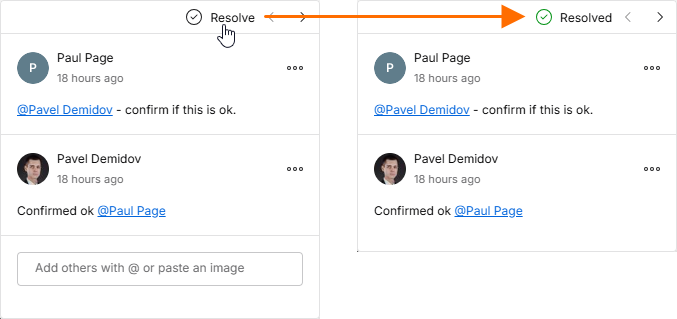
通过切换评论窗口顶部的
 控件,可以将评论标记为已解决(或重新激活)。如果评论具有已指派的任务,则可以通过状态下拉菜单将其当前状态更改为 Resolved(或其他状态)。默认情况下,已解决的评论不会显示在 Comments and Tasks 面板中 ,但可以通过其显示/隐藏标记选项显示,更多信息请参阅下一节。
使用评论面板
以下说明涉及如何处理评论以及使用界面的 Comments and Tasks 面板:
-
Comments and Tasks 面板提供项目中所有评论的概览和导航功能,而不是用于发布、编辑和回复评论的操作界面。这些操作只能在上下文评论窗口中执行。
-
点击主查看区域中的评论标记,也可以打开 Comments and Tasks 面板,同时还会打开上下文评论窗口。
-
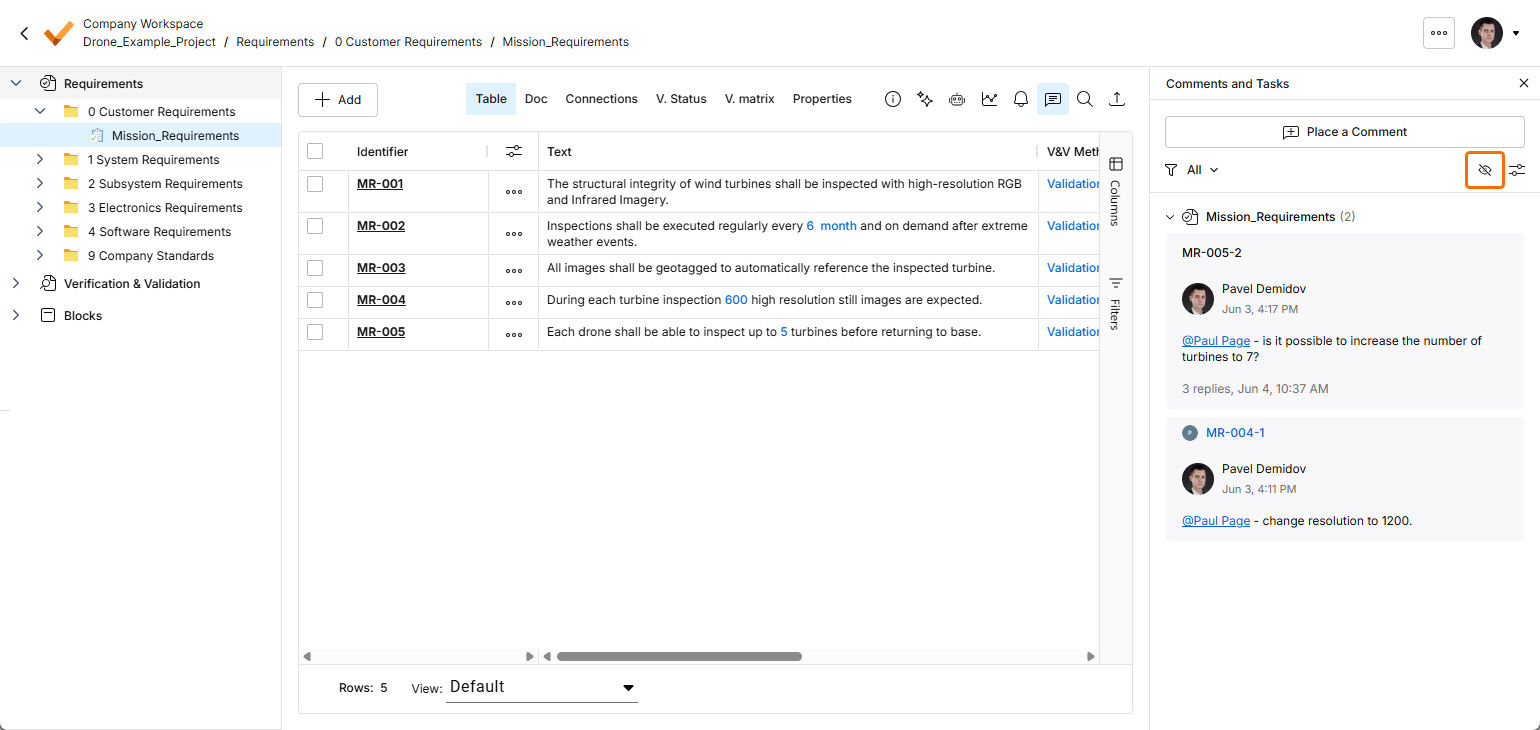
使用面板右上角的控件,可在需求表中显示评论标记(
 ) 或隐藏评论标记(
 )。
)。
-
Comments and Tasks 面板顶部的控件可用于访问讨论串筛选控件,以便确定面板中显示的内容。筛选基本上可以分为两个层级。第一个层级,即主要筛选层级,用于控制显示哪些用户的评论。
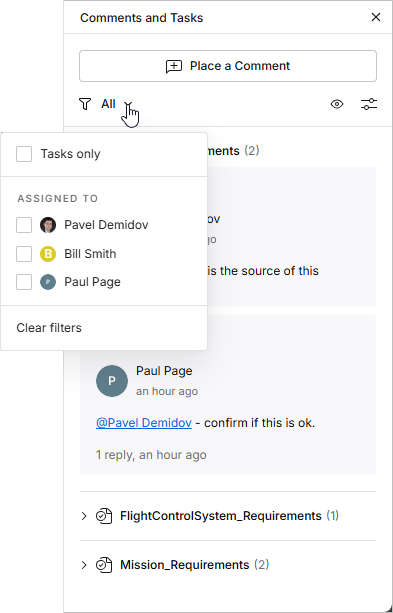
面板的筛选选项可将评论条目限制为:
-
Assigned to – 仅显示指派给下方所选用户的评论。选中某位用户的复选框后,面板(以及当前显示的文档)将仅包含任务指派给该用户的评论。请注意,无论是否有评论任务指派给当前登录用户,该用户都会显示在列表顶部。
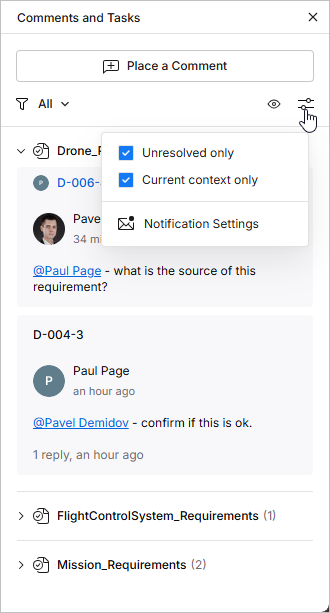
第二个筛选层级与主要筛选方式配合使用,提供两个选项,可让您隐藏所有已解决的评论或任务(启用 Unresolved only),和/或仅显示当前所选上下文(即文件夹、规格说明或章节)的评论,而非整个项目的评论(启用 Current context only)。
-
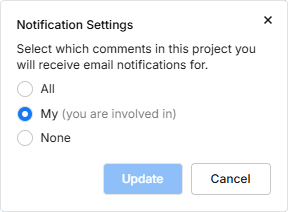
点击 Notification Settings 条目(位于上述选项窗口底部),即可打开一个窗口,配置您希望接收项目中哪些评论的电子邮件通知。您可以选择接收所有评论讨论串的通知、不接收任何评论讨论串的通知,或仅接收您参与的讨论串的通知(您发起、回复或被提及的讨论串)。
-
面板中的评论讨论串排序同样分为两个层级。首先,评论按所属规格说明排序,其顺序与左侧项目树中的 Requirements 结构一致。其次,对于每条需求,评论按创建日期降序排列。
-
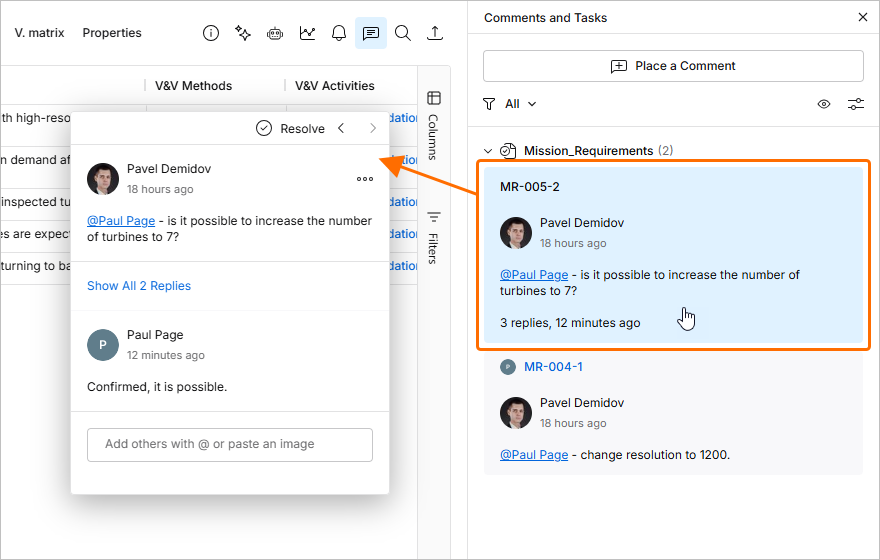
点击面板中的评论讨论串条目时,该评论会在上下文评论窗口中打开。Comments and Tasks 面板中的对应评论条目也会以蓝色高亮显示。 如果点击的评论不属于当前正在查看的规格说明,系统会跳转到该评论所在的规格说明。
-
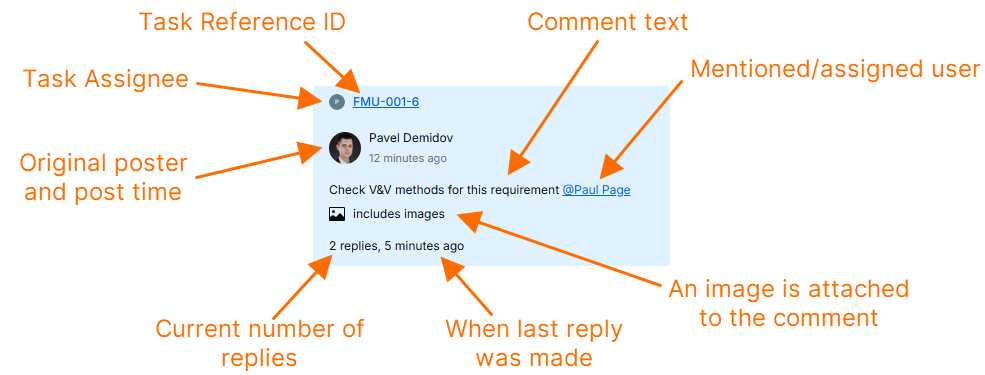
面板中的每个评论条目都会提供该评论相关关键信息的摘要,如下例所示。
 AI 翻译
AI 翻译