
自定义列和单位
概览
- 了解在哪里创建自定义字段、将其分配给项目,以及如何配置字段类型和选择项。
- 了解如何对自定义字段列表进行排序和筛选,以及在哪里查找有关导出自定义字段值的指导。
- 掌握定义自定义单位的语法,包括换算系数和计算引擎可识别的别名。
定义自定义字段
Requirements Portal 已提供丰富的列来描述您的需求。不过,如果您的使用场景需要具有特定名称的特定列,您可以添加称为“自定义字段”或“自定义列”的附加列。
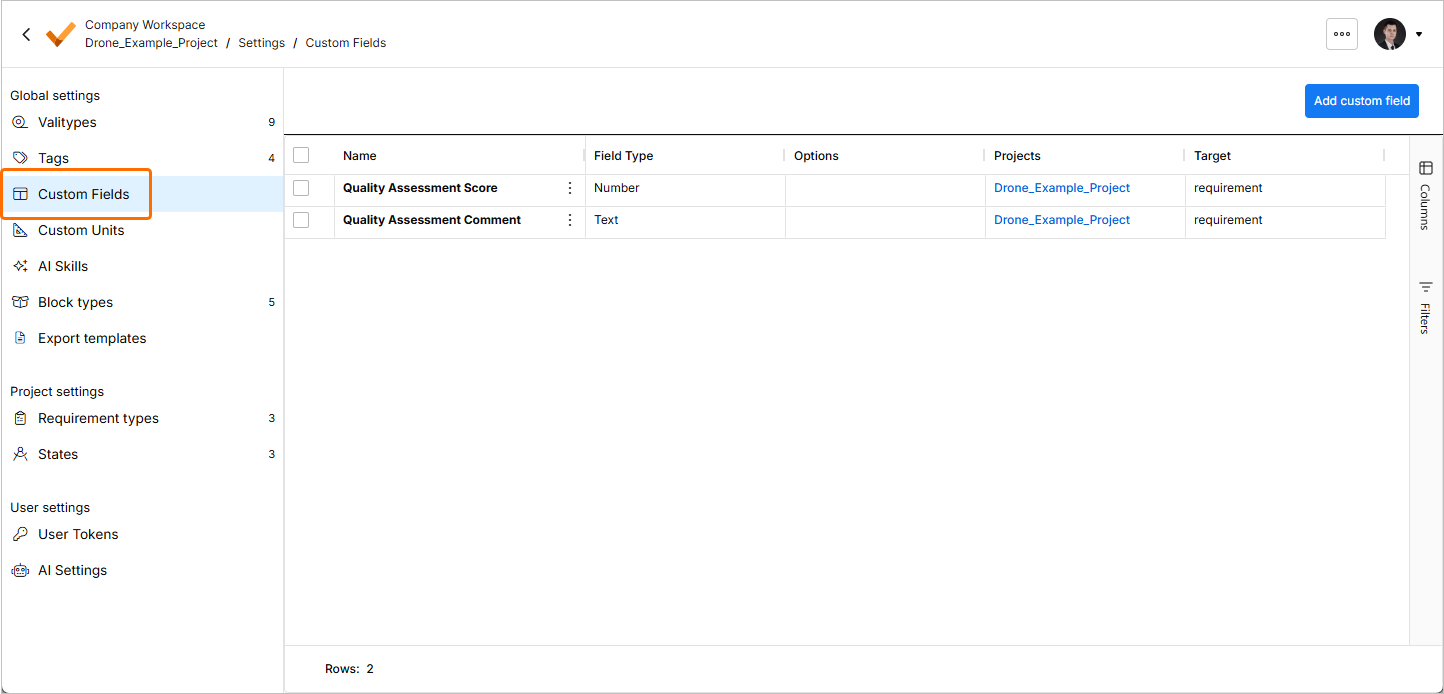
工作区管理员可以在 Settings – Custom Fields 页面查看已定义的自定义字段并创建新字段(访问方式:点击右上角的  图标,从显示的菜单中选择 Settings,然后从左侧窗格的列表中选择 Custom Fields)。
 图标,然后点击弹出窗口中的
 图标,即可访问筛选选项。
要创建新的自定义字段,请点击右上角的  按钮。系统将打开 Create Custom Field 窗口。
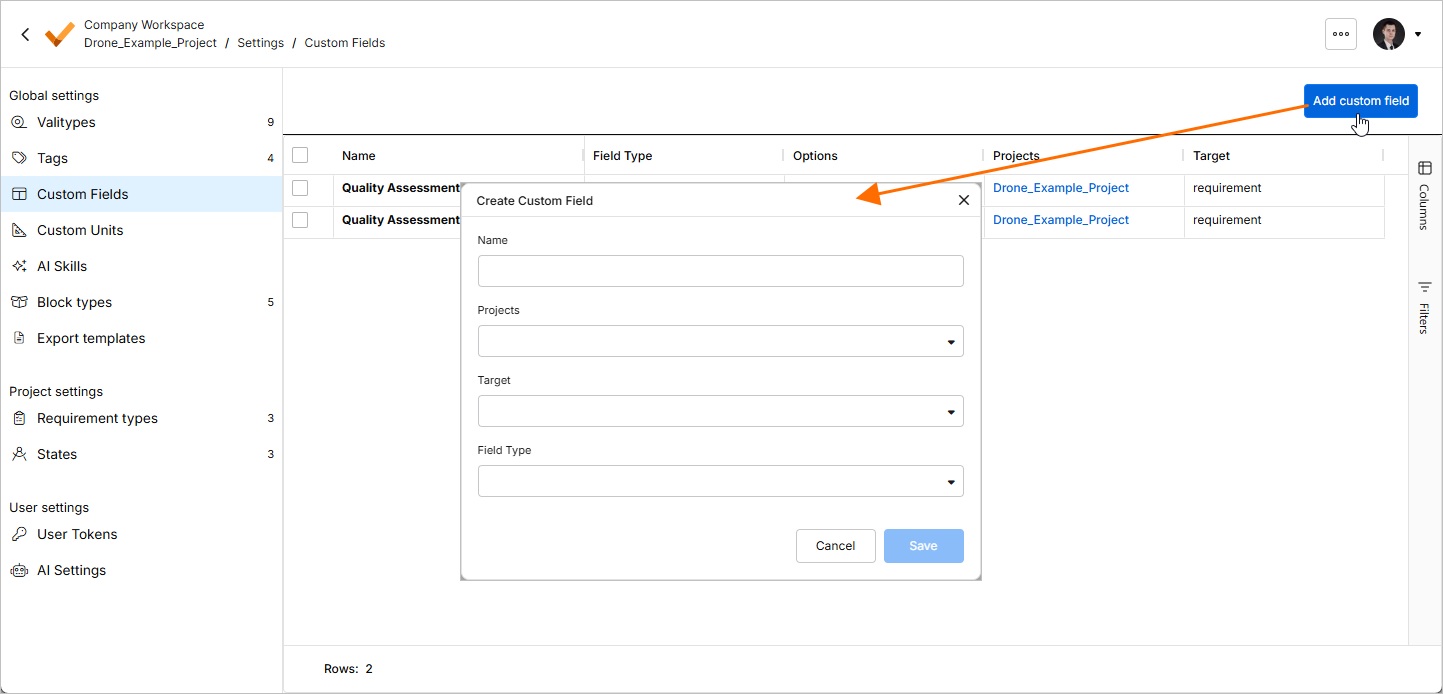
Create Custom Field 窗口提供以下选项:
-
Name – 显示为表格列标题的列名称。
-
Projects – 可使用此自定义字段的项目。
-
Target:
-
Requirements – 在需求模块中创建自定义字段。
-
Activity – 在活动中创建自定义字段。
-
Activity Run – 在活动运行中创建自定义字段。
-
-
Field Type:
-
Text – 富文本字段列。
-
Select – 从下拉菜单中单选。
-
Date – 从弹出日历中选择日期/时间。
-
Number – 仅允许在该列中输入数值。
-
Multi Select – 从下拉菜单中多选。
当选择 Select 或 Multi Select 作为 Field Type 时,系统会提示您定义下拉菜单中可供选择的各个 Field Options。
-
按需配置各项选项后,点击  按钮。新创建的自定义字段条目将显示在 Settings – Custom Fields 页面上。
定义自定义单位
Requirements Portal 的计算引擎已内置一组完善的单位,这些单位由所采用的 Pint 库明确定义。不过,在某些情况下,您可能需要定义计算引擎尚不支持的特殊单位。例如,具有特定换算关系的货币就是一种具体的使用场景。
工作区管理员可以在 Settings – Custom Units 页面查看已定义的自定义字段并创建新字段(访问方式:点击右上角的 图标,从显示的菜单中选择 Settings,然后从左侧窗格的列表中选择 Custom Units)。
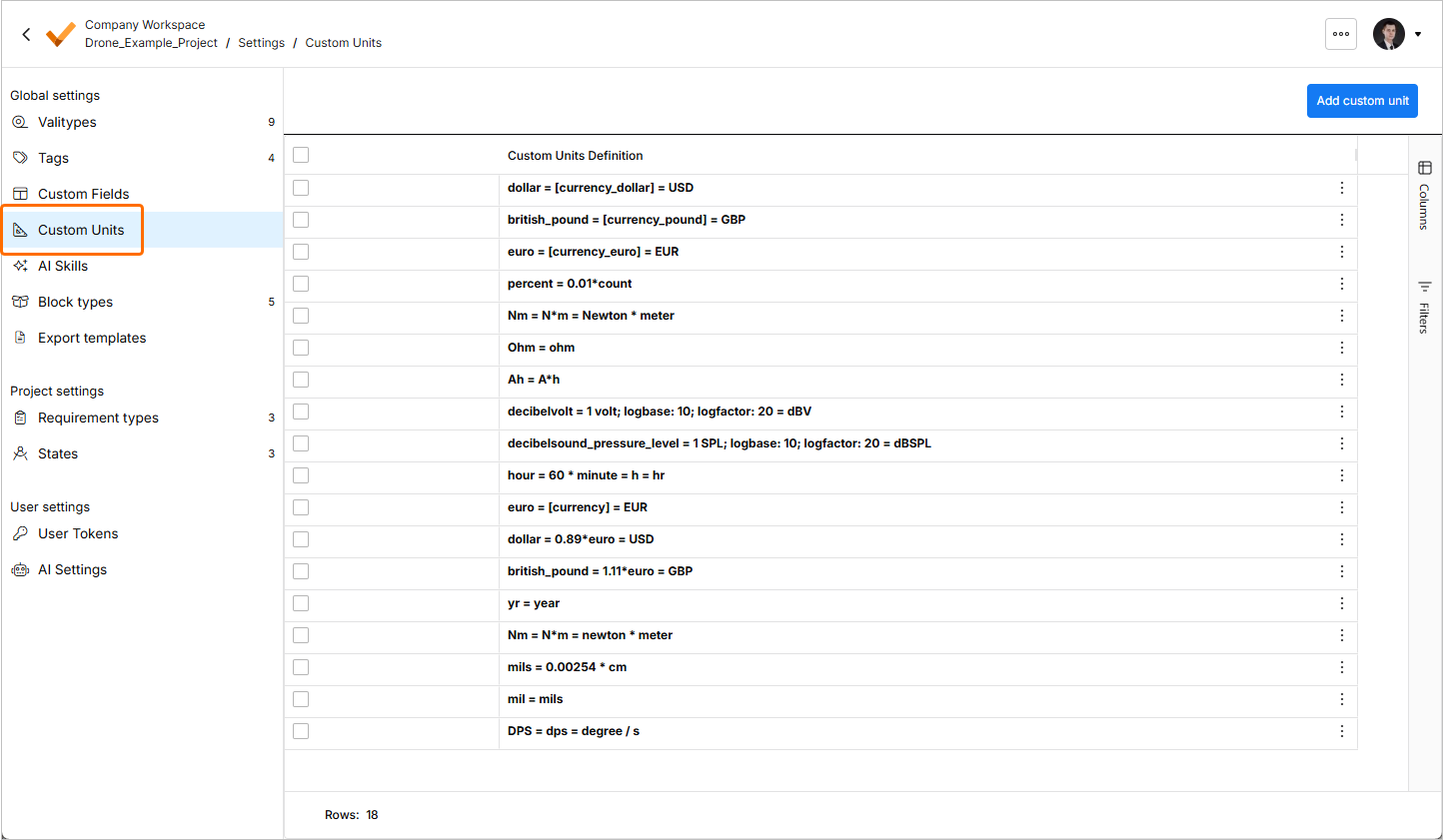
要创建新的自定义字段,请点击右上角的  按钮。系统将打开 Create Custom Unit 窗口。
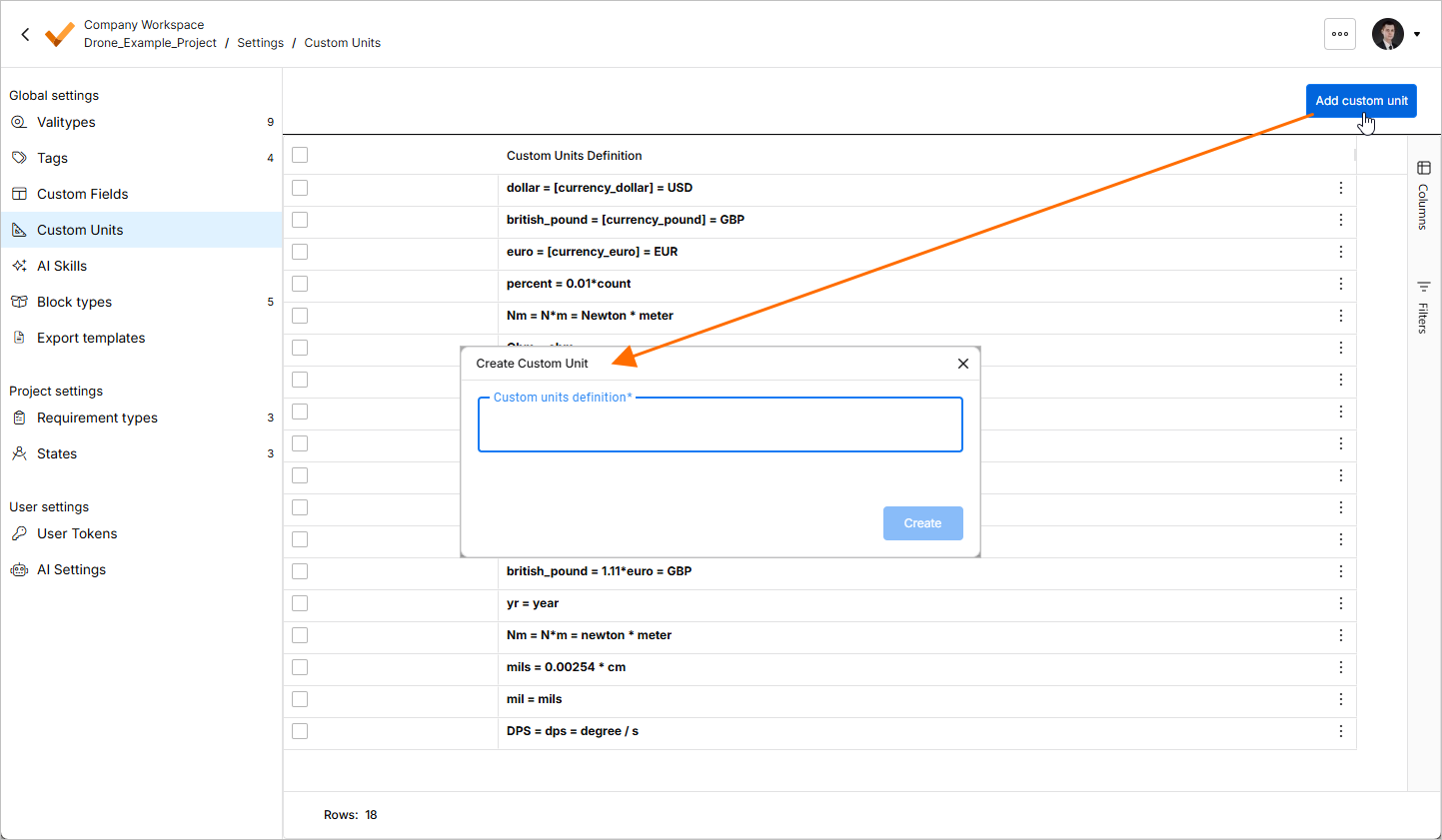
自定义单位必须始终基于现有单位进行定义,例如:
apple = 0.5 * kg = ap
此条目创建了一个名为 apple 的单位,该单位等于半千克。添加此条目后,计算引擎会将 apple 和 ap 识别为可用于 Vali 的单位。
 AI 翻译