
设置需求项目
Updated: 十一月 26, 2026
概览
Requirements Portal 中的“简易起步”模式仅启用需求模块,让新项目保持专注;随着项目的发展,您可以启用更多功能。本文介绍如何通过“项目设置”启用或禁用“验证与确认”和“模块”功能,而不影响项目数据。请继续阅读,了解如何在需要时启用这些功能模块。
- 了解新建需求项目中默认可用的功能。
- 了解在哪里启用或禁用“验证与确认”和“模块”功能。
- 了解功能模块的启用或禁用如何改变项目树,同时不影响项目数据。
为了简化需求项目的创建,并随着项目的发展提供所需的特性和功能,Requirements Portal 支持 Simple Start 的概念。
访问新创建的需求项目时,默认仅启用需求模块,因此左侧项目树中仅显示 Requirements 结构条目,其中包含项目规范、文件夹、章节和子章节(对于新项目,默认仅有一条以项目名称命名的需求)。
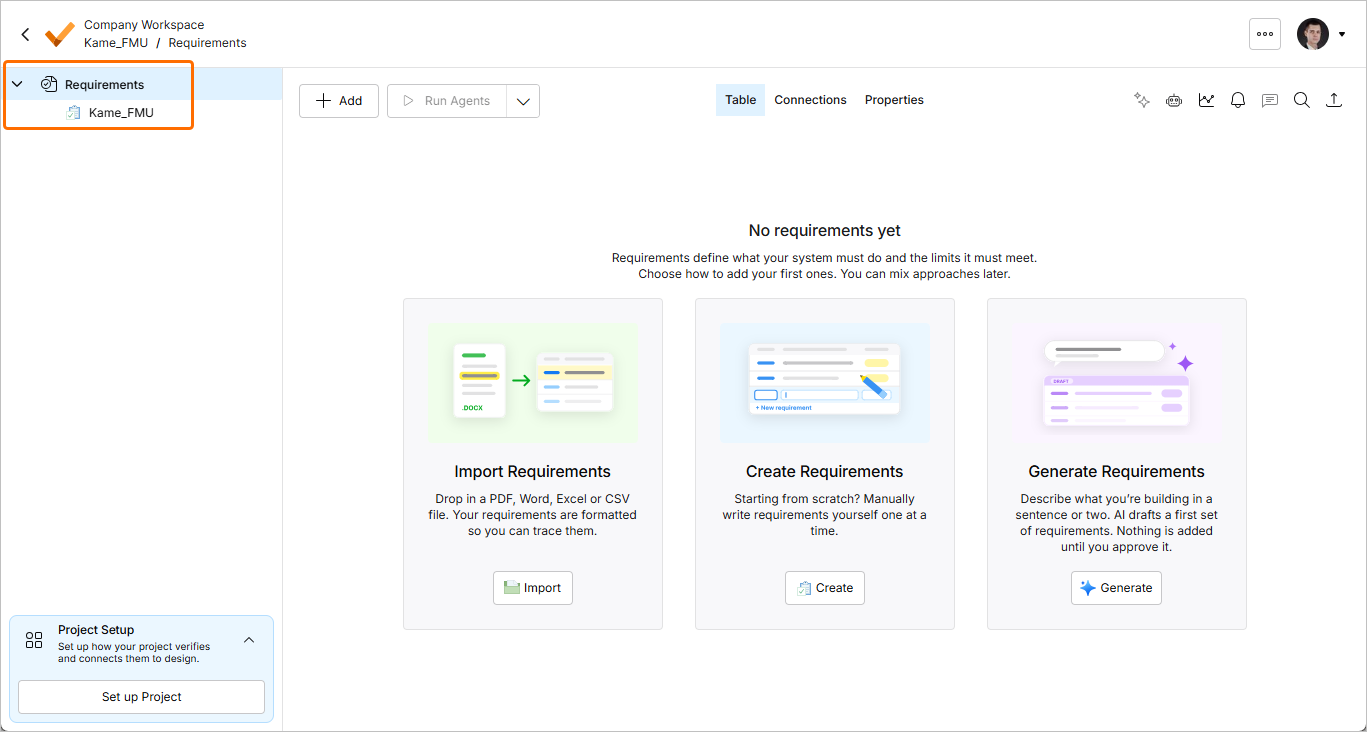
随着项目的发展,当您需要使用其他模块的功能时,可以在 Project Setup 窗口中管理项目的验证与确认模块及模块块的可用性。单击项目树底部 Project Setup 区域中的  按钮即可打开该窗口。
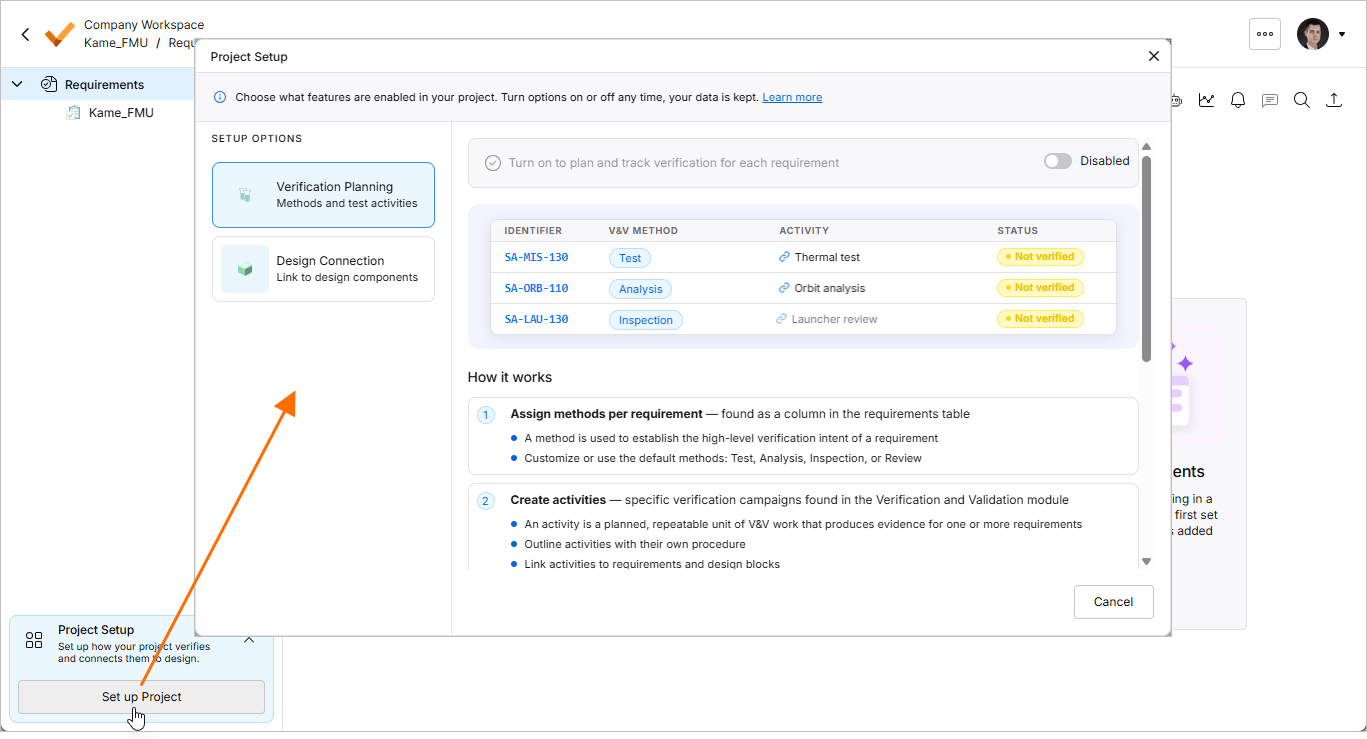
使用窗口中 Verification Planning 选项卡上的选项可启用或禁用验证与确认模块,使用 Design Connection 选项卡上的选项可启用或禁用模块块。启用模块后,项目树中会显示相应条目,并且该项目即可使用该模块的功能。
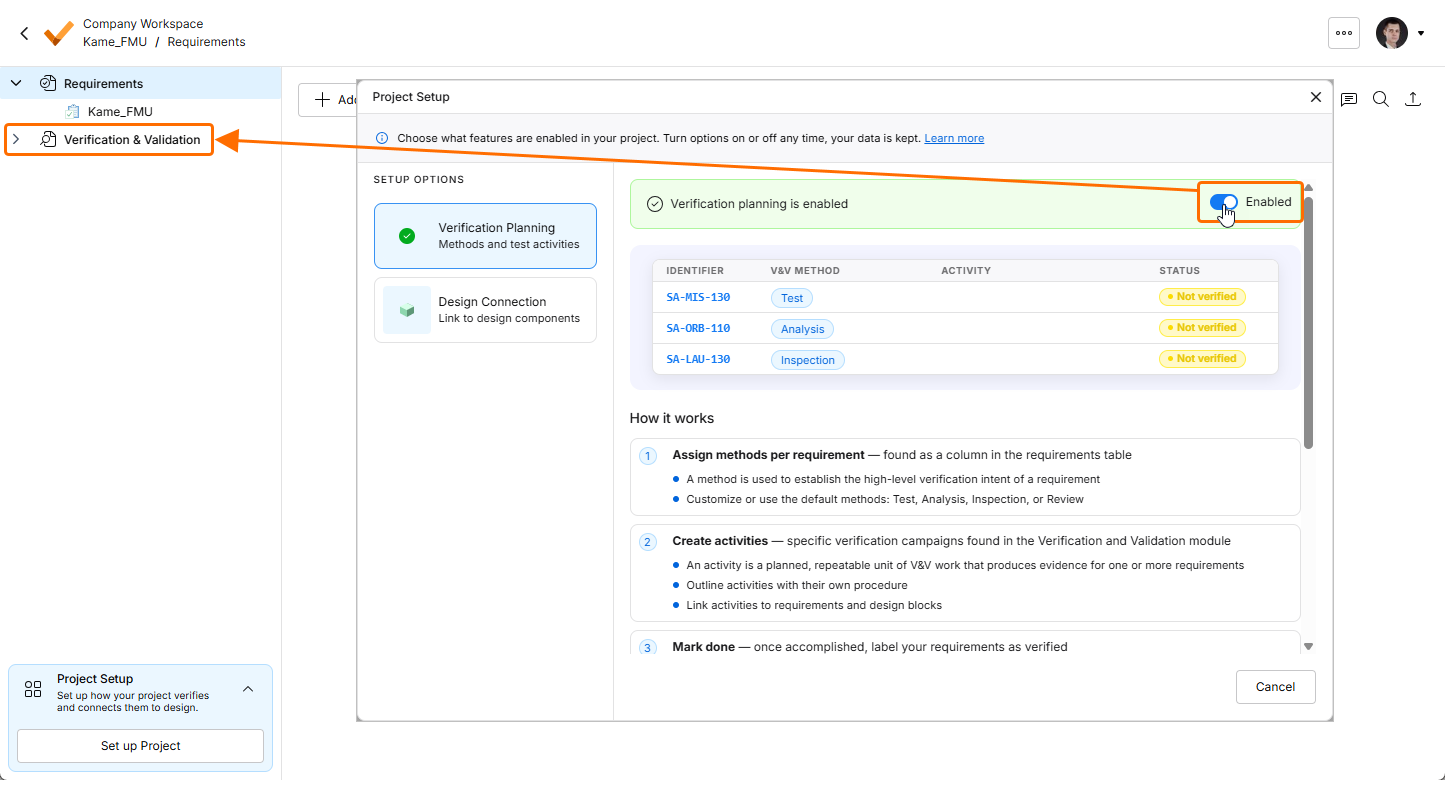
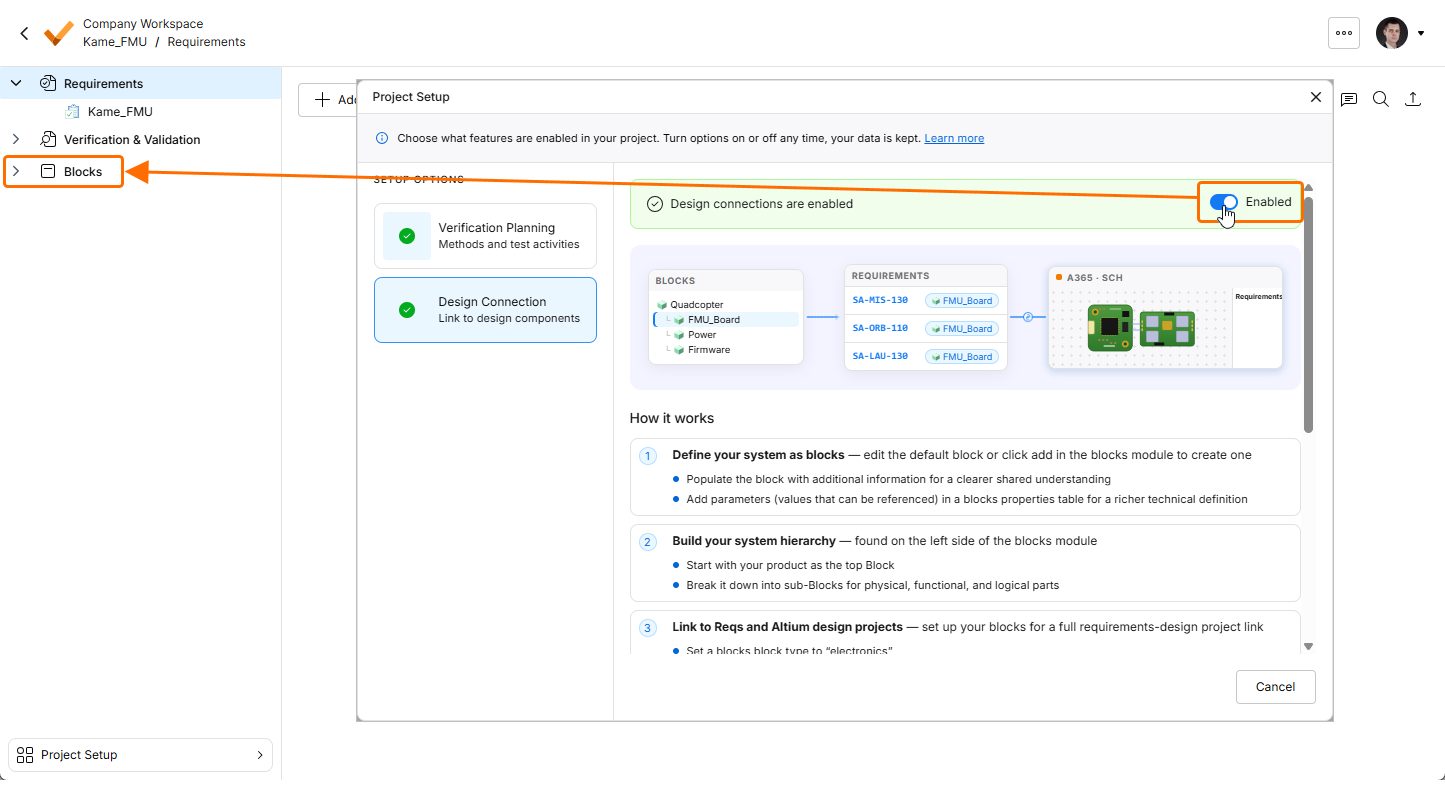
或者,单击 Project Setup 区域中的  控件将其展开,然后使用 Verification Planning 和 Design Connection 按钮打开 Project Setup 窗口中的相应选项卡。
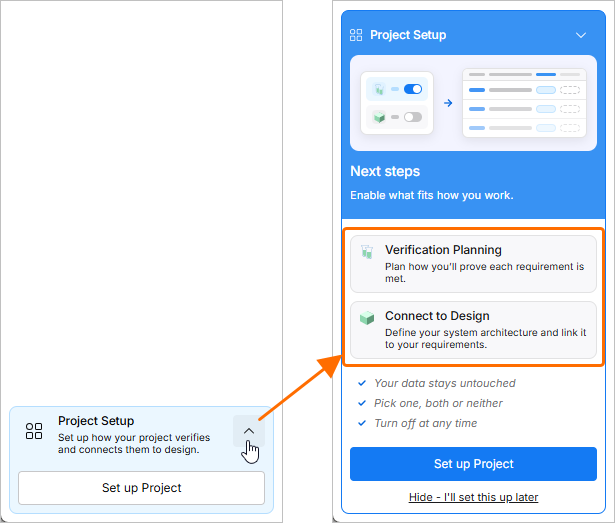
同时启用验证与确认模块和模块块后,项目树底部的 Project Setup 区域将以最小化状态(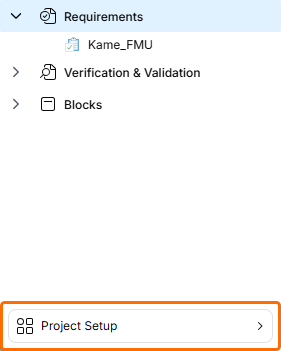 )显示。单击该区域即可打开 Project Setup 窗口。
 AI 翻译