
连接关系图与状态
需求模块的其他功能包括连接图和状态。
连接图
连接图显示模块内所有需求的父子、连接副本或主从关系。它还显示需求是否已验证。用户可以通过查看连接图中的颜色代码来轻松区分。要访问连接图,请单击需求模块
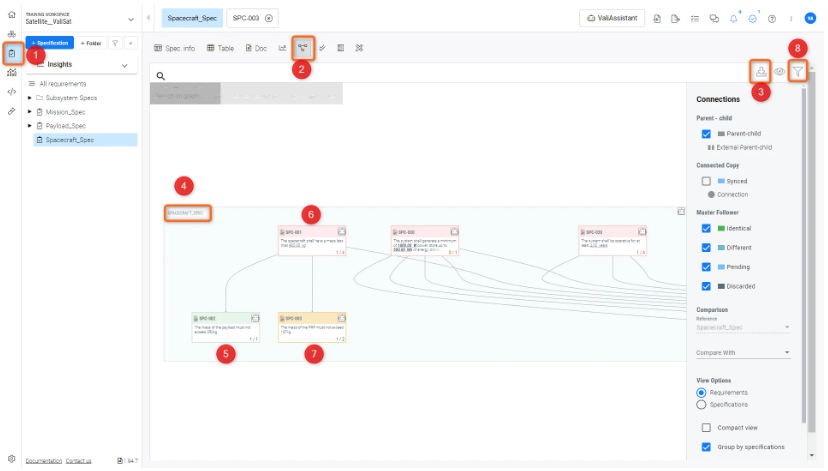
用户可点击下载按钮,将连接图下载为图像文件。
请注意,需求被安排在一个方框内。该方框代表规范标题
-
全绿带绿框--需求及其父级需求已验证
(5) -
全红带红框--需求及其父级需求均未验证
(6) -
标识符为绿色,但方框为红色--子需求已验证,但父需求未验证。
-
黄色方框--子需求或父需求均未验证
(7)
在连接图设置中(下载选项旁边),可以启用/禁用紧凑视图(连接图中只显示标识符)或按规格分组。
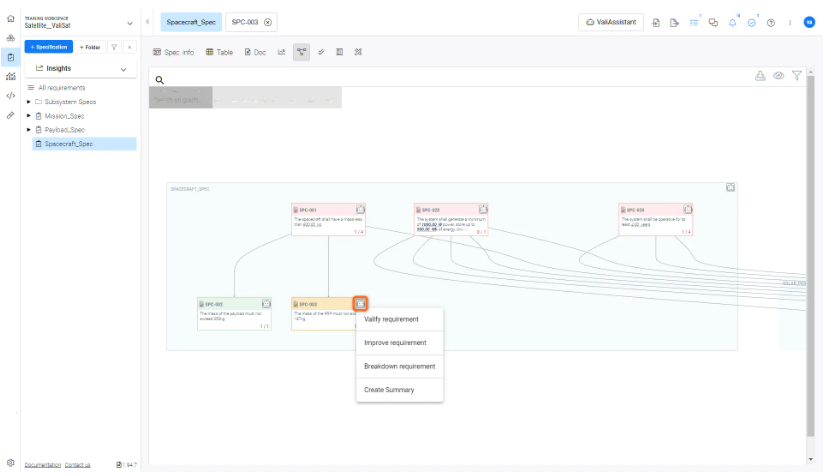
如图所示,在规格和需求层面,你可以使用 Valisassistant 图标来执行分解需求、改进需求等操作。
状态
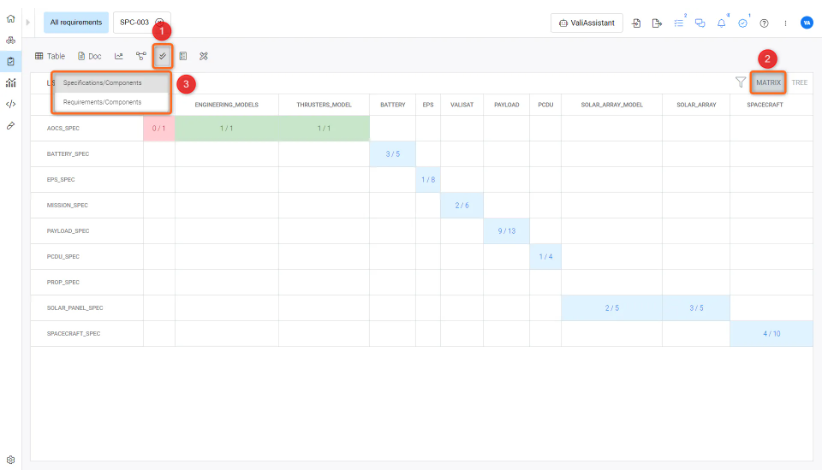
所需模块的另一个功能是状态。状态 (1) 显示了已验证的需求/规格/模块的矩阵/树状视图或需求验证过程的整体进度。矩阵/树状视图中的绿色表示验证过程已完成或接近完成。
矩阵视图 (2) 显示了每个需求和区块的状态和已验证验证方法的数量,以及验证方法的总数。如图所示,用户可将比较对象改为 "规格"/"块"。
状态中的树状图以分层的方式显示了模块的验证状态。与矩阵类似,树状图中的绿色越多,说明项目的成熟度越高。同时,这也让系统工程师从整体上了解哪些需求需要验证。红色的需求没有经过验证,灰色的需求没有任何验证方法。系统树的示例如图所示。
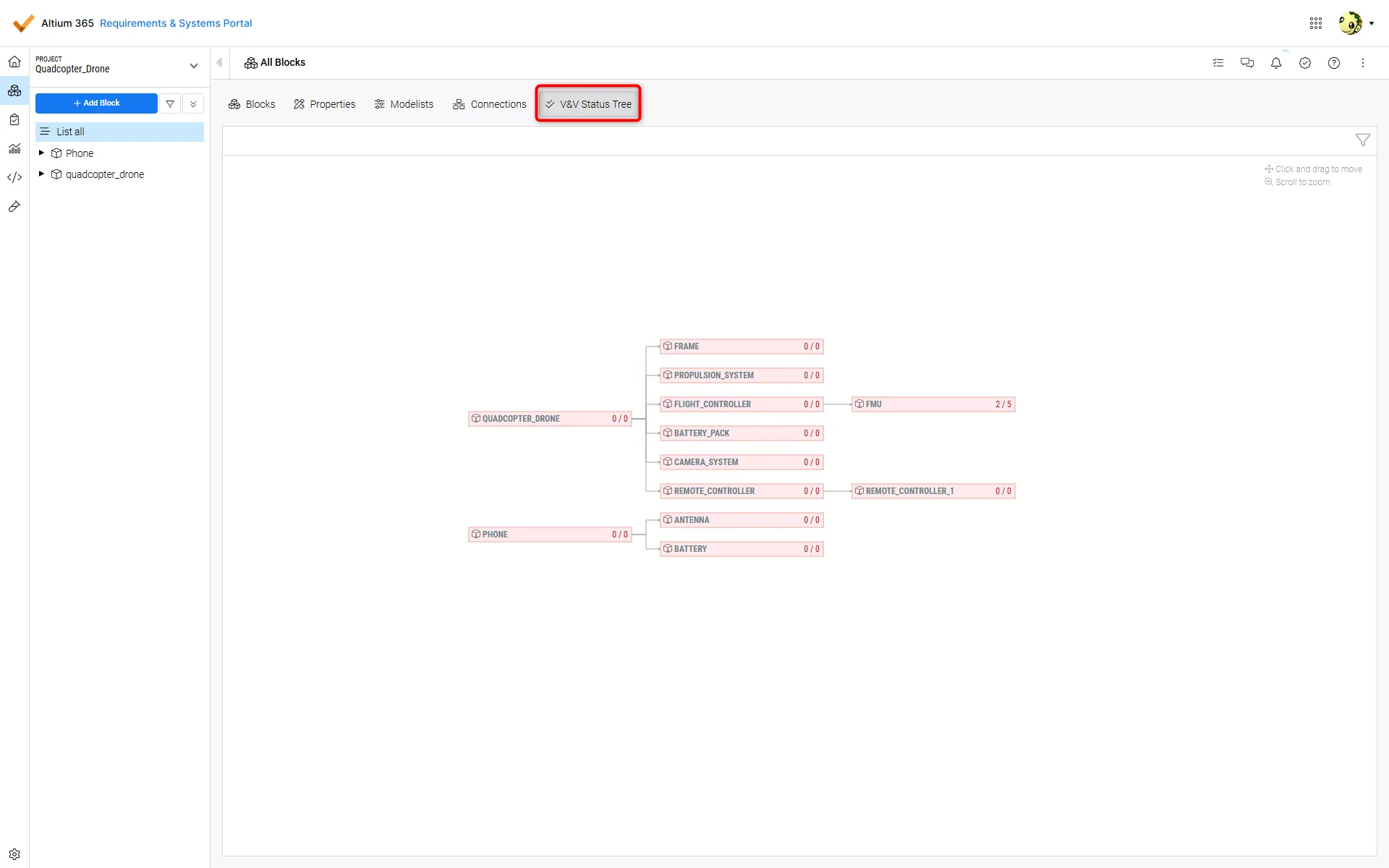 V&V 状态树形视图 - 树形视图以层次视图显示模块,不同颜色表示模块当前的验证状态。
 AI 翻译
AI 翻译