
需求自定义列
Requirements Portal 在需求模块中有许多默认的可用列,每一列在需求管理中都有非常具体的任 务。可用的列(以及启用或禁用它们)可以通过点击列标题上的三个破折号 (  ) 或在右侧点击列(见图
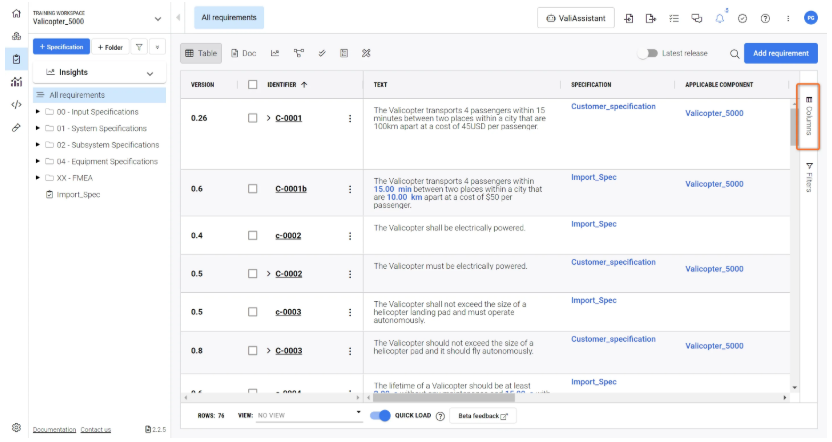
不过,您可能需要使用具有特定标题名称的自定义列来适应您的使用情况和工作流程。
访问自定义列
Requirements Portal 提供了向需求表添加自定义列的简便方法。
要访问自定义列功能(见图
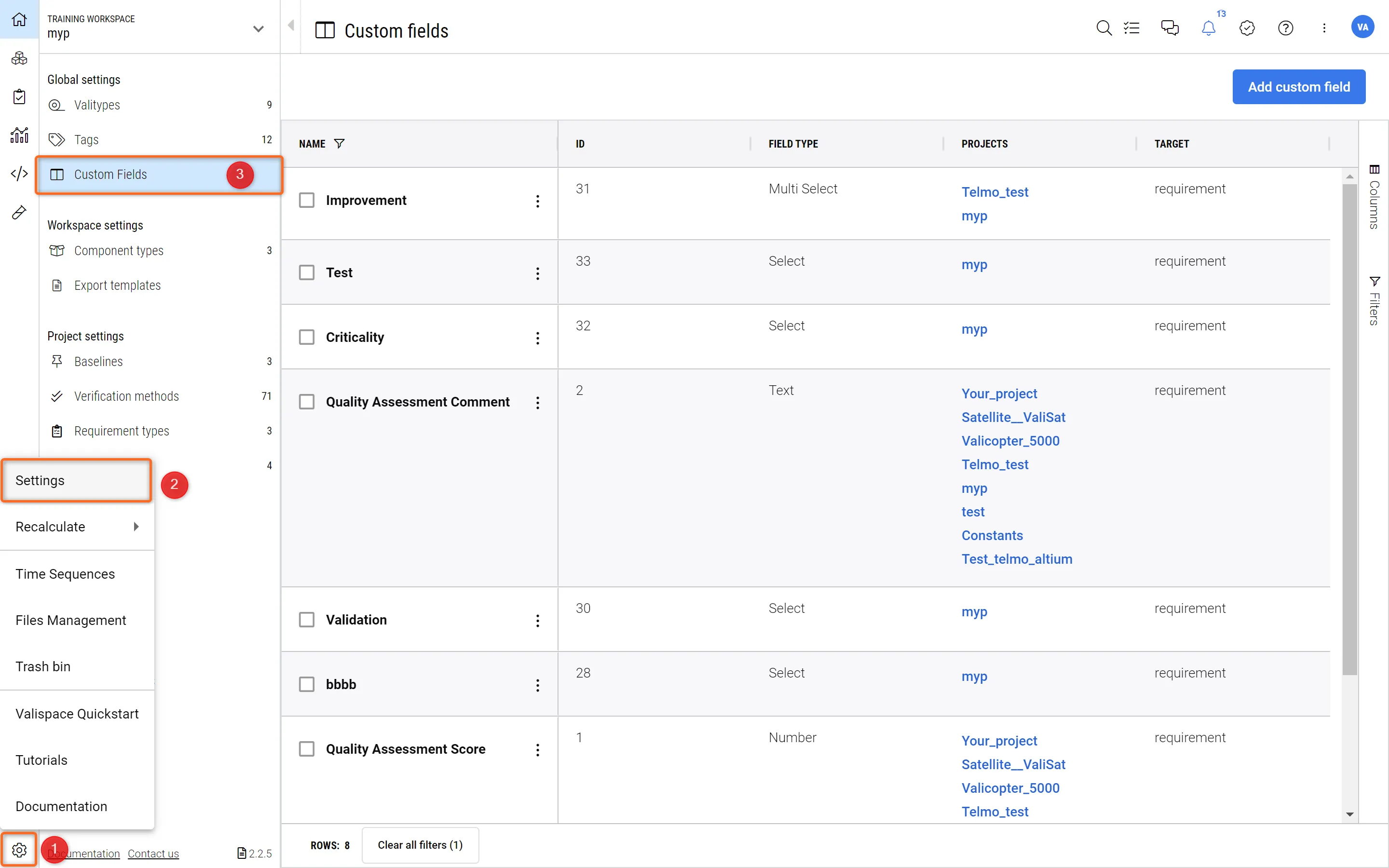 自定义列 - 在这里可以定义和更改自定义列。
这将显示已定义的可用自定义列列表。
添加新的自定义列
您可以添加 5 种类型的自定义列:
-
文本 - 用于输入字母数字的丰富文本字段(可使用粗体、斜体、颜色等)。
-
选择字段 - 选择字段,您将看到一个下拉列表供您选择。有两种不同的类型:
-
选择 - 您只能从下拉列表中选择一个选项。
-
多选 - 可以从下拉列表中添加多个选项。
-
-
日期 - 可以从日期界面选择日期和时间。
-
数字 - 仅接受数字(非富文本)的数字字段。
要添加新的自定义列,请按照图中描述的步骤操作。
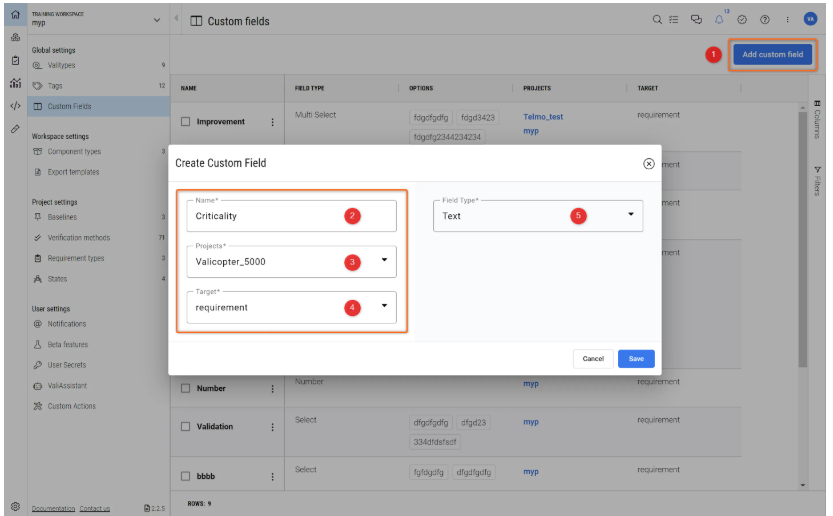
添加文本、日期或数字自定义列时,只需点击 "保存",该列就会保存并显示在需求模块中。
如果要添加选择列(单选或多选),还需要一个额外的步骤,即定义将出现在下拉菜单中的选项。在 "字段类型 "中选择 "选择 "或 "多选 "后
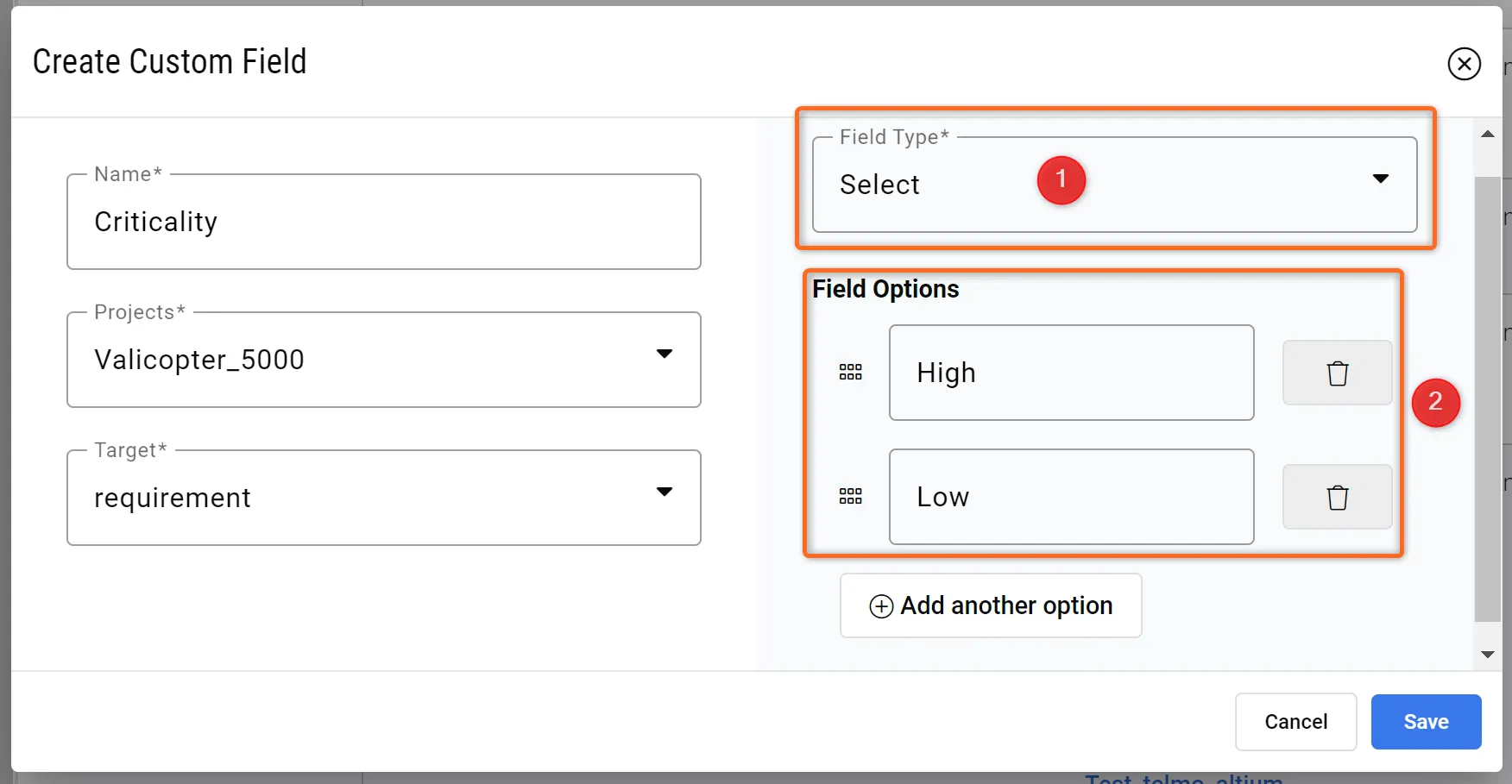 为选择列添加选项--可以在此定义各种选项及其顺序。
 点击 "保存 "后,选择列将被添加到需求模块,此时双击单元格,下拉列表将按照您的定义显示。
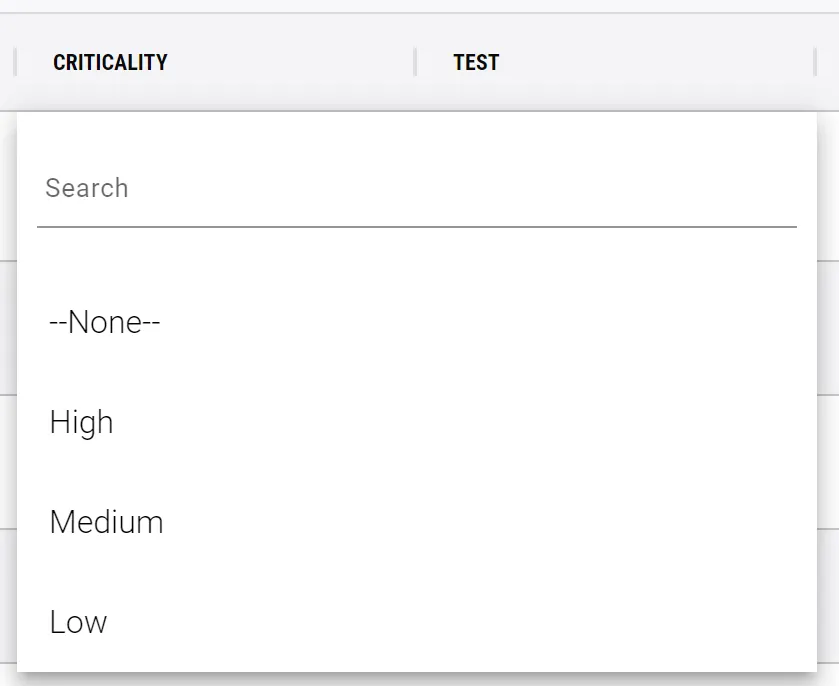 自定义选择栏中的选项
 AI 翻译
AI 翻译