
加载视图 / 已保存的视图
概览
- 了解如何创建、命名、保存和加载自定义需求视图。
- 理解“公开”“私有”和“收藏”设置,以便控制访问权限,并轻松找到常用视图。
- 了解如何通过“管理视图”重命名已保存视图、更新其可见性设置,以及删除这些视图。
此功能允许用户保存和加载模块的特定视图。这在使用需求模块时尤为有用,因为该模块包含许多列/属性。视图管理器允许每位用户根据自身需求,保存自定义的表格和列视图。
使用场景
下面介绍已保存视图的典型使用场景。
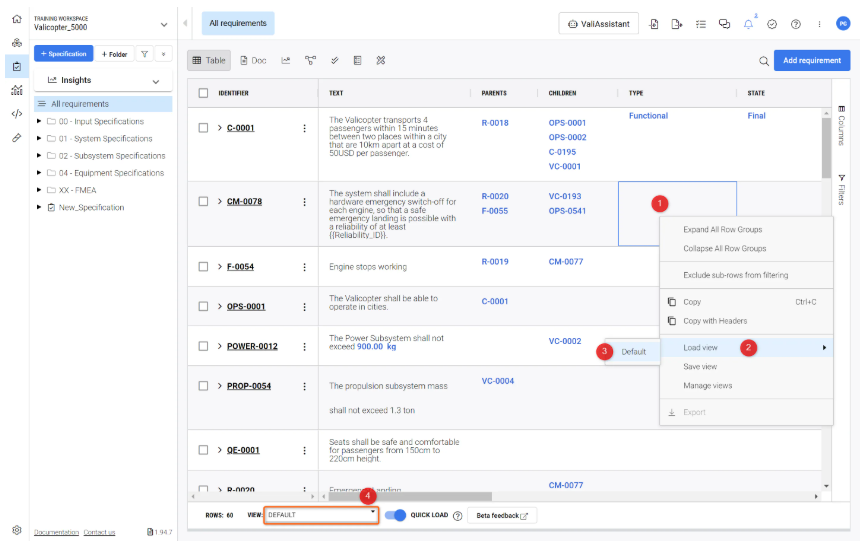
在需求表的常规“默认视图”设置中,除“标识符”列外,“文本”“父项”和“子项”列也会显示,且默认处于选中状态。如果用户需要优先查看这些列,可以右键单击表格中的任意位置 (1),选择“加载视图” (2),然后选择“默认” (3);也可以使用屏幕底部的下拉菜单 (4) 选择默认视图(见图 Views)。
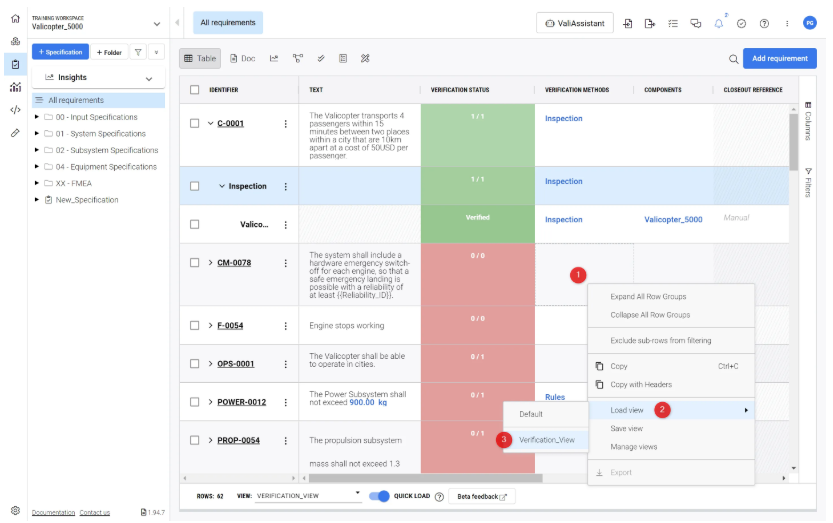
如果用户需要对需求进行验证与确认,可以选择此过程中所需的列。验证与确认(V&V)过程通常使用的属性包括:标识符、文本、验证方法、验证状态、关闭参考资料、验证日期和验证人。用户可以选择这些列,然后右键单击表格中的任意位置,选择“保存视图”,将其保存为新视图。保存后,只需在视图管理器中单击一下,即可切换回或重新加载该视图。请参见下图。
如何创建、保存和加载视图
要创建特定视图并将其保存到视图管理器中,用户需要执行以下步骤:
-
选择要为其创建视图的需求规格说明
-
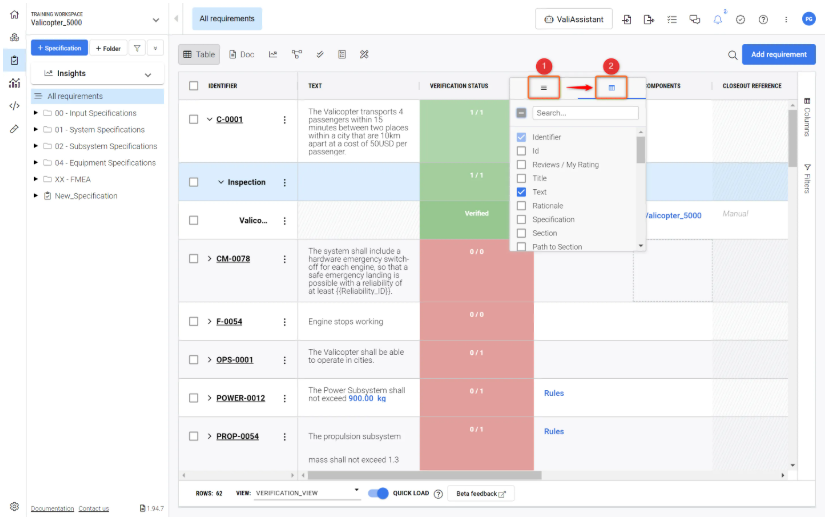
在任意列标题上都可以找到三横线图标(见图 Selecting Columns)
-
单击三横线图标 (1) 后会出现弹出窗口。单击表格图标 (2),即可看到带有复选框的列名称
-
在此处根据个人偏好选择列,创建特定视图。请注意,更改列、列宽或任何筛选条件后,需求表底部所选的视图会变为“无视图”,表示当前设置与任何已保存的视图均不匹配。
-
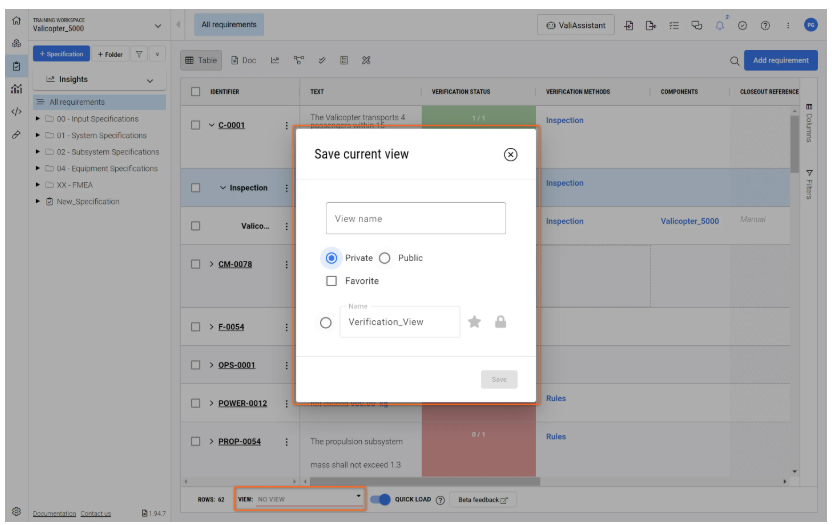
完成所有设置后,右键单击需求表中的任意位置,选择“保存视图”。此时会打开“保存当前视图”弹出窗口,用户可以输入视图名称并保存。
-
保存视图时,用户可以将其设为公开(每位协作者都能看到该视图)、私有(只有用户本人能看到该视图),或将其加入收藏(显示在需求表底部列表的顶部)
-
要加载任意视图,请右键单击表格中的任意位置,转到“加载视图”,然后选择所需视图。
以下视频演示了上述步骤:
设置视图——介绍如何设置视图的简短视频。
公开、私有和收藏视图
公开、私有和收藏视图设置可帮助您控制哪些人能够访问您的视图。
-
公开:用户将已保存的视图设为公开后,任何有权访问此项目的用户都可以访问该视图
-
私有:如果将已保存的视图设为私有,则只有创建该视图的用户可以访问
-
收藏:可将已保存的视图加入收藏,使其显示在需求表下方的信息栏中,方便用户快速访问。如果视图设为公开,收藏的视图会显示在所有用户的快速访问栏中;否则,它只会显示在创建该视图的“所有者”的访问栏中(见图 Favorite View)。
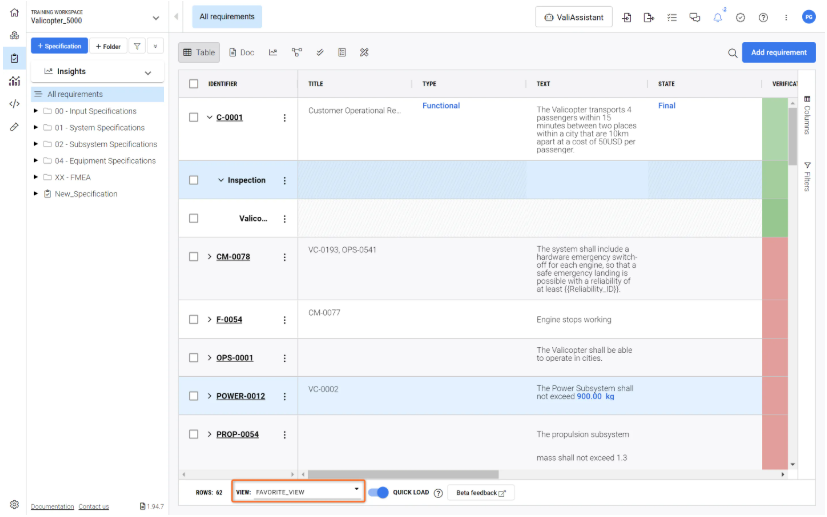
要将视图设为公开或私有,并将其加入收藏,用户可以采用以下两种方式之一:
-
创建新视图时,选择将视图设为公开或私有,以及是否加入收藏,然后保存视图
-
用户也可以通过视图管理器中的“管理视图”进行设置:右键单击需求表中的任意位置,选择“管理视图”。随后出现的弹出窗口会显示所有已保存的视图。在此处,用户可以更改名称、将视图设为公开或私有,以及将其加入收藏。
-
在此处还可以单击“回收站”图标删除视图。
如何管理视图——右键单击需求表中的任意位置,选择“管理视图”。
 AI 翻译