
复用需求
复用现有需求(全部或部分、单个条目、分组或集合),以及在新项目或新产品中复用需求的 Blocks,是提升多个项目或产品开发流程效率、一致性与质量的一种方式。通过复用现有需求,团队可以节省从零开始编写新需求所需的时间与精力,并确保在经过验证与测试的需求基础上进行构建。这也有助于减少错误与不一致性,因为团队可以依赖先前已验证的需求,而不是创建可能冗余或相互冲突的新需求。
Requirements Portal 的复用功能可直接在需求模块中执行。可用的需求复用功能包括:
-
Custom Copy – Reuse Requirements Wizard 将引导你完成各步骤,以按需自定义需求副本。
-
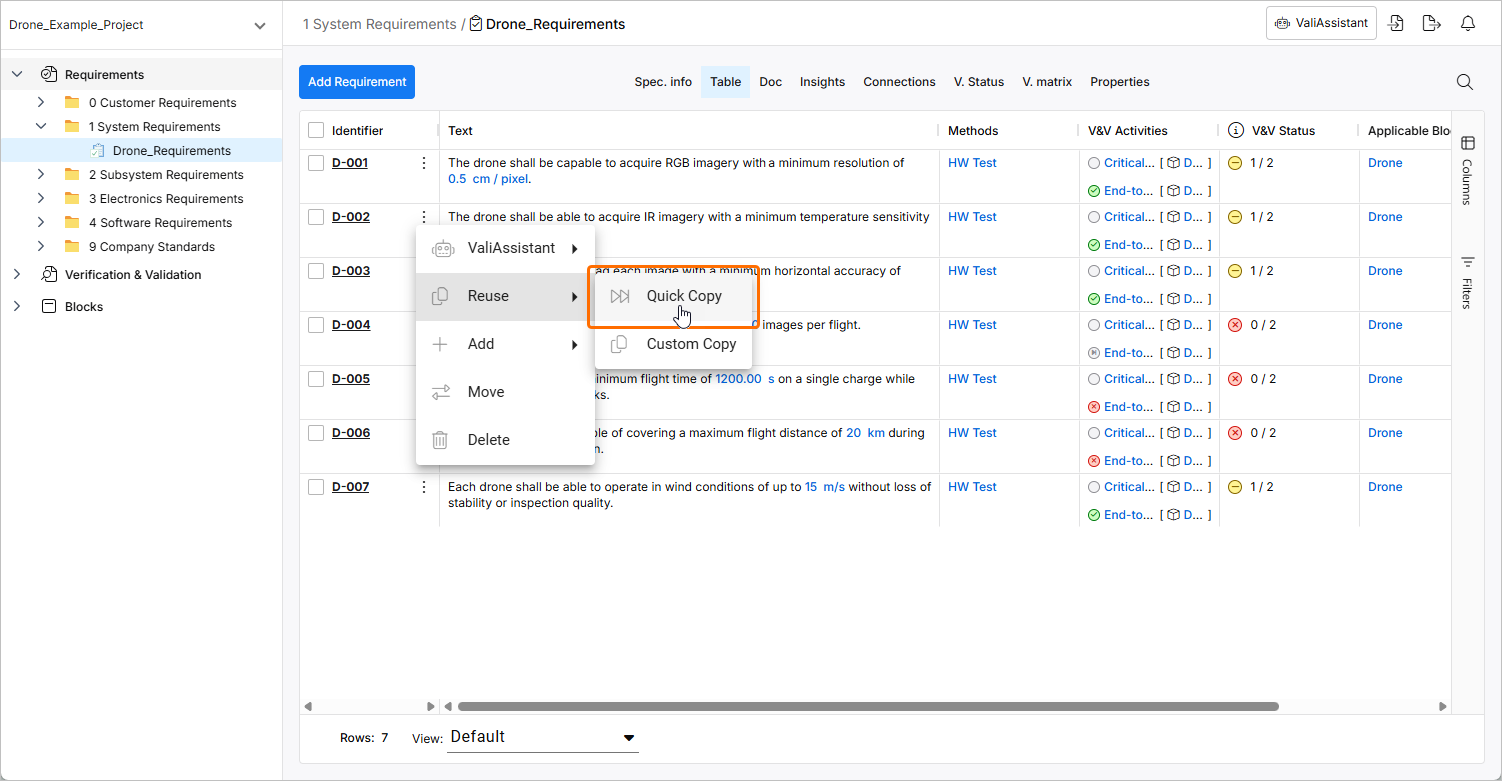
Quick Copy – 无需进一步操作,即可立即创建所选需求的副本。
Custom Copy
在需求的自定义复制中,可以从原始需求中选择特定字段,并将其复制到新需求中,同时不与原始需求保持任何连接或复制后的关联关系。
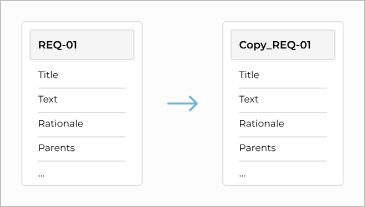
Custom Copy 功能可通过 Reuse Requirements Wizard 使用,访问方式如下:
-
在需求表中——点击某条需求所在行的
 图标,并在弹出菜单中使用 Reuse » Custom Copy 命令。该命令将应用于该需求。
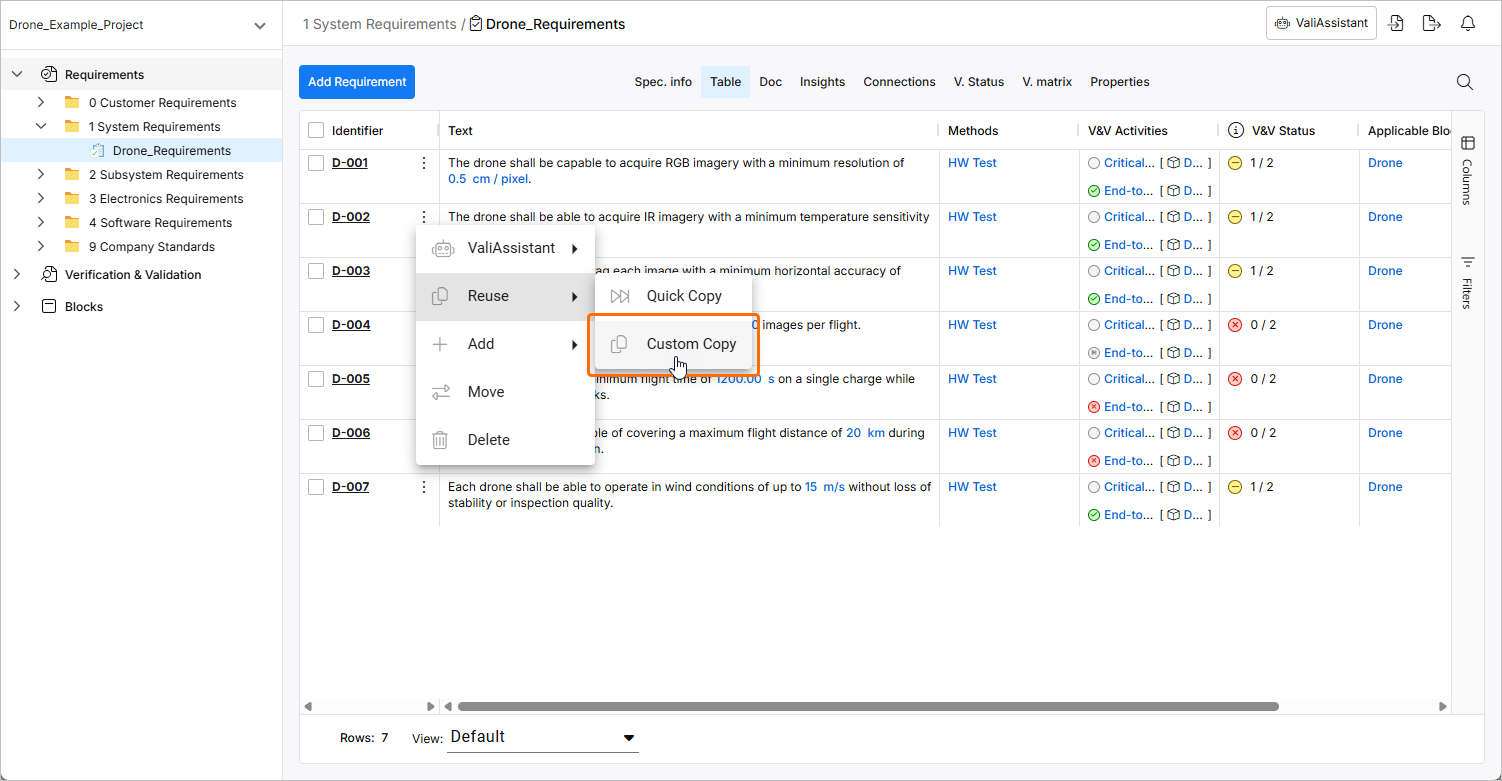
-
在需求树中——右键单击某个规范(specification)或章节(section),并在弹出菜单中选择 Reuse 命令,以将该命令应用到该规范/章节中的所有需求。
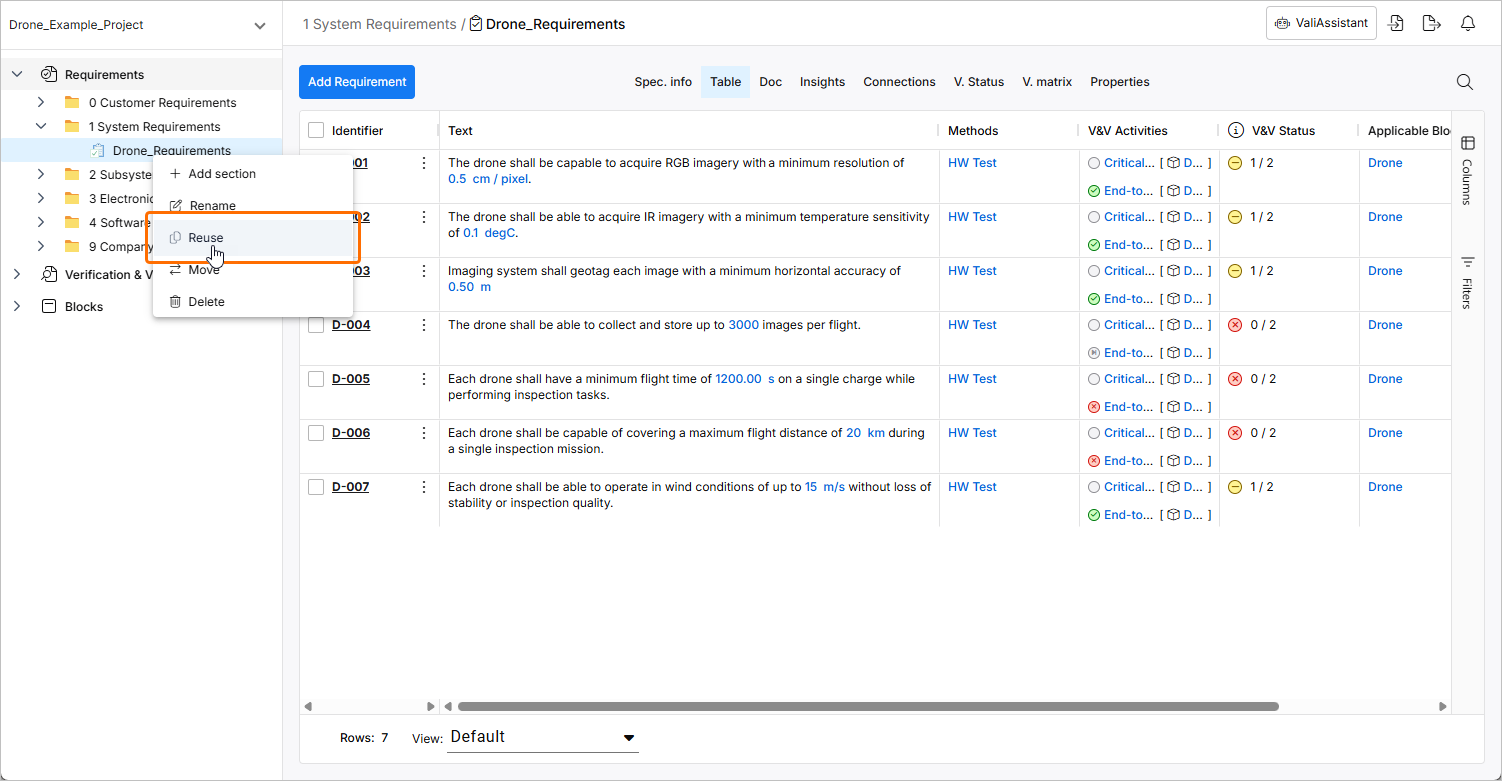
选择该命令后,将打开 Reuse Requirements 窗口。流程各阶段如下所述。
Reuse Requirements Menu
在初始阶段,会对 Custom Copy 功能进行概述。点击  按钮继续。
按钮继续。
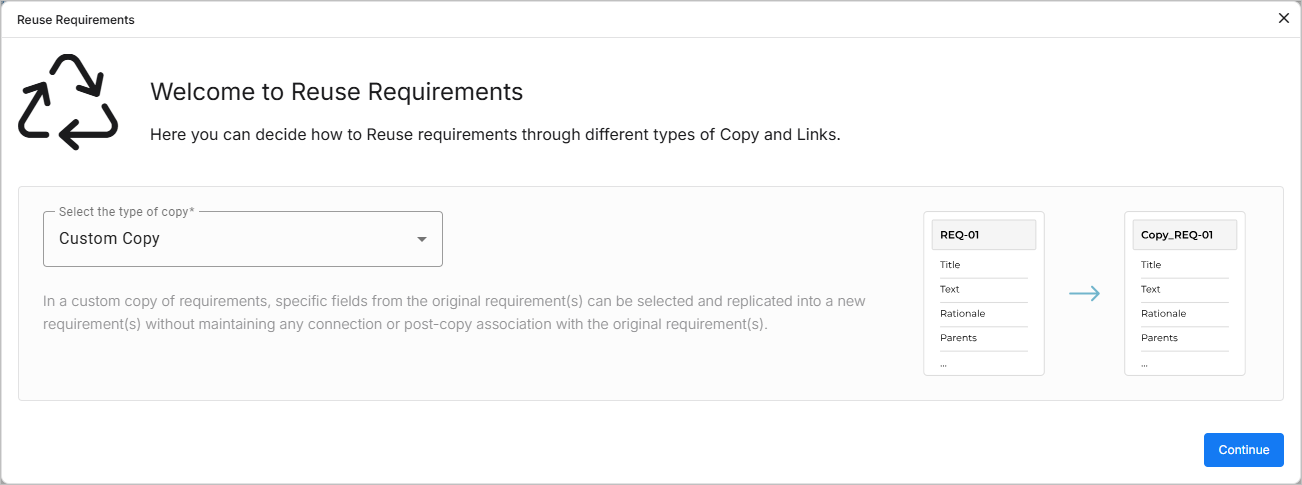
Destination Selection
在此阶段,你可以指定复制后的需求要保存的位置。可选择以下内容:
-
Project – 默认预选当前项目,但也可以选择其他任意项目
-
Specification – 默认预选当前规范。你也可以创建一个新规范,创建后将被预选。
-
Section – 如果所选 Specification 包含 Section,可在此选择。默认选择当前章节。
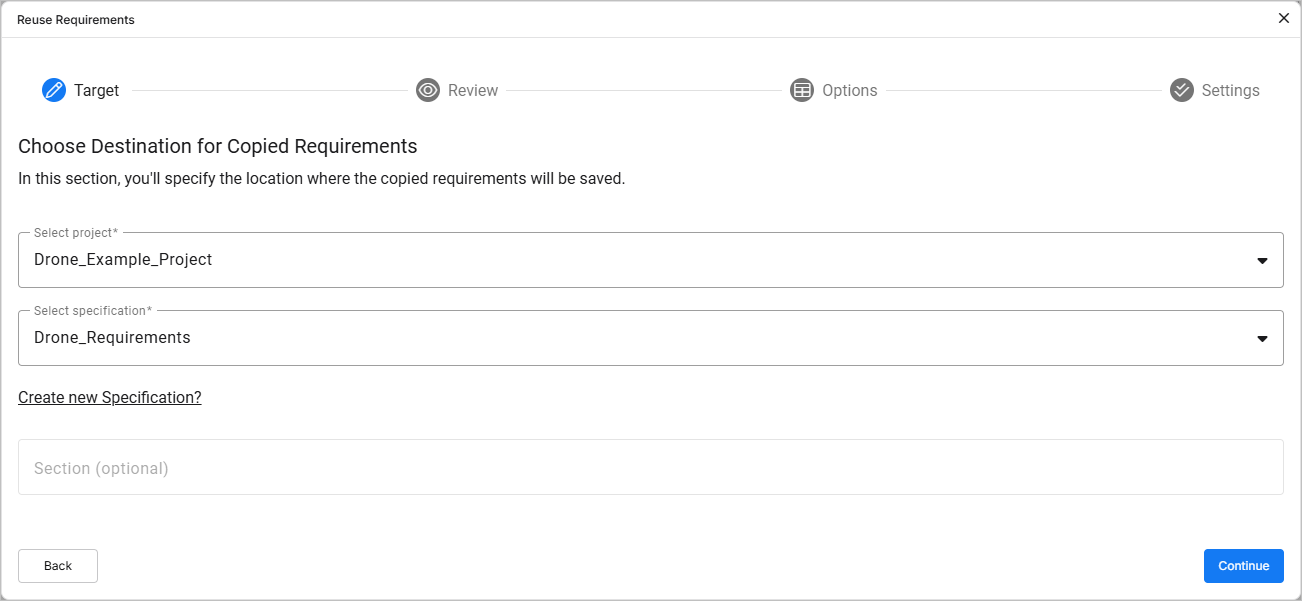
点击 按钮继续。
Review & Edit Requirements
选择目标位置后,你可以检查标识符 并选择要复制的需求。
本部分可执行以下操作:
-
确认将被复制的已选需求
-
决定是否保留原始需求的标识符(Identifier),或为副本生成新的标识符。
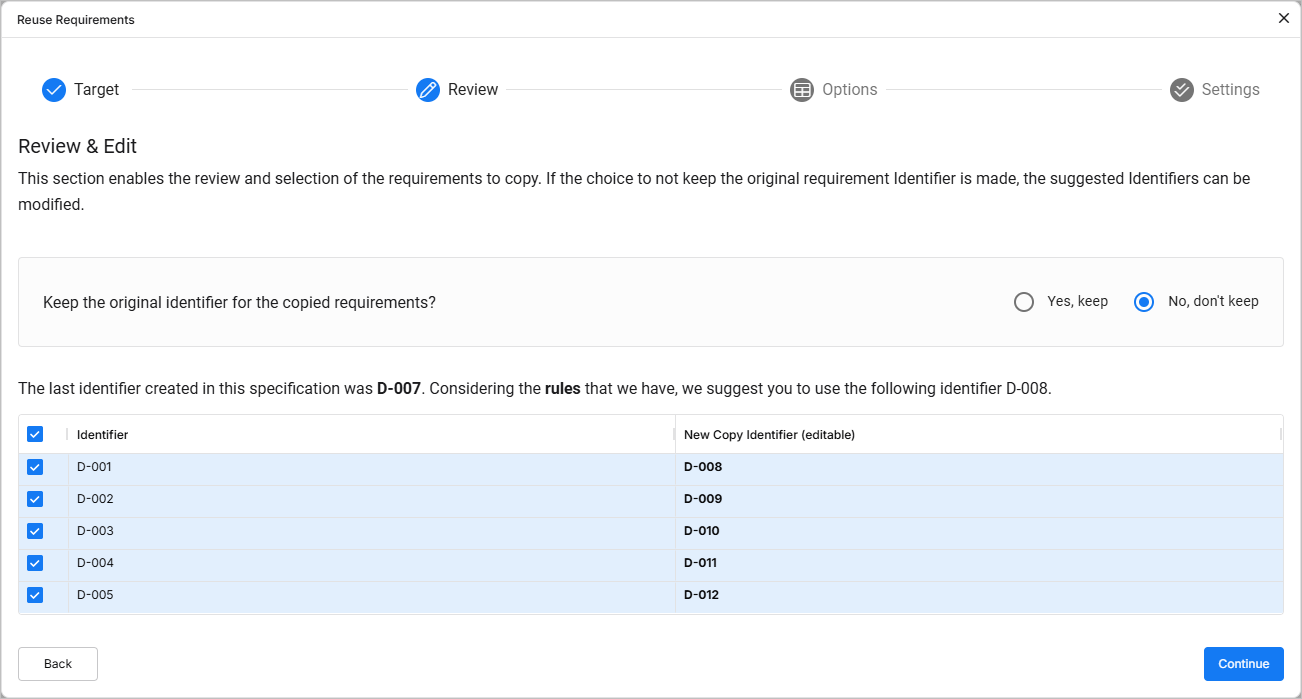
点击 按钮继续。
Field Options Selection
在此阶段,你可以选择要复制的需求字段。可复制的字段包括:
-
Title
-
Text
-
Rationale
-
Compliance
-
Compliance Comment
-
Type
-
State
-
Owner
-
Position
-
Properties
-
Parents
-
Children
-
Applicability
-
Tags
-
Files
-
V&V Activities
-
Custom Columns
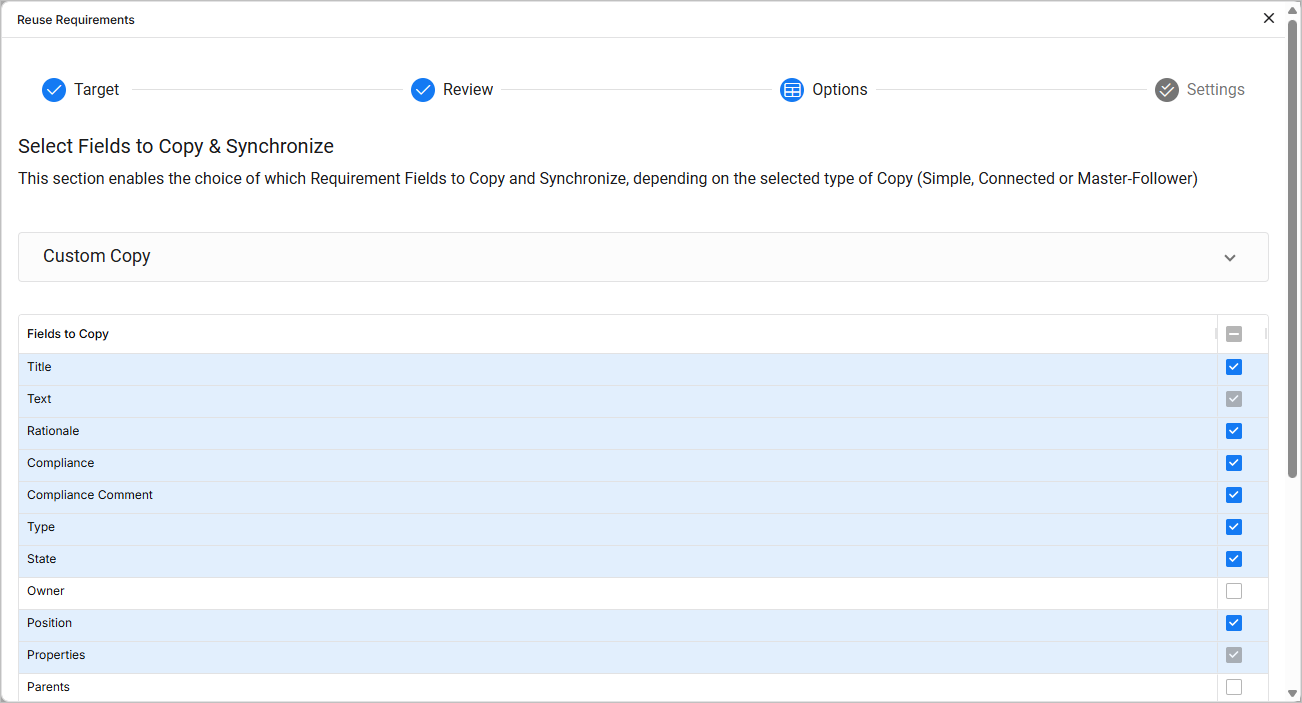
选择要复制的字段后,点击 按钮继续。
Settings Configuration
基于你之前的选择,本部分允许你配置需求复制设置。当前选项包括:
-
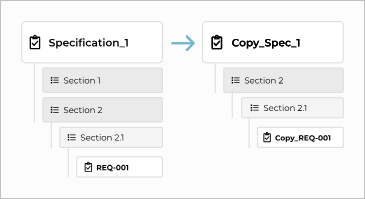
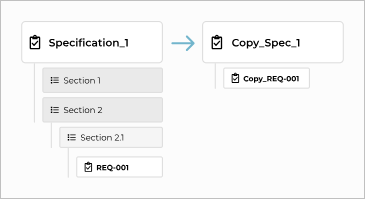
复制规范结构(Sections 和子章节)
-
如果选择 Yes 选项,且该需求在原位置位于某个章节内,则目标位置也会考虑该章节(若不存在则创建)。
-
如果选择 No 选项,则需求将直接放置到目标位置,而不考虑其在原位置中的章节位置。
-
-
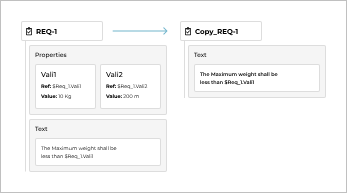
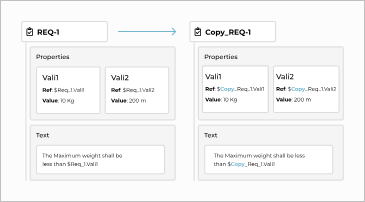
保留 Properties(Valis)引用或创建新的引用
-
如果选择 Keep 选项,则只会复制原始需求中对 Valis 的引用(例如在文本中)。
-
如果选择 Create 选项,则会创建原始需求 Valis 的副本,并相应更新引用。
-
-
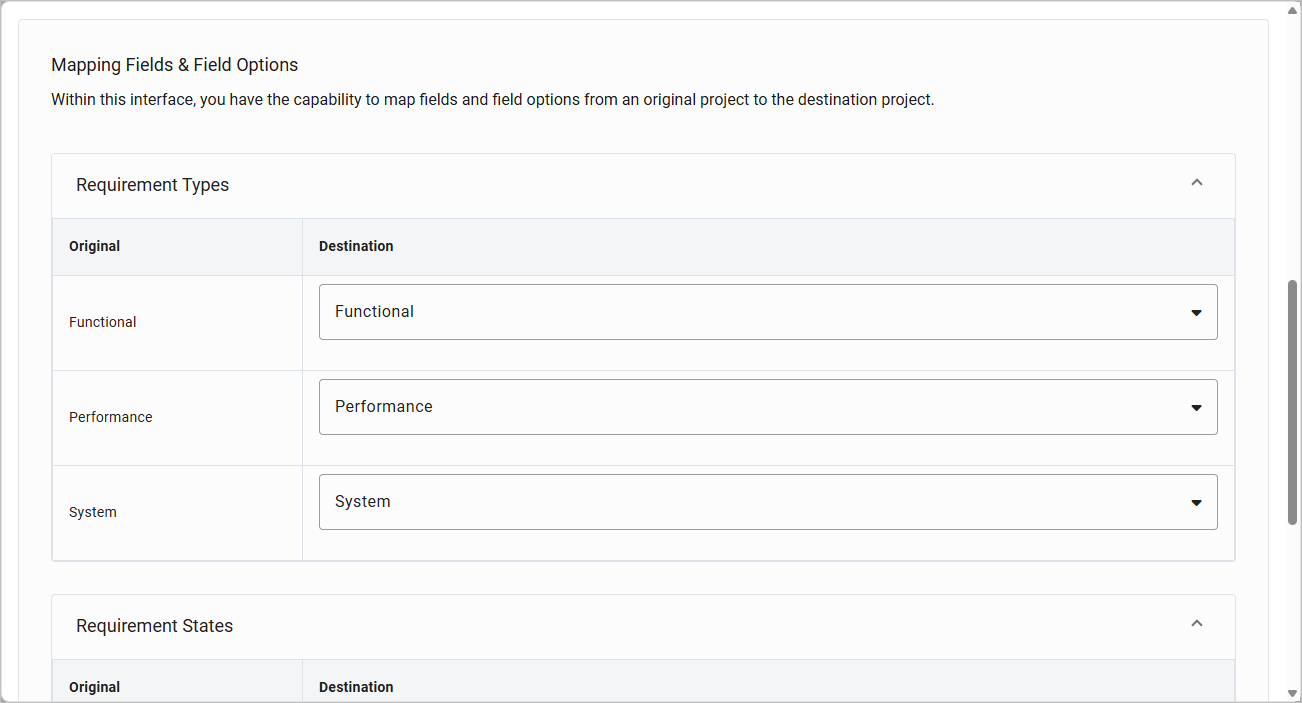
字段映射(仅当目标位于另一个项目时可用)——你可以将 state、type、compliance 以及自定义列等字段从源项目映射到目标项目。也支持在目标项目中创建新的选项。
准备就绪后,点击  按钮继续,并根据窗口中配置的设置创建需求副本。
Quick Copy
Quick Copy 功能允许你在同一规范内快速复制某条需求。它只复制原始需求的标题、文本和依据(rationale)。新需求将被复制并创建为一条新需求,其标识符为 <original_requirement_identifier>_copy(例如 Req-008_copy)。
要使用 Quick Copy 功能复用需求,点击该需求所在行的 图标,并在弹出菜单中选择 Reuse » Quick Copy 命令。该命令将应用于该需求。
 AI 翻译
AI 翻译