
系统设计
在本教程的这一部分,我们将探讨在 Requirements Portal 中设计系统的一个典型用例。该过程包括创建系统的数字模型及其分解结构、计算性能参数、进行权衡研究并做出设计决策。
配置 Valitypes
Valitypes 可确保你创建的每个新块都已包含某种类型的 vali,并带有默认公式和单位(例如质量、功耗等)。我们需要确保存在正确的 valitypes。
-
点击右上角的
 图标,并从出现的菜单中选择 Settings。在打开的页面中,在左侧窗格选择 Valitypes 条目以查看所有现有的 valitypes。
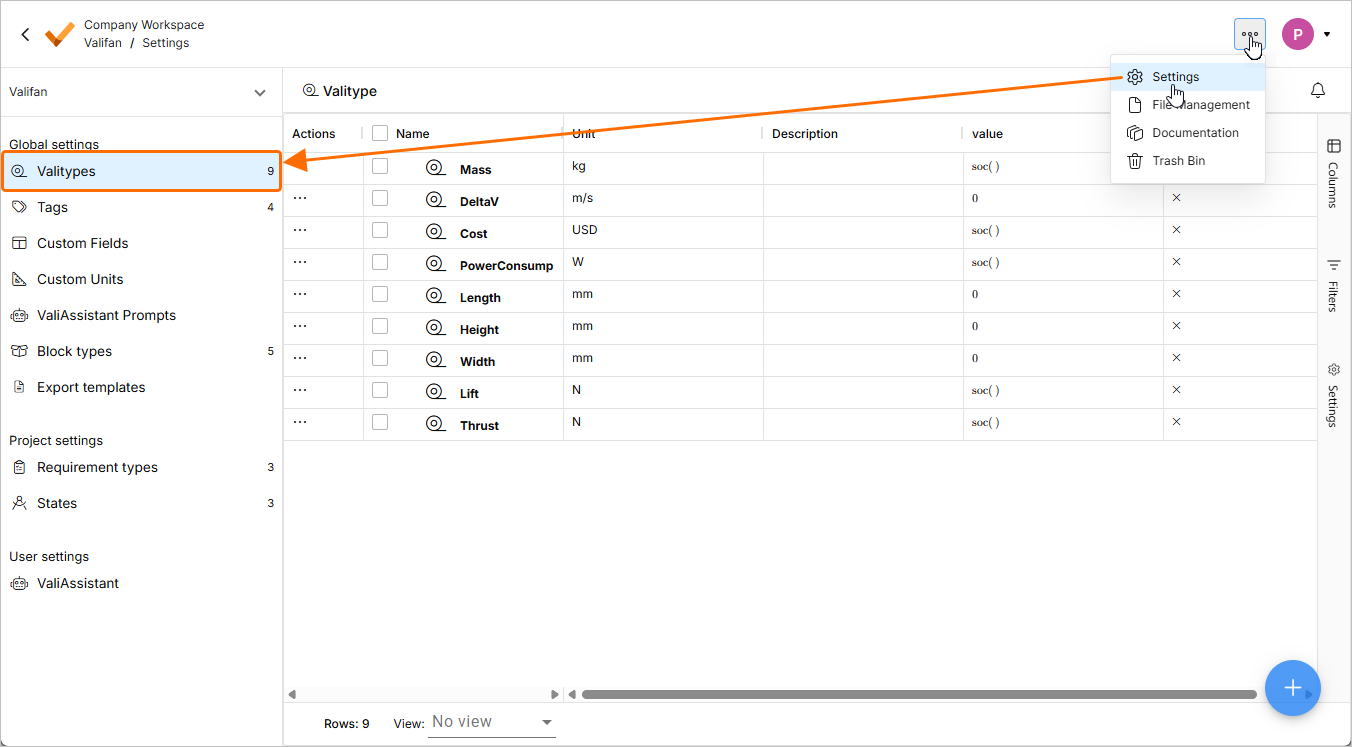
-
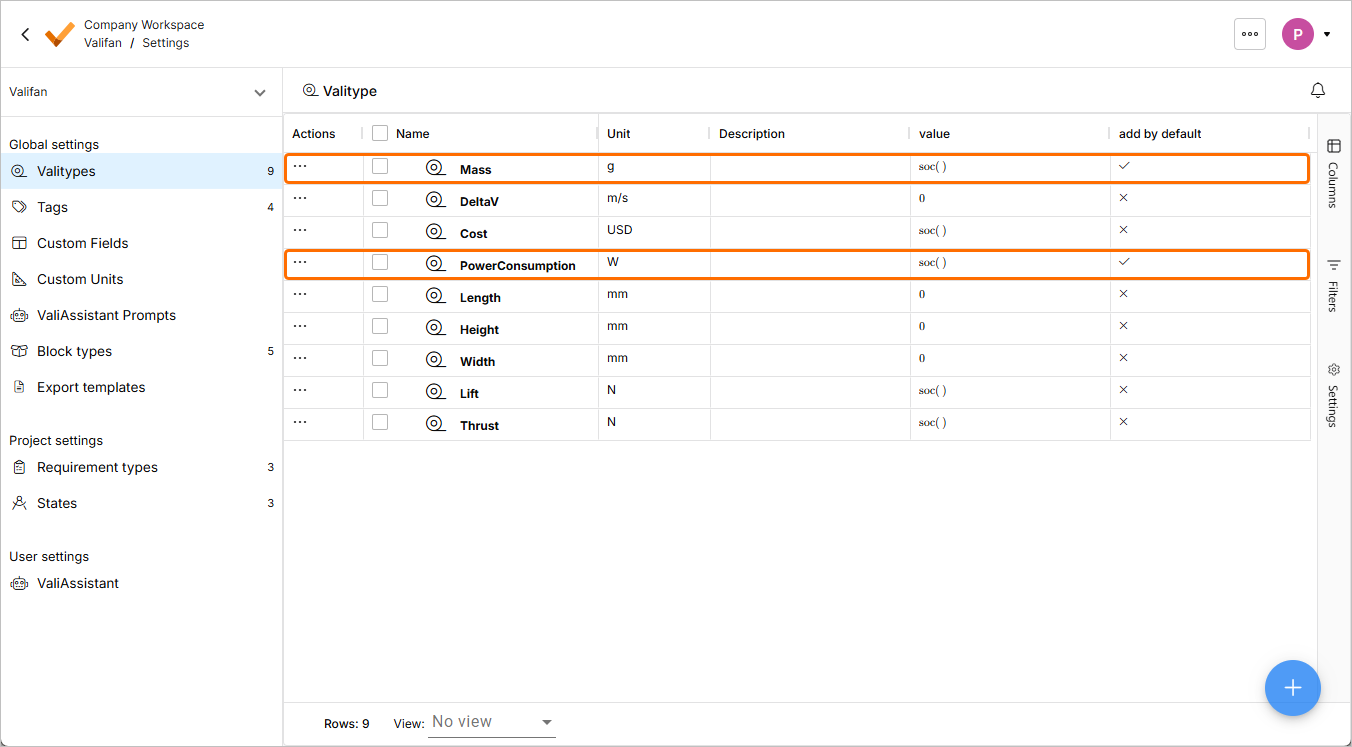
确保 valitypes Mass 和 PowerConsumption 存在。如果不存在,请点击页面右下角的
 按钮添加,并创建这些名称的 valitypes。
-
PowerConsumption valitype 的单位可能是 kW 或 W。如果单位是 kW,请双击该单元格并将 kW 编辑为 W。另外,在本教程中,我们将使用以克为单位的块质量属性;你也可以选择保留 kg 或 g 作为单位。
-
为 valitypes Mass 和 PowerConsumption 启用 add by default 属性。双击其中一个 valitype 对应的单元格,并从出现的菜单中选择 True,然后对另一个 valitype 执行相同操作。 在本教程后续创建的每个新块中,这些 valitypes 都会被自动添加。
向项目添加系统
让我们开始构建你的风扇!每个产品都可以像树一样分解为子系统。分层系统树是 Requirements Portal 的核心功能之一。
在 Blocks 模块中,你可以创建并访问系统树,其中包含所有系统和子系统,以及技术参数(valis)。
-
在左侧项目树中点击 Blocks 条目,进入 Blocks 模块。
-
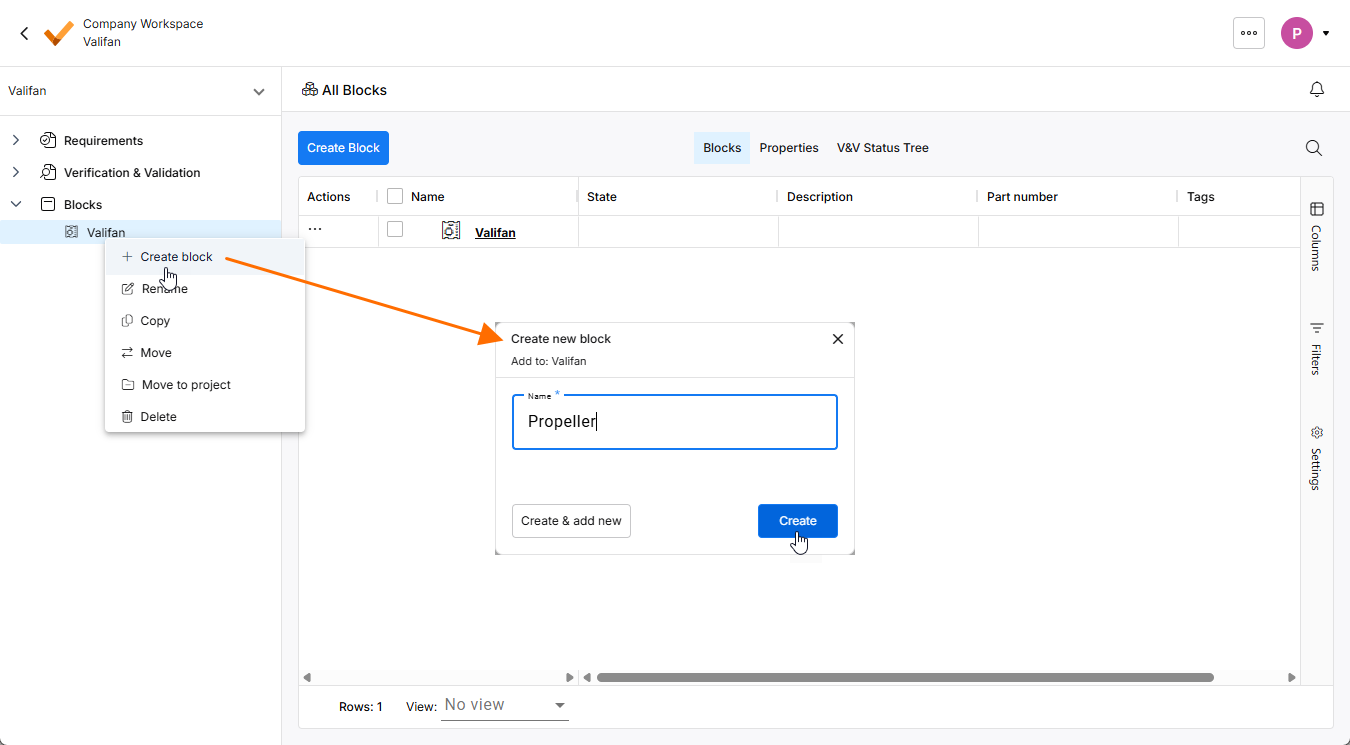
默认情况下,项目会包含一个以项目命名的块(在我们的例子中为 Valifan)。在项目树中右键点击该条目并选择 Add Block 命令。在弹出的 Create new block 窗口中,在 Name 字段输入
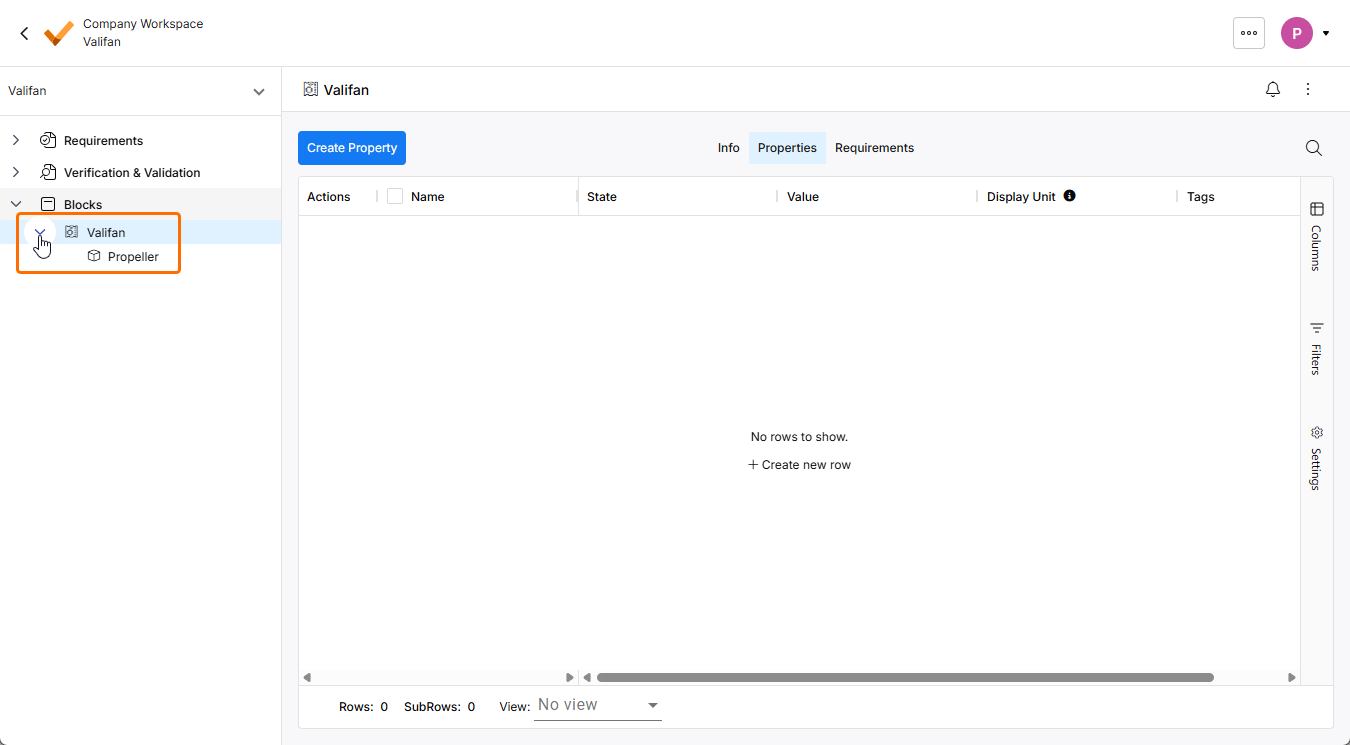
Propeller并点击 。展开 Valifan 块,即可在导航树中看到新的子块。
-
同样地,为 Valifan 块创建以下子块:
Motor、Speed_Controller和Structure。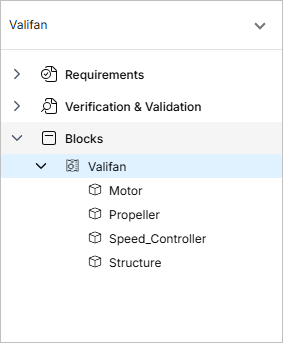
 按钮选项,在不离开该窗口的情况下创建多个块。
更改技术参数(Valis)
在 Requirements Portal 中, Valis 是包含工程数值的技术参数。Valis 具有公式、数值、历史记录等属性。现在就为你的 valis 添加数值吧!
-
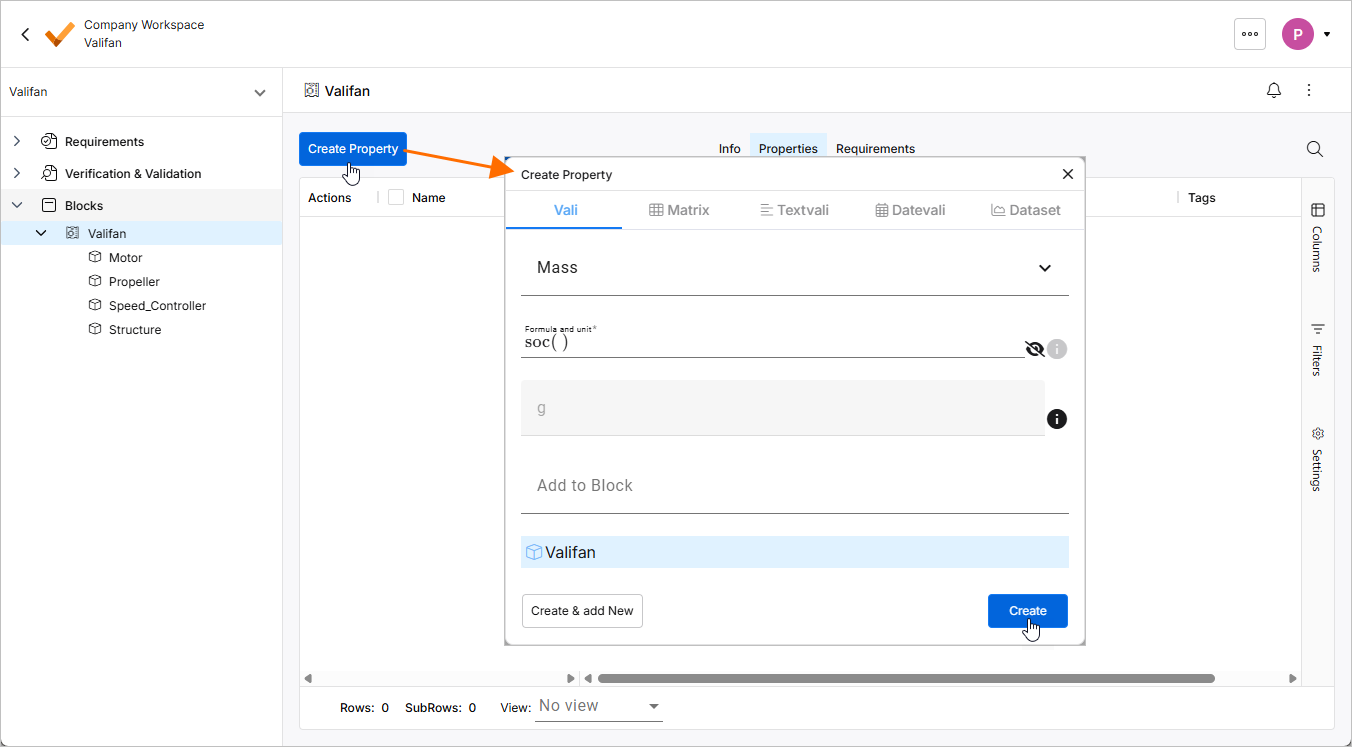
在导航窗格中选择 Valifan 块。 点击左上角的
 按钮打开 Create Property 窗口。在该窗口中,确保打开 Vali 选项卡,并在 Name 字段的下拉列表中选择 Mass valitype。其他字段保持默认值,然后点击
  。
。
-
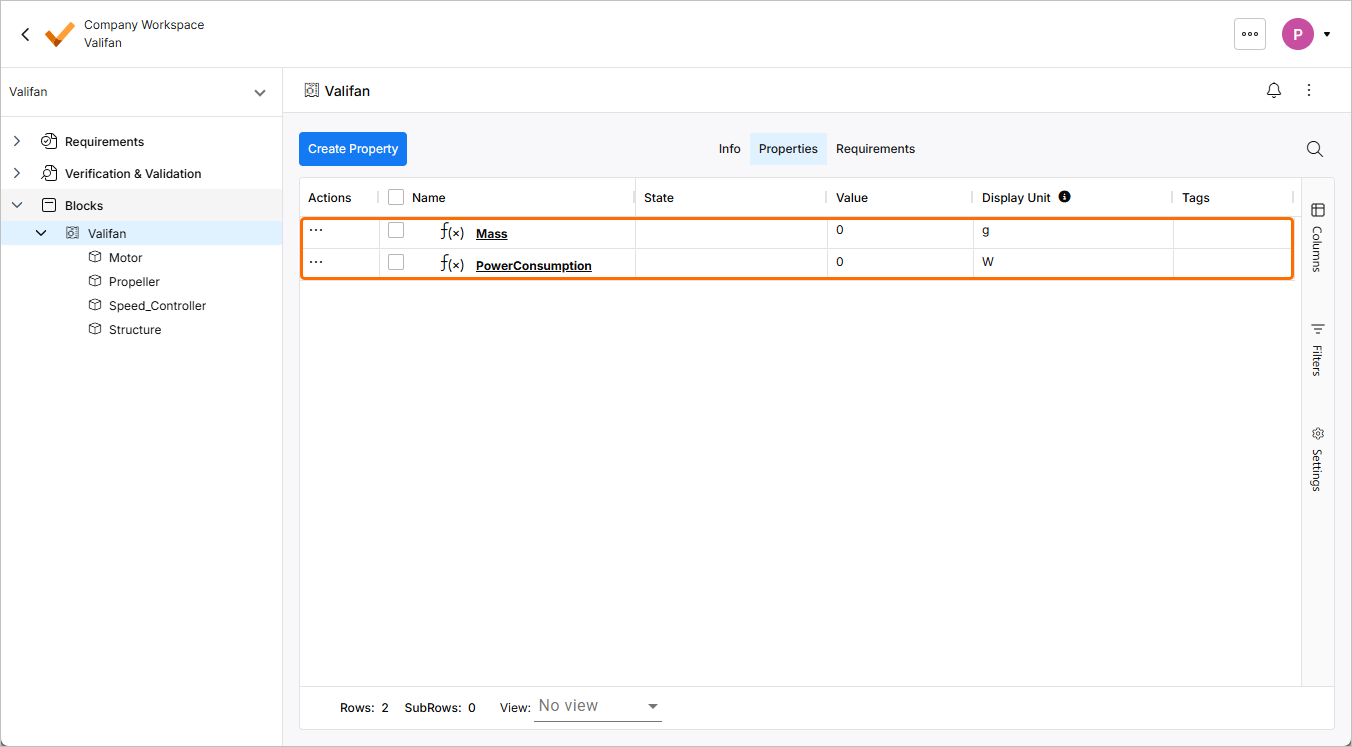
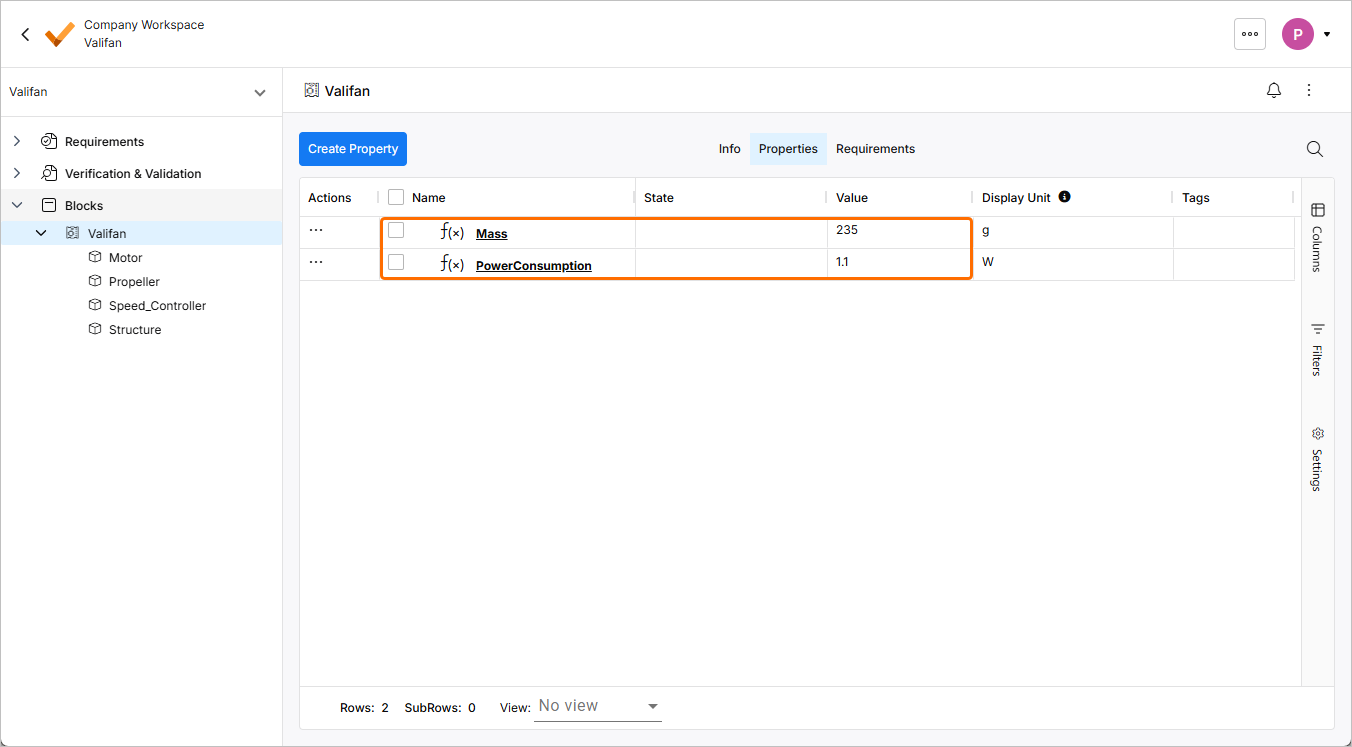
同样地,再添加一个 PowerConsumption valitype 的 vali。创建的 valis 将显示在 Valifan 块的 Properties 视图中。
-
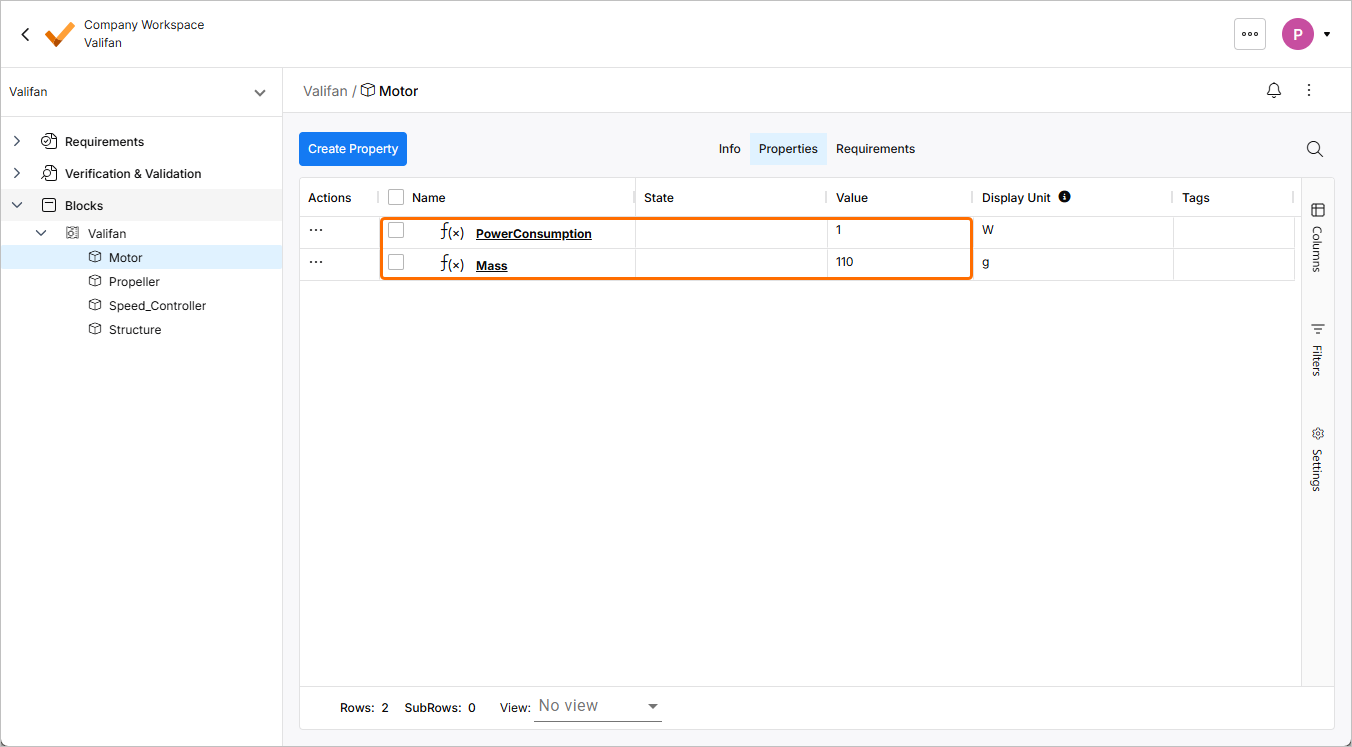
Valifan 块中新创建的子块已经包含 valis Mass 和 PowerConsumption (因为在 valitype 设置中,这些 valis 被配置为默认添加)。 现在,在每个子块中更改这些 valis 的数值。操作方法:选择一个子块,在 Value 列中双击对应单元格。输入以下数值:
-
Motor: Mass =
110g, PowerConsumption =1W -
Propeller: Mass =
30g, PowerConsumption =0W(请确保输入0W而不是soc()) -
Speed_Controller: Mass =
15g, PowerConsumption =0.1W -
Structure: Mass =
80g, PowerConsumption =0W(请确保输入0W而不是soc())
下面展示了向 Motor 子块添加数值的示例。
-
-
导航到 Valifan 块,并注意其总 Mass 已自动计算为 235 g(或 0.235 kg),其总 PowerConsumption 已计算为 1.1 W。
添加新的 Vali
在前面的步骤中,我们展示了如何添加 valitypes。但 valis(属性)并不局限于质量和功耗。你可以为块添加不同的属性。在 Requirements Portal 中,你可以创建新的 vali,它可以是带单位或不带单位的数字;也可以是矩阵、textvali(例如材料)、datevali(例如购买日期)以及数据集(二维)。你可以在任何字段中使用 $ 符号在公式里引用 valis。
在接下来的步骤中,我们将添加螺旋桨效率和输出功率。
-
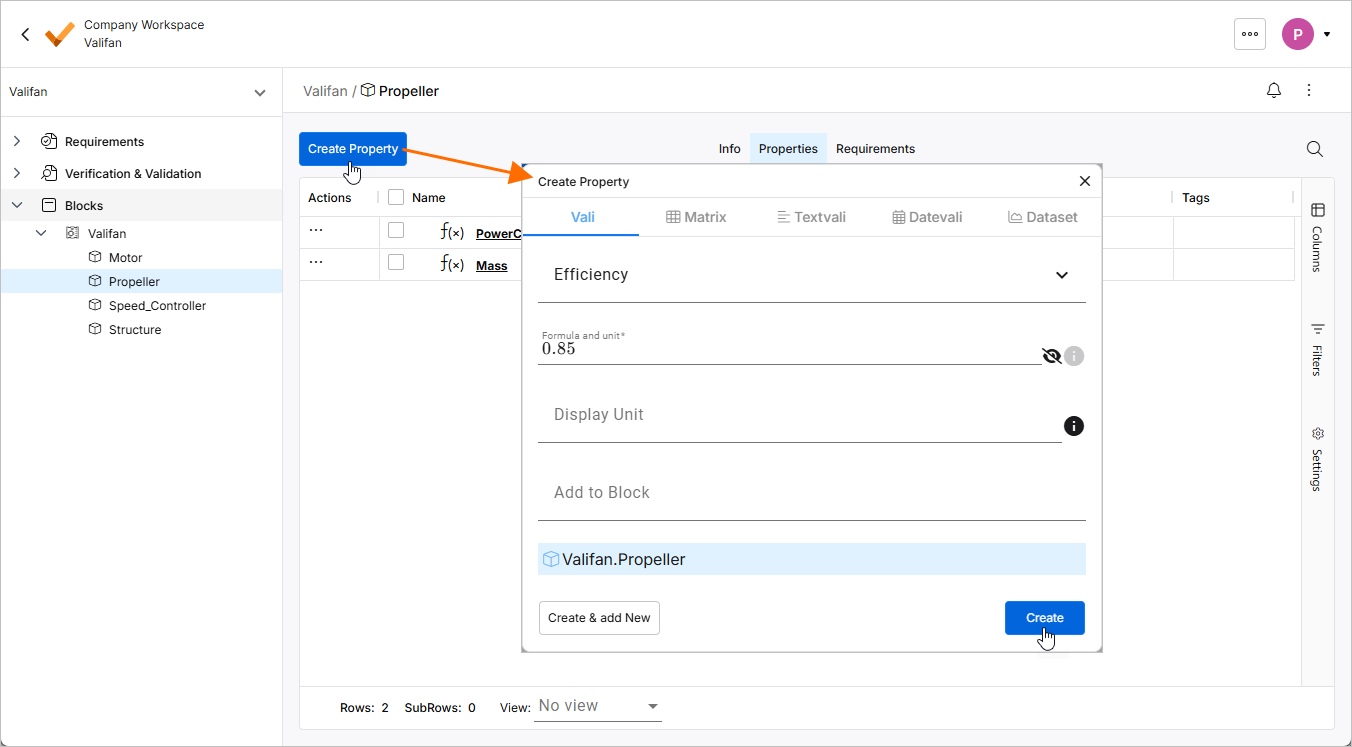
导航到 Propeller 块,点击左上角的
按钮打开 Create Property 窗口。在该窗口中,确保打开 Vali 选项卡,并在 Name 字段输入 Efficiency,在 Formula and unit 字段输入0.85。将 Display Unit 字段留空,然后点击。
-
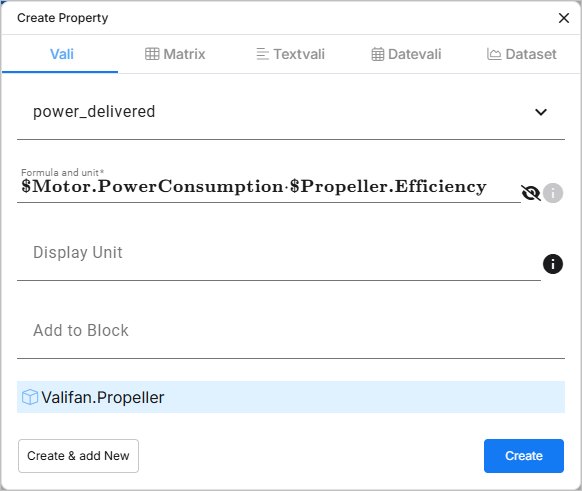
同样地,再添加一个名为
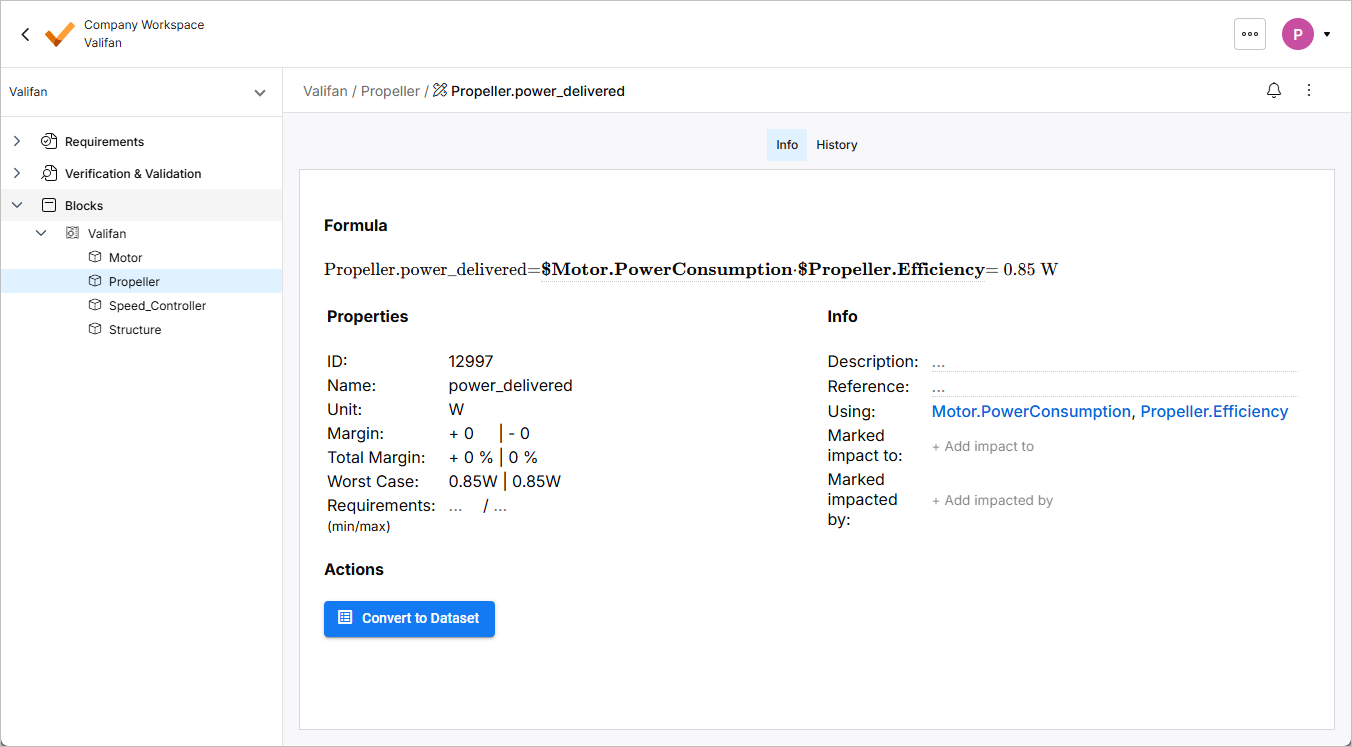
power_delivered的 vali,并将公式设置为$Motor.PowerConsumption*$Propeller.efficiency。当你在 Formula and unit 字段中输入$符号时,会出现一个下拉列表,你可以从中选择所需项。 将 Display Unit 字段留空(正确单位 W 将根据计算自动分配),然后点击。
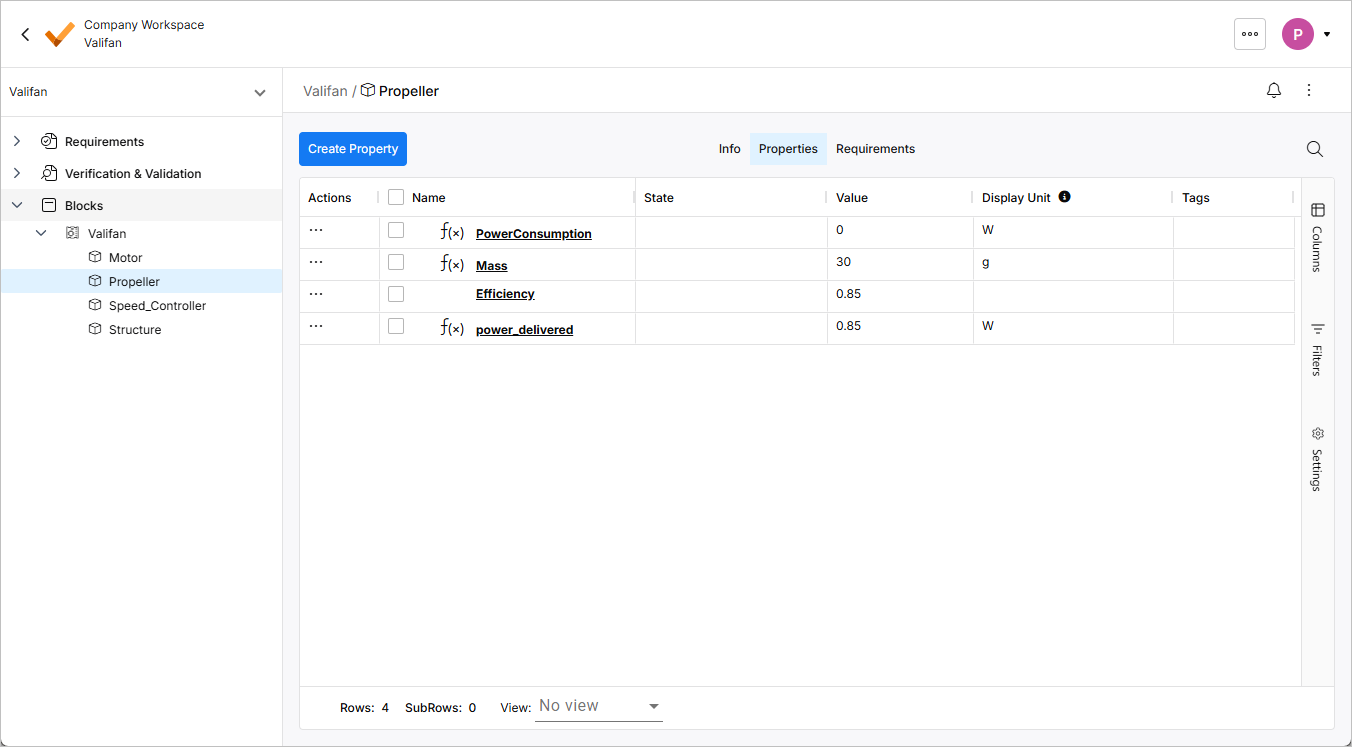
Propeller 块的 valis 现在应如下所示。
-
点击 power_delivered vali 的名称可打开包含更多信息和属性的详情页面。 在这里,你可以看到 Formula、Properties、Info、Connected Copies、Actions,并可访问该 vali 的 History。
细化设计
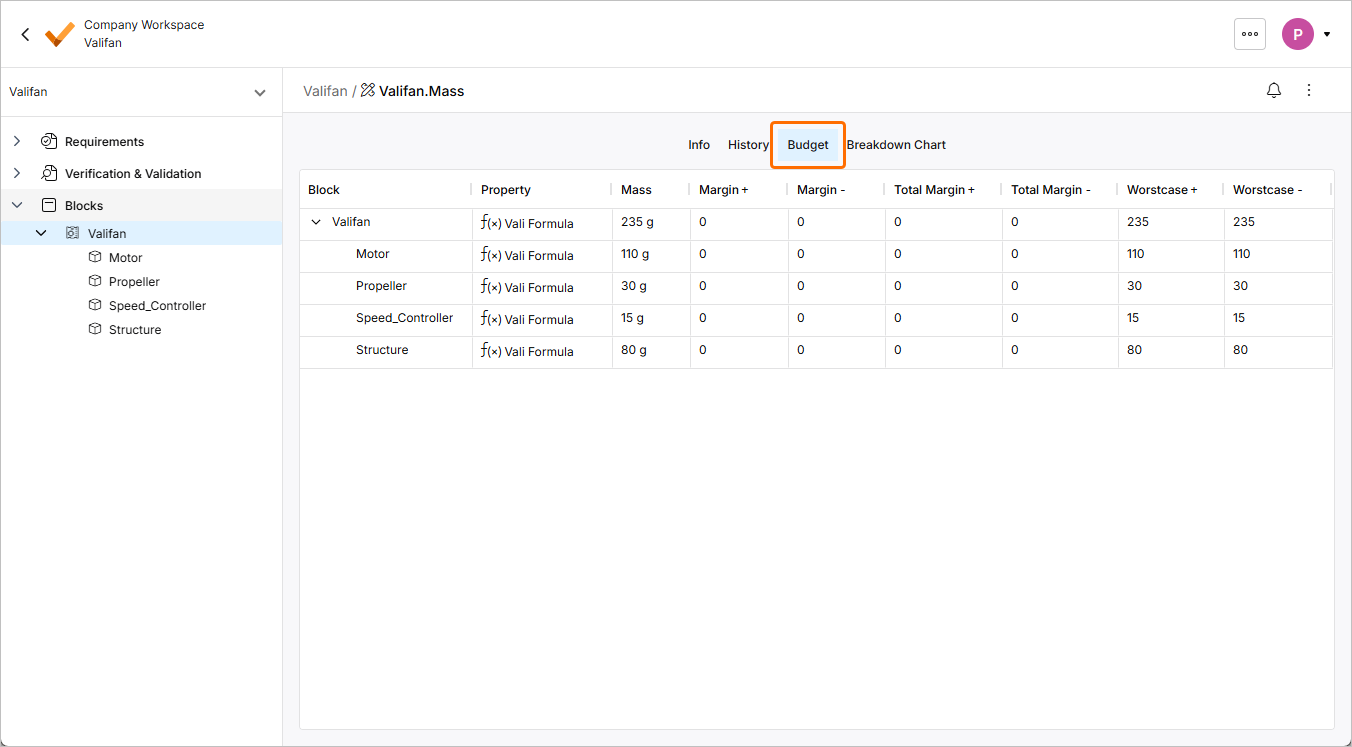
所有使用公式 soc()(子项求和,Sum of Children)的 valis,都有一个关联的预算表和图表,可在 vali 信息中查看。
-
导航到 Valifan 块,并点击 Mass vali 名称以打开其详细信息。
-
点击顶部的 Budget 控件以 查看风扇总质量的分解。 你可以通过点击块名称左侧的箭头来显示某个块的子项。
-
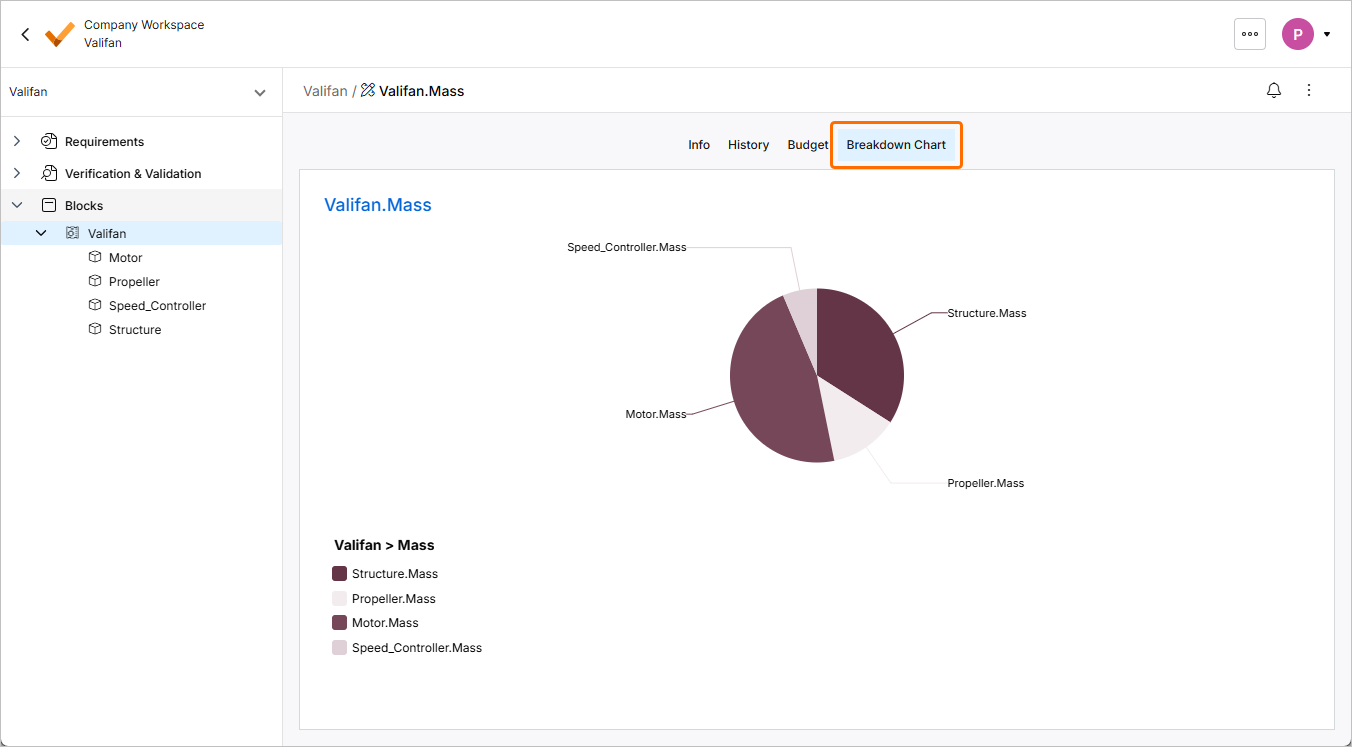
点击 Breakdown Chart 控件以查看风扇总质量的分解。饼图显示的是紧邻下一层子系统的质量分解。
使用裕量(Margins)
在开发早期阶段,你通常无法确定任何属性的精确值。因此,为数值添加裕量会很有帮助。Requirements Portal 会将这种不确定性传播到你的所有计算中(线性不确定性传播)。
例如,你可能不知道质量的最终值。在大多数情况下,最终质量会高于预期。对于这些情况,你可以为你的 vali 添加安全裕量。使用该裕量后,Requirements Portal 会自动为你的 vali 计算最坏情况(worst-case)。我们以螺旋桨质量为例来操作。
-
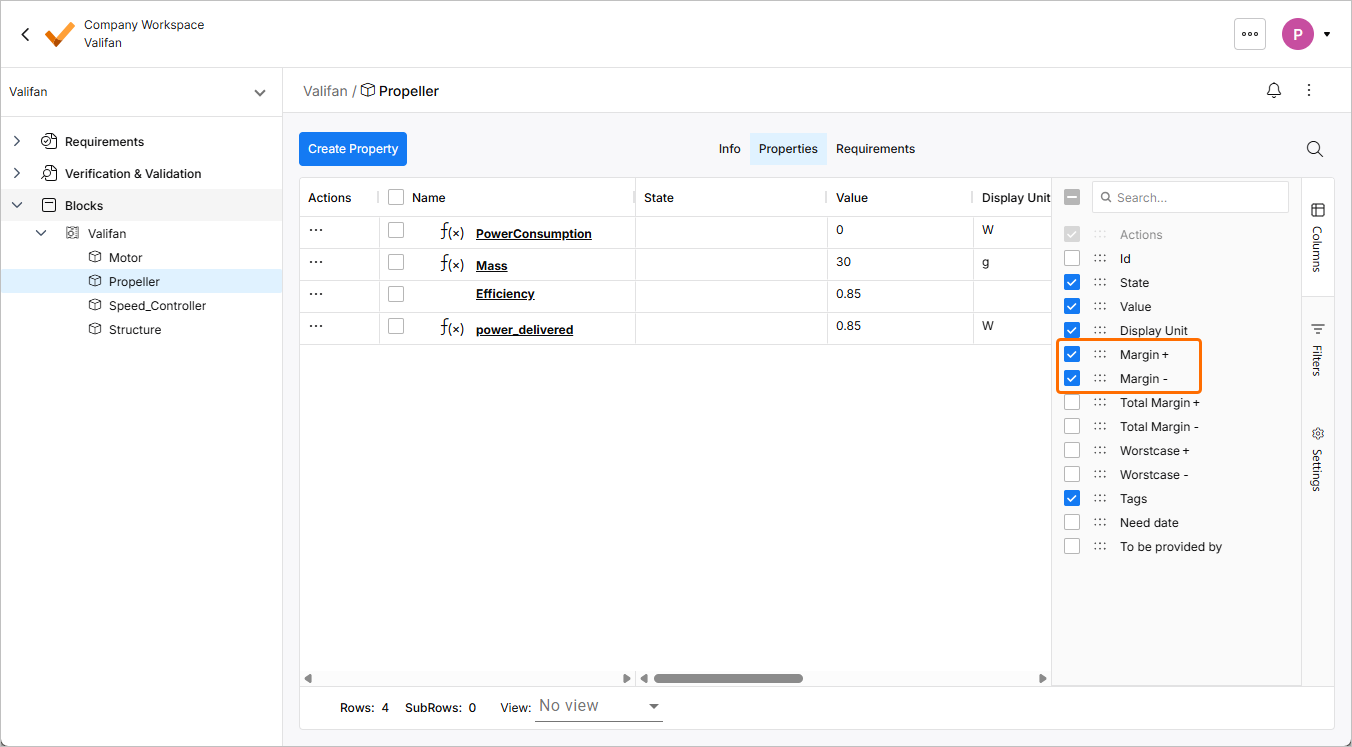
导航到 Propeller 块,并使用右侧的 Columns 控件在表格中启用 Margin + 和 Margin - 列的可见性。
-
在 Mass vali 的 Margin + 列中,输入
10(表示 10% 的 margin+)。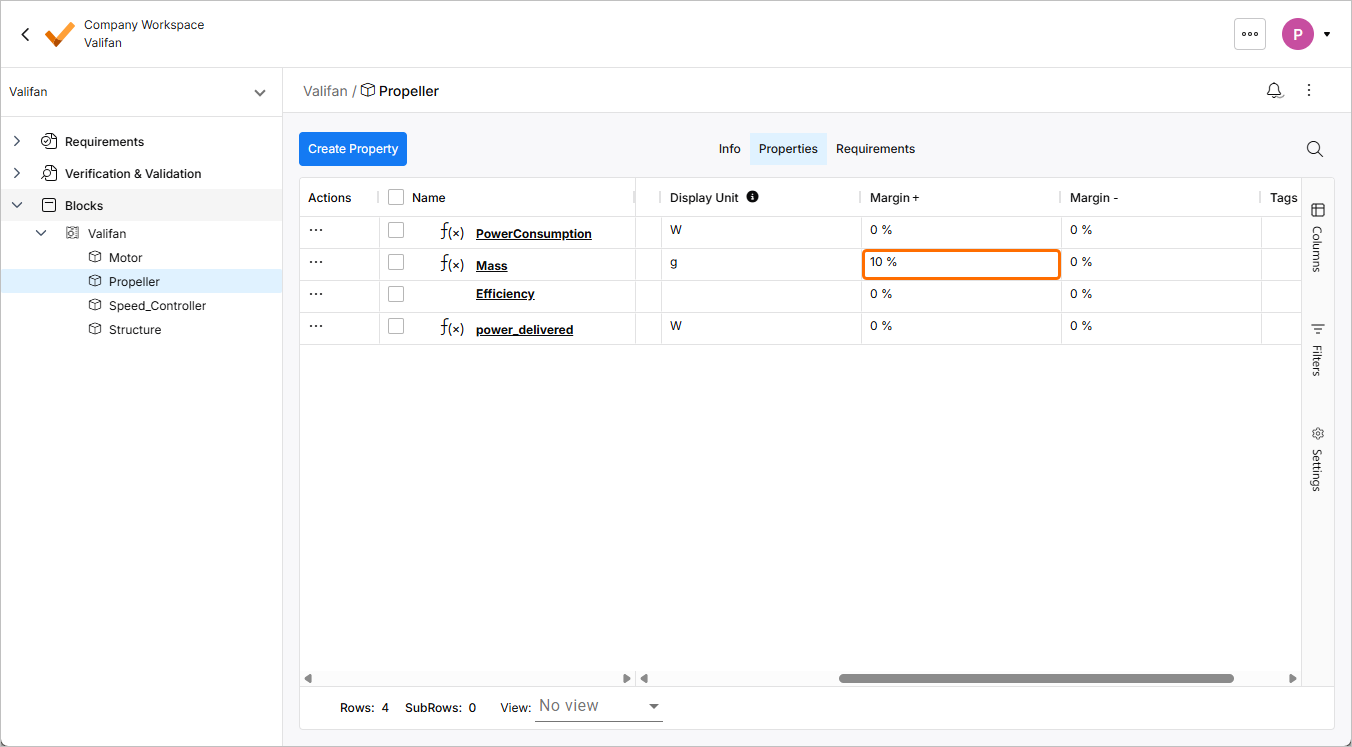
-
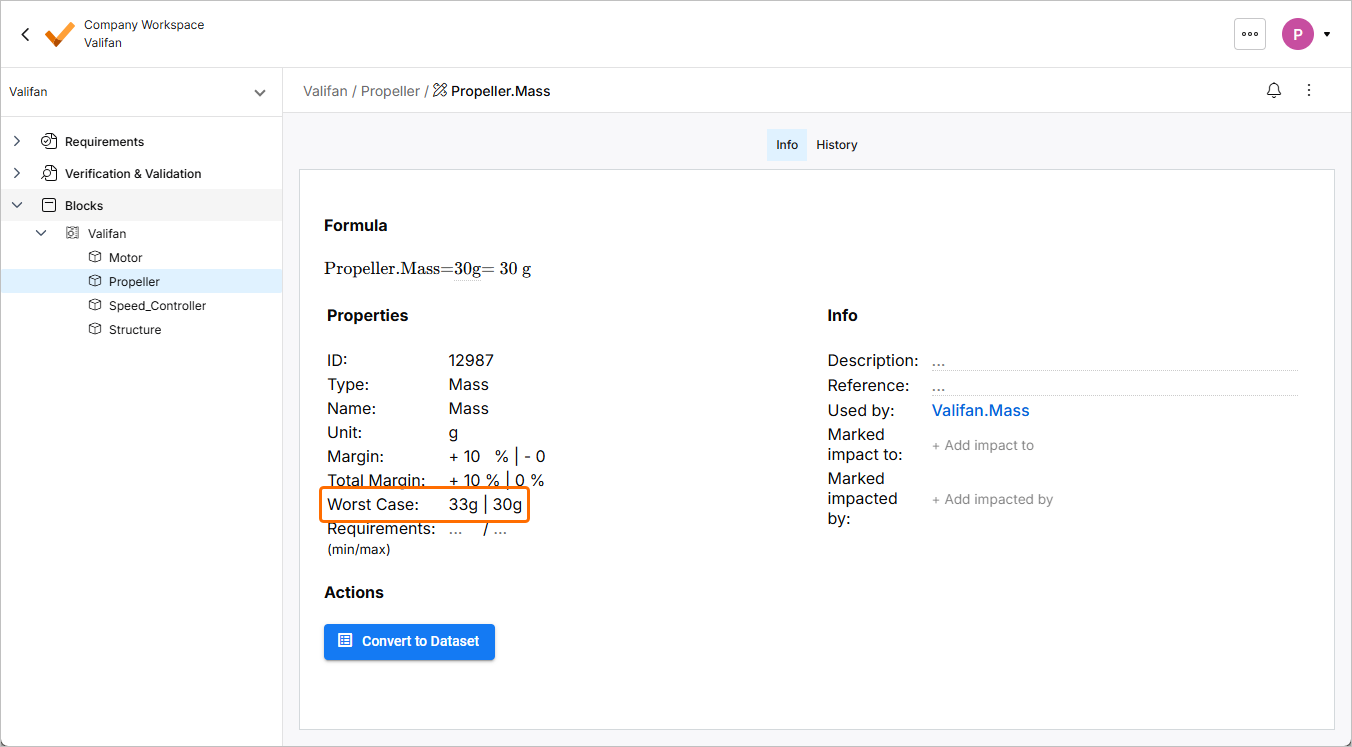
点击 Mass vali 的名称以打开其详细视图。由于 10% 的 margin+,Worst Case 值将显示为 33g | 30g 。
-
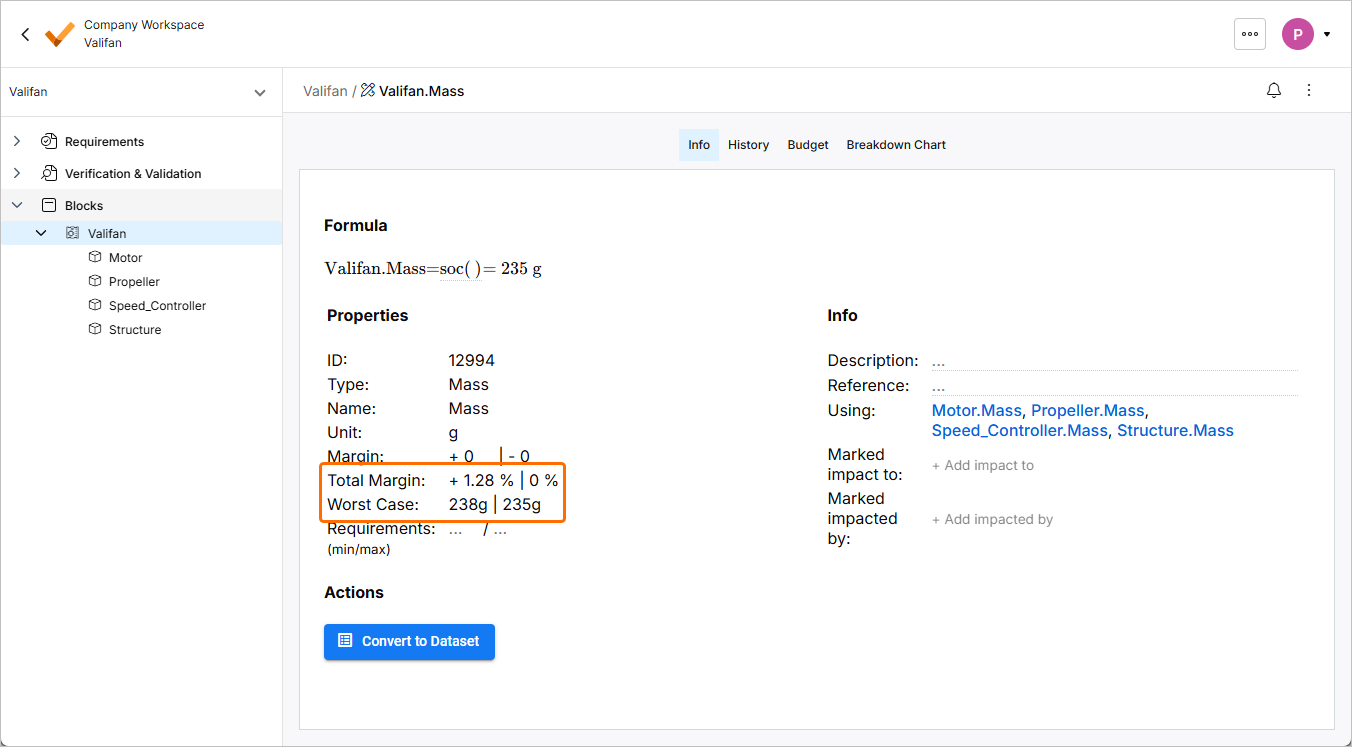
基于在 Propeller 块上定义的裕量,Requirements Portal 会自动更新更高层级的裕量和最坏情况。导航到 Valifan 块并打开其 Mass vali 的详细视图。如你所见, 风扇的质量现在具有总裕量 +1.28%,最坏情况为 238g | 235g。
为自定义需求添加标签(Tags)
标签是一种面向团队特定需求的多用途工具。你可以用它们来标记 valis 和块。可用于指示:
-
数值的可靠性(例如
assumption/calculated/measured)。 -
团队成员的行动项(例如
review: Tom/approval: Christine)。 -
任何其他标记或分组。
-
导航到 Motor 块。
-
双击 Mass vali 在 Tags 列中的单元格,输入
measurement并按Enter以添加标签。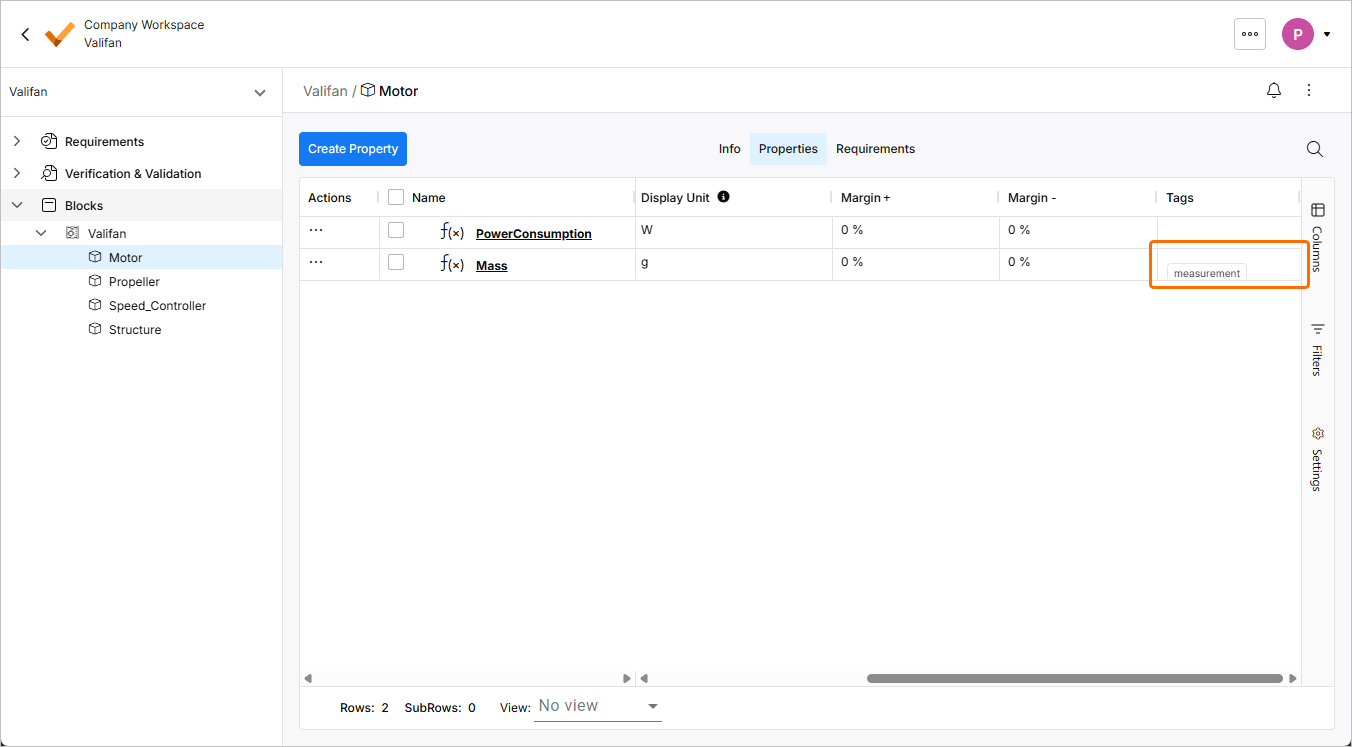
 图标,然后在弹出的窗口中点击
  图标以访问筛选选项。
 » Settings » Tags)中更改标签颜色。
将块链接到需求
Main page: 适用的块(Applicable Blocks)
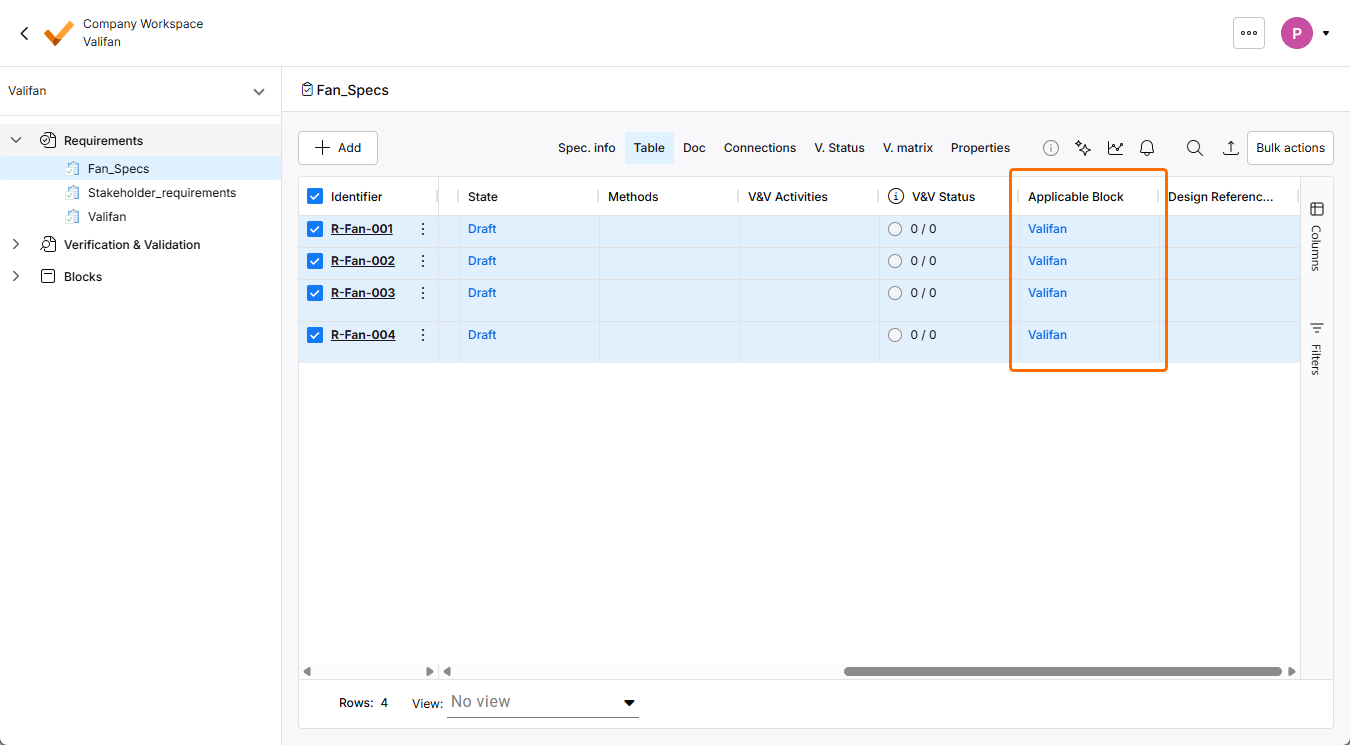
现在你已经有了基本的系统结构,让我们在 Valifan 系统与来自 Fan_Specs 规范的需求之间建立连接。这会在系统设计与需求之间创建直接链接。
-
导航到 Fan_Specs 规范(在项目树中展开 Requirements 条目并点击 Fan_Specs 条目)。
-
勾选 Identifier 列标题左侧的复选框,以选择该规范内的所有需求。
-
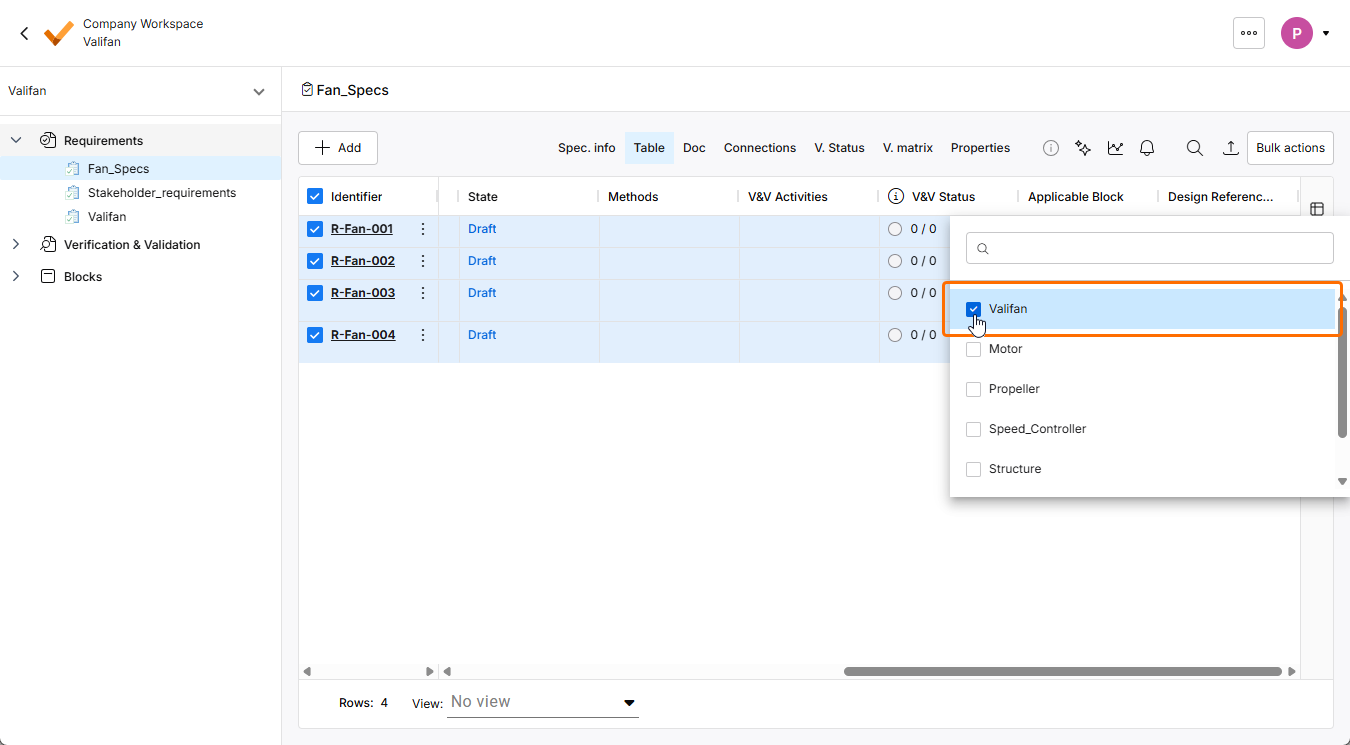
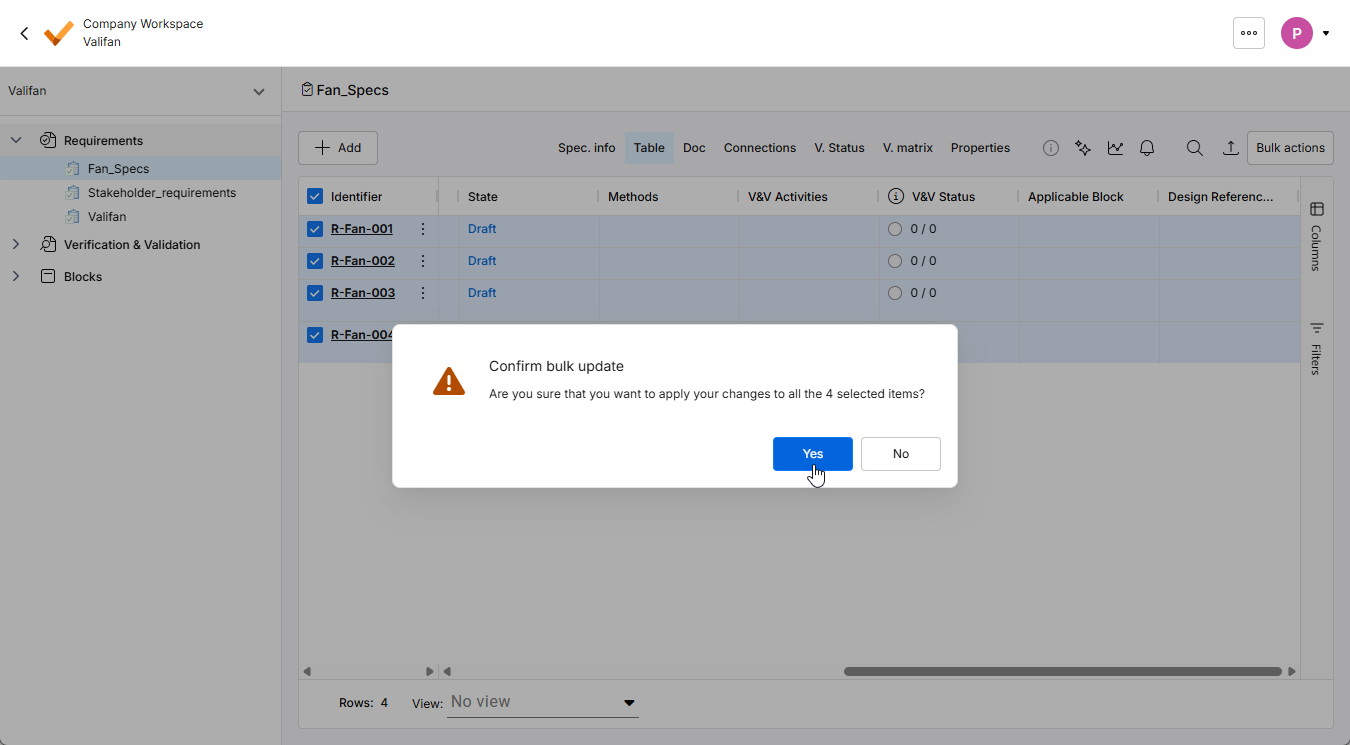
在 Applicable Block 列的某个单元格内双击,从下拉列表中选择 Valifan,并确认批量更新。
 按钮 (
按钮 (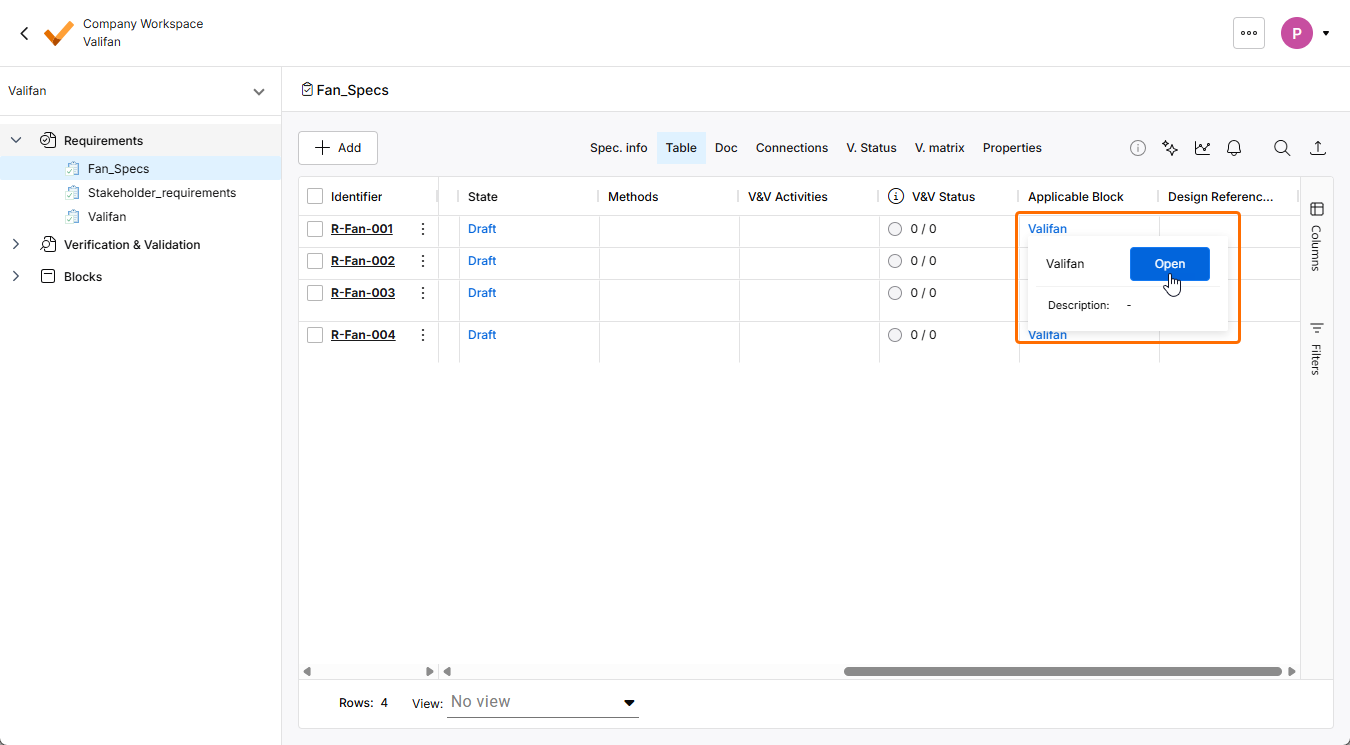 ),在 Blocks Module 中快速导航到已链接的系统。
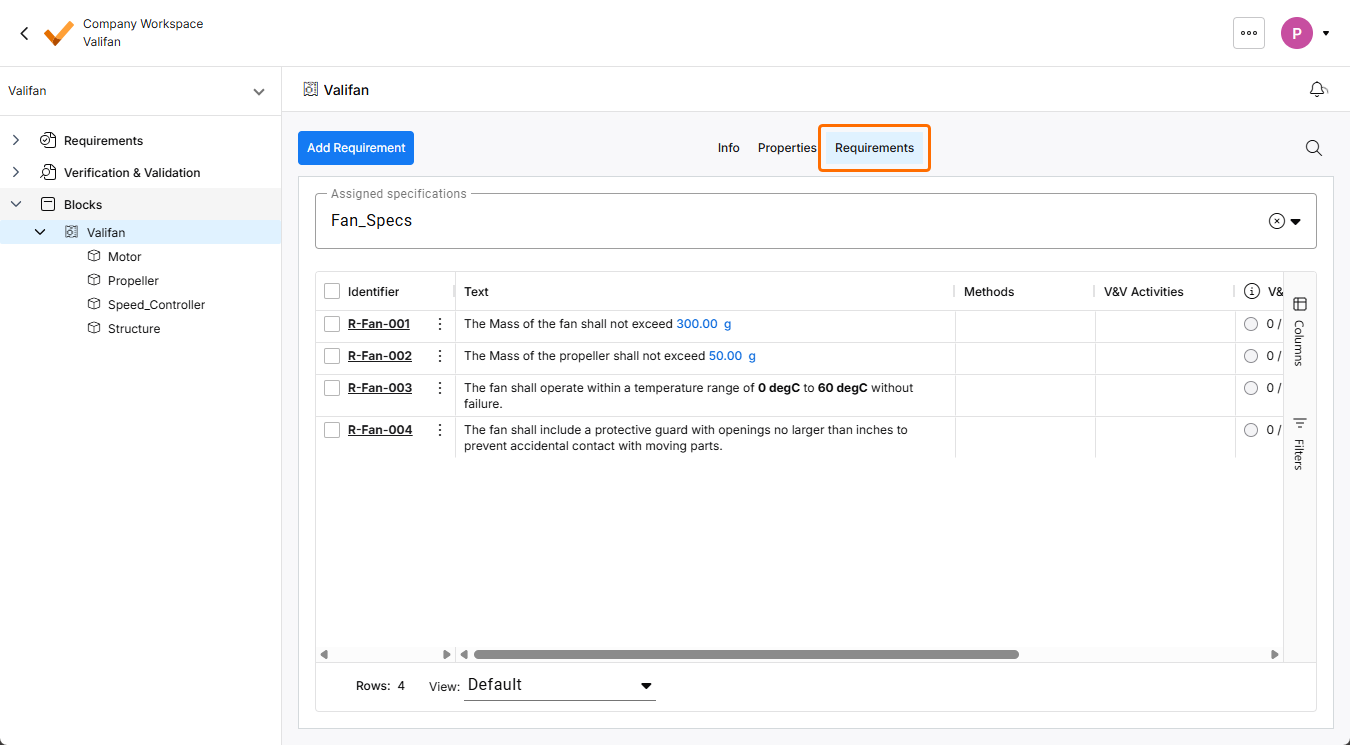 )来查看链接到某个系统的需求。
 AI 翻译
AI 翻译