
指定产品
在本教程的这一部分,我们将介绍一个主要用户流程,帮助您开始使用 Requirements Portal:
-
收集和编写需求
-
分解需求
-
审查和改进需求
-
批准和发布规范
创建新项目
-
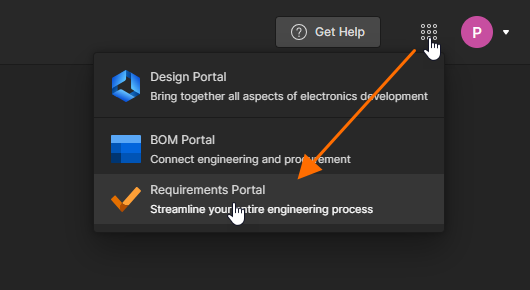
在 Requirements Portal 的 Home 页面上(通过工作区浏览器界面右上角的九点菜单打开 Requirements Portal 即可访问此页面 –
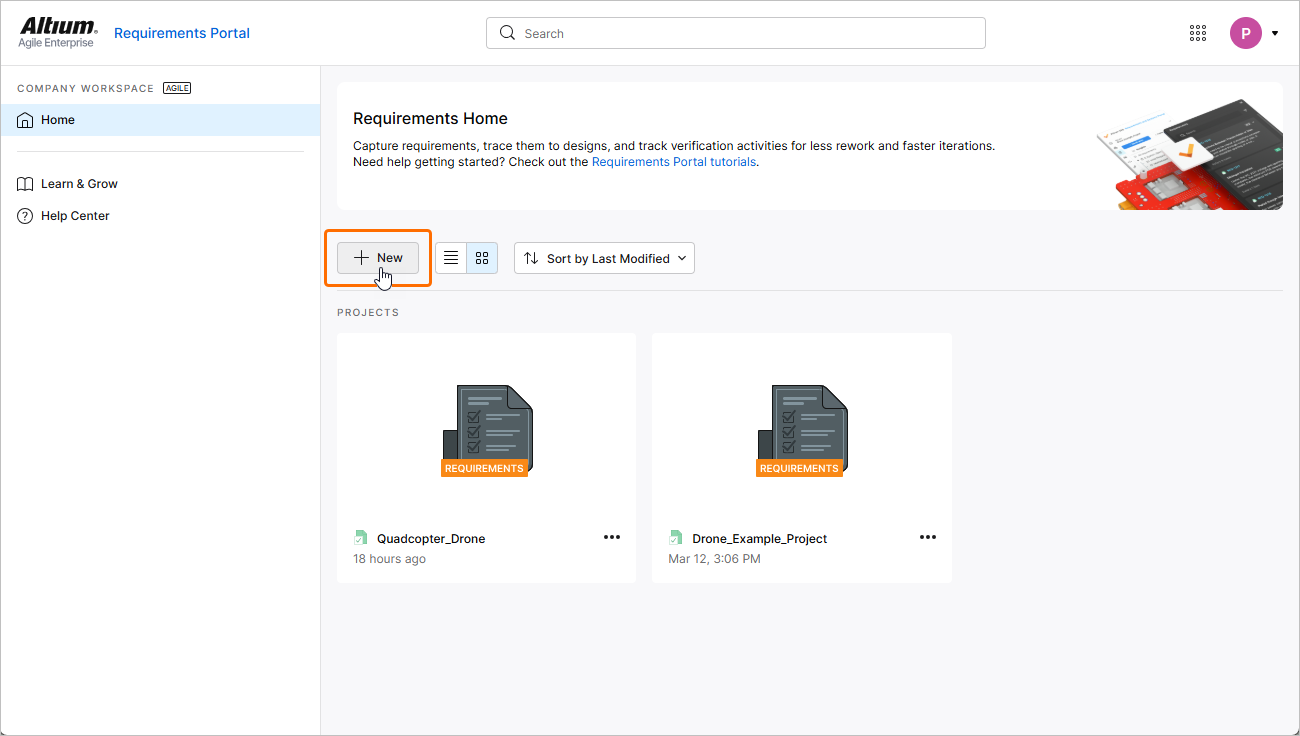
 ),点击需求项目列表上方的
  按钮。
按钮。
-
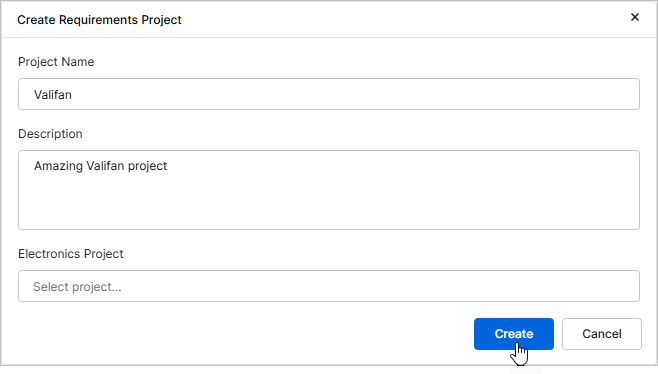
此时将打开 Create Requirements Project 窗口,您可以在其中指定项目的详细信息:
-
Project Name – 输入合适且唯一的项目名称(例如,
Valifan)。 -
Description – 输入项目描述,此项为可选项(例如,
Amazing Valifan project)。 -
Electronics Project – 将此字段留空。
指定项目详细信息后,点击
 按钮。
按钮。
-
-
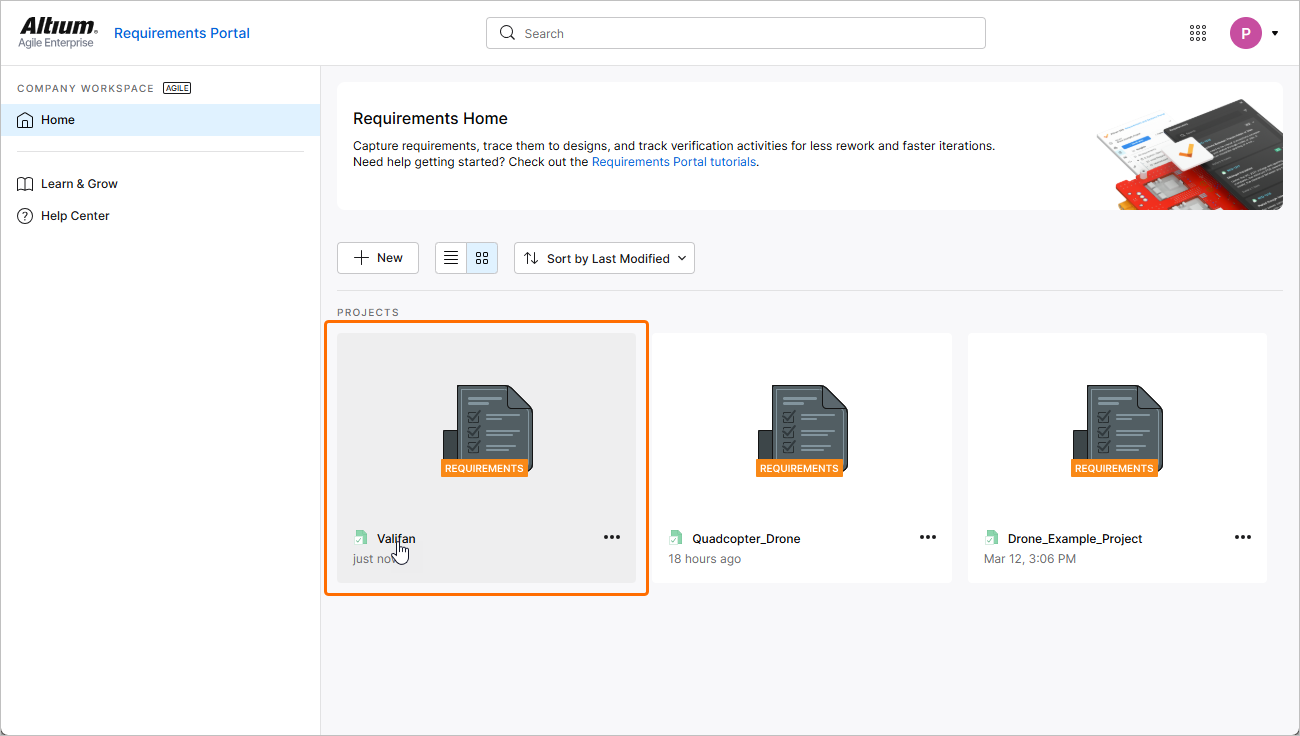
该需求项目将显示在 Home 页面的列表中。点击项目名称,即可在浏览器的新标签页中打开它。
定义利益相关方需求
大多数系统设计与开发都遵循 V 型周期。V 型周期的第一个过程是理解业务需求并识别利益相关方的需要。随后,将这些需要转化为利益相关方需求。您可以直接创建这些需求,通过 CSV/XLSX 导入,甚至通过 AI 驱动的工程助手创建。在本教程的这一部分,我们将重点介绍导入方法。
-
下载以下包含利益相关方需求的 CSV 文件:
-
如果尚未进入需求模块,请点击左侧项目树中的 Requirements 条目,进入该模块。
-
在打开的页面上点击
 按钮,然后从弹出的菜单中选择 Import Requirements。
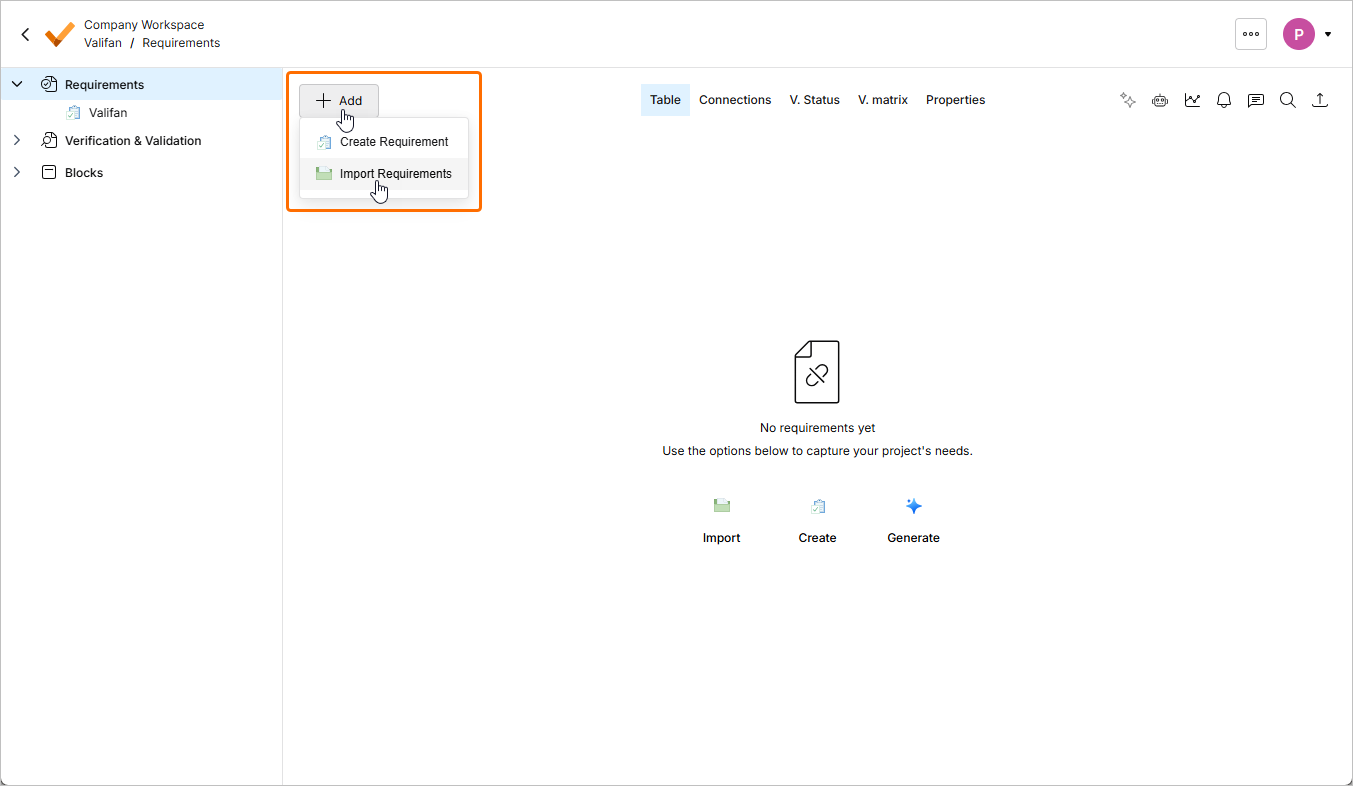
-
在打开的 Document Importer 窗口中,将下载的 CSV 文件拖放到 Drop your file here 区域,或点击 upload from your computer 链接上传 CSV 文件,以便导入向导读取并导入该文件。
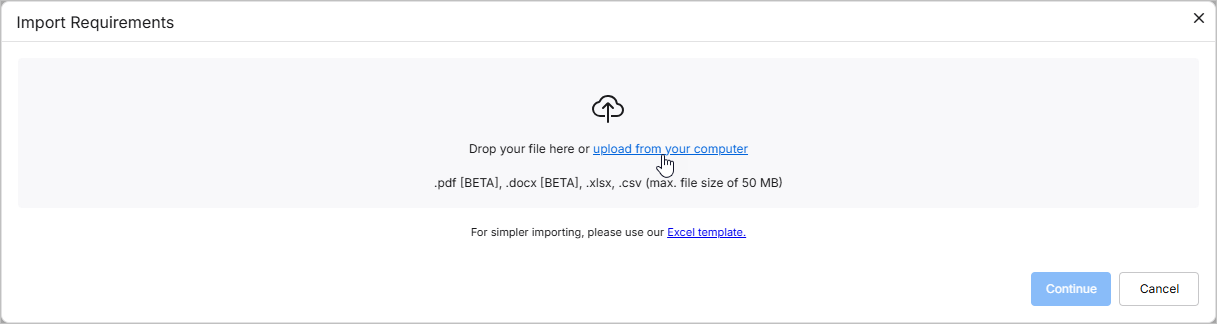
-
上传的文件条目将显示在窗口中。启用窗口左下角的“经典导入(非 AI)”选项,然后点击
 按钮继续。
按钮继续。

-
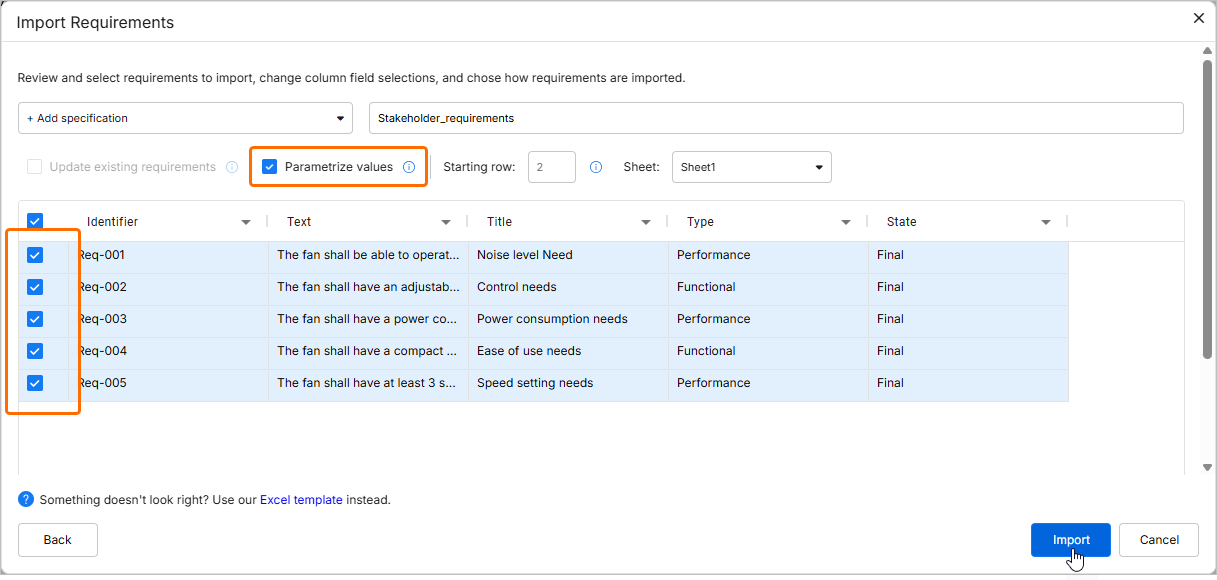
在下一步中,从左上角的下拉菜单中选择 + Add specification,并输入用于导入需求的新规范名称(例如,
Stakeholder_requirements)。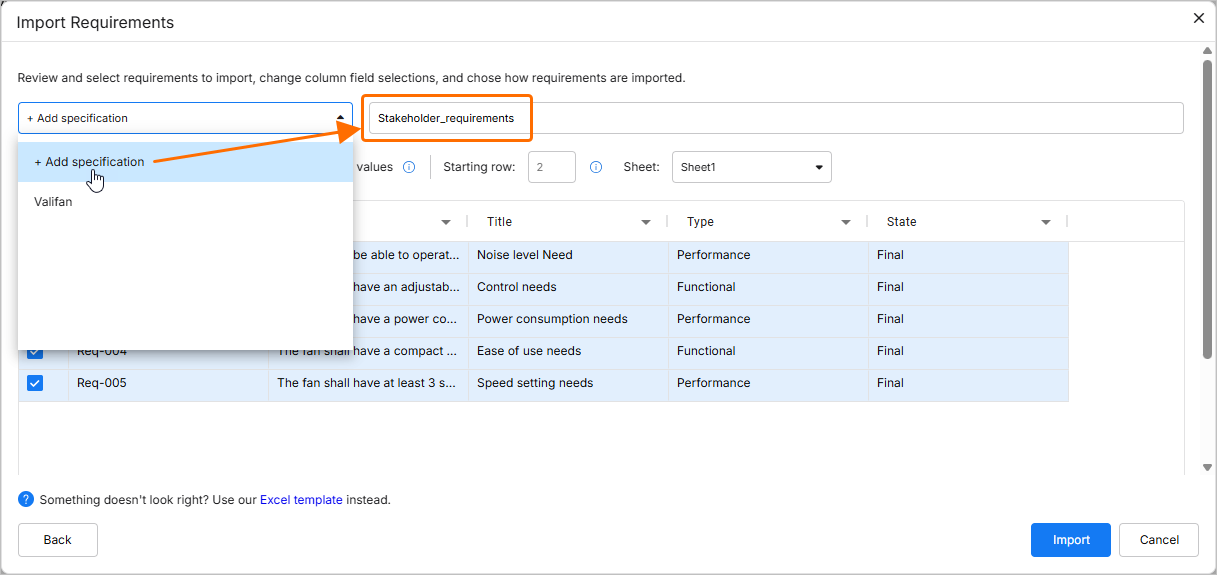
-
确保 CSV 文件中的数据列已正确映射到 Requirements Portal 中的列。如有需要,可使用各列标题中的下拉菜单进行调整。
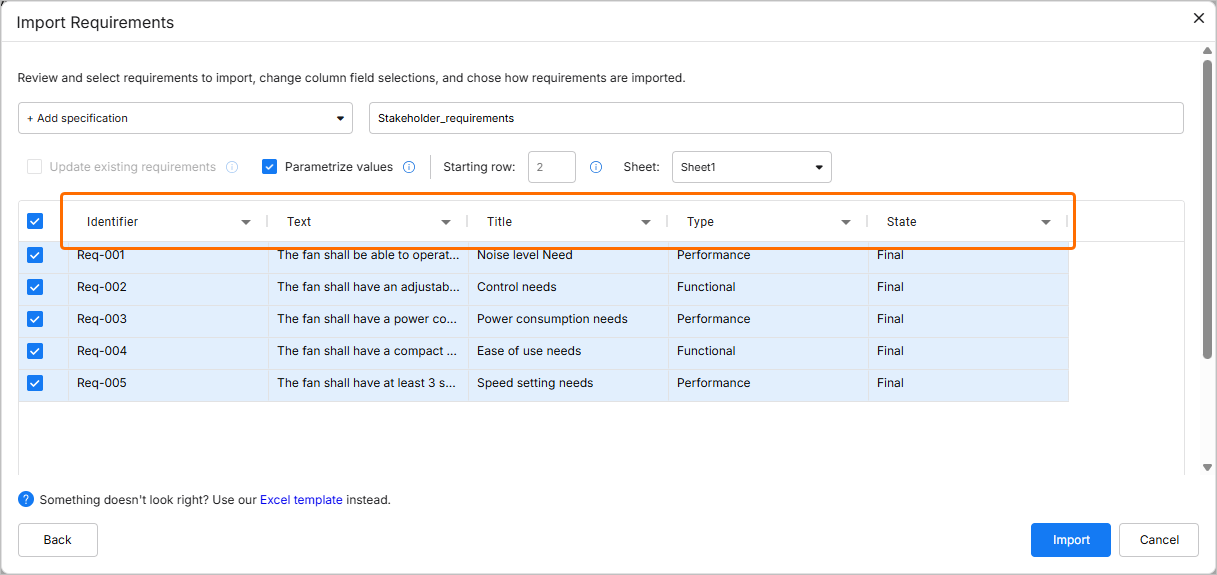
-
确保已启用 Parametrize values 选项,并且已选中所有要导入的需求(表格最左侧列中的所有复选框均已勾选),然后点击
 继续。
继续。
-
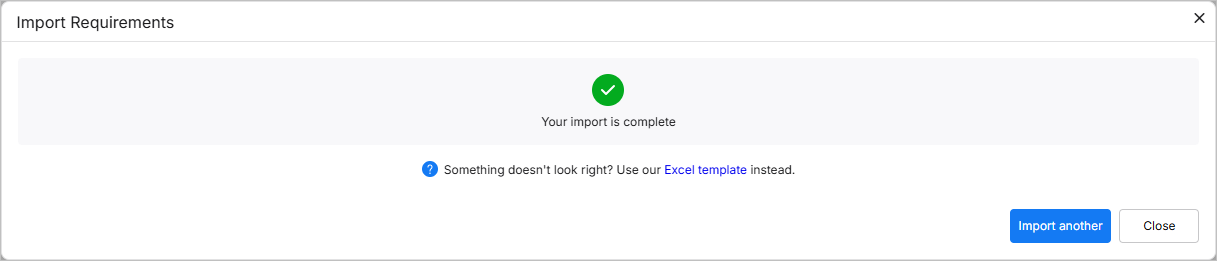
向导的下一页将提示您导入成功。关闭窗口以继续。
-
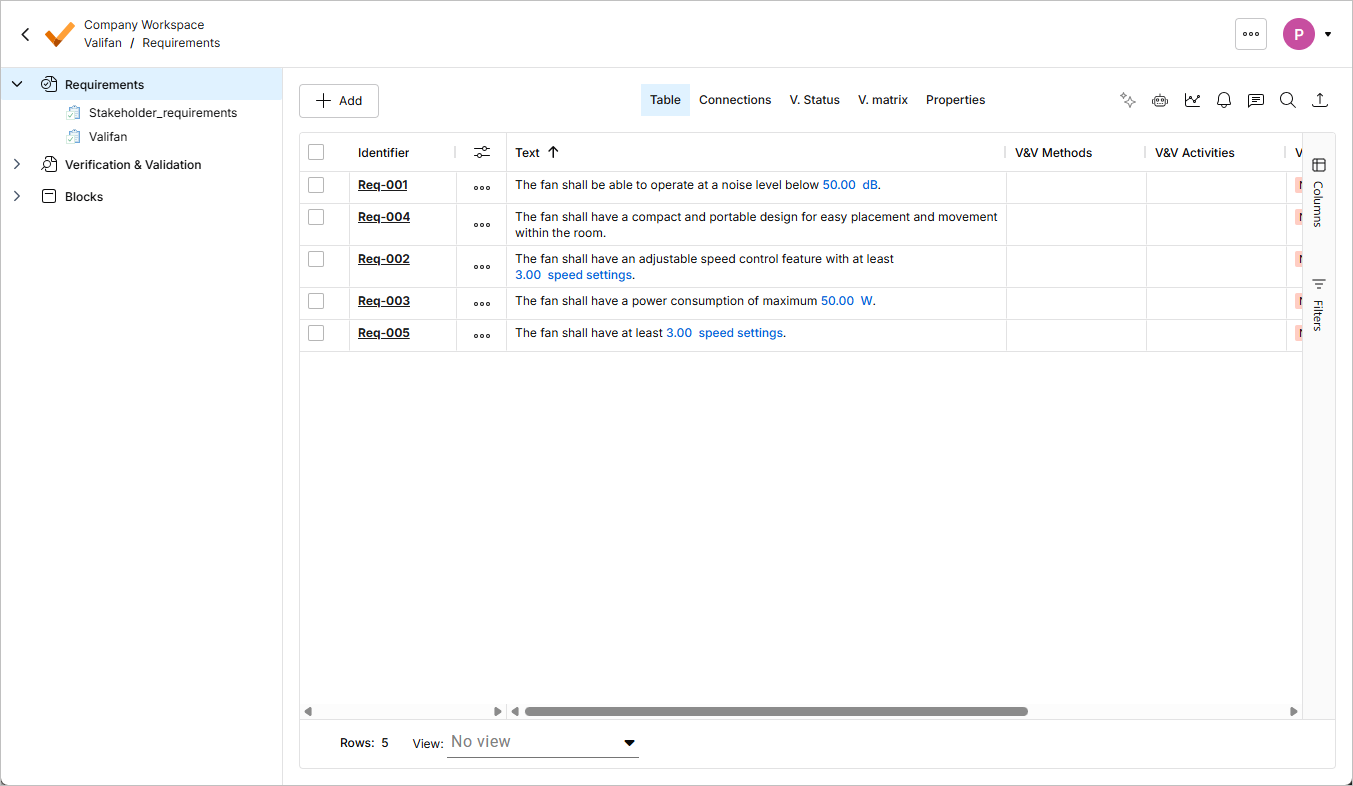
新的规范已创建,所有需求均已导入其中。检测到的数值和单位已从纯文本转换为 vali(参数),并在需求中突出显示。
添加系统需求
在典型的系统工程流程中,系统需求基于利益相关方需求创建。 大多数技术设计都必须遵循严格的要求,例如质量、功耗和成本方面的要求。 Requirements Portal 可全面展示设计对所有这些要求的满足情况。
现在,我们将手动创建一些系统需求。
-
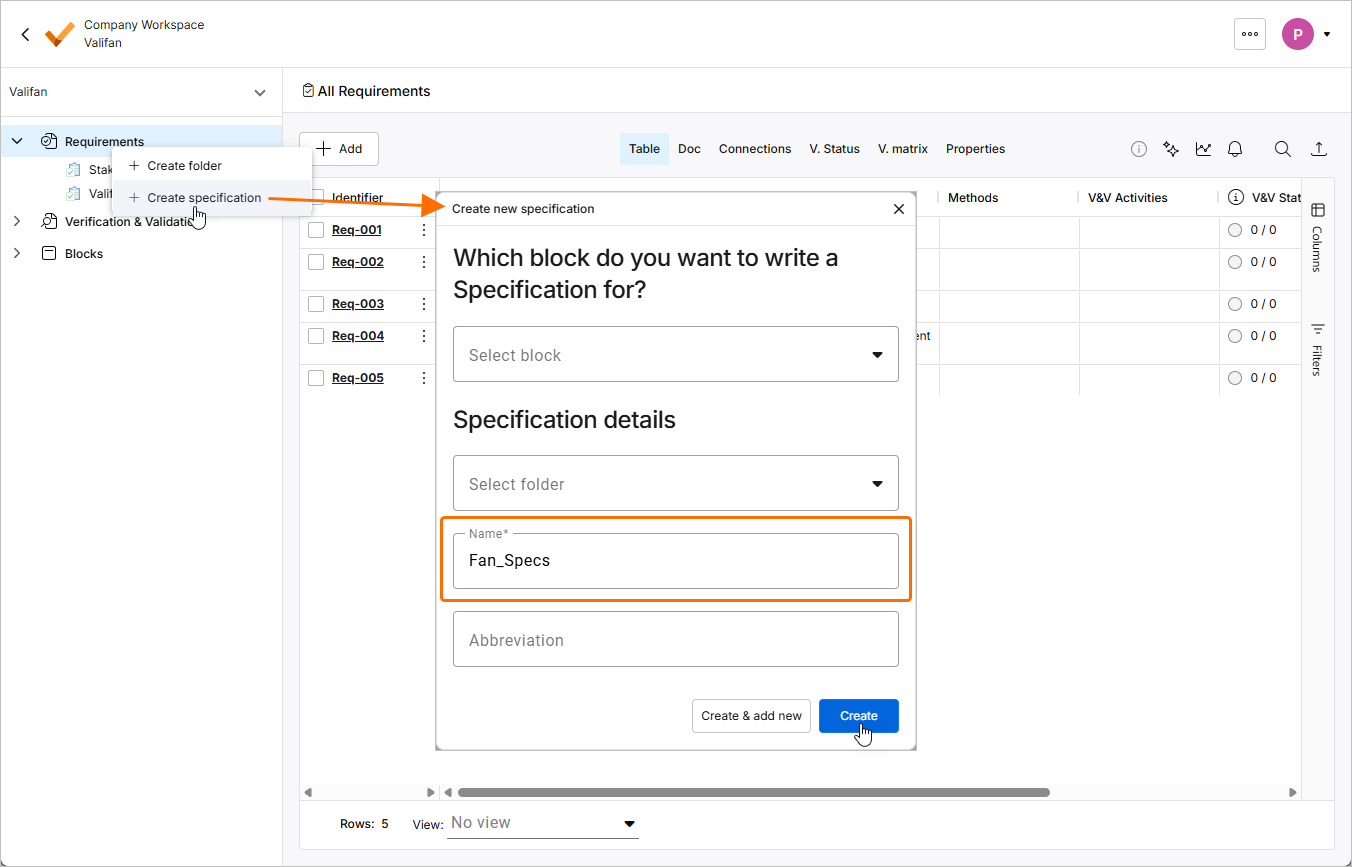
右键点击左侧项目树中的 Requirements 条目,然后从弹出的菜单中选择 Create Specification。在 Create new specification 窗口中,在 Name 字段中输入
Fan_Specs,然后点击 。
。
-
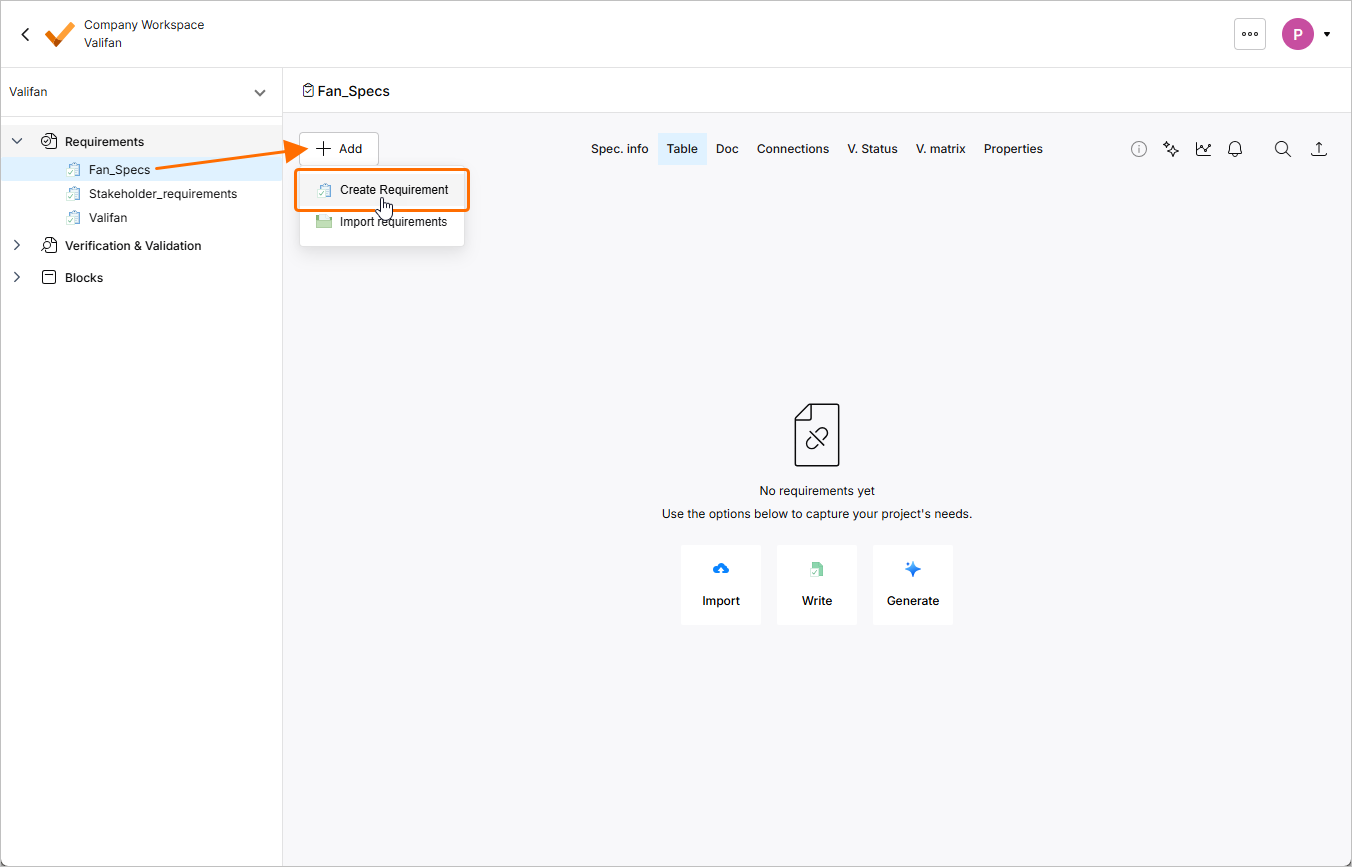
点击项目树中新创建的规范条目。进入此规范后,点击
按钮,然后从弹出的菜单中选择 Create Requirement。
-
此时将打开 Create Requirement 窗口。在此窗口中:
-
在 Identifier 字段中输入唯一标识符,例如
R-Fan-001。 -
在 Text 字段中输入
The Mass of the fan shall not exceed 300g。 -
点击
 按钮,并确保在 Specification 字段中选择了正确的规范(
Fan_Specs)。 -
确保已启用 Parametrize values 选项。
-
点击
 按钮。
按钮。

-
-
以类似方式添加另一个需求,其标识符为
R-Fan-002,需求文本为The Mass of the propeller shall not exceed 50g,但这次请禁用 Parametrize values 选项(稍后将根据此需求中的一个数值手动创建 vali)。
-
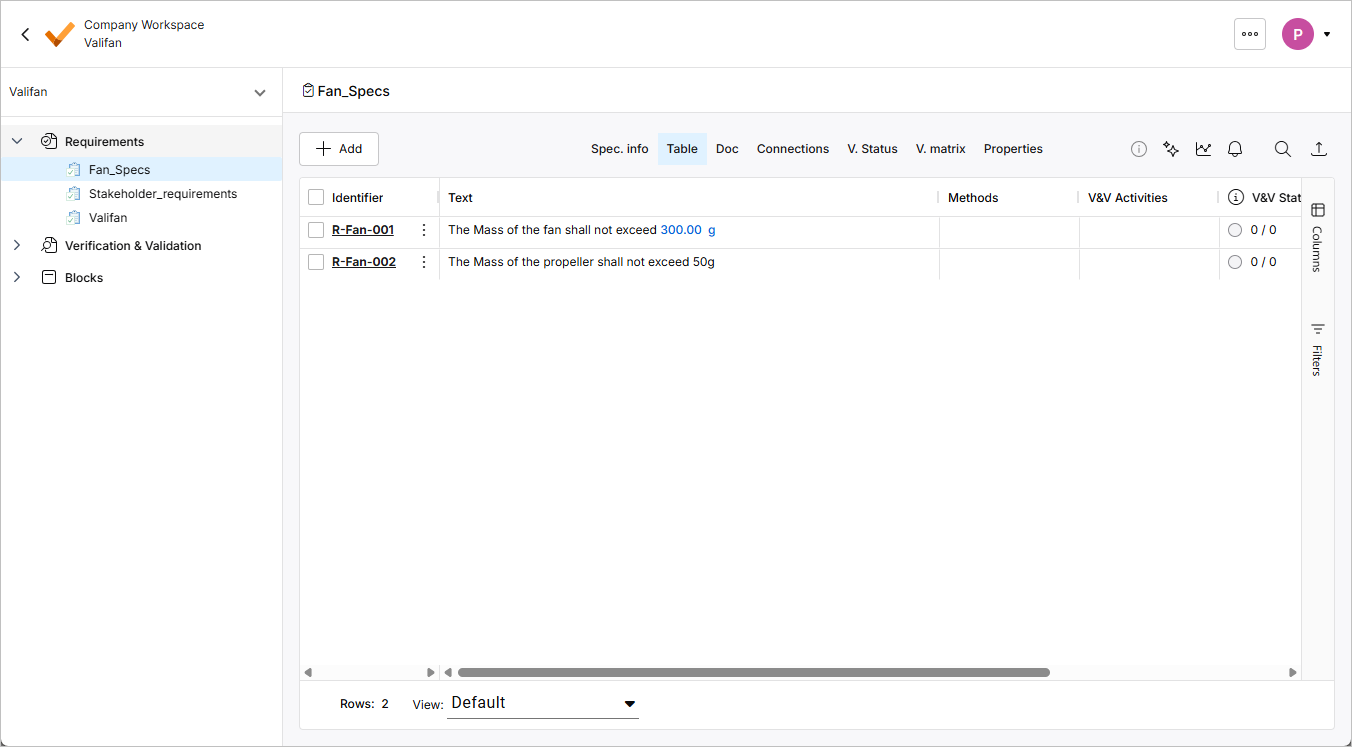
选择 Fan_Specs 规范时,添加的需求将显示在列表中。请注意,R-Fan-001 已有一个 vali,而 R-Fan-002 尚无 vali。
在需求中创建需求 vali
现在,我们将在需求文本字段中手动创建一个新的 vali。
-
双击需求 R-Fan-002 在 Text 列中的单元格,并删除
50g文本。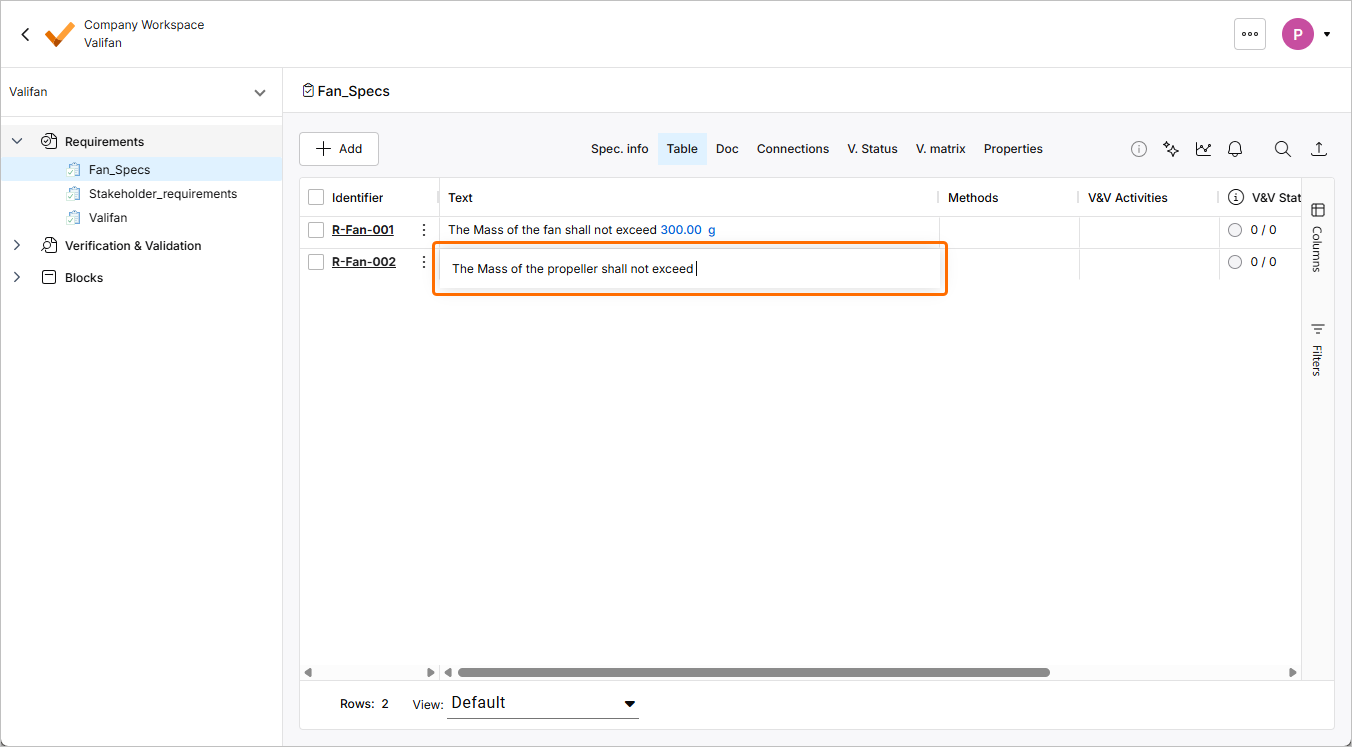
-
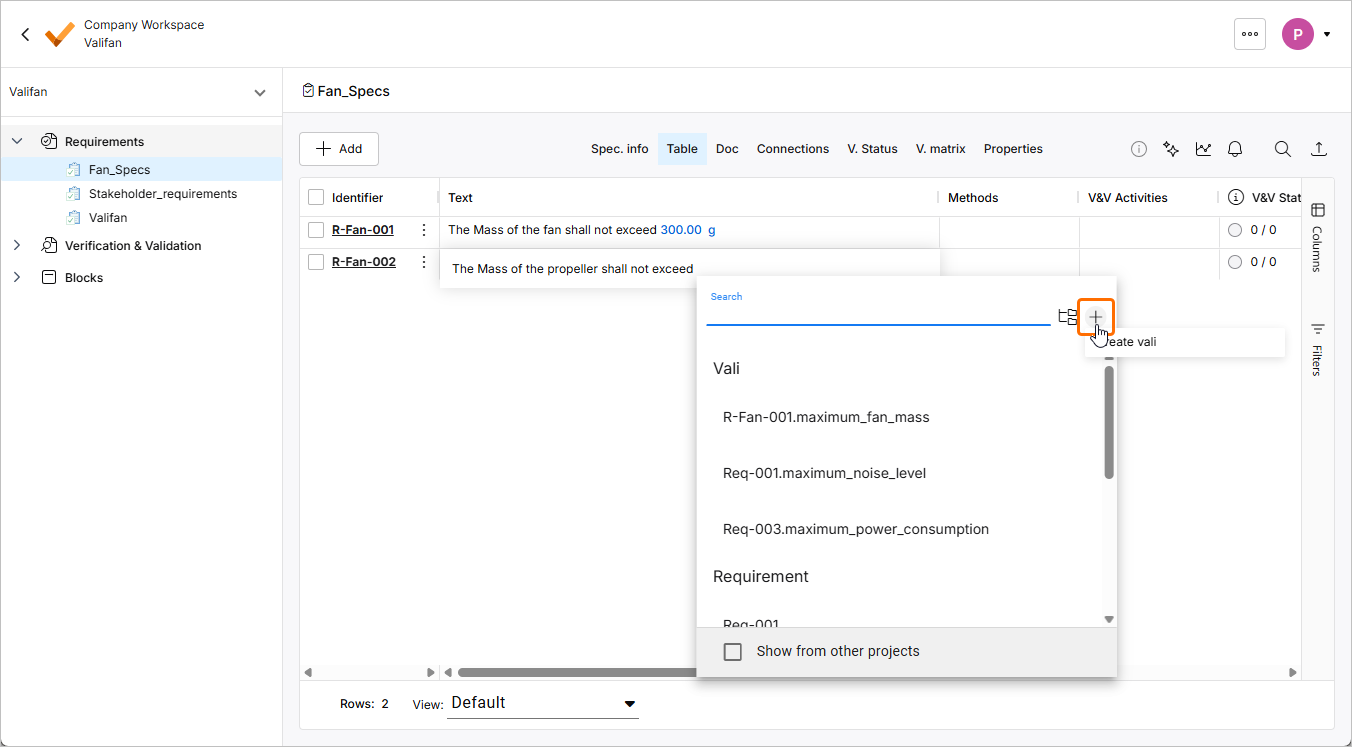
输入
$,弹出窗口将显示项目内的 vali/对象列表。 点击弹出窗口右上角的 按钮,创建一个 vali。
-
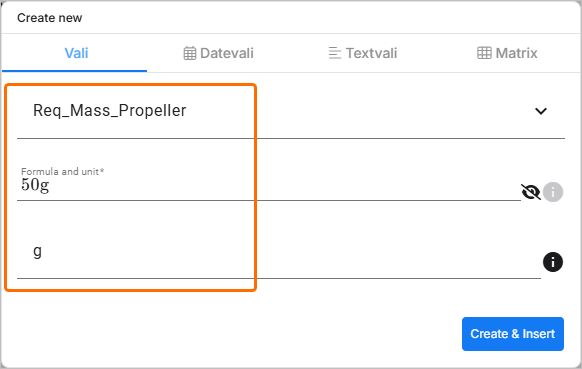
在打开的 Create new 窗口中,切换到 Vali 选项卡,为新的 vali 输入以下数据:
-
Name:
Req_Mass_Propeller -
Formula and unit:
50g -
Display unit:
g
-
-
点击
 按钮,创建新的 vali 并将其插入需求的 Text 字段中,然后按
 Enter或点击表格中该单元格以外的任意位置,完成编辑。 -
现在,
50g文本的显示样式与普通文本不同,表明它是一个 vali。此 vali 现在可用于项目的不同部分(例如报告、模块管理模块、验证等)。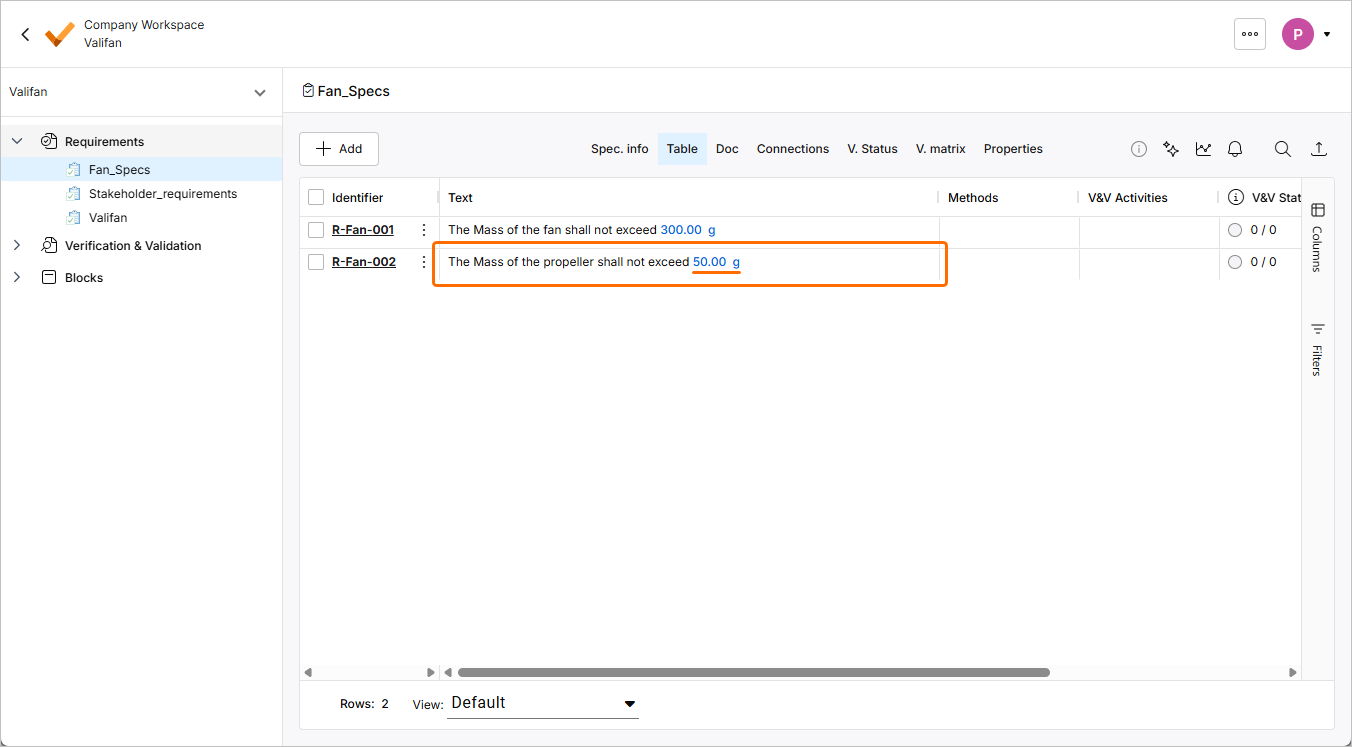
通过父子关系分解需求
-
点击表格右侧的 Columns 控件,确保已勾选 Parents 和 Children 列对应的选项,以便在表格中显示这些列。
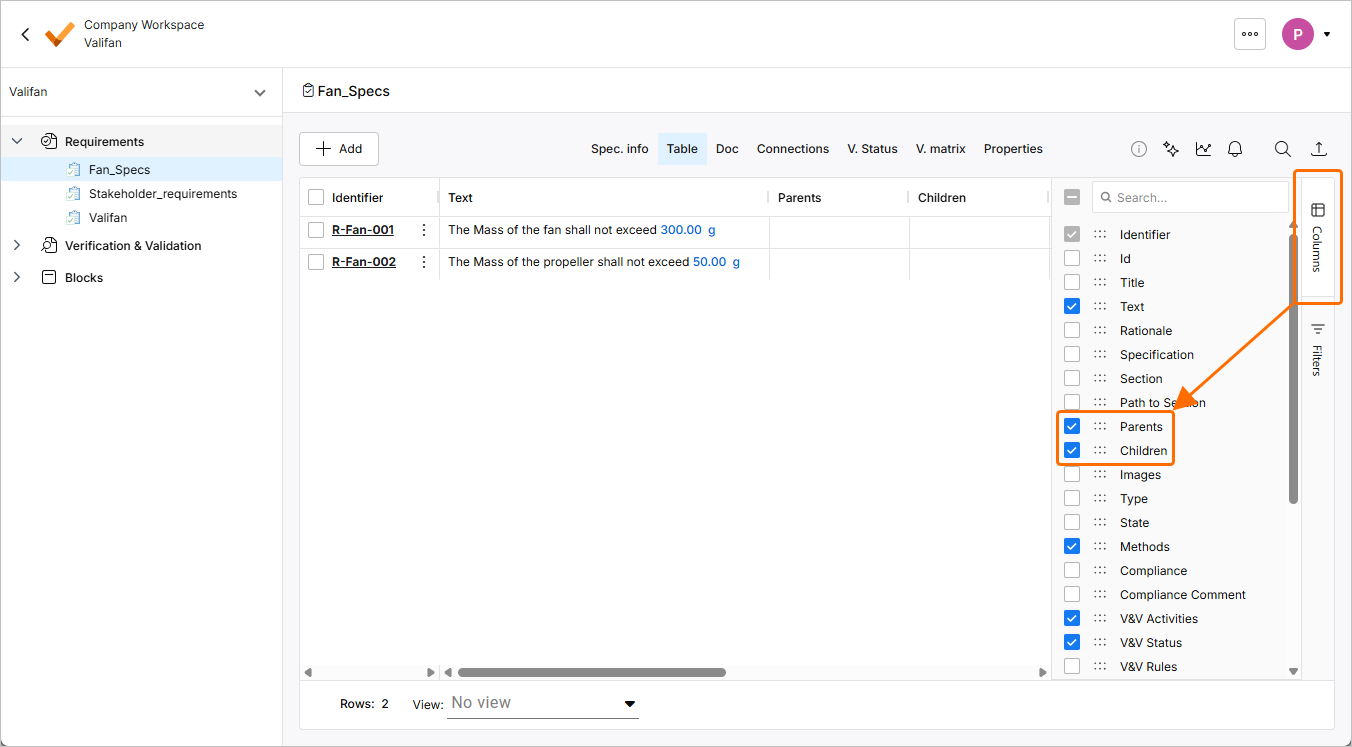
再次点击 Columns 控件以隐藏列表。
-
双击需求 R-Fan-002 的 Parent 列中的单元格,然后从弹出窗口中选择需求 R-Fan-001,将这两个需求关联起来。 请注意,R-Fan-002 将自动添加到 R-Fan-001 的 Children 列中。
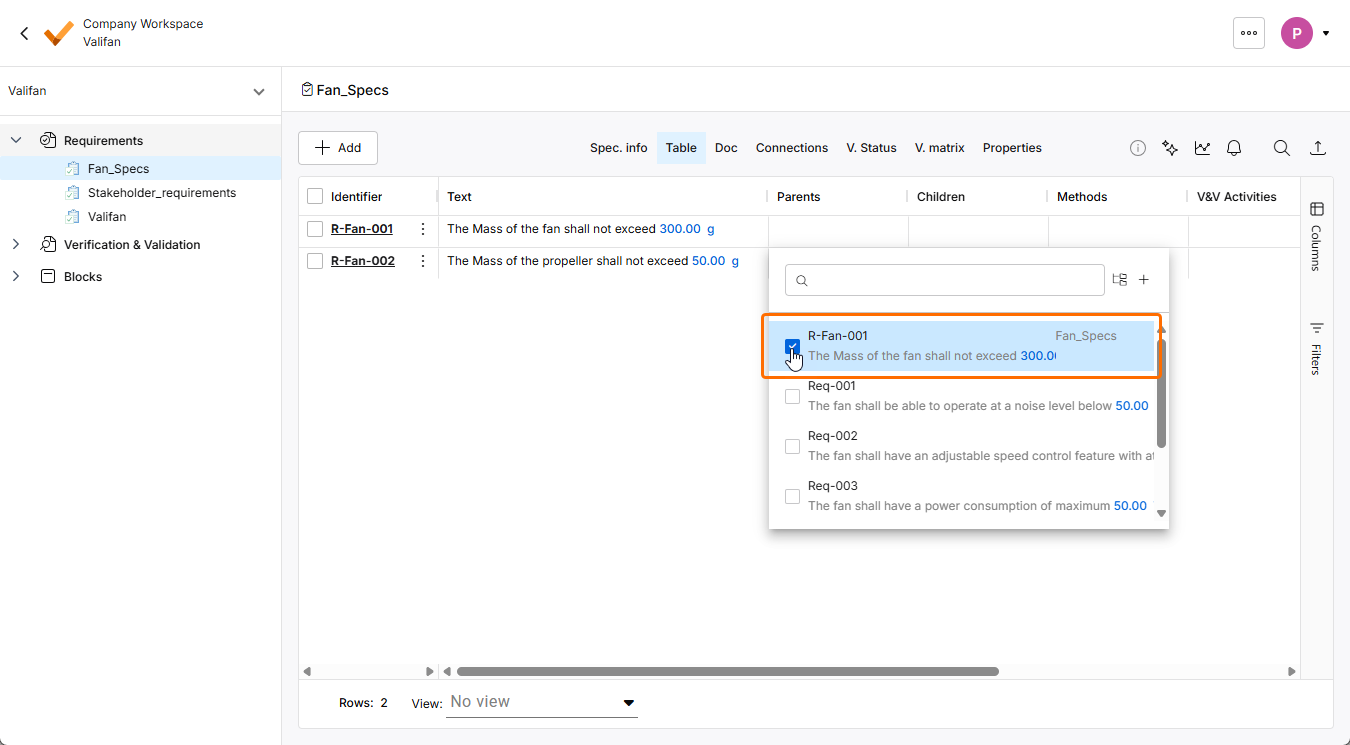
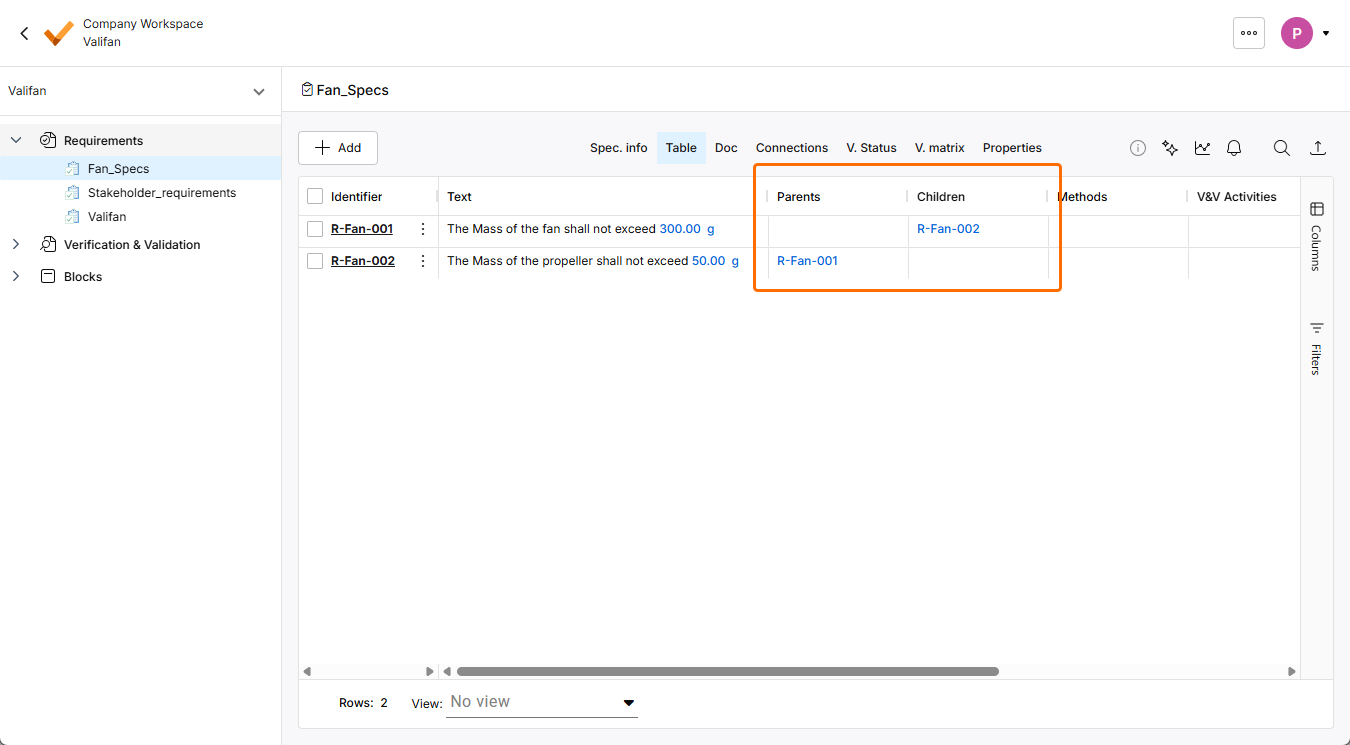
-
点击需求表格顶部的 Connections 选项卡,打开连接关系图,查看所选规格说明中的父子关系。
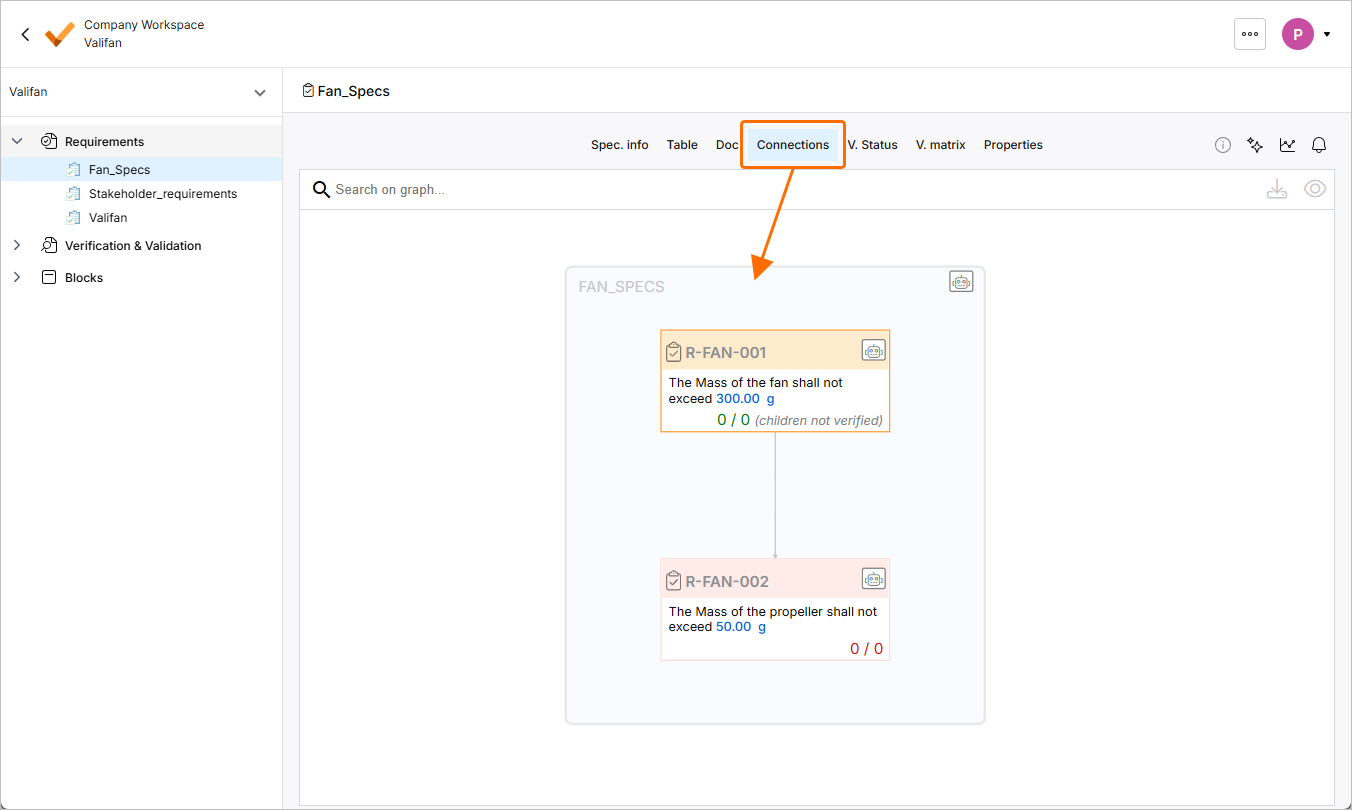
使用工程助手生成需求
为了加快需求管理流程,您可以使用 工程助手生成需求或分解需求。我们将使用它为教程项目创建两个安全需求。
-
点击右上角的
 按钮,打开 Engineering Assistant 窗格。
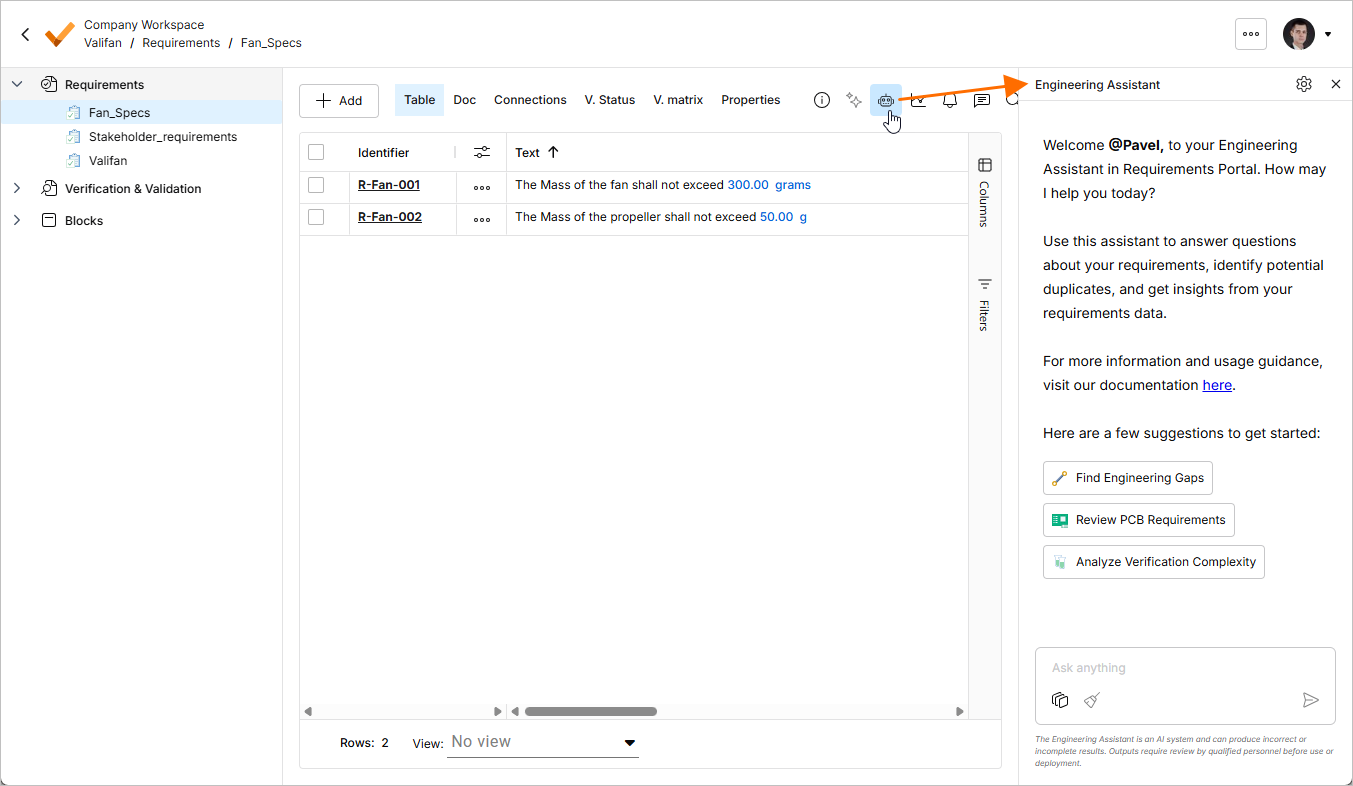
-
在 Engineering Assistant 窗格中,您可以描述产品、系统和子系统,并提供尽可能多的信息,以便 AI 根据您的描述提出最合适的需求。由于我们关注的是安全需求,请在窗格底部的 Ask anything 字段中输入提示词,要求为我们的风扇生成两个安全需求:
Create 2 safety requirements for designing a fan. Apply the INCOSE guide to writing requirements.点击
 或按
或按 Enter继续。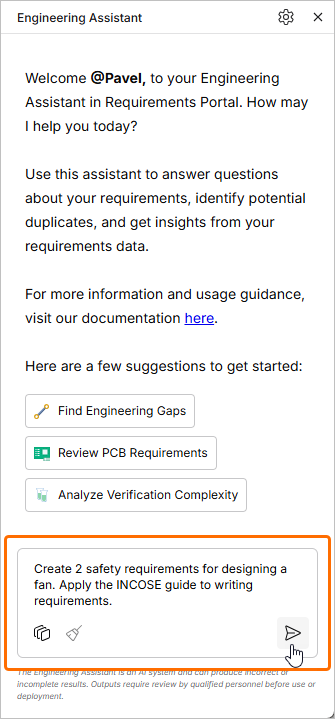
-
建议的需求将显示在规格说明的表格区域中。点击 Engineering Assistant 窗格中的
 按钮,根据建议创建新需求。
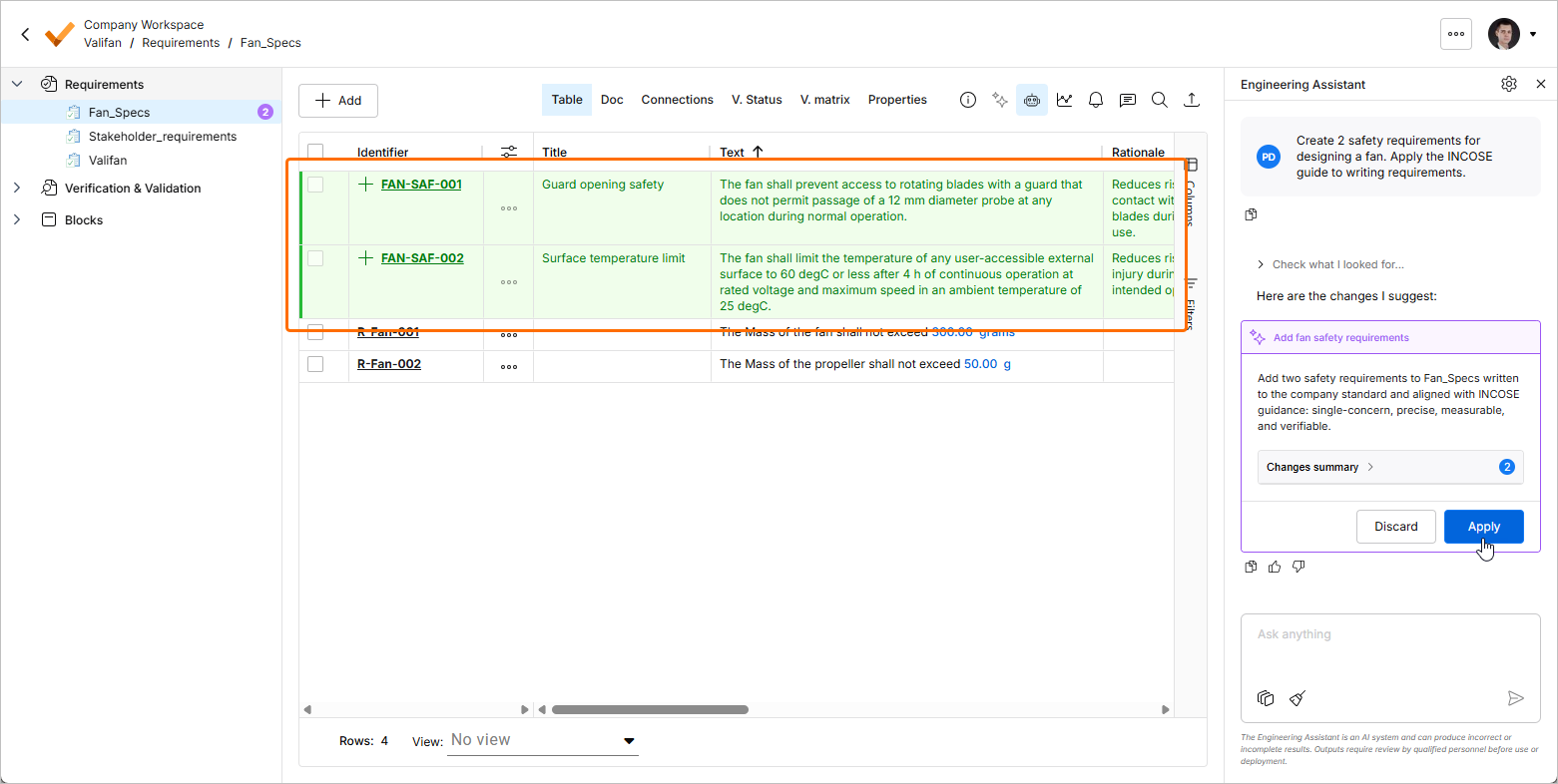
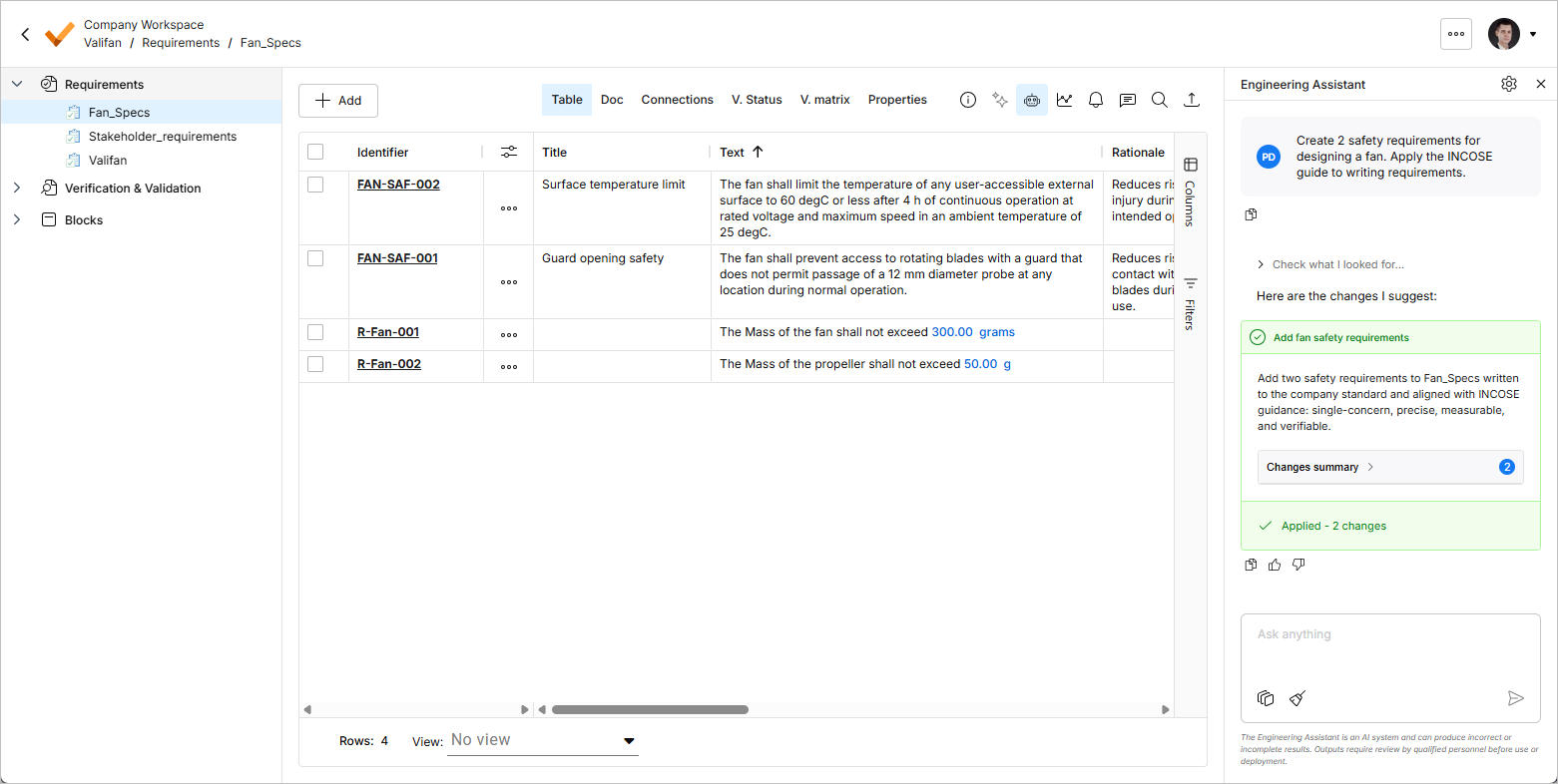
-
生成的需求在创建后可随时修改。如有需要,可将生成的需求标识符改为
R-Fan-003和R-Fan-004:双击它们在 Identifier 列中的单元格,输入文本,然后按Enter或点击表格中该单元格以外的位置,完成编辑。
更新、管理和评审需求
在整个开发过程中,需求通常会随着利益相关方的意见、设计约束等各种因素而演变和更新。在 Requirements Portal 中,您可以双击列字段或需求详情部分,直接更新需求。所有更改都会记录在历史记录中,方便查阅。
-
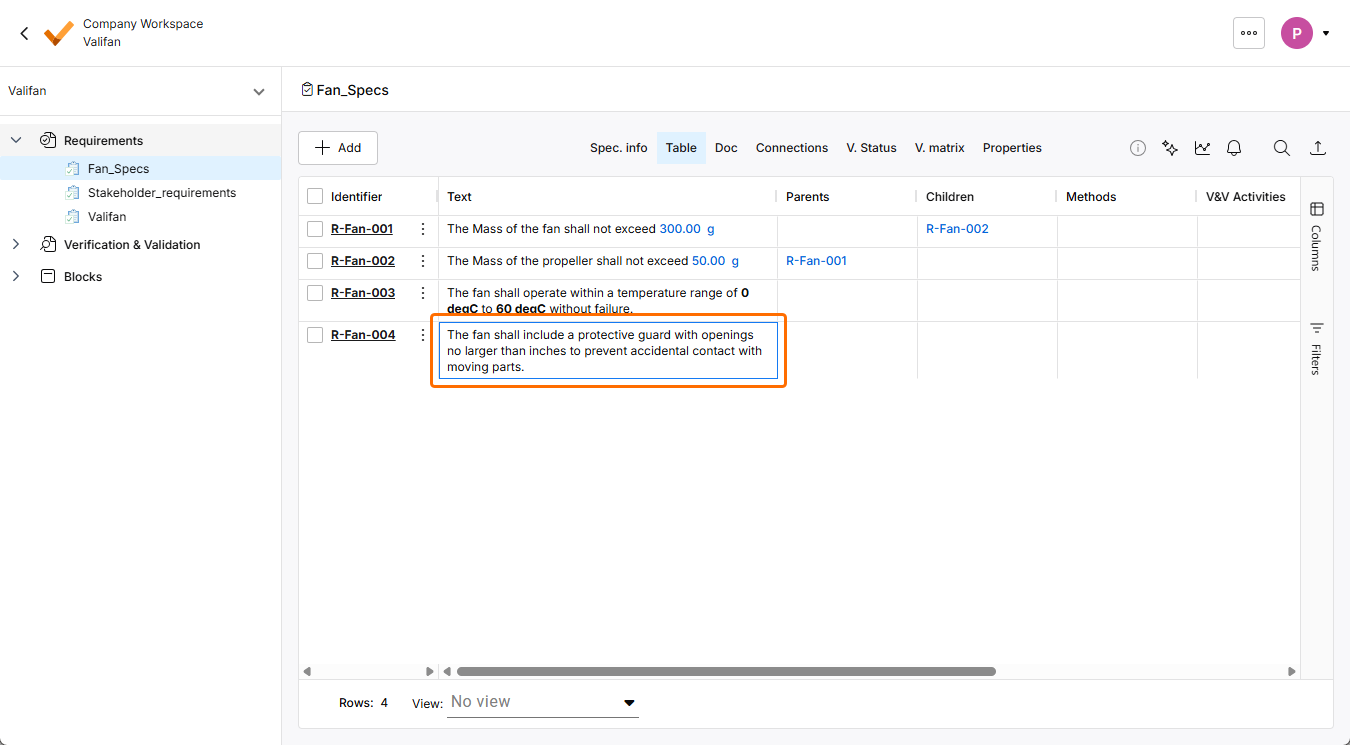
双击需求 R-Fan-003 或 R-Fan-004 在 Text 列中的单元格,进入需求文本的编辑模式。将文本改为
The fan shall include a protective guard with openings no larger than inches to prevent accidental contact with moving parts.,然后按Enter或点击表格中该单元格以外的位置,完成编辑。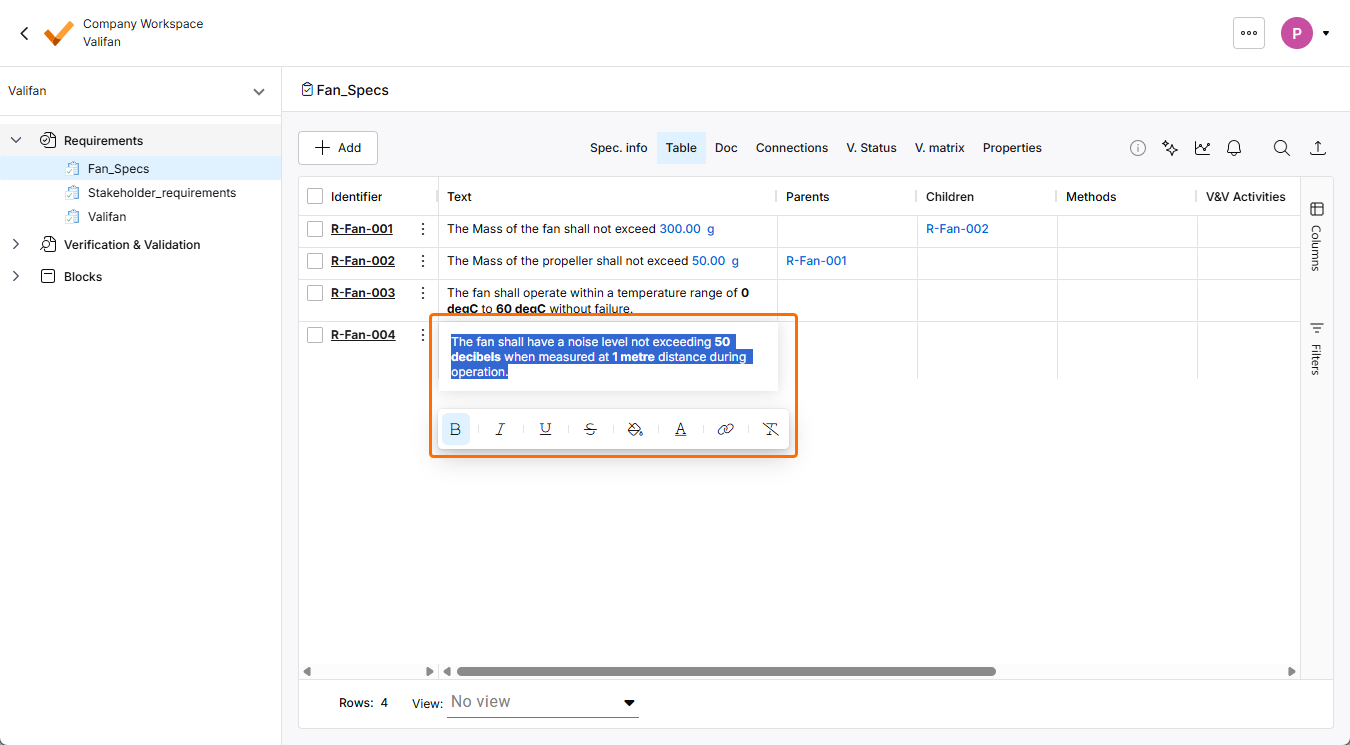
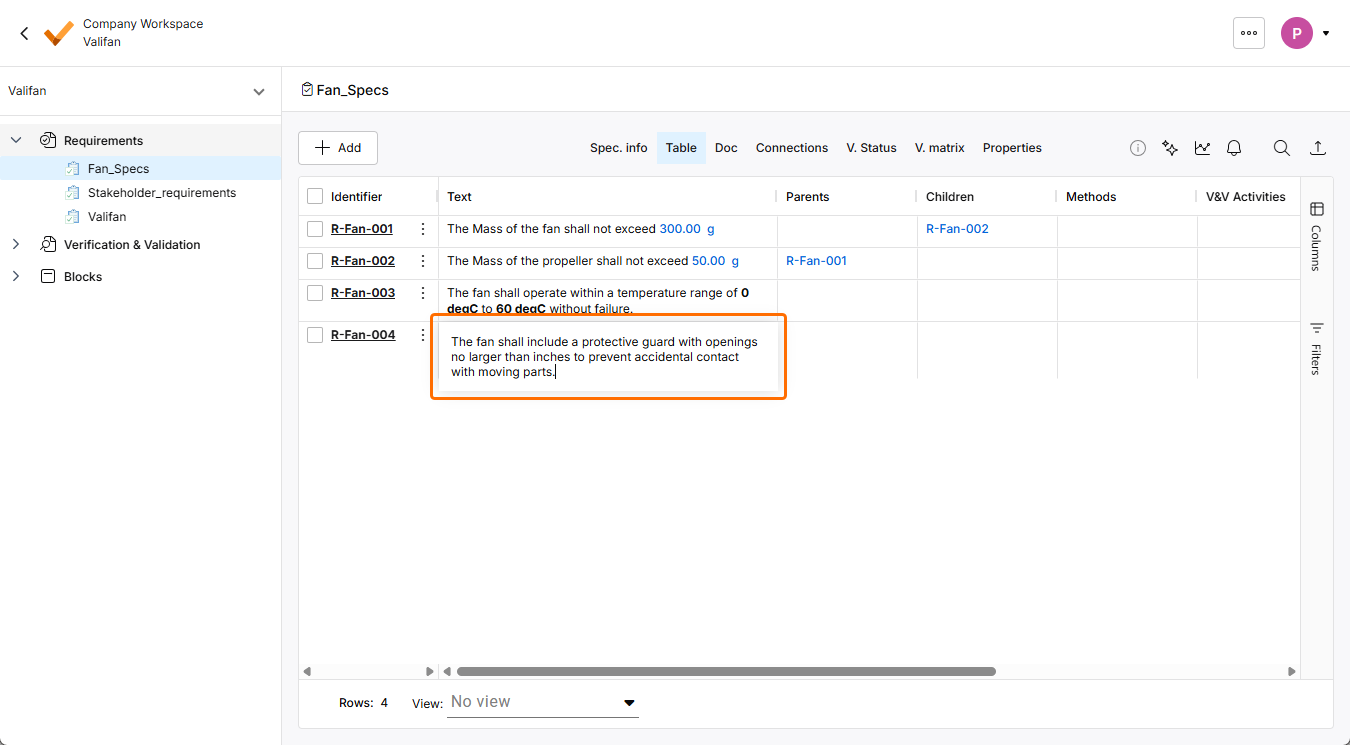
-
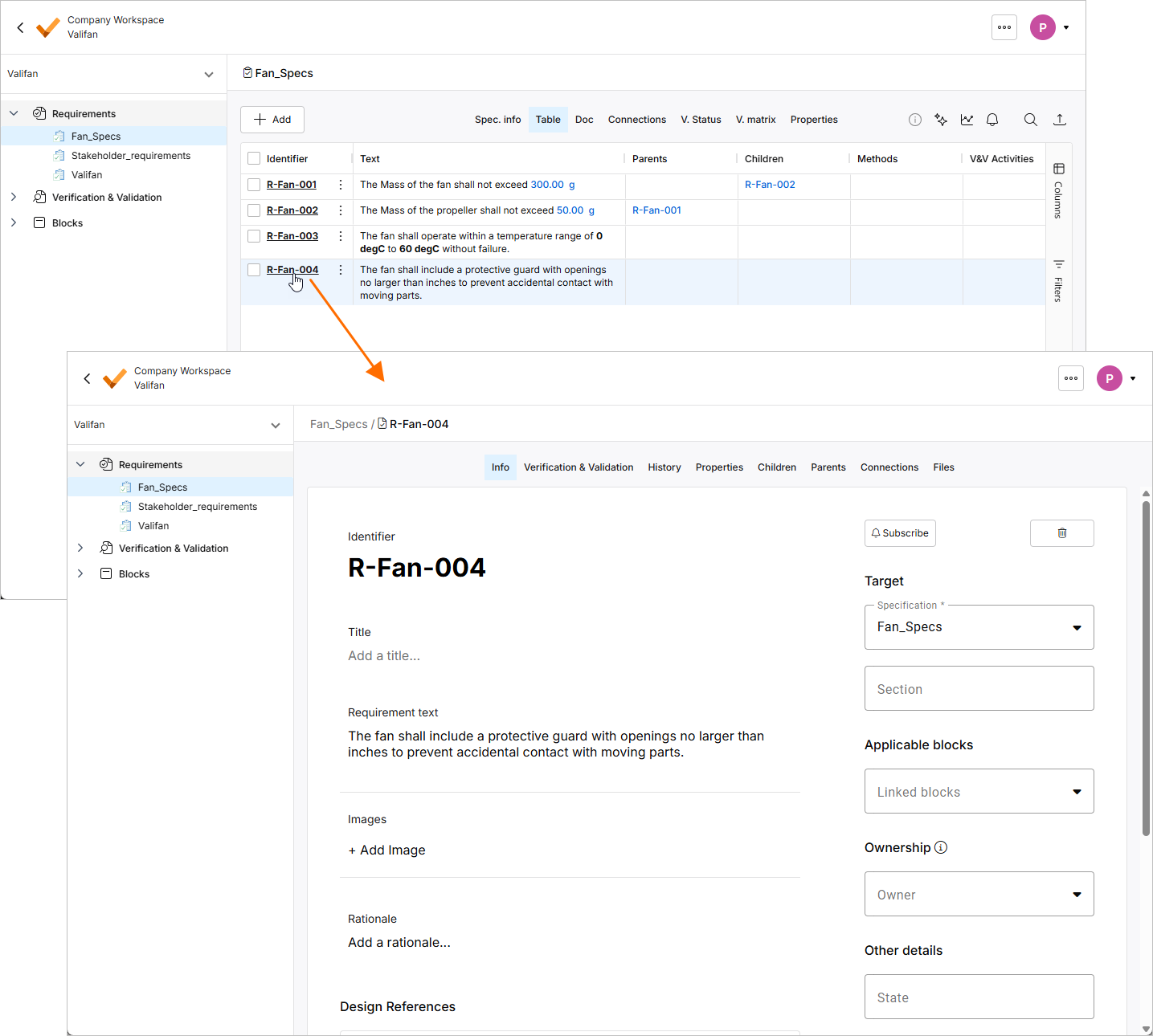
点击已更改需求的标识符,打开其详细视图。在此处,您可以调整其他字段、订阅需求、指定负责人、添加理由、创建父需求或子需求等。
-
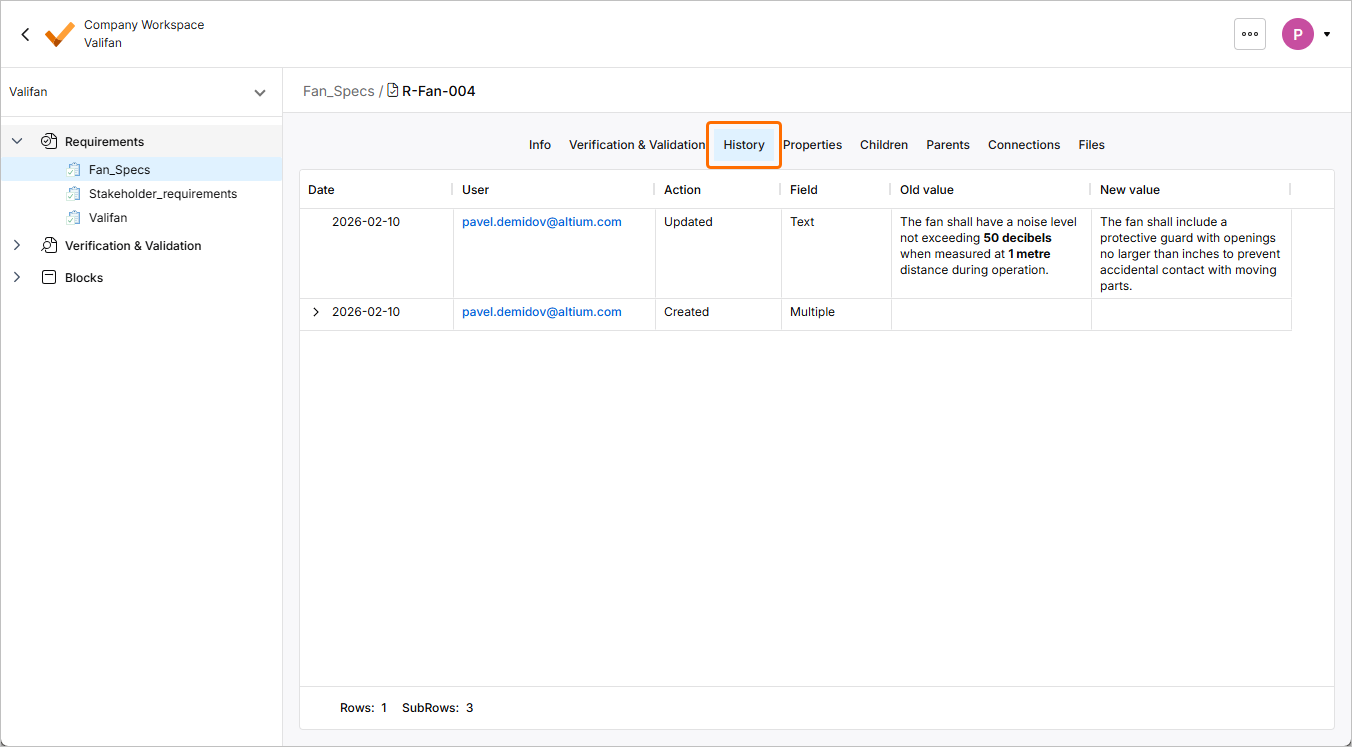
可追溯性是 Requirements Portal 的一个核心概念,所有更改都会记录在需求及其他对象的历史记录中。点击 History 打开相应视图,查看版本、更改人、更改时间、字段和操作等信息。
验证需求
在产品生命周期的早期阶段,务必先验证需求,再推进设计流程。Requirements Portal 提供了一种便捷的方式,让您通过 State 列管理需求状态。默认包含 Draft、In Review 和 Final 等状态,您也可以根据具体需要添加其他状态。
在本教程的这一部分,您将为新添加的需求指定 Draft 状态,确保工作流程结构清晰、井然有序。
-
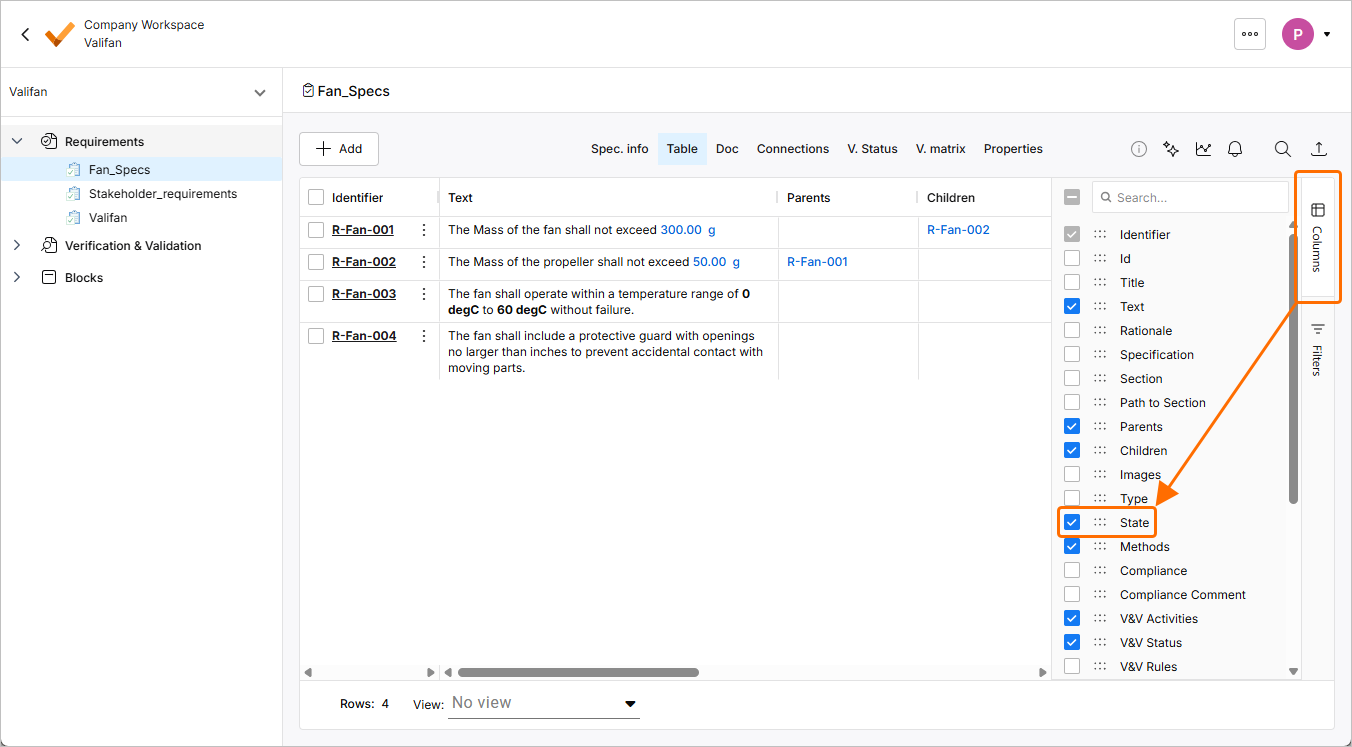
在 Fan_Spec 规格说明中,点击表格右侧的 Columns 控件,确保已勾选 State 列对应的选项,以便在表格中显示该列。
-
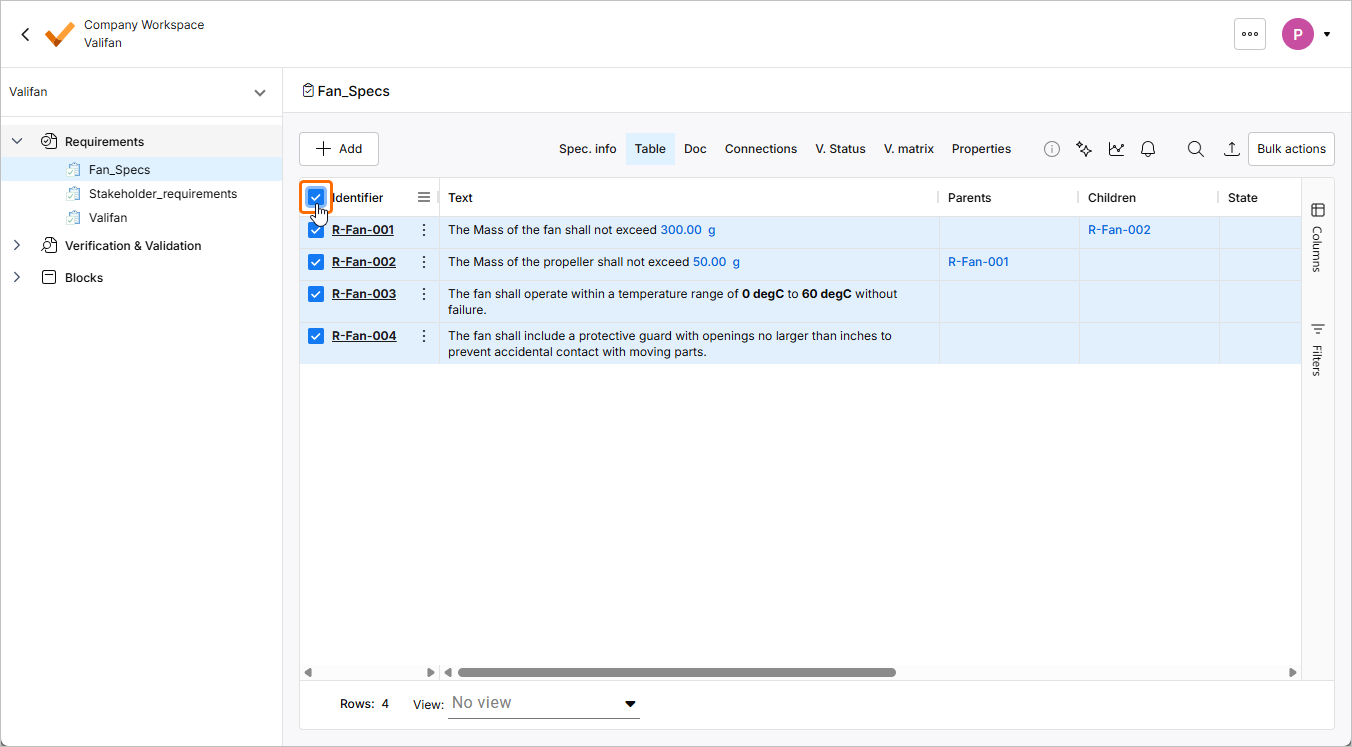
勾选 Identifier 列标题左侧的复选框,选中该规格说明中的所有需求。
-
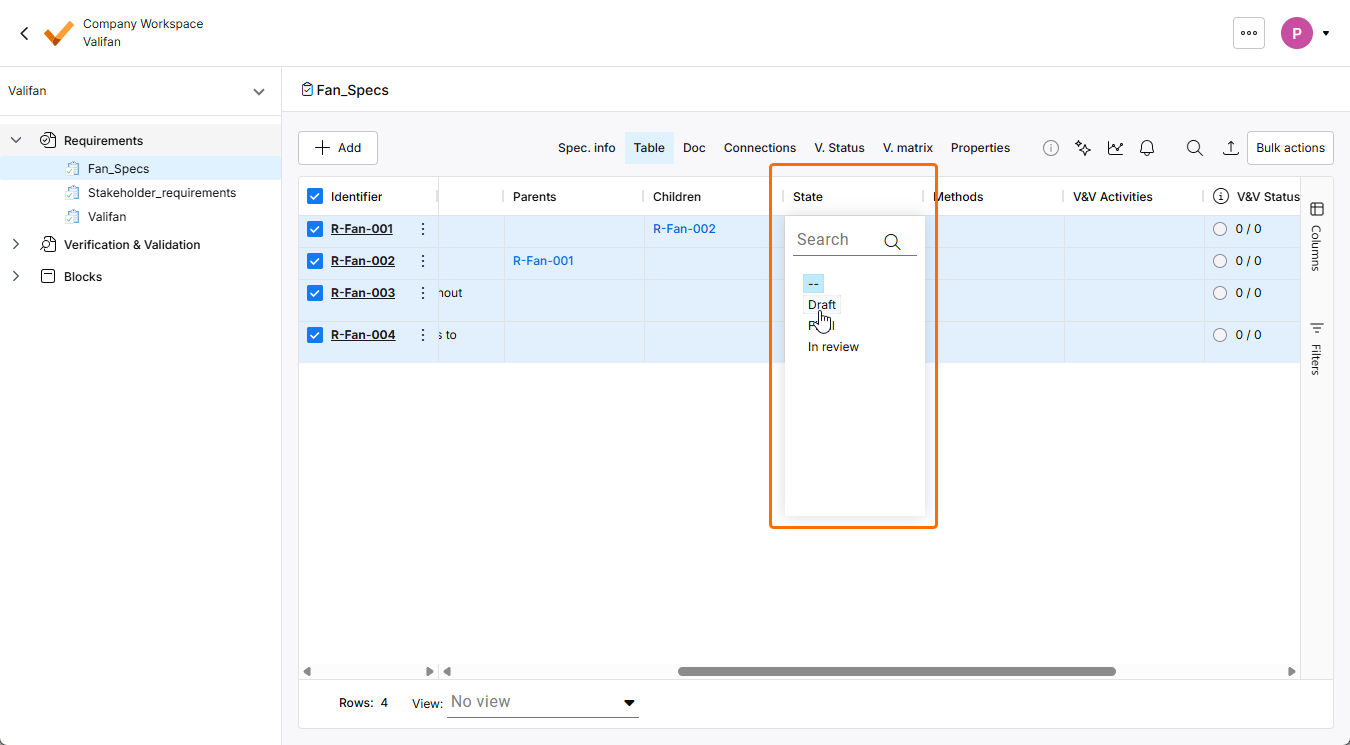
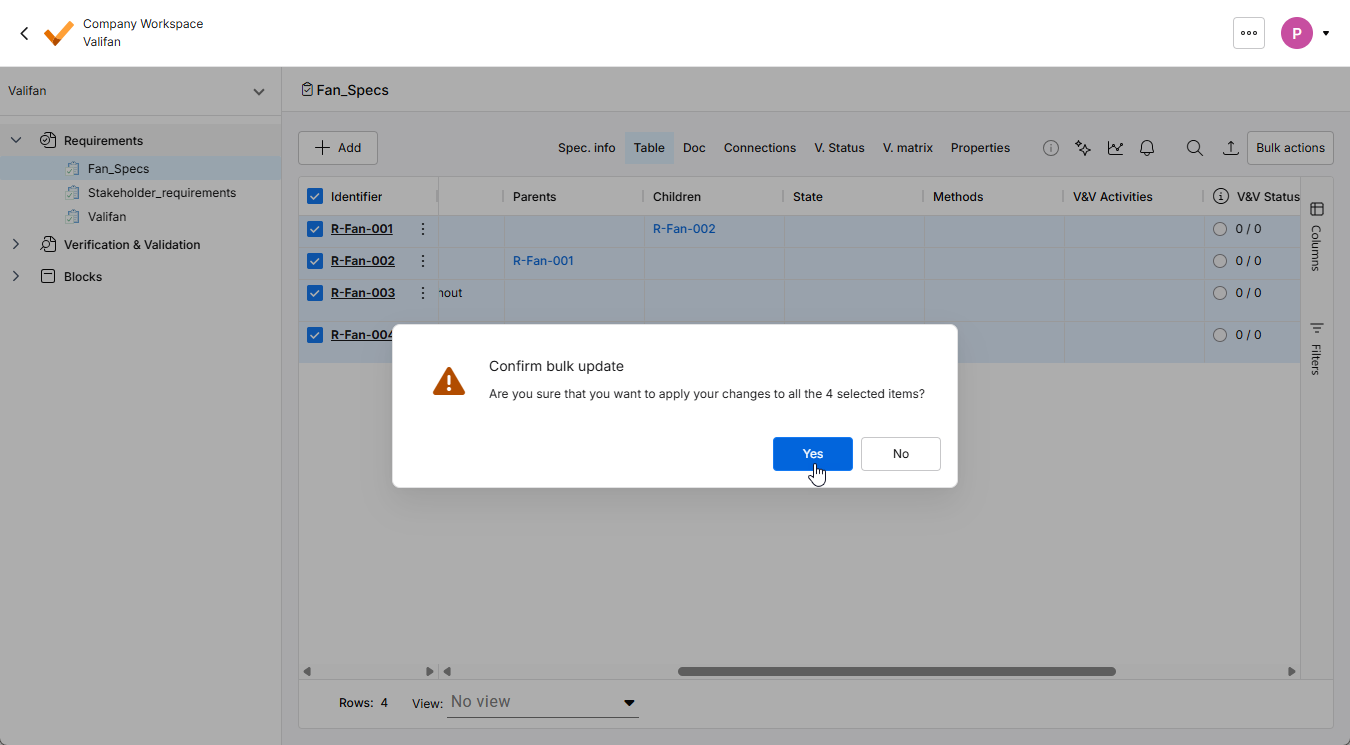
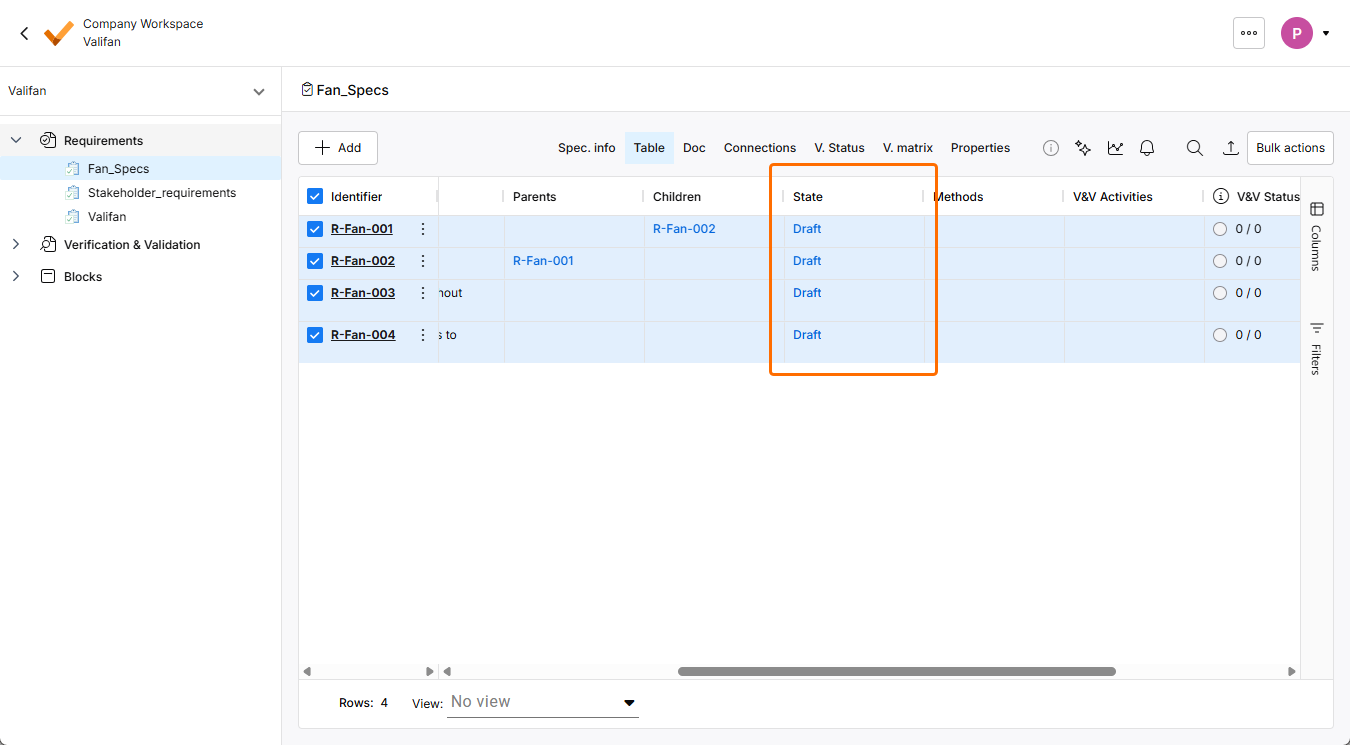
双击任意需求在 State 列中的单元格(如有必要,向右滚动表格以查看该列),打开包含可用状态选项的下拉列表。 在下拉列表中选择 Draft 并确认更新。所有需求都将处于 Draft 状态。
 AI 翻译
AI 翻译