
预算表和图表
Updated: 十一月 13, 2026
概览
了解 Requirements Portal 如何为使用 soc()(即“子项求和”)公式的 Vali 自动创建和更新预算表及饼图。本文将介绍这些视图的位置,以及它们如何展示某个属性在项目各个 Block 中的分布。继续阅读,了解如何查看和使用项目的预算明细。
- 找到“预算”选项卡,查看某个属性在所有 Block 中的明细,直至最底层的系统元素。
- 了解如何显示或隐藏表格列,以及如何将预算表复制到 Excel 中。
- 打开“明细图表”选项卡,了解其饼图仅显示下一级的分布情况。
项目顶层模块中的 Vali/Valitype 可能使用公式函数 soc() ,该函数表示“子项求和”。此函数会将下一级模块(子模块)中所有同类型的 Vali 相加。当 Vali 使用 soc() 函数作为公式时,Requirements Portal 会自动为使用公式 soc() 的 Vali 创建并更新预算表和图表。
预算表
预算表展示了该属性在项目所有模块中的整体细分和分布情况,您甚至可以查看系统中最底层的元素。要查看该属性的预算表,请点击 Vali 的名称,然后选择 Budget 选项卡。
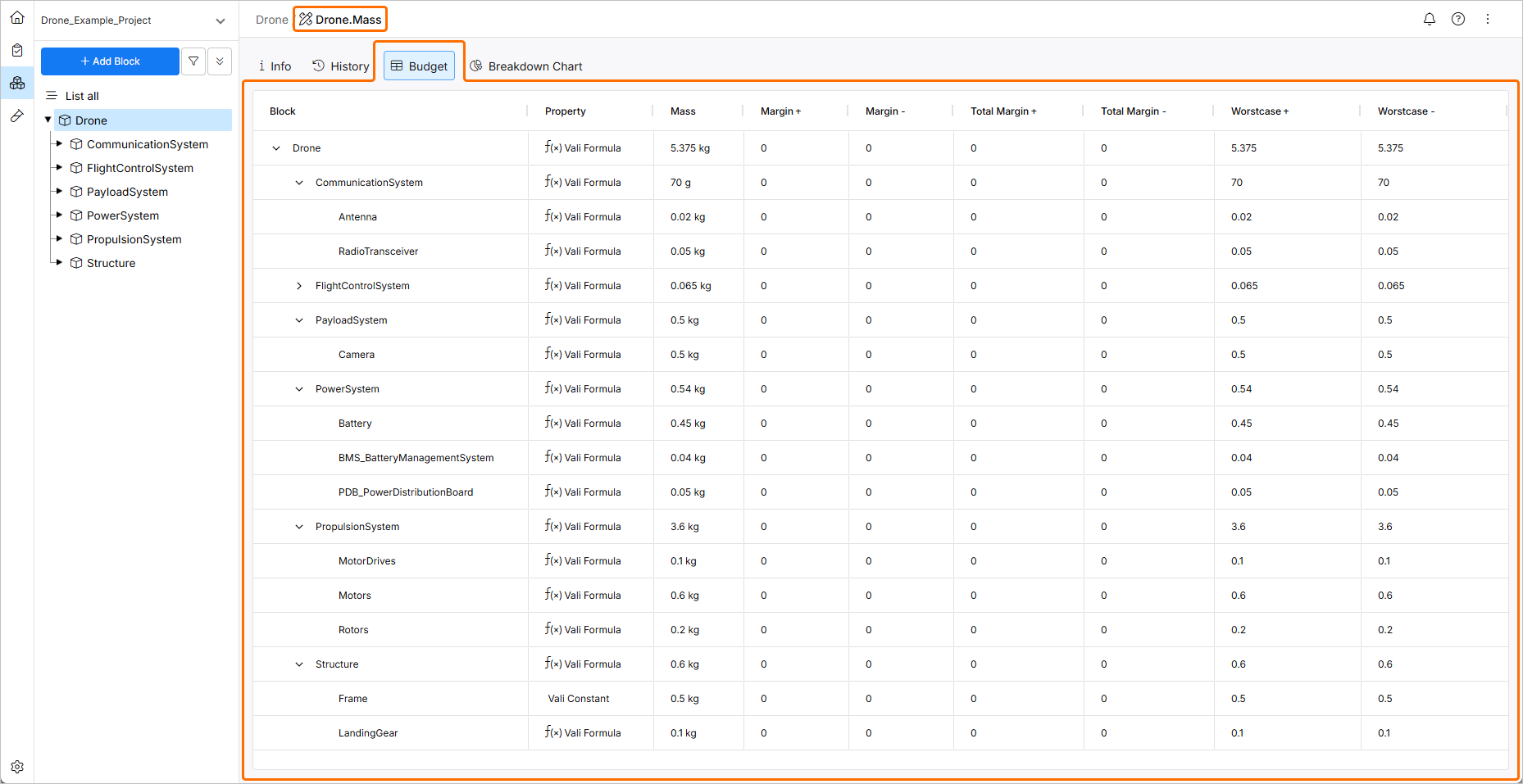
使用 soc() 函数的 Valitype 的预算表
 图标,再点击弹出窗口中的
 图标,即可显示或隐藏列。
饼图
要查看饼图,请点击 Vali 的名称,然后选择 Breakdown Chart 选项卡。
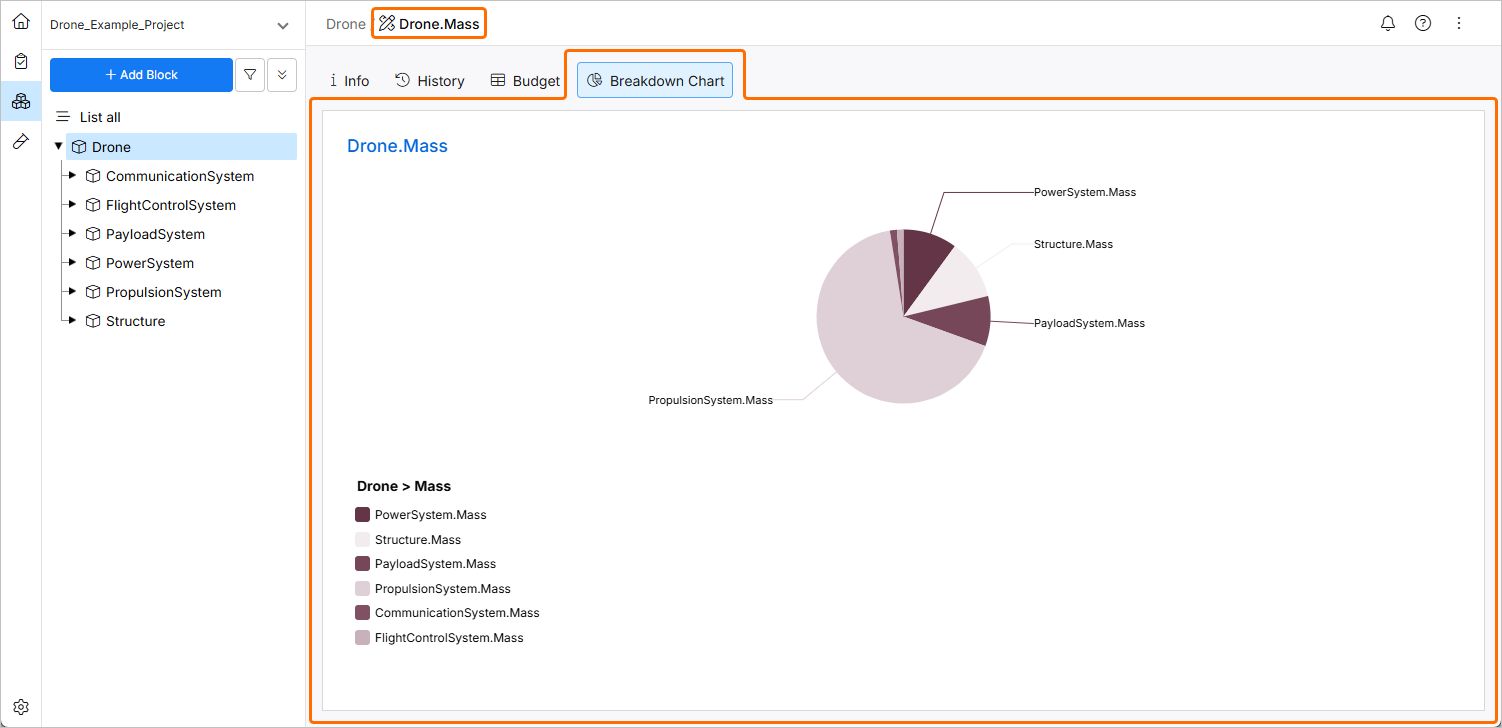
使用 soc() 函数的 Valitype 的饼图
 AI 翻译