
文档导出
概览
- 了解如何选择要导出的活动,以及当前选择如何决定默认的导出范围。
- 探索用于活动详情、需求关联和活动运行记录的三种默认模板,并了解在哪里管理或上传模板。
- 了解如何下载已完成的导出文件,以及日后如何在文件管理中找到这些文件。
Requirements Portal 始终引以为傲的一点是,它通过集中存储并关联通常分散在不同软件工具的各类文档中的工程数据,减少了文档管理的需求。不过,许多用户仍需为认证和变更控制等活动生成文档,而这一过程应当只需点击几下即可快速完成。
验证与确认 (V&V) 模块包含一个独立向导,可根据所选上下文和模板,直接从模块中导出文档。文档导出功能可让您根据所选模板,将验证与确认数据快速导出为可编辑的 *.docx 文件。您可以快速导出所有活动或选定活动,如下所示。
访问该功能
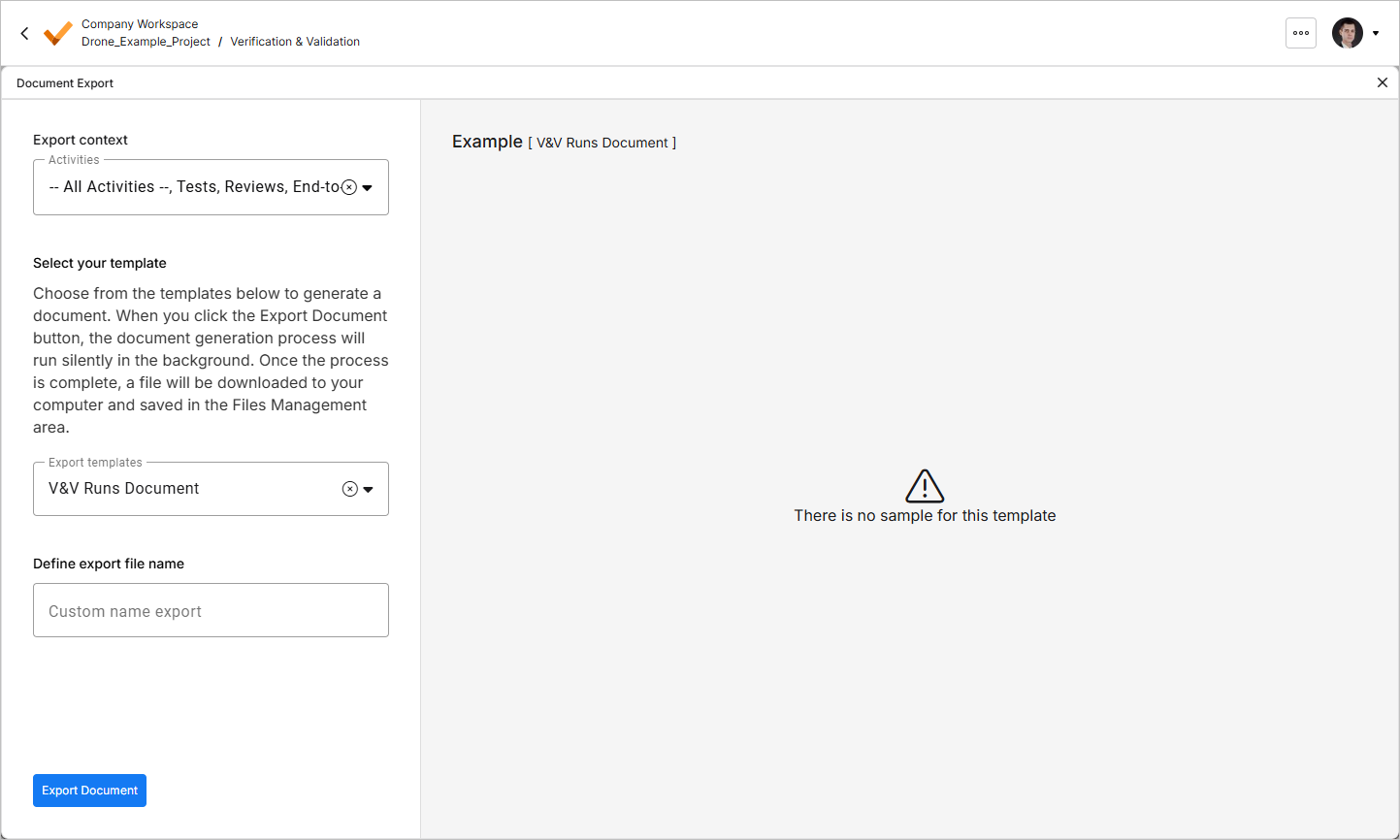
点击验证与确认模块右上角的  图标,然后从显示的 Export 菜单中选择 Document Export,即可访问文档导出功能。
执行导出
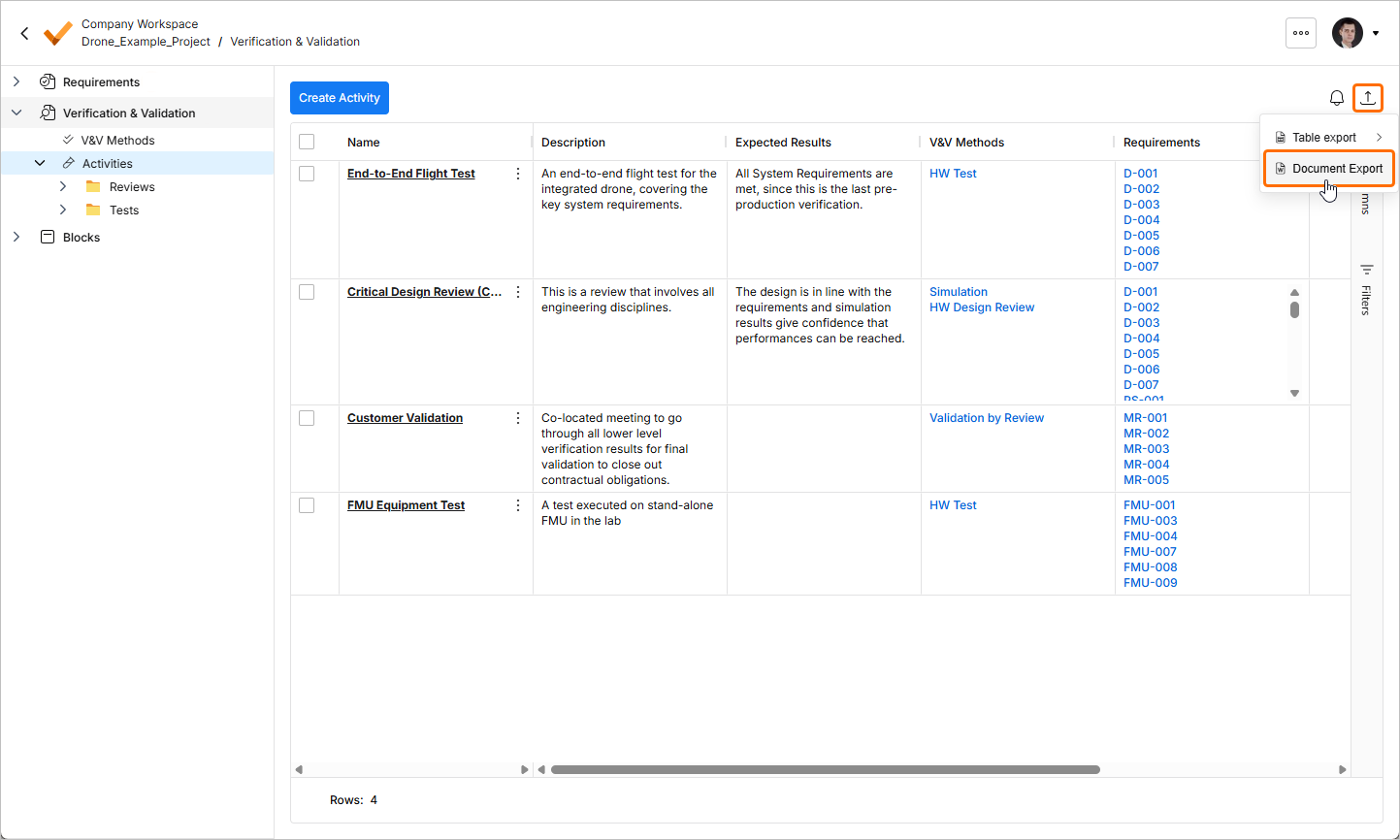
您可以通过多种方式使用可用模板执行导出。系统提供三个默认模板,您可以根据需要进行管理和修改,也可以从 Settings – Export templates 页面上传自己的导出模板(点击右上角的  图标,从显示的菜单中选择 Settings,然后从左侧窗格的列表中选择 Export templates,即可访问该页面)。
要了解有关自定义模板的更多信息,请参阅 文档导出自定义模板页面。
选择上下文
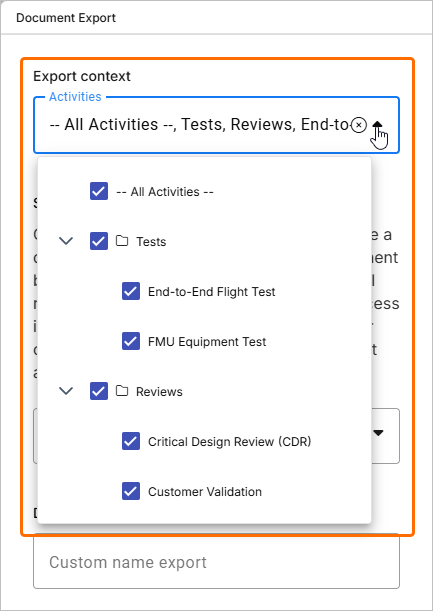
您可以使用左侧窗格中 Export context 区域的 Activities 下拉列表,选择要导出的特定活动。
选择导出上下文
默认上下文由访问导出功能前所选的内容决定:
-
如果选中了 All V&V Activities 条目,但未在列表中选择具体活动,则默认将所有活动设为导出上下文。
-
如果选中了 All V&V Activities 条目,并在列表中选择了一些具体活动,则默认将这些选定活动设为导出上下文。
-
如果选中了某个具体活动的条目,则默认将该活动设为导出上下文。
选择模板
从左侧窗格中 Select your template 区域的 Export templates 下拉列表中选择一个可用模板。您可以从该下拉列表中选择三个默认模板之一,或用户上传的任何适用于 V&V 活动导出的模板。
默认模板概述
-
V&V Activity Document.docx – 包含被选为导出上下文的活动的相关信息 –
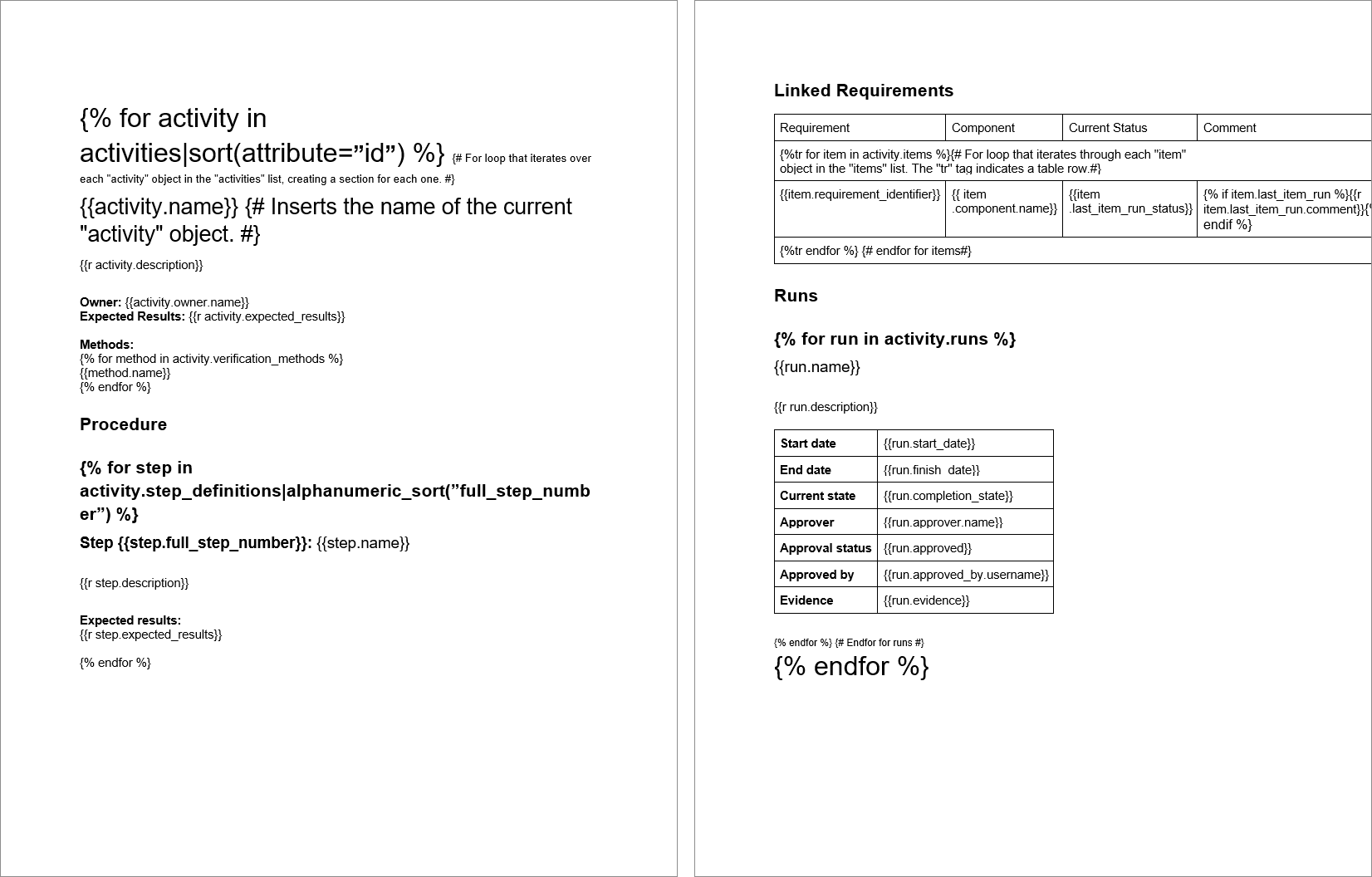 (下载)。
-
V&V Matrix.docx – 包含被选为导出上下文的活动与需求及其关联块之间的链接 –
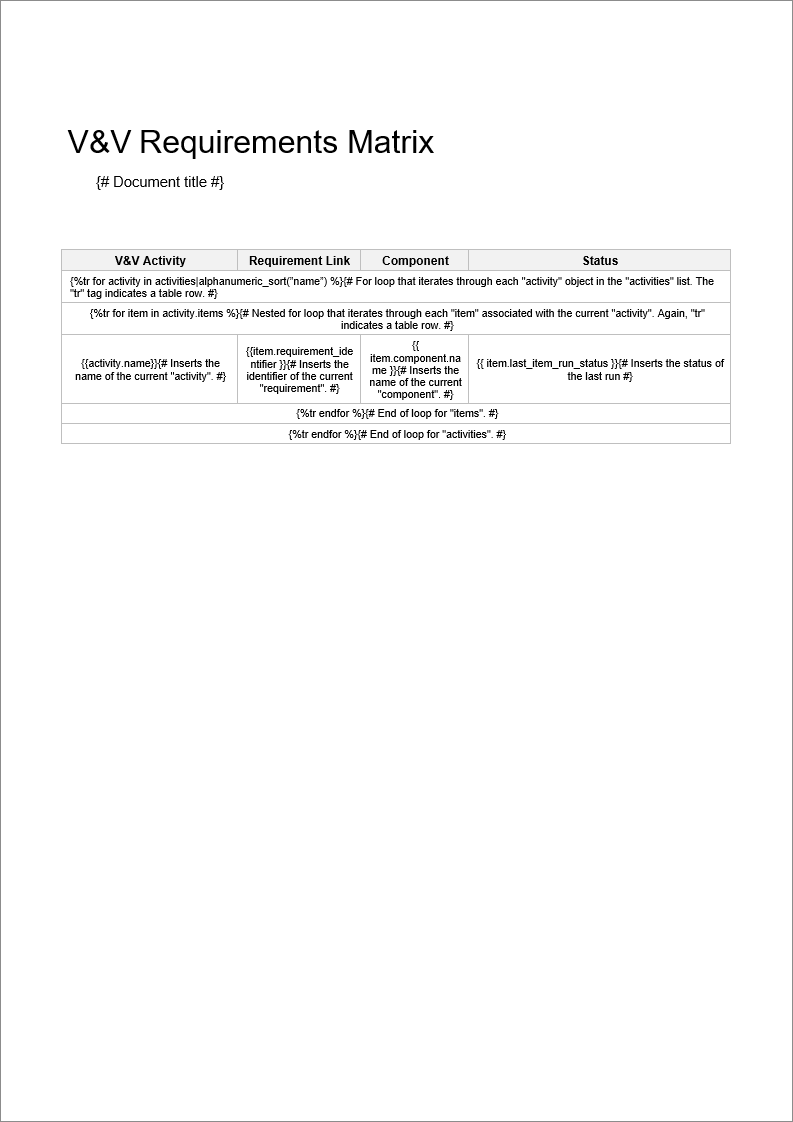 (下载)。
-
V&V Runs Document.docx – 包含被选为导出上下文的活动的运行信息 –
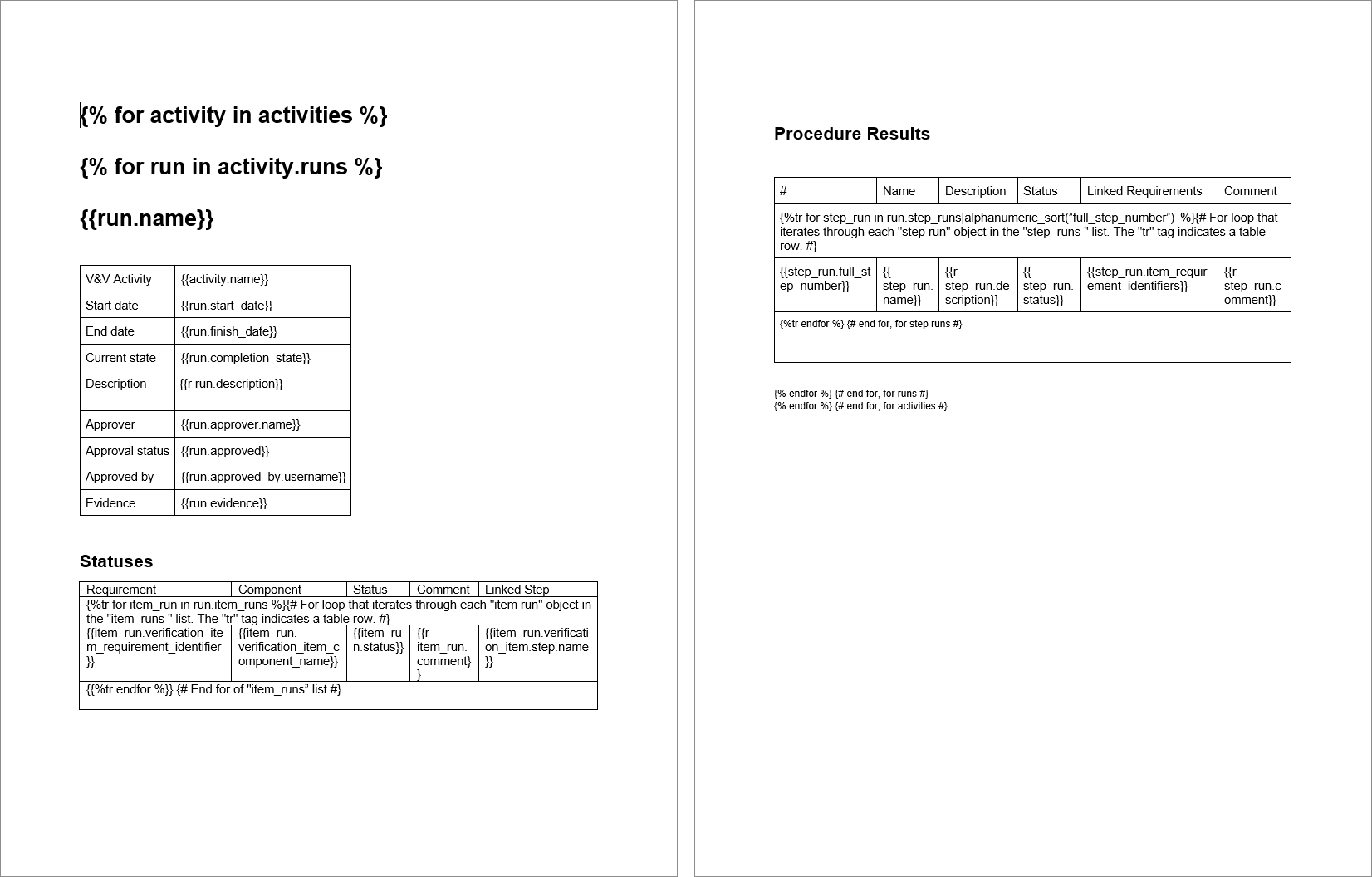 (下载)。
导出与下载
选择所需的上下文和模板后,点击文档导出器左侧窗格底部的  按钮。导出向导将关闭,并弹出提示,表明正在导出;文件准备就绪、可供下载时,还会再次弹出提示。
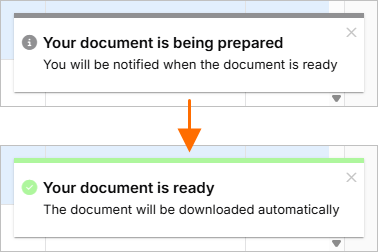
根据您的个人浏览器设置,浏览器会自动将文件下载到预定义的位置,或询问您要将文件保存到硬盘上的哪个位置。
您也可以在 Files Management 页面上找到生成的文件。点击左下角的  图标,然后从菜单中选择 Files Management,即可访问该页面。
 AI 翻译