
文档导出
Requirements Portal 一直引以为豪的是,它通过容纳和连接工程数据,减少了对文档管理的需求,而这些数据通常存在于属于不同软件工具的不同文档类型中。然而,许多用户仍然需要为认证和变更控制等活动生成文档,而这些活动只需点击几下即可快速完成。
验证与确认(V&V)模块包含一个自带向导,可根据选定的上下文和模板直接从模块中导出文档。文档导出功能允许您根据所选模板将验证和确认数据快速导出到可编辑的文件中。 *.docx
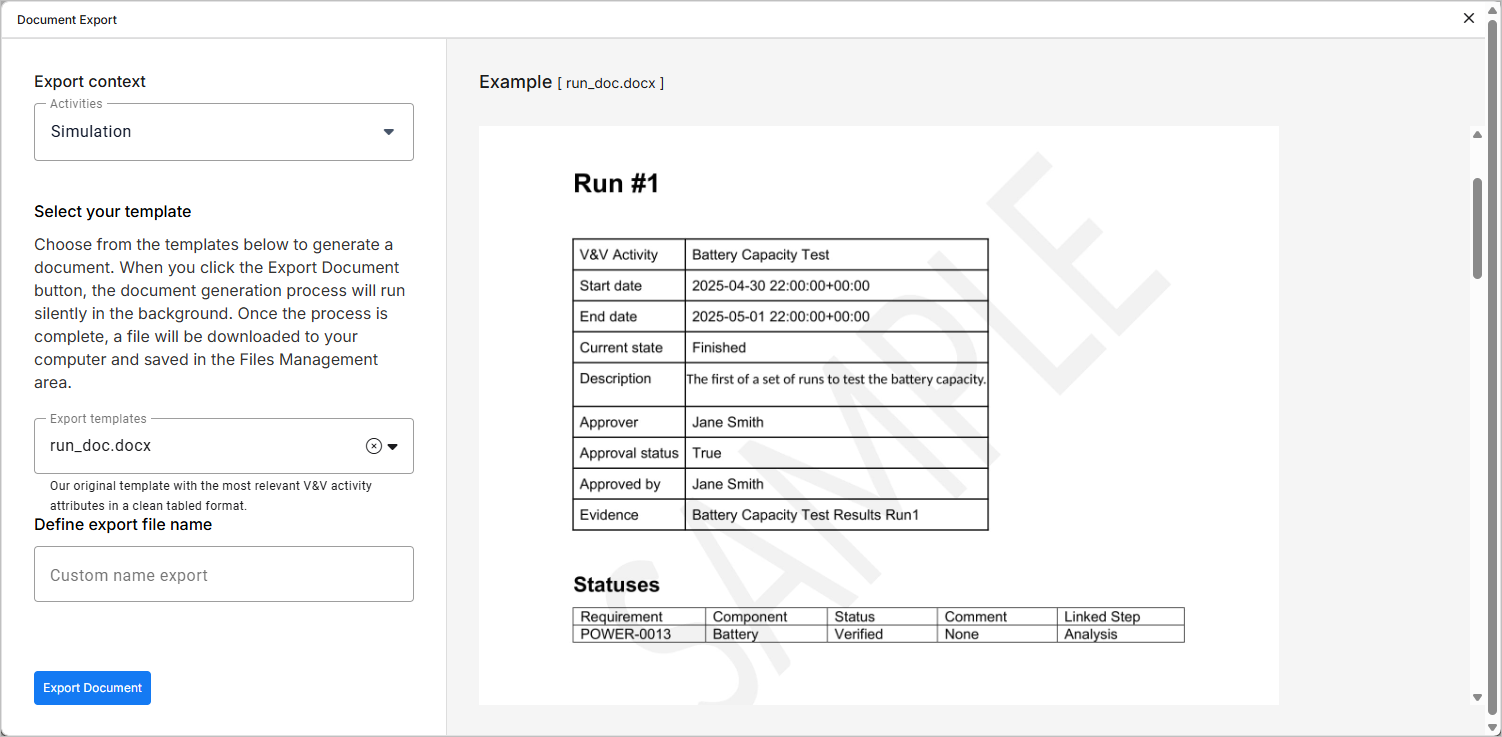
访问功能
单击验证和确认模块右上方的 图标,然后从 "文件导出 "菜单中选择 "文件导出",即可访问文件导出功能。
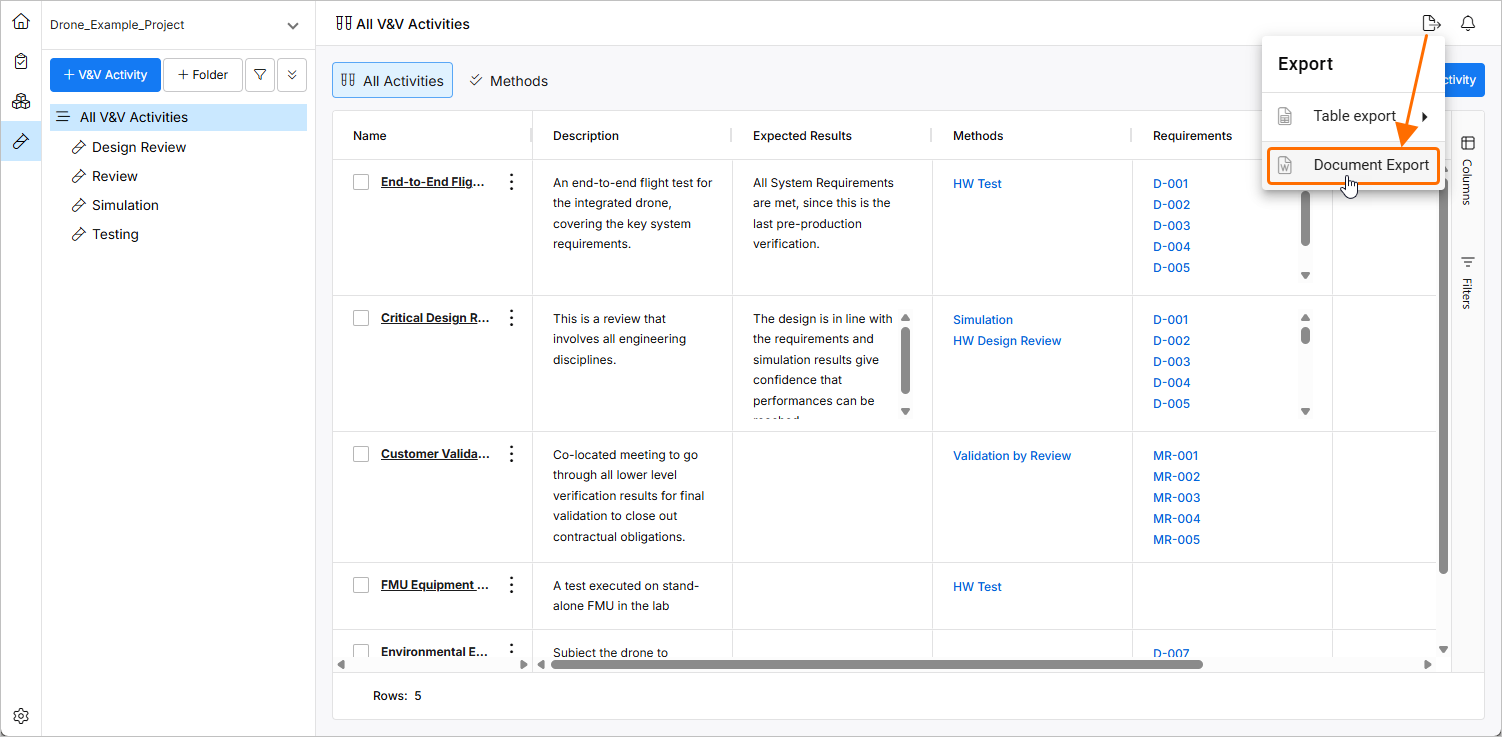
执行导出
使用可用模板执行导出有几种方法。有三种默认模板,可以根据需要进行管理和修改,也可以从  图标,从出现的菜单中选择
要了解有关自定义模板的更多信息,请参阅文档导出自定义模板页面。
选择上下文
您可以使用
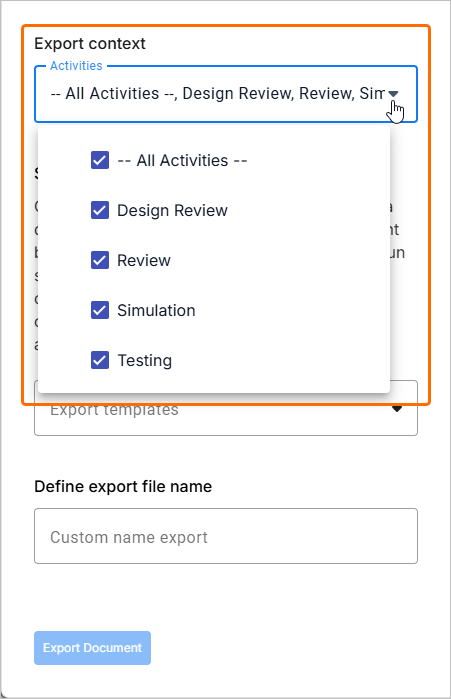
选择导出上下文
默认上下文由访问导出功能前所选择的内容定义:
-
如果
All V&V Activities 条目,且未在列表中选择特定活动,则所有活动都将默认设置为导出上下文。 -
如果
All V&V Activities 条目被选中,且在列表中选中了某些特定活动,则这些选中的活动将默认设置为导出上下文。 -
如果选择了某个特定活动的条目,则该活动将被默认设置为导出上下文。
选择模板
从
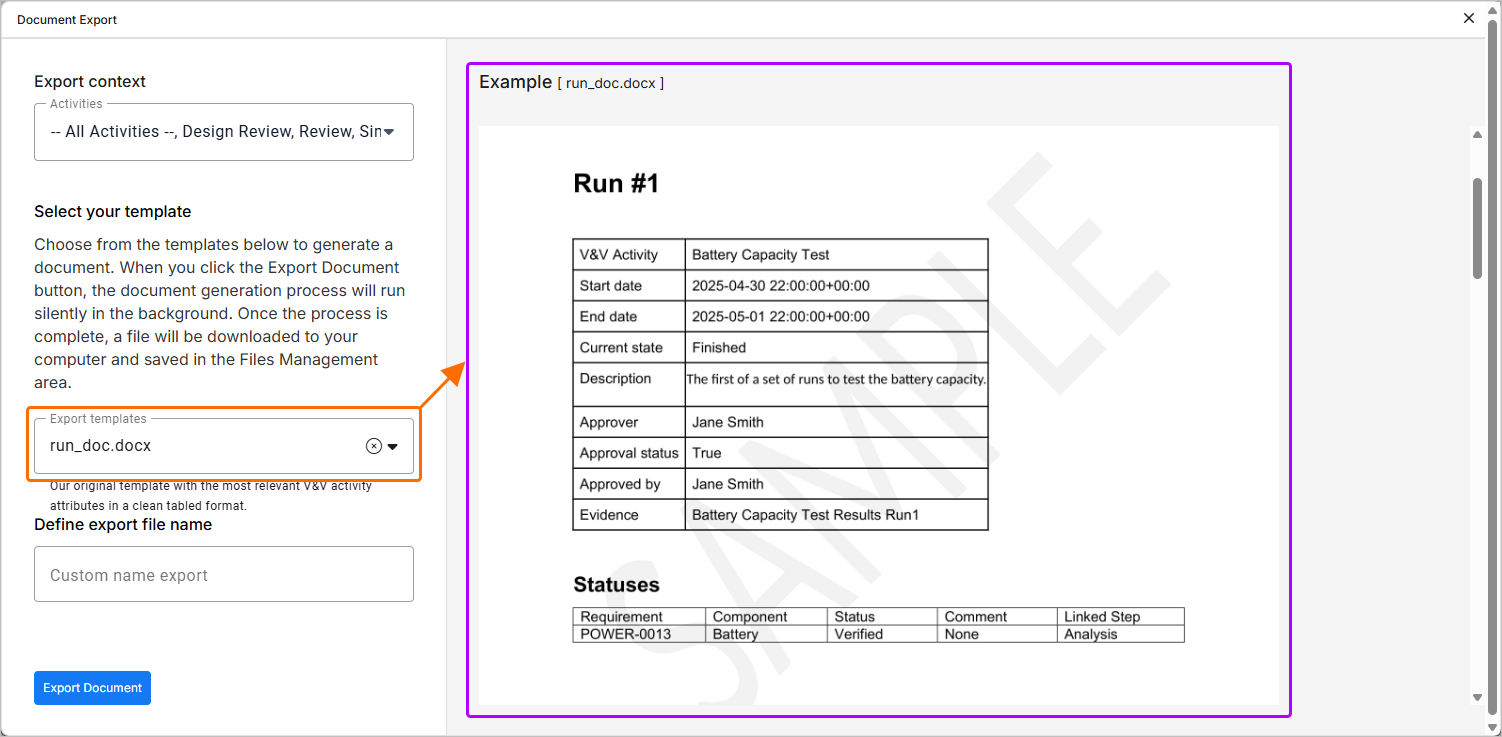
默认模板概述
-
activity_doc.docx - 包括选定为导出上下文的活动信息 (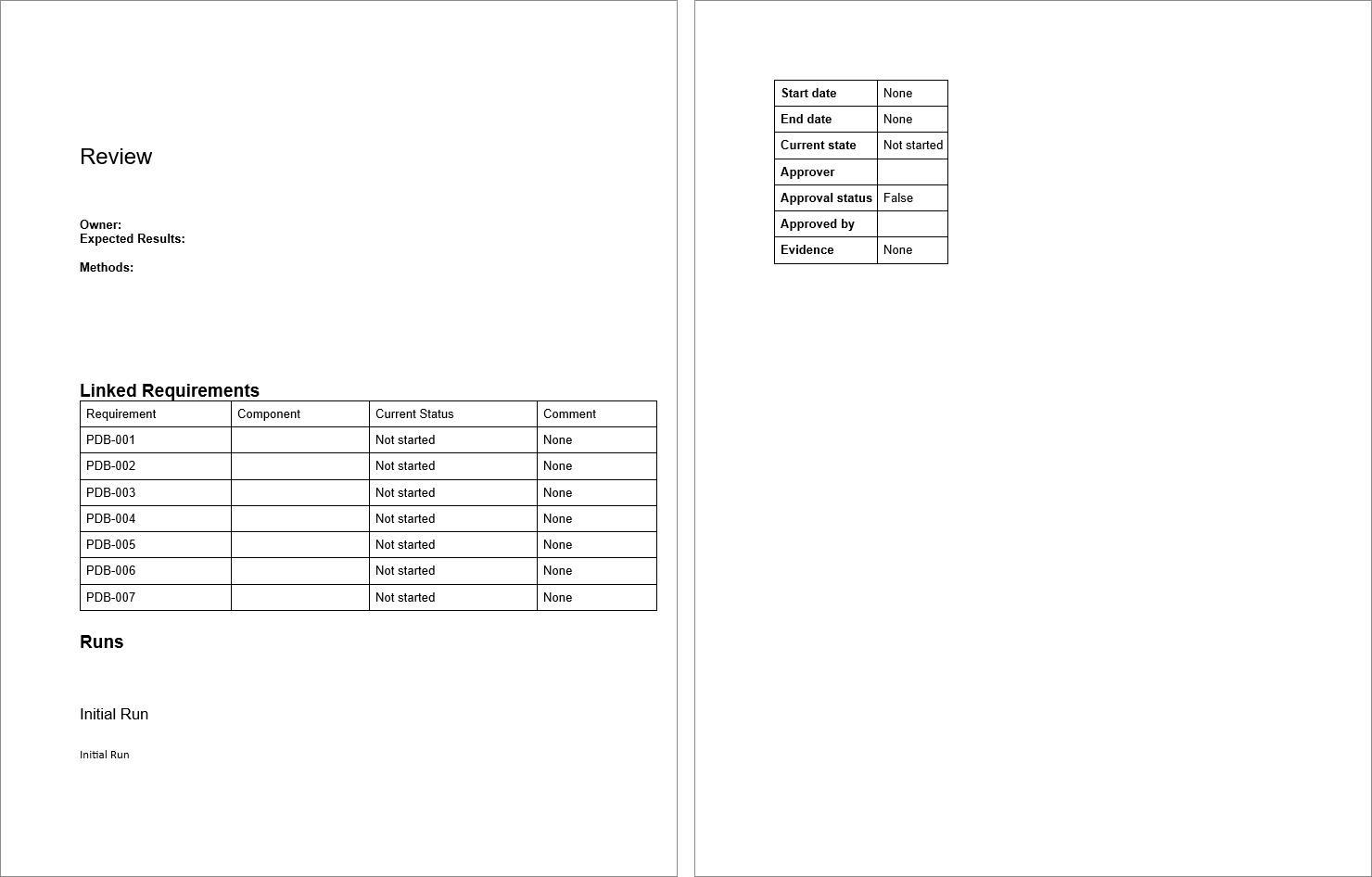 )。
)。
-
vv_matrix.docx - 被选为导出上下文的活动与需求及其相关块之间的链接 (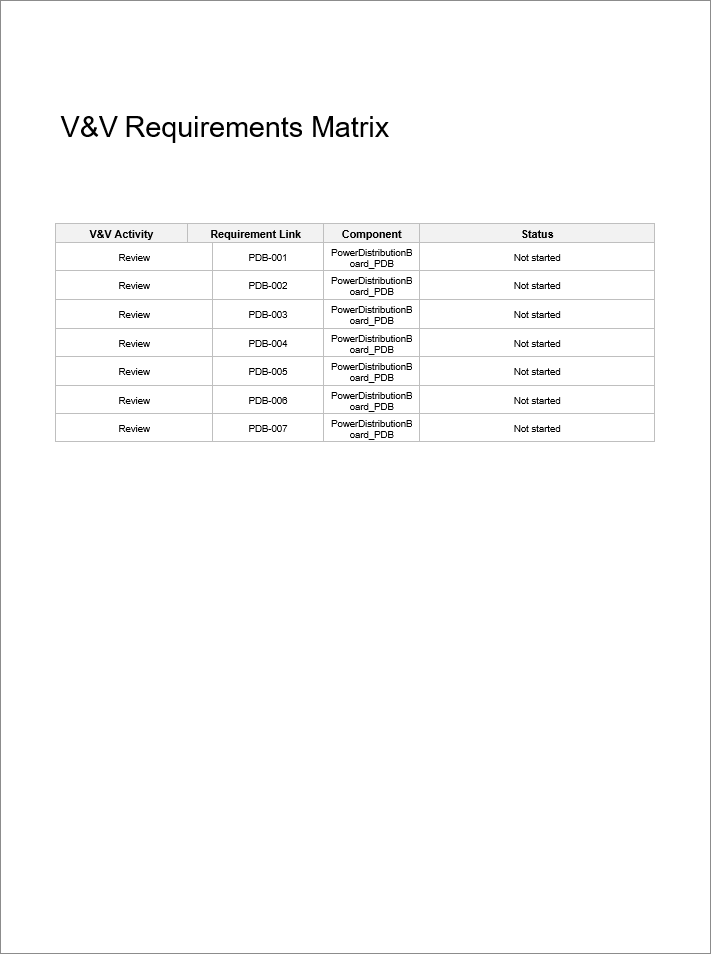 )。
)。
-
run_doc.docx - 包括被选为导出上下文的活动的运行信息 (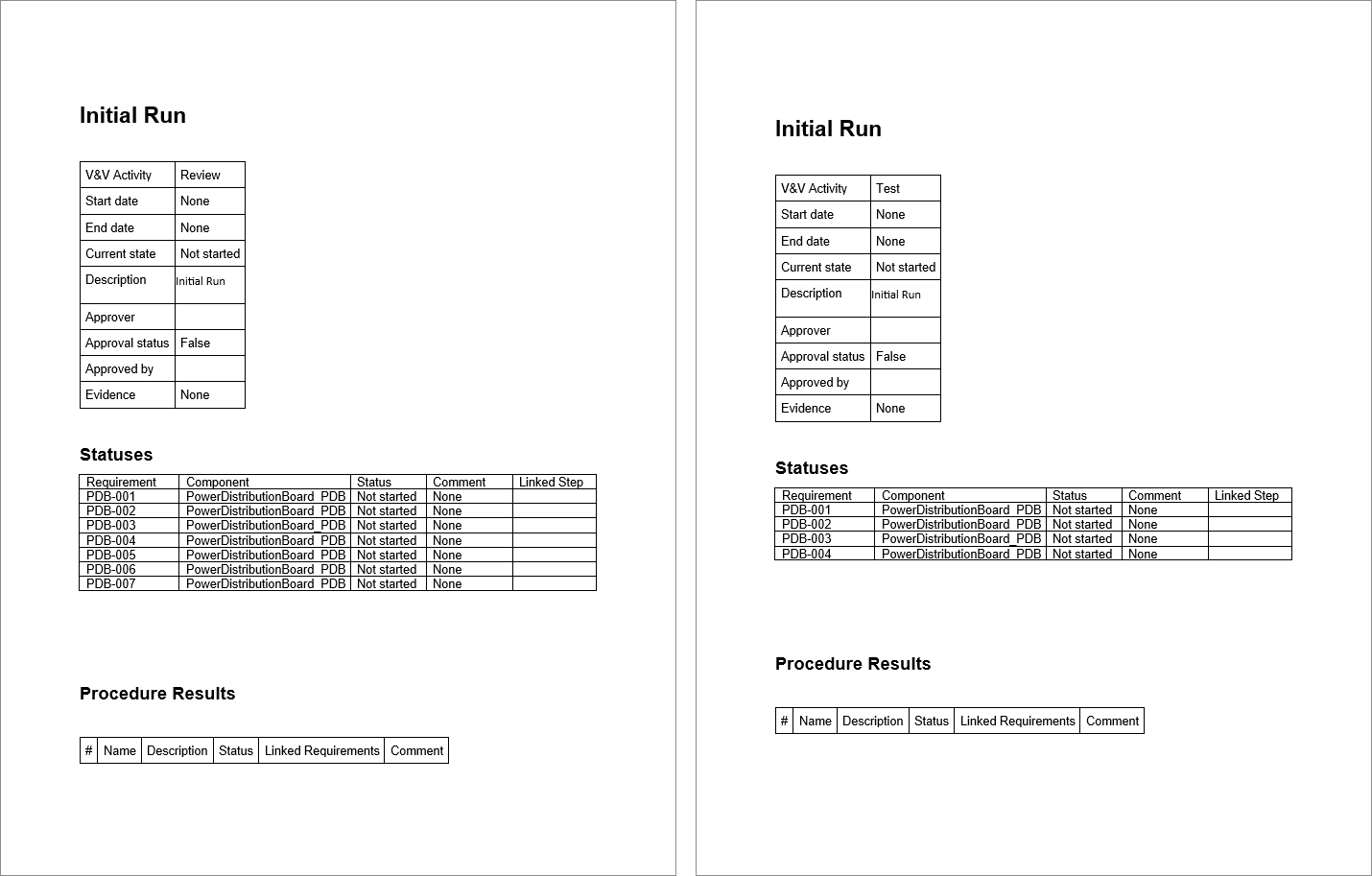 )。
)。
导出和加载
选择所需上下文和模板后,单击文档导出器左侧窗格底部的 按钮。导出向导将关闭,并弹出导出正在进行的提示,准备下载时会弹出另一个提示。
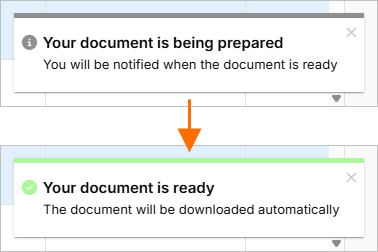
根据个人浏览器设置,浏览器会自动将文件下载到预定义的位置,或者询问您将文件存储在硬盘上的哪个位置。
生成的文件也可以在  图标并从菜单中选择
 AI 翻译
AI 翻译