流程 3 运行测试活动

在此流程中,我们认为验证活动应遵循有步骤和运行的程序。这既可以是测试程序,也可以是带步骤的人工检查或评审会议的步骤。在此流程中,用户可将验证项目与验证活动联系起来,并定义验证活动的步骤。验证项目(即要求)可附加/链接到验证活动的步骤。

一旦定义了步骤并由测试/系统工程师执行了 "运行",用户就可以执行这些步骤并验证运行结果。然后,这将传播到验证活动和验证项目中。

下面的幻灯片展示了在 V&V 模块中执行该流程的详细步骤。演示了验证活动包括测试程序的流程(在本例中,V&V 活动已创建,需求已添加)。
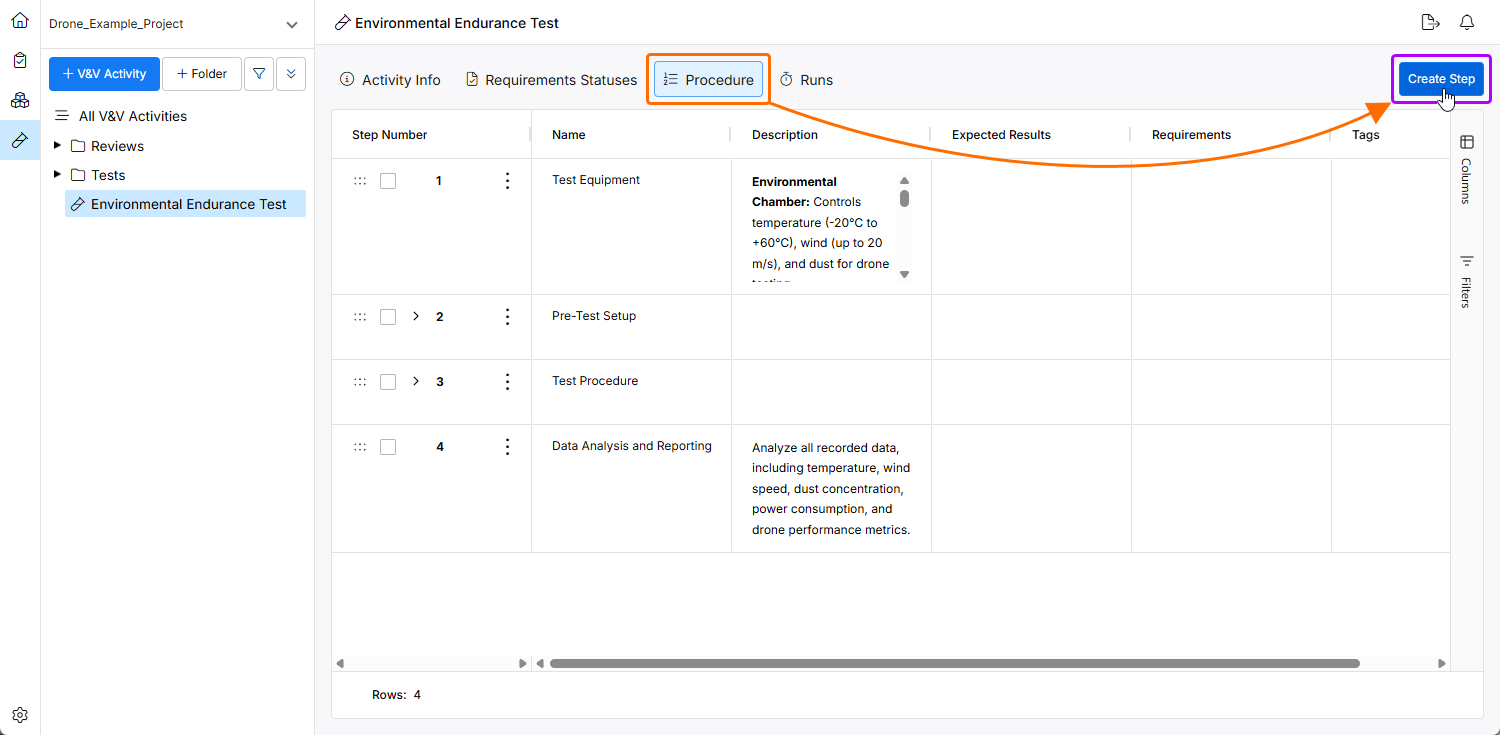
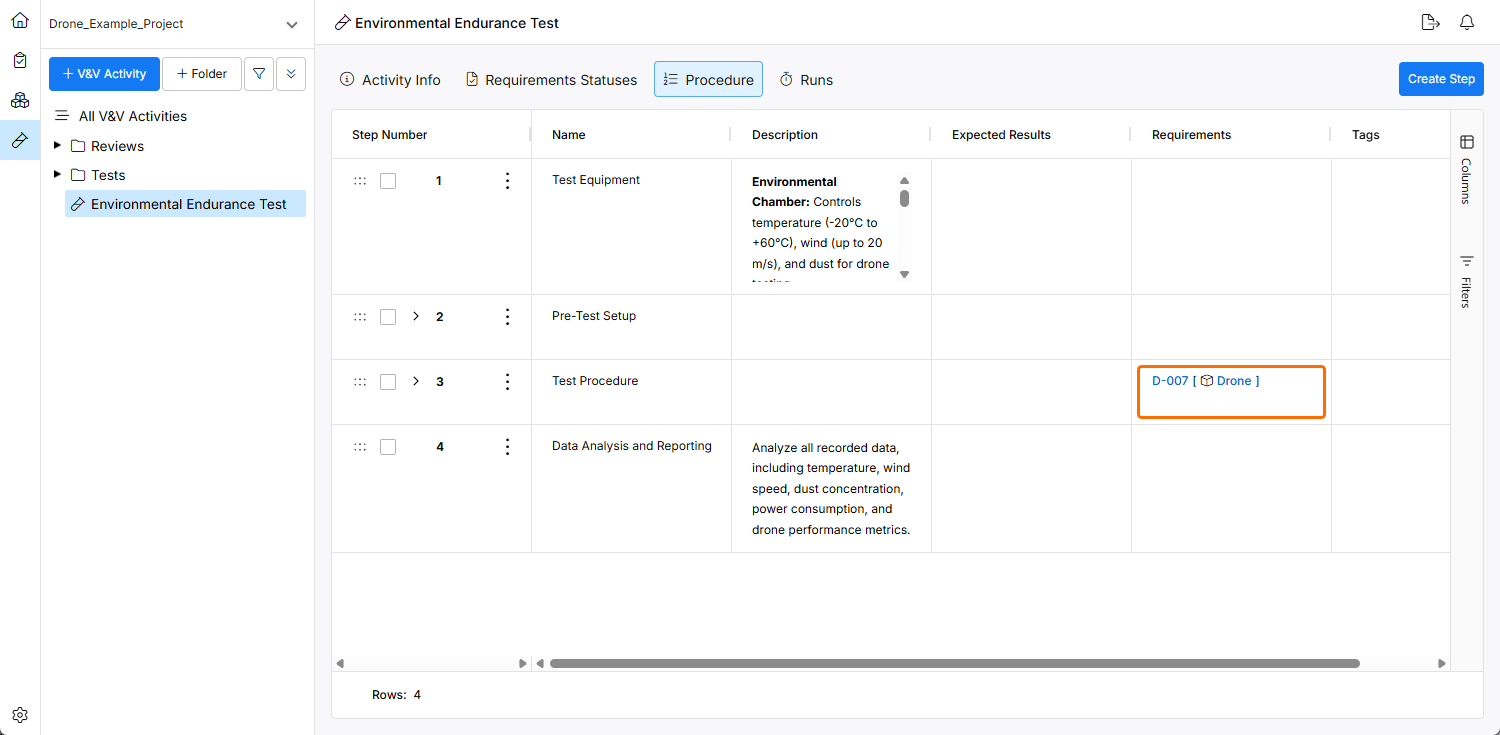
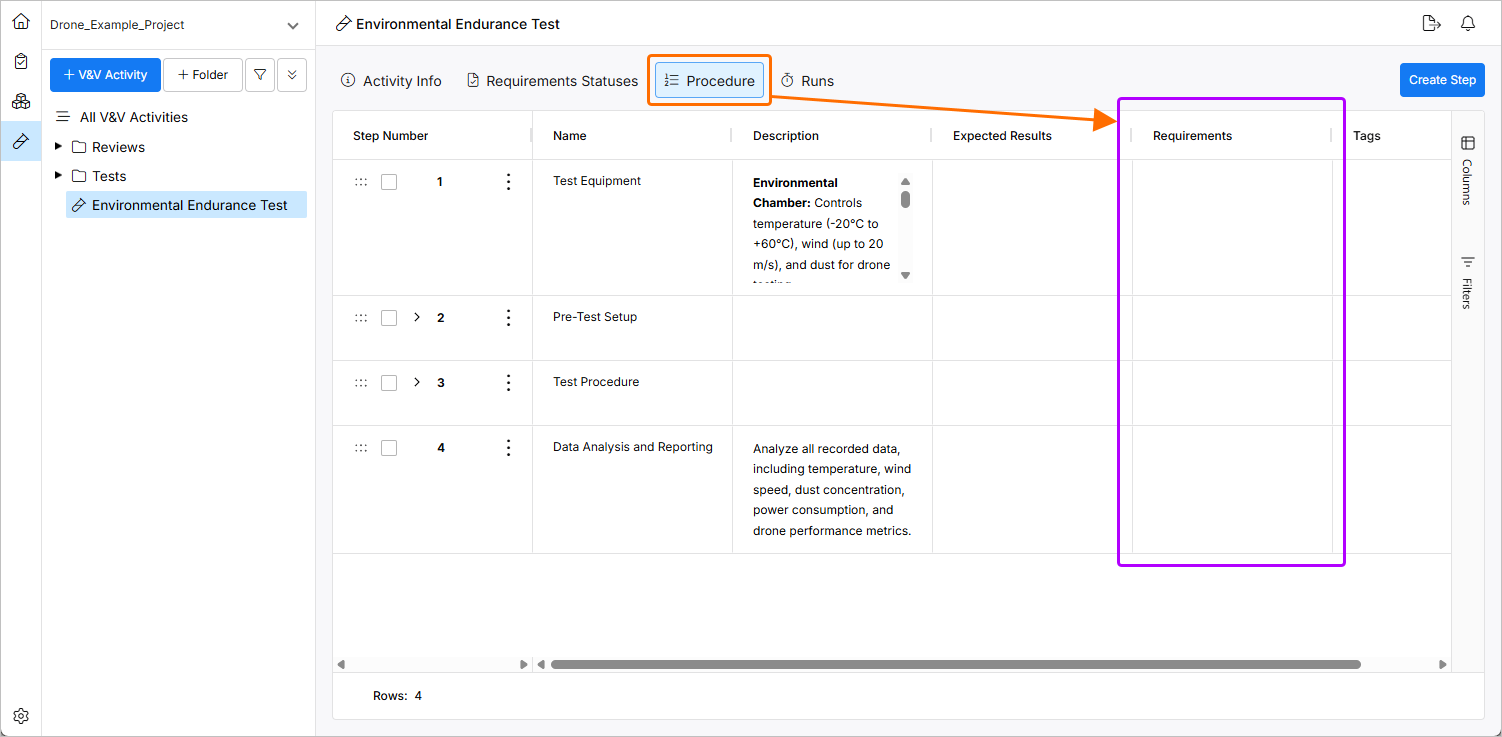
Procedure视图中,您可以使用 按钮添加测试程序的步骤。

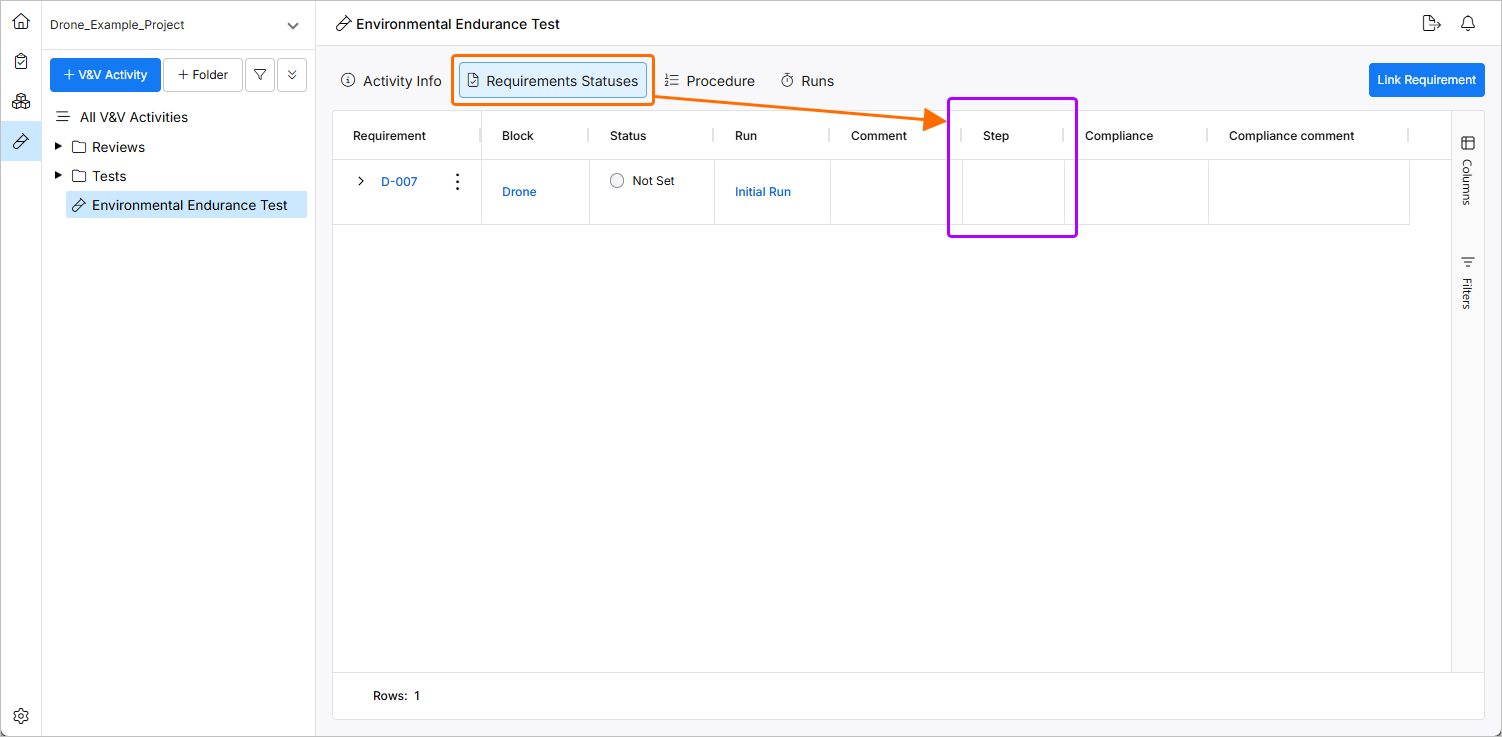
使用 Requirements栏,可以将测试步骤与需求/模块联系起来。

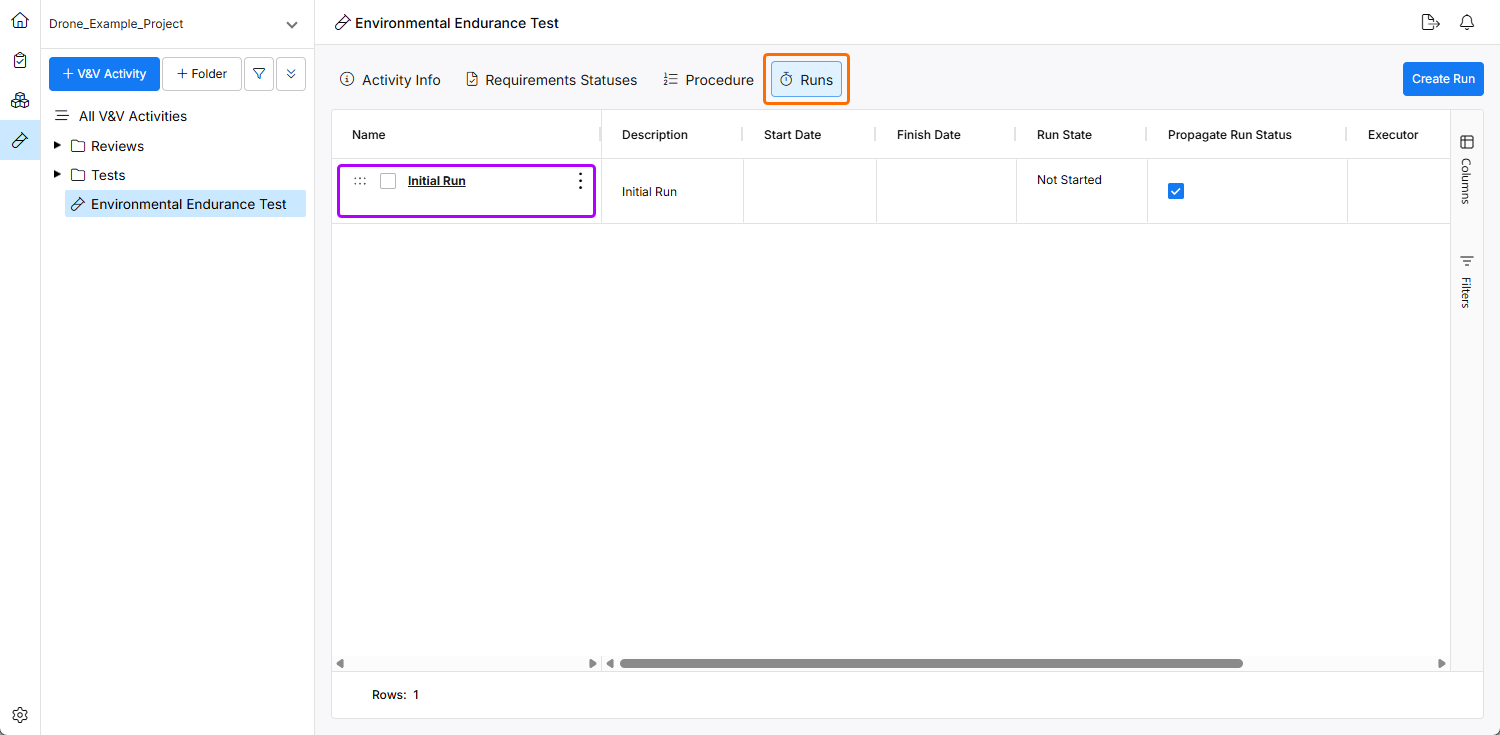
Runs视图中,可以执行测试步骤并更新测试步骤的结果。创建活动时会自动创建初始运行。它将用于本例中的流程。

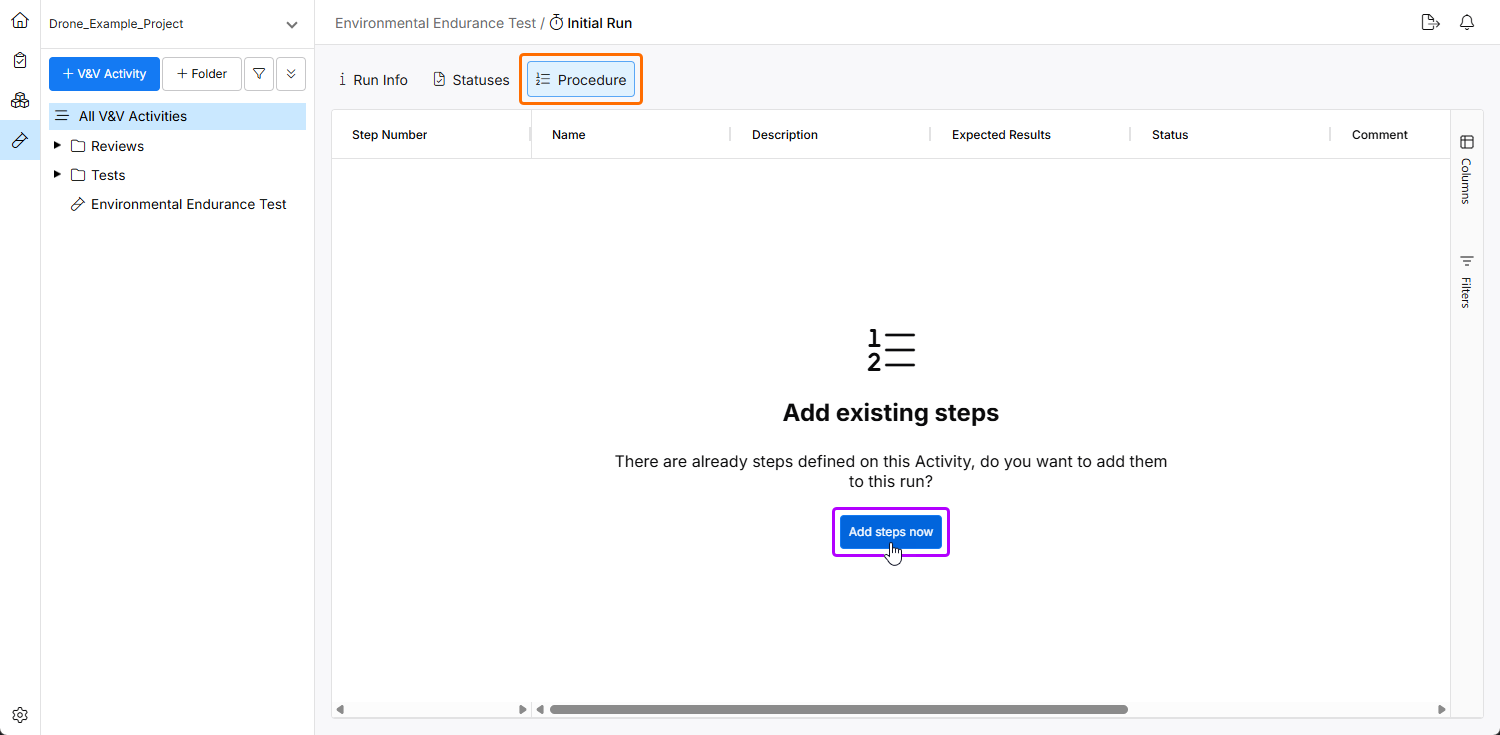
导航到 Procedure视图来执行测试步骤。由于初始步骤是在创建活动时自动创建的,添加到 V&V 活动的步骤不会被复制,因此需要使用 按钮。如果创建的是新运行,则步骤会自动复制到程序中。

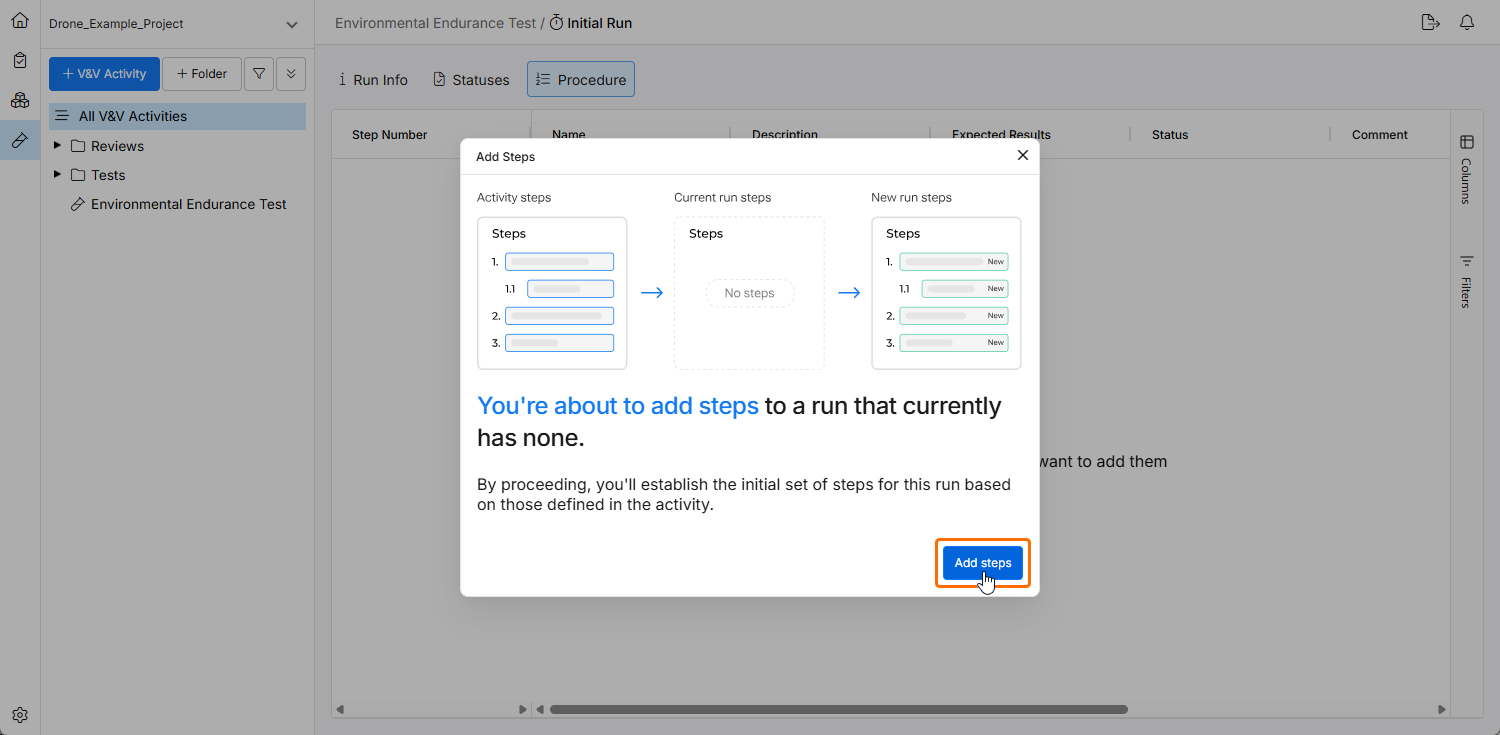
在打开的 Add Steps打开的窗口中,单击 按钮添加步骤。

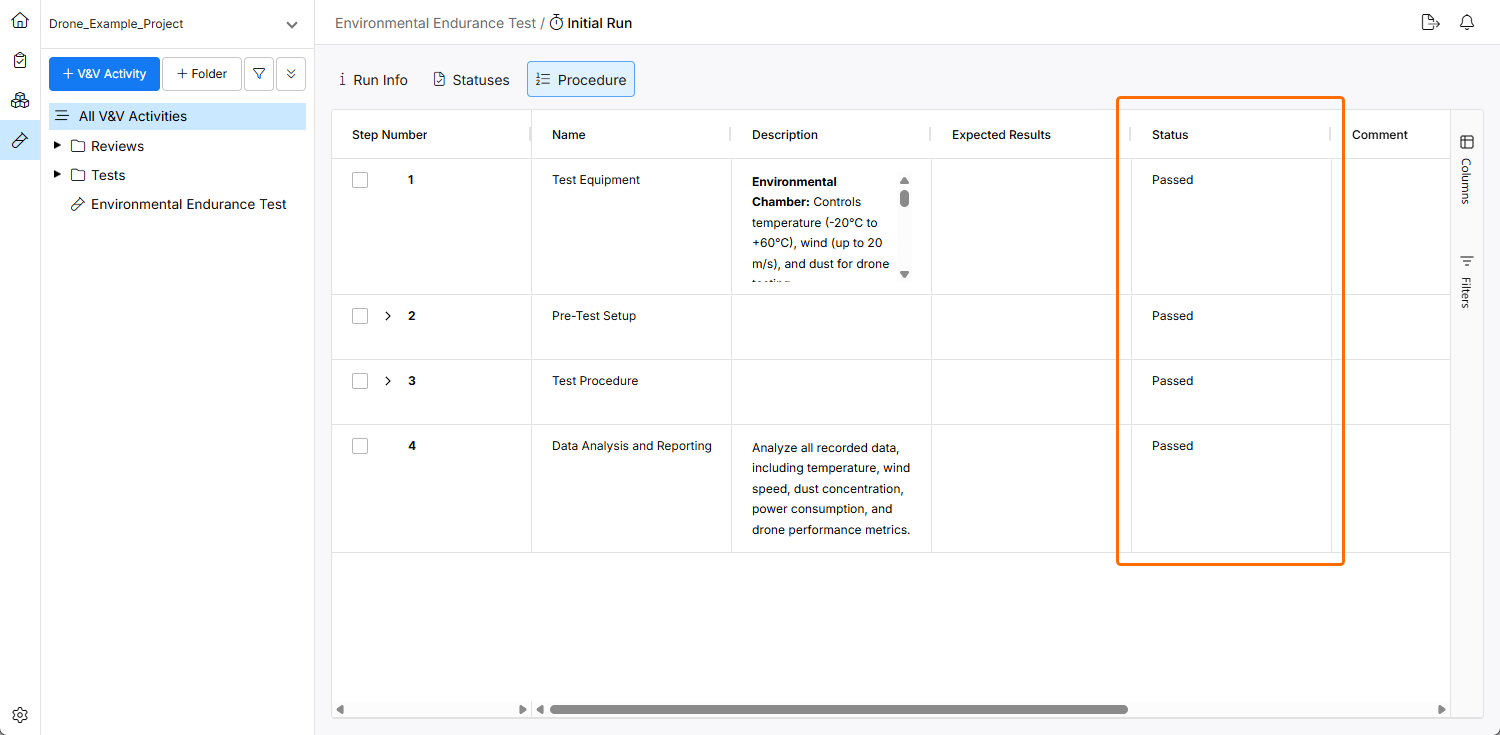
逐一执行测试步骤,并添加步骤的状态。步骤通过后,与测试步骤相关联的需求状态将根据测试步骤状态得到验证。

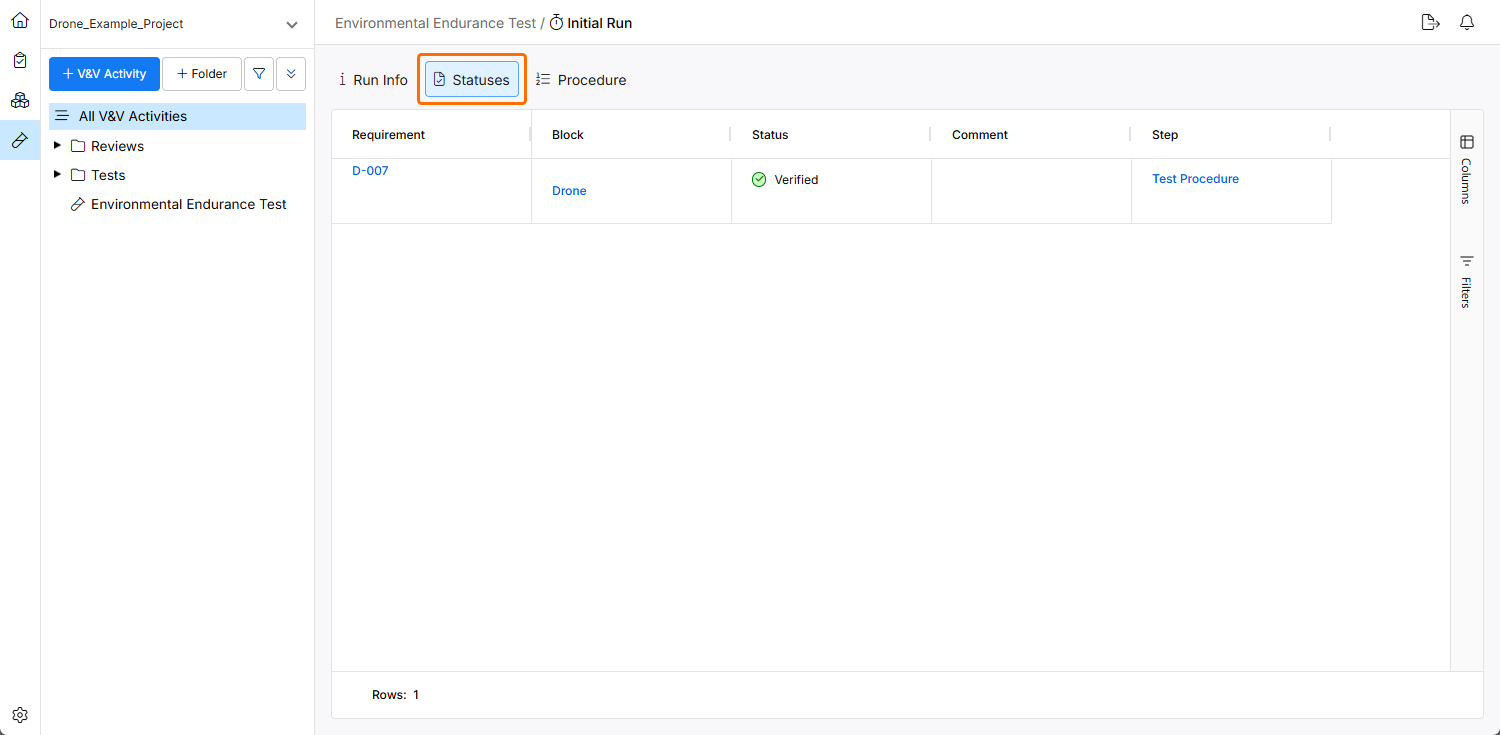
根据运行步骤的状态,需求/模块的状态也会相应改变。如果启用 Propagate Run Statuses选项,运行的状态会传播到活动的 Requirements Statuses活动。

测试或检查将用作此流程的验证活动。前两个步骤与之前的流程类似。

创建步骤

您可以在验证活动的 Procedure视图。步骤可以分配给验证活动视图中的验证项。 Requirements Statuses视图。

用户还可以从 Procedure视图页面。

一旦定义了步骤和要求,就可以开始执行运行。

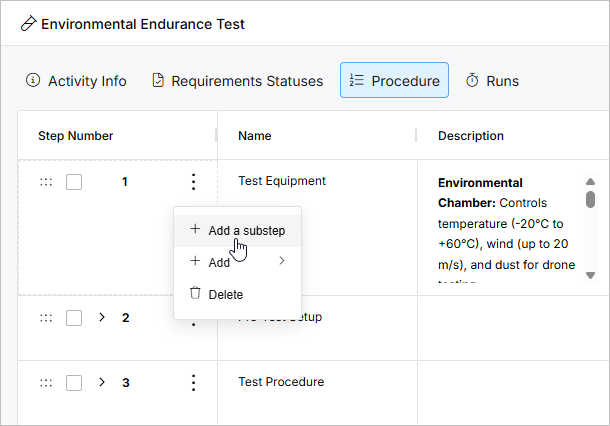
步骤可进一步划分为子步骤。验证项目可添加到步骤和子步骤的任何一级。单击步骤的三点菜单,然后选择选项,即可为步骤创建子步骤。 Add a substep选项。

创建运行

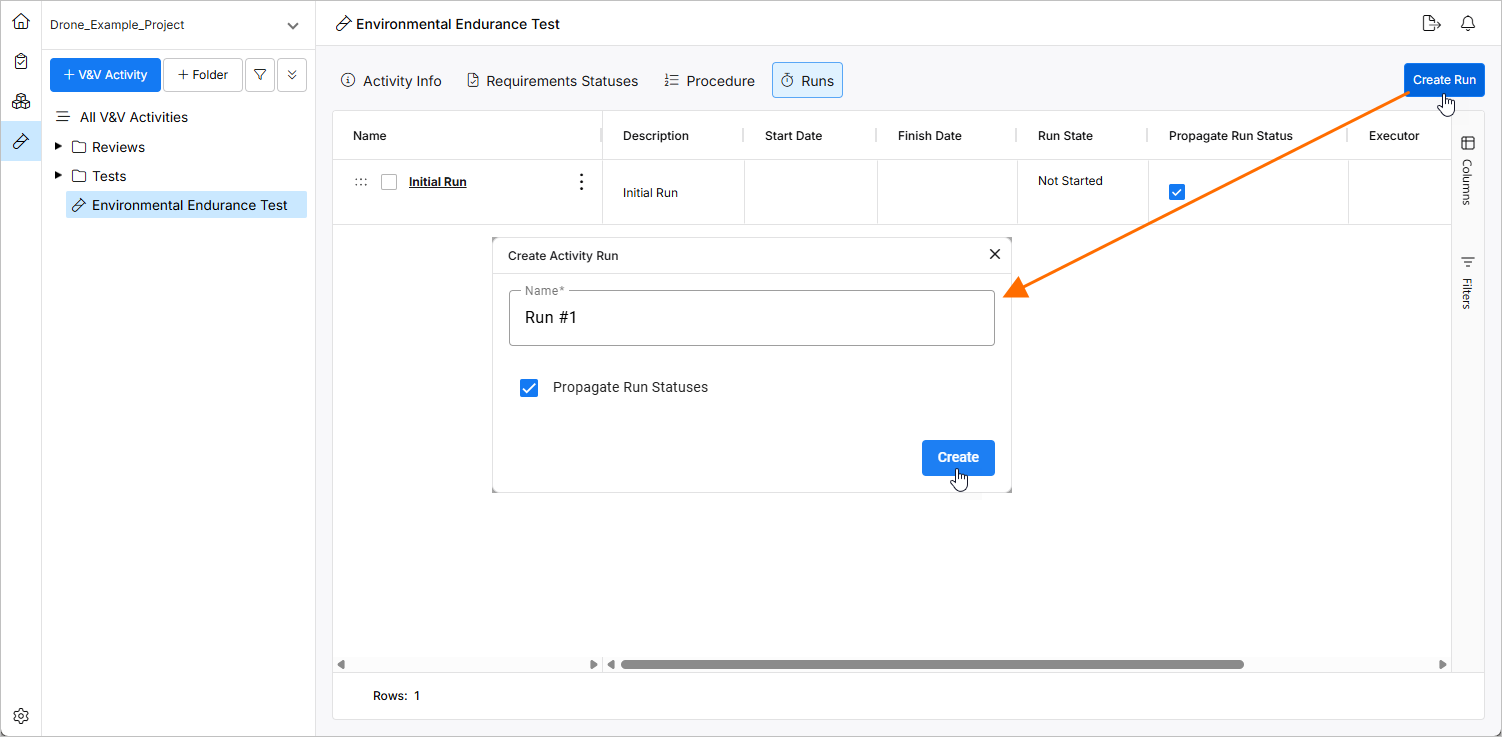
要通过步骤验证验证活动,需要在验证活动中创建运行。运行是执行验证活动的具体实例。要创建一个运行,请单击 按钮,并在 "名称 "中提供一个名称(如...)、 Run #1)。 Create Activity Run窗口中提供一个名称(例如)。启用 Propagate Run Statuses选项,将运行状态传播到需求的验证状态。

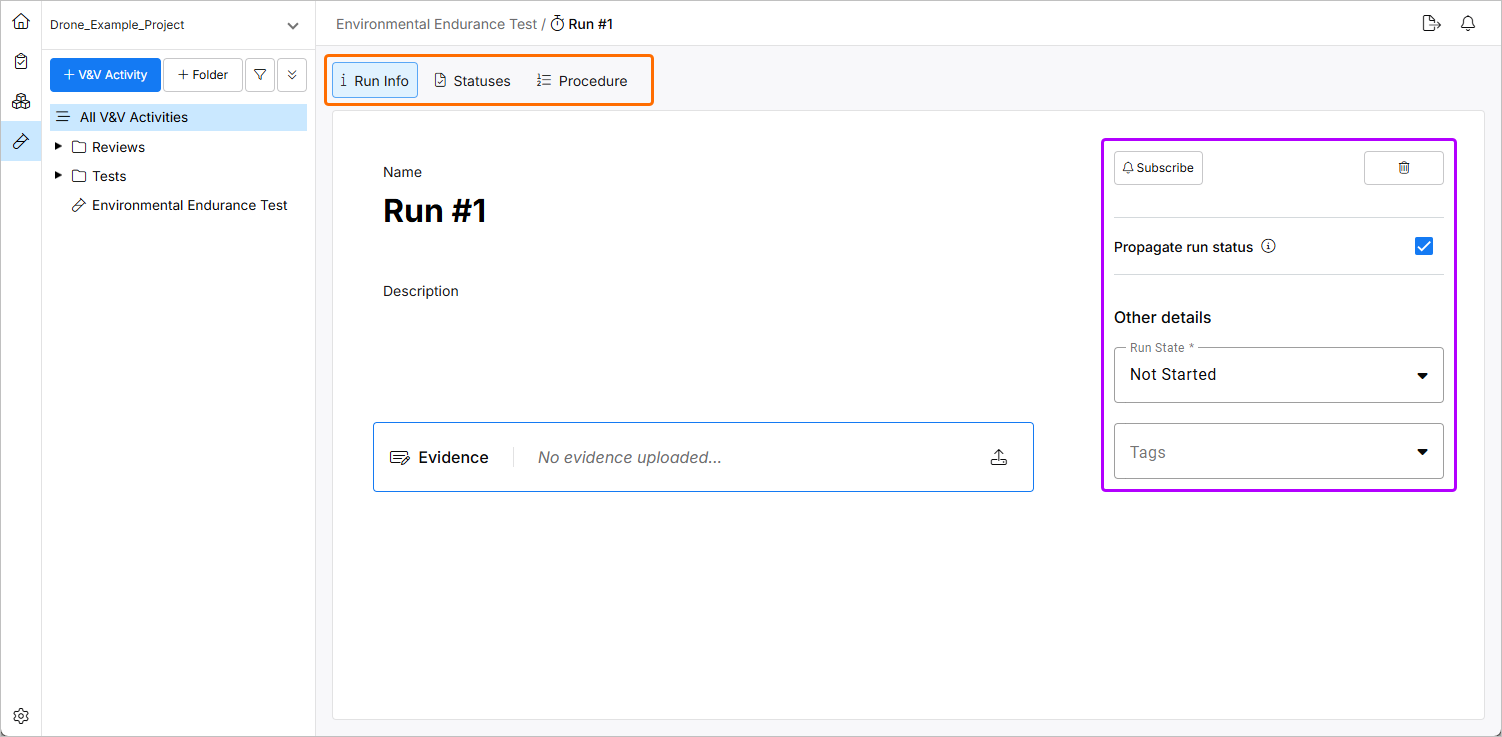
单击创建的运行名称,访问其详细信息。

您可以访问运行的状态和程序。

执行步骤并更新状态

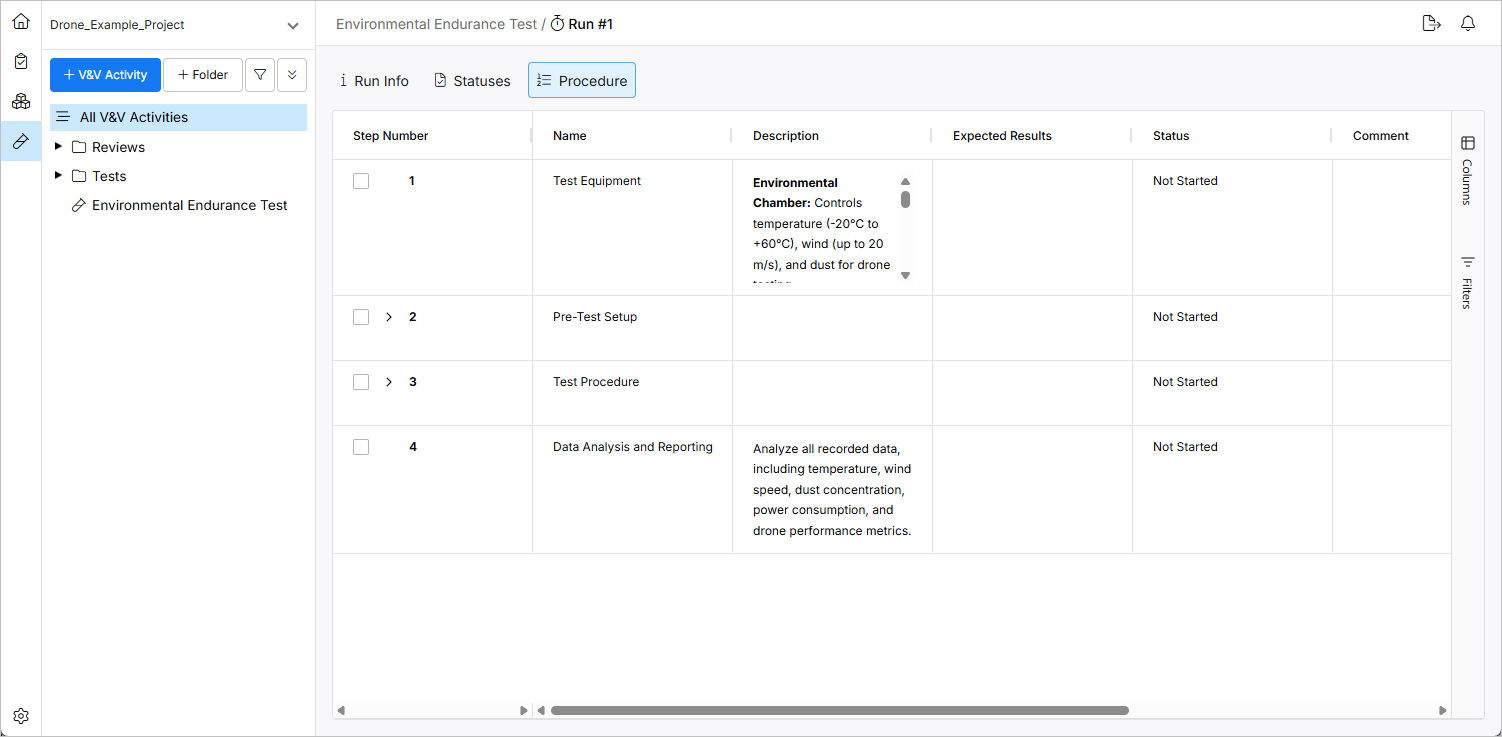
您可以浏览并执行每个步骤,或者跳过与系统设计当前状态无关的步骤。根据结果,您可以更新状态为 Passed, SkippedFailed.根据运行步骤的结果,需求的状态将被更新,以反映它们是否已经 Verified, SkippedNot Verified.
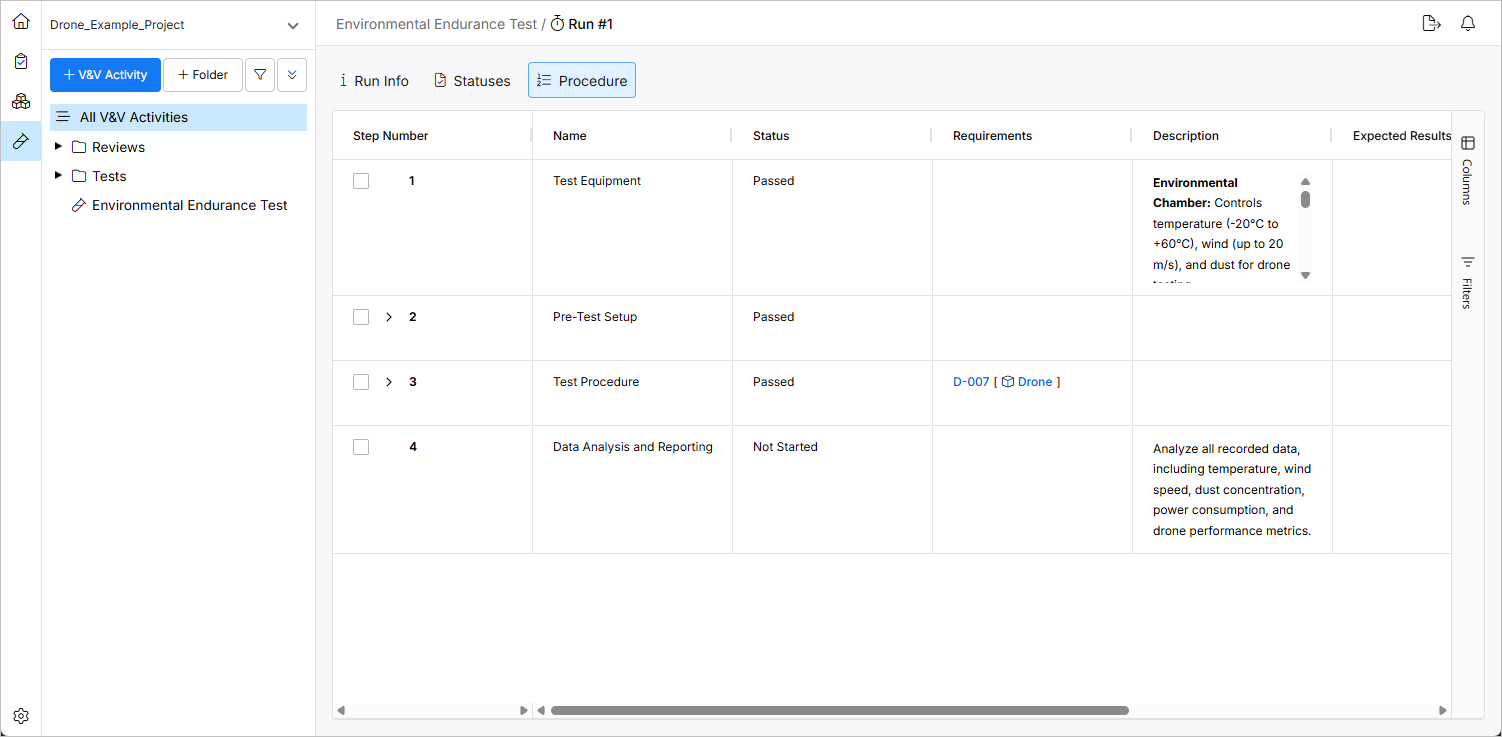
在本例中,步骤 3 是 Passed,所以相关要求的验证状态是 Verified.

检查验证活动的状态和要求的验证状态

最后,检查验证活动的状态和需求的验证状态,以确保验证过程完整并有适当的记录。
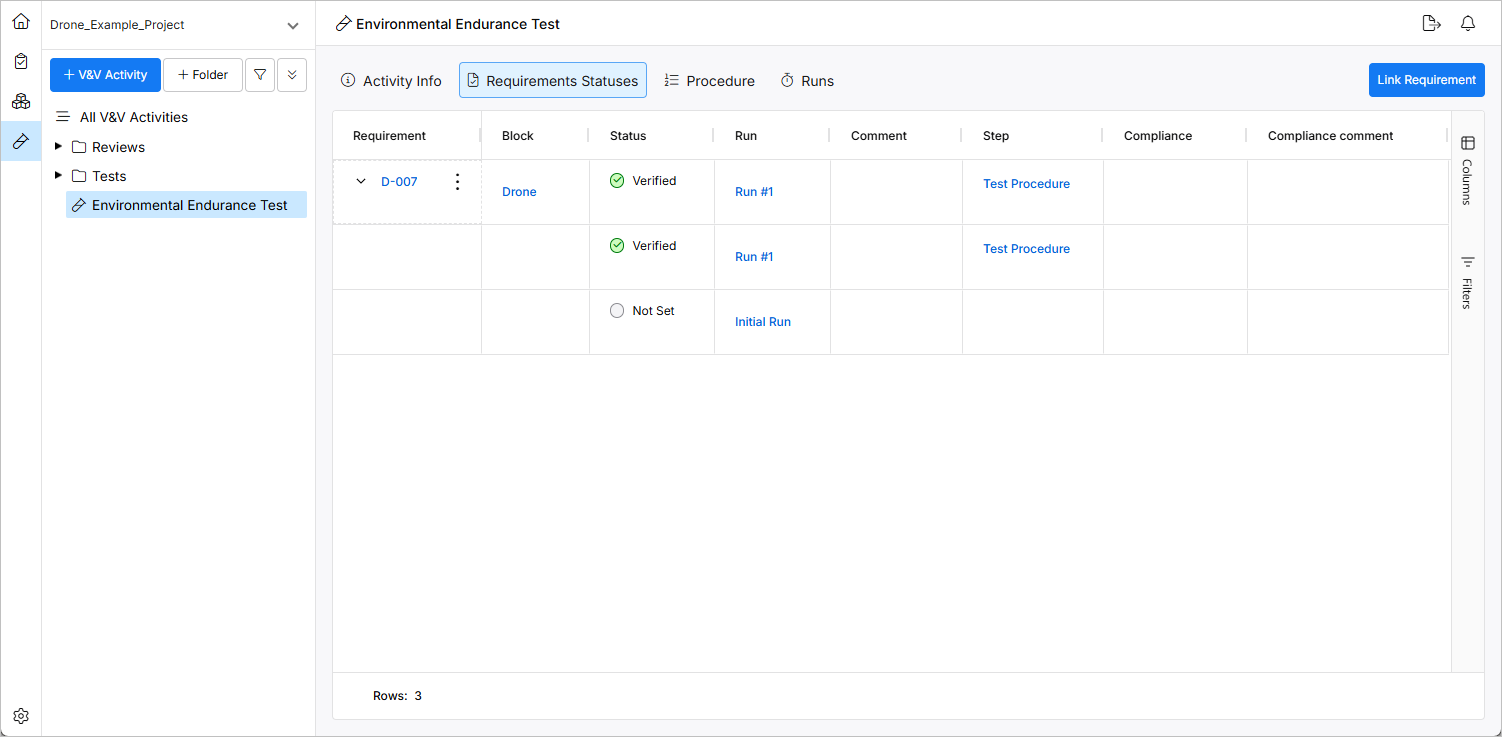
此工作流程确保每个验证项目都能通过结构化流程,包括每个步骤的文档记录和状态跟踪,与其要求进行彻底核对。

您还可以在运行中手动更改验证项的状态。

AI-LocalizedAI-localized
If you find an issue, select the text/image and pressCtrl + Enterto send us your feedback.
功能可用性

您可使用的功能取决于您所选择的 Altium 解决方案 —— Altium DevelopAltium Agile(Agile Teams 或 Agile Enterprise 版本),或仍在有效订阅期内的 Altium Designer。

如果您在软件中未找到文中提及的功能,请联系 Altium 销售团队了解更多信息。

Content