
流程 3:执行测试活动
概览
- 创建规程步骤和子步骤,并将其关联到需求或其他验证项。
- 设置测试运行,记录“通过”“跳过”或“失败”等结果,并了解这些结果如何影响需求的验证状态。
- 启用状态传递,并查看验证活动和需求状态。
在此流程中,验证活动按照包含步骤和执行记录的规程开展。这可以是测试规程、包含多个步骤的人工检查,也可以是评审会议的各个步骤。在此流程中,用户可以将验证项关联到验证活动,并定义验证活动的步骤。验证项(即需求)可以附加或关联到验证活动的步骤。
定义步骤后,测试工程师或系统工程师即可开展一次“执行”,按照步骤操作并确认该次执行的结果。随后,这些结果会同步到验证活动和验证项。

下方幻灯片展示了在 V&V 模块中实施此流程的详细步骤。这里演示的是以测试规程作为验证活动的流程(在本例中,V&V 活动已创建,需求也已添加)。
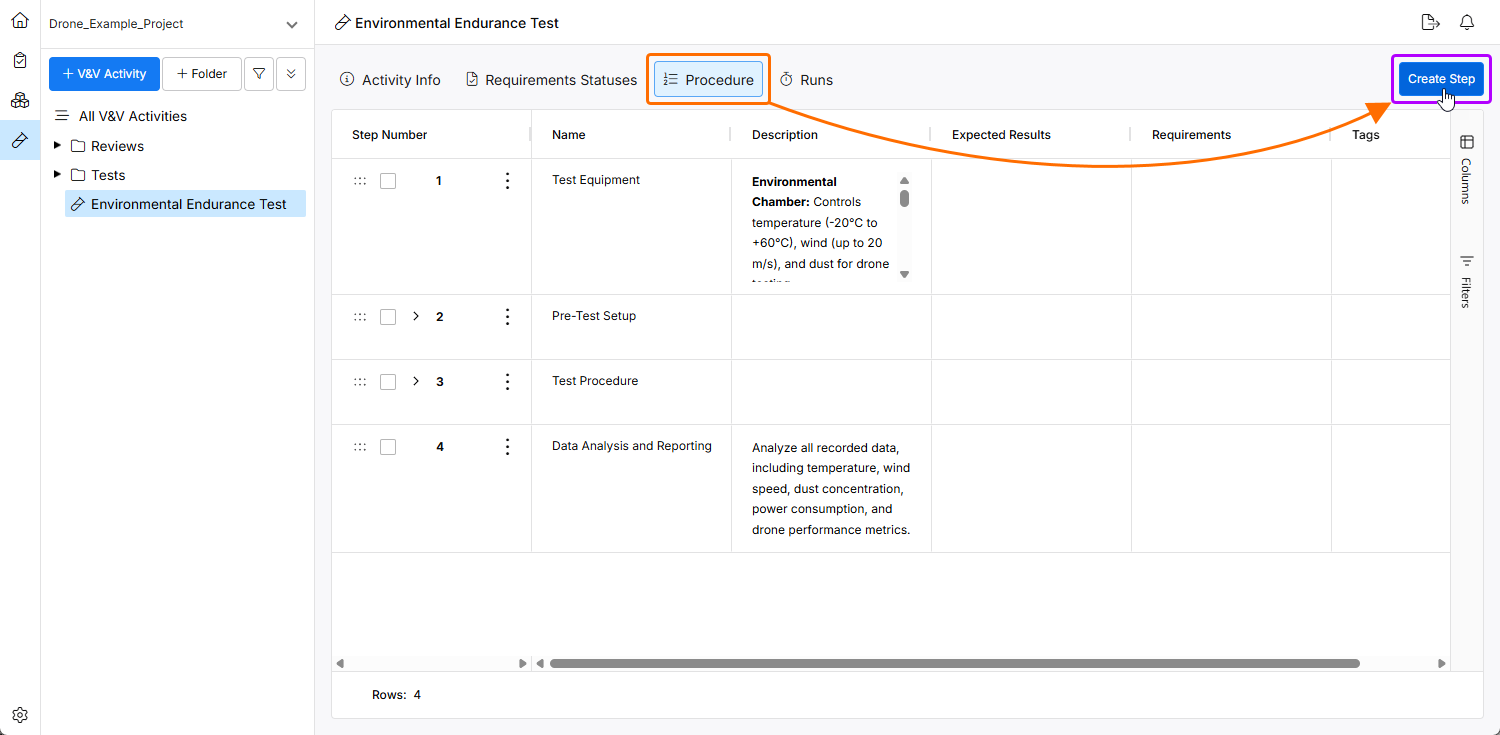
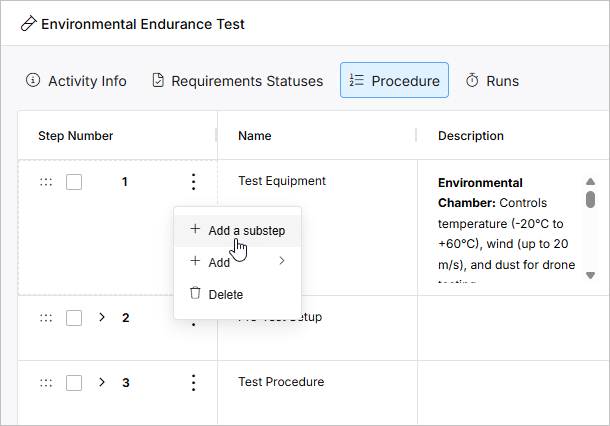
在活动的 Procedure 视图中,您可以使用  按钮添加测试规程的步骤。
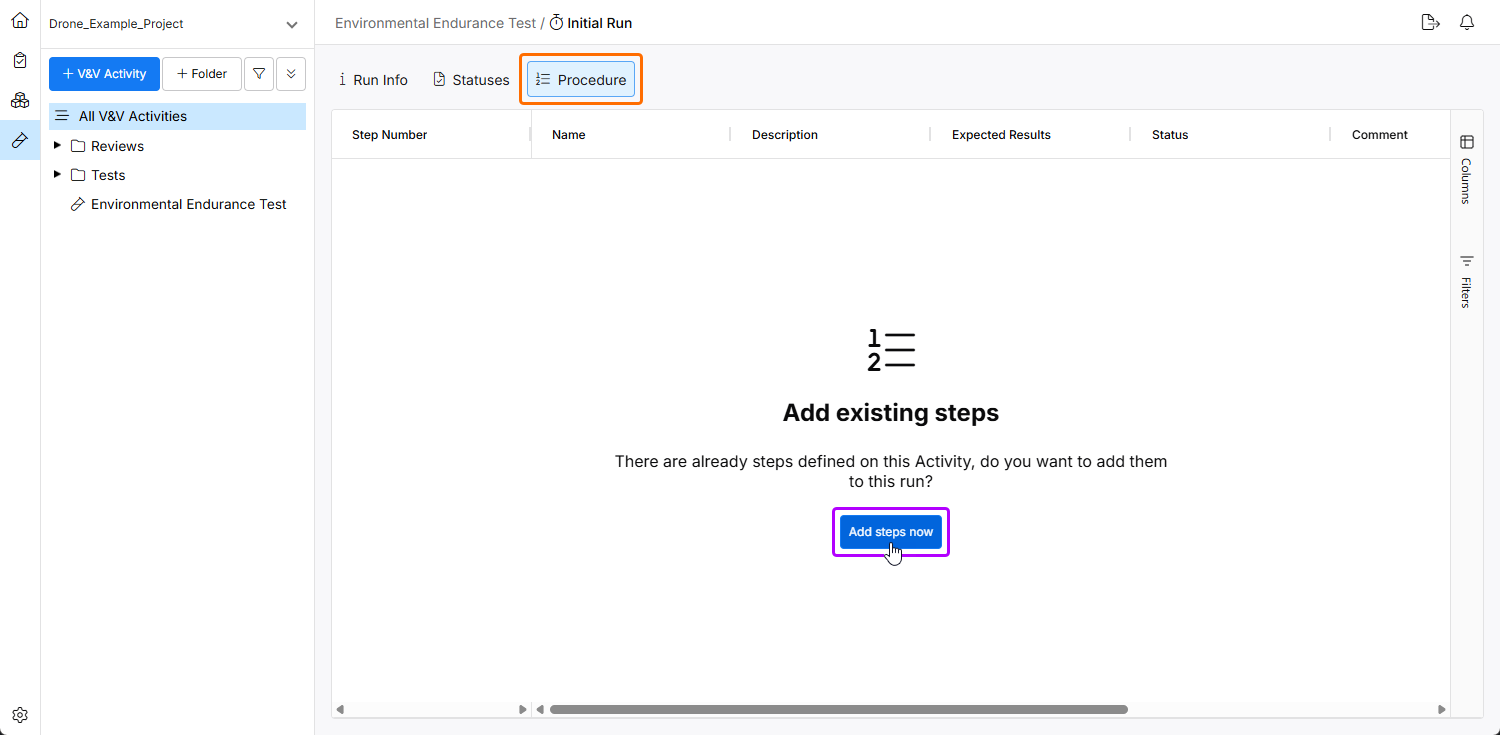
转到执行记录的 Procedure 视图,以开展测试规程。由于初始步骤是在创建活动时自动创建的,之后添加到 V&V 活动的步骤不会复制到该执行记录中,因此您需要使用  按钮。如果创建新的执行记录,步骤会自动复制到规程中。
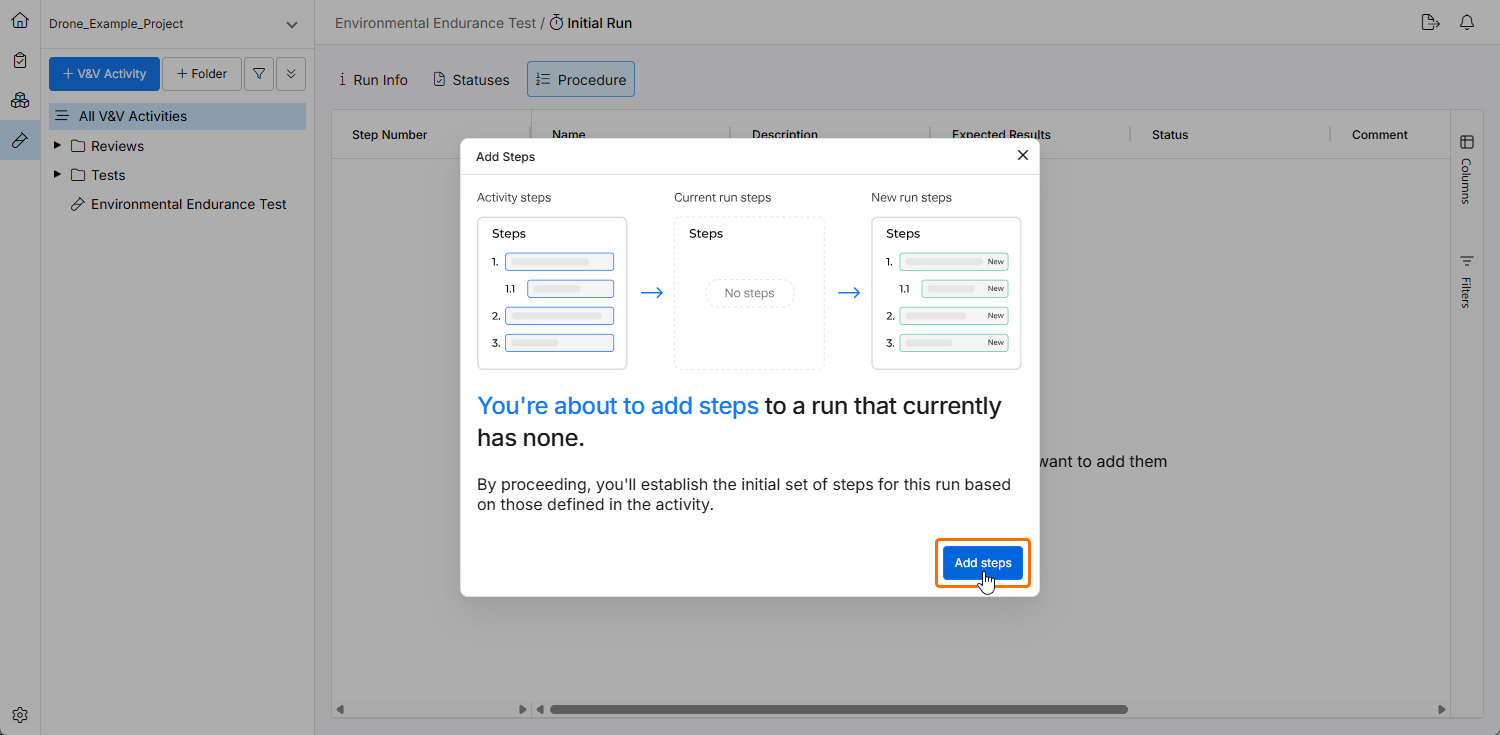
在打开的 Add Steps 窗口中,单击  按钮添加步骤。
创建步骤
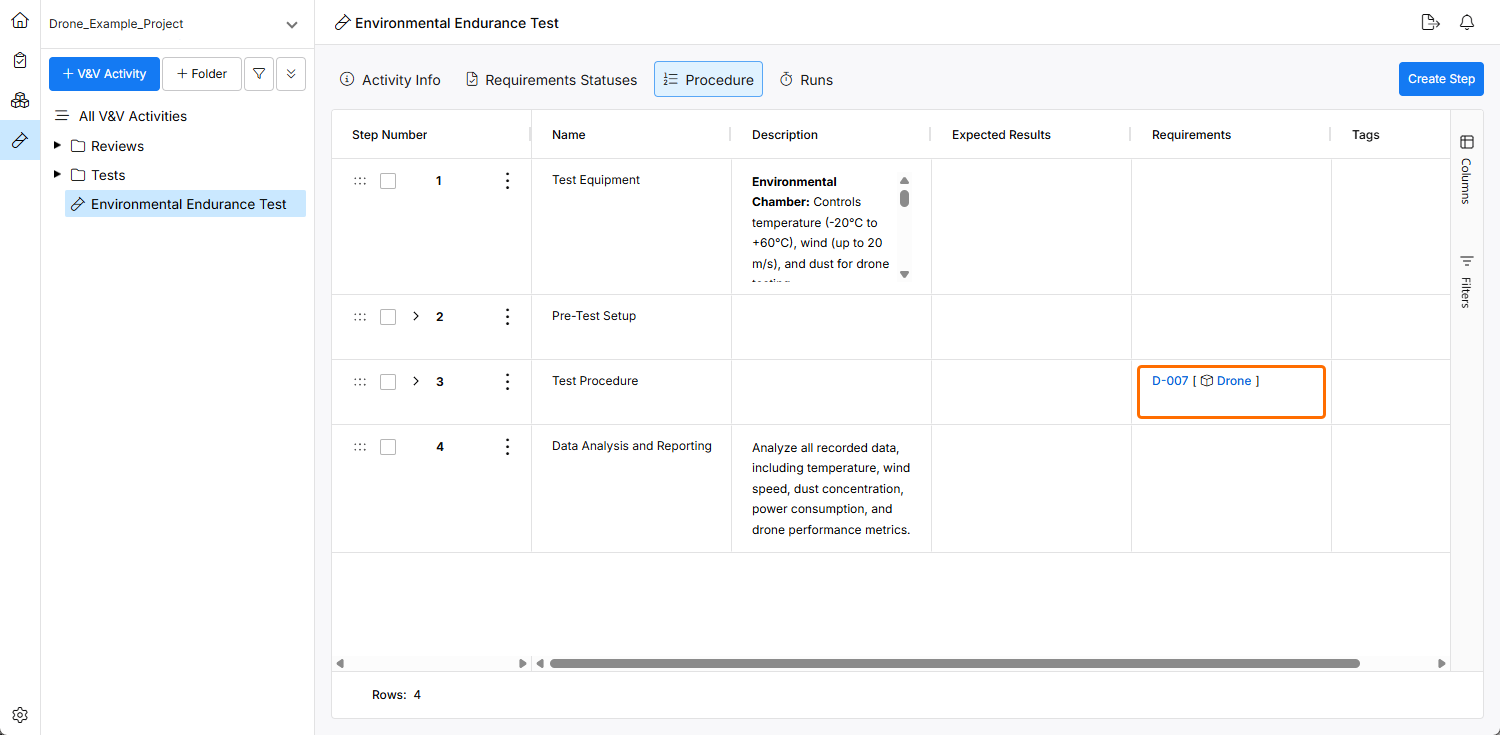
您可以在验证活动的 Procedure 视图中为其创建步骤。在验证活动的 Requirements Statuses 视图中,可以将步骤分配给验证项。
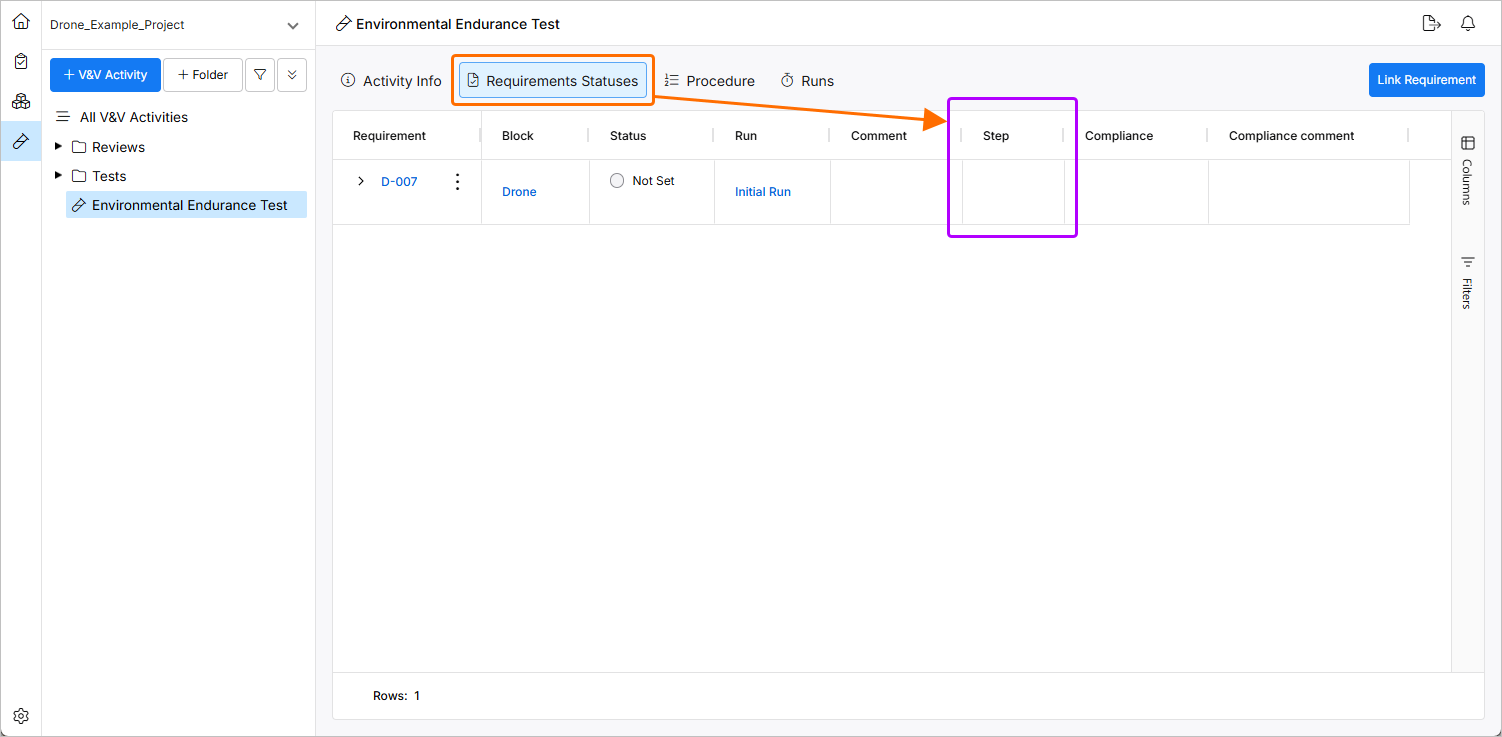
用户也可以从 Procedure 视图页面将验证项添加到步骤中。
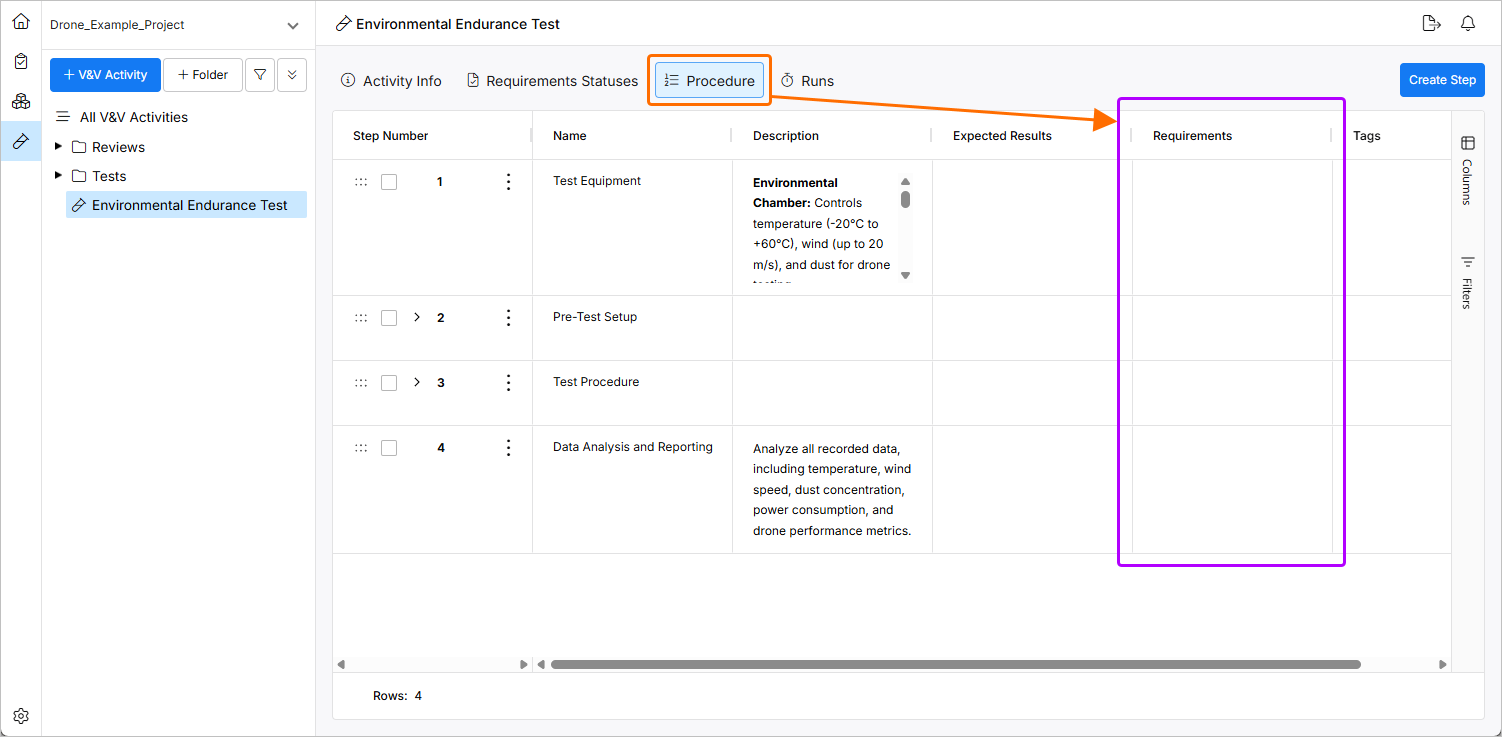
定义步骤和需求后,即可开始执行。
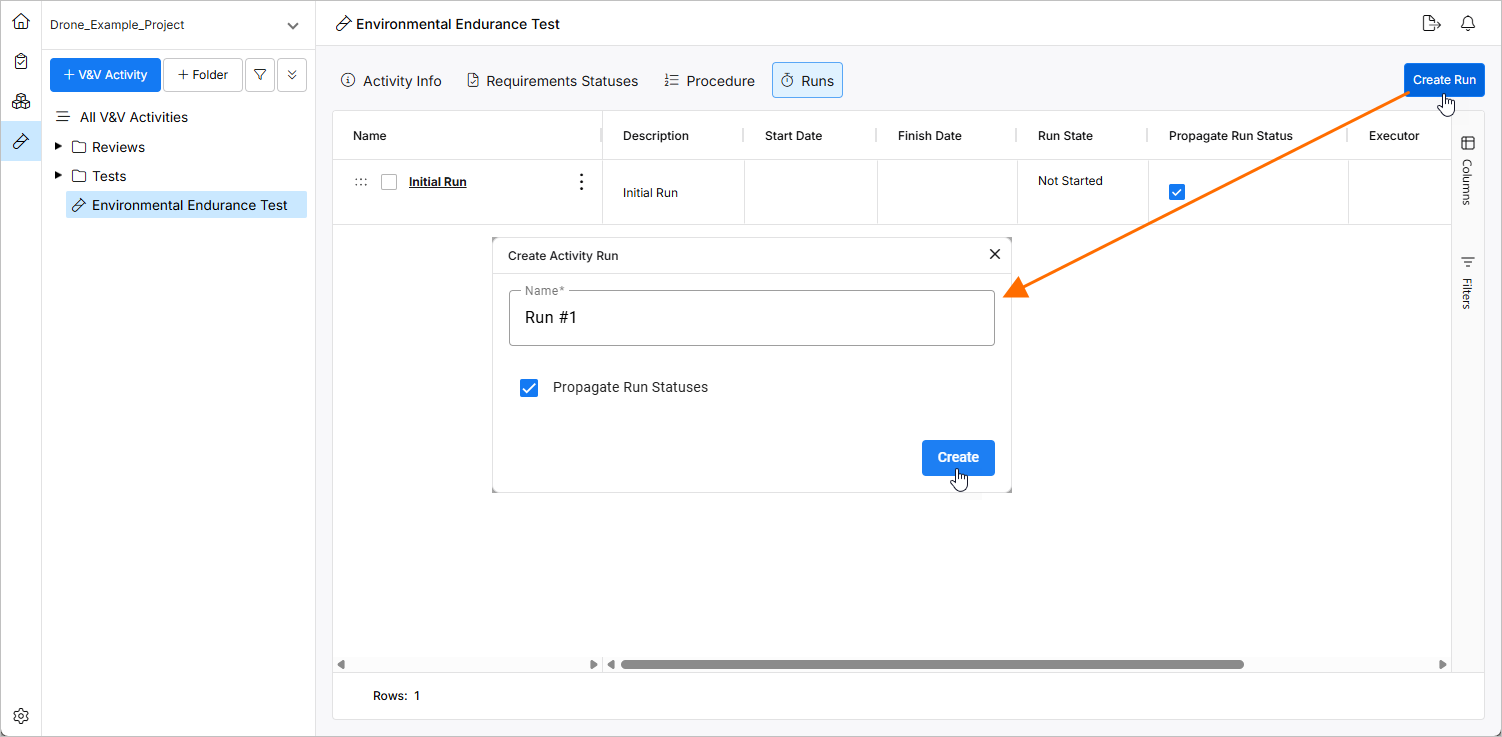
创建执行记录
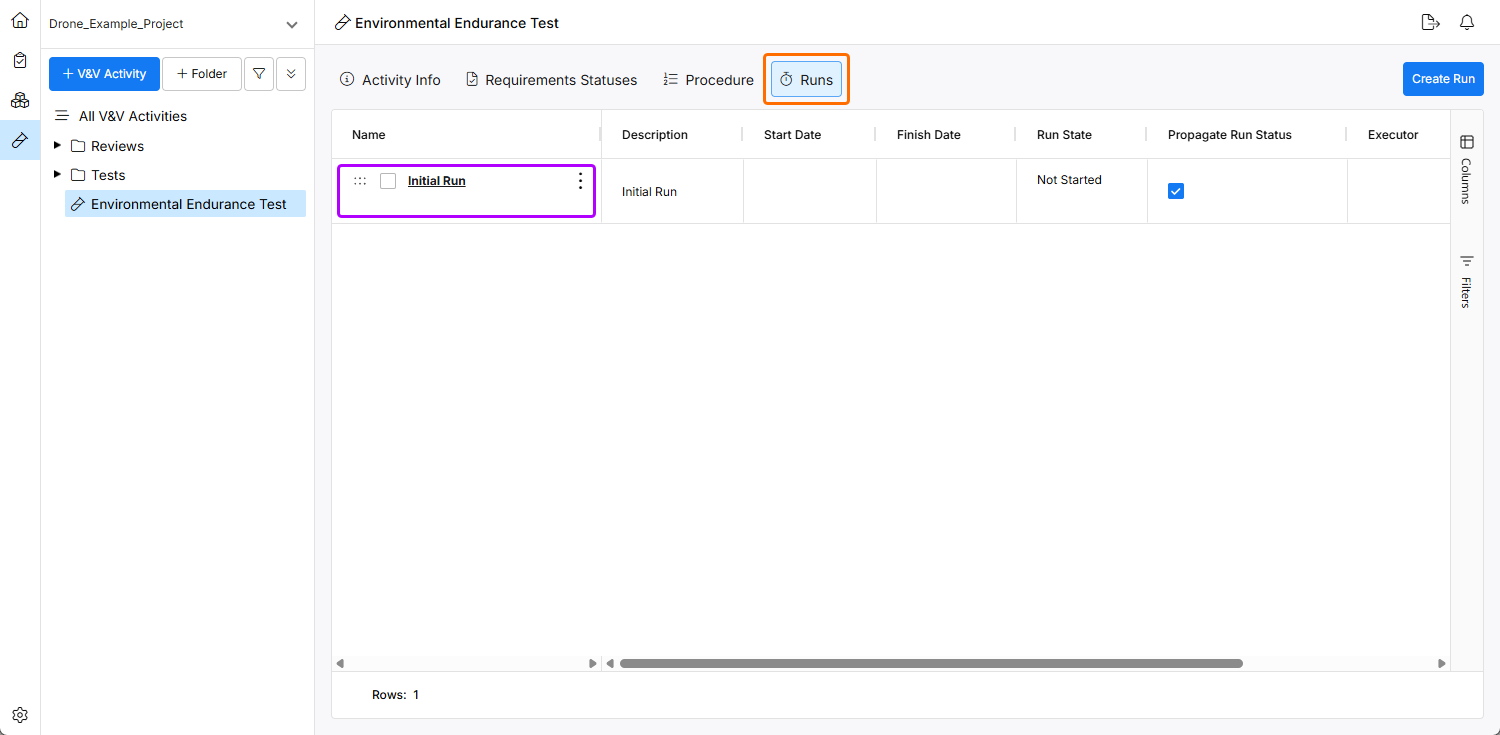
要通过步骤对验证活动进行验证,需要在验证活动中创建执行记录。执行记录是开展验证活动的一个具体实例。要创建执行记录,请单击  按钮,并在打开的 Create Activity Run 窗口中输入名称(例如
Run #1)。 启用 Propagate Run Statuses 选项,即可将执行状态同步到需求的验证状态。
单击已创建的执行记录名称,可查看其详细信息。
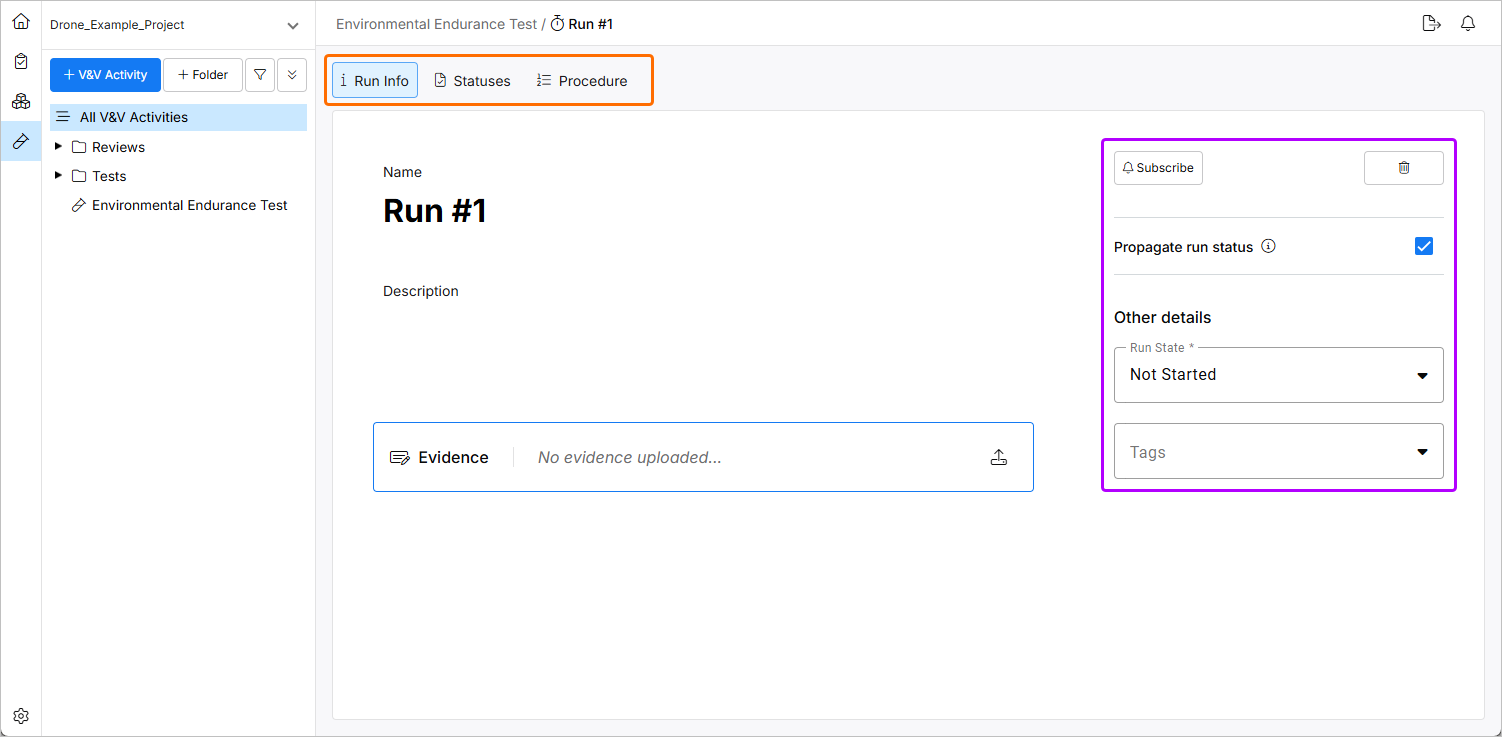
您可以查看执行记录的状态和规程。
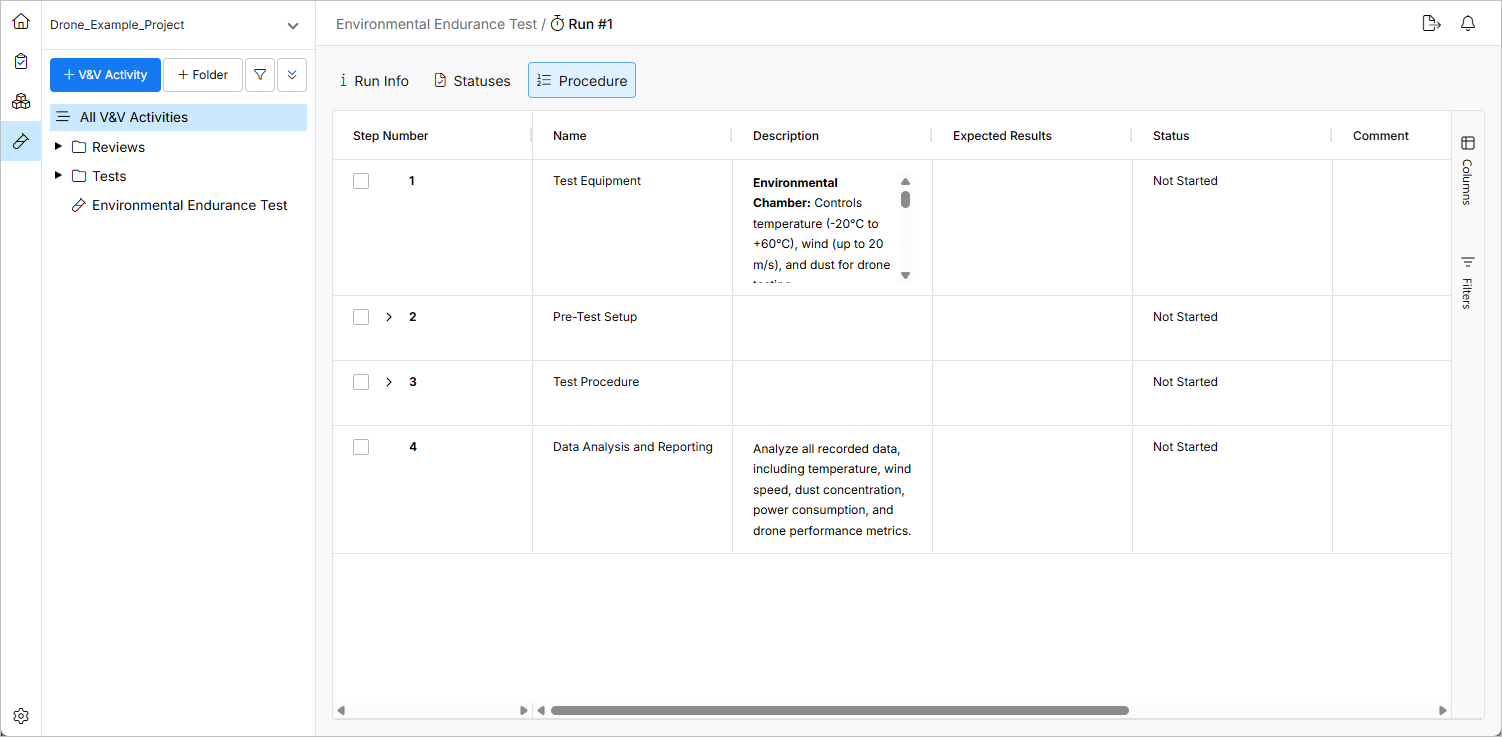
执行步骤并更新状态
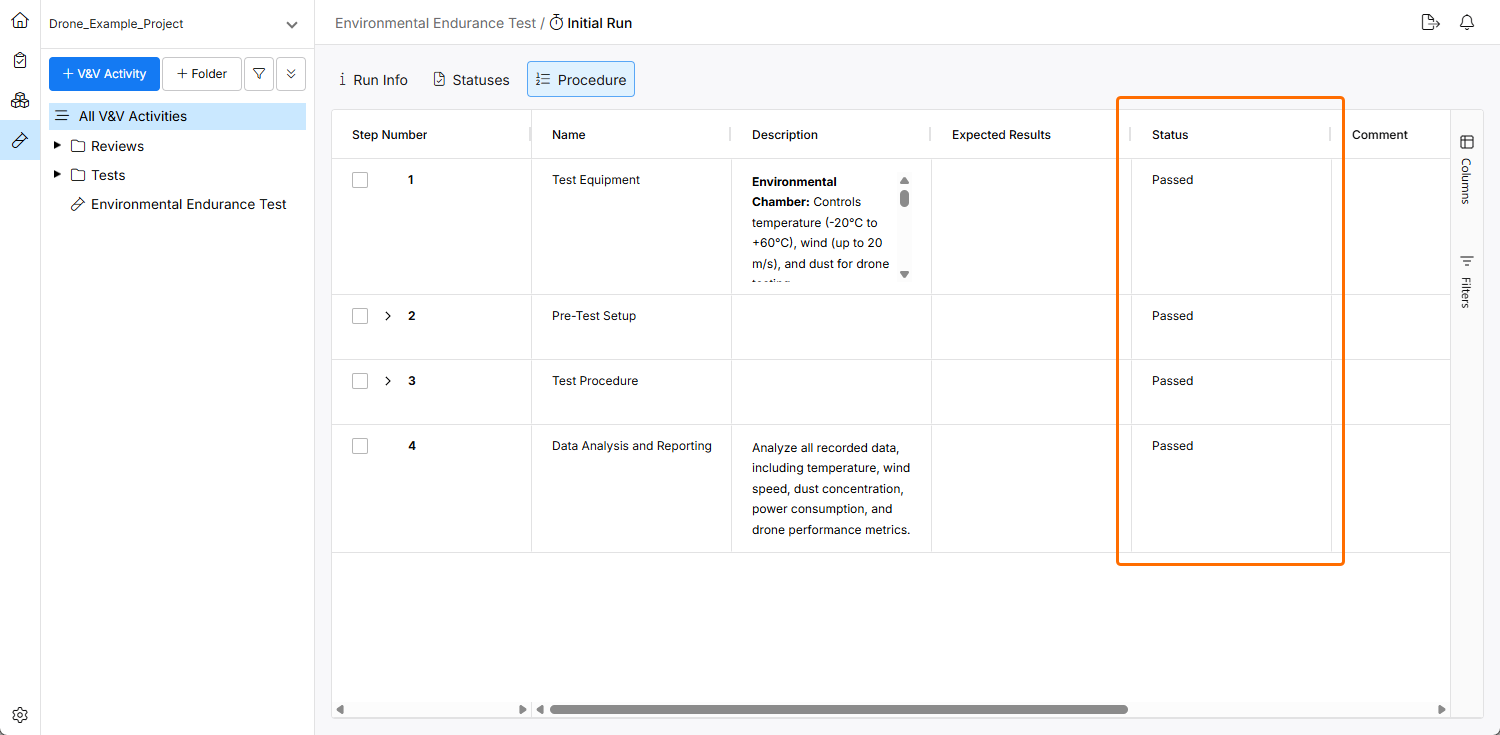
您可以逐一执行各个步骤;如果某个步骤与系统设计的当前状态无关,也可以跳过。根据结果,您可以将状态更新为 Passed、Skipped 或 Failed。系统会根据执行记录中各步骤的结果更新需求状态,以反映其处于 Verified、Skipped 还是 Not Verified 状态。
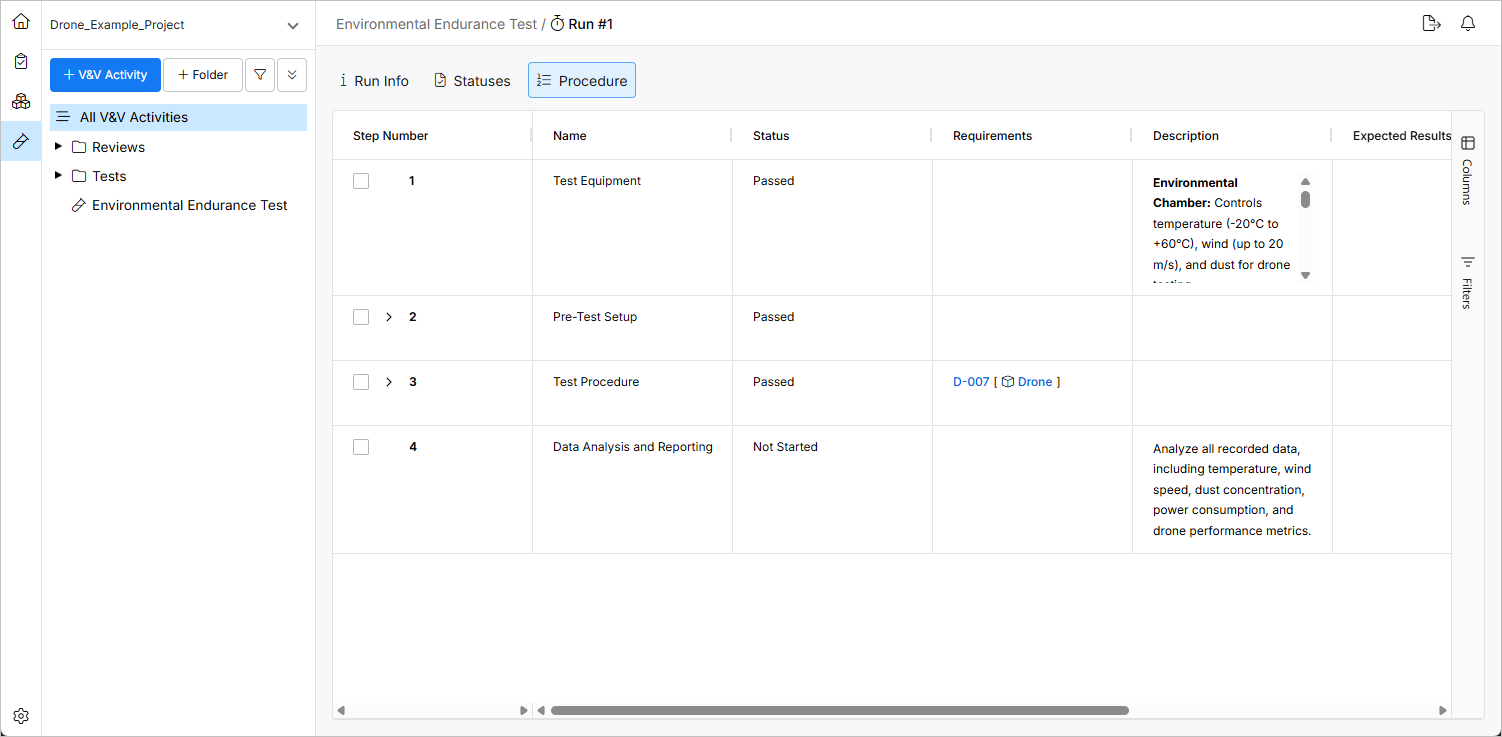
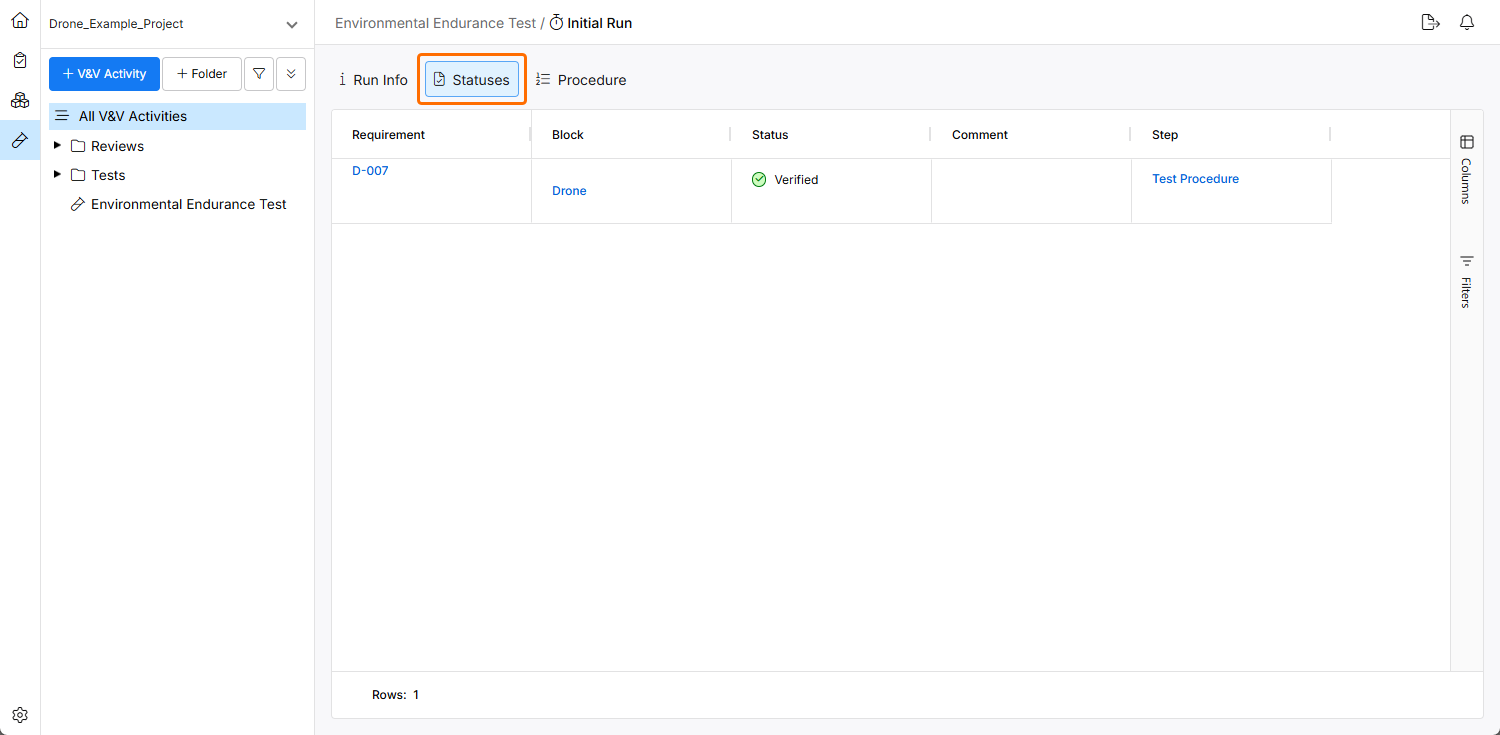
在本例中,步骤 3 的状态为 Passed,因此关联需求的验证状态为 Verified。
检查验证活动的状态和需求的验证状态
最后,检查验证活动的状态和需求的验证状态,以确保验证流程已完成并得到妥善记录。
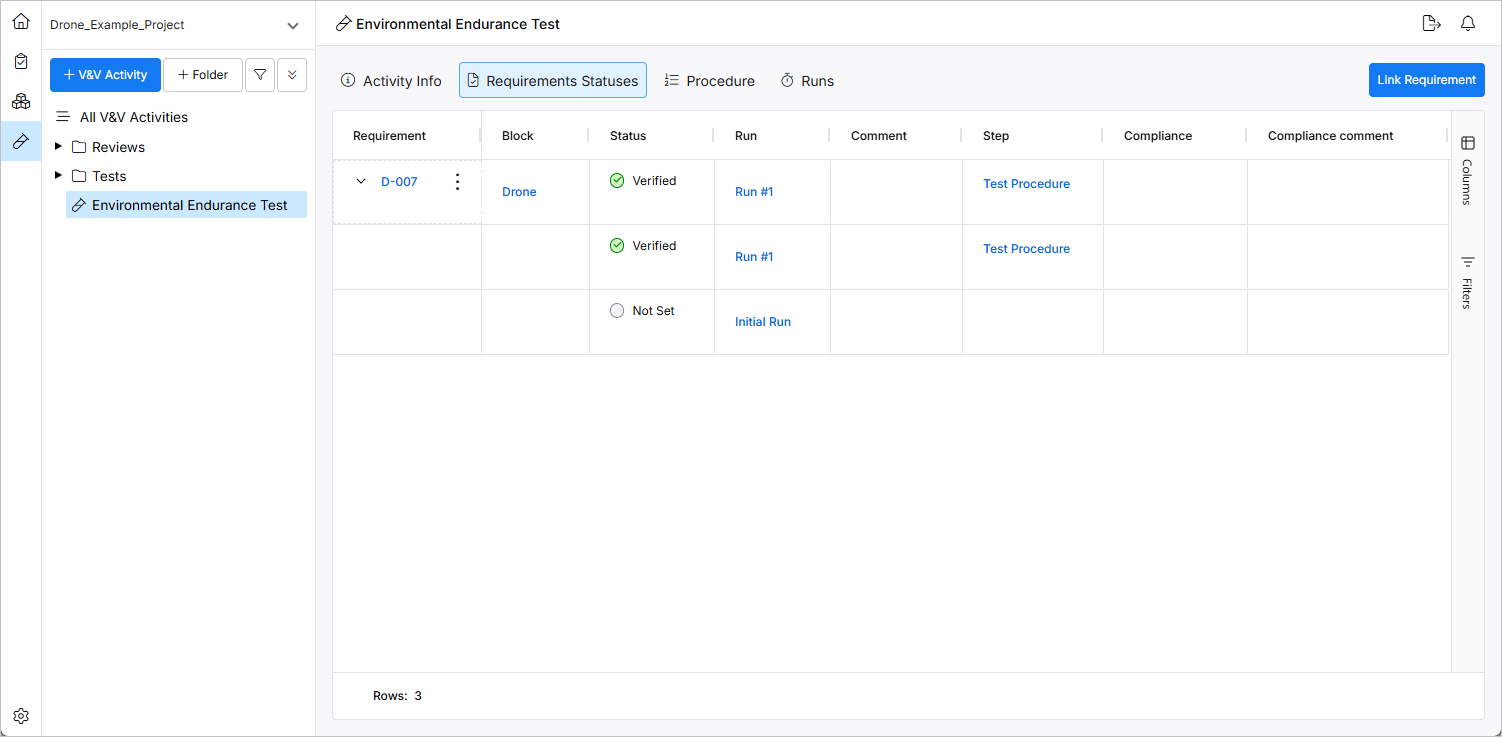
此工作流采用结构化流程,在每个步骤中记录信息并跟踪状态,确保每个验证项都按照其需求得到全面检查。
 AI 翻译