
风扇教程 2 - 设计系统 - 第 2 部分
(7) 为您的定制需求添加标签
-
reliability of a value ( assumption/calculated/measured ) -
actions for team members ( review: Tom/approval: Christine ) -
any other marking or grouping
将电机质量标记为测量值
-
选择
Motor -
在
MassTagsmeasurement
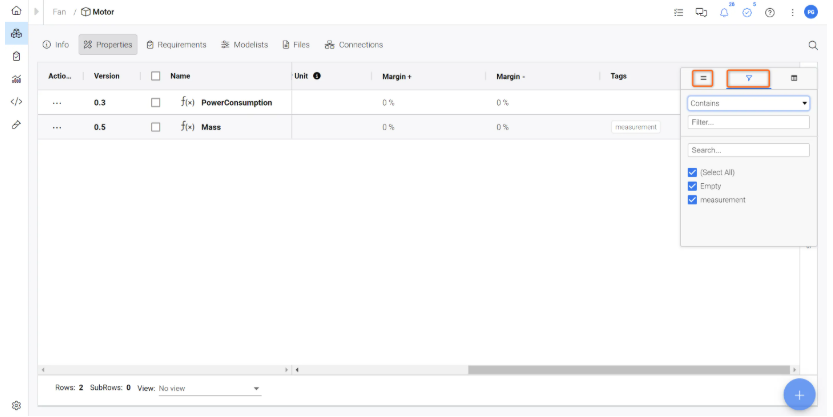
如果您想搜索和过滤该标记,请选择悬停在标题上时可见的三条横线,然后选择过滤选项,如图所示
(8) 将图块链接到需求
现在你已经有了基本的系统结构,让我们在 FanFan_Specs
为此,请进入需求模块并访问您的 Fan_Specs
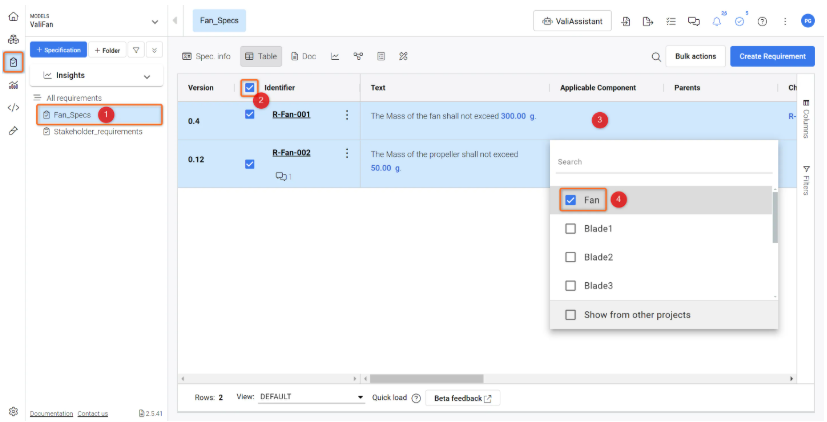
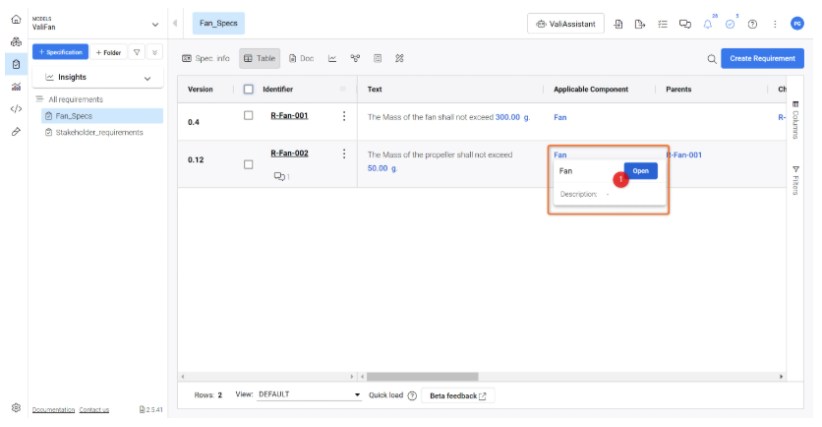
现在,将鼠标悬停在 "适用区块 "栏中的 "风扇 "系统上,点击 "打开",即可在系统设计模块中访问该系统。
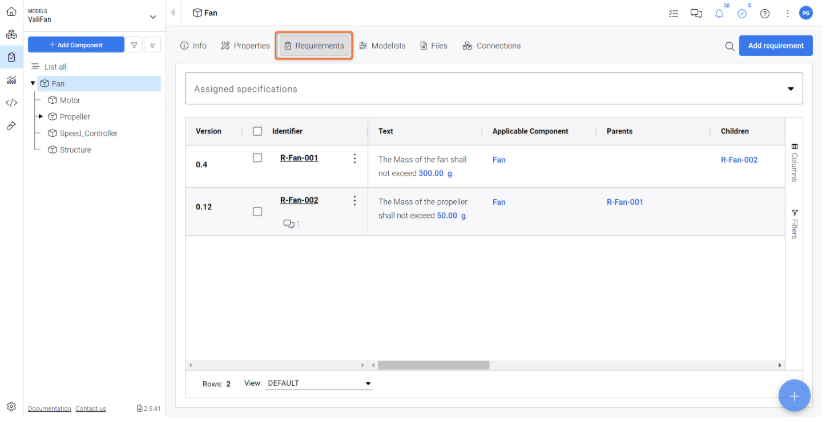
您可以点击 Vali 表上方的 "要求 "选项卡,查看与该系统相关联的要求。
如需进一步了解适用块功能,请查看我们的文档。
(9) 创建预算表和饼图
现在,我们已经有了系统的初步设计分解,我们希望在分析文档中看到大规模预算。 Project_Summary
大规模预算表
在分析文档中创建质量预算表、
-
选择
Analysis ModuleProject_Summary -
向下滚动并点击
Click to add new block -
选择选项
TablesBudget -
文件中将添加一个新块。点击
Add data to this table -
在
+ Add to valiFan.Massclose
在分析模块中创建质量预算表。
质量分解饼图
要创建质量明细的图形表示,我们可以选择图表而不是表格。
-
向下滚动并点击
Click to add new block -
选择选项
Charts(1) 弹出对话框。在此选择Budget(2) .
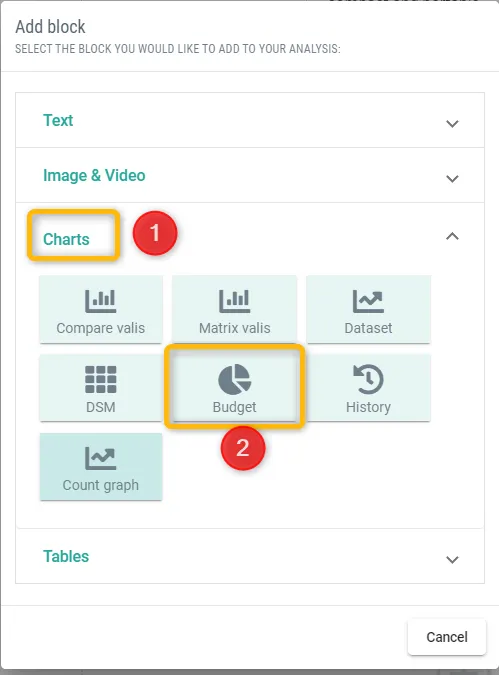 选择图表并为质量明细创建饼图。
-
文档中将添加一个新块。点击
Add data to this table -
在
+ Add to valiFan.Massclose



 AI-localized