任务和时间表

在项目模块中,任务和时间线可让您有效地管理项目任务和进度。通过创建单个任务之间的依赖关系,您可以为项目创建一个完整的甘特图。这样,您就可以全面了解项目工作流程。通过时间轴功能,您可以将任务与里程碑/可交付成果/测试运行联系起来,并将任务分配给项目中的团队成员。然后,Requirements & Systems Portal 将自动识别关键活动,并创建关键路径,以便用户监控项目进度。

时间轴概述

Start Date

要在时间轴中显示日历视图,输入项目开始日期非常重要。如果没有提供日期,日历将显示为通用日期(根据设置显示第 1 周或第 1 天)。要设置项目的开始日期,可以通过进入项目模块的 "关于",在 "项目开始日期 "中添加日期。 (1)添加,在右侧栏中有 "开始日期"。 (2).
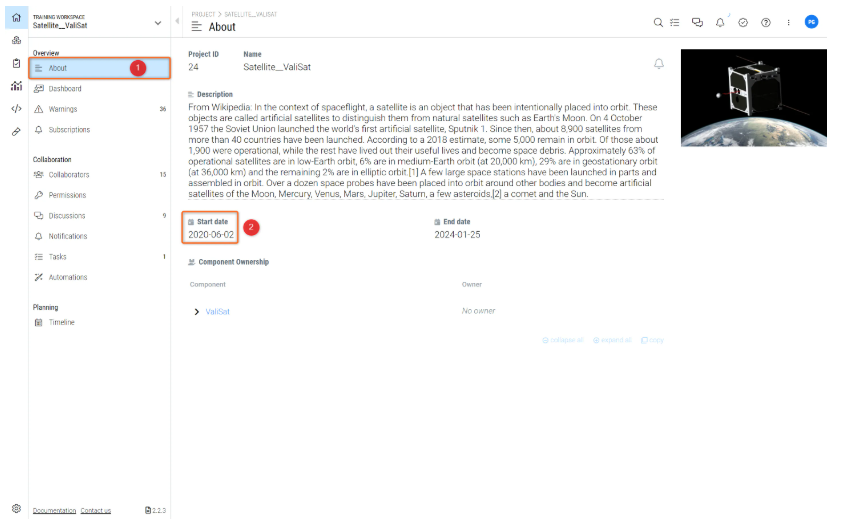
添加开始日期的选项 - 方法 1

在 Requirements & Systems Portal 中还有一种添加开始日期的方法。将鼠标移至 "时间轴 (1) 并选择 "线性 "列 (2)然后添加开始日期 (3).在上述任何一个地方添加或更改开始日期都会自动更新这两个地方的日期。
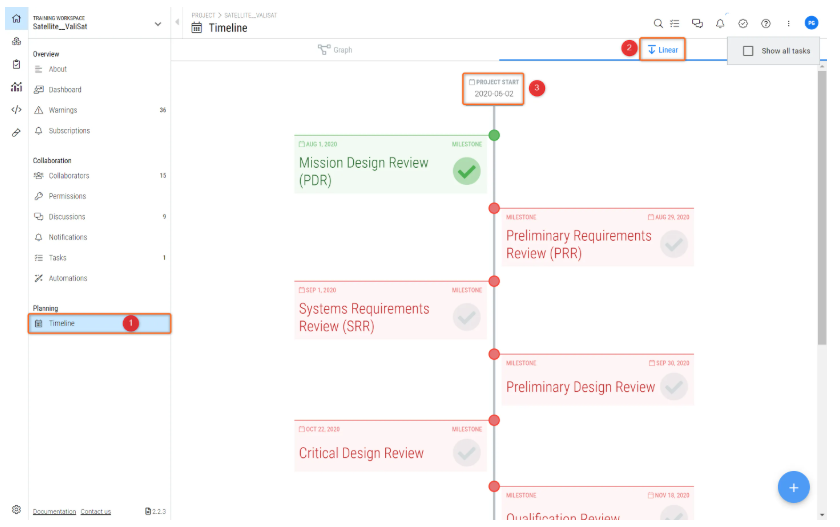
添加开始日期的选项--方法 2

Creating Tasks

要创建任务,可点击右下方的 "添加任务 "按钮 (1)或使用屏幕右上方的任务按钮 (2).然后任务就会出现在项目的时间轴上。
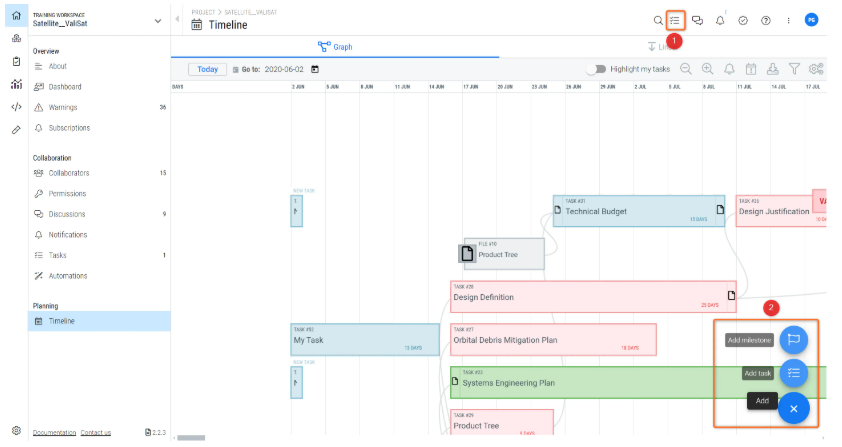
创建任务

选择 "添加任务 "选项后,会弹出一个小窗口,用户可以在其中的不同字段中添加信息,具体说明如下。
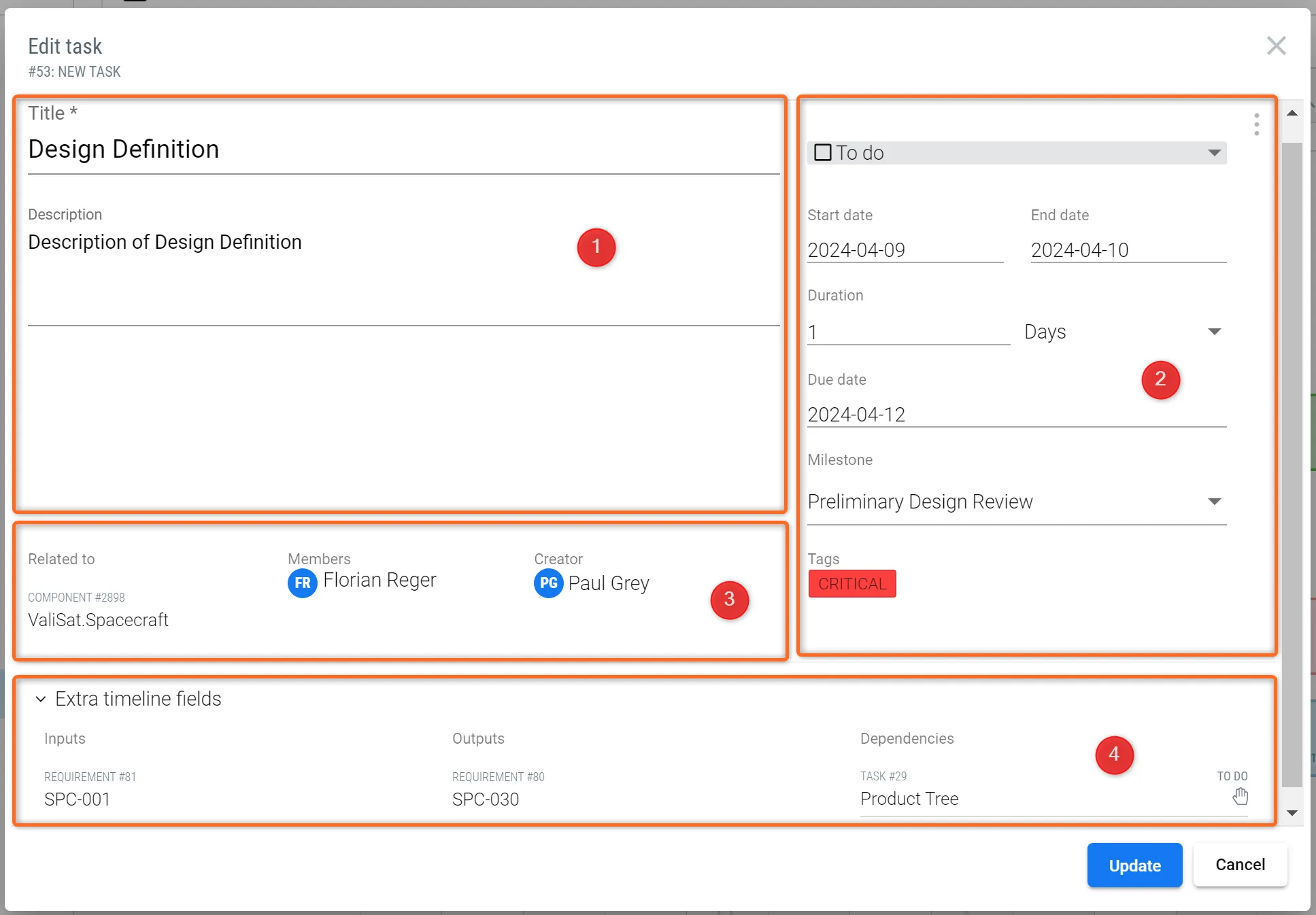
image-20240409-222450.png任务定义和可用选项

Title (1)任务定义:用户可以提供一个简短的标题来描述相关任务,如设计定义、系统工程计 划等。

Description (1)任务/步骤:提供有关任务/步骤的简要说明。

Status (2)任务状态:该字段显示任务的状态,如:已开始、待完成或已完成。

Duration (2)时间:用户可以提供有关任务分配时间的信息。Requirements & Systems Portal 会获取这些信息,并将其添加到开始日期中,从而在时间规划表上创建模块。

Start date (2)开始日期:用户可以输入任务的开始日期。如果开始日期字段为空,任务将在项目开始日期创建。

Due date (2)结束日期:每项任务都可以有一个到期日期,但这不是 "结束日期"。结束日期根据每项任务的持续时间计算。如果任务的结束日期在定义的到期日之后,则会在任务中添加警告,例如 "任务应于 2021 年 8 月 25 日完成"。

Milestone (2)里程碑:点击右侧的 "+"号可在时间轴上创建里程碑。用户可通过在此处添加信息,将任务与项目里程碑(如 A 阶段、项目进度报告等)联系起来。

Related to (3)如果任务与项目/模块/需求/Valis/分析/测试/讨论相关,则可在此字段中添加相关信息。

Members (3)成员:用户可以添加负责任务的成员/同事。任务创建时,这些成员会收到带有其姓名的通知。

Inputs (4)输入:任务的输入可在此字段中添加。输入内容可以是文件管理中的文件或模块或规格或要求。

Outputs (4)任务结果/输出:任务的结果/输出可添加到该字段。可以是文件管理或模块或规格或要求中的文件。

Dependencies (4): 任务依赖关系决定了哪些任务在任务时间轴上排在彼此之后。创建任务依赖关系有两种不同的方法:

  • 通过在 "依赖关系 "下拉菜单中选择必须在该任务之前完成的任务,创建直接依赖关系

  • 通过任务的输入和输出创建依赖关系。输入和输出是文件(或最终是其他对象),可作为一项任务的交付成果和另一项任务的必要输入。例如,当一个任务将 "CAD 模型 "作为输出,而另一个任务将 "CAD 模型 "作为输入时,这些任务就会自动连接起来。这样做的好处是,这种连接是动态的,创建任务的用户不需要知道哪个任务在它之前,只需要知道完成任务需要哪些输入即可。

要在项目任务间创建依赖关系或添加输入和输出,请使用任务详细信息字段中的 "依赖关系 "框创建任务间的依赖关系。

Things to know

如果您想延长任务的持续时间,只需点击任务的垂直边界即可。如果一个任务的持续时间缩短或延长,其他从属任务也会相应移动。

创建任务后,您可以点击任务右侧的 "编辑 "按钮来编辑任务的详细信息。
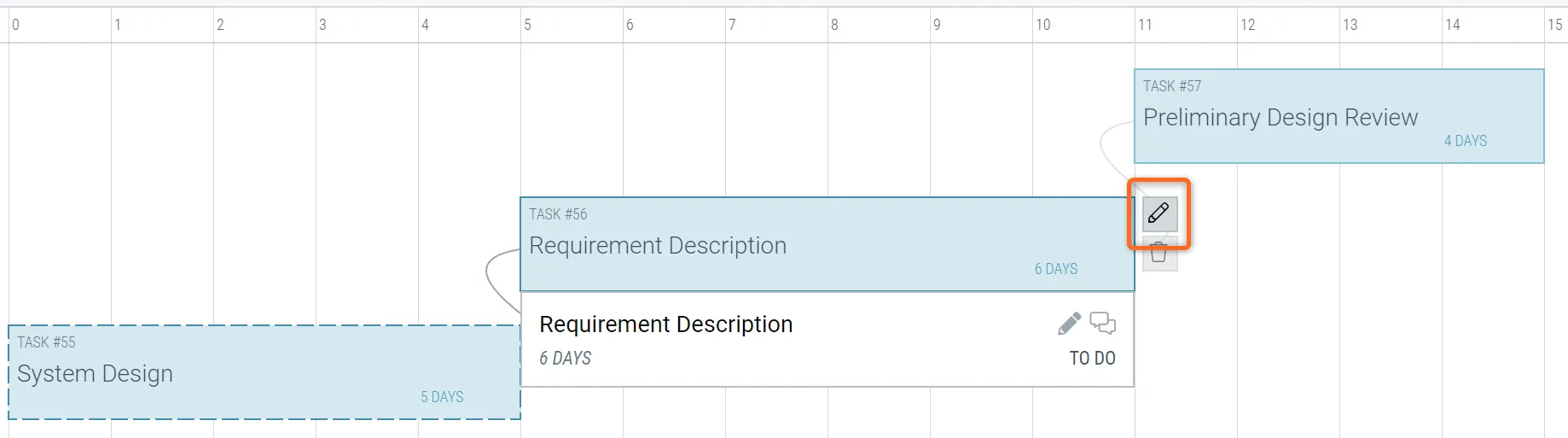
image-20240409-223223.png编辑任务信息的选项

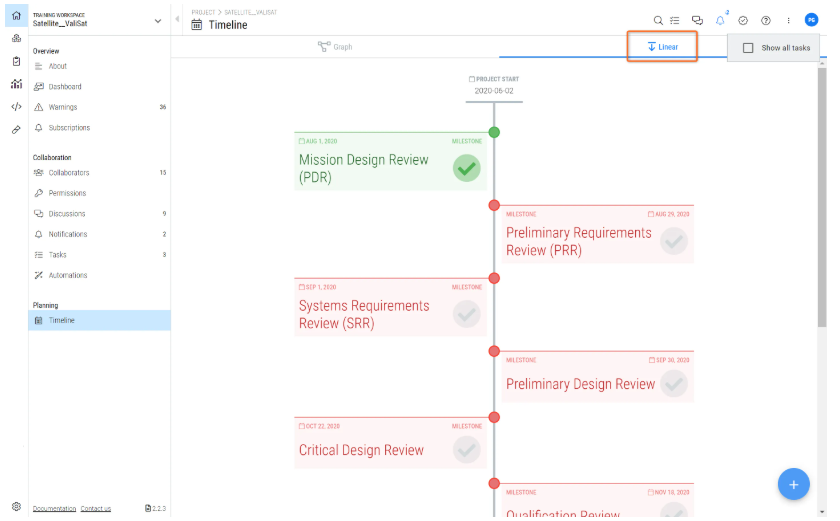
切换到顶部面板的 "线性 "视图,查看项目任务和相关里程碑。

时间线的线性视图

附加功能

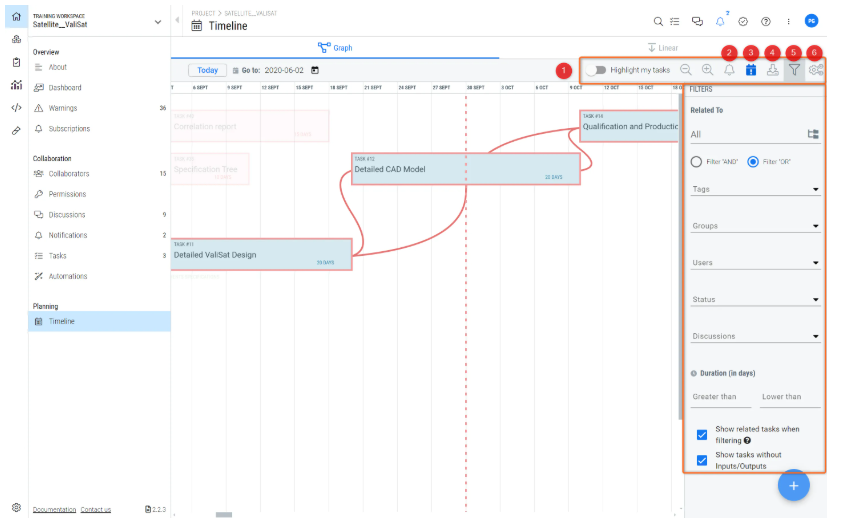
使用时间轴模块右上方的面板管理任务 (1).

时间轴的其他功能

订阅项目时间轴,以便在任务或时间轴发生更改时随时接收通知。 (2).

使用 "显示/隐藏关键路径 "按钮,您可以查看与项目相关的关键活动(用红色高亮显示)。 (3). 您可以点击下载符号 (4) 将时间轴下载为高质量图像文件。

您还可以 (5) 还可以根据相关块的类型、标签、群组、用户、状态、讨论状态和持续时间筛选任务。默认情况下,相关任务也会显示在筛选结果中,也就是说,如果你筛选用户的所有任务中都有该用户作为成员,那么与之相关的任务也会显示出来。要从筛选结果中删除相关任务,请编辑筛选模块底部的相关勾选框。

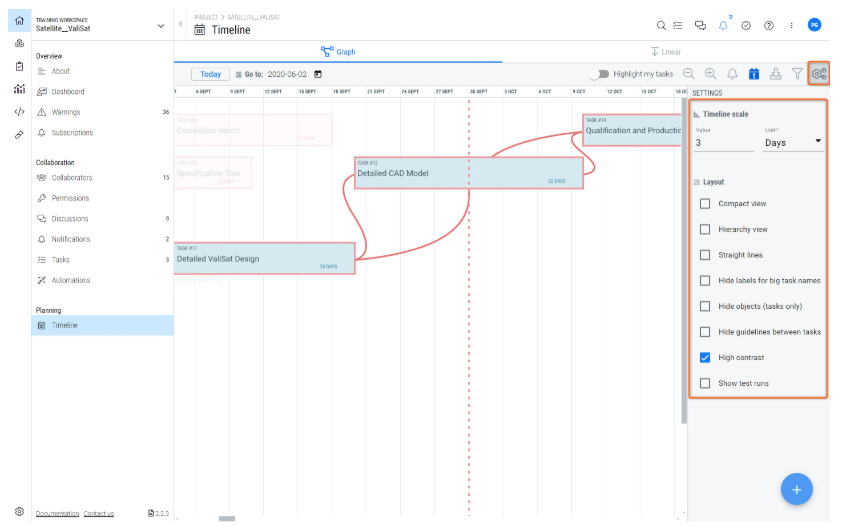
使用 "设置 "按钮 (6)编辑项目时间线的时间刻度和布局。选择一个值并将单位相应调整为日、周、月或年。此外,设置有不同的布局,可以根据自己的喜好进行选择。通过选择 "显示测试运行",可以将测试运行添加到时间线中。

时间线的设置菜单突出显示了可用选项

要为任务添加讨论,请将鼠标悬停在任务框上,然后单击框右侧的讨论按钮。要查看已添加的讨论,可以点击 "讨论 "图标打开侧边面板,或者转到项目主页上的讨论页面。
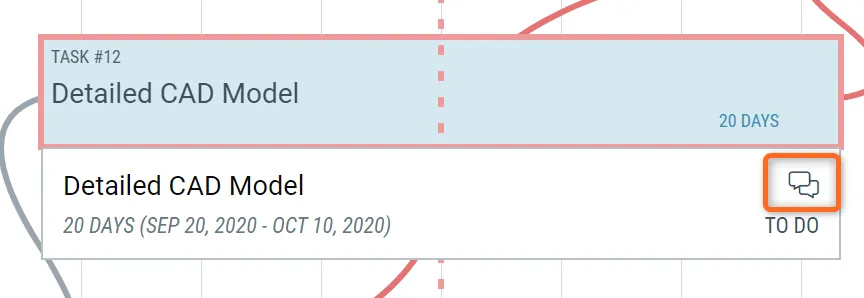
image-20240409-224342.png创建与任务相关的讨论

Tasks Status

使用任务控制面板,您可以查看和跟踪任务状态。要编辑和查看任务详细信息,请单击任务,详细信息将在右侧面板中打开。
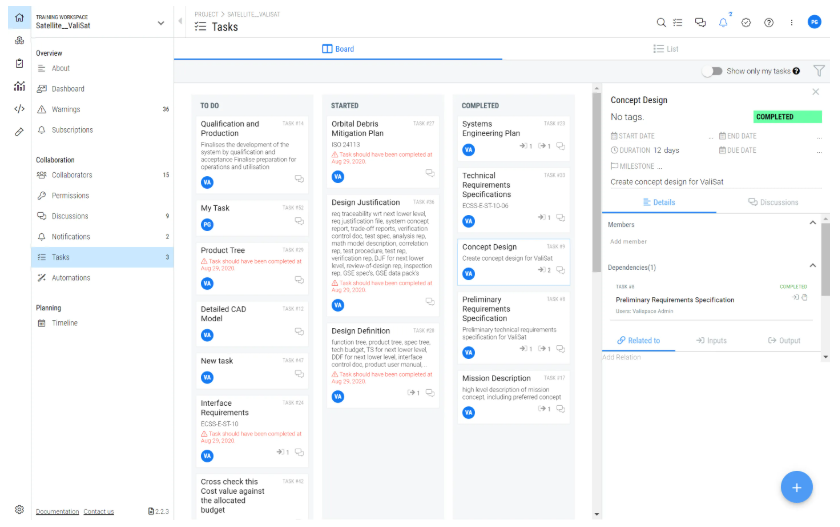
任务状态

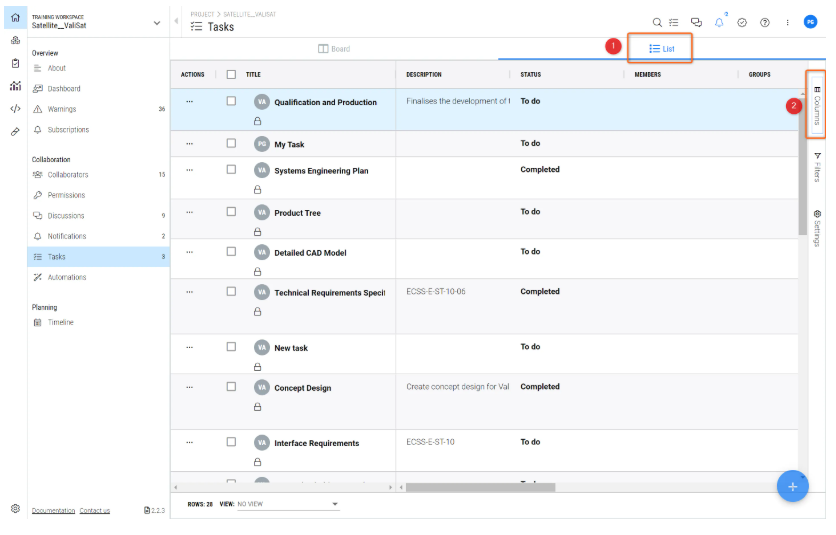
切换到 "列表",以列表形式查看所有任务 (1)要编辑列,请单击右侧的 "列"。 (2)编辑列。

查找和编辑任务

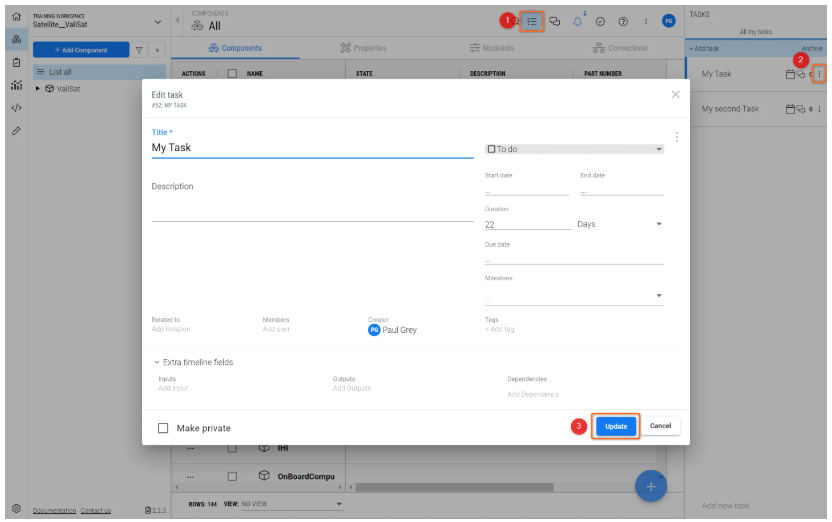
要查看一项任务的所有信息,请点击屏幕上方的任务图标 (1).在 "我的所有任务 "栏中,查找任务并点击三点图标 (2).这时会出现一个新窗口,显示与任务相关的所有信息。在这里,您可以编辑任务的状态(待办、已开始、已完成),也可以编辑任务的持续时间,还可以检查任务块的连接情况。要保存修改,请单击更新 (3).

不同的符号

在任务栏中,用户可以找到之前添加到模块/属性中的任务。在这里,可以很容易地看到与该对象相关的任务的状态。此外,将鼠标悬停在日历图标上,用户就可以查看任务的开始、结束和到期日期,而无需进入时间线。
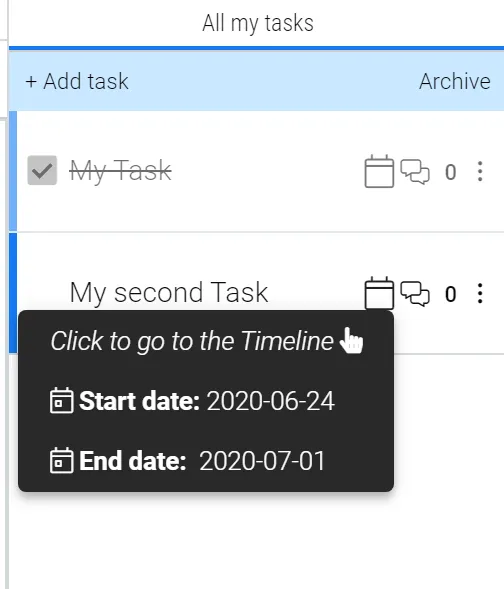
image-20240409-225639.png

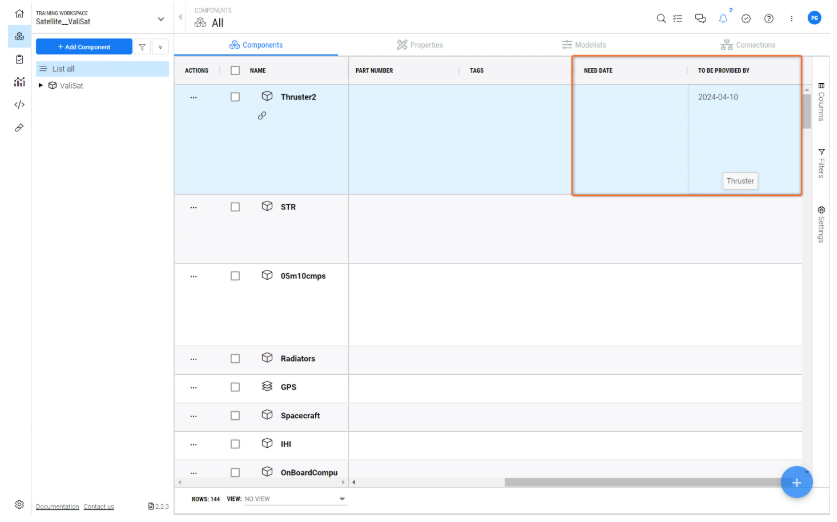
块表中的新列

块表中新增了两列。现在,用户可以通过在表格中添加列来快速查看 "需要日期 "和 "由谁提供 "信息。在创建与块的任务连接时,数据会自动添加到列中。因此,用户知道何时需要并将提供块/瓦利斯。

里程碑

用户可以直接在 Timeline或导航到 Milestones部分(2)中的 Settings页面(1).该部分 Milestones该部分提供了项目中所有里程碑的完整列表,用户还可以从该页面创建新的里程碑。(3)请参阅图 Milestones in settings page.
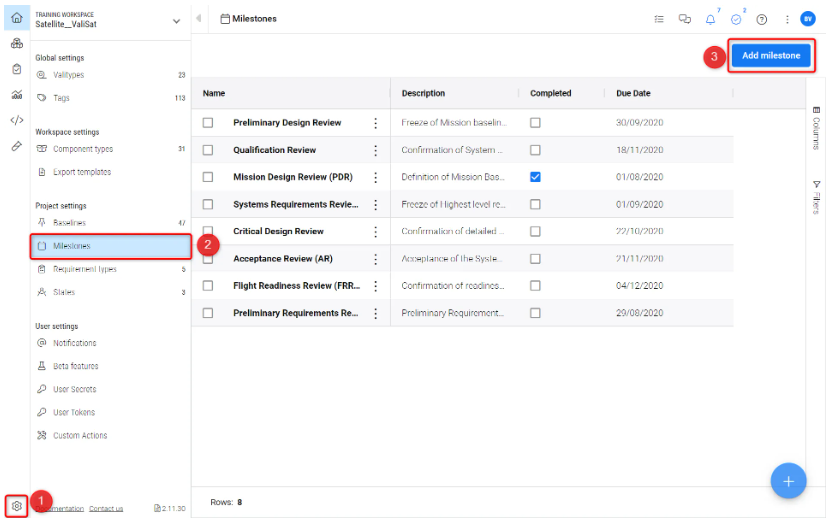
设置中的里程碑页面 - 该页面列出了项目中所有可用的里程碑,并显示了说明、完成状态和到期日。

AI-LocalizedAI-localized
If you find an issue, select the text/image and pressCtrl + Enterto send us your feedback.
功能可用性

您可使用的功能取决于您所选择的 Altium 解决方案 —— Altium DevelopAltium Agile(Agile Teams 或 Agile Enterprise 版本),或仍在有效订阅期内的 Altium Designer。

如果您在软件中未找到文中提及的功能,请联系 Altium 销售团队了解更多信息。

Content