
任务与时间线
在项目模块中,任务和时间线可让您有效地管理项目任务和进度。通过创建单个任务之间的依赖关系,您可以为项目创建一个完整的甘特图。这样,您就可以全面了解项目工作流程。通过时间轴功能,您可以将任务与里程碑/可交付成果/测试运行联系起来,并将任务分配给项目中的团队成员。然后,Requirements & Systems Portal 将自动识别关键活动,并创建关键路径,以便用户监控项目进度。
时间轴概述
Start Date
要在时间轴中显示日历视图,输入项目开始日期非常重要。如果没有提供日期,日历将显示为通用日期(根据设置显示第 1 周或第 1 天)。要设置项目的开始日期,可以通过进入项目模块的 "关于",在 "项目开始日期 "中添加日期。
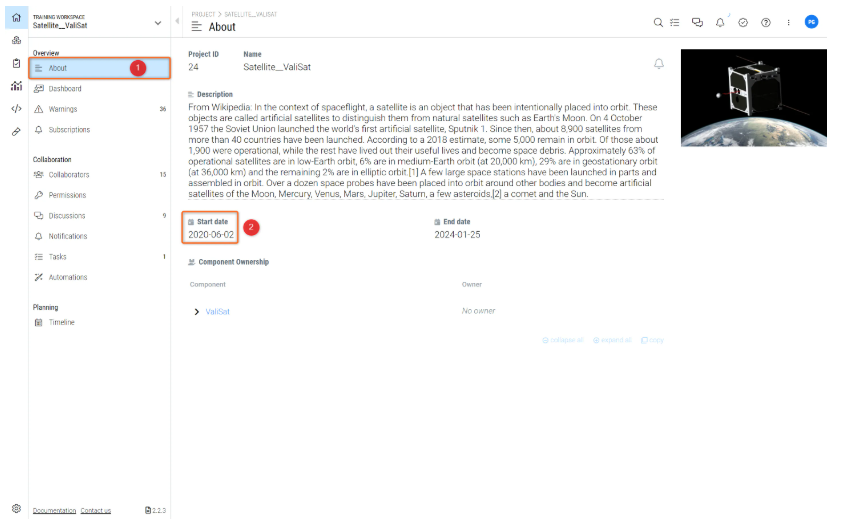
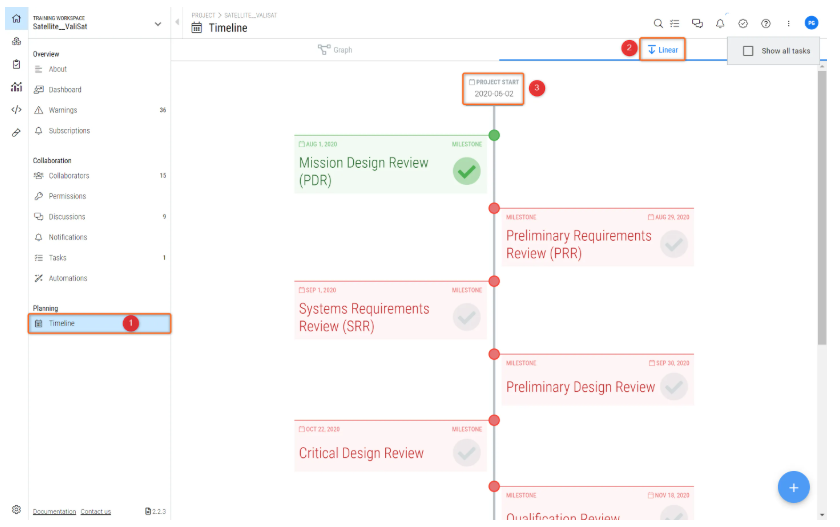
在 Requirements & Systems Portal 中还有一种添加开始日期的方法。将鼠标移至 "时间轴
Creating Tasks
要创建任务,可点击右下方的 "添加任务 "按钮
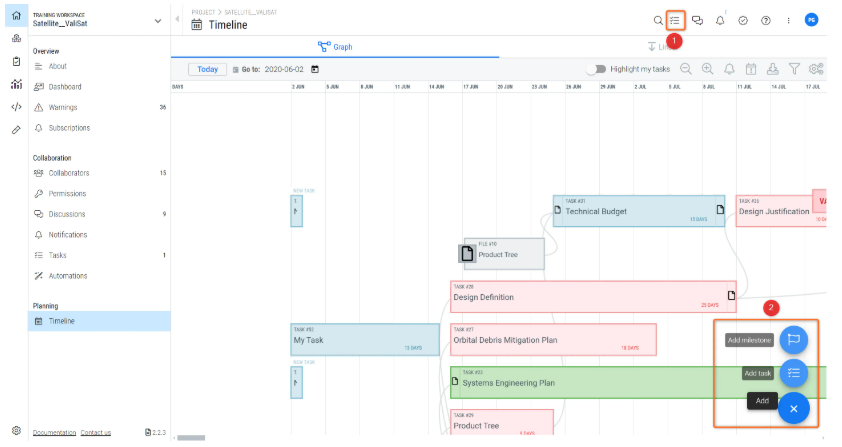
选择 "添加任务 "选项后,会弹出一个小窗口,用户可以在其中的不同字段中添加信息,具体说明如下。
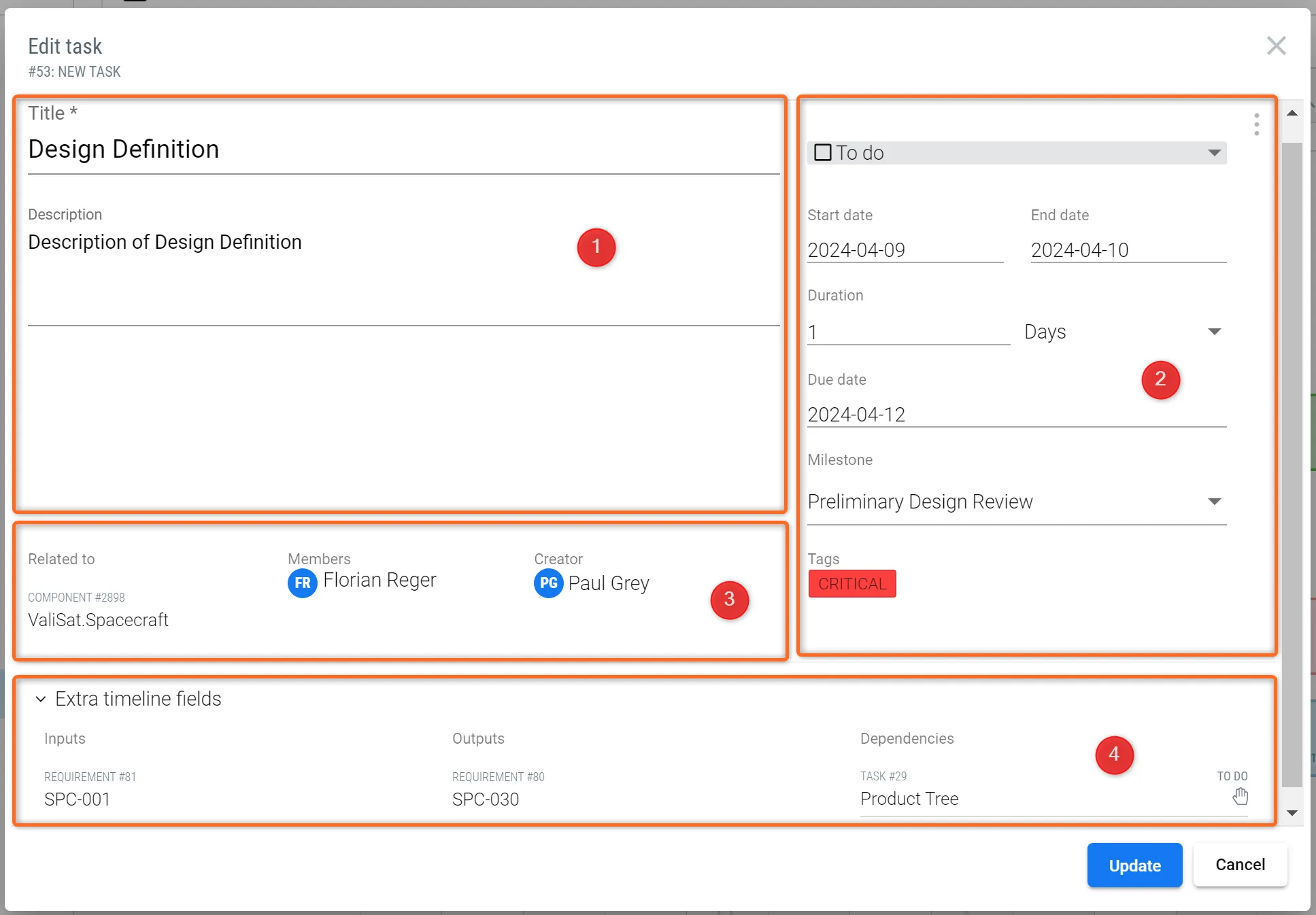 任务定义和可用选项
-
通过在 "依赖关系 "下拉菜单中选择必须在该任务之前完成的任务,创建直接依赖关系
-
通过任务的输入和输出创建依赖关系。输入和输出是文件(或最终是其他对象),可作为一项任务的交付成果和另一项任务的必要输入。例如,当一个任务将 "CAD 模型 "作为输出,而另一个任务将 "CAD 模型 "作为输入时,这些任务就会自动连接起来。这样做的好处是,这种连接是动态的,创建任务的用户不需要知道哪个任务在它之前,只需要知道完成任务需要哪些输入即可。
要在项目任务间创建依赖关系或添加输入和输出,请使用任务详细信息字段中的 "依赖关系 "框创建任务间的依赖关系。
Things to know
如果您想延长任务的持续时间,只需点击任务的垂直边界即可。如果一个任务的持续时间缩短或延长,其他从属任务也会相应移动。
创建任务后,您可以点击任务右侧的 "编辑 "按钮来编辑任务的详细信息。
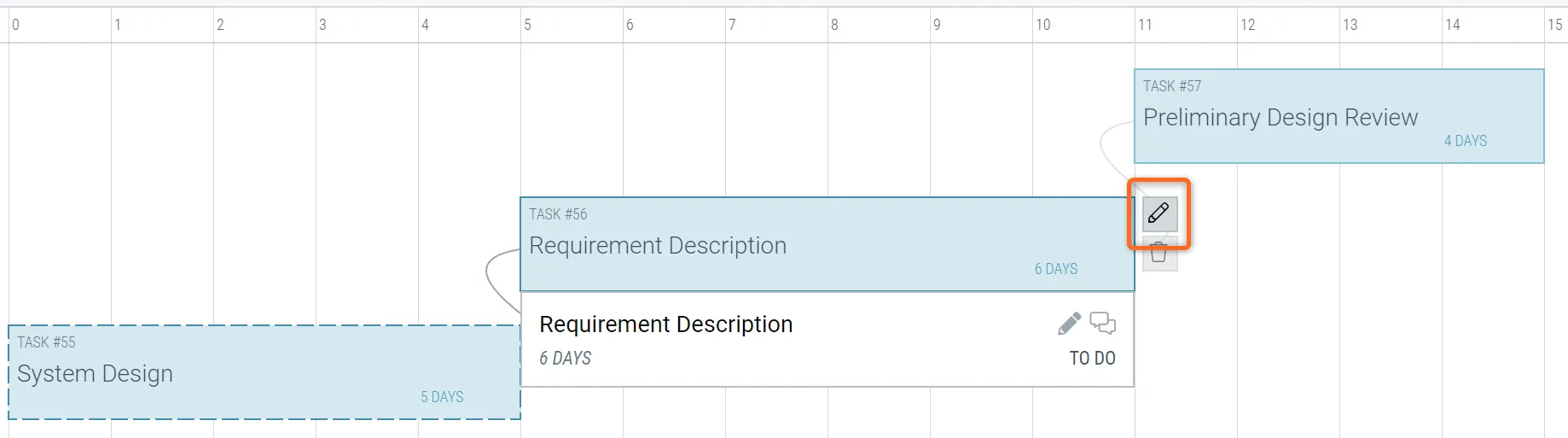 编辑任务信息的选项
切换到顶部面板的 "线性 "视图,查看项目任务和相关里程碑。
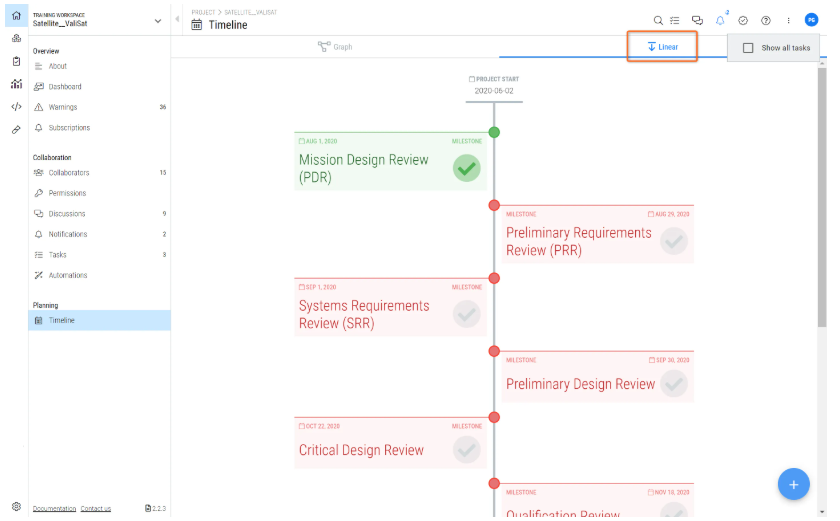
附加功能
使用时间轴模块右上方的面板管理任务
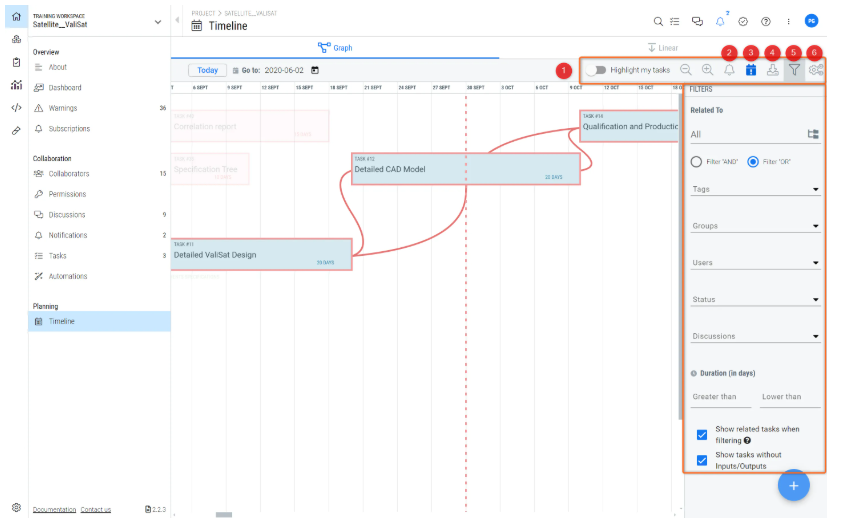
订阅项目时间轴,以便在任务或时间轴发生更改时随时接收通知。
使用 "显示/隐藏关键路径 "按钮,您可以查看与项目相关的关键活动(用红色高亮显示)。
您还可以
使用 "设置 "按钮
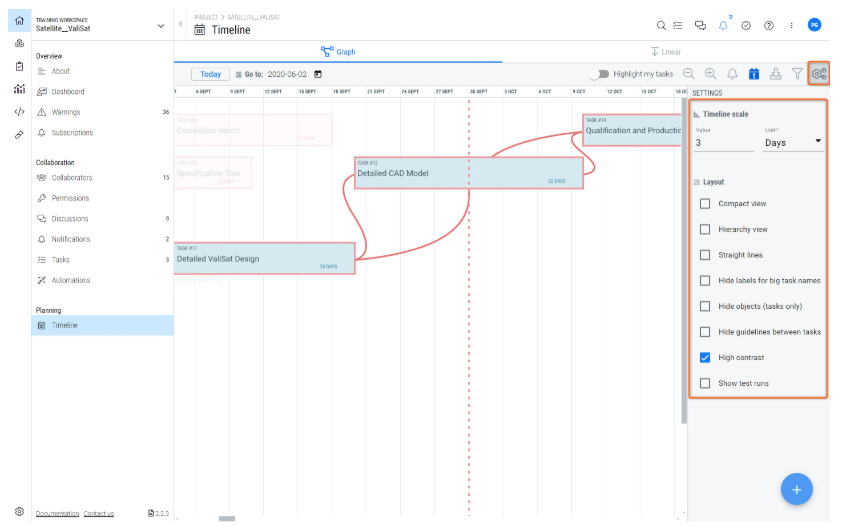
要为任务添加讨论,请将鼠标悬停在任务框上,然后单击框右侧的讨论按钮。要查看已添加的讨论,可以点击 "讨论 "图标打开侧边面板,或者转到项目主页上的讨论页面。
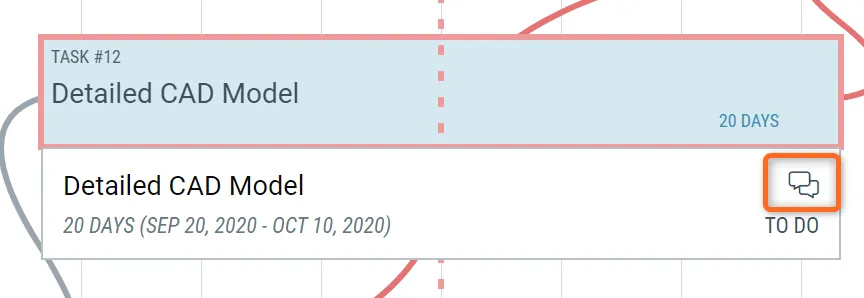 创建与任务相关的讨论
Tasks Status
使用任务控制面板,您可以查看和跟踪任务状态。要编辑和查看任务详细信息,请单击任务,详细信息将在右侧面板中打开。
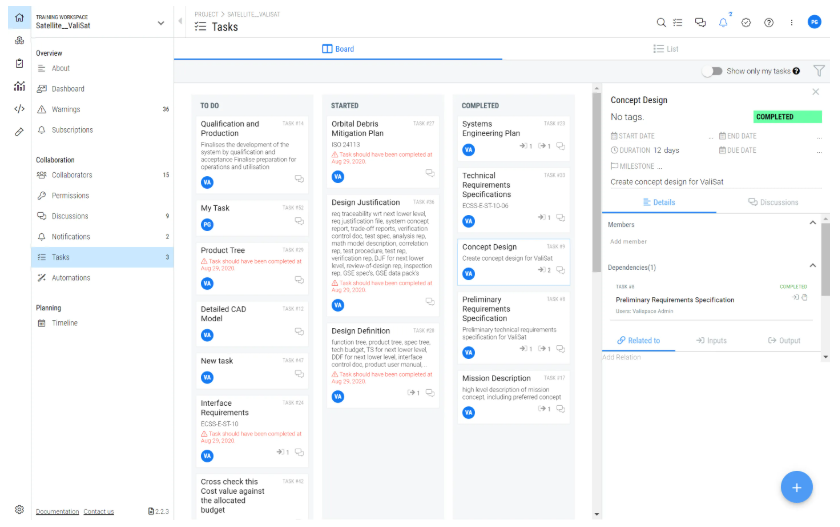
切换到 "列表",以列表形式查看所有任务
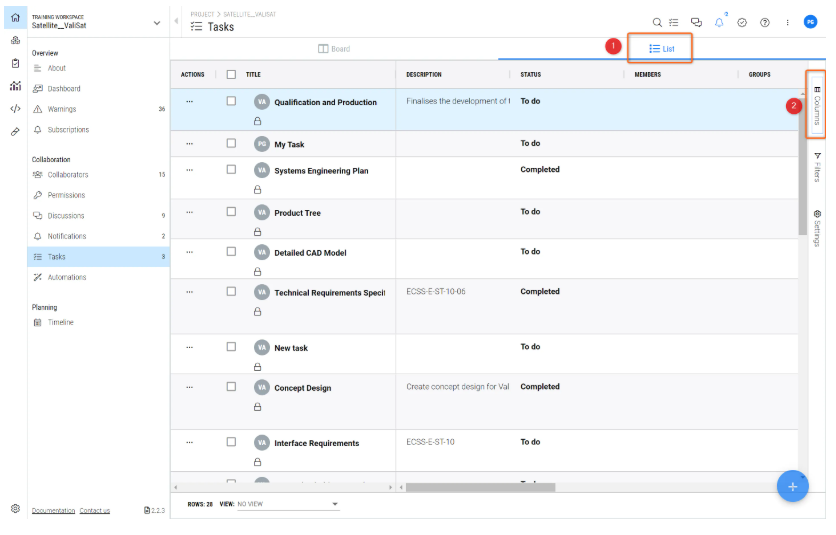
查找和编辑任务
要查看一项任务的所有信息,请点击屏幕上方的任务图标
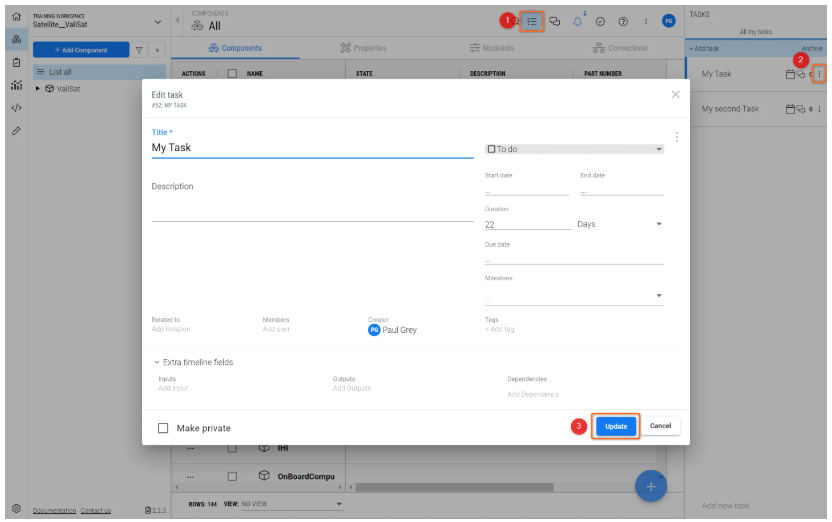
不同的符号
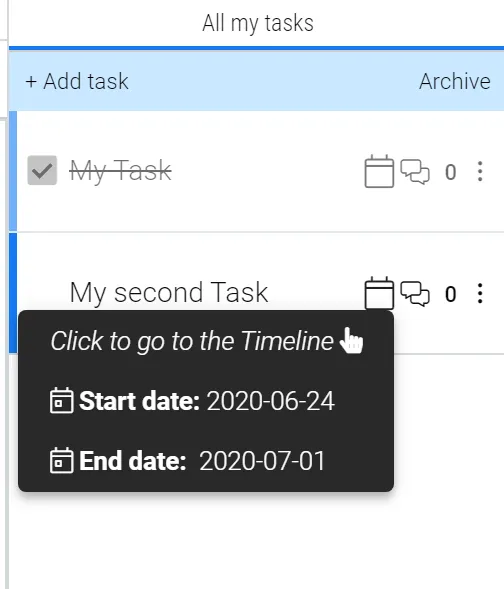
在任务栏中,用户可以找到之前添加到模块/属性中的任务。在这里,可以很容易地看到与该对象相关的任务的状态。此外,将鼠标悬停在日历图标上,用户就可以查看任务的开始、结束和到期日期,而无需进入时间线。
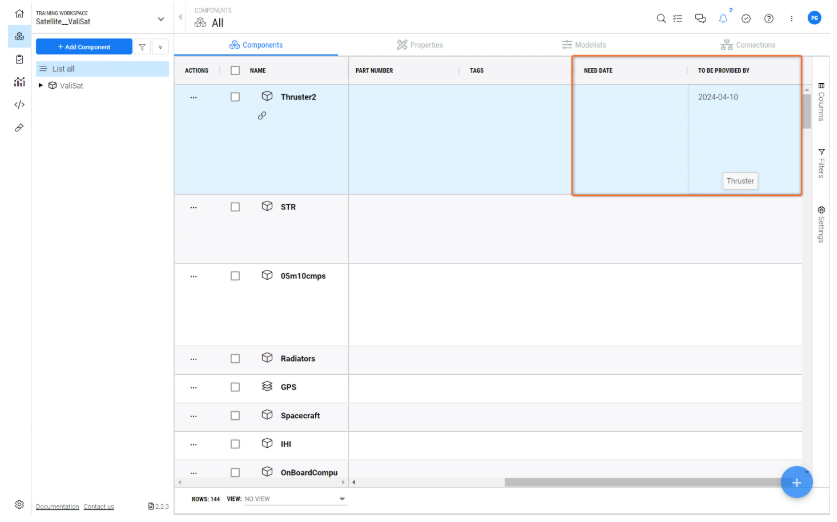
块表中的新列
块表中新增了两列。现在,用户可以通过在表格中添加列来快速查看 "需要日期 "和 "由谁提供 "信息。在创建与块的任务连接时,数据会自动添加到列中。因此,用户知道何时需要并将提供块/瓦利斯。
里程碑
用户可以直接在
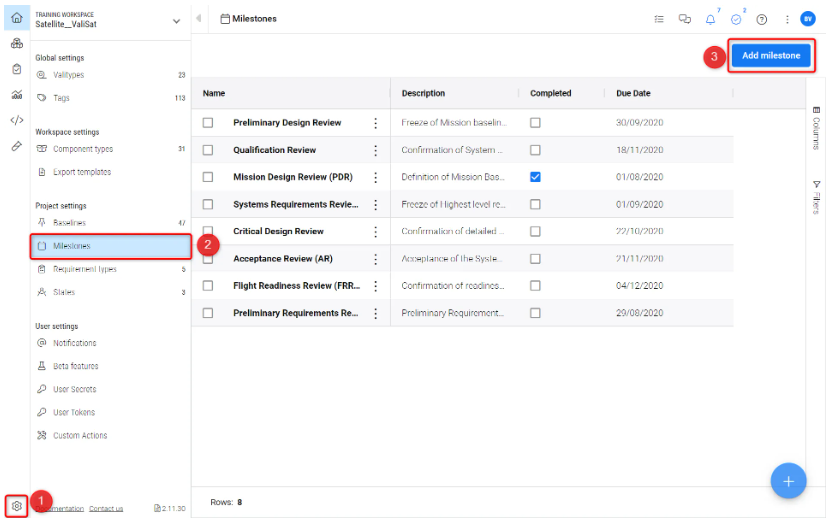
设置中的里程碑页面 - 该页面列出了项目中所有可用的里程碑,并显示了说明、完成状态和到期日。
 AI 翻译
AI 翻译