
指定产品
在这部分教程中,我们将介绍一个主要的用户流程,让你开始使用 Requirements & Systems Portal:
-
收集和编写需求
-
分解需求
-
审查和改进需求
-
批准和发布规格
创建新项目
-
单击左上角的
Project 左上角的下拉菜单,然后单击 按钮。
按钮。

-
打开的快速入门页面允许你以各种方式创建项目。在本教程中,单击
 按钮。
按钮。 Empty project 磁贴。
-
在打开的项目设置页面上,输入一个合适(且唯一)的项目名称(如、
ValifanProject name 字段。在Permissions 下拉菜单,然后单击 按钮。
按钮。

-
单击左侧模块导航栏中的
 图标导航到项目模块,然后选择
 About 条目。Overview 列表中的条目。在这里,您可以添加有关项目的其他信息(例如,......),也可以随时更改项目名称、Description ),还可以随时更改项目名称。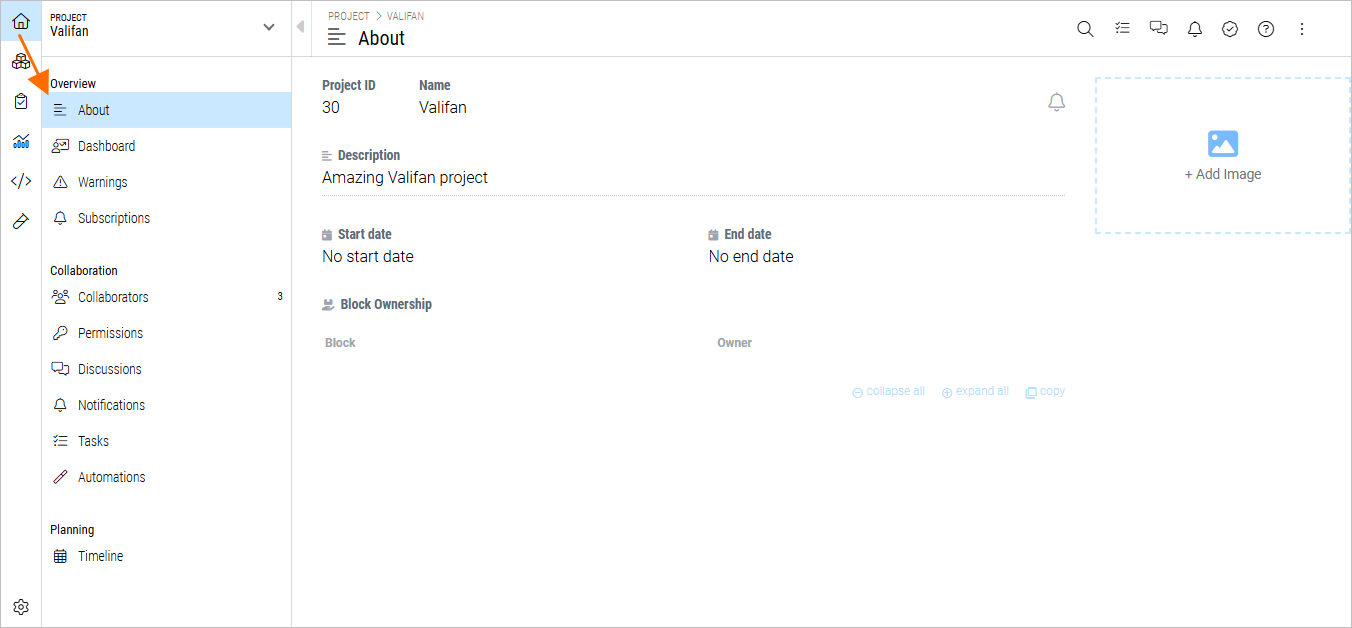
项目基本信息,如名称、描述、图像、开始和结束日期等,都可以在 "关于项目 "页面中找到。
 )
)定义利益相关者的要求
大多数系统设计和开发都遵循V 循环。V 循环的第一个过程是了解业务需求并确定利益相关者的需求。然后将这些利益相关者需求转换为利益相关者需求,这些需求可以直接创建,也可以通过 CSV/XLSX 导入,甚至可以通过人工智能 ValiAssistant 创建。在本部分教程中,我们将重点介绍导入方法。
-
下载以下包含利益相关者需求的 CSV 文件:
-
单击左侧模块导航栏中的
 图标,导航到需求模块。
-
在打开的页面上单击
 按钮。
按钮。

-
向导将打开。
Import Requirements 向导将打开。在Create a specification 区域中,定义Name 的规范(如Stakeholder_requirements 按钮。
按钮。

-
下一步是上传 CSV,以便导入向导读取和导入文件。将下载的 CSV 文件拖放到
Drop file 向导的Import Requirements 或单击该区域使用对话框上传文件)。
单击
继续。
-
下一步,确保 CSV 文件中的数据列正确映射到 Requirements and Systems Portal 中的列。如果需要,使用
Map To 下拉菜单。
单击
 继续。
继续。
-
向导的下一页将通知您导入成功。点击
Check now 控件,按照数据驱动的系统工程方法将数值和单位转换为参数(valis)。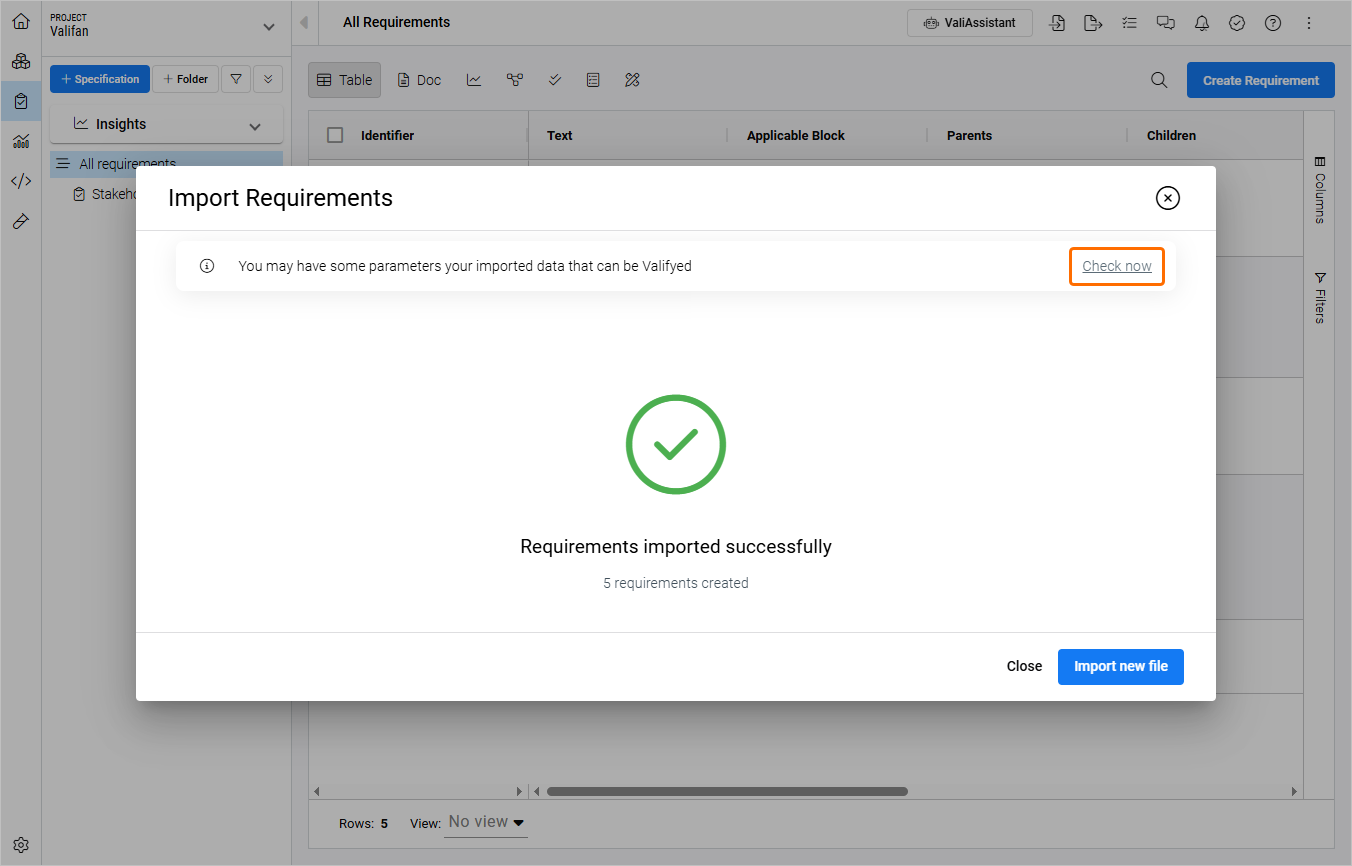
-
在
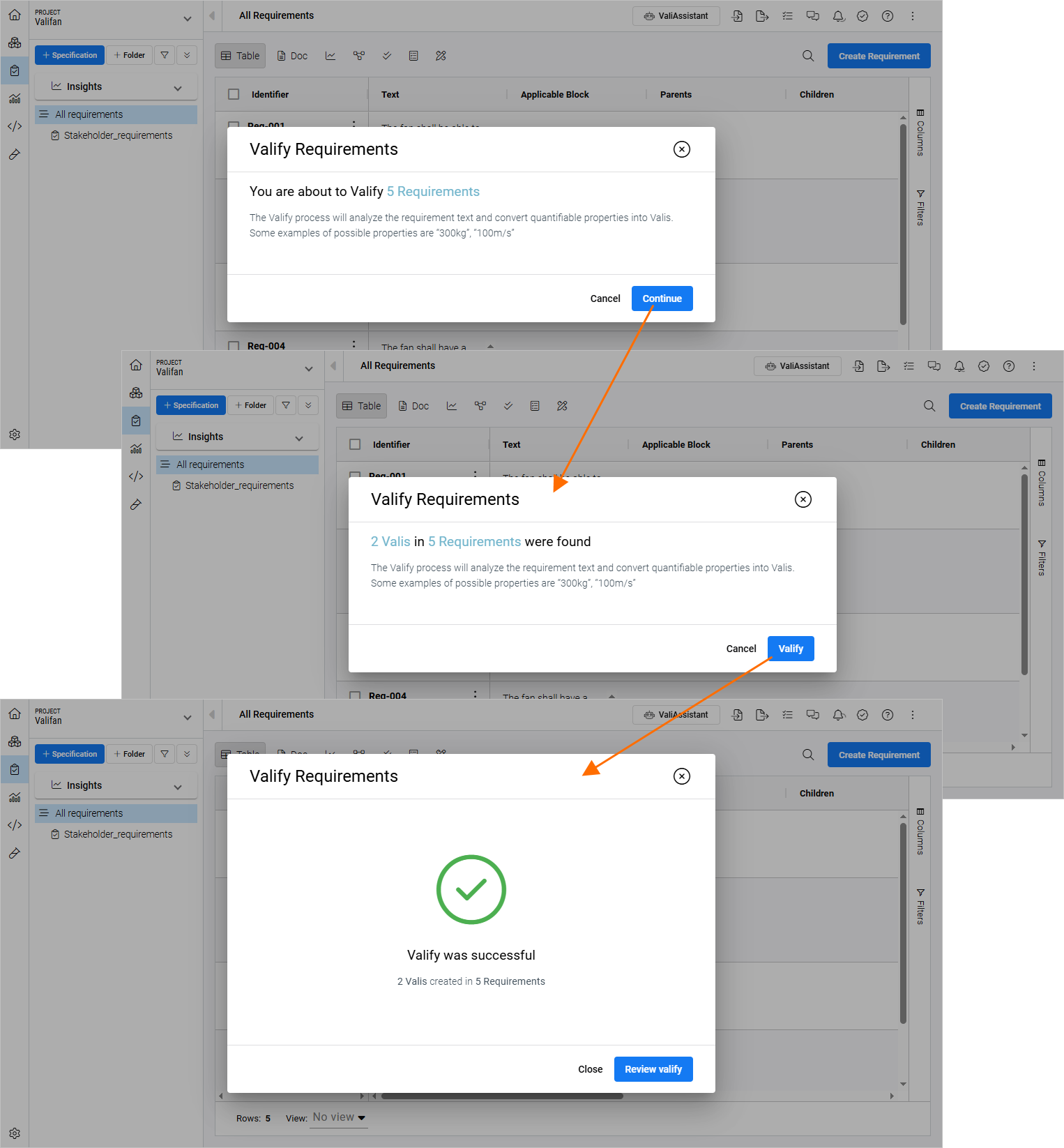
Valify Requirements 打开的窗口中,您将收到五项要求将被验证的通知。单击 继续并收到已找到两个值的通知。点击
 继续,然后点击
 。
。
-
如您所见,50 dB 和 50 W 已从纯文本转化为我们稍后可以使用的值。
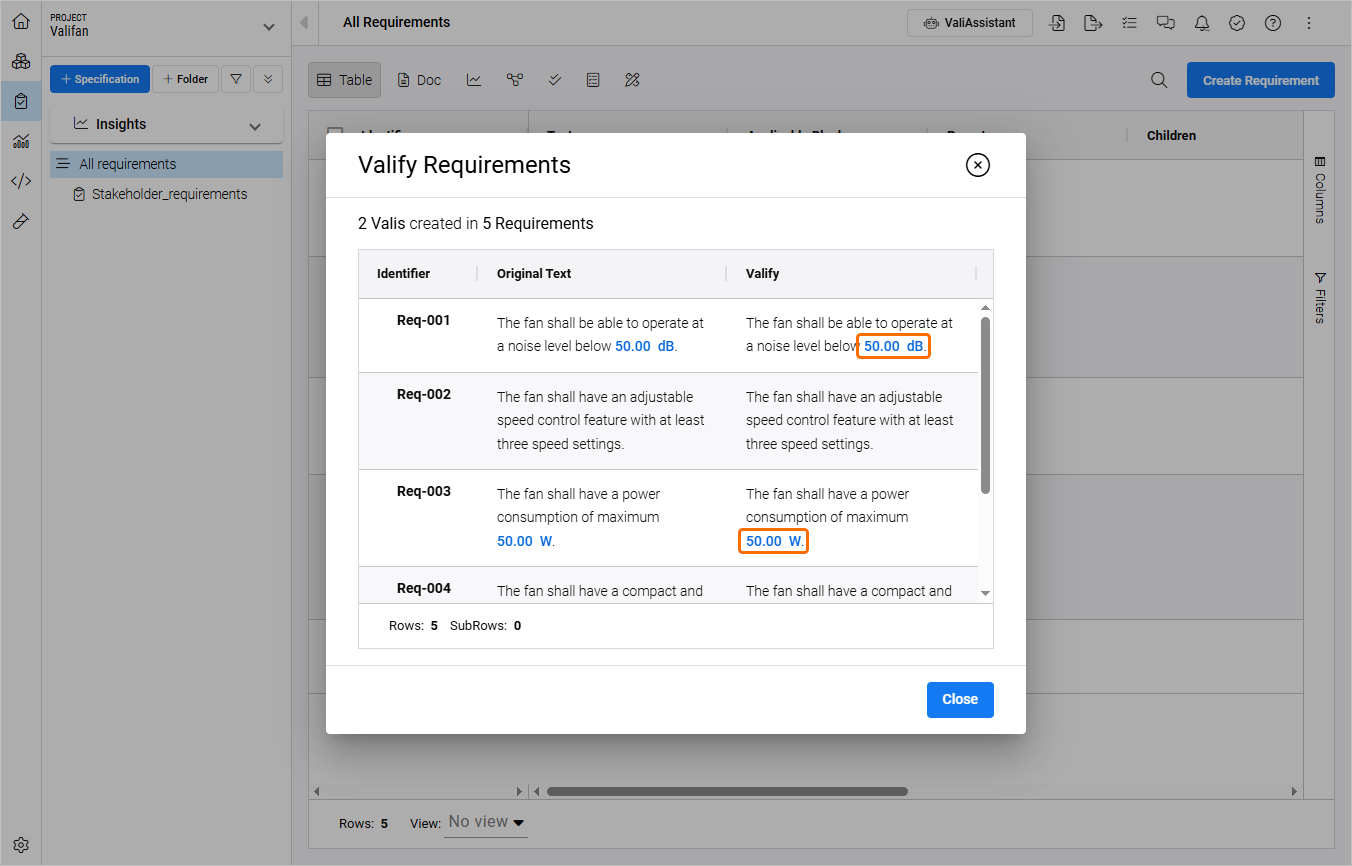
关闭
Valify Requirements 窗口继续。所有要求都已添加,所有检测到的值都已转换为数值。要求中的值已突出显示。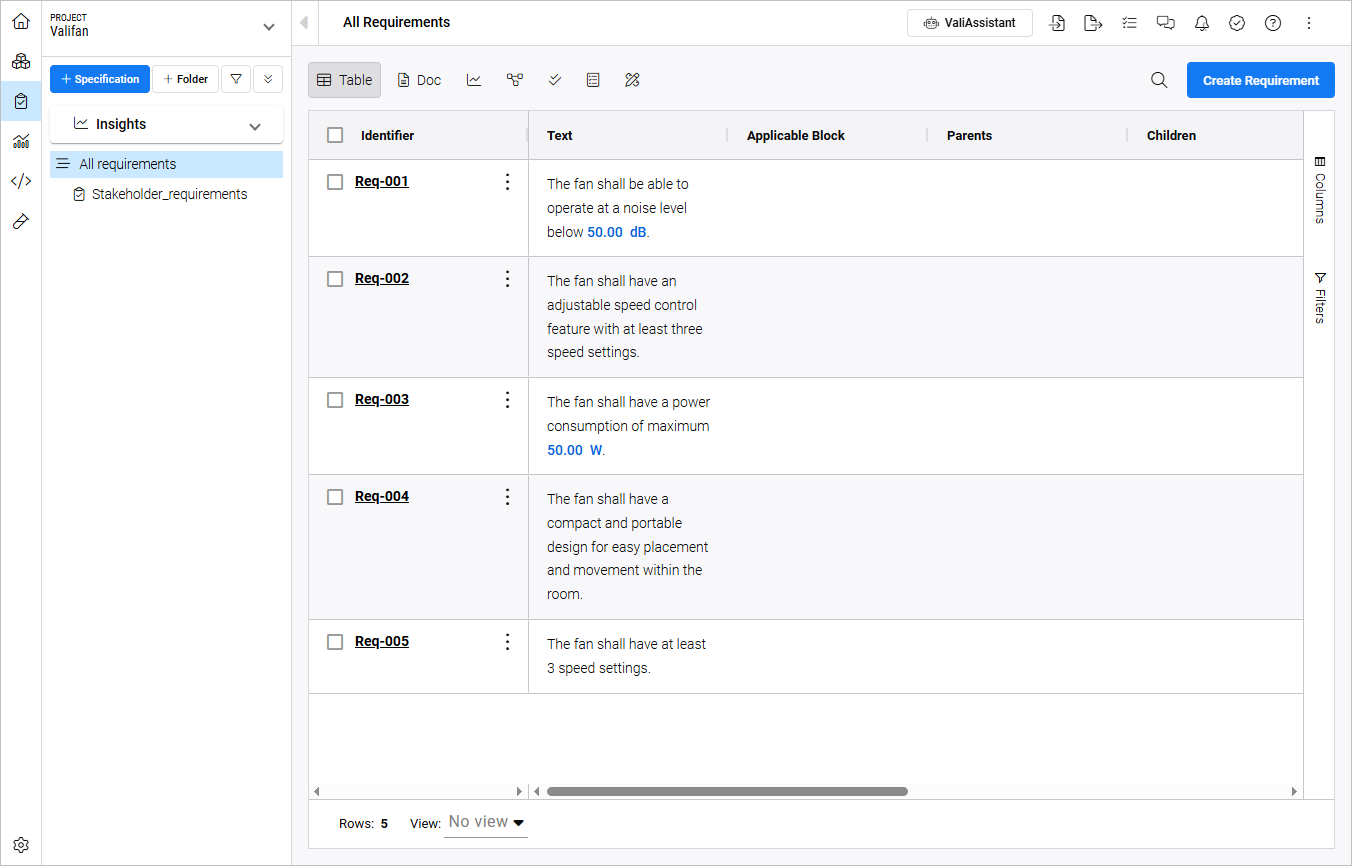
添加系统需求
在典型的系统工程流程中,系统需求是利用利益相关者的需求创建的。大多数技术设计都必须遵守严格的要求,例如对质量、功耗和成本的要求。Requirements & Systems Portal 可以全面了解设计满足所有这些要求的情况。
现在,我们将手动创建一些系统需求。
-
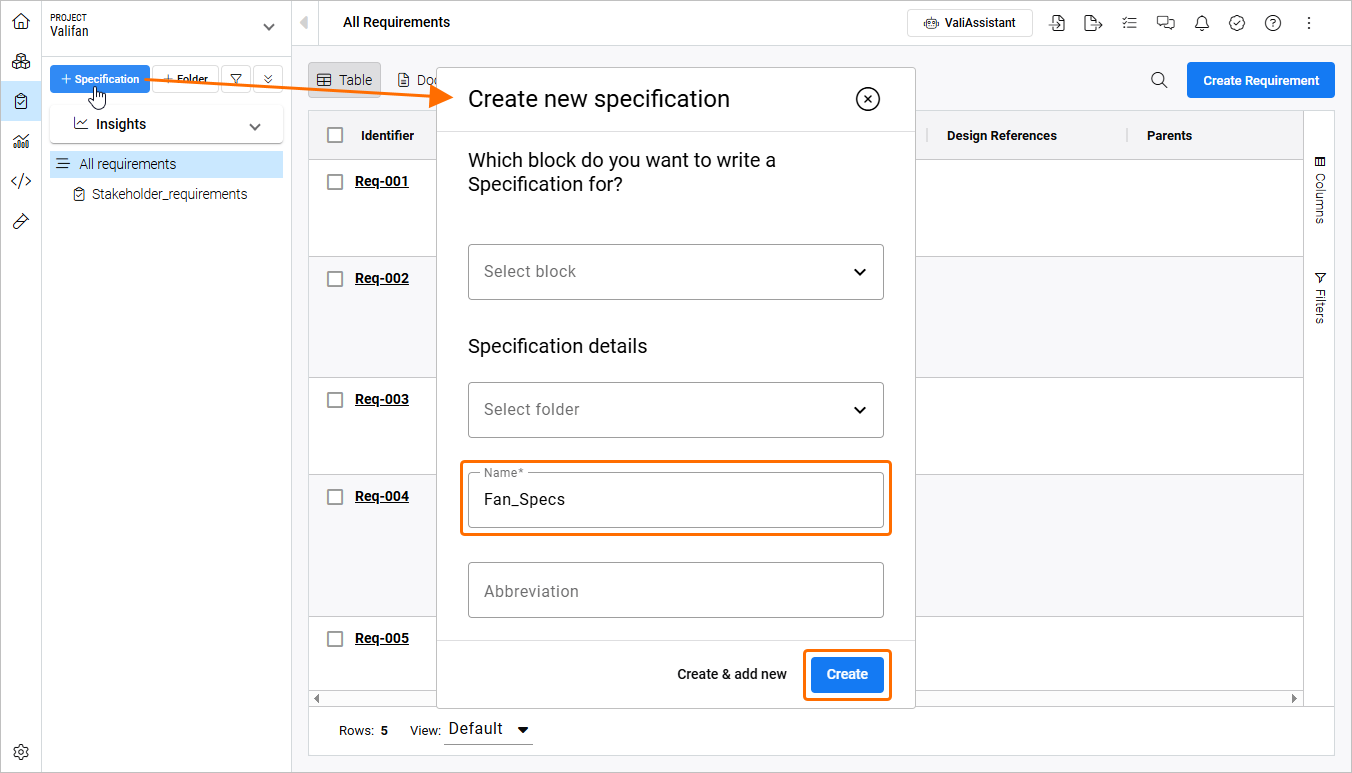
单击
 按钮。在出现的
 Create new specification 出现的窗口中,输入Fan_SpecsName 字段,然后单击 。
。
-
单击左侧列表中新建规范的条目。进入该规范后,点击
 按钮(或者点击右上角的
 按钮)。
按钮)。

-
窗口将打开。
Create new requirement 窗口将打开。在该窗口中-
在
Specification 字段中,确保选择了正确的规格 (Fan_Specs -
在
Identifier 字段中,输入一个唯一标识符,例如R-Fan-001 -
在
Requirement text 字段中,输入The Mass of the fan shall not exceed 300g -
确保
Check for possible Valis 选项已启用。 -
单击
 按钮。
按钮。

-
-
在出现的
Valify Requirements 出现的窗口中,点击 按钮。将在要求中找到一个 vali。单击
 按钮将值转换为 vali,然后单击
 按钮继续,再单击
 按钮完成转换过程。
-
同样,添加另一个带有标识符的需求
R-Fan-002The Mass of the propeller shall not exceed 50gCheck for possible Valis 选项(稍后将根据该需求中的值手动创建一个 vali)。
-
当
Fan_Specs 规范时,添加的需求将被列出。注意R-Fan-001 有一个值、R-Fan-002 还没有值。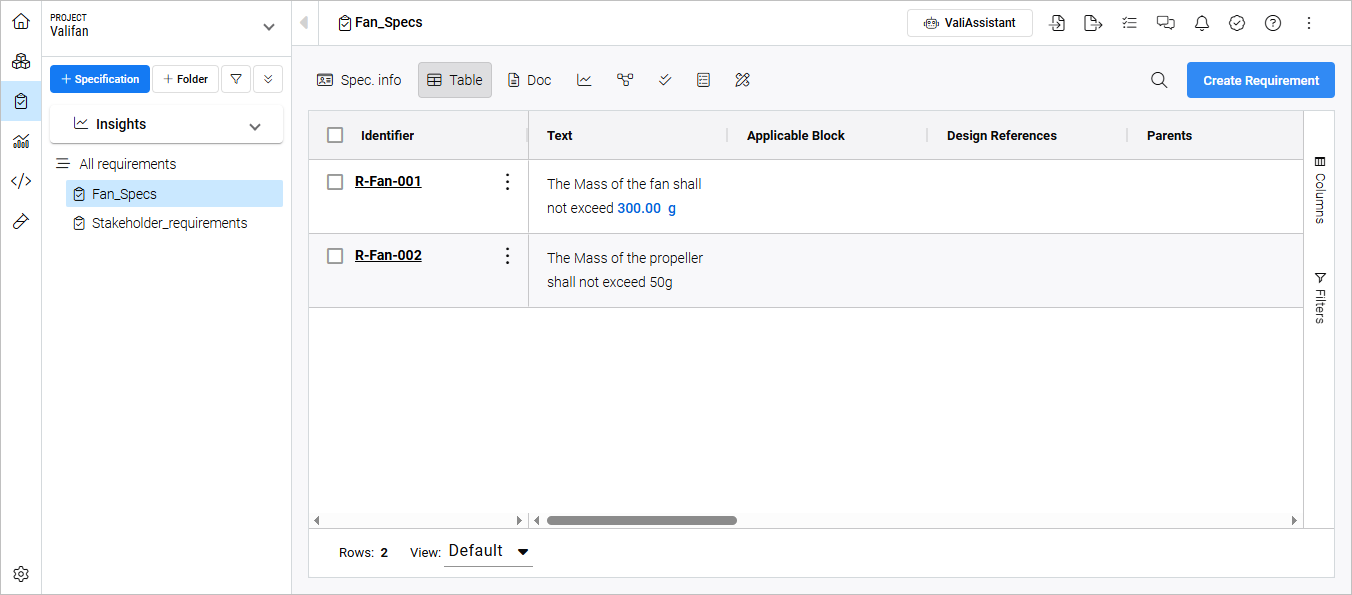
在需求中创建需求值
现在,我们将在需求文本字段中手动创建一个新的 Vali。
-
双击
Text 列的单元格R-Fan-002 并删除50g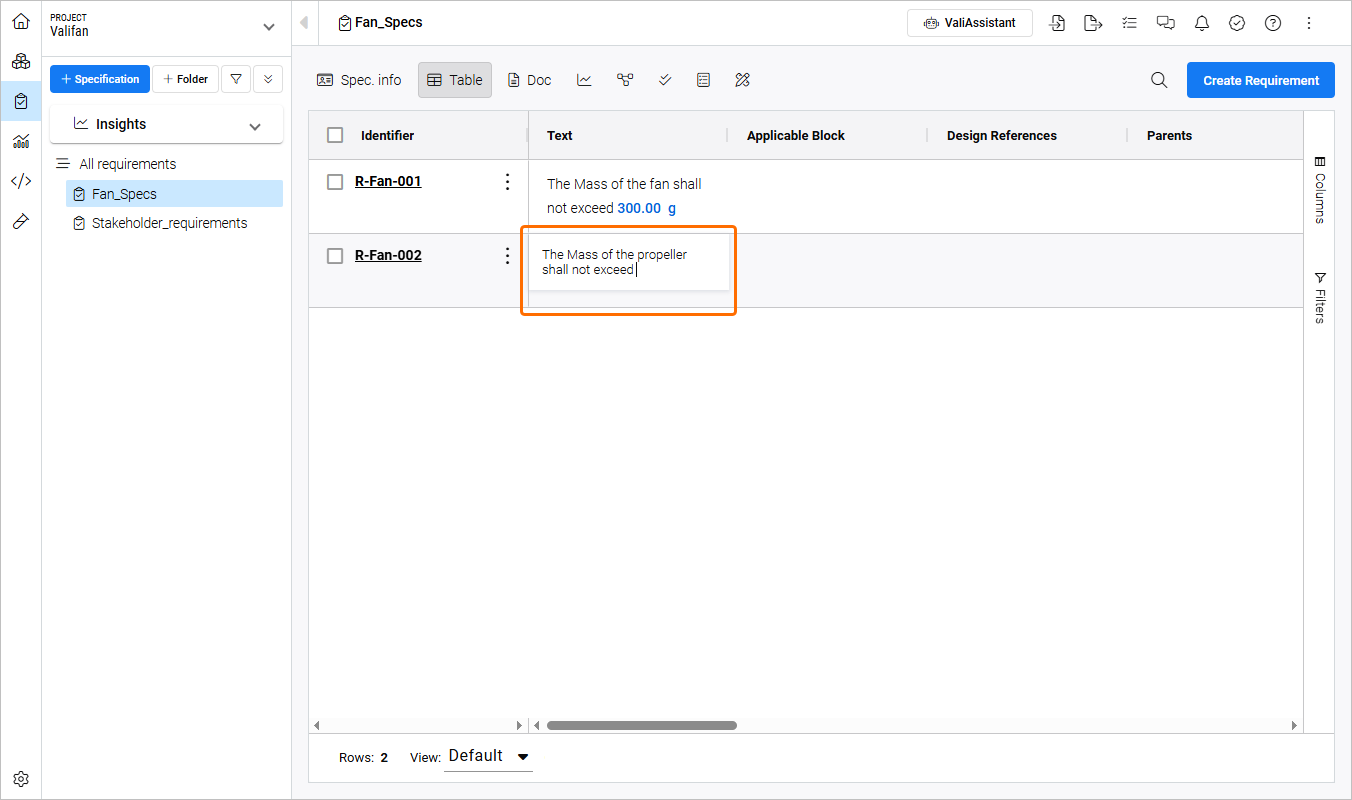
-
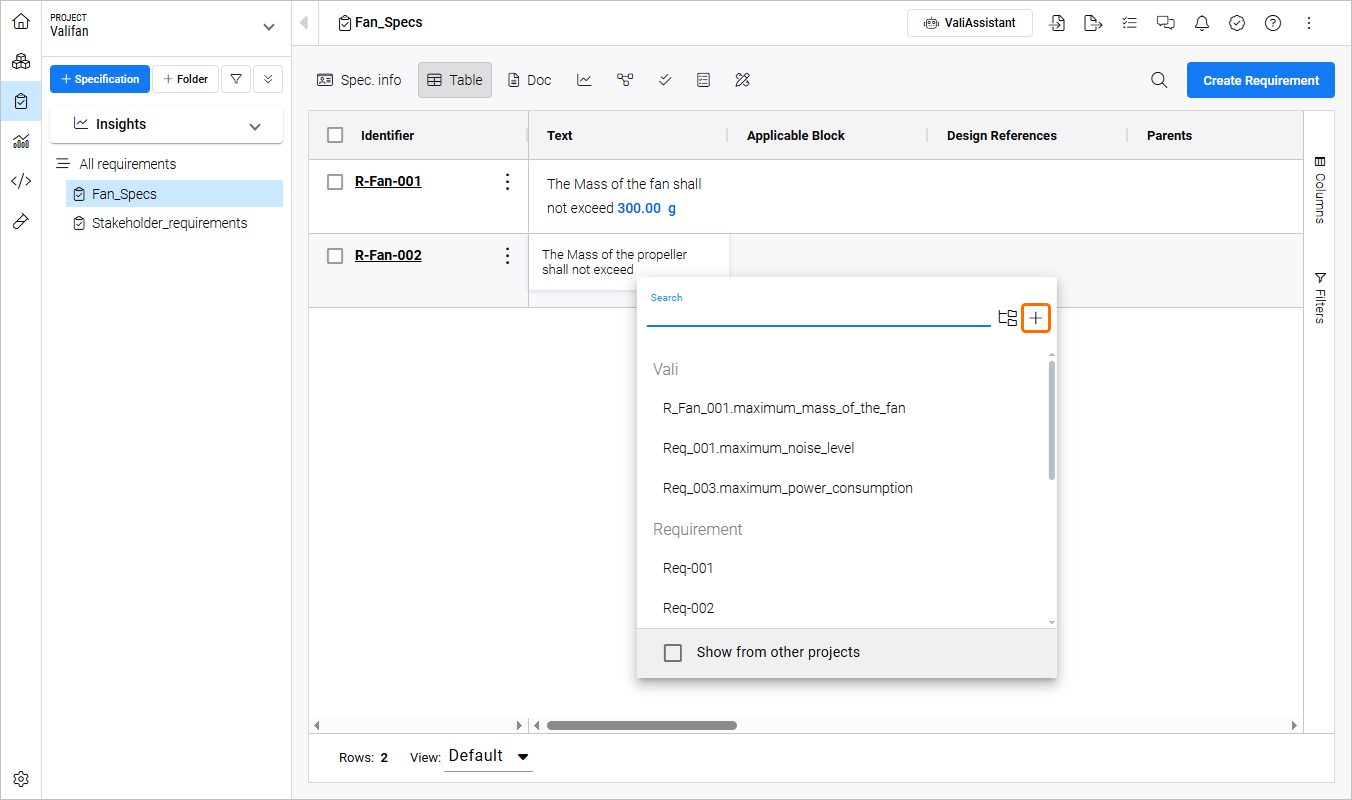
键入
$ 按钮创建缬氨酸。
-
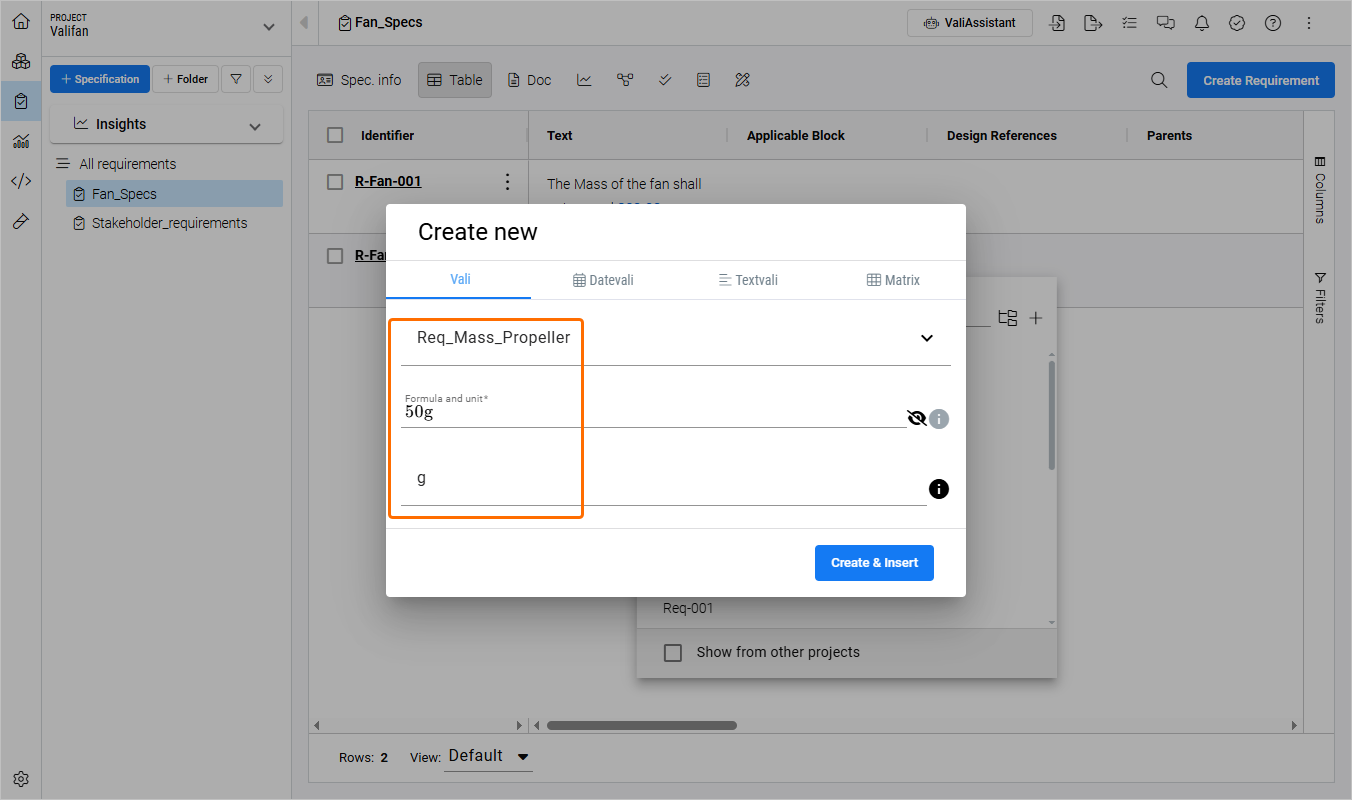
在打开的
Create new 打开的窗口中。在Vali 选项卡上,为新值输入以下数据:-
Name :Req_Mass_Propeller -
Formula and unit :50g -
Display unit :g
-
-
单击
 按钮创建一个新值,并将其插入需求的
 Text 字段。 -
现在
50g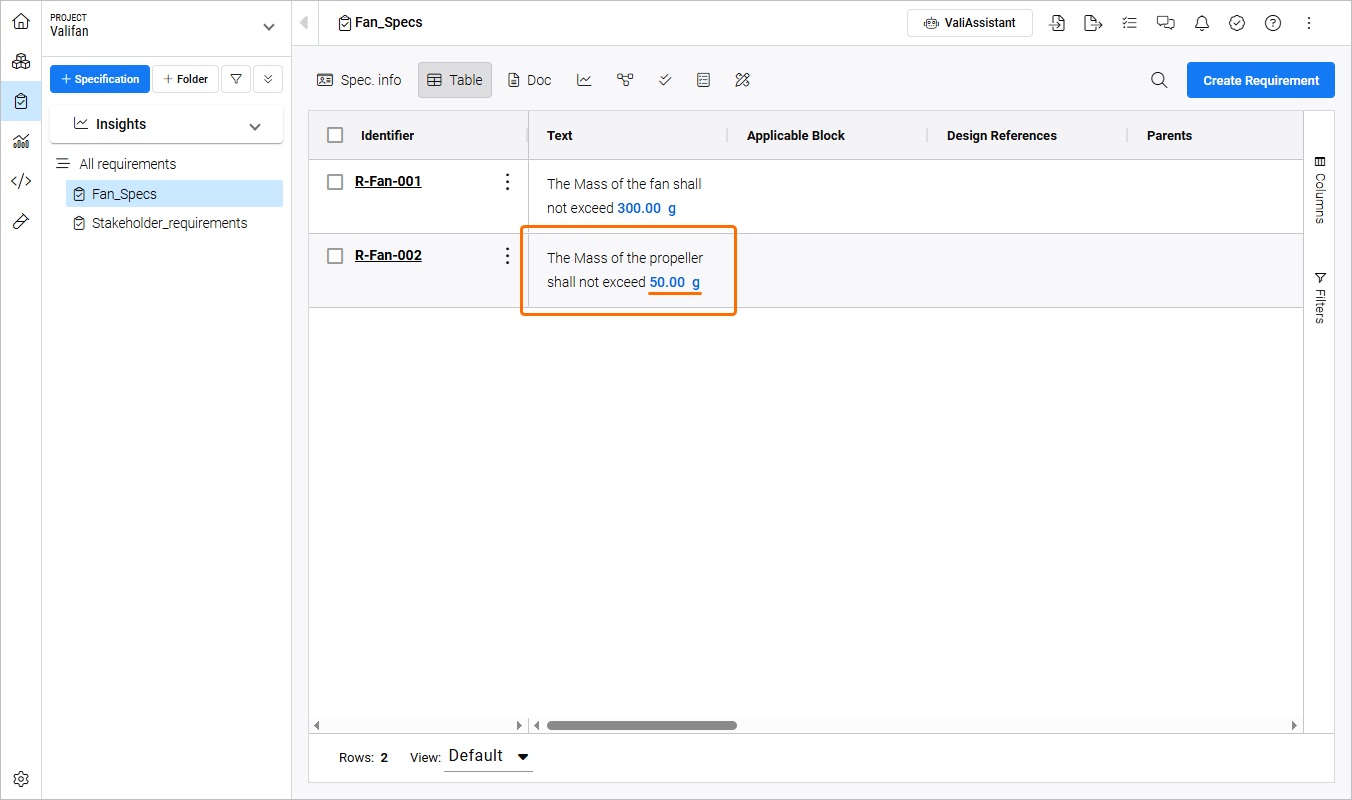
用父子关系分解需求
-
点击
Columns 表格右侧的控制按钮,并确保输入的Parents 和Children 列的条目被选中,以便在表格中显示。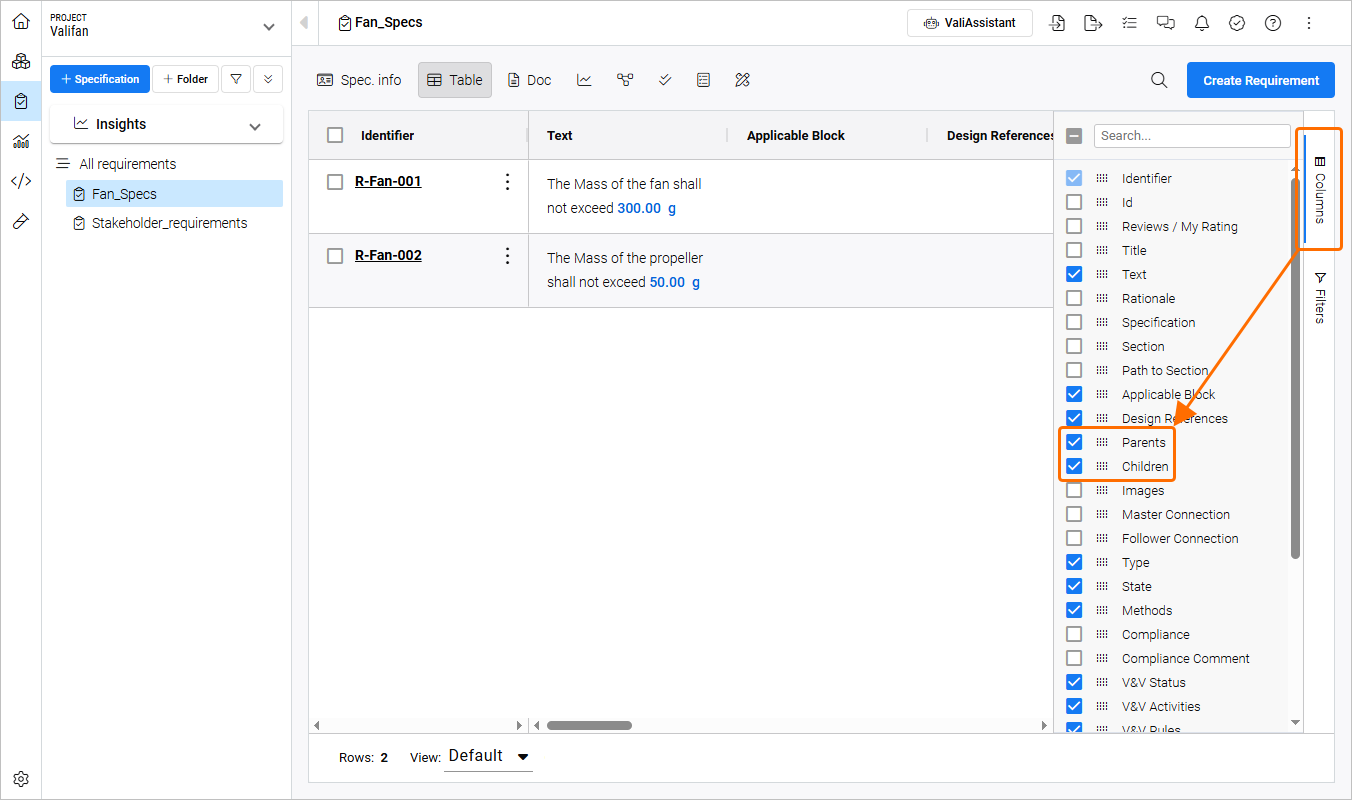
再次单击
Columns 控件来隐藏列表。 -
双击
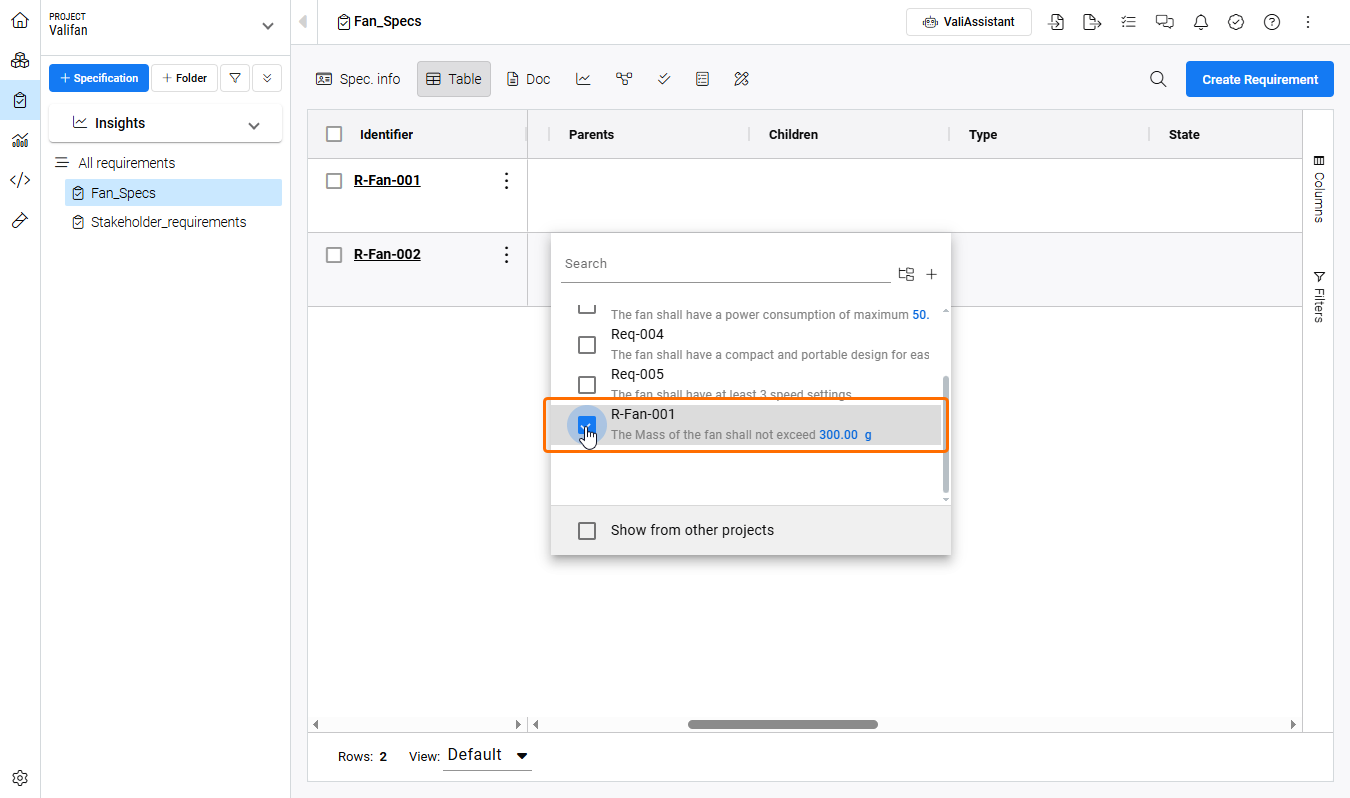
Parent 列的单元格R-Fan-002 并从弹出的R-Fan-001 以链接两个需求。注意R-Fan-002 将自动添加到Children 列。R-Fan-001 . -
单击需求表顶部的
 按钮,打开一个连接图,显示所选规范的父子关系。

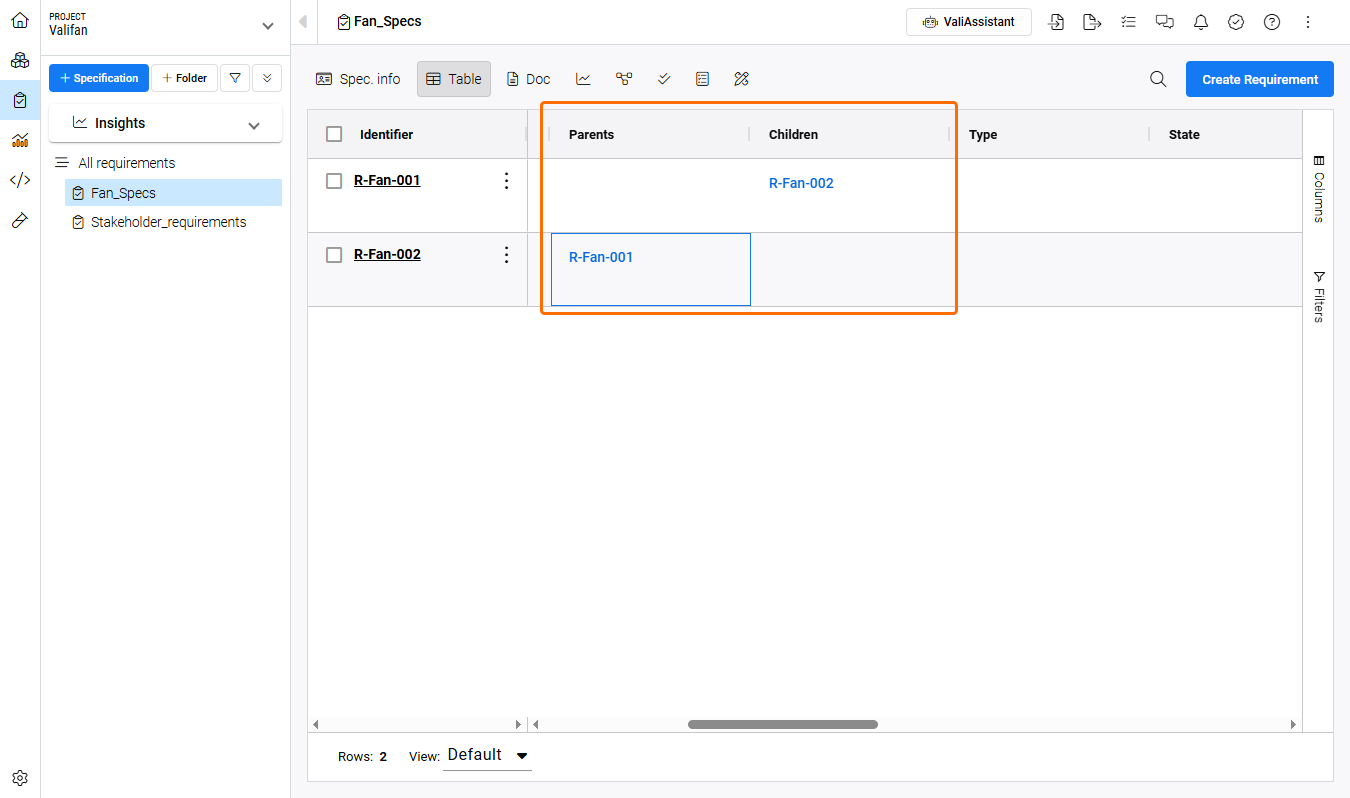
使用 ValiAssitant 生成需求
为了加速需求管理过程,你可以使用 AIValiAssistant功能生成需求/分解需求。我们将使用它为教程项目创建两个安全需求。
-
单击顶部的
 按钮打开
按钮打开 ValiAssistant - Generate Requirements 窗口。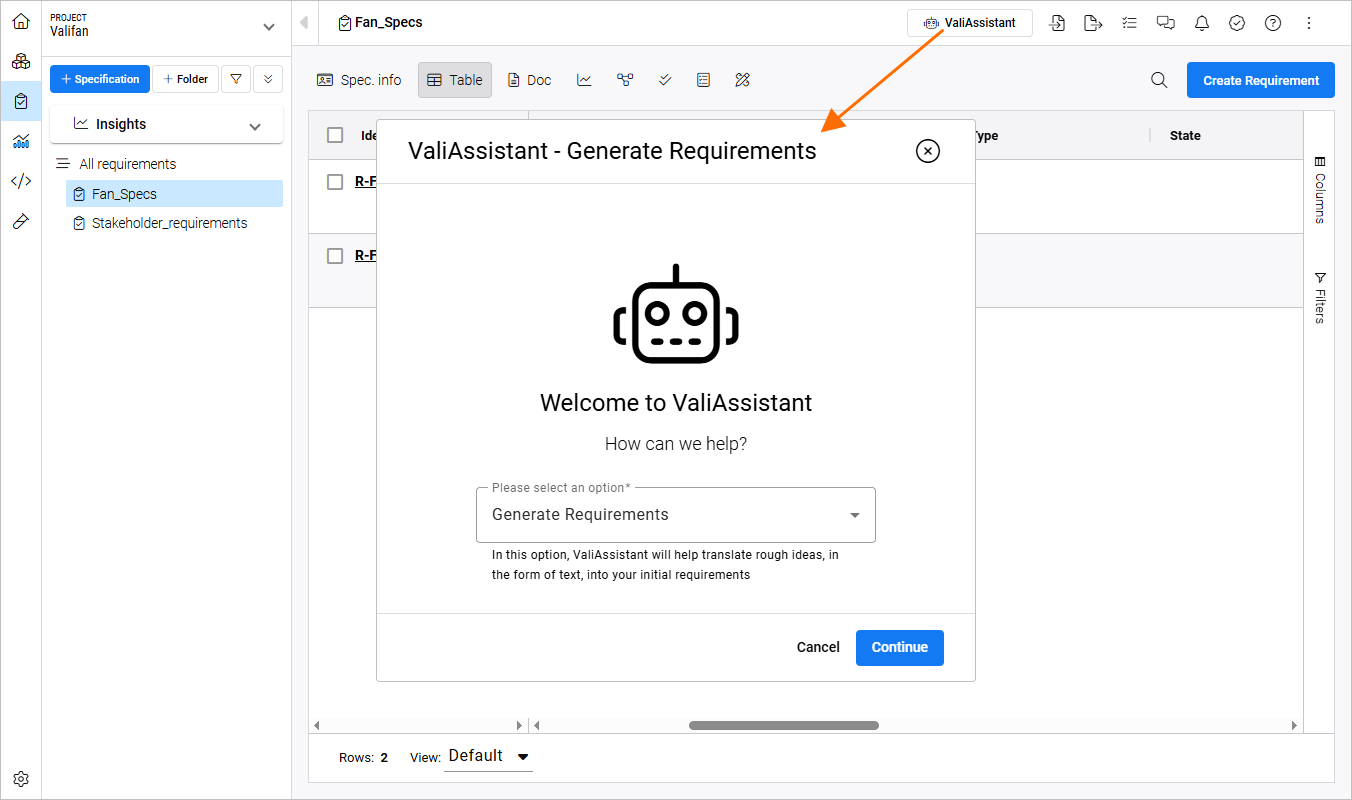
确保
Generate Requirements 选项,然后点击 按钮。
按钮。
-
在下一页,你可以描述你的产品、系统、子系统,并提供尽可能多的信息,以便人工智能能根据你的描述提出最佳需求。由于我们对安全要求很感兴趣,因此请在 "安全要求 "一栏下的
Create 2 safety requirements for designing a fanGenerate Description 标题。在标题下的
Customize ValiAssistant output 标题下的文本字段中,您可以进一步自定义提示。我们正在查找INCOSE书面要求,请在该字段中输入Apply the INCOSE guide to writing requirements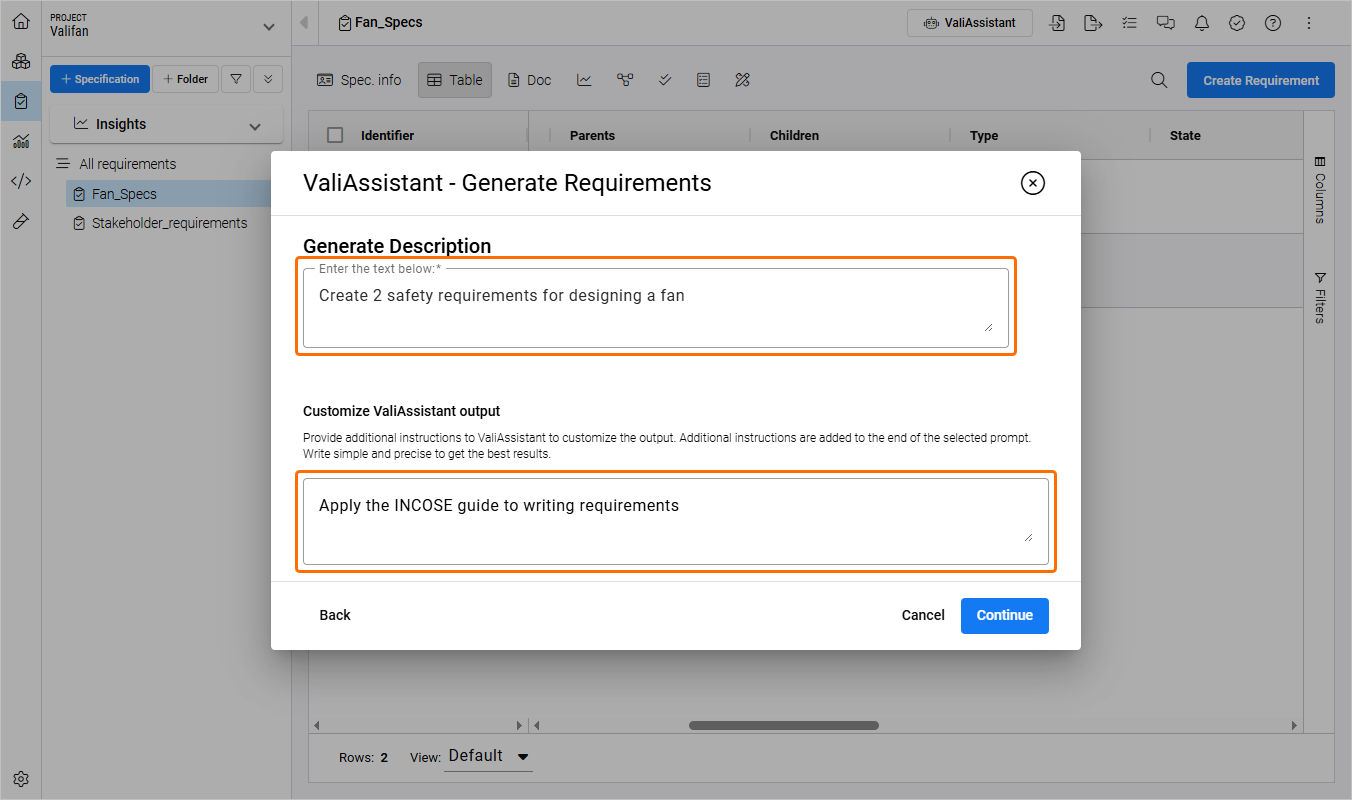
单击
继续。
-
下一页将显示人工智能的输出结果,您可以查看、更改、接受或拒绝任何建议。
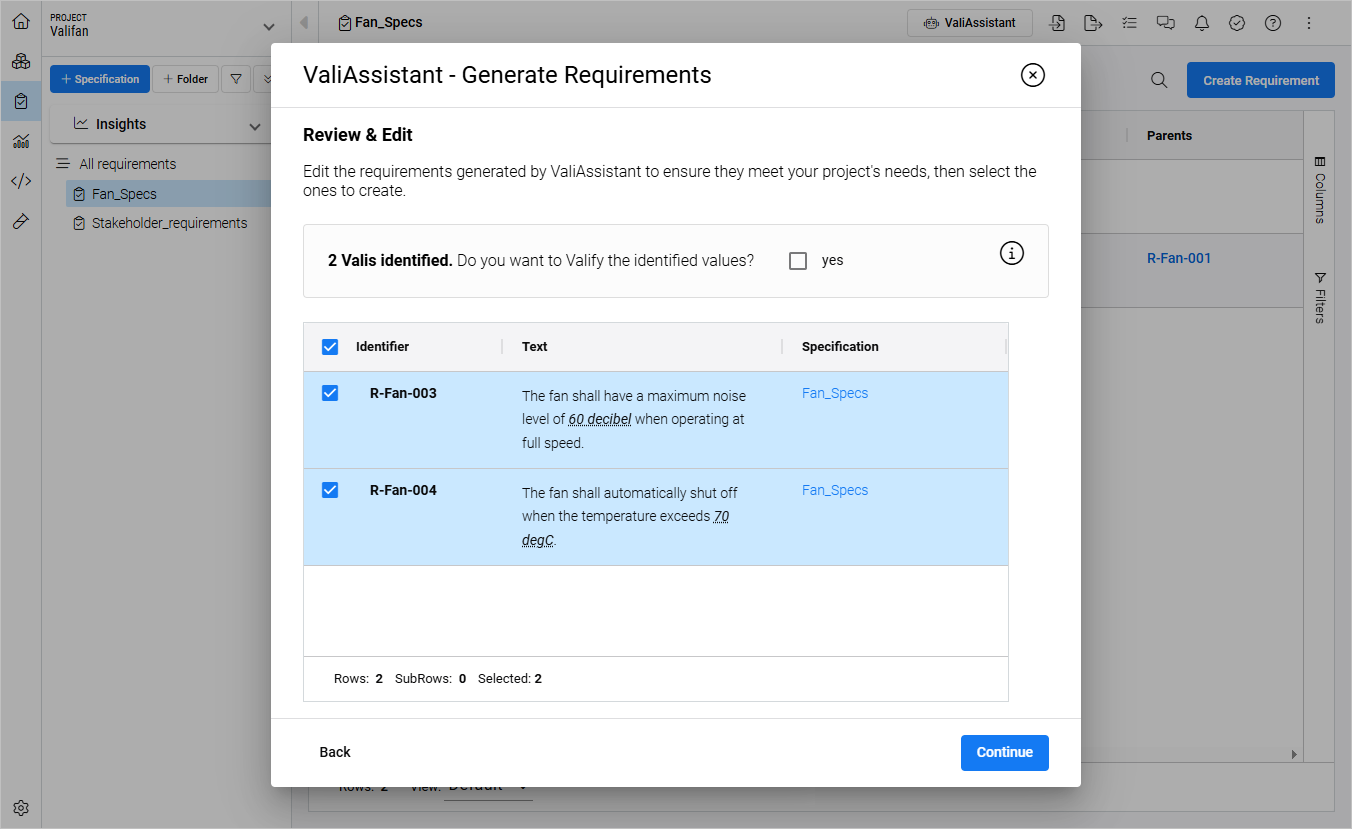
单击
继续。
-
关闭提示成功生成需求的对话框。生成的需求将显示在规范的表格中。
Fan_Spec 规范的表格中。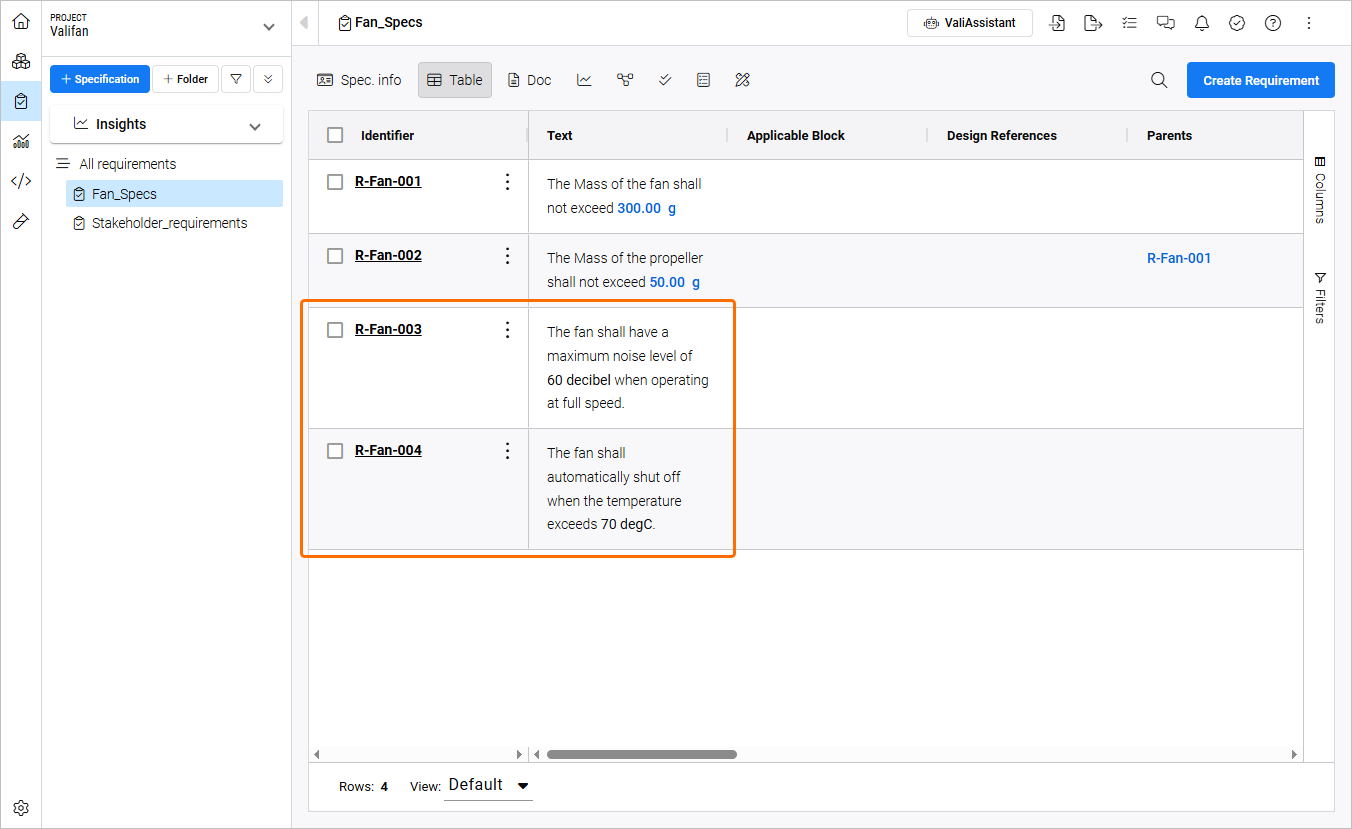
更新、管理和审核需求
在整个开发过程中,需求通常会根据各种因素(如利益相关者的意见和设计限制)进行演变和更新。在 Requirements & Systems Portal 中,你可以通过双击需求的列字段或在详细信息部分直接更新需求,所有更改都会记录在历史记录中,便于参考。
-
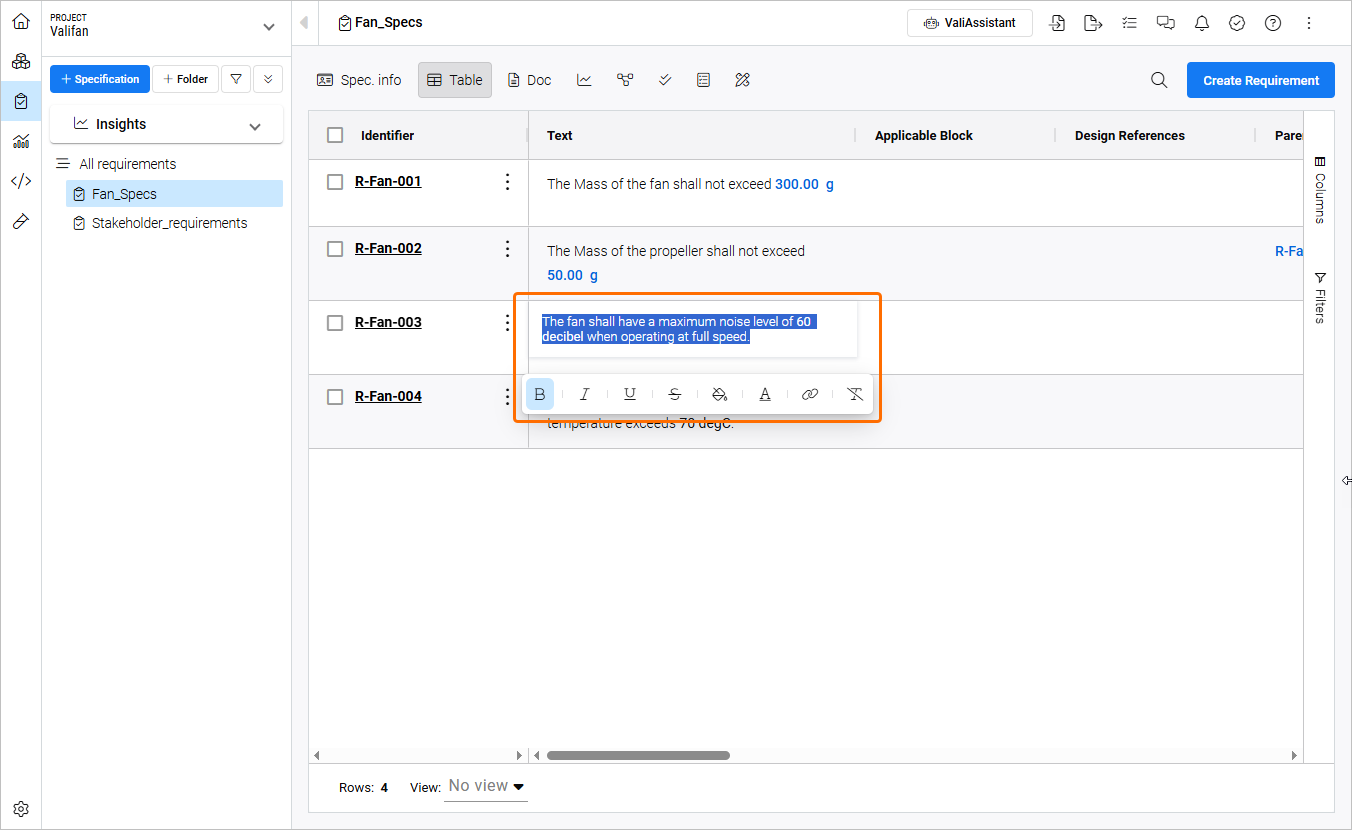
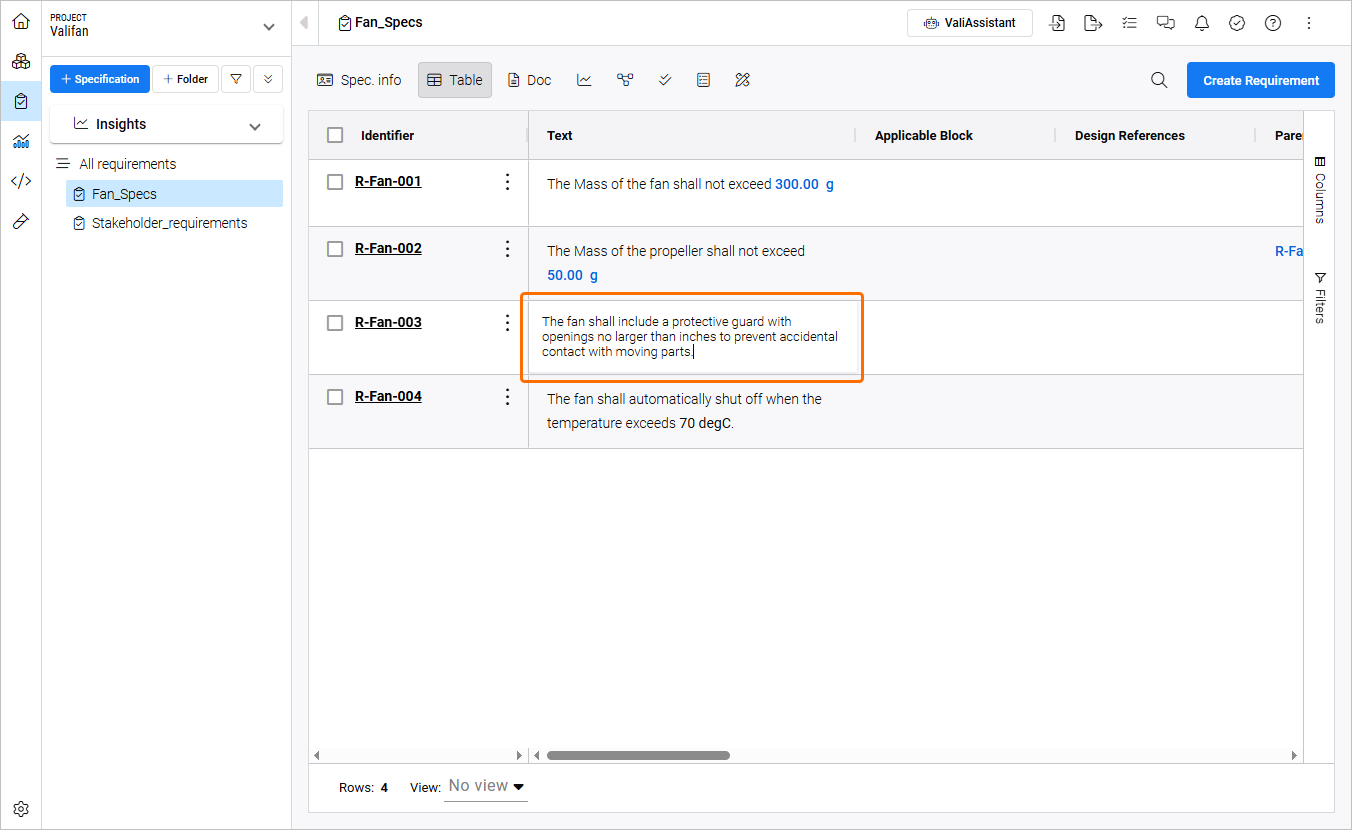
进入需求文本编辑模式
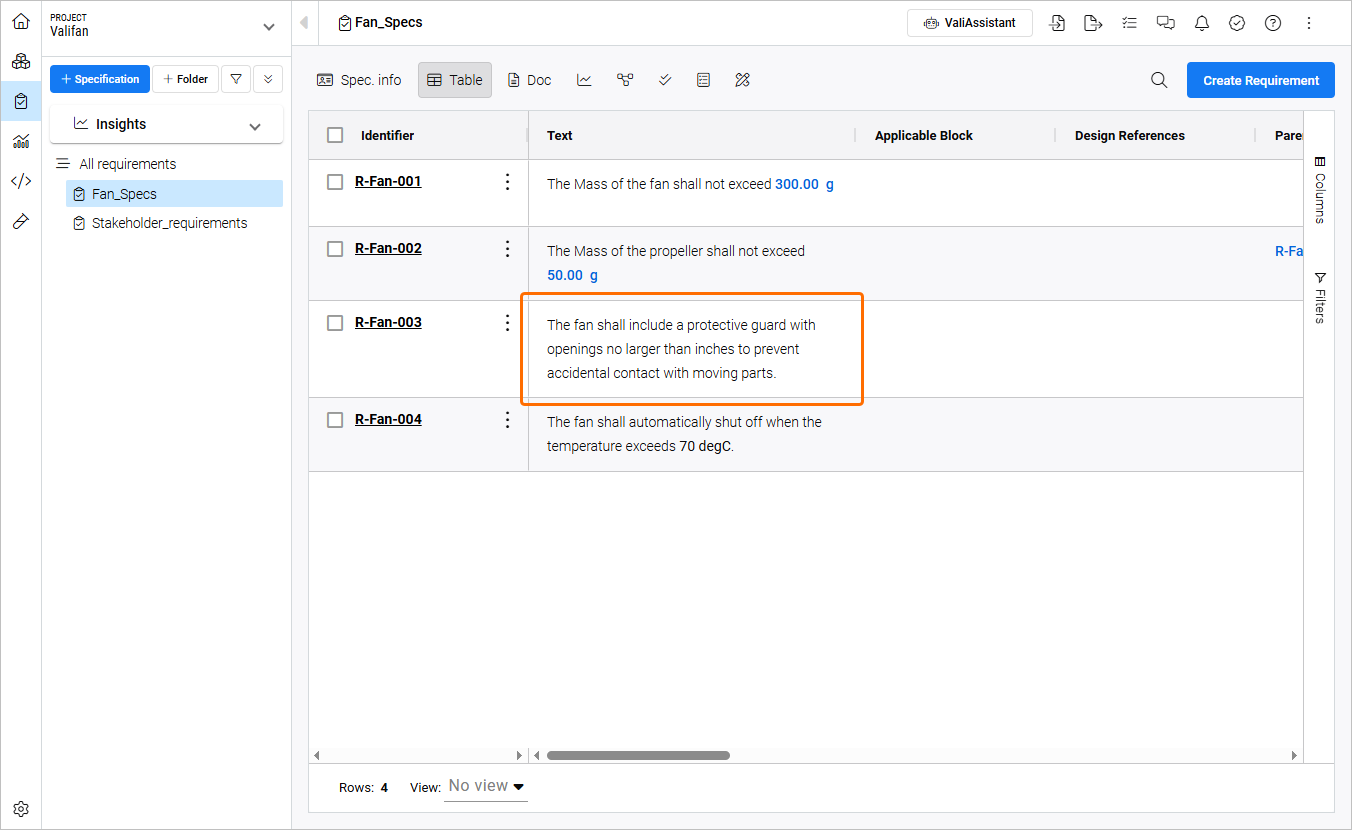
R-Fan-003 或R-Fan-004 双击Text 列中的单元格。将文本更改为The fan shall include a protective guard with openings no larger than inches to prevent accidental contact with moving parts.Enter -
单击需求标识符打开需求的详细视图,在此可以调整附加字段、订阅、定义所有者、添加理由、创建父/子代等。

-
可追溯性是 Requirements & Systems Portal 的一个重要概念,所有更改都会在需求和其他对象的历史记录中进行跟踪。点击
History 打开一个视图,查看版本、更改人和更改时间、字段和操作等信息。
创建需求讨论
协作和审查对于确保需求得到充分讨论和评估至关重要。Requirements & Systems Portal 提供强大的功能,如讨论、任务和审查中心,以促进这些关键步骤。
在本部分教程中,您将了解如何有效利用讨论与小组或同事进行有意义的对话,促进协作并确保项目取得最佳成果。
-
 单击
单击 Identifier 按钮R-Fan-002 并从出现的菜单中选择Add » Discussion 命令。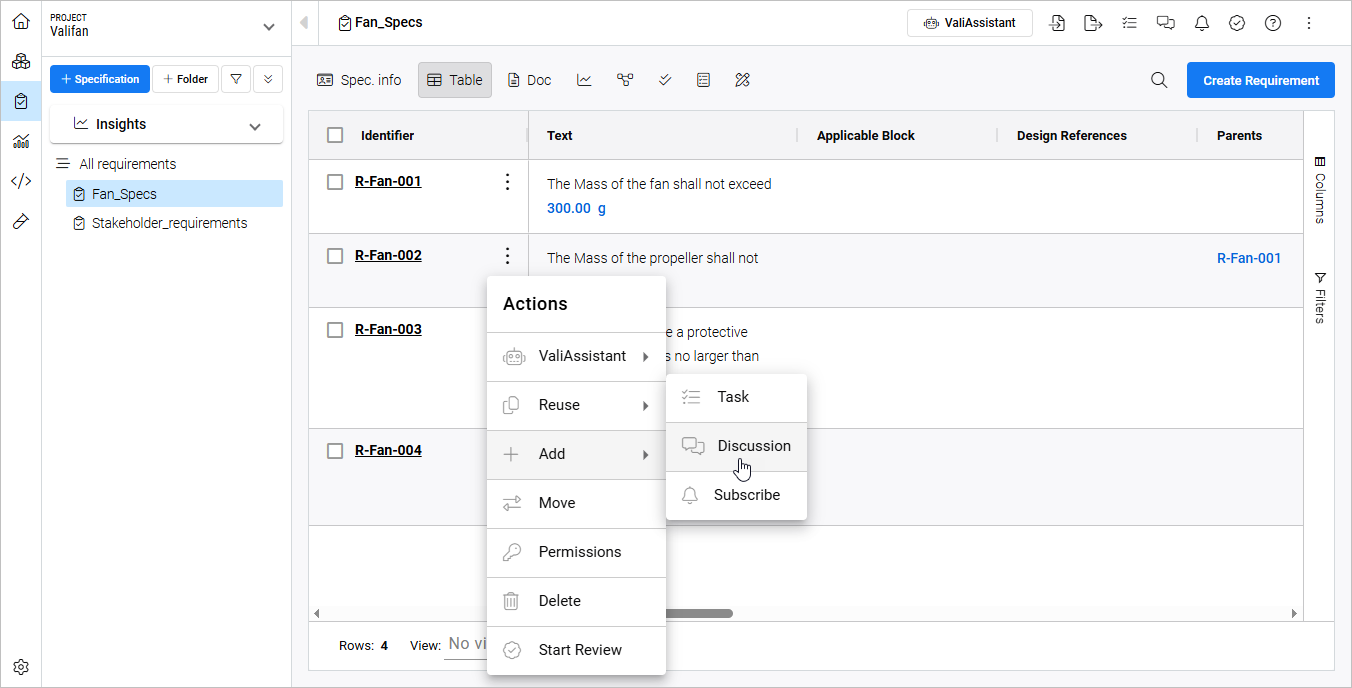
-
窗口将打开。
Discussions relating to 窗口将打开。在该窗口中,您可以查看所有讨论,对现有讨论发表评论,并开始新的讨论。在窗口的文本字段中输入@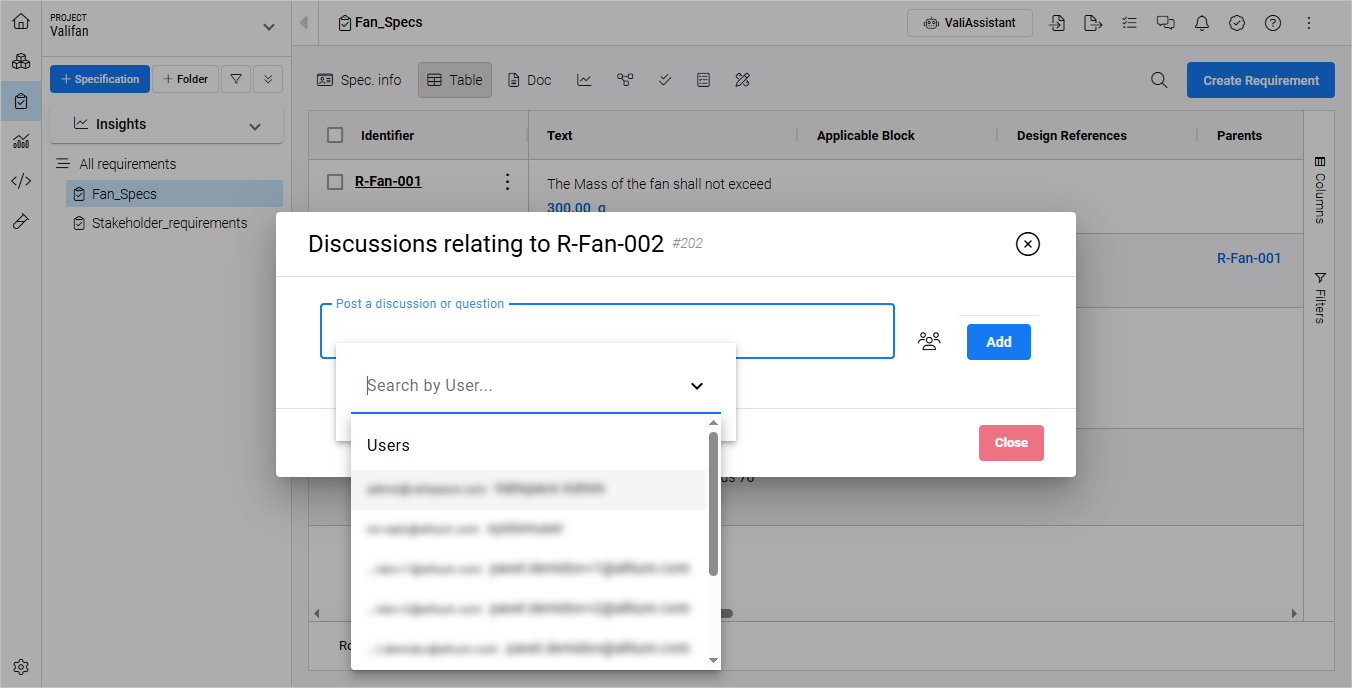
-
从列表中选择任何用户(被标记的用户将收到通知)并添加以下文字:
Is it feasible to have propellers for 50g, or do we need more mass allocation?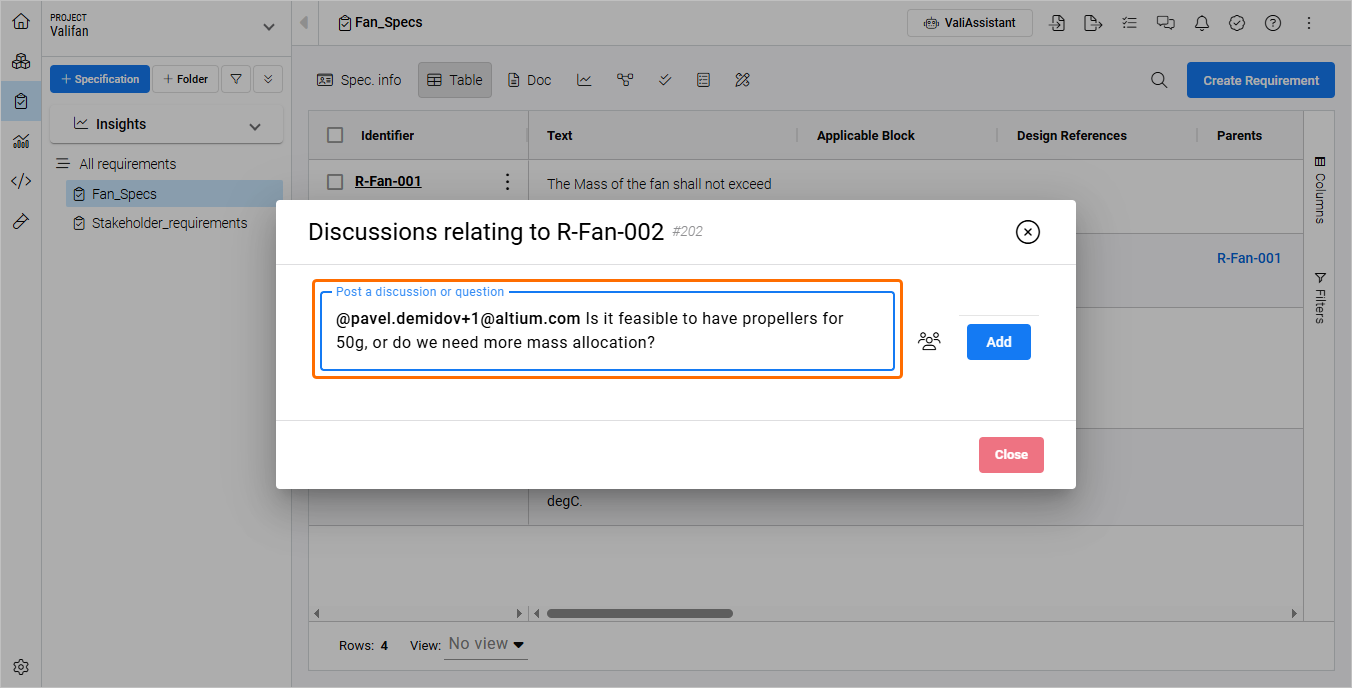
-
单击
 ,然后单击窗口中的
 。
。 Discussions relating to 窗口。讨论将被添加, 图标将显示在规格表中。
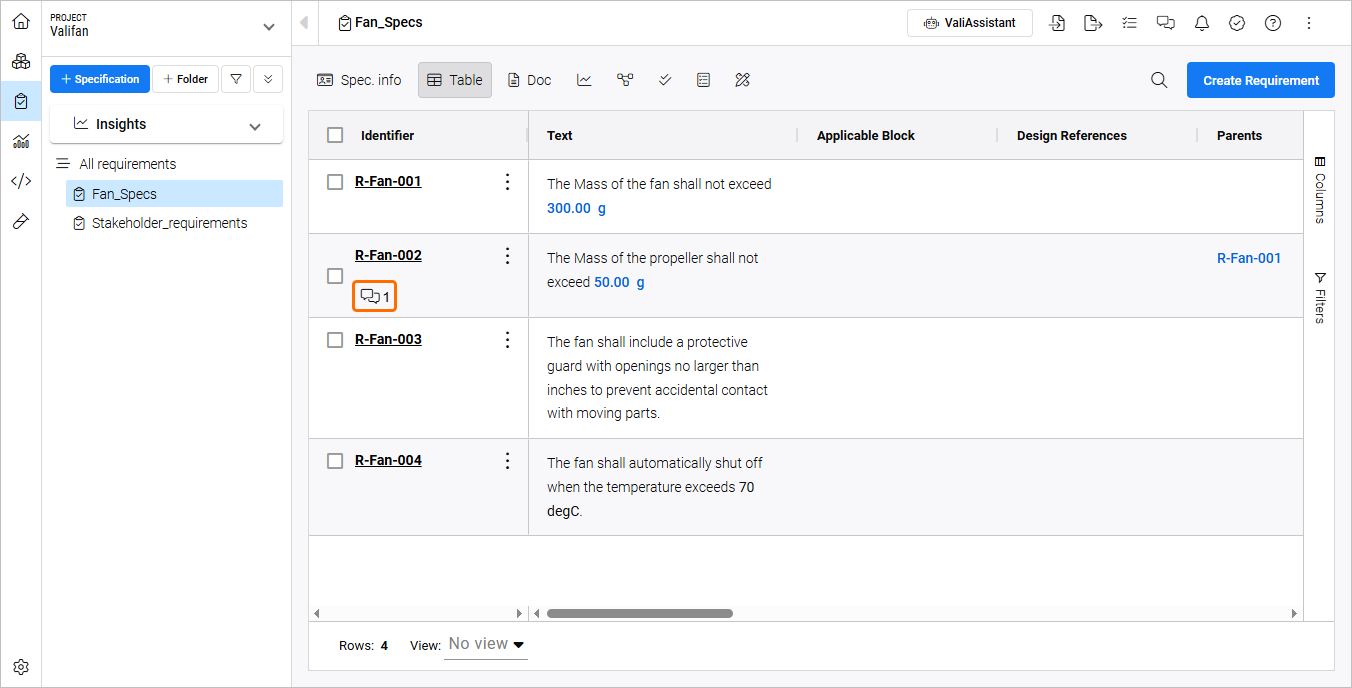
-
单击页面顶部的
图标以打开 Discussions 窗格,在该窗格中,您可以查看关于该规范或整个模块的所有讨论。在需求与系统门户中,几乎可以对任何对象进行讨论。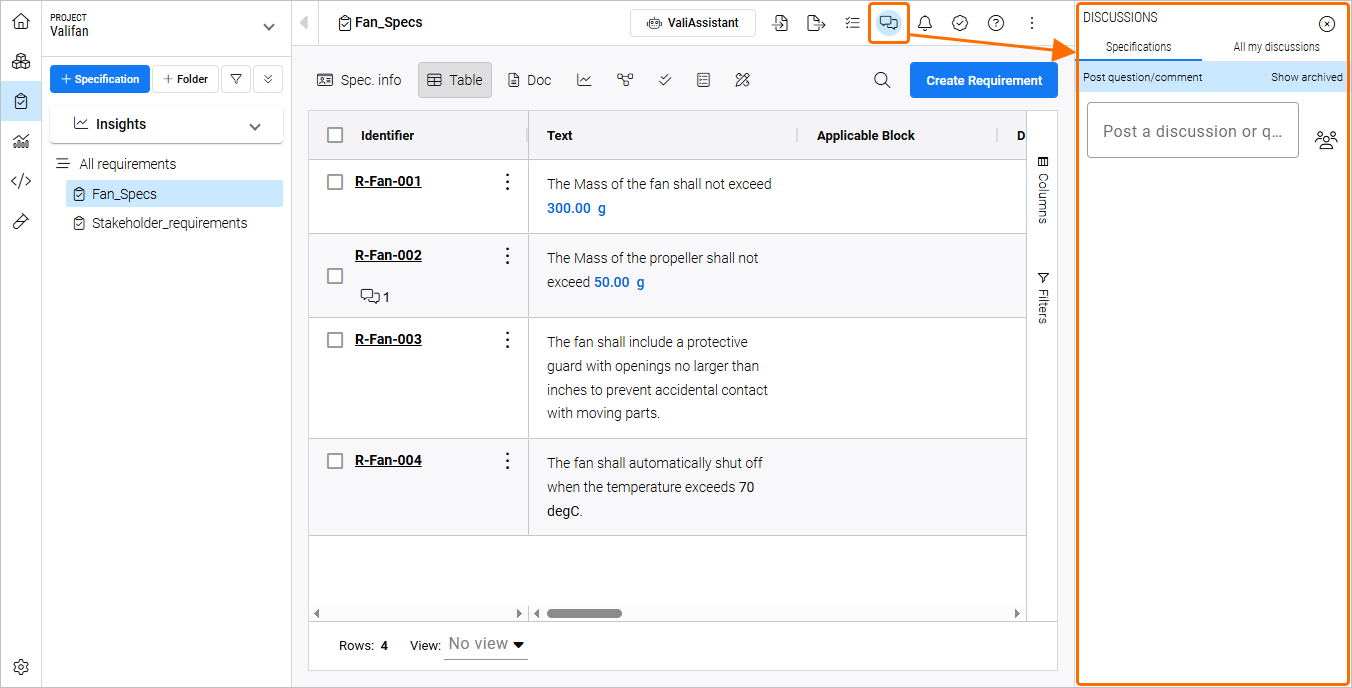
 图标下收到通知,他们可以在此访问讨论并写评论跟进。
验证需求
在产品生命周期的早期阶段,在推进设计流程之前验证需求至关重要。Requirements & Systems Portal 提供了一种方便的方法,使用
在这部分教程中,你将为新添加的需求分配
-
在
Fan_Spec 规范时,单击表格右侧的Columns 控件,并确保该列的条目被选中,以便在表格中显示。State 列的条目被选中,以便在表格中显示。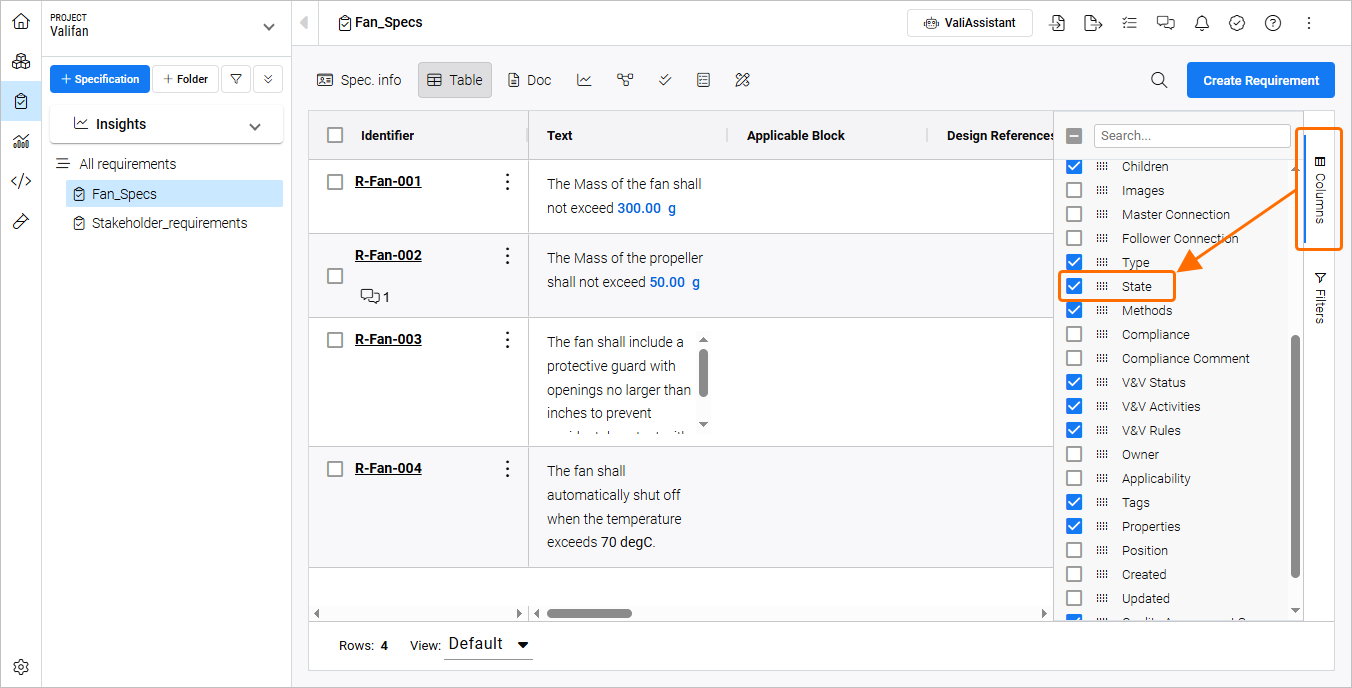
-
选中列标题左侧的
Identifier 栏标题左侧的方框,以选择规格内的所有要求。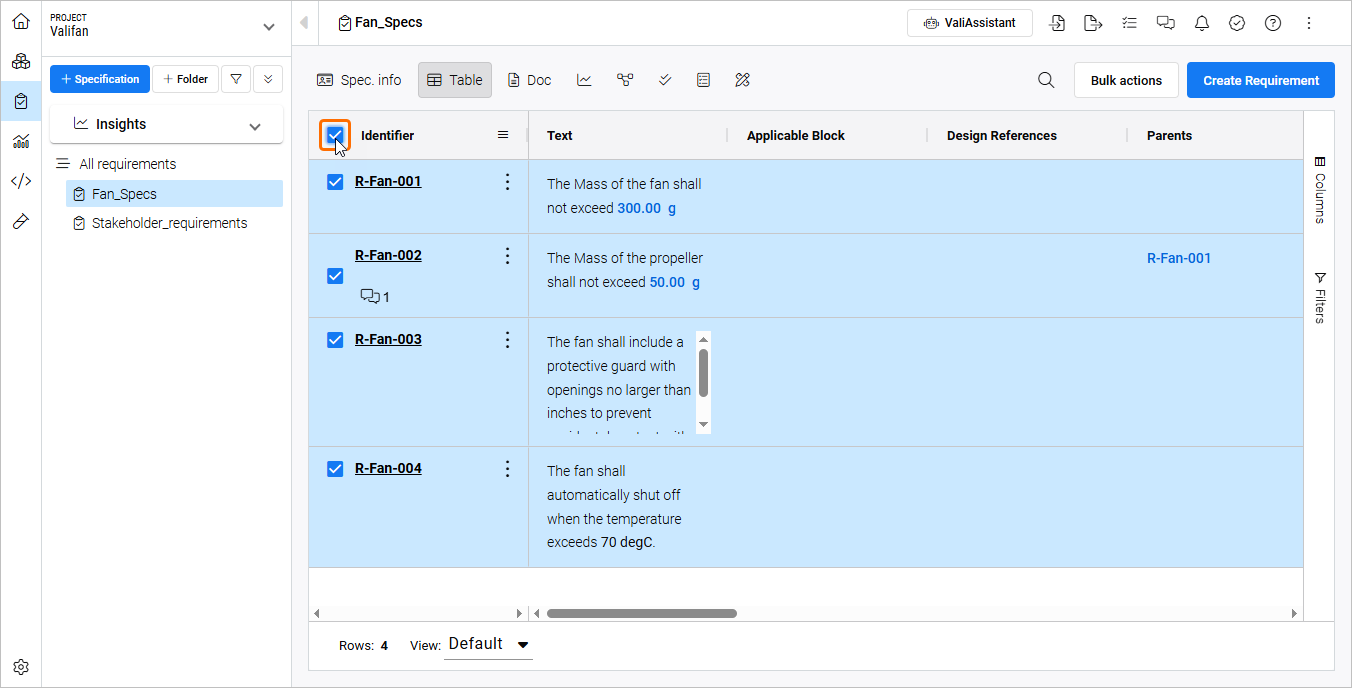
-
双击
State 列中的单元格,打开下拉菜单,显示该状态的可用选项。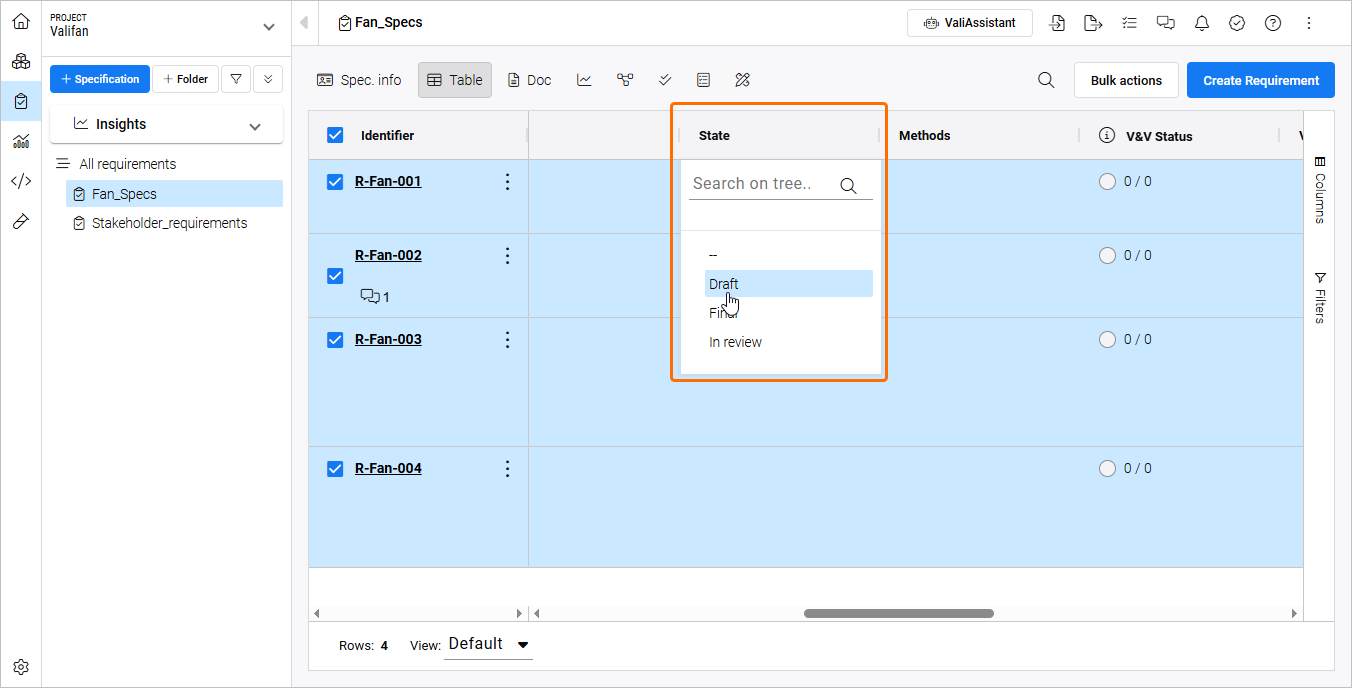
-
在下拉菜单中选择
Draft 并确认更新。所有要求都将有Draft 状态。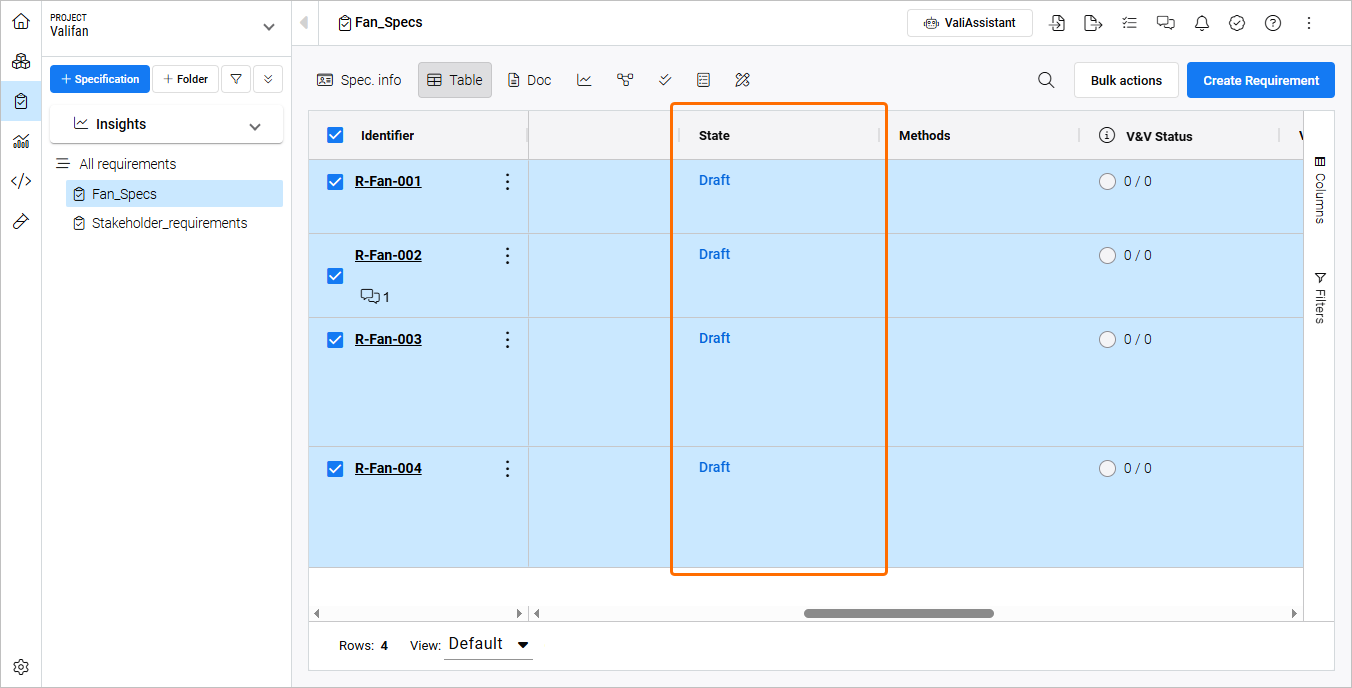
创建分析/文档
作为工程师,您可能需要创建分析,以利用工程数据并记录设计属性。Requirements & Systems Portal 允许您创建内部文档,并在其中调入和引用所需数据。
在本部分教程中,您将使用分析模块添加描述性分析。
-
通过单击
 图标进入分析模块。
-
在打开的页面上单击
 按钮,创建新的分析。在打开的
 Create Document 窗口中,输入Project_SummaryDocument Name 字段,然后单击 。
。

-
将打开一个新的分析。
分析由区块组成,可以是文本、图片、视频、图表或表格。单击现有
1. Write heading...Introduction
-
单击现有块中的
Write text...The ValiFan is designed in a way that it works with less power than conventional Fans.
-
在区块外单击,保存内容。
-
还可以添加其他不同类型的图块(文本、图片、需求参考和估价、预算、图表)。我们将根据利益相关者的规格创建一个需求表。点击
Click to add new block 控件,并在Add Block 窗口,展开Table 条目并选择Requirements .
-
一个显示项目所有需求的表格就会被添加进来。让我们看看如何只显示与利益相关者规范相关的需求。为此,将光标悬停在
Text 列标题,然后点击出现的 图标。
图标。

-
在弹出的窗口中,点击
 图标,显示可用列列表。取消选择列表中的所有列项,只选择
 Text 和Specification 条目。
-
将光标移至
Specification 栏标题上,单击 图标,然后在弹出的窗口中单击 图标,访问筛选器选项。禁用
 Fan_Specs 规范条目,保留Stakeholder_requirements 条目。
-
现在,只
Stakeholder_requirements 显示。过滤器可应用于任何一列,在表示需求时提供了灵活性。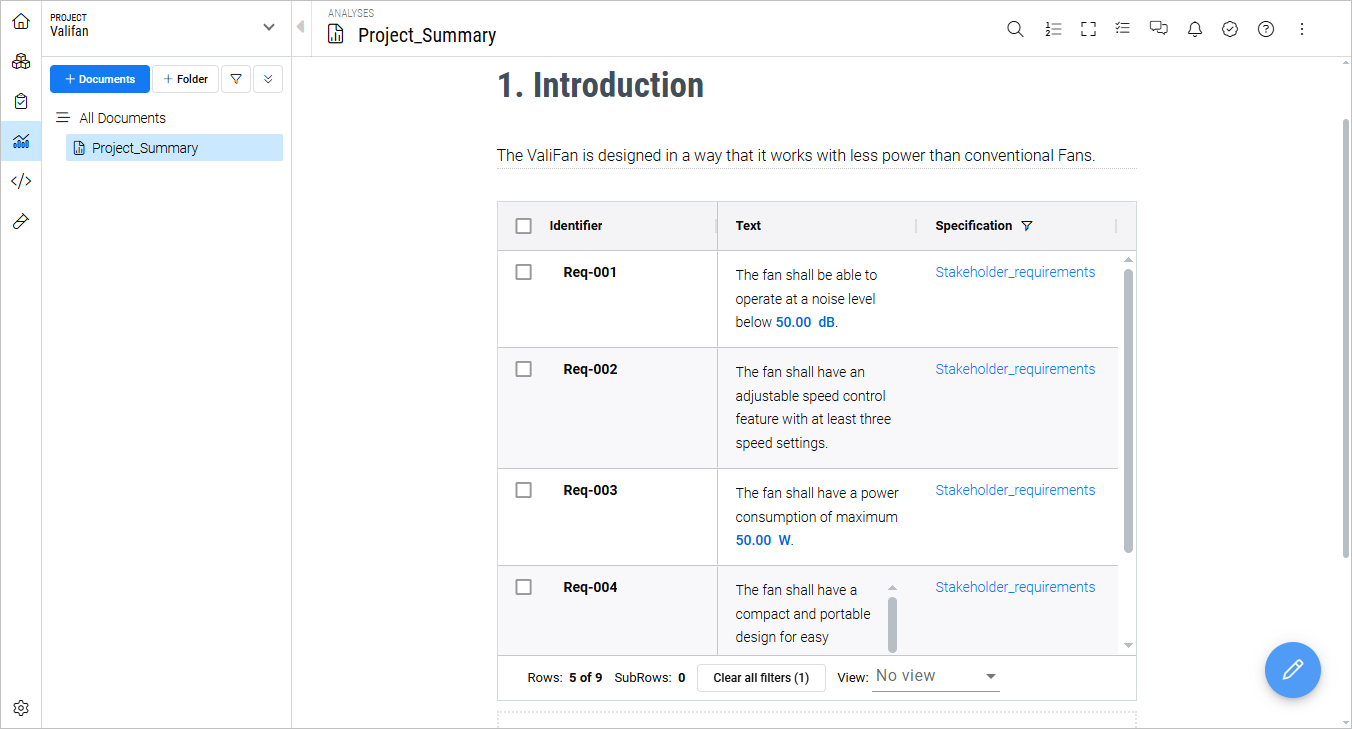
-
您可以与您的同事、利益相关者或需求与系统门户网站之外的任何人共享创建的分析。为此,请单击页面右上方的
 按钮,然后从出现的菜单中选择
 Share 。在打开的Share analysis 打开的窗口中,从View as 下拉菜单中选择任何用户,然后单击 按钮。这将创建一个新链接,您可以复制并共享该链接。


 按钮,可以创建文件夹来组织报告。
 AI 翻译
AI 翻译