
Altium 365 平台界面
概览
- 了解如何注册账户,以及如何通过登录页面、账户菜单或个人资料页面访问 Altium 365。
- 了解如何找到您的个人空间、访问可用的工作区,以及在工作区之间切换。
- 了解在哪里可以找到个人资料设置、主题选项,以及供获授权管理员使用的公司仪表板。
根据您与 Altium 的关系,您可以在 Altium Designer 中以及通过平台基于浏览器的界面使用 Altium 平台提供的服务。本页将介绍后者,概述注册 Altium 账户并登录 Altium Platform Interface 后您将看到的内容。
注册 Altium 账户
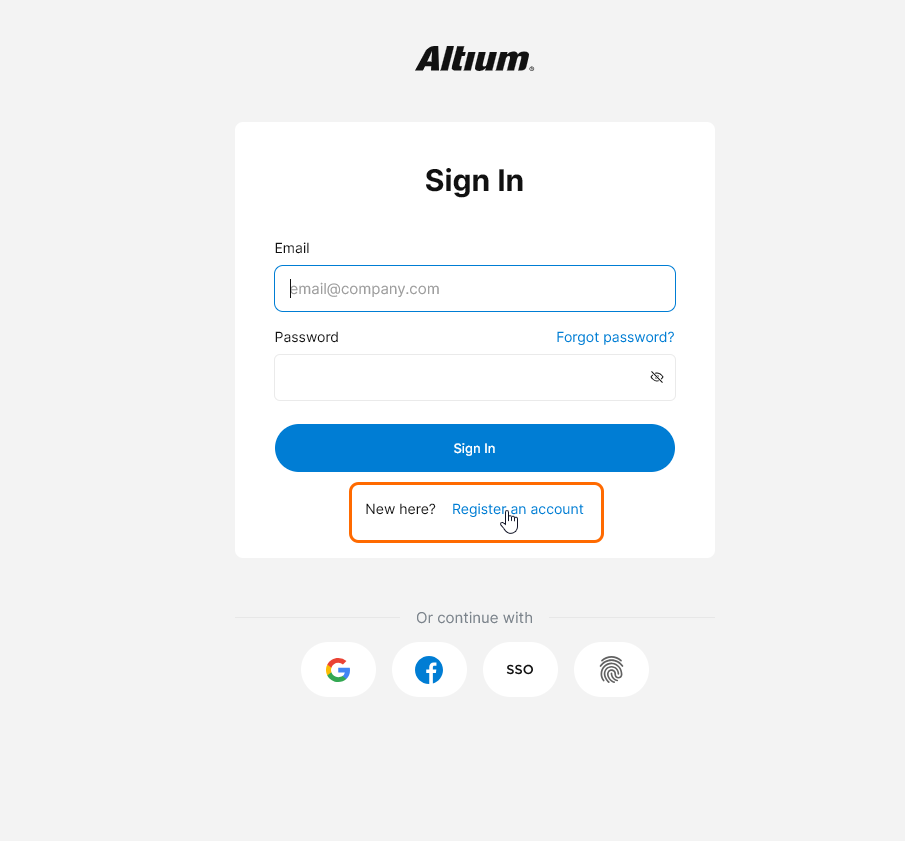
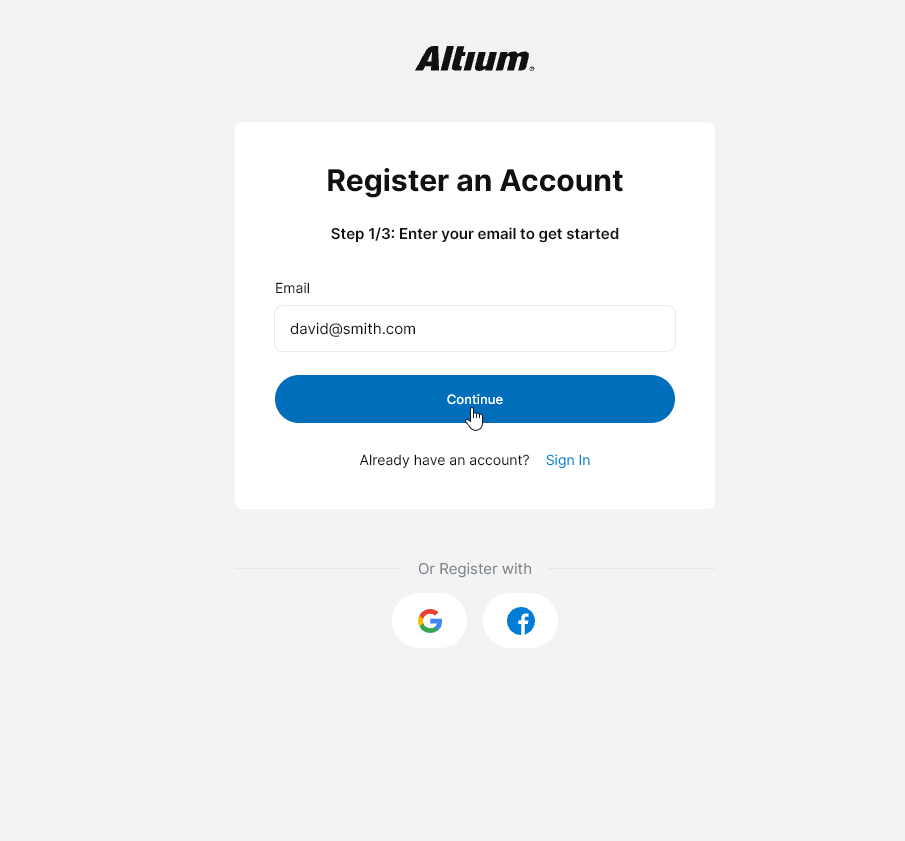
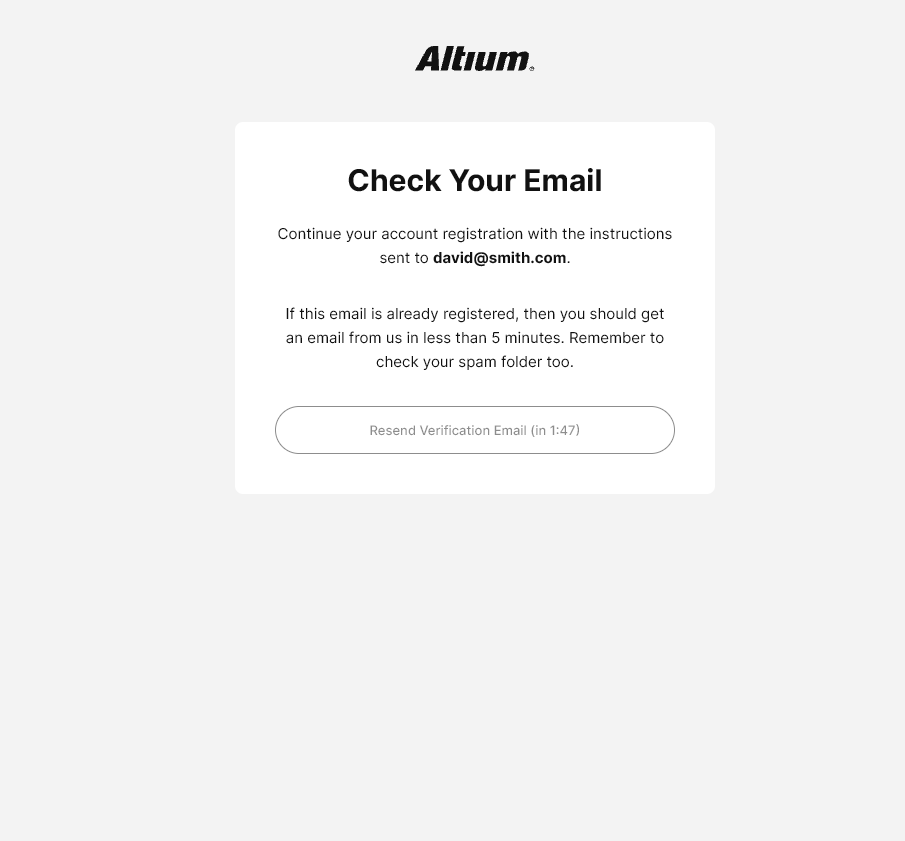
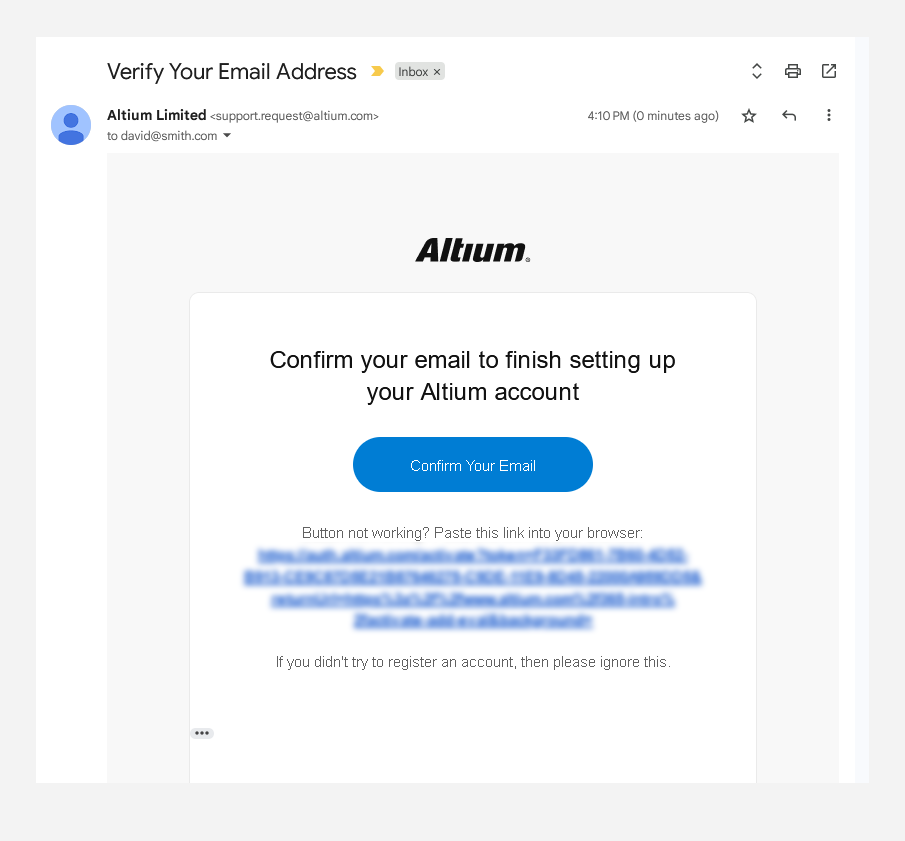
访问 Altium 软件和服务需要拥有一个与您的电子邮件地址关联的 Altium Account。如果您的公司尚未为您创建账户,您可以通过 altium.com 登录页面自行注册。您可以通过 Altium 网站 ( ) 右上角的 Sign-in 入口访问此页面,也可以直接访问其网址:
https://auth.altium.com/。以下将逐步介绍注册流程。
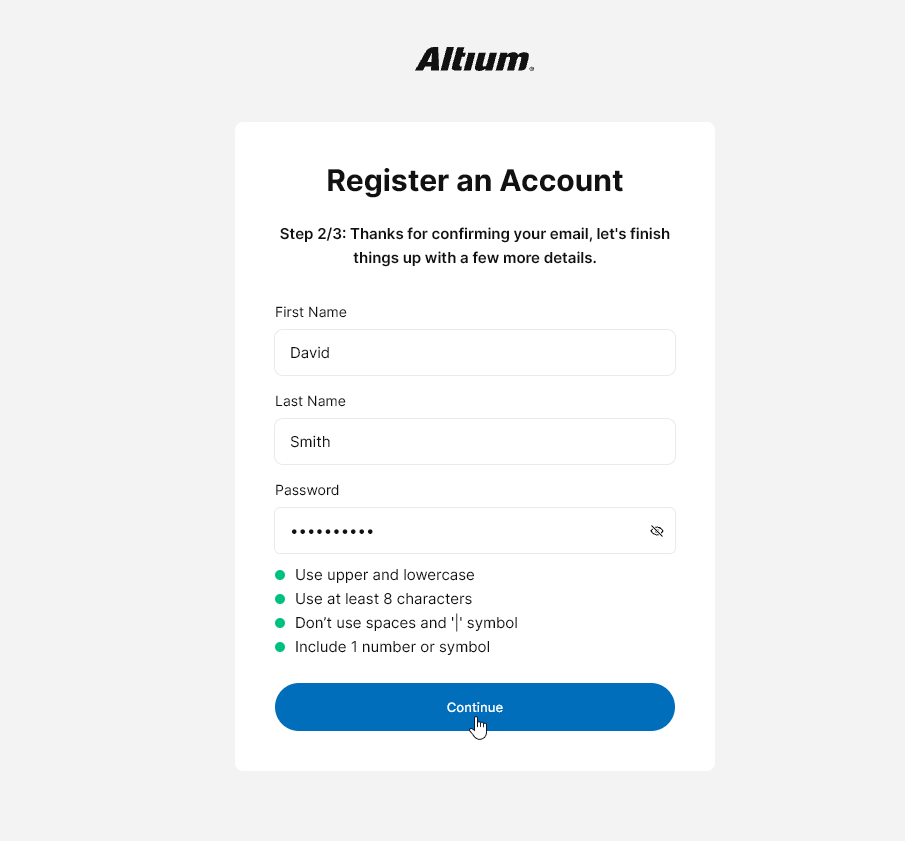
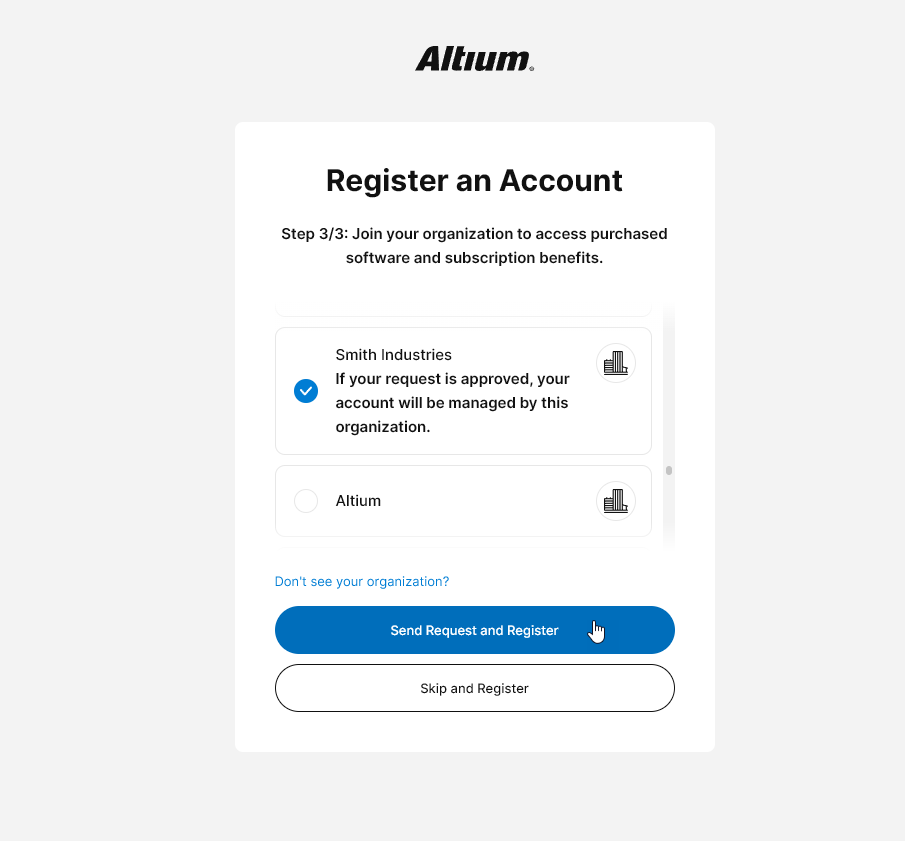
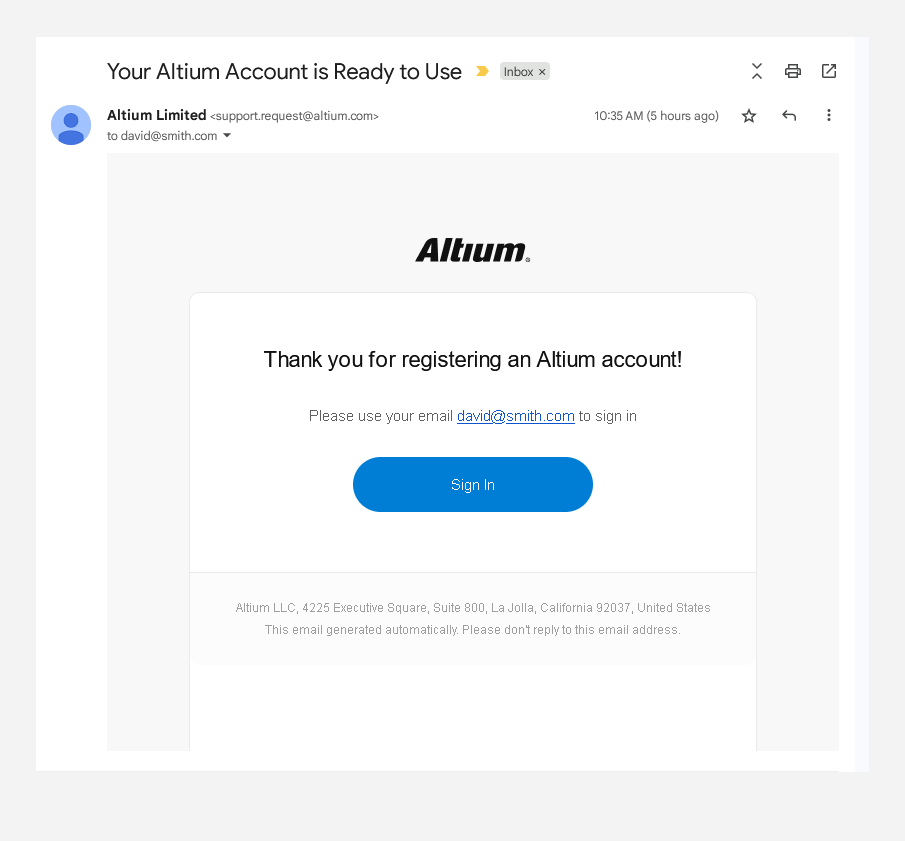
登录界面
您可以通过多种方式访问 Altium 365 平台界面,具体如下各节所述。
通过 Altium 365 登录页面
此方法适用于以下情况:
-
通过直接网址访问 Altium 平台界面:https://365.altium.com。
-
将工作区的服务器地址链接(例如 https://mycompany-436.365.altium.com/)直接粘贴到浏览器标签页中(且您当前尚未登录 Altium 账户)。
-
通过电子邮件邀请访问工作区或其中的共享内容(例如受管项目)。
-
您拥有访客共享权限,可以查看 Altium 平台上与您共享的某些内容,但您自己没有 工作区,或不是其他组织工作区的成员。
使用您的 Altium 账户凭据(电子邮件地址和密码)登录 Altium 平台界面。或者,使用您的 Google® 或 Facebook® 账户登录,并在此过程中将该账户与您的 Altium 账户关联。您还可以使用设备支持的基于设备的身份验证方法 ( ),例如 Windows Hello 或 Face ID。如果您没有 Altium 账户,可以点击相应控件注册一个账户。
如果您的组织已通过身份提供商(例如 Okta®)设置了 SAML 单点登录 (SSO),您可以点击  按钮,以这种方式登录 Altium 365(更准确地说,是登录您的 Altium 账户)。

 )
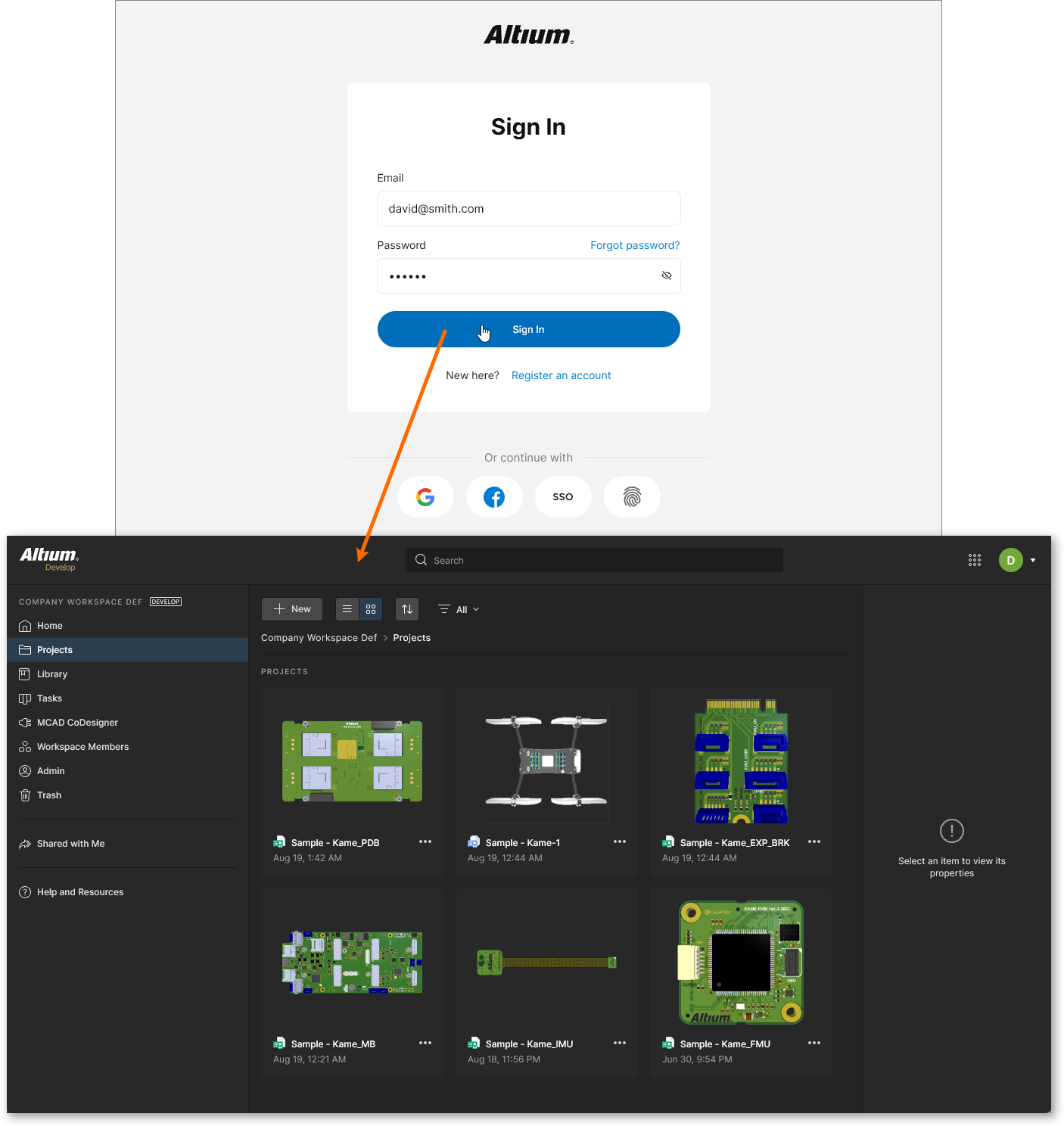 通过 Altium 365 登录页面直接访问 Altium 平台界面的示例。
通过您的 Altium 用户账户菜单
当您已经是某个工作区的注册成员时,可以使用此方法,包括您自己公司的工作区,以及通过将您添加为成员而与您共享的任何其他工作区。具体操作如下:
-
首先,登录您的 Altium 账户。您可以点击 altium.com 网站页面顶部横幅最右侧的 Sign In 控件,访问登录页面。
突出显示用于快速访问 Altium 账户登录页面的控件。
-
登录后,点击您的图标/照片以访问 Altium 账户菜单,其中会显示您可访问的工作区。
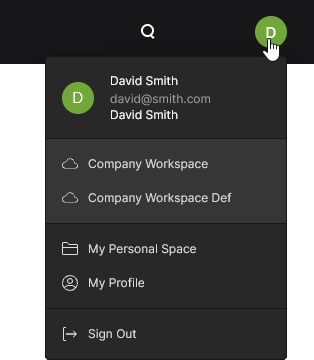 登录后,该控件会变为您的 Altium 用户账户照片,并可用于访问 Altium 账户菜单。
-
点击您要访问的特定工作区对应的 Workspace Name 条目。随后将显示 Altium 平台界面,并加载所选工作区。
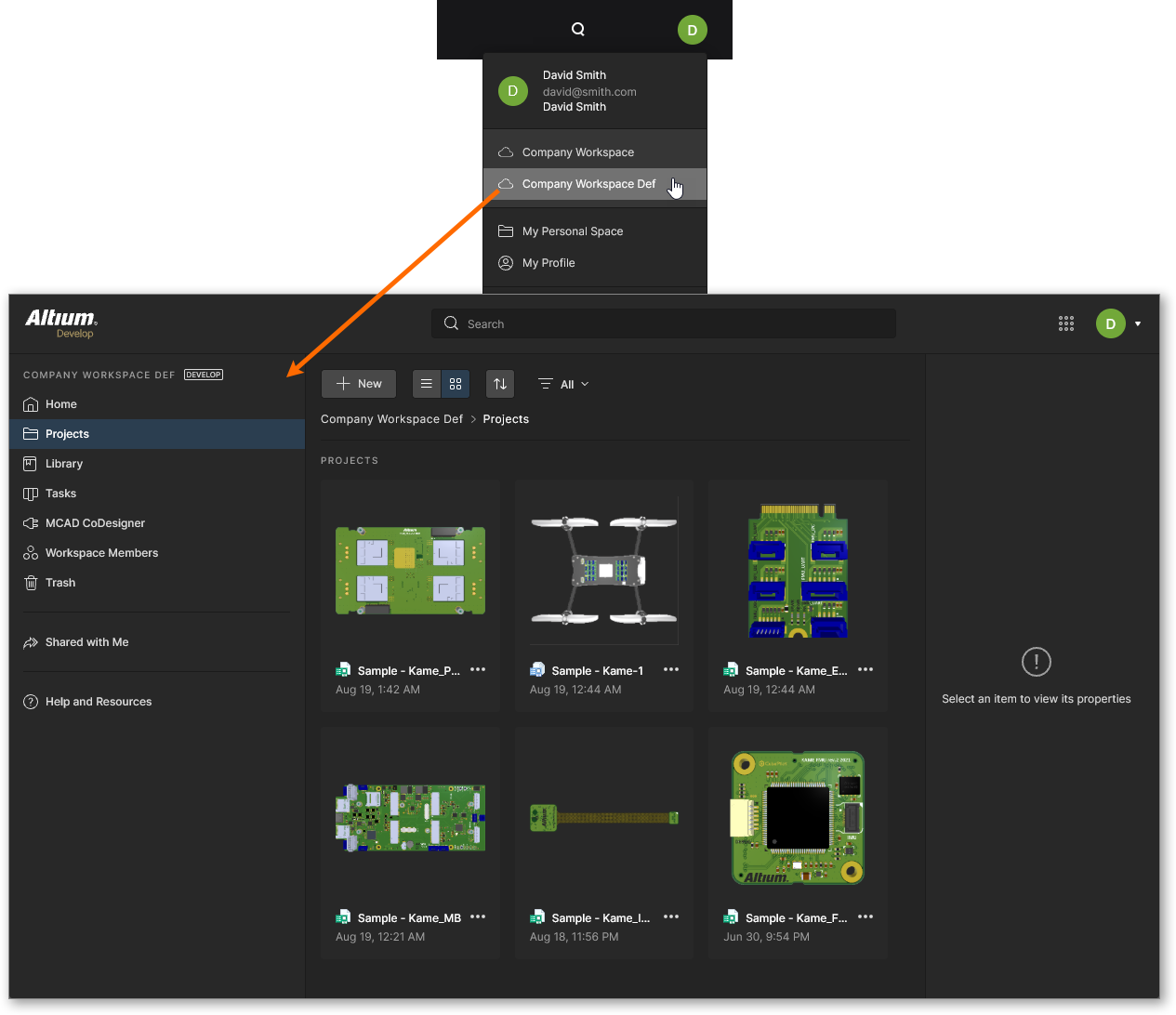 通过 Altium 账户菜单间接访问 Altium 平台界面的示例,所选工作区是该界面的一部分。
从您的 Altium 账户个人资料页面访问
如果您已经是某个工作区的成员,也可以使用此方法。操作步骤如下:
-
登录您的 Altium 账户(如上所述)。
-
访问您的 Altium 账户个人资料页面——可以使用 Altium 账户菜单中的条目,也可以使用直接访问 URL:
https://profile.altium.com/。
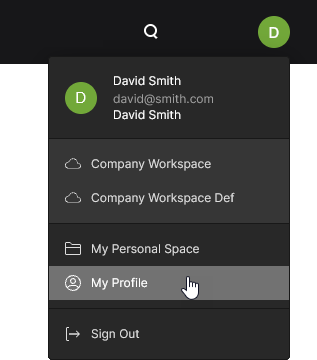 您可以从 Altium 账户菜单访问您的 Altium 用户账户个人资料。
-
在个人资料页面中,选择 Workspaces 页面,然后点击您要访问的特定工作区对应的 Workspace Name 条目。随后将显示 Altium 平台界面,并加载所选工作区。
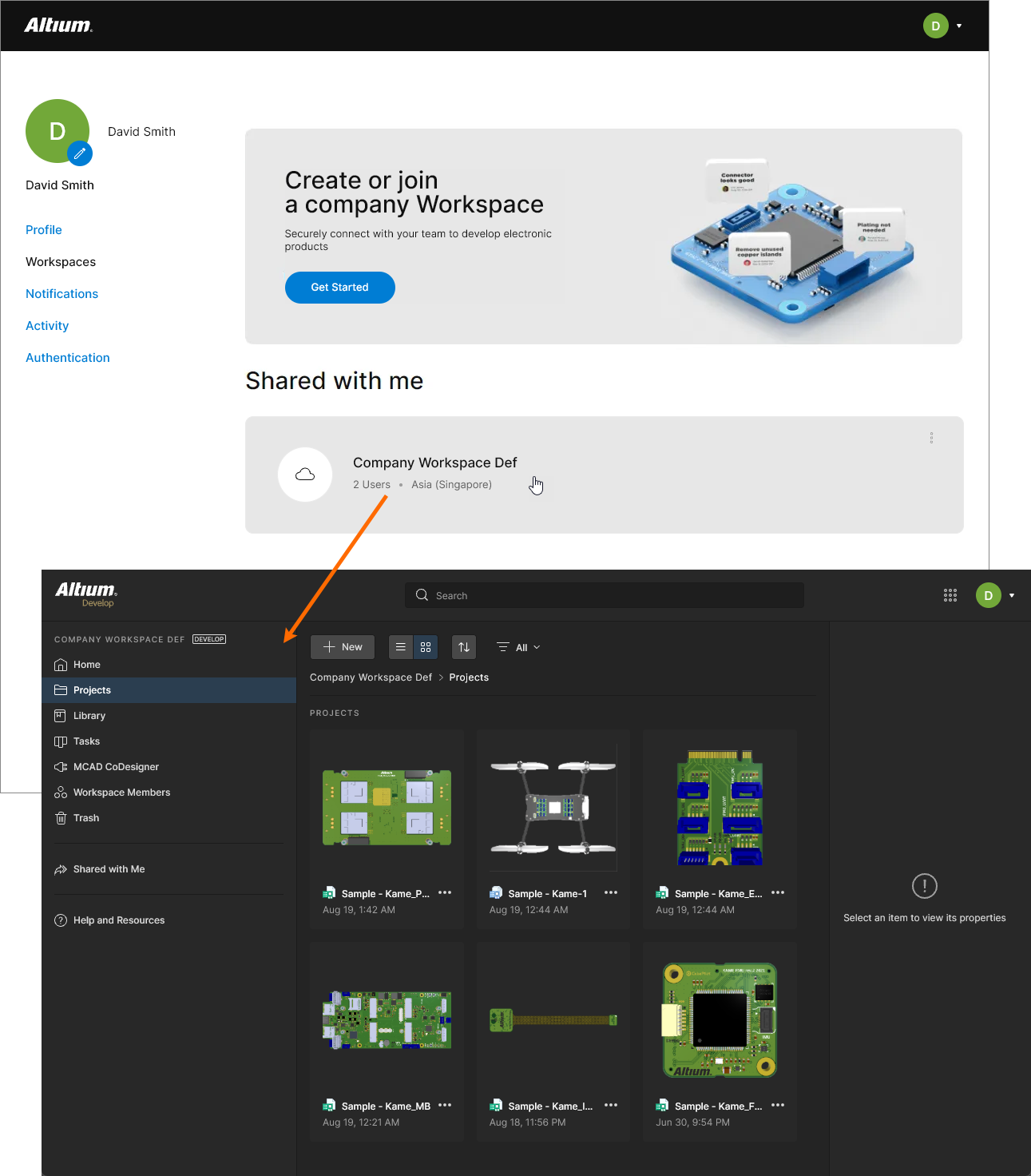 通过 Altium 账户个人资料页面间接访问 Altium 平台界面的示例,所选工作区是该界面的一部分。
平台界面
Altium 平台界面主要由最多五个不同的区域组成,如下图所示,后文将详细介绍。
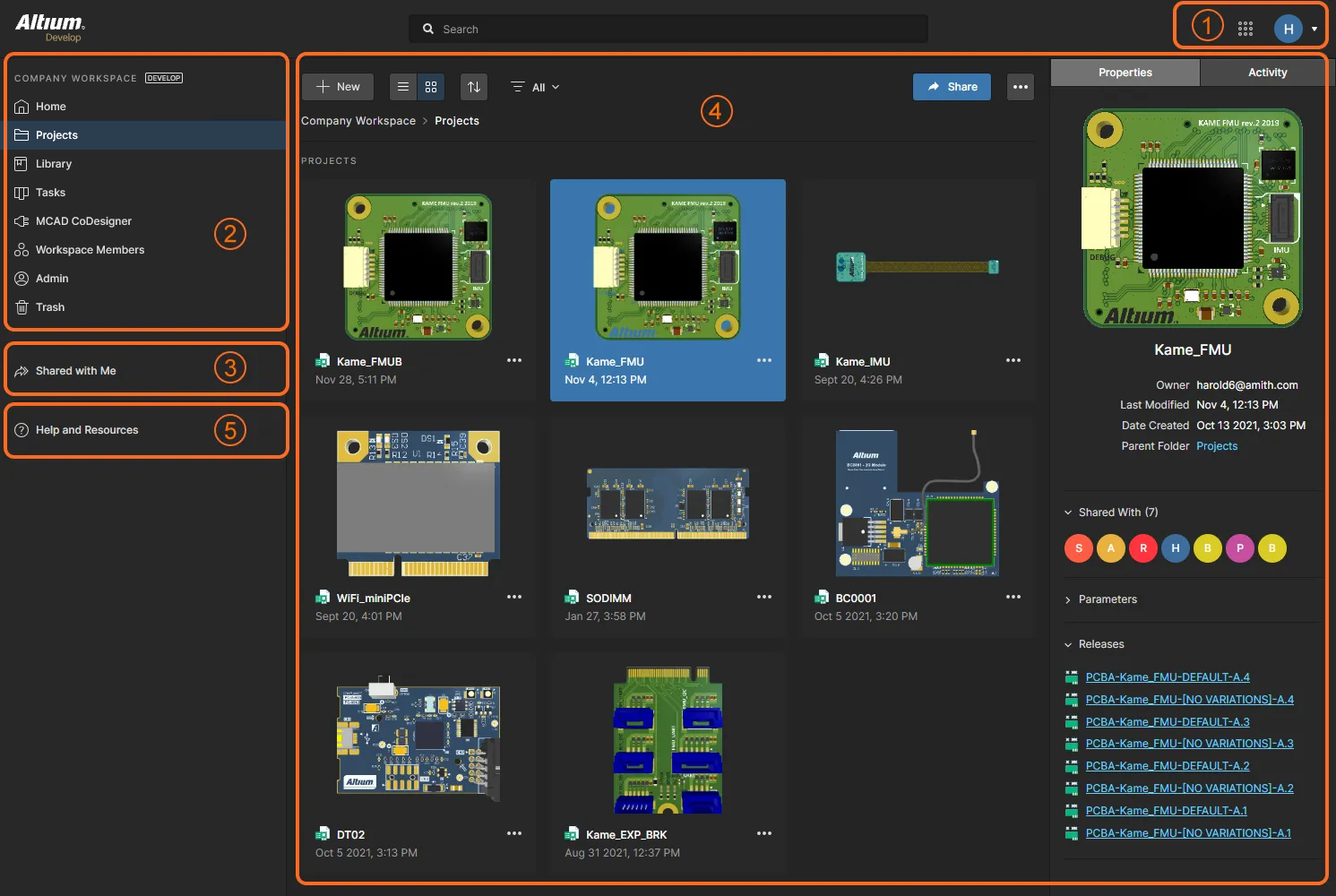 Altium 365 平台界面可分为五个不同的界面元素。
1 – 当前用户
此区域中的条目显示您的图标或照片(如果已设置),表明您当前已登录 Altium 平台界面, 同时还会显示活动工作区的名称(如果已连接到工作区)或 My Personal Space(如果当前正在访问您的个人空间)。
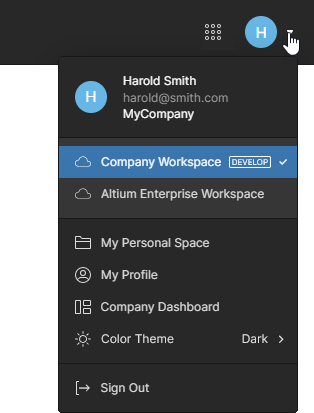
此条目关联的下拉菜单提供以下内容:
-
Your information – 包含您注册的用户名、电子邮件地址以及组织名称。
-
Available Workspaces – 列出您可通过 Altium 账户访问的所有工作区,其中当前连接的工作区会高亮显示。点击其他条目即可切换到相应工作区。如果您无权访问任何工作区,则不会显示此列表。
-
My Personal Space – 用于访问您在 Altium 平台上的 Personal Space。如果您无权访问任何工作区,这就是界面的默认视图。您可以在此上传各种受支持格式的设计快照以及制造数据(Gerber),然后根据需要将其长期共享给他人。
-
My Profile – 转到您的 Altium 账户个人资料页面。
-
Company Dashboard – 仅当您是公司 Altium 账户的组管理员时可用。此链接用于访问公司控制面板。其中提供多种工具,供您查看和管理账户,包括组织的基本信息、创建和管理与账户关联的用户(及特定用户组)、分配和使用已购买的许可证、设置用户访问 Altium 解决方案时的身份验证方式,以及对 Altium 365 工作区进行组织级更改。
-
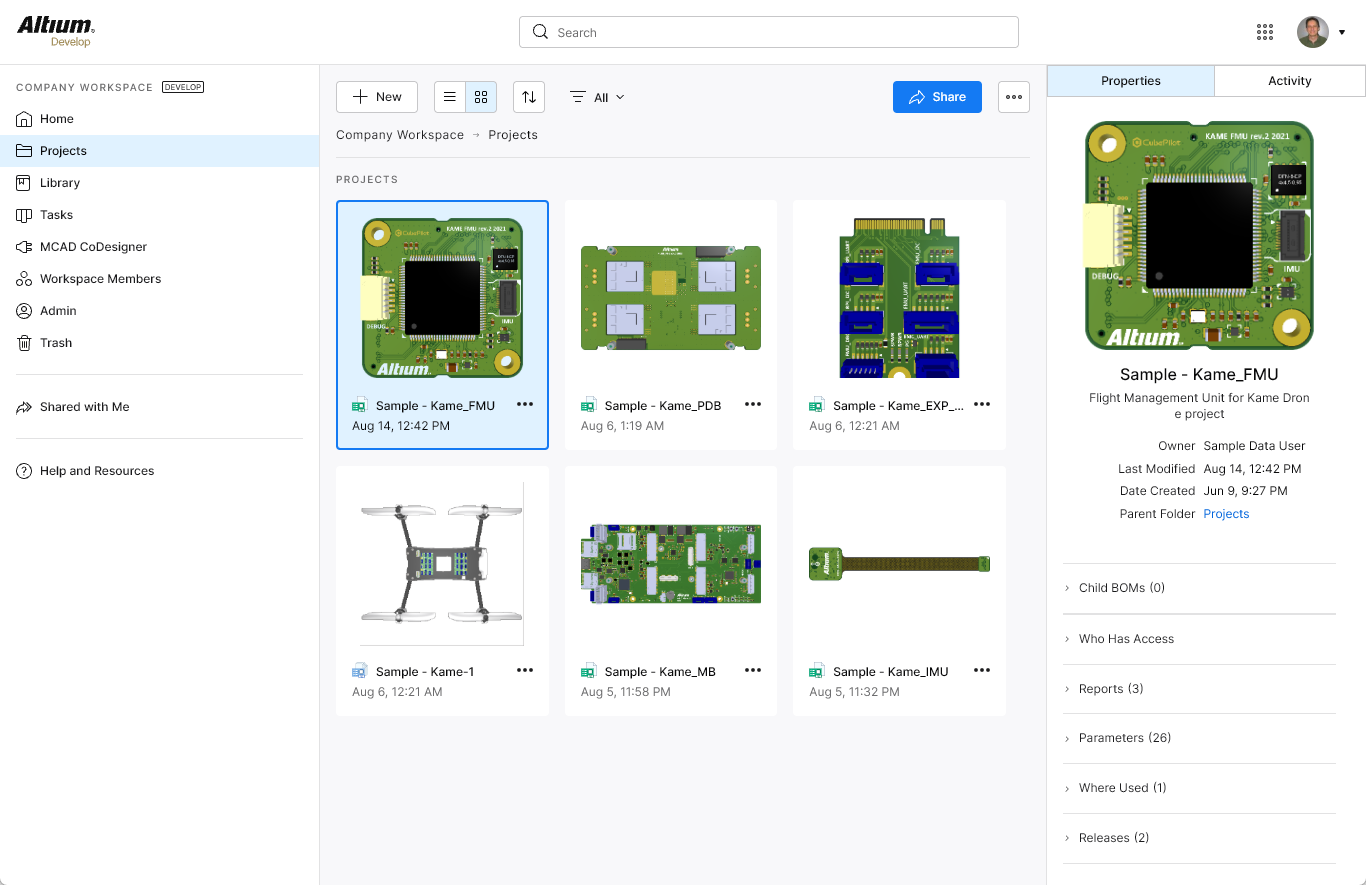
Light Theme – 在标准深色配色方案与浅色配色方案(白色背景)之间切换工作区界面。
-
Sign Out – 退出 Altium 365 平台界面(以及您的 Altium 账户),并返回登录页面。
2 – 活动工作区 / 我的个人空间
此导航树区域可以显示您当前连接的 Altium 365 工作区,也可以显示您的 Personal Space。
工作区
Related page: 探索基于浏览器的工作区界面
如果您可以访问至少一个 Altium 365 工作区——作为您所在公司工作区的注册成员,或受邀成为其他公司工作区的成员——那么连接到工作区后,此区域将显示基于浏览器的界面,供您访问该活动工作区的各种关键技术和服务。
工作区区域大致可分为两组,如下图和后续列表所示。
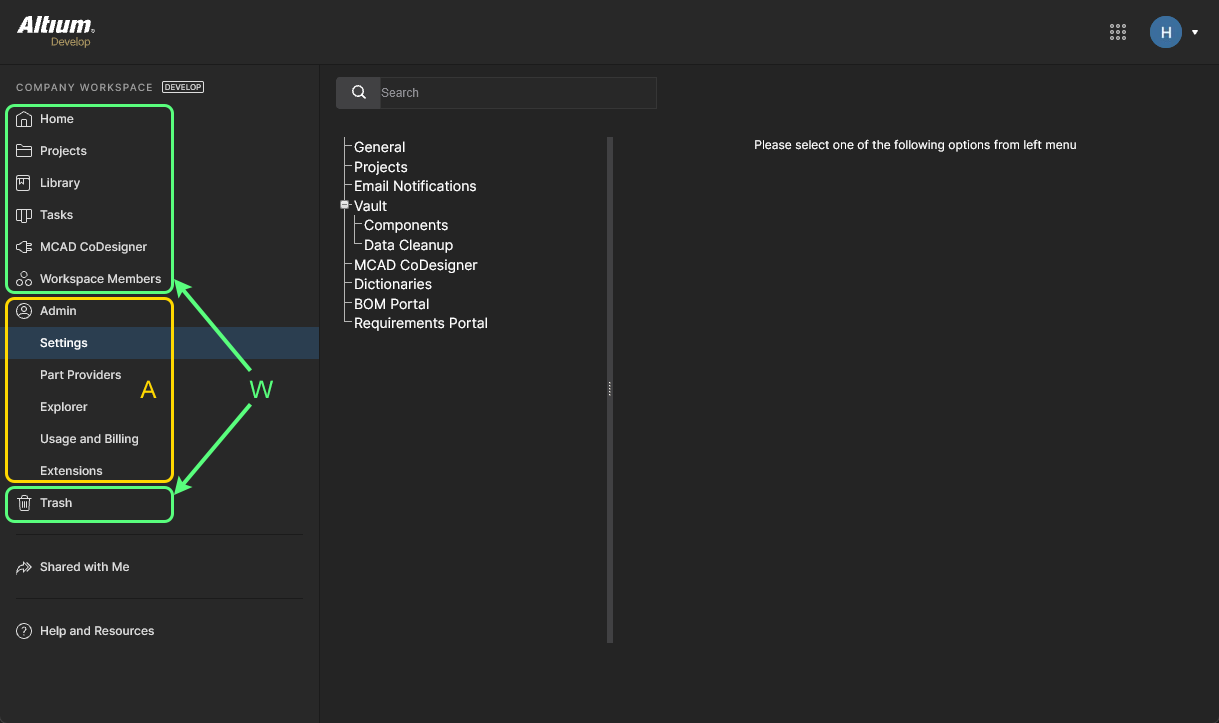 显示活动工作区的 Altium 平台界面,其中的界面元素可进一步分为两组。
W: 任何工作区成员均可访问的界面元素。要访问某个页面,请点击左侧导航树中的相应名称。
A: 仅工作区管理员可访问的界面元素。用户加入 Administrators 组后即获得管理权限。要访问某个页面,请在左侧导航树的 Admin 部分中选择所需条目。
个人空间
Main page: Altium 365 个人空间
作为已注册 Altium 账户的用户,您拥有仅自己可访问的 Altium Personal Space。您的个人空间可用于长期存储上传的各类静态数据,包括设计“快照”(来自各种 ECAD 平台)和 Gerber 制造数据,并可与任何人共享,以便对方发表评论和添加红线批注。在以下情况下会显示您的个人空间:
-
您无权访问任何工作区。
-
您有权访问工作区,但选择访问个人空间。具体操作是点击界面右上角的当前用户区域,然后点击关联菜单中的 My Personal Space 条目。
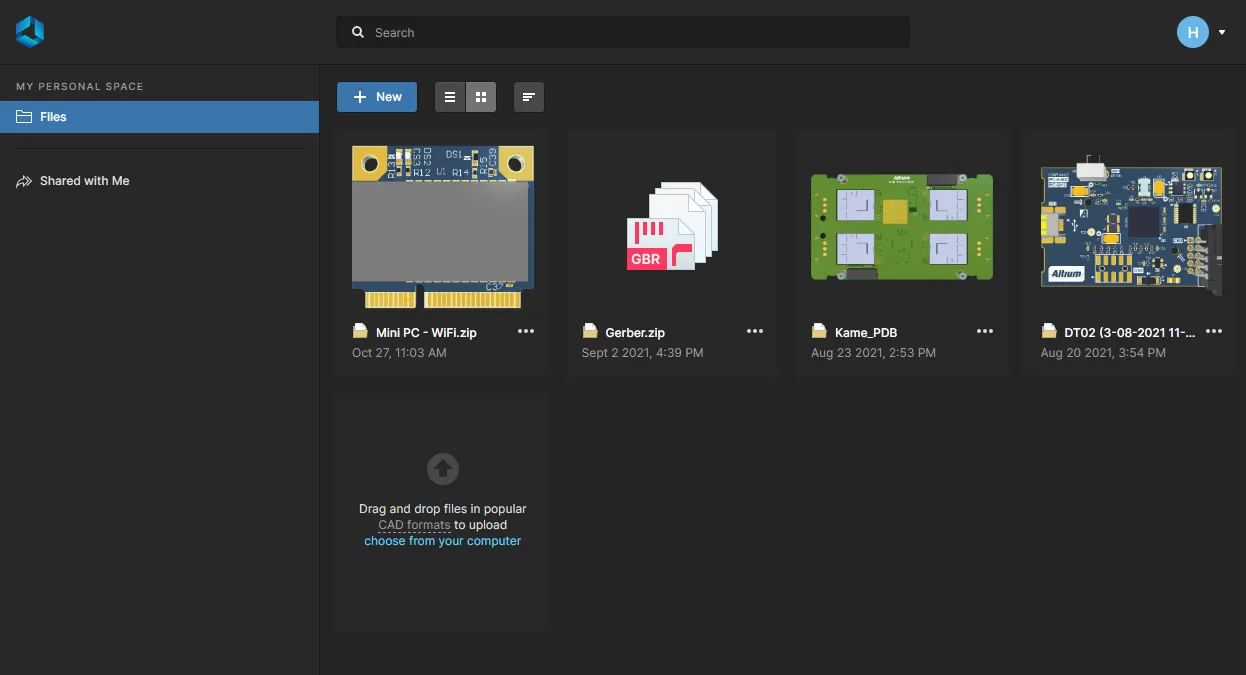 无权访问工作区的用户,或选择切换到个人空间的工作区成员,将看到平台的个人空间。
3 – 与我共享
Related pages: Altium 365 个人空间、制造数据包查看器
在此界面页面中,您可以找到其他人与您共享的所有对象,并通过相应的查看器进行查看和评论。此页面面向所有注册用户(即拥有 Altium 账户的用户)开放,无论您正在浏览工作区还是自己的个人空间,都会始终显示。
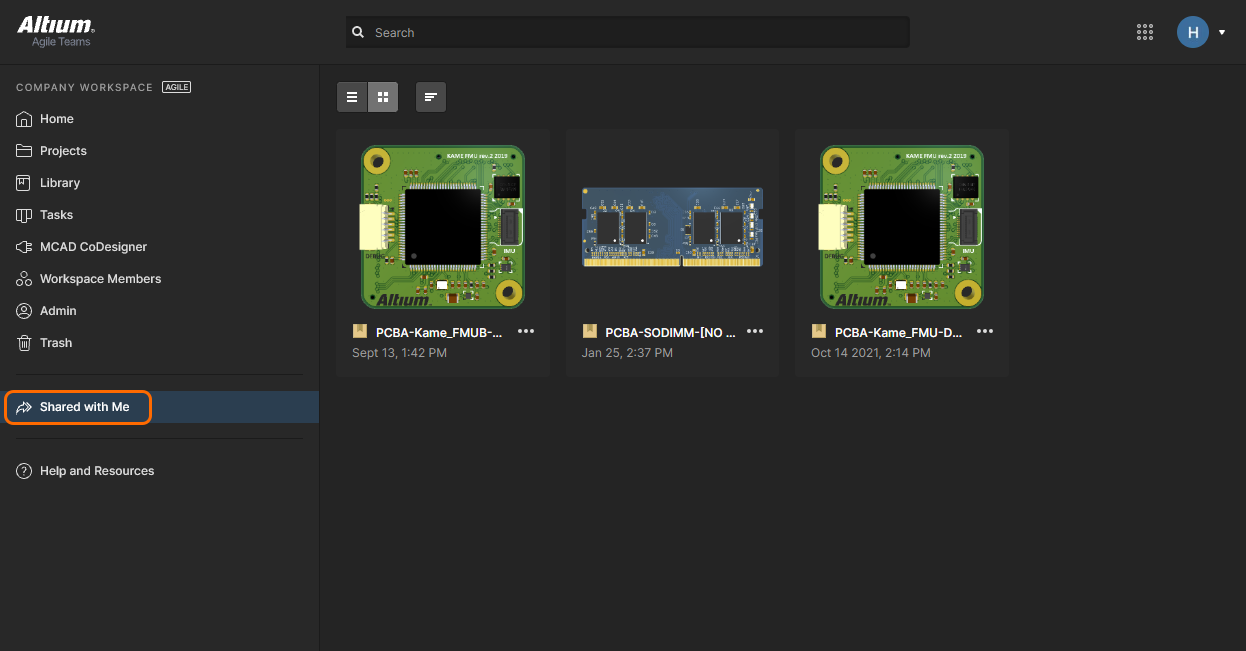
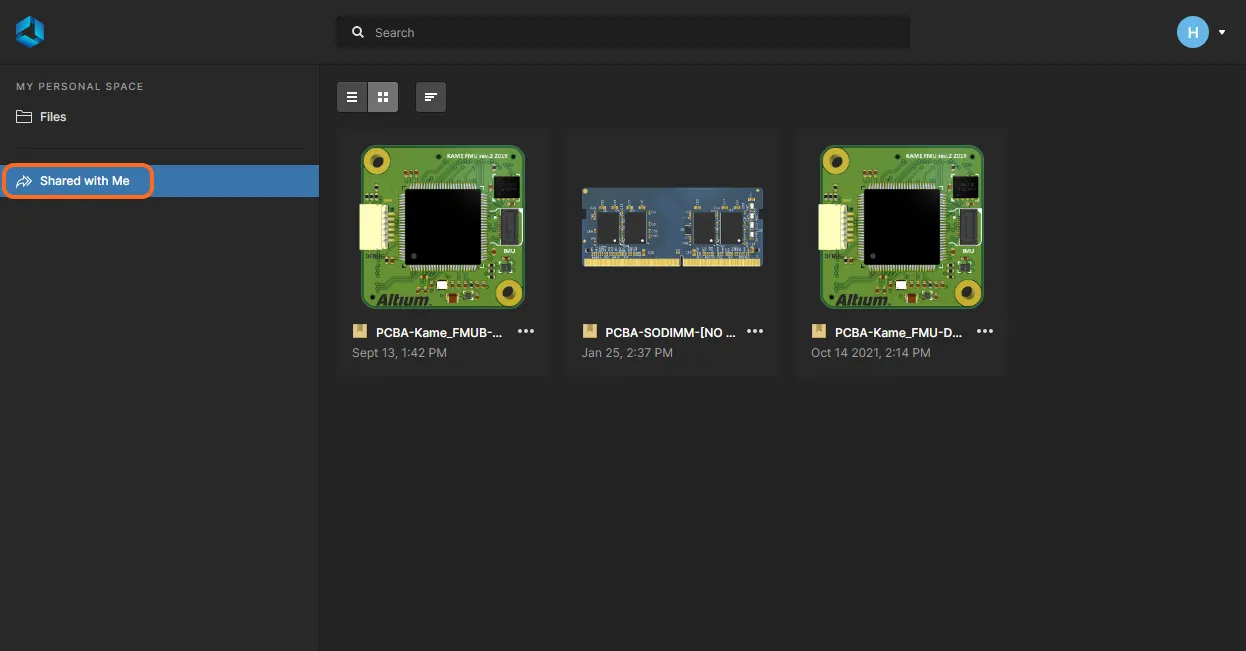
此页面让关键利益相关者能够参与 Altium 365 的全局共享模式。对于许多用户而言,这将是查看和评论他人与其共享的各种对象的首选位置,无需访问工作区或使用 Altium Designer。


Shared with Me 页面中可能显示以下对象:
共享的上传内容
这可以包括以各种受支持格式上传的设计快照,以及 CAM 制造数据(Gerber)。此类共享的上传内容(从其他人的个人空间共享)在其磁贴中以  图标表示。用于显示上传内容中所含数据的集成查看器采用 Web 查看器界面。
对于设计快照,此界面提供了一系列功能,可用于详细查看设计数据和布局。您可以在整个设计及各个适用的子视图中搜索、选择、交叉探查和检查元器件与网络。在 2D 模式下查看电路板时,您甚至可以进行测量。
对于 CAM 制造数据,此界面提供专用的 Gerber 查看器,支持执行 Gerber 比较。
要在集成查看器中打开内容(查看器会在单独的浏览器选项卡中打开),请选择所需的共享上传内容,单击其磁贴中的  按钮,然后从相关菜单中选择 Open 命令。您也可以直接双击磁贴(或单击快照名称)。
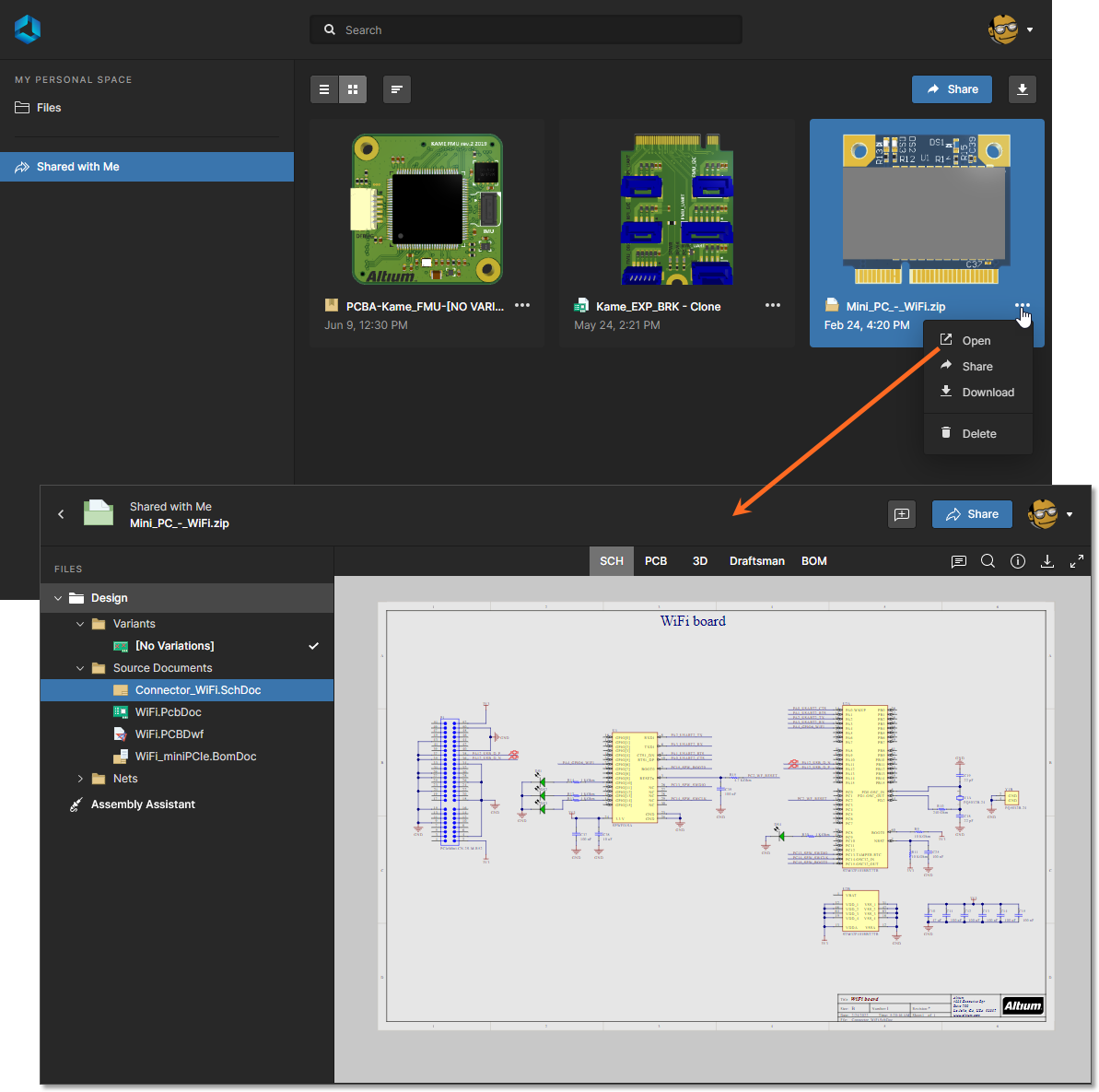 从 Altium 365 平台界面的 Shared with Me 页面访问设计快照。
 按钮,即可将其下载为 Zip 压缩包。您也可以从集成查看器中的任意文档视图下载。
 按钮,或从
 控件,然后选择 Delete 命令。此时将出现警告窗口,提示该共享上传内容将被永久删除——您将无法再访问它,但其他共享用户仍可继续访问。单击
 按钮即可执行删除。如果将数据上传到其个人空间并与您共享的用户删除了该共享上传内容,其磁贴将自动从您的 Shared with Me 页面中移除。
共享的设计
这是实时(或进行中,WIP)的设计本身。实时设计在其磁贴中以  图标表示。用于显示共享实时设计中所含数据的集成查看器采用 Web 查看器界面。此界面提供了一系列功能,可用于详细查看设计数据和布局。您可以在整个设计及各个适用的子视图中搜索、选择、交叉探查和检查元器件与网络。在 2D 模式下查看电路板时,您甚至可以进行测量。评论系统等其他功能可直接与 Altium Designer 实时通信。如果设计已有发布版本,这些版本也会包含在内,并可通过 Releases 子视图访问。
要在集成查看器中打开设计(查看器会在单独的浏览器选项卡中打开),请选择所需的设计,单击其磁贴中的  按钮,然后从相关菜单中选择 Open 命令。您也可以直接双击磁贴(或单击设计名称)。
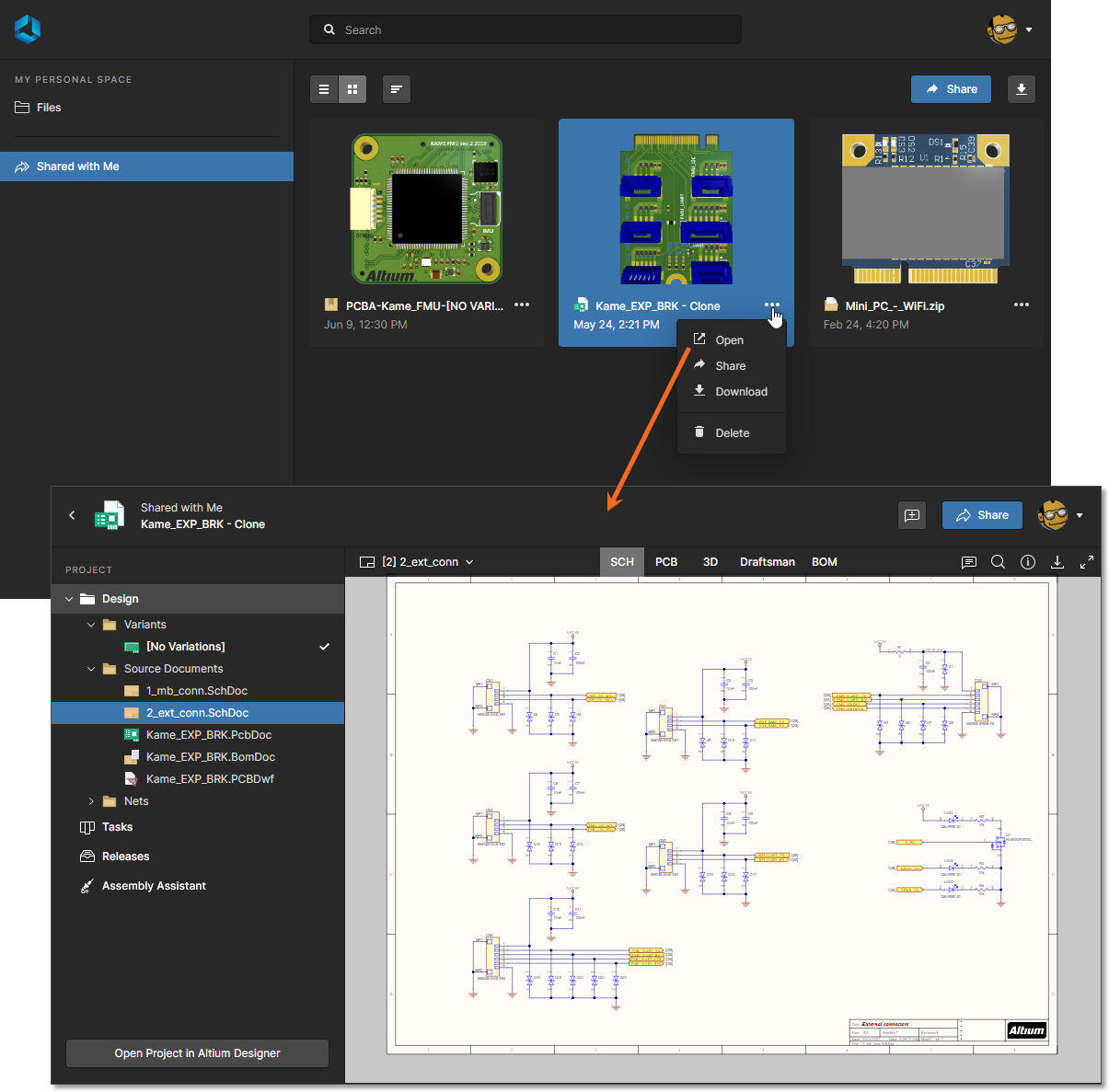 从 Altium 365 平台界面的 Shared with Me 页面访问实时设计。
浏览共享设计时,您看到的是正在进行中的实时设计项目。具有编辑权限的人员修改设计并提交后,这些更改会反映在共享设计中。
共享制造包
这是一个 Build Package,根据受管项目的指定发布版本创建。制造包的图块中带有  图标。共享制造包中的数据可通过专用的 Manufacturing Package Viewer 浏览。该查看器提供设计的概要信息,其中包含关键的电路板数据。此外,查看器还提供制造、装配和 BOM 数据子页面,其中制造和装配页面采用 Altium 365 的 Web 查看器 界面。
要在 Manufacturing Package Viewer 中打开制造包(将在单独的浏览器标签页中打开),请选择所需的制造包,点击 控件,然后从关联菜单中选择 Open 命令。您也可以直接双击图块(或点击制造包的名称)。
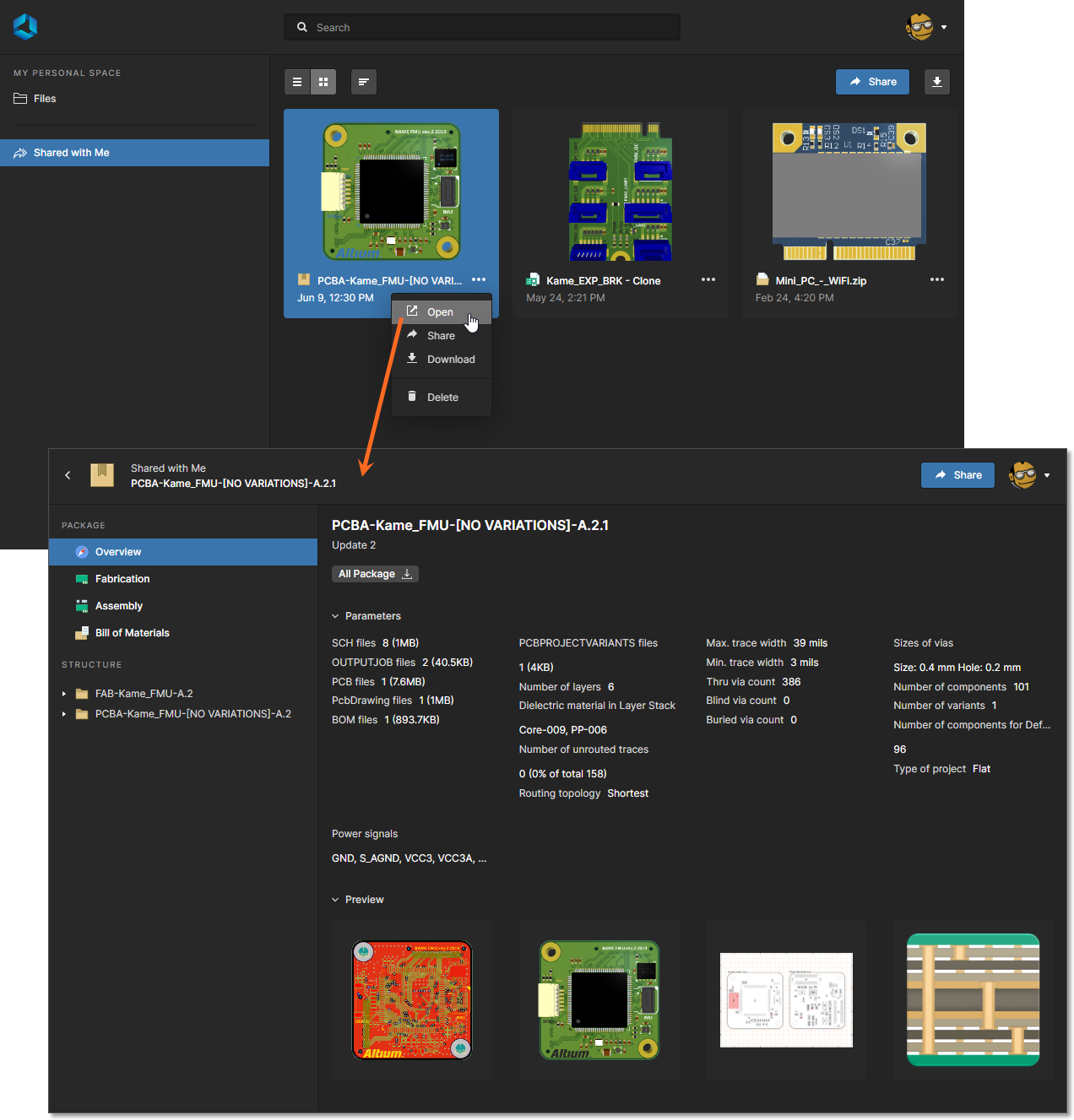 从 Altium 365 平台界面的 Shared with Me 页面访问制造包。
 按钮,即可以 Zip 压缩包的形式下载该制造包。您也可以从 Manufacturing Package Viewer 中的任意页面进行下载。
4 – 主页面视图
此界面区域显示左侧导航窗格中当前所选页面的相关内容。它可以显示:
-
当前连接的工作区中所选页面的内容(如果您有权访问该工作区)。
-
查看个人空间并点击 Files 条目时显示的已上传设计文件。
-
点击 Shared with Me 条目时显示的您可以访问的共享内容。
在某些情况下,主页面查看区域上方还会提供 Search 字段。
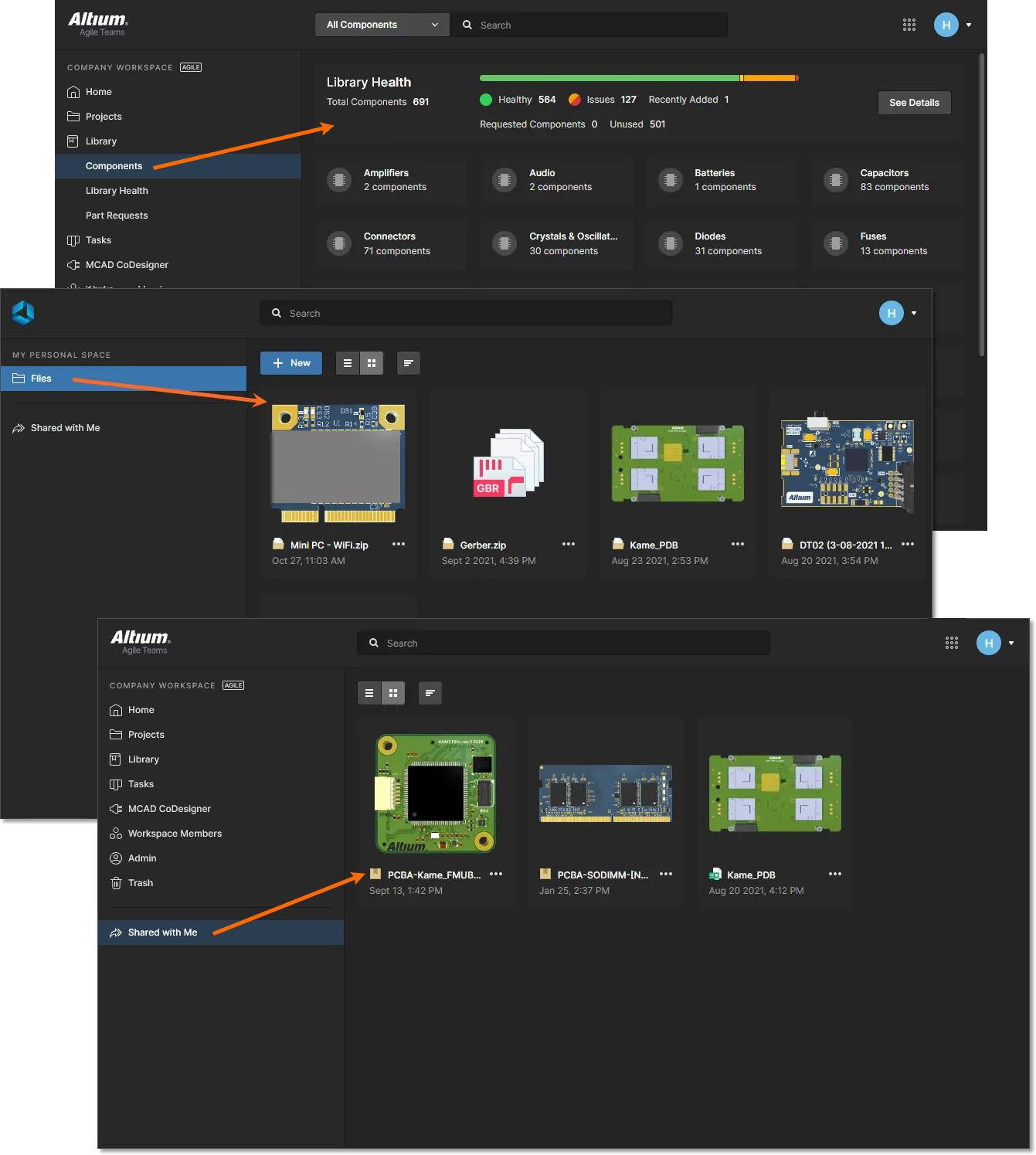 主查看区域中显示的所选页面内容示例。
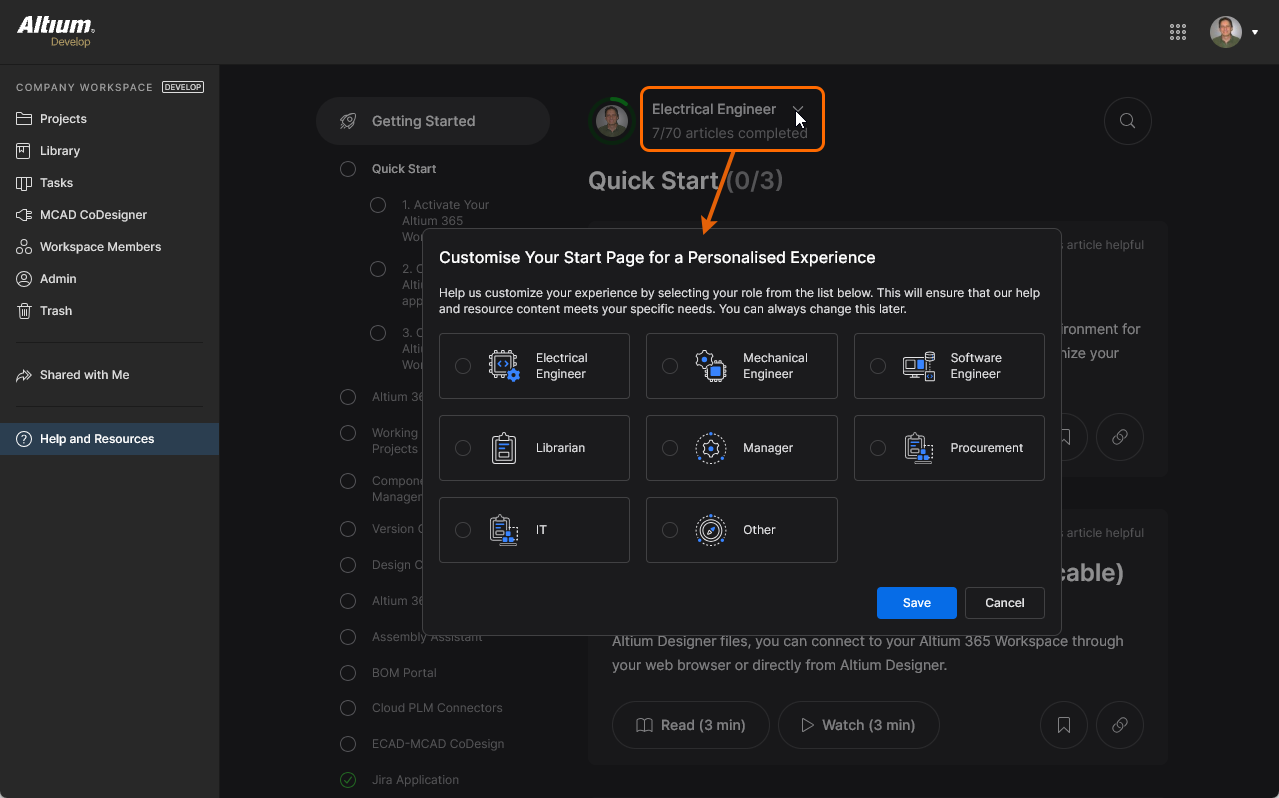
5 – 帮助和资源
此界面区域提供丰富的帮助信息和实用资源。
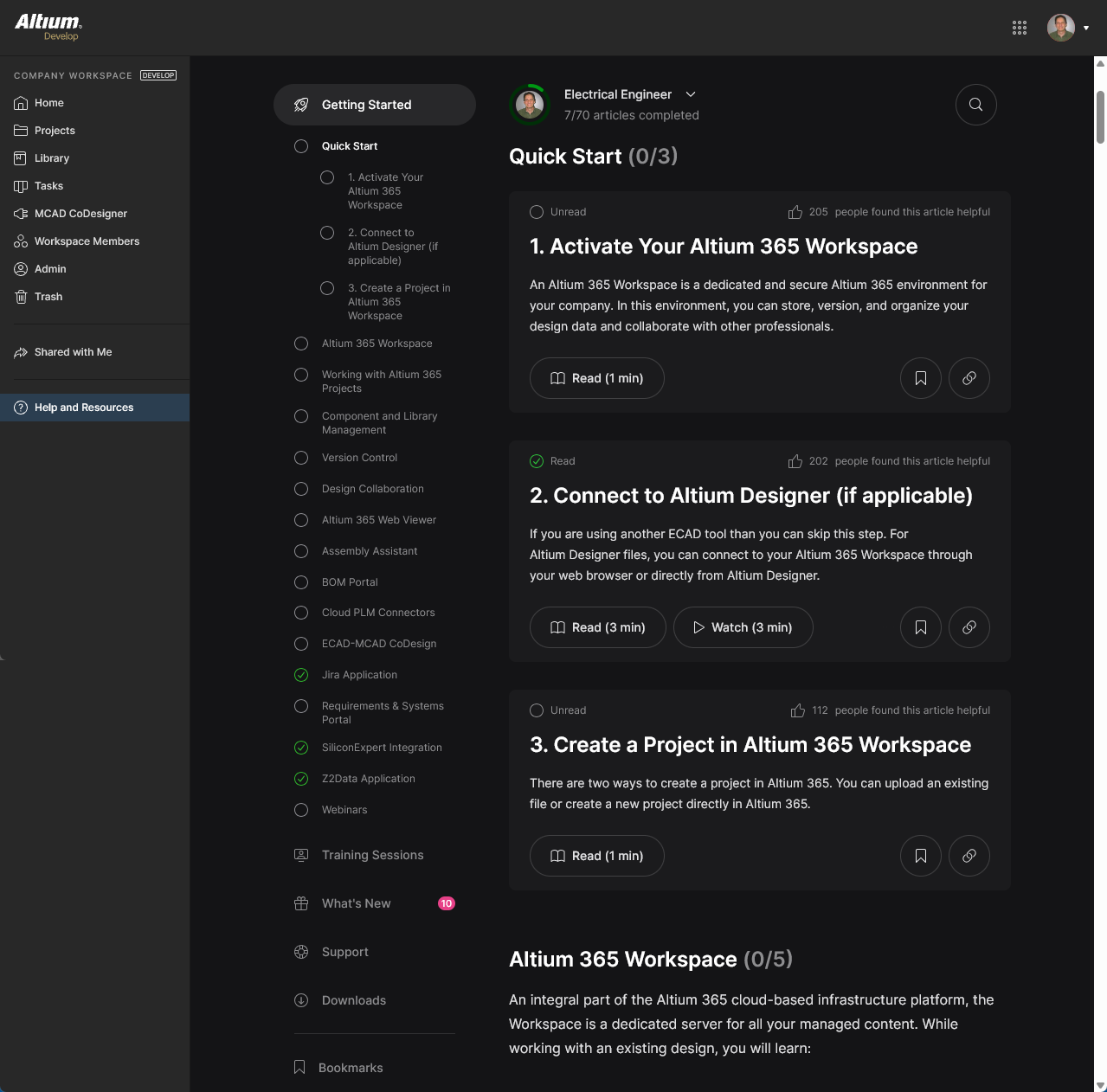
可用资源包括:
-
Getting Started: 浏览内容丰富且不断扩充的简短专题文章和视频库,帮助您快速上手 Altium 365。如果您想保存某篇文章以便日后阅读,请点击“保存条目”(
 ),之后便可通过 Bookmarks 部分再次查看。
-
Webinars: 报名参加由 Altium 专家主持的互动网络研讨会,与同行一起了解 365 平台的新增和更新功能。
-
Training Sessions:参加 Altium 的区域培训和网络研讨会,了解 Altium 365 的现有功能和新增功能。
-
What's New: 随时了解 Altium 365 的最新功能;如果感兴趣,还可以查看历次新增功能的记录。
-
Support: 遇到困难,需要帮助?请查看支持部分,访问 Altium Support,深入了解 Documentation,在 Forum 上与同行讨论难题和解决方案,探索 Altium Academy 中提供的在线学习资源,深入了解 Knowledge Base,或报名参加 Professional Training。
-
Downloads: 下载最新的 Altium Designer 安装程序,或适用于您的 MCAD 设计软件的最新 Altium MCAD CoDesigner 安装程序。
-
Bookmarks: 书签部分列出了您在 Getting Started 部分保存的所有文章。
 AI 翻译