
查看制造包
Manufacturing Package Viewer 是 Altium 365 平台Global Sharing 支持的一个要素,它允许受邀的利益相关者在世界任何地方的任何网络浏览器上查看制造包,但不在您的工作区内,这样您的设计本身和其他有价值的知识产权就不会受到限制。
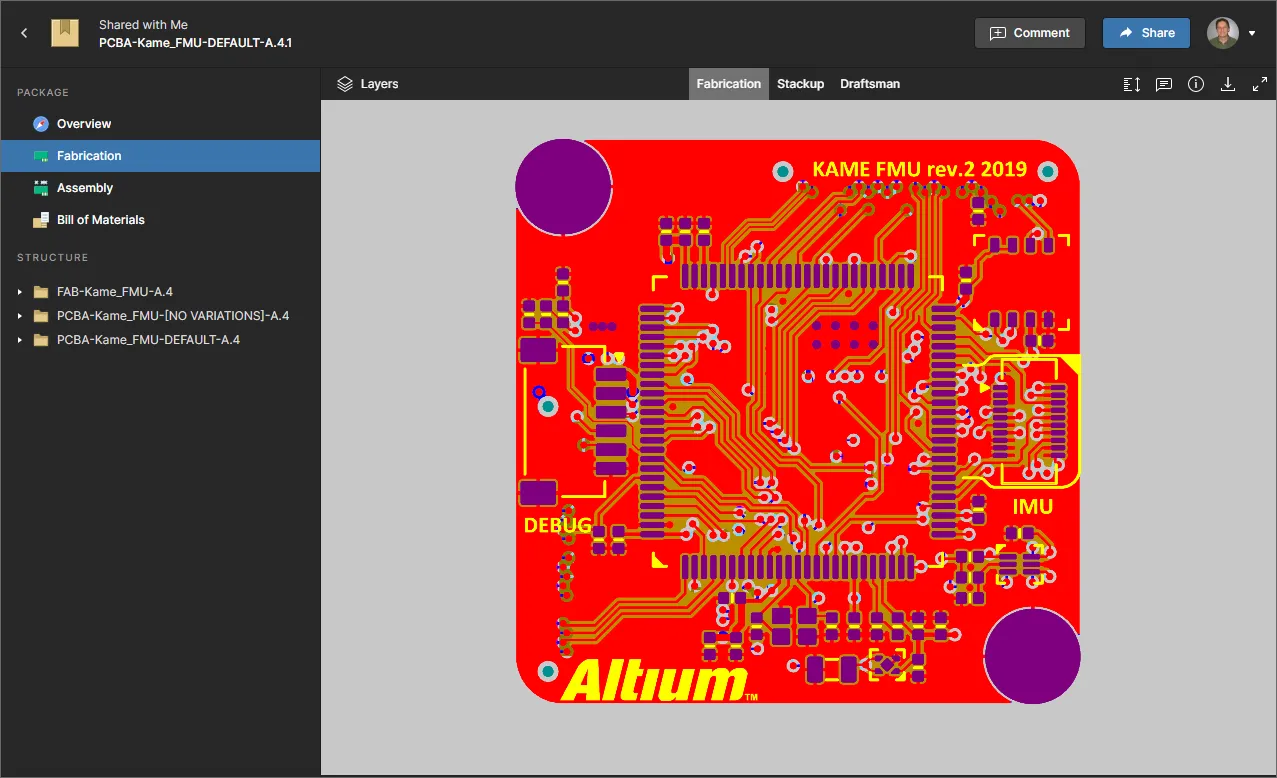
查看器在自己的浏览器标签页中打开,提供设计的概要概览和关键的 PCB 数据,同时还能浏览共享数据的结构(并根据需要下载其中的任何单个文件)。您还可以从该视图下载完整的软件包。Fabrication此外,还提供了Assembly 和Bill of Materials 数据子页面,其中Fabrication 和Assembly 视图使用了Web Viewer 界面,提供了强大的交互式体验,并允许共享软件包的所有用户添加评论。Fabrication 视图显示了该版本的 Gerber、Layer Stackup和 Draftsman 数据视图。

最后,制造人员可以从查看器的任何页面下载他们所查看的版本的构建包,以实现电路板的物理修订。
创建制造包--快速回顾
顾名思义,Manufacturing Package Viewer 用于打开和查看Manufacturing Package 。后者本质上是一个Build Package ,由管理项目的指定版本创建。您可以指定要发送的项目版本,配置其数据内容,然后将该软件包(称为Manufacturing Package )发送给所需的制造商。从本质上讲,该数据包与制造商共享,制造商随后会收到电子邮件邀请,通过 Altium 365 平台界面(https://365.altium.com) 直接查看该数据包,Manufacturing Package Viewer 。
制造包是在Releases 项目详细管理页面(管理特定项目的命令中心)的视图中创建的,方法是在工作区浏览器界面的Projects 页面上选择所需的项目,单击项目列表上方的 控件,并在相关菜单中选择Open 条目。或者,直接双击列表中的所需项目条目。该页面将在新的浏览器标签页中打开。
您可以单击与项目发布条目相关的 按钮,将项目的特定发布版本作为Manufacturing Package 发送给制造商。
此时将出现Sending to Manufacturer 窗口,您可以在该窗口中配置软件包的内容和发送对象。
 您可以直接向制造商发送(共享)项目的特定版本 -Manufacturing Package 。
定义好软件包后,单击 按钮。您(作为软件包的作者)、指定的制造商以及共享该项目的所有工作区成员都将共享该软件包。它将显示在Releases 视图的Sent 区域中,作为以
Name.Revision 格式命名的磁贴。
 发送制造包后,在Releases 视图的Sent 区域会出现一个条目。
查看器访问
可以通过以下方式访问Manufacturing Package Viewer 查看制造包:
-
您向其发送软件包的制造商将收到一封电子邮件,邀请其通过 Altium 365 访问该软件包。一旦他们点击邮件中的
 按钮,他们将进入Altium 365 Sign In 页面(除非已经登录平台或他们的 Altium 账户)。登录后,他们将进入Manufacturing Package Viewer ,并加载共享软件包。
 通过制造商收到的电子邮件邀请访问共享制造包。
-
从 Altium 365 平台界面的Shared with Me 页面可访问任何已发送给您的制造包。制造包在其磁贴中以
 图标表示。要在Manufacturing Package Viewer 中打开软件包,请选择感兴趣的软件包,单击其磁贴中的
 按钮,然后从相关菜单中选择Open 命令。或者直接双击磁贴(或单击软件包名称)。
 从 Altium 365 平台界面的Shared with Me 页面访问制造包。
-
当访问特定项目的详细管理页面时,您为该项目创建并发送的任何制造包都将在Releases 视图的Sent 区域列出。要在Manufacturing Package Viewer 中打开软件包,请选择感兴趣的软件包,单击其磁贴中的 按钮,然后从相关菜单中选择Open 命令。
 通过详细管理页面管理特定项目时,从Releases 视图访问制造软件包。
-
如果您已复制并发送给制造商,他们也可以使用直接链接访问软件包。
查看器功能
Manufacturing Package Viewer 界面提供一系列集成功能,允许详细访问共享制造包中包含的发布数据。下文将介绍该界面的各种组成元素。
 控件)将返回 Altium 365 平台界面的Shared with Me 页面。
概览
查看器的这一页提供了设计的概要概览,包括关键的 PCB 数据和(服务器端)为项目定义的任何用户自定义参数。还提供电路板的二维和三维预览。点击 按钮,可从该视图下载完整的发布包。这将下载一个 Zip 压缩包,其中包含该软件包中每个数据集的文件夹。
 Overview 页面,提供设计的高级摘要。
制作
查看器的这一页提供了使用Web 查看器界面的嵌入式 Gerber、层叠加和 Draftsman查看器。标准审查功能包括图层可见性选择和注释标记。


装配
虽然标注为 "组装",但该页面实际上提供了二维和三维(分别为制造和组装)PCB 数据视图,以及可用的 Draftsman 视图。这些数据视图使用Web Viewer界面,提供一系列功能,允许详细访问设计的数据和布局。您可以在两个子视图中搜索、选择、交叉探测和检查元件和网,还可以留下注释。当以 2D 方式查看电路板时,您还可以在指定位置之间进行测量。


材料清单
查看器的这一页提供了一个简单的 BOM 清单,用于显示该设计特定版本中使用的零件。主网格根据以下信息列出了所有独特的 BOM 零件 ( ):
):
- Item ID
- Designator
- Qty
- Name
- Description
 查看器的Bill of Materials 页面列出了该设计版本中使用的唯一零件。
结构
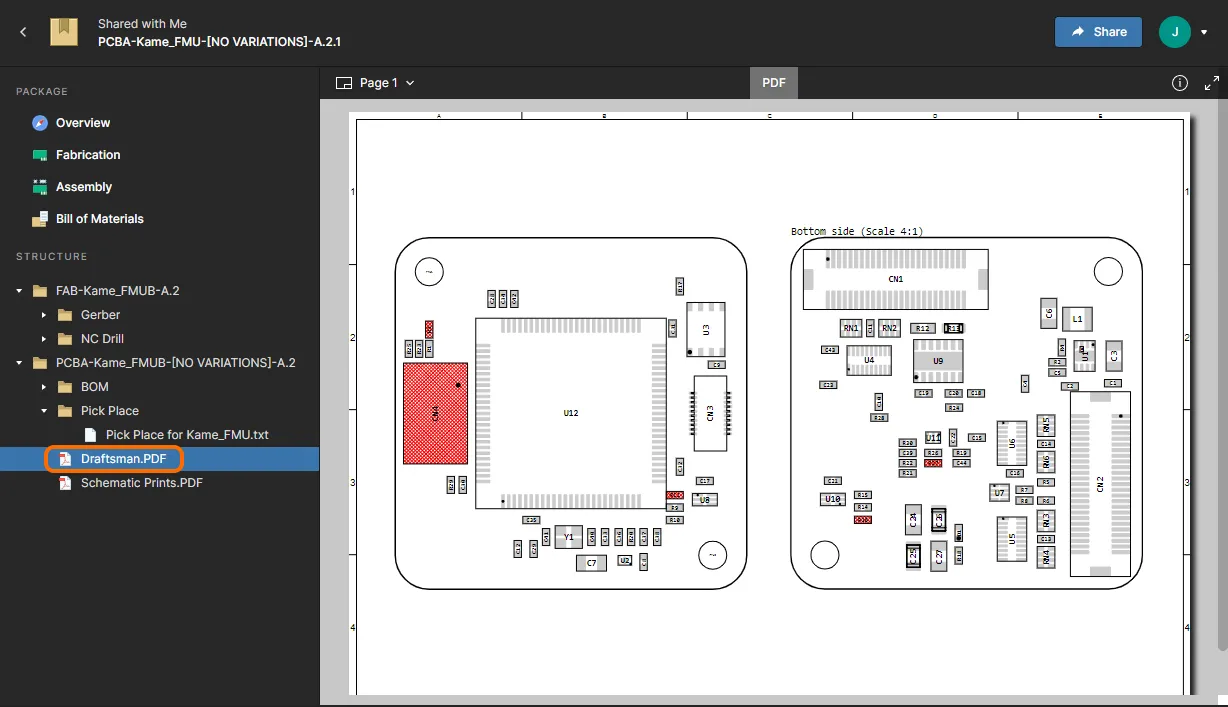
查看器的Structure 区域列出了所查看的制造包所含数据集中所有可用文件的结构化列表。这通常包括制造和装配数据集的生成数据,但也可能包括据以制作发布包的设计快照(如果源文件已包含在包中)。每个文件都可以单独下载。为此,请单击结构中的文件条目,然后在主查看区域中单击 按钮。
按钮。
 浏览已发布数据集中的文件结构,并根据需要下载单个文件。
除了结构列表中的下载 PDF 文件选项外,您还可以点击 PDF 名称条目,在系统 PDF 查看器中打开它。滚动或使用Page 下拉菜单浏览可用的 PDF 页面,并选择右侧的信息面板 ( ) 查看 PDF 的元数据。

与他人共享制造包
在Manufacturing Package Viewer 中的任何页面,单击 按钮进入一个窗口,通过电子邮件邀请与他人共享软件包。或者,单击
 控件,获取与制造商共享的直接链接。将Only people specified above.. 选项更改为 Anyone in
 可以根据需要与他人共享当前查看的制造软件包。
下载构建软件包
完整的发布软件包可以从Manufacturing Package Viewer 中的任何页面下载(Structure 区域除外,该区域的下载为 "单个文件"):
-
Overview 页面 - 点击左上角的
 按钮。
按钮。
-
Fabrication 和Assembly 页面数据视图 - 单击右上方控制群中的
 按钮。
按钮。
-
Bill of Materials 页面 - 单击右上方的
 按钮。
按钮。
这将下载一个 Zip 压缩包,其中包含软件包中每个数据集的文件夹,然后可将其传递给制造部门以制造和组装电路板。
删除共享制造包
您可以删除任何已与您共享且当前显示在 Altium 365 平台界面Shared with Me 页面上的制造包。为此,请选择制造包磁贴,单击 控件,然后选择Delete 命令。此时会出现一个警告窗口,提醒您该软件包将被永久删除,您将无法再访问该软件包,但其他合作者仍可继续访问。单击
 按钮进行删除。
 可以删除与您共享的任何制造软件包。这只会影响您的访问权限,其他合作者仍可继续访问。
 AI 翻译
AI 翻译
