
独立式 Gerber 比较工具
概览
- 了解如何上传来自 Altium Designer 和其他 ECAD 工具的受支持 Gerber 文件。
- 使用“差异”面板及联动的图形高亮显示,逐层查看差异。
- 进行点到点测量,并查看测得的距离和坐标。
独立的 Altium 365 Gerber 比较查看器可供您免费使用,通过网页浏览器以图形方式查看 Gerber 制造文件之间的差异。您可以借助这一快捷简便的解决方案,检查不同发布迭代版本之间的设计制造输出,或在将电路板生产数据发送给制造商之前进行检查。
作为 Altium 开发并提供的一项免费服务,Gerber Compare 查看器无需下载、安装软件或注册,即可提供全部功能。它支持多种常见的 Gerber 文件包,包括由 Altium Designer 和其他 ECAD 应用程序生成的 Gerber 输出文件,甚至包括硬件供应商提供的 Gerber 数据。
► 通过 www.altium.com/gerber-compare 访问在线 Gerber 比较工具,或通过在线 Altium 365 查看器中的  按钮访问——更多信息请参阅独立 Altium 365 查看器页面。
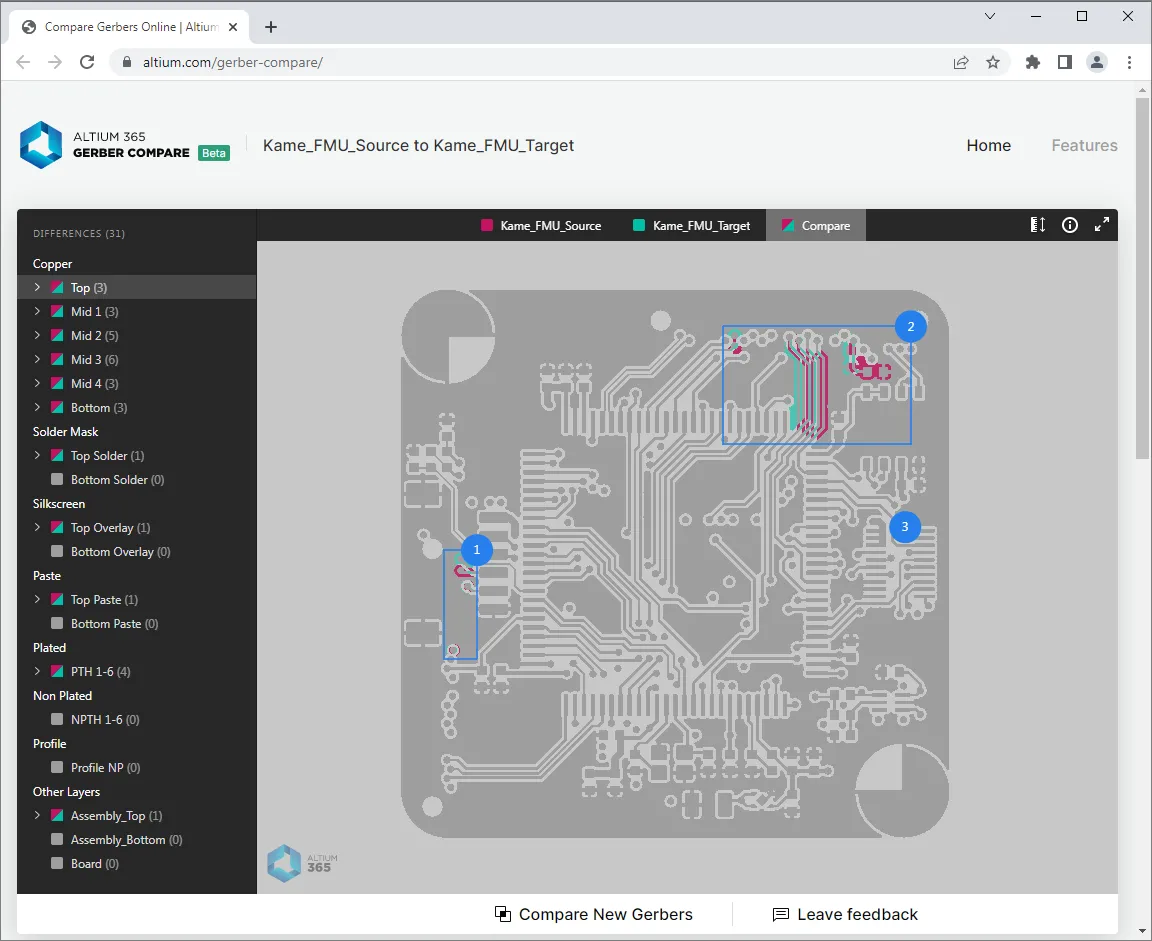 您可以上传两组 Gerber 数据,分析两者在图形和数据方面的差异。
比较 Gerber 文件
在线 Gerber Compare 查看器支持标准 RS-274X 或 X2 格式的 Gerber 数据,可以是压缩文件(ZIP、RAR 等),也可以是本地文件夹中指定的文件。将打包的 Gerber 文件集拖放到界面中的框内(较新版本和较旧版本),或使用  选项浏览并查找合适的 Gerber 文件集或单个 Gerber 压缩文件——您也可以将文件夹拖放到上传框中。文件上传完成后,查看器的比较引擎便会计算较新/较旧(源/目标)Gerber 文件集之间的差异。请注意,对于大型或复杂设计,此过程可能需要一些时间。
您也可以通过上传框下方的 View Example Comparison 选项,查看 Gerber 比较示例。
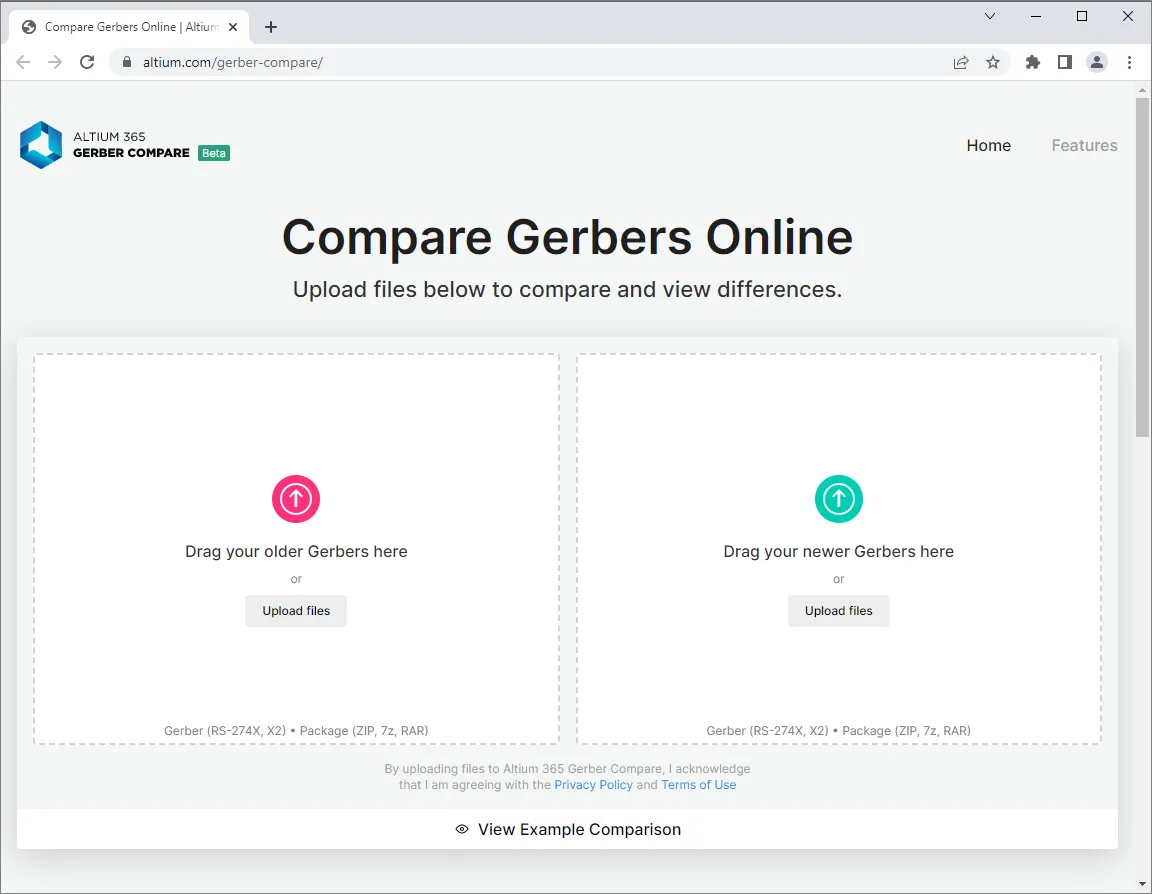 在 Altium 主网站上访问在线 Altium 365 Gerber 比较工具。
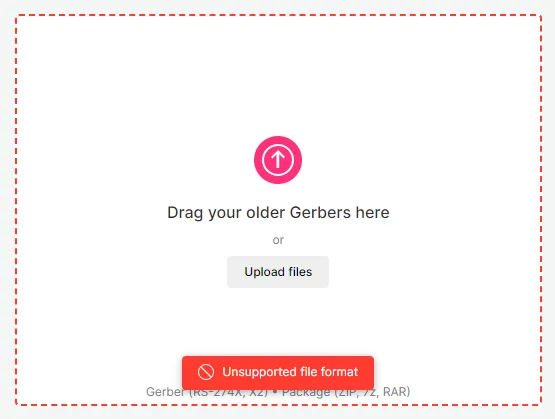 ),或处理 Gerber 文件结构时遇到错误(
 ),界面会报告上传错误。
将两组 Gerber 文件上传到 Gerber 比较工具后,浏览器界面会显示这两组 Gerber 数据之间的图形和网络数据差异。通过交互式界面,您可以按层逐一选择并高亮显示布局差异,缩放和平移至电路板的任意区域,也可以单独查看每组源 Gerber 数据。
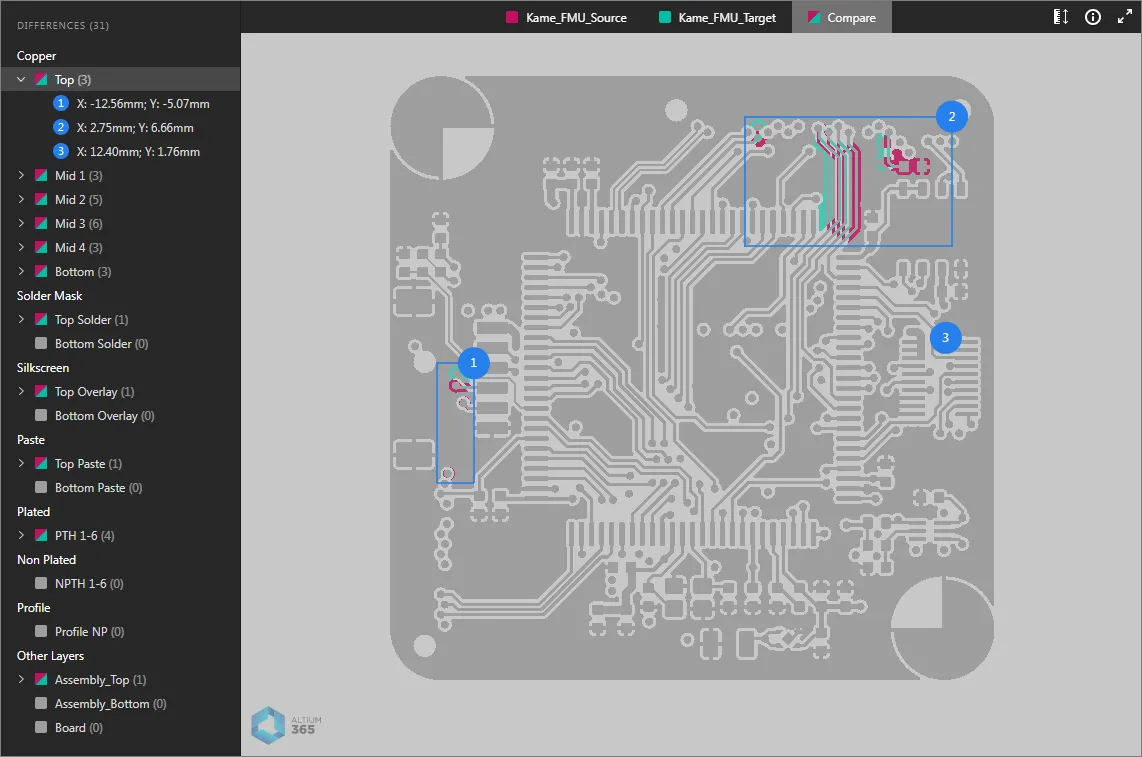
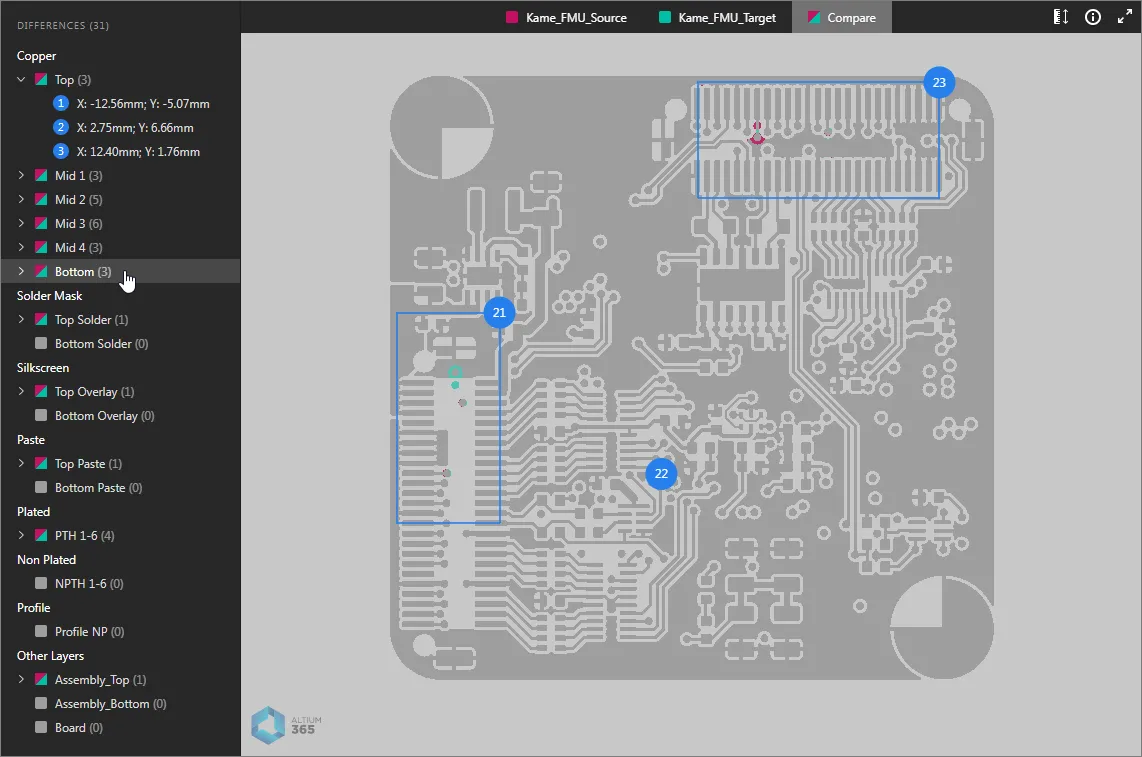
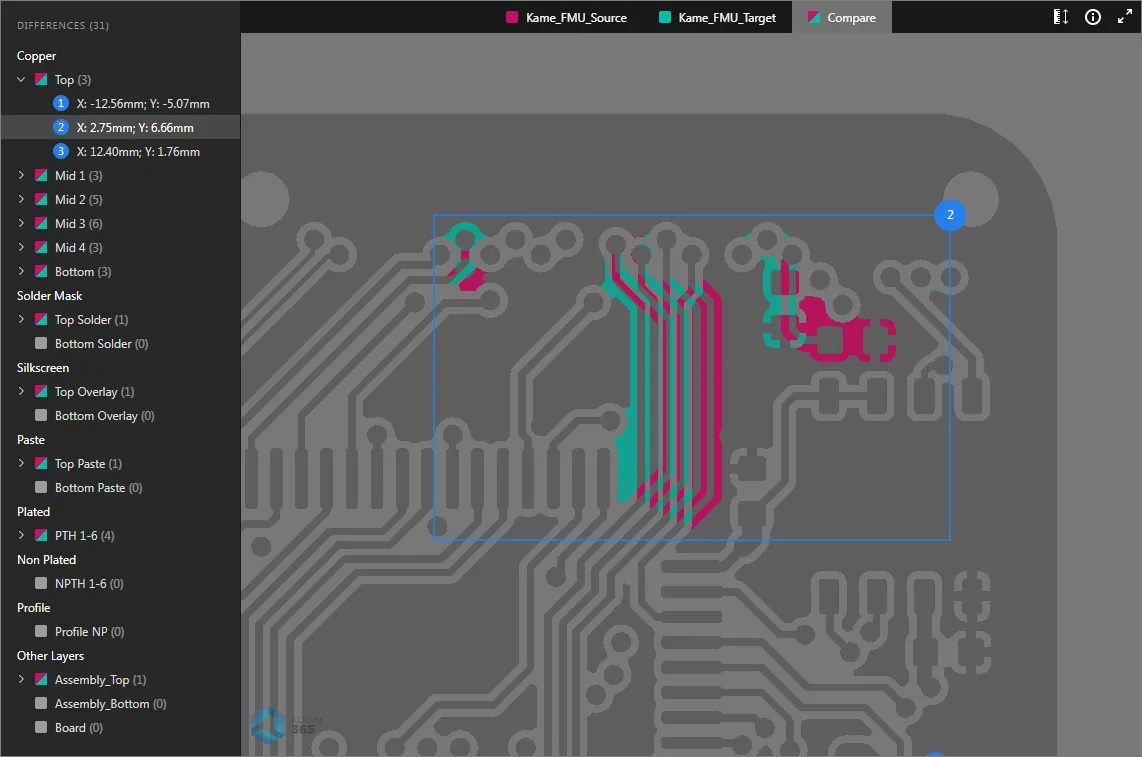
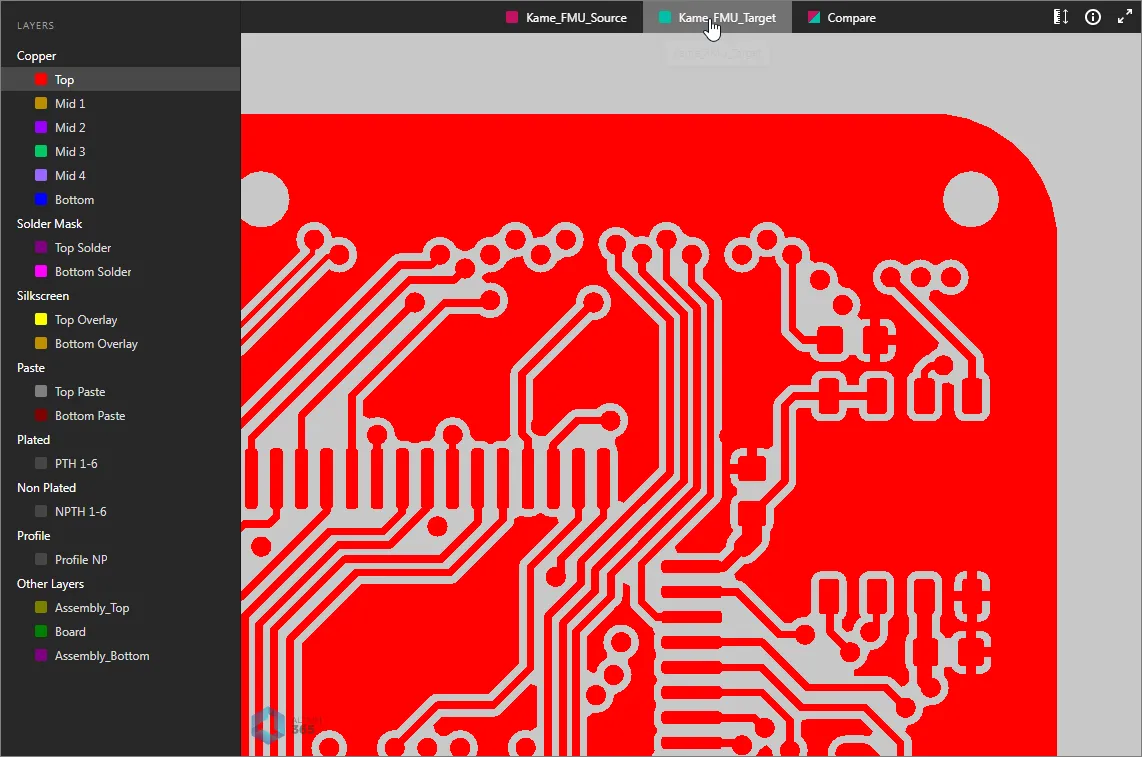
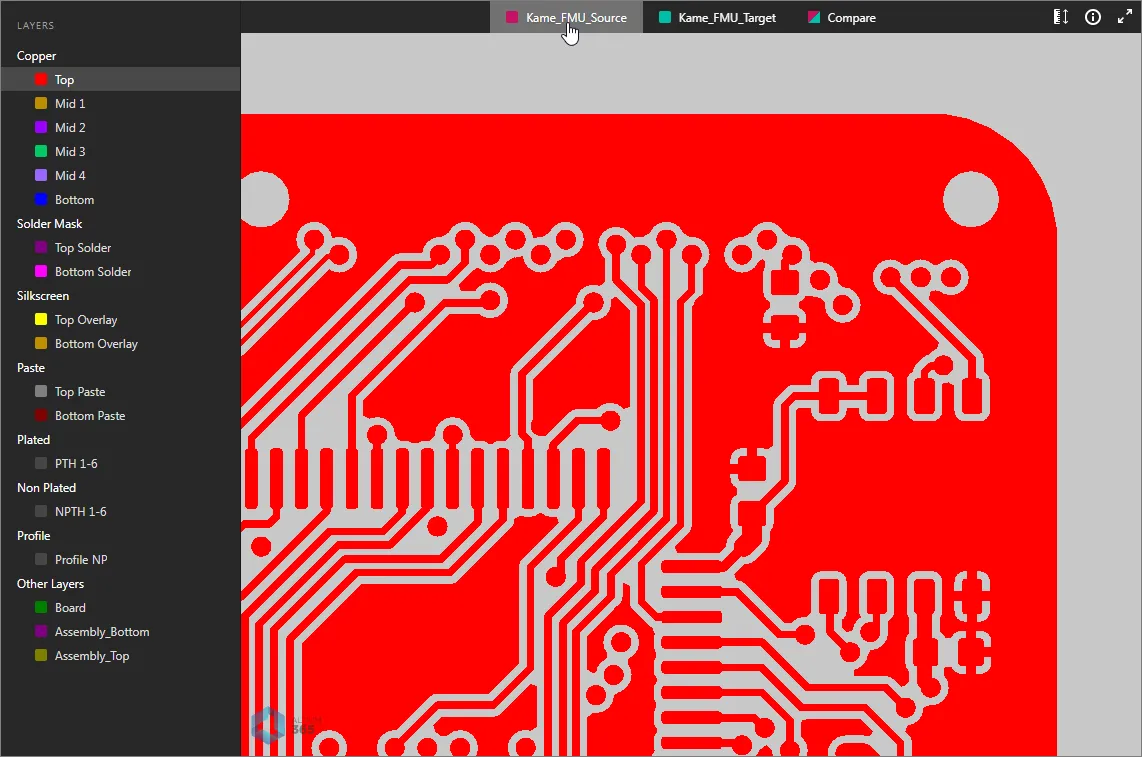
展开所选层后,可显示带有独立编号的网络区段,它们代表该层上的差异(默认显示)。单击某个网络条目可放大查看变化的详细信息,图形显示通过颜色编码区分较旧的 Gerber 数据(红色)和较新的 Gerber 数据(绿色)。要查看较旧/较新源文件集中的对应 Gerber 数据,请选择视图顶部相应名称的选项卡。
差异窗格
Gerber 比较视图左侧的 Differences 窗格提供层及层间差异的信息,并支持在这些 Gerber 差异之间导航。所有电路板层都有对应条目,每层下方均包含带编号的子条目,分别对应在 Gerber 层文件之间检测到的各项差异。
每个差异条目都包含位置数据,指示该条目蓝色边界框的左下角位置,并可交叉探查至电路板查看区域中的对应图形。此交叉探查是双向的,因此,在电路板视图中选择一个数字标记,也会在 Differences 窗格中高亮显示其对应条目。
在比较视图中分析变化时,您可以直接切换到较旧或较新的 Gerber 视图。
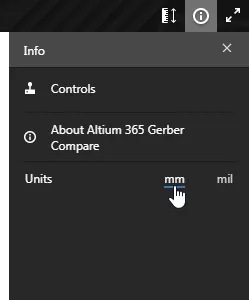
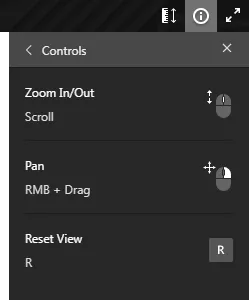
打开右侧的 Information 窗格( ),可指定比较结果所用的尺寸单位类型。
进行测量
您可以在源、目标或比较 Gerber 视图中,精确测量任意两点之间的尺寸。为此,请单击  按钮,进入 Measurements 窗格中的测量模式。
测量两点之间的距离:
- 单击第一个测量点(点 1)——该点随后会以白色小十字标记。
-
移动鼠标并单击第二个测量点(点 2)。在确定第二个点之前,可以单击鼠标右键(或按
Esc)重新开始。 - 测得的 XY 距离会显示在电路板视图和 Measurements 窗格中。该窗格还会显示单独的 X、Y 方向距离,以及点 1 和点 2 的 XY 坐标。
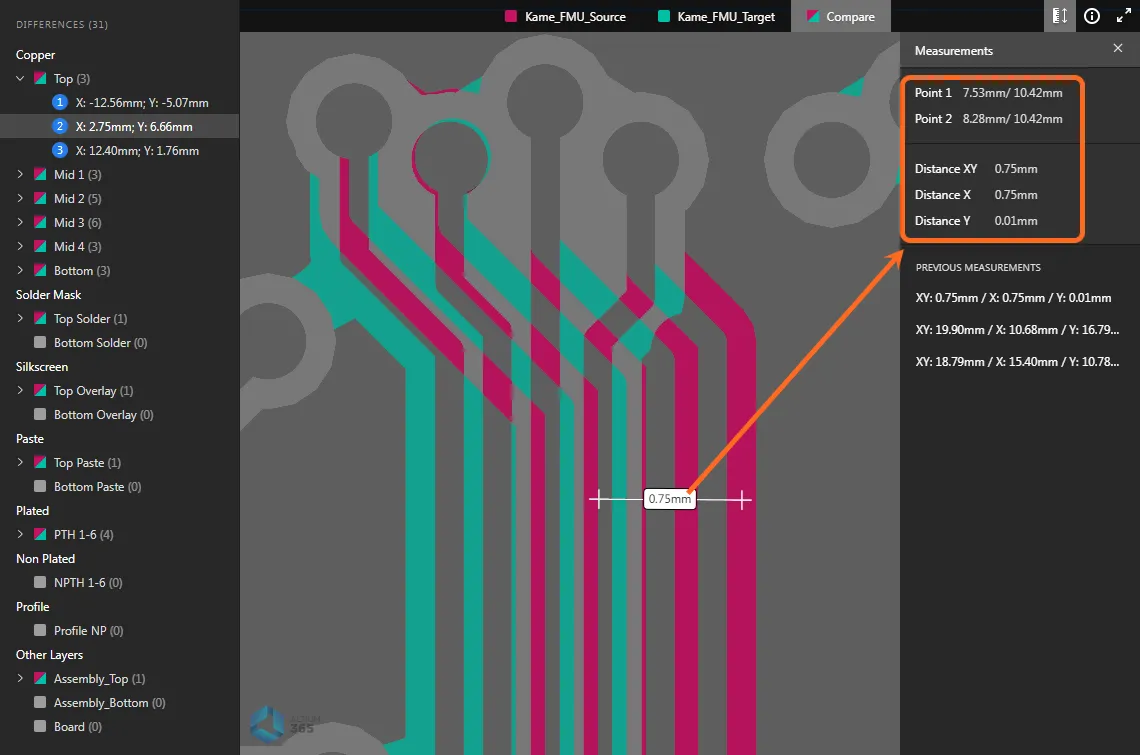 在比较视图中进行测量,以及 Measurements 窗格中显示的测量结果示例。
 AI 翻译