独立 Gerber 比较
独立的 Altium 365 Gerber 对比查看器提供免费访问,可通过网络浏览器以图形方式查看 Gerber 制作文件之间的差异。这为在发布迭代之间或将电路板生产数据发送给制造厂之前检查设计的制造输出提供了快速、简便的解决方案。
作为 Altium 开发和提供的免费服务,Gerber Compare 查看器无需下载、安装软件或注册即可提供全部功能。支持多种常见的 Gerber 文件包,包括 Altium Designer 和其他 ECAD 应用程序生成的 Gerber 输出文件,甚至包括硬件供应商提供的 Gerber 数据。
►可通过www.altium.com/gerber-compare或在线 Altium 365 查看器中的 按钮访问在线Gerber 比较工具--更多信息请参见独立 Altium 365 查看器页面。
 您可以上传两个 Gerber 数据集,分析两者之间的视觉和数据差异。
比较 Gerber
在线Gerber Compare 查看器接受归档文件(ZIP、RAR 等)中的标准RS-274X 或X2 格式的 Gerber 数据,或本地文件夹中的指定文件。将存档的 Gerber 文件集拖放到界面框中(新版本和旧版本),或使用 选项浏览并查找合适的 Gerber 文件集或单个 Gerber 存档,也可以将文件夹拖放到上传框中。查看器的比较引擎会在较新/较旧(源/目标)Gerber 文件集上传后立即计算它们之间的差异。请注意,对于大型或复杂的设计,这一过程可能需要一些时间。
另外,您也可以通过上传框下方的View Example Comparison 选项,查看调用的格柏比较示例。
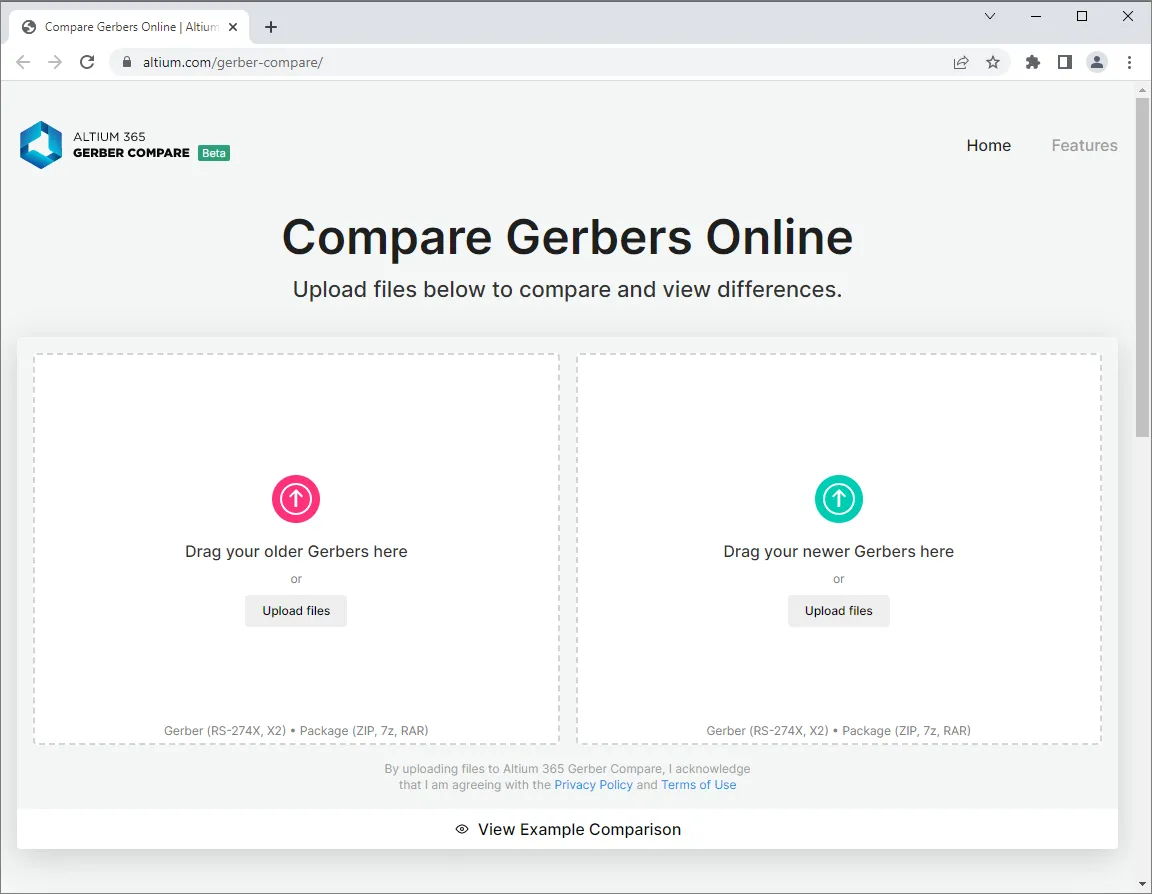 访问 Altium 主网站上的在线 Altium 365 Gerber 对比工具。
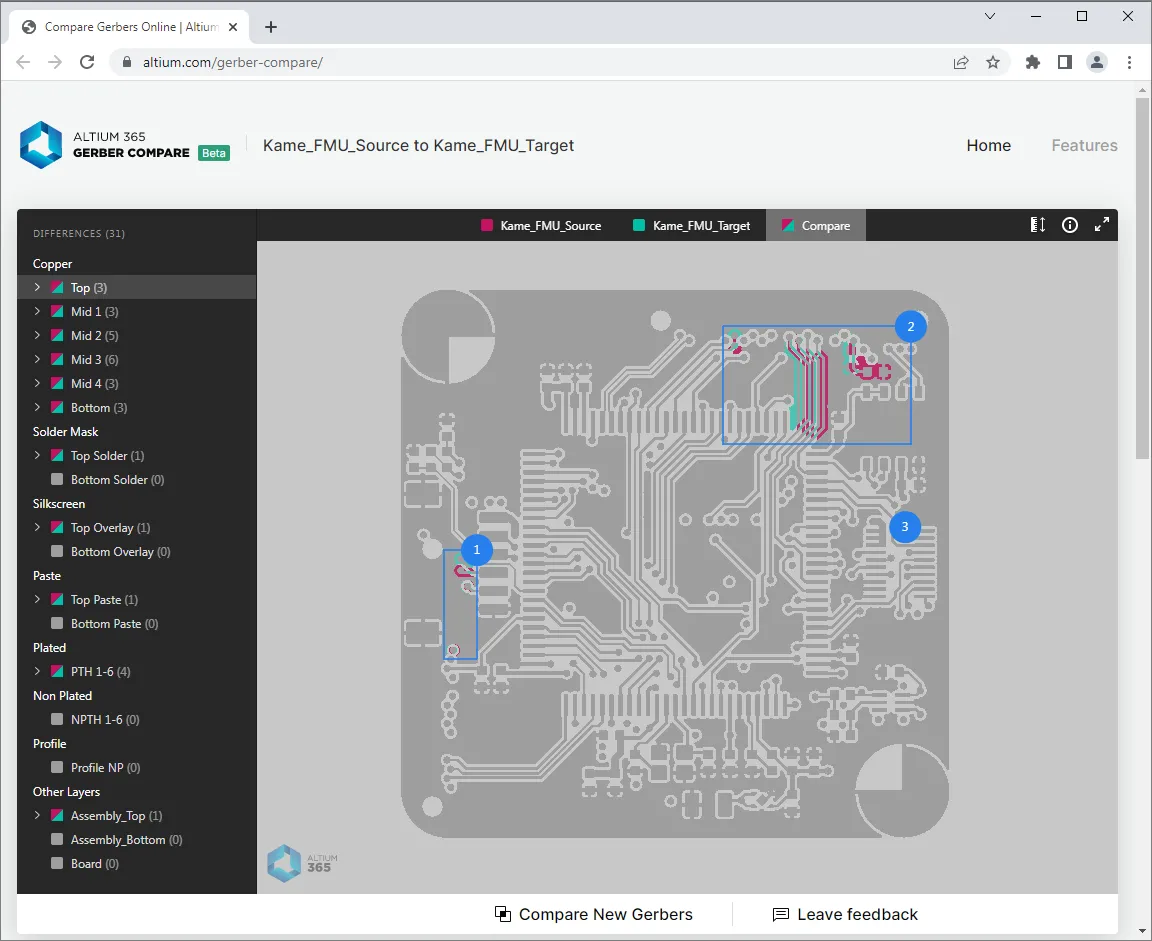
两套 Gerber 文件上传到 Gerber 比较工具后,浏览器界面会显示 Gerber 数据集之间的图形和净数据差异。通过交互式用户界面,您可以单独选择和突出显示各层的布局差异,缩放和平移到任何电路板区域,还可以单独查看每个源 Gerber 数据集。
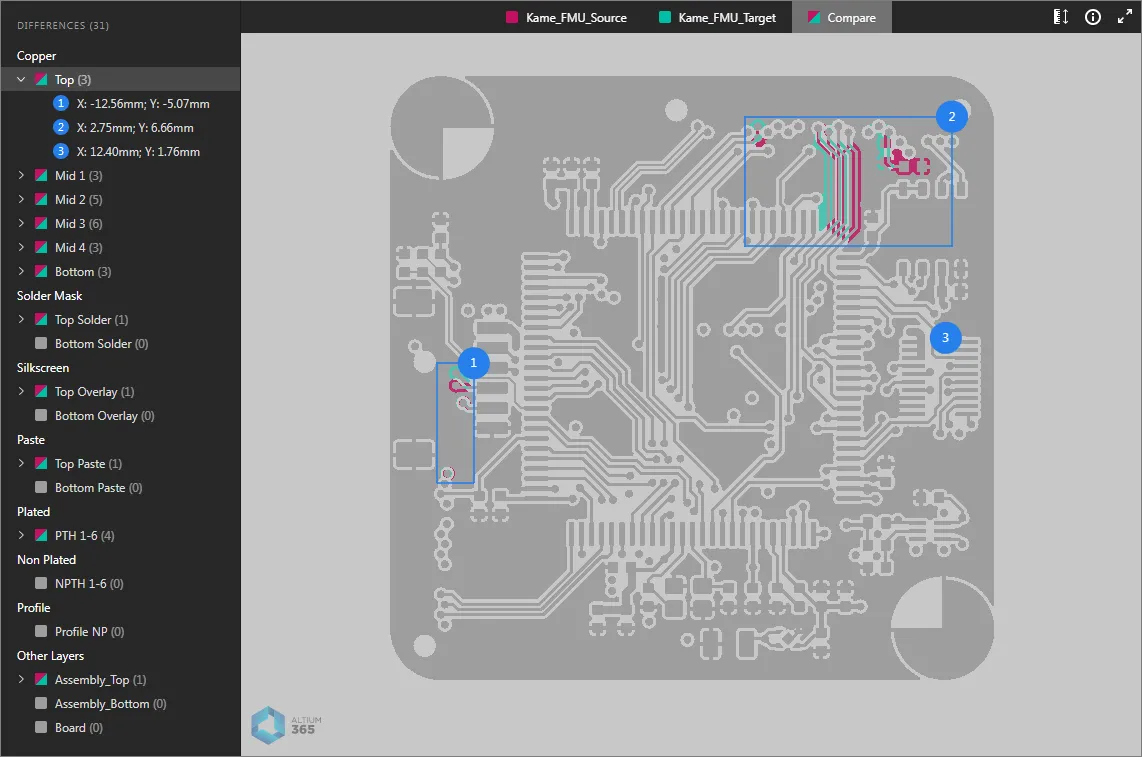
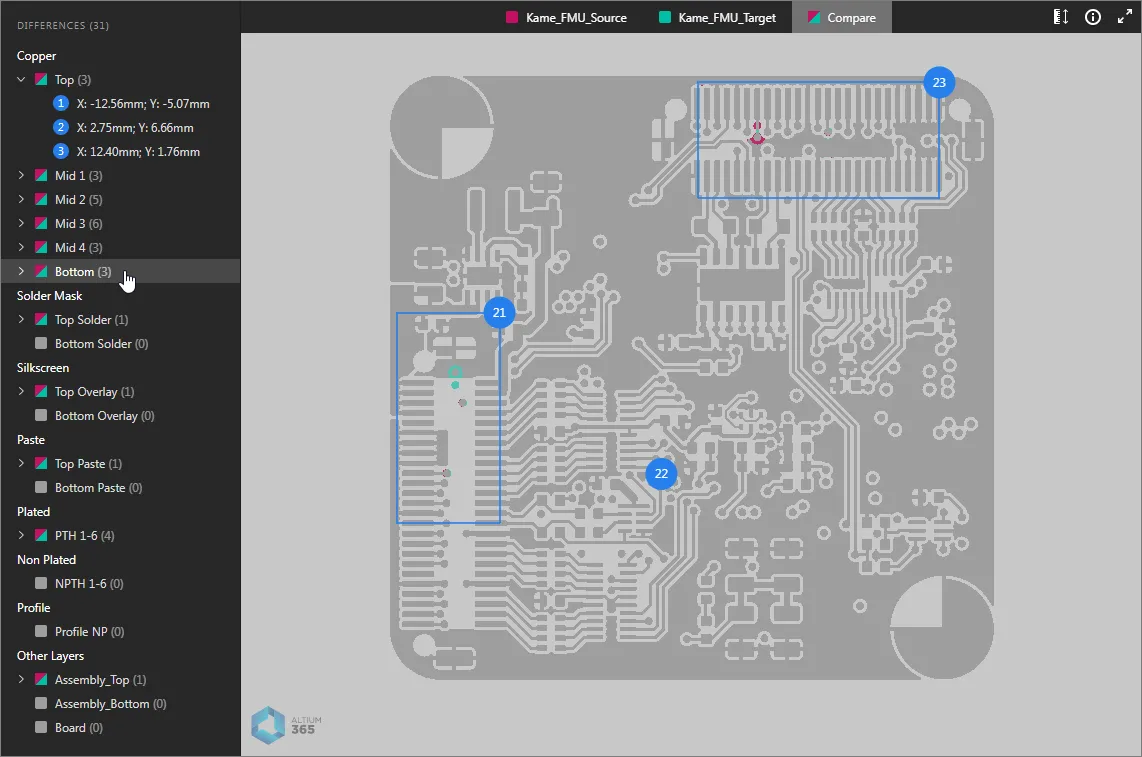
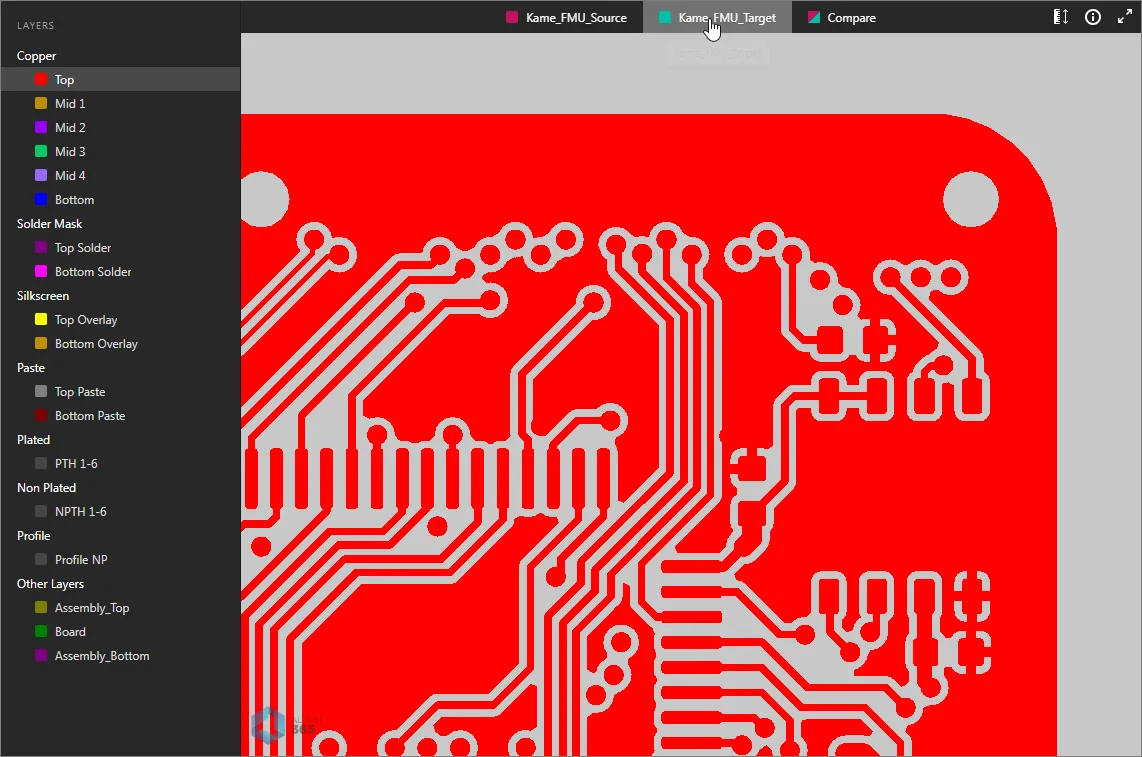
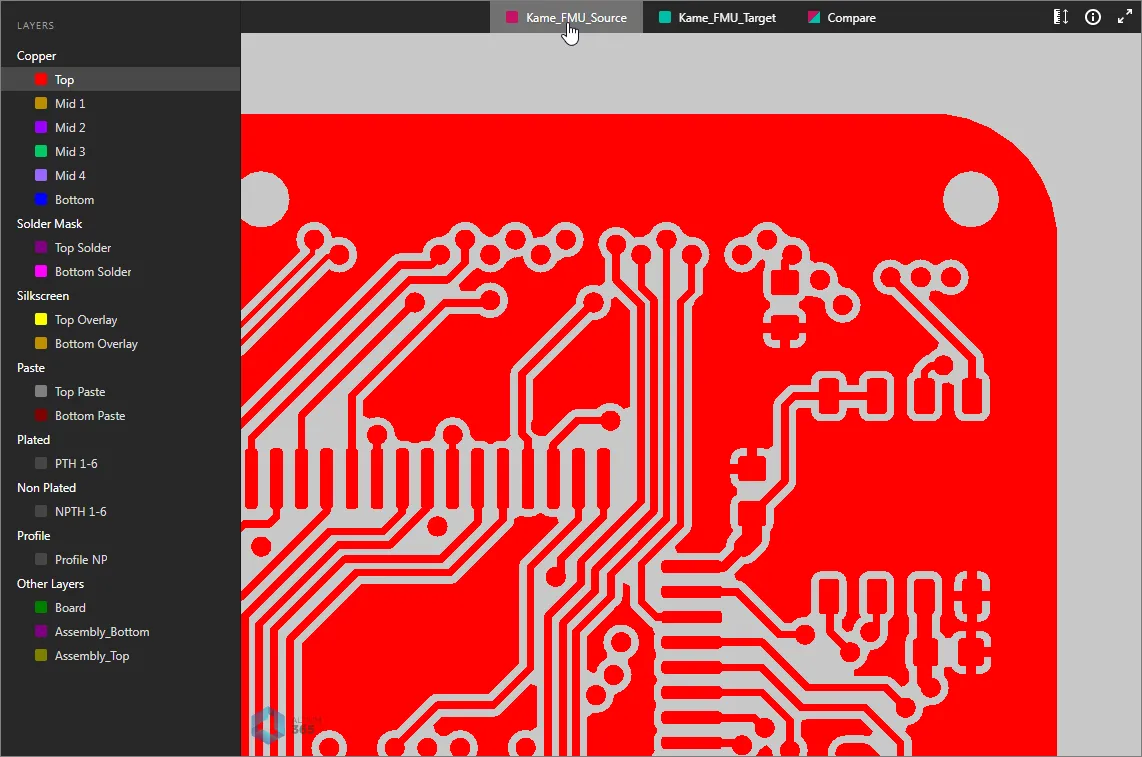
选定的图层可以展开,以显示代表该图层差异的单独编号的网段(默认显示)。单击网段可放大变化细节,图形显示以颜色编码区分旧 Gerber 数据(红色)和新 Gerber 数据(绿色)。要查看源旧/新 Gerber 数据集的等效 Gerber 数据,请选择视图顶部的命名选项卡。
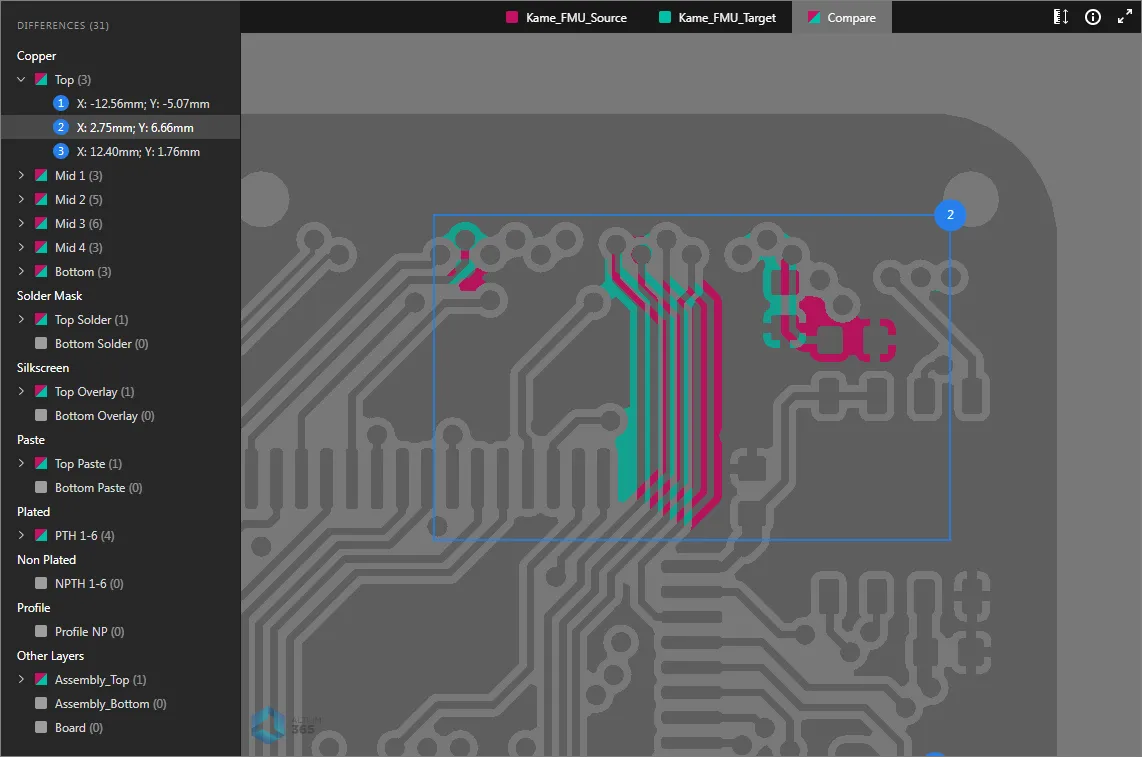
差异窗格
Gerber 对比视图左侧的Differences 窗格提供了层和层差异信息,并提供了 Gerber 差异导航。所有电路板层都包含条目,其中每个层包含编号子条目,用于检测 Gerber 层文件之间的差异集。
每个差异条目都包含位置数据(显示条目蓝色边界框的左下角),并将交叉探测到电路板查看区域中的图形等价物。这种交叉探测是双向的,因此在电路板视图中选择一个数字标记将突出显示其在Differences 窗格中的条目。
您可以直接在新旧 Gerber 视图之间切换视图,同时分析 "比较 "视图中的变化。
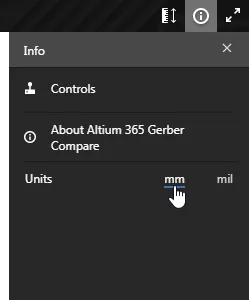
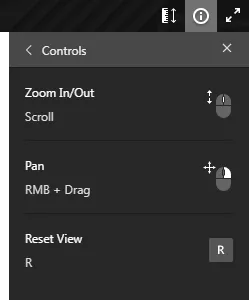
 )
)测量
您可以在源视图、目标视图或比较 Gerber 视图中的任意精确两点之间执行尺寸测量。为此,请单击 按钮,进入Measurements 窗格中的测量模式。
在两点之间执行测量:
- 单击第一个测量点(点 1),该点将以白色小叉标出。
-
移动并点击第二个测量点(点 2)。您可以在定义第二个点之前右击(或按
Esc),重新开始。 - 测量的 XY 距离将在电路板视图和Measurements 窗格中报告。该窗格还包括单独的 X 和 Y 距离,以及点 1 和点 2 的 XY 位置。
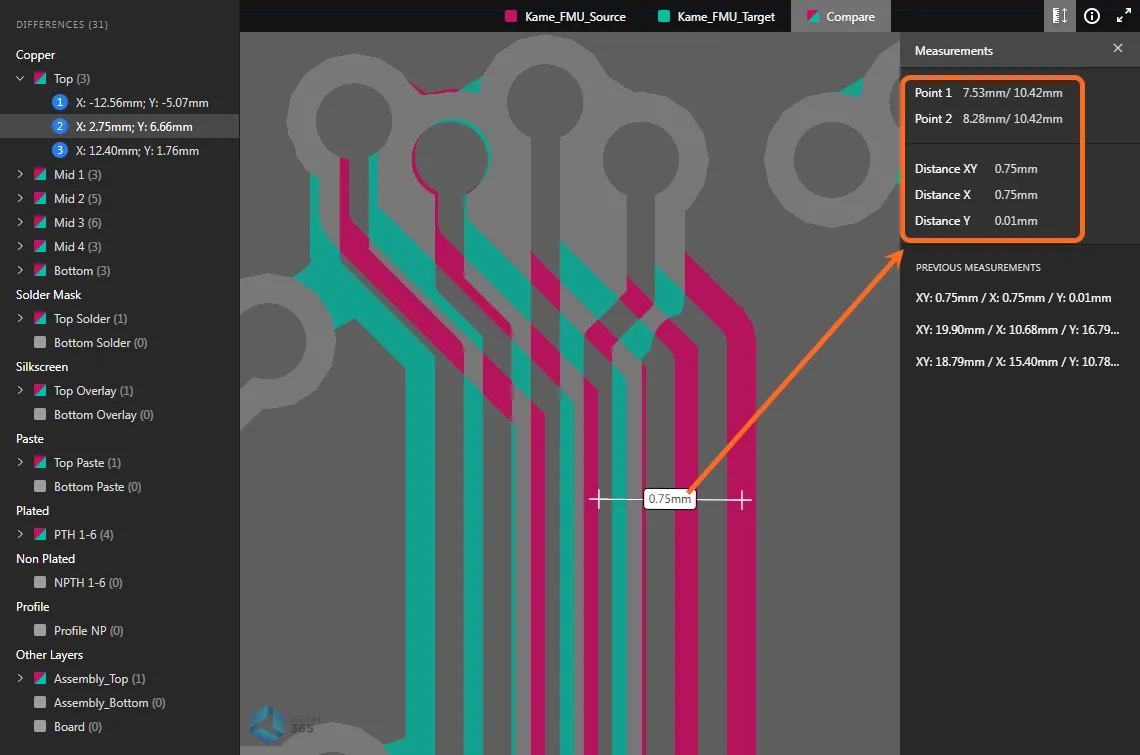 在 "比较 "视图上进行测量的示例以及Measurements 窗格中的结果数据。
 AI 翻译
AI 翻译