
查看器故障排除指南
Updated: 二月 10, 2026
为确保在 Altium 365 平台内使用 Altium 365 Viewer 和 Web Viewer 界面时获得顺畅体验,请确保您具备以下条件:
- 已安装最新版本的受支持的 Web 浏览器。
- 已为该浏览器启用 WebGL(或 WebGL 2.0)。
- 在可用的情况下,已为您的浏览器启用“硬件加速(Hardware Acceleration)”选项。通常这会带来更流畅的查看体验,因为 3D 渲染会由专用显卡(GPU)(如果存在)执行,而不是由计算机自身的 CPU 执行。
- 如果您的计算机有双显卡——集成显卡与独立显卡——建议优先使用独立 GPU,而非集成 GPU。
- 确保计算机的视频驱动程序为最新(包括独立显卡的驱动)。
受支持的 Web 浏览器
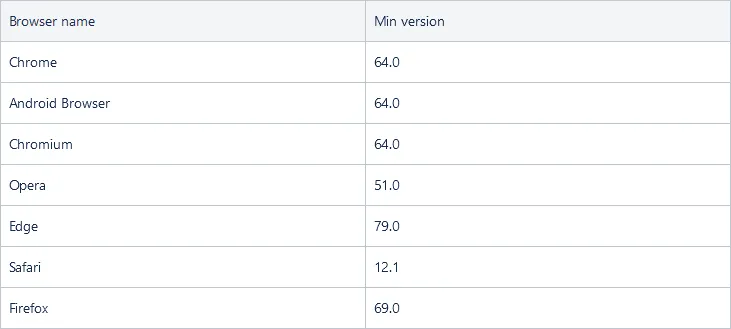
受支持的浏览器(及其最低支持版本)如下所列。建议始终安装受支持浏览器的最新版本。
检查浏览器是否已启用 WebGL 与硬件加速
您可以访问 https://get.webgl.org 快速检查当前浏览器是否启用了 WebGL。若已启用,您应能在该页面看到一个旋转的立方体。
在 Chrome 中检查 WebGL 状态
要查看 Chrome 的 WebGL 状态:
- 在地址栏输入 chrome://gpu 并按下 Enter。
- 在 Graphics Feature Status 列表中检查 WebGL 和 WebGL2 项。
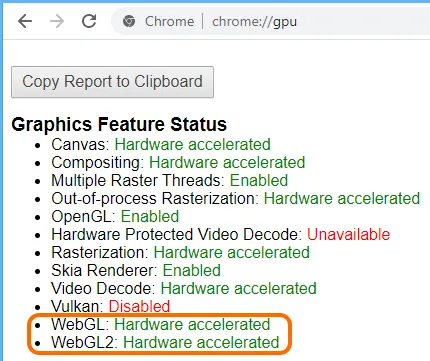
状态可能为以下之一:
- Hardware accelerated - WebGL 已启用且为硬件加速,这意味着它在您的显卡上运行。
- Software only - WebGL 已启用,但以软件方式运行。
- Unavailable - WebGL 在硬件或软件中均不可用。
为 Chrome 启用硬件加速
要检查并启用硬件加速:
- 进入设置——在地址栏输入 chrome://settings 并按下 Enter。
- 在 Advanced - System 页面上,确保 Use hardware acceleration when available 选项已启用。
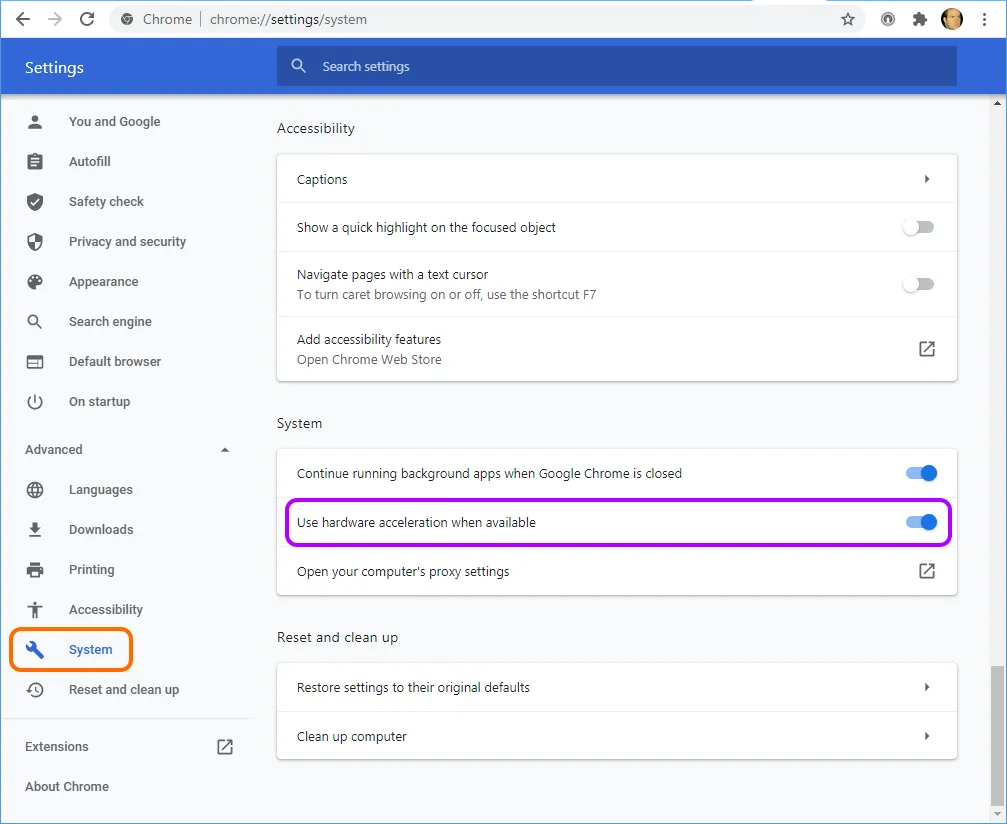
- 您需要重新启动 Chrome 才能使更改生效。
- 重新检查 WebGL 状态(chrome://gpu)。
在 Firefox 中检查 WebGL 状态
要查看 Firefox 的 WebGL 状态:
- 在地址栏输入 about:support 并按下 Enter。
- 在 Graphics 表格中检查 WebGL 1 Driver Renderer 和 WebGL 2 Driver Renderer 条目。
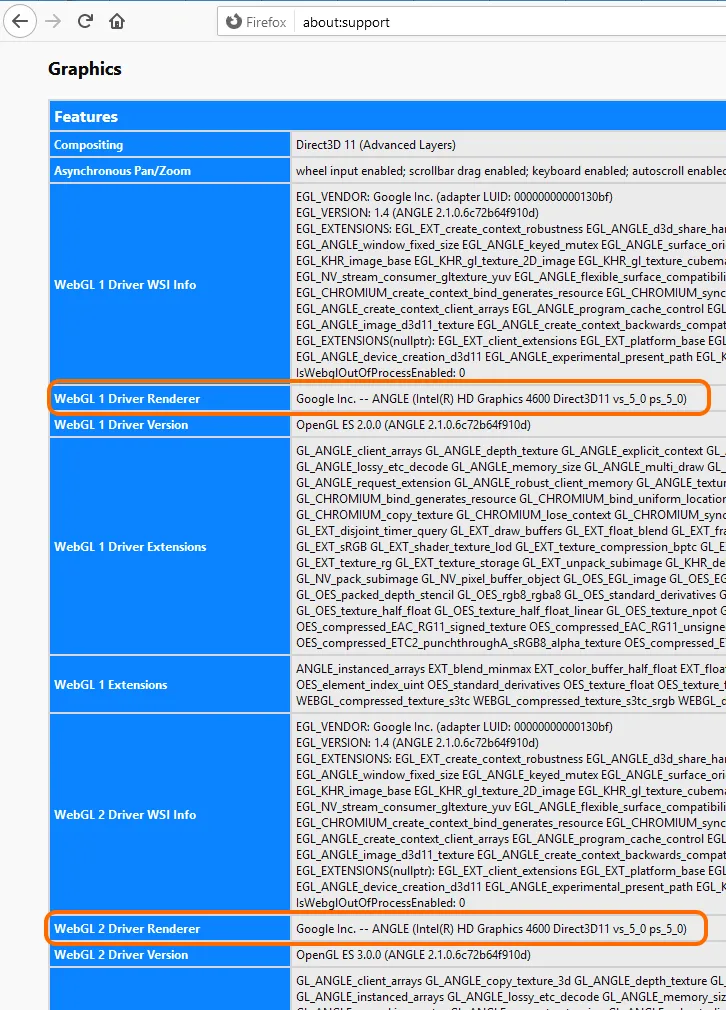
如果状态中包含显卡制造商、型号和驱动信息,则表示 WebGL 已启用。如果状态提到驱动问题,请确保您已安装最新的显卡驱动。
为 FireFox 启用硬件加速
要检查并启用硬件加速:
- 进入选项——在地址栏输入 about:preferences 并按下 Enter。
- 在 General 页面的 Performance 部分向下滚动,确保 Use recommended performance settings 选项已启用。如果您临时禁用该选项,您会看到当该父选项启用时,子选项 Use hardware acceleration when available 默认会启用。
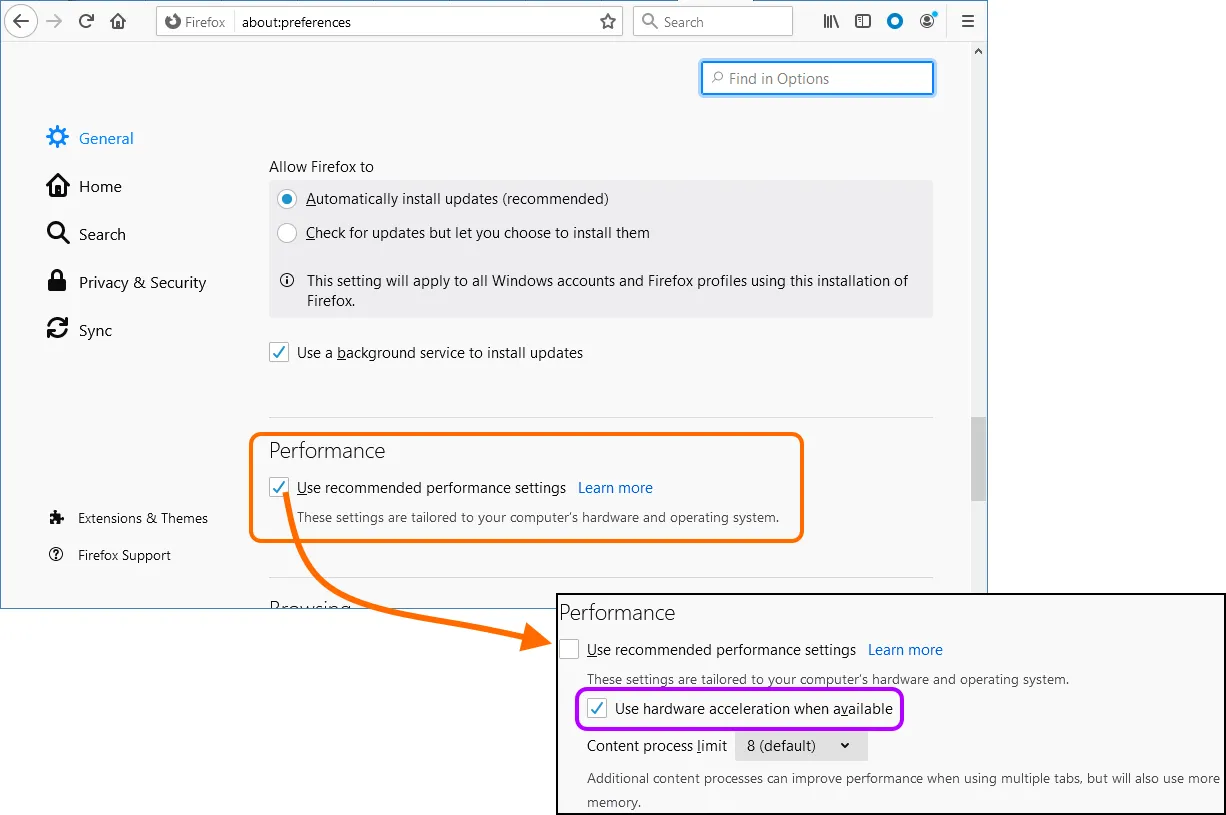
- 重新检查 WebGL 状态(about:support)。
要检查并启用 WebGL:
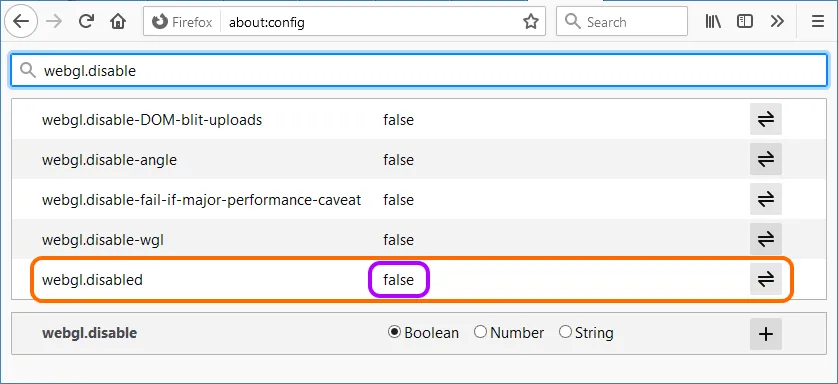
- 在地址栏输入 about:config 并按下 Enter。
- 使用搜索框搜索 webgl.disabled。
- 确保该条目设置为 false。
在 Safari 中检查 WebGL 状态
要检查并启用 WebGL:
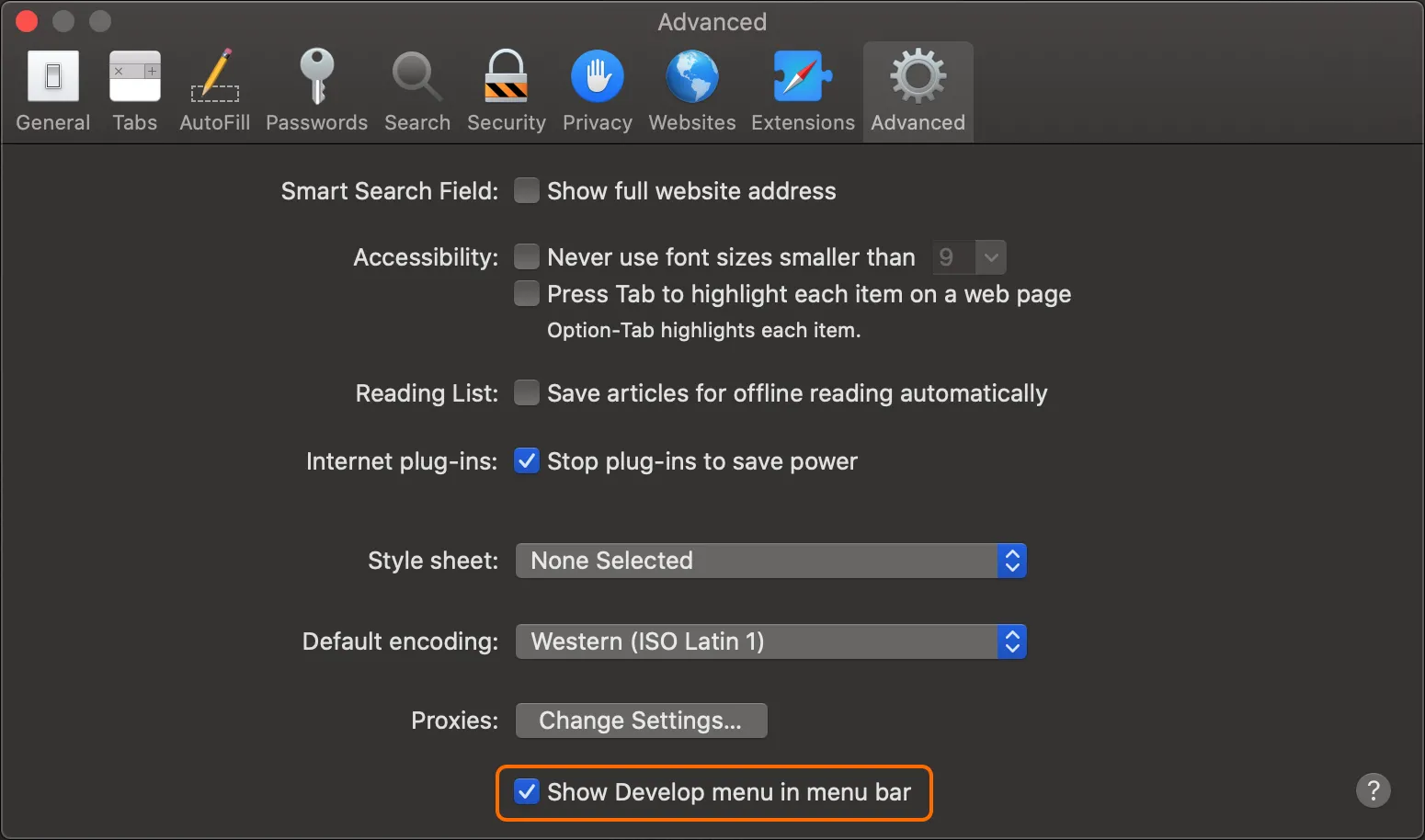
- 进入 Safari 的 Preferences。
- 选择 Advanced 选项卡。
- 确保 Show Develop menu in menu bar 选项已启用。
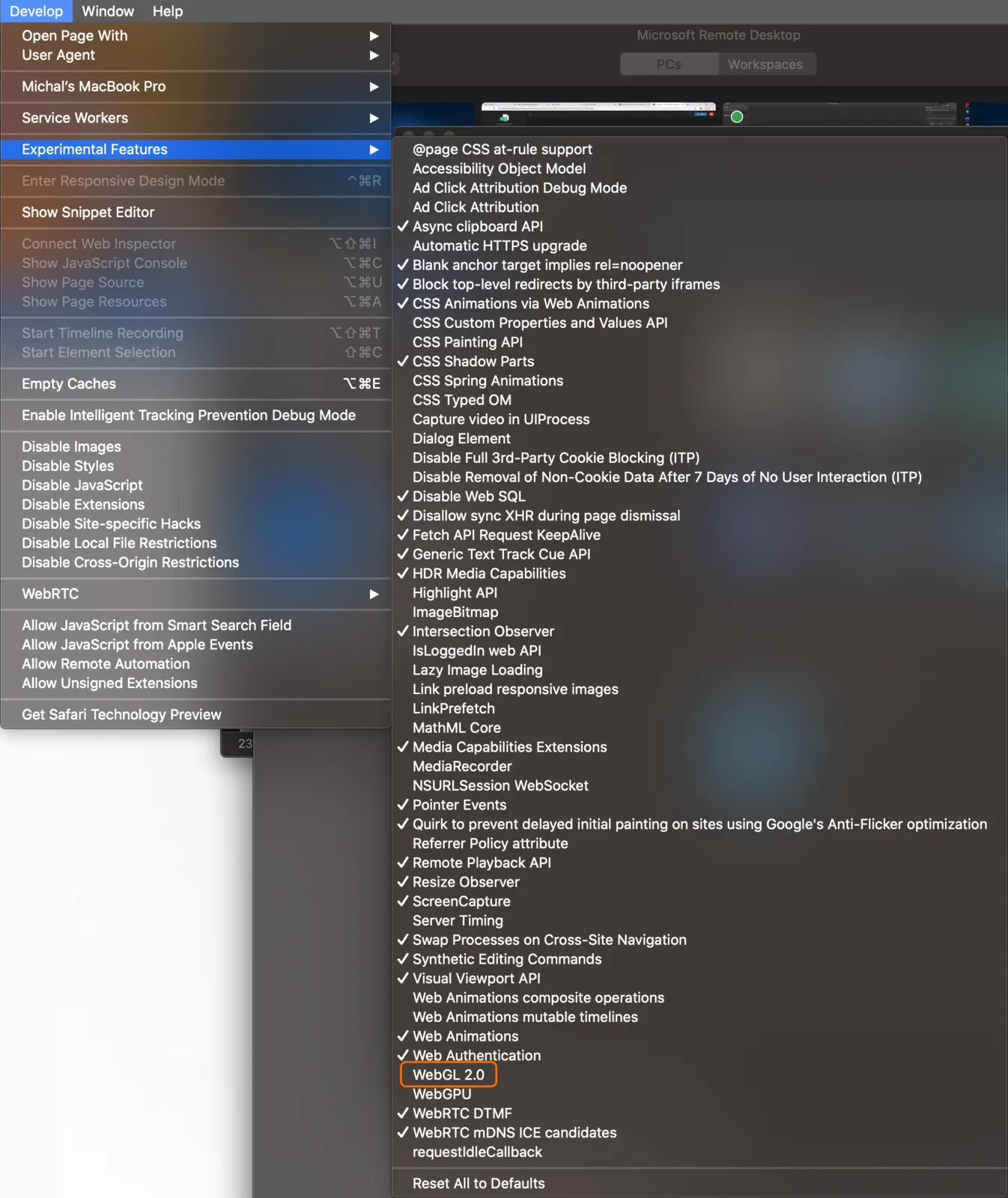
- 在 Safari 的 Develop - Experimental Features 子菜单中,确保 Enable WebGL 选项已启用。
- 在 Experimental Features 子菜单中可以找到 WebGL 2.0 条目。启用它可使用最新版本的 WebGL 技术,但请注意,相对于 Safari 浏览器而言,这仍被视为实验性功能。
在 Edge 中检查 WebGL 状态
要查看 Edge 的 WebGL 状态:
- 在地址栏输入 edge://gpu 并按下 Enter。
- 在 Graphics Feature Status 列表中检查 WebGL 和 WebGL2 项。
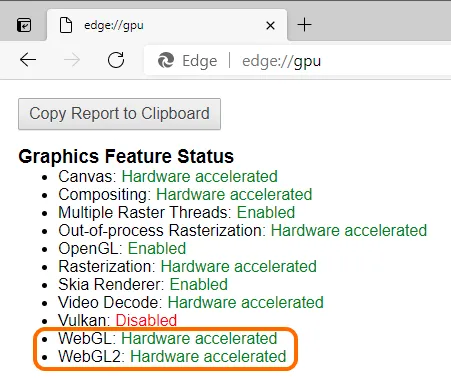
状态可能为以下之一:
- Hardware accelerated - WebGL 已启用且为硬件加速,这意味着它在您的显卡上运行。
- Software only - WebGL 已启用,但以软件方式运行。
- Unavailable - WebGL 在硬件或软件中均不可用。
为 Edge 启用硬件加速
要检查并启用硬件加速:
- 进入 Settings 的 System 页面——在地址栏输入 edge://settings/system 并按下 Enter。
- 确保 Use hardware acceleration when available 选项已启用。
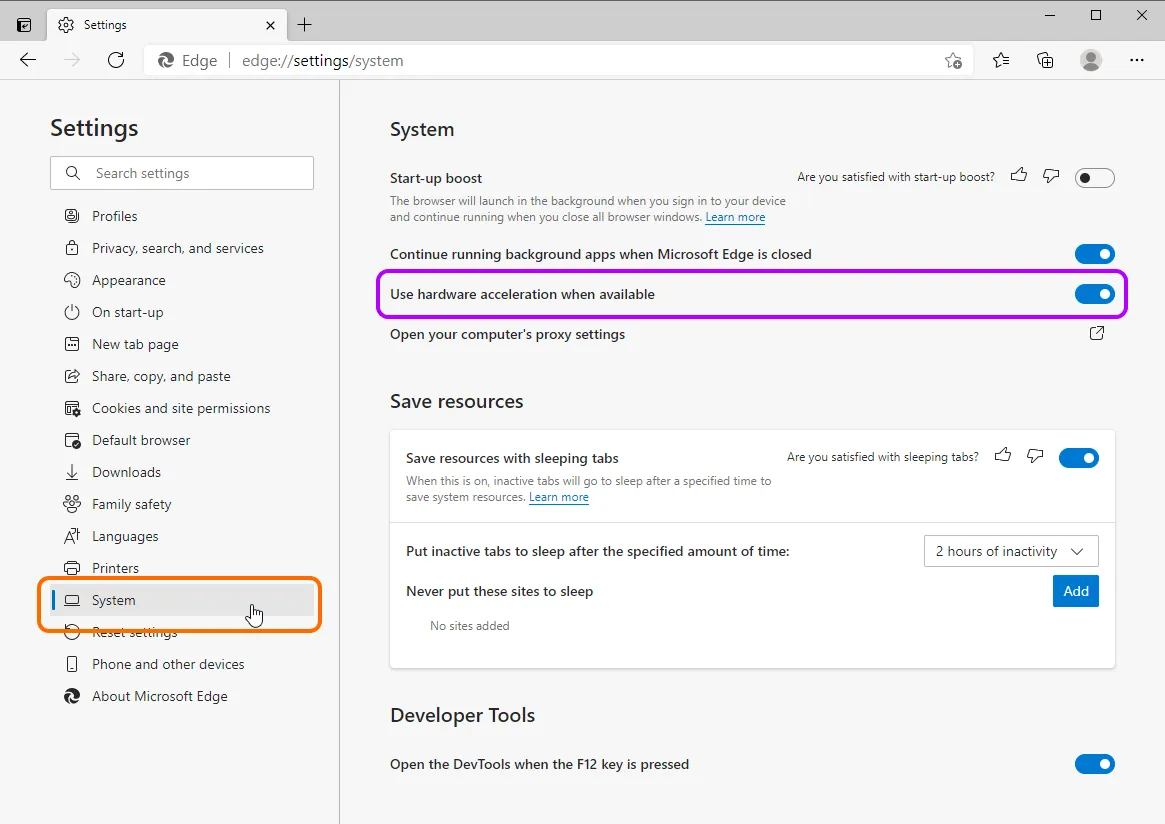
- 您可能需要重新启动 Edge 才能使更改生效。
- 重新检查 WebGL 状态(edge://gpu)。
在 Opera 中检查 WebGL 状态
要查看 Opera 的 WebGL 状态:
- 在地址栏输入 opera://gpu 并按下 Enter。
- 在 Graphics Feature Status 列表中检查 WebGL 和 WebGL2 项。
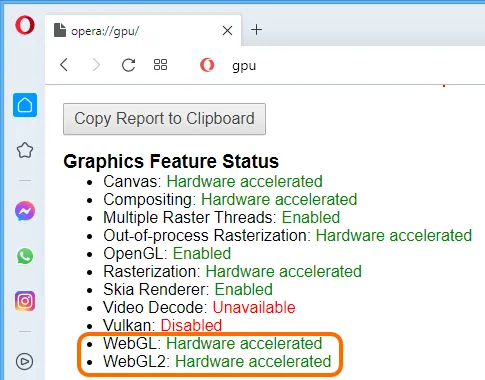
状态可能为以下之一:
- Hardware accelerated - WebGL 已启用且为硬件加速,这意味着它在您的显卡上运行。
- Software only - WebGL 已启用,但以软件方式运行。
- Unavailable - WebGL 在硬件或软件中均不可用。
为 Opera 启用硬件加速
要检查并启用硬件加速:
- 进入设置——在地址栏输入 opera://settings 并按下 Enter。
- 在 Advanced - Browser 页面的 System 部分中,确保 Use hardware acceleration when available 选项已启用。
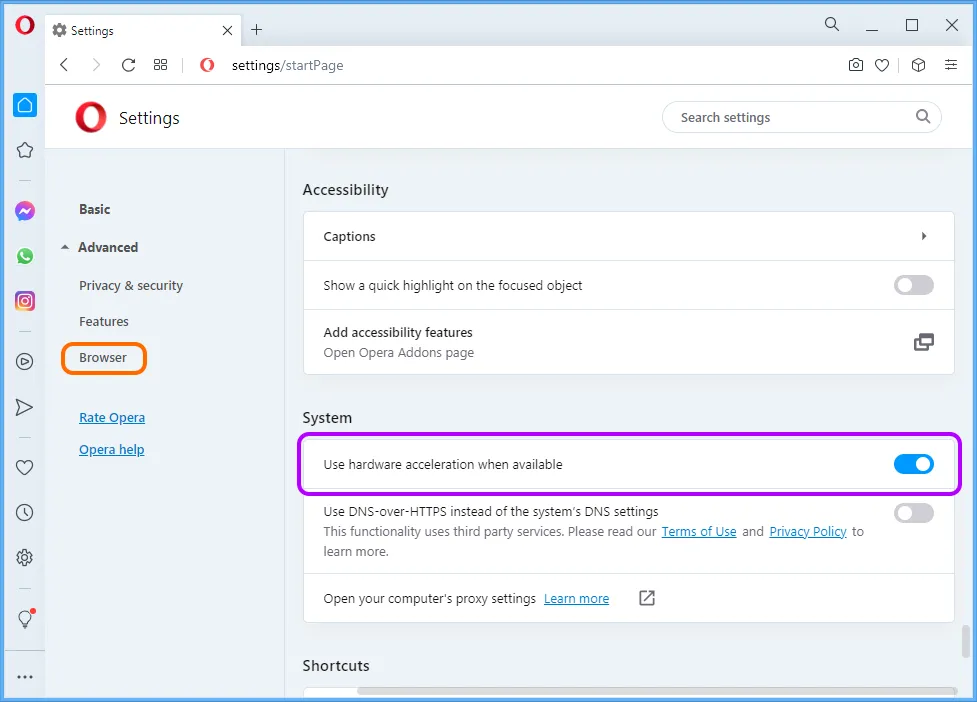
- 您可能需要重新启动 Opera 才能使更改生效。
- 重新检查 WebGL 状态(opera://gpu)。
双 GPU 系统
如果您的计算机有双显卡——集成显卡与独立显卡——建议优先使用独立 GPU,而非集成 GPU。
切换(更准确地说,是配置)系统让 Web 浏览器使用独立显卡,可按如下方式进行:
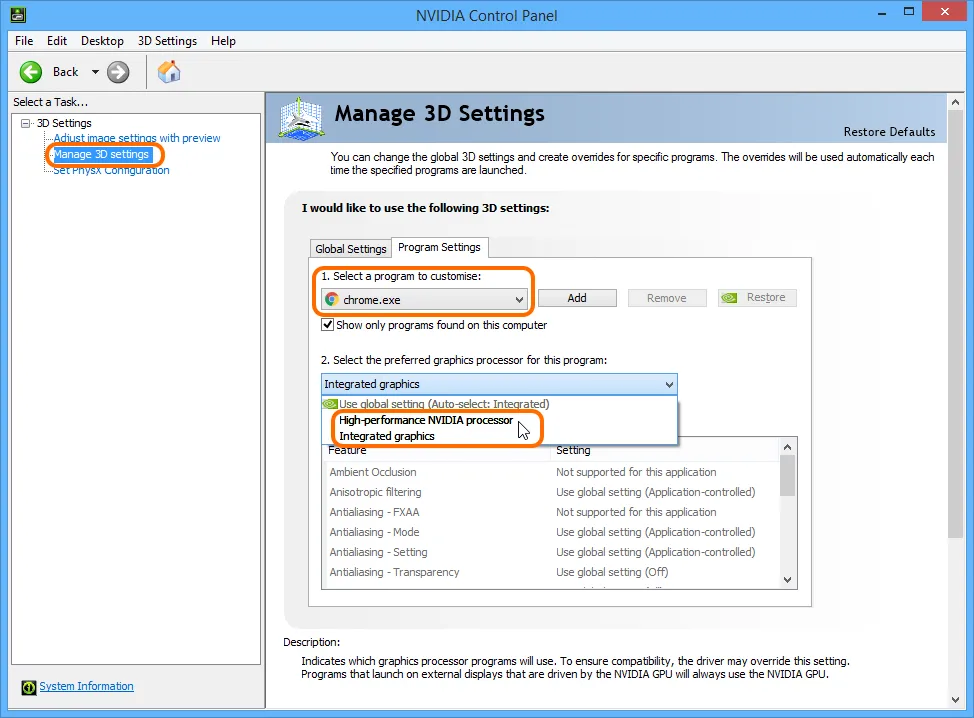
- Windows® PC 使用 Nvidia® 显卡——使用 NVIDIA Control Panel 配置您的浏览器程序(例如 chrome.exe)使用独立的 Nvidia 显卡,示例如下所示:
-
Windows PC 使用 AMD® 显卡——使用 AMD Control Panel 配置您的浏览器程序(例如 chrome.exe)使用独立的 AMD 显卡。
-
MacBook Pro®——这需要 检查 MacBook Pro 当前正在使用哪块 GPU,并确保您 禁用自动图形切换。
 AI 翻译
AI 翻译