
激活和管理
Altium 365 工作区是您管理内容的专用服务器。它托管在 Altium 平台上,促进了设计、制造和供应领域的连接,以及它们之间的数据移动机制。
安全性
有关Altium 365工作区所在的Altium云平台的安全性、可靠性、隐私性和合规性的最新信息,请访问Altium 365信任中心。
激活公司工作区
如果你是公司Altium账户的用户--你已经加入了组织--而你的公司尚未激活其工作空间,那么你将在指导下进行激活。您可以在不同的地方找到相应的控件:
-
从altium.com/365-intro/workspace网站--提供从任何页面激活工作区的控件。
-
从Altium 账户配置文件页面--在该页面的 Workspaces区域。
-
在Altium Designer中--如果需要,大多数需要连接到工作区的功能都会提供激活工作区的控件。
在这些区域中的任何一个,点击可用控件即可启动工作区激活过程。您将直接进入一个专门的网页(https://www.altium.com/365-intro/activate-new),进行激活。
然后按照以下步骤操作:
-
输入您希望的工作区名称。默认情况下,该字段将预填 Altium 帐户的名称。
-
从下拉菜单中选择离您和您的团队最近的位置。默认情况下,位置将根据您的 Country 您的 Altium 帐户配置文件中的联系信息。
-
选择是否要在工作区中创建样本数据。这将非常有用,因为它将为您提供一系列项目、组件和模板,供您探索工作区的功能。要使用此功能,请将 Include sample data选项。
-
单击
 。
。
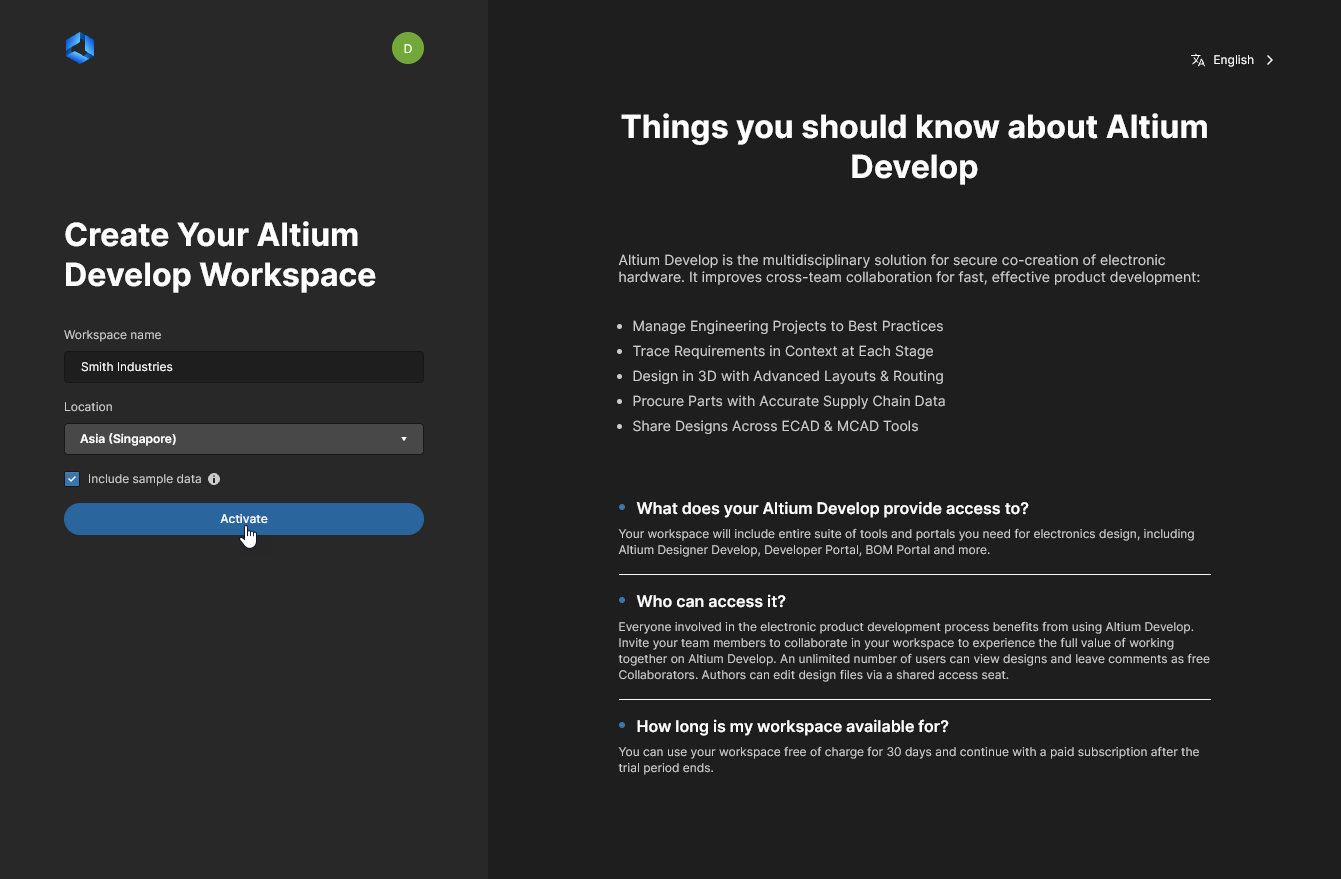 如果您是添加到贵公司 Altium 账户的用户,则可以激活贵公司的工作区(如果尚未激活)。
 )
)激活过程将继续进行,完成后会在页面上提醒您,然后您将进入工作区。作为激活工作区的人员,您还将收到一封电子邮件,其中包含访问工作区的链接。
激活组织的工作区(或添加为工作区成员)后,您就可以通过登录Altium 365 平台界面(https://365.altium.com) 直接访问其浏览器界面。有关如何在 Altium Designer 中连接到工作区的信息,请参阅Altium Designer 中的访问。
Company Workspace Already Activated?
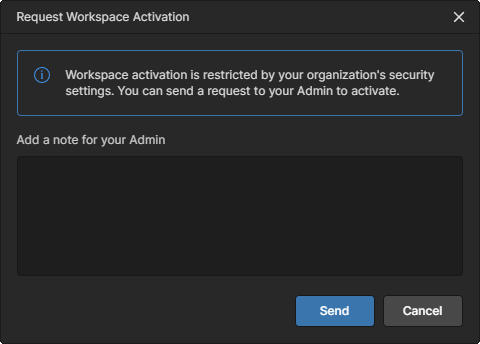
如果您是添加到贵公司 Altium 账户的用户,但该组织的工作区已被激活,则激活网页(https://www.altium.com/365-intro/activate-new) 会提醒您,您将能够向其中一位管理员请求访问该工作区。单击 按钮继续。
按钮继续。
 如果贵公司的工作区已经激活,则可以向其管理员发送访问请求。
工作区管理员将收到一封电子邮件,提醒他们注意您的请求。然后,他们可以决定是否采取行动,为您提供工作区访问权限。
发送的用户请求还会在工作区 Join Requests列表中的条目,工作区管理员可以在列表中批准或拒绝该请求(以及任何其他待决请求)。
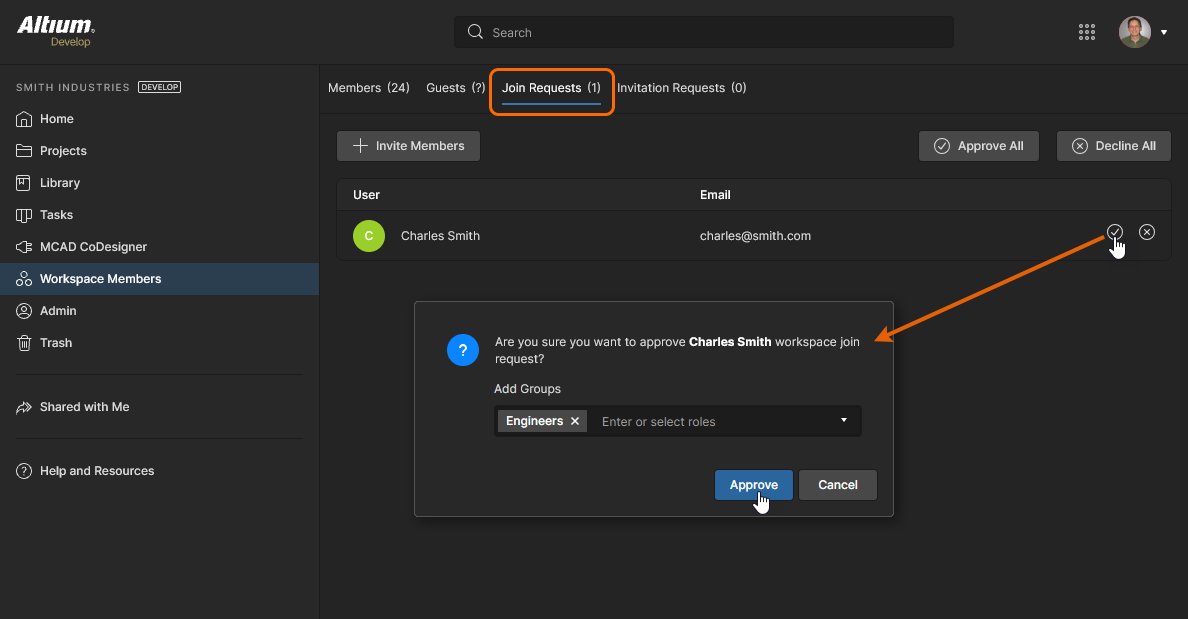 加入工作区的请求会添加到工作区成员列表中,工作区管理员可以批准或拒绝这些请求。
Need Access to Your Company's Altium Account?
独立注册访问 Altium 365 时,第三步将提供从推荐组织列表中选择加入贵公司 Altium 账户的机会。该列表基于您(假定的公司)的电子邮件地址。通过 按钮确认后,所选条目将向组织的账户管理员发送一封加入请求电子邮件,账户管理员可以批准或拒绝该请求。
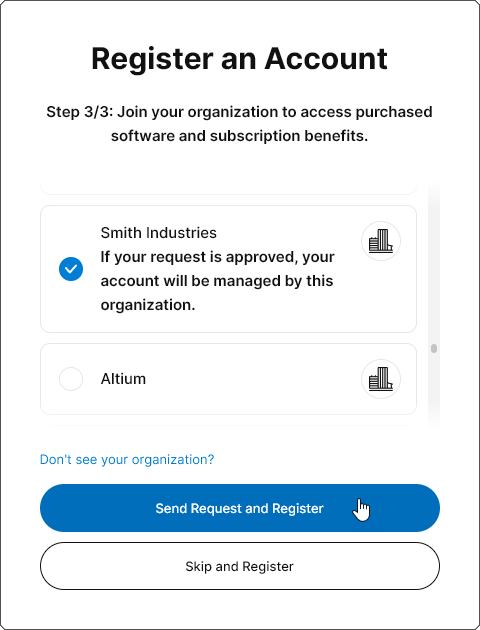 注册 Altium 365 时,您可以选择申请加入一个组织。
如果您跳过了这一步,可以在注册完成后通过用户配置文件页面执行。登录 Altium 账户后,从上部用户菜单打开 My Profile视图,然后从 Join Organization页面上的 Profile页面。单击 按钮,向组织的账户管理员发送加入请求。
如上所述,所选组织 Altium 账户的组管理员将收到一封电子邮件,提醒他们注意您的请求。他们可以决定是否接受或拒绝。
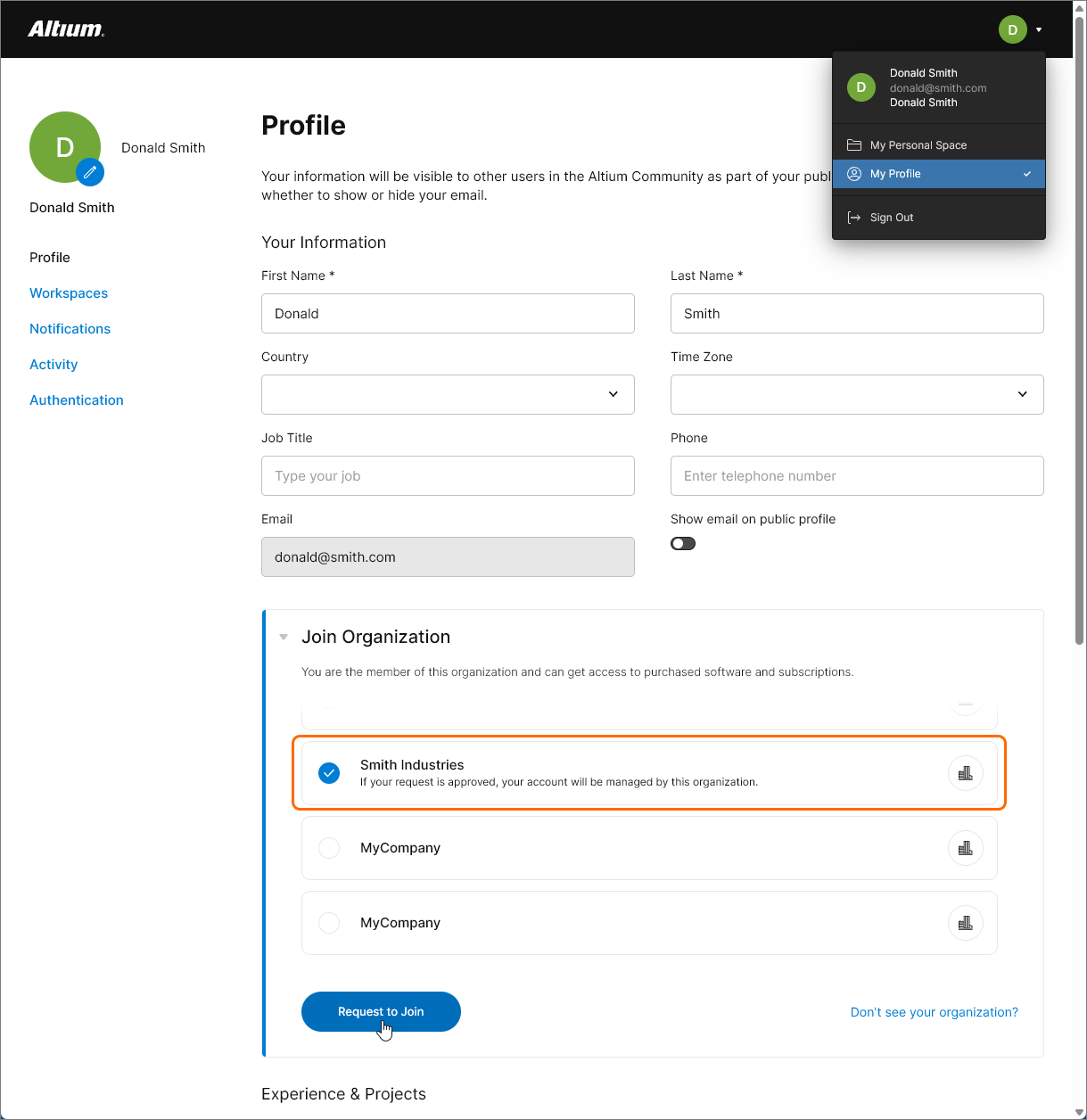 如果您使用企业电子邮件注册了 Altium 365,您可以通过您的 My Profile视图申请加入该组织,以访问其工作区。
是否有任何限制?
以下是有关工作区的注意事项:
-
从设计软件访问 Altium 365 需要安装 Altium Designer。建议使用最新版本的 Altium Designer。
-
请注意,当从 Altium Designer 连接到工作区时,功能和访问权限将由您购买的Altium Platform 解决方案决定。此外,如果您是其他公司工作区的受邀成员,且该工作区由更高级别的平台解决方案启用,请注意您可能无法使用某些 Altium 365 功能和数据。
-
通过网络浏览器或 MCAD 软件访问工作区(您是受邀成员)是免费的。
-
从 Altium Designer 访问工作区(您是其受邀会员)需要适当级别的 Altium Platform 解决方案。
-
没有限制:
-
有多少用户可以通过浏览器界面连接到工作区实例。
-
有多少用户可以通过 Altium Designer 连接到工作区实例--这是由所购买的 Altium Platform 解决方案决定和限制的。
-
添加为工作区实例成员的用户数量。
-
在工作区实例中管理的项目上进行连接和协作的 MCAD 工程师数量。
-
隐私与共享
Related information:共享项目并管理内容结构和访问权限
Altium 工作区通过其分级权限继承方案控制内容的基本共享,其中一个项目(或子文件夹)采用其父文件夹的权限集。例如,如果某个文件夹对某个用户(或组)具有编辑(写)权限,那么在该文件夹内创建的项目将与该用户(或组)共享。父文件夹权限集的后续更改同样会改变其子项目或文件夹的权限,这些子项目或文件夹将继承这些更改。
默认情况下,工作区文件夹与所有工作区成员共享 "编辑 "权限。这种访问权限包括顶层 Projects文件夹(现有和新建项目项的默认位置),这意味着所有工作区成员都可以完全访问所有现有和新建的项目。
可以通过以下方式更新和管理这种初始共享状态:
-
Changing folder permissions- 管理员和文件夹所有者(创建者)可以修改(添加、删除等)文件夹权限,这些更改将由文件夹的子项目/项目继承。这是一种粗略的共享管理,因为它会影响文件夹中所有用户的所有项目。更多信息。
-
Changing project (or item) permissions- 拥有项目编辑权限的管理员和用户可以修改特定项目的共享权限,以明确控制哪些用户(或组)拥有该项目编辑/查看权限。更多信息。
-
Managing the default permissions for newly created projects- 管理员可以定义创建项目时应用的一组特定共享权限。该选项将推翻默认行为,即创建的项目采用其父文件夹的权限集。更多信息。
-
Controlling project resharing and downloading- 管理员和项目所有者可以控制已与其他用户共享的项目是否可以重新共享或下载。请参阅下文和更多信息。
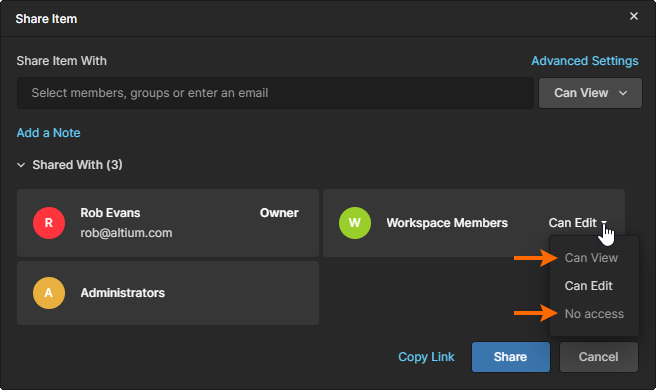 这可以通过禁用 Inherit parent folder permissions下的 Advanced Settings窗口中的 Share窗口中的选项,这样就能有效 "打破 "父子权限继承,启用所有共享访问选项。
您可以将您的设计作为访客与工作区以外的人员共享--无论是仅用于查看和评论,还是用于编辑--而无需邀请他们成为该工作区的成员。这样,受邀的利益相关者就可以查看/编辑(如适用)实时的、正在进行中的设计项目,而无需访问设计数据的整个服务器。
-
如果仅授予查看权限,受邀的利益相关者可在 Altium Designer 中或通过 Altium 平台界面查看设计并发表评论。当具有编辑权限的人员对设计进行更改并提交时,外部访客可以 "实时 "查看这些更改。要在任何地方通过网络界面查看共享设计,只需在 Altium 365 注册即可访问。
-
如果被邀请的利益相关者已被授予设计编辑权,那么他们就可以在 Altium Designer 中打开并进行编辑--这是外部承包商的理想选择。
您可以在不邀请他人成为工作区成员的情况下创建和共享制造包。然后,这些人可以通过 Altium 365 的制造包查看器浏览该包的内容。这是 Altium 365 平台的一个支持元素。 Global Sharing支持的一个元素,它允许受邀的利益相关者在工作区之外,从世界任何地方的任何网络浏览器查看制造包。这样,您就可以将您的实际设计和其他有价值的 IP 隐藏起来。
重新共享和下载
在与他人共享数据时,数据的所有者可以决定是否可以与他人重新共享数据(向前共享),以及是否可以让只有查看访问权限的人下载数据。请注意,该功能的可用性取决于您的 Altium 产品访问级别。
这些高级设置适用于以下内容:
-
Design Projects- 从工作区内共享。对于具有编辑权限的人员,您可以控制其是否可以与他人重新共享。例如,这样就可以限制外部承包商(工作区访客)进一步重新共享。对于只有查看权限的用户,可以控制他们是否也能下载项目数据,包括原始数据(项目本身)和派生数据(生成的 Gerbers、PDF 等)。他们仍然可以在 Web UI 中查看数据,并提供正常的注释。在每种情况下,都为工作区内外的人员提供了不同的权限--成员和访客。
更多信息请参阅高级设置。
-
File uploads- 在您的 "个人空间 "中,您可以将项目上传到您的 "个人空间",并在其中共享。通过控件,您可以确定与您共享上传内容的人是否可以与他人共享,以及是否允许他们下载实体或其派生数据。
确定谁可以重新共享项目或从项目中下载文件的控件可通过单击 Advanced Settings窗口中的 Share窗口中的控件。这些设置分别应用于每个项目/上传。


访问过期和数据保留
如果 Workspace 团队成员试图连接到您的 Workspace,但购买的 Altium 产品访问级别已过期,他们将在连接时收到提示。他们可以选择暂时以完全访问权限连接到工作区,或者联系 Altium 代表讨论软件访问权限更新事宜。
如果您的 Altium 公司账户(Workspace 与之关联)中的任何产品都没有激活的 Altium 产品访问级别,那么 Workspace 将切换为只读状态。所有工作区成员仍能查看/处理工作区中的现有内容,但不能以任何方式修改现有内容,也不能创建任何新内容。
此外,对现有内容的使用只能在数据保留政策规定的期限内进行。
在此之前,可以通过以下方式从实例中提取数据:
- 将组件导出为 IntLib 格式。
- 检查设计
- 下载发布包。
管理工作区
您可以从 Altium 帐户配置文件页面查看当前可访问(是成员)的工作区列表。 Workspaces页面查看您当前可访问(是成员)的工作区列表。
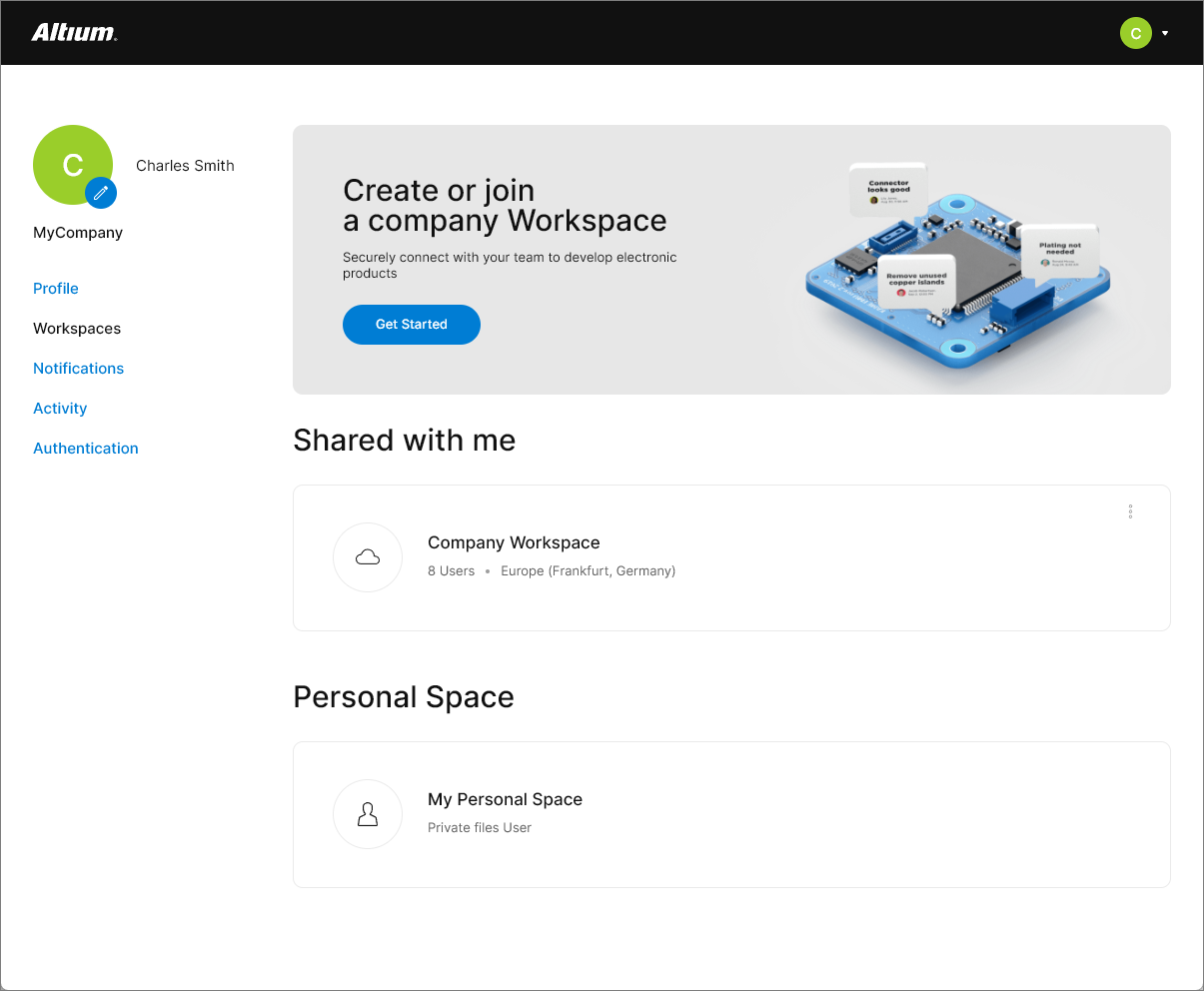
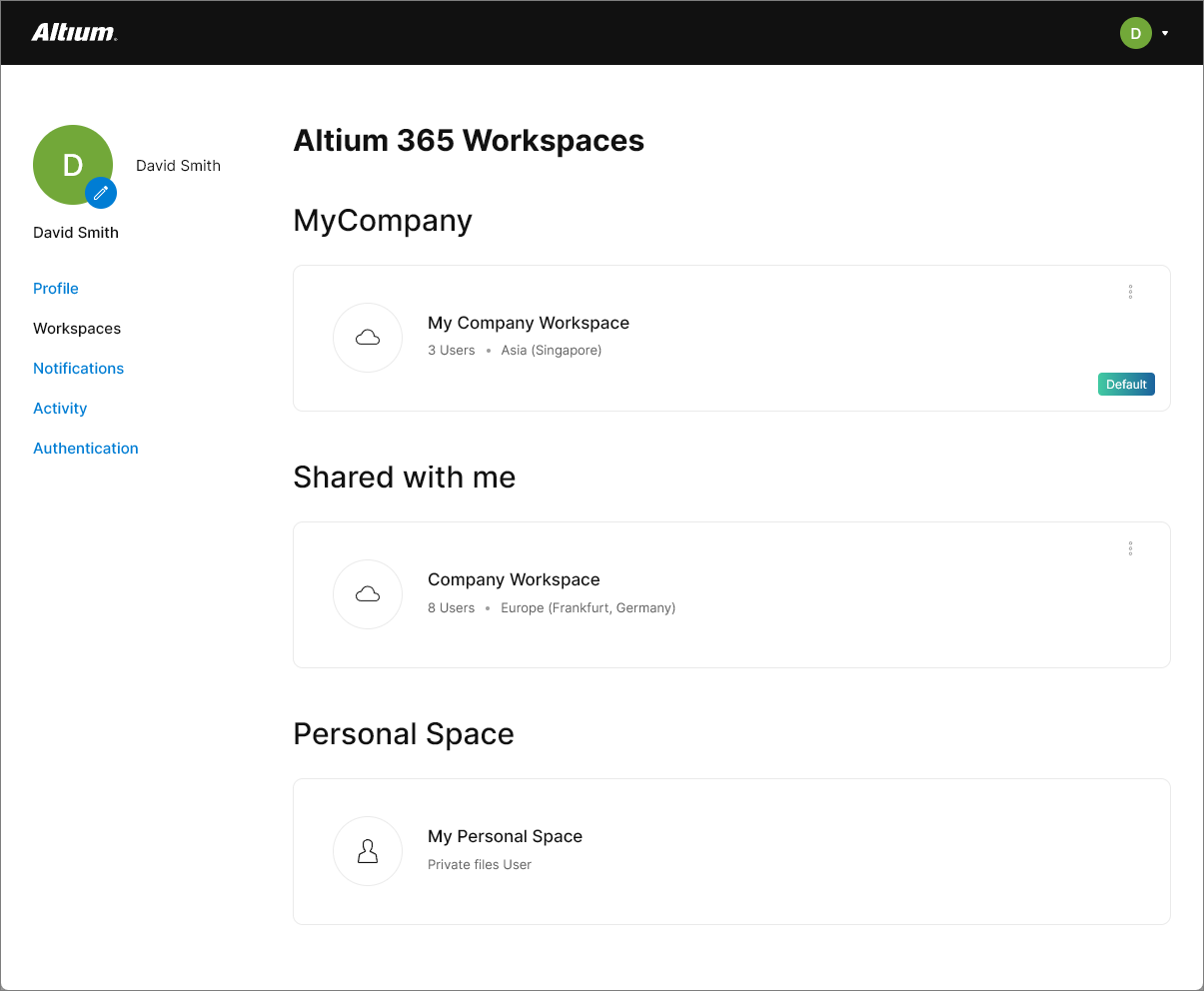
如果您是公司工作空间的所有者,该工作空间将显示在您的公司名称下。如果您已被添加为一个或多个工作区(您自己的公司和其他公司的工作区)的成员,这些工作区将显示在以下子部分中 Shared with me.您的个人空间(自动包含在 Altium 账户中)也会列出。
列出的工作空间磁贴包括以下内容:
-
Workspace Name- 工作区名称。磁贴是一个实时链接,点击后将进入 Altium 365 平台界面,并将该工作区加载为活动工作区。
-
User Count- 工作区中成员的当前数量。可添加到工作区的用户数量没有限制。
-
Location- 工作区实例所在的全球区域。
-
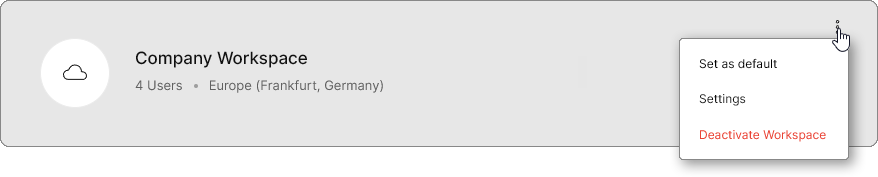
Settings and options menu- 通过每个工作区条目右侧的省略号菜单,您可以
-
Set the entry as the default Workspace.如果您可以访问多个工作区,将其中一个设置为默认值意味着当您登录 Altium Platform 界面时,该工作区将作为活动工作区加载。如果未定义默认值,则将加载按字母顺序排列的第一个工作区。
-
Leave a Workspace.此选项仅适用于已与您共享的其他组织的工作区(通过邀请进入该工作区)。
 单击以将自己从工作区移除,并在以下窗口中确认。 Leave Workspace窗口中确认。您的工作空间成员身份将被移除,该工作空间的磁贴条目也将从您的可用工作空间列表中移除。
-
Settings.此选项可访问 Admin – Settings – General页面,在该页面中可以更改工作区的名称、服务器地址和描述。只有当您是工作区管理员组的成员时,才能使用该选项。
-
Deactivate Workspace.此选项仅适用于已为您的组织激活的工作区(您是所有者)。单击以停用工作区。在下面的 Deactivate Workspace窗口中,输入工作区名称,然后单击 Deactivate按钮继续停用。
-
更改账户电子邮件
在某些情况下,您可能需要更改您的用户名--Altium 帐户证书的电子邮件部分,用于登录您的 Altium 帐户和 Altium 平台。例如,各种使用情况包括
-
您公司的电子邮件域名可能已更改。
-
收购/合并/分拆时需要新的公司电子邮件。
-
您需要更改正在使用的个人电子邮件。
-
您需要将个人电子邮件更改为公司域电子邮件。
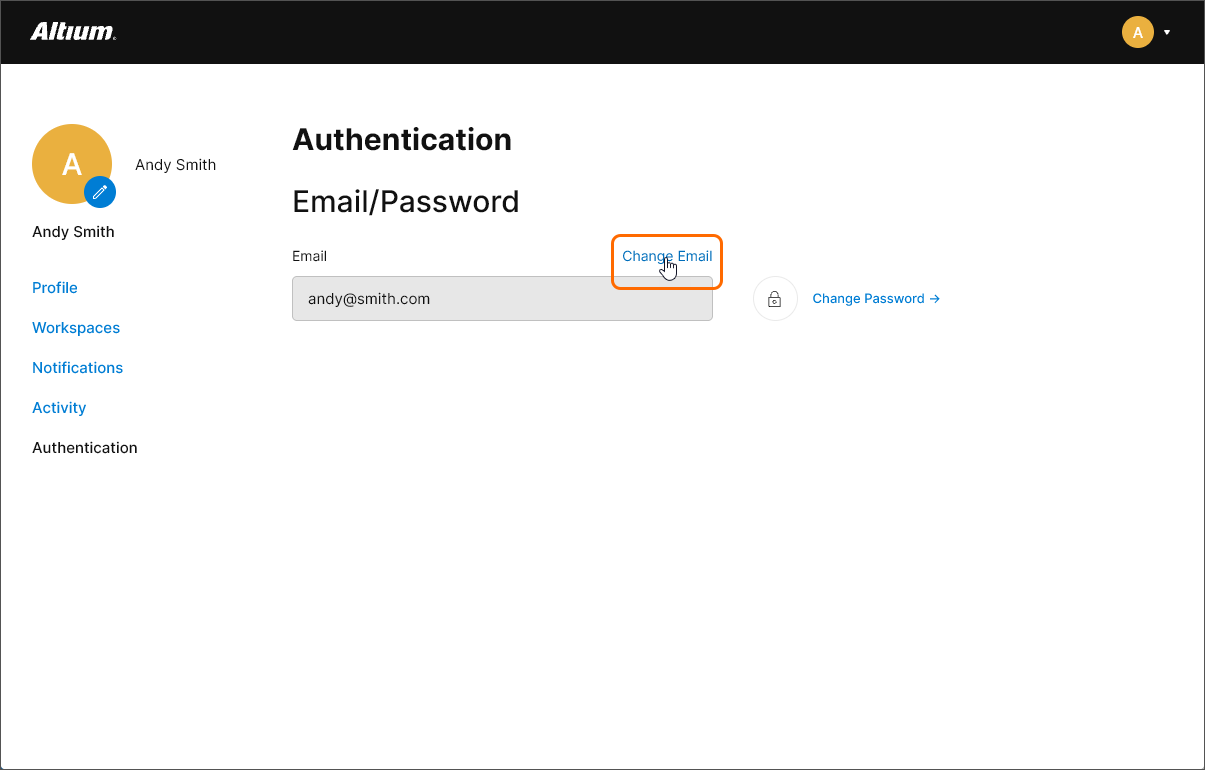
您可以从您的 Authentication页面更改电子邮件。
更改电子邮件的程序在下面的图片中有所概述:
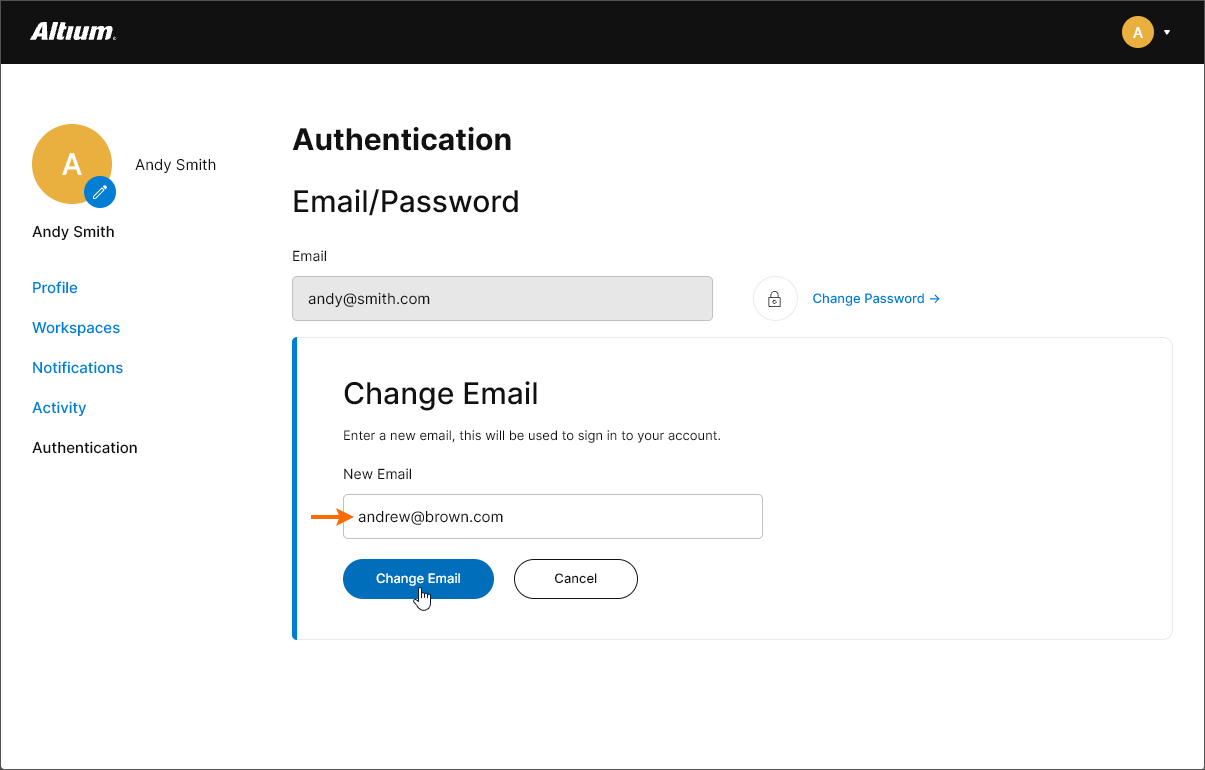
在 New Email字段,然后按 按钮确认。
按钮确认。
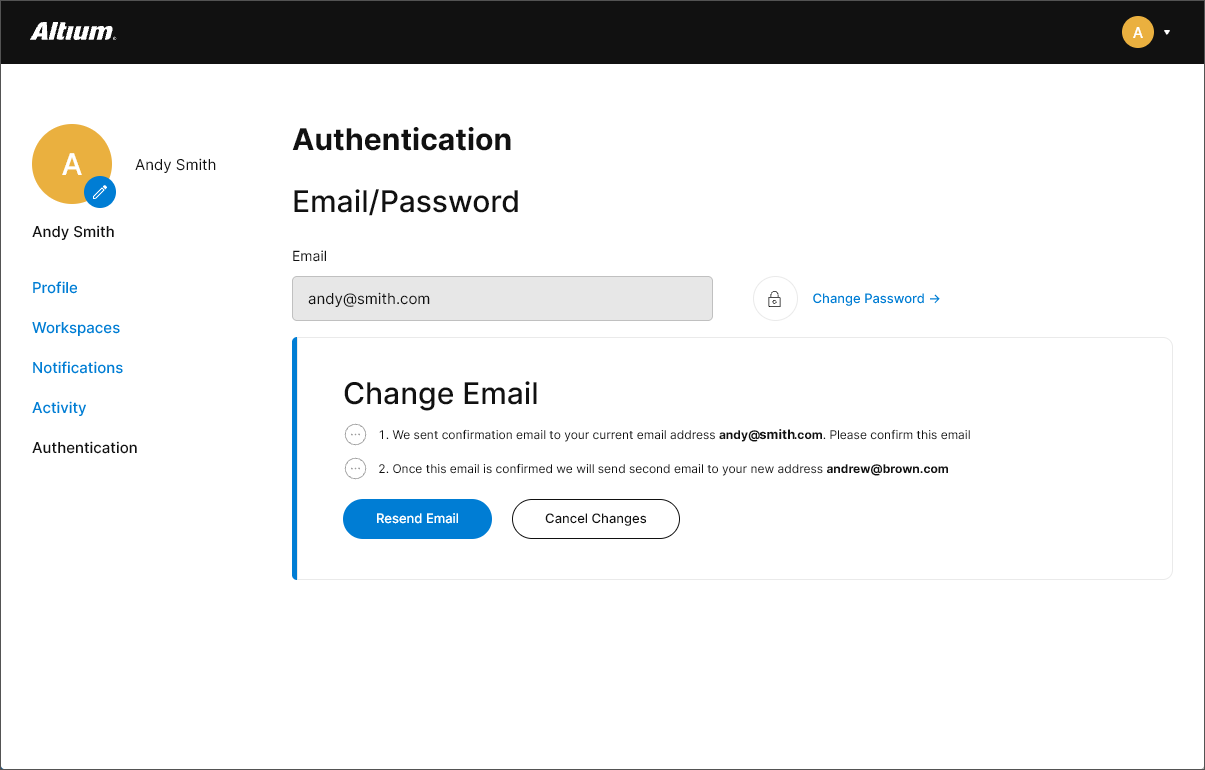
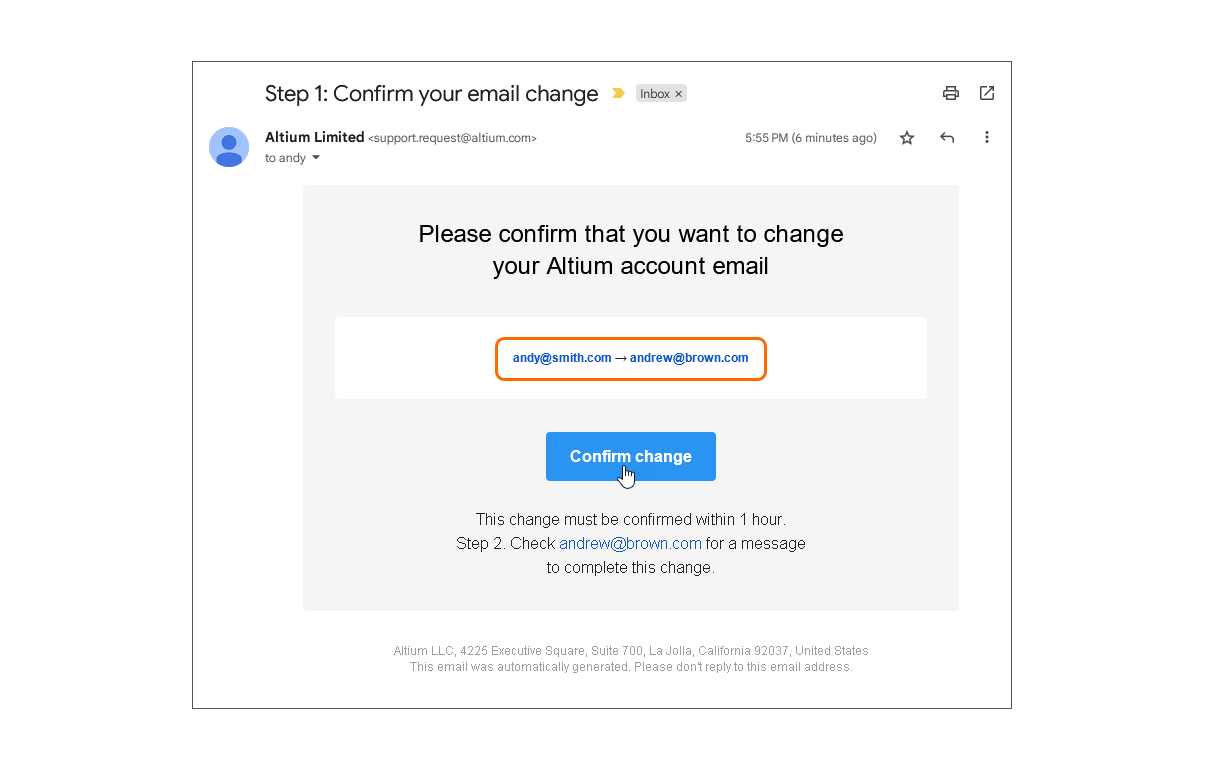
发送到当前电子邮件地址的电子邮件将反映新旧电子邮件的内容,并要求确认。单击 (电子邮件中)继续。
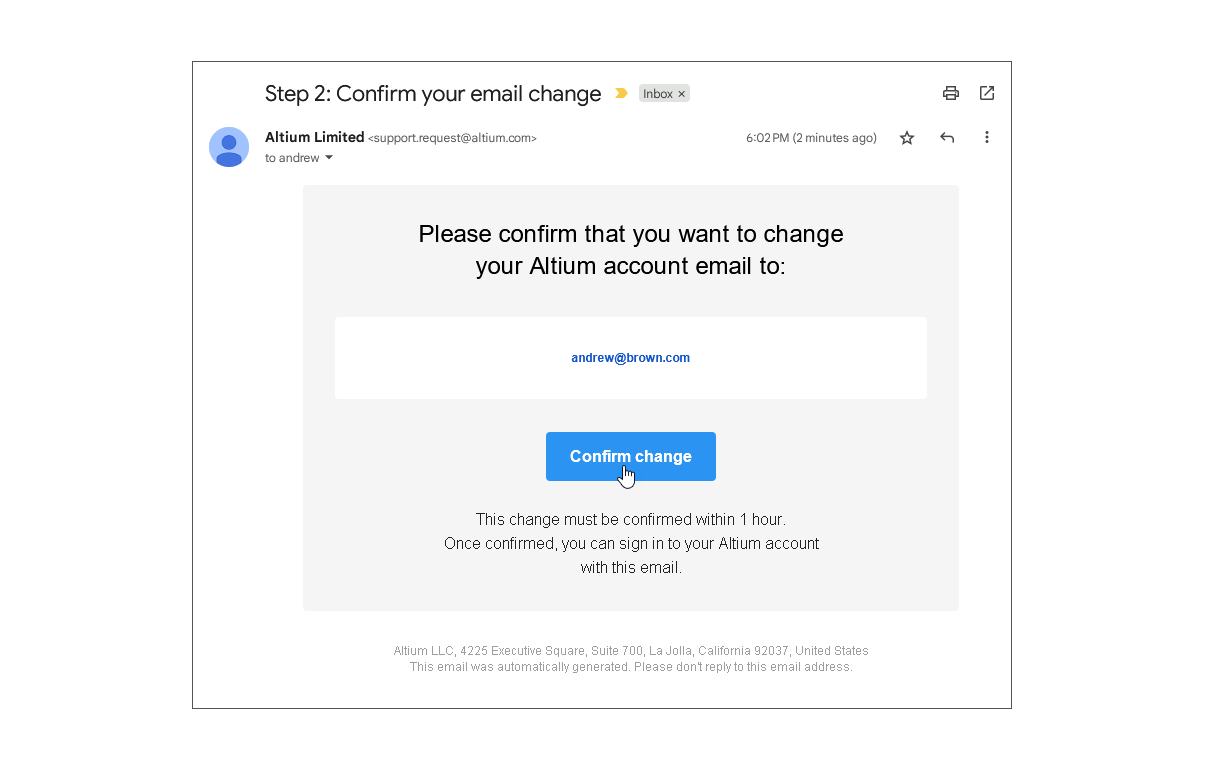
第二封确认电子邮件将发送到您选择的新电子邮件地址。单击电子邮件 按钮确认并完成更改过程。
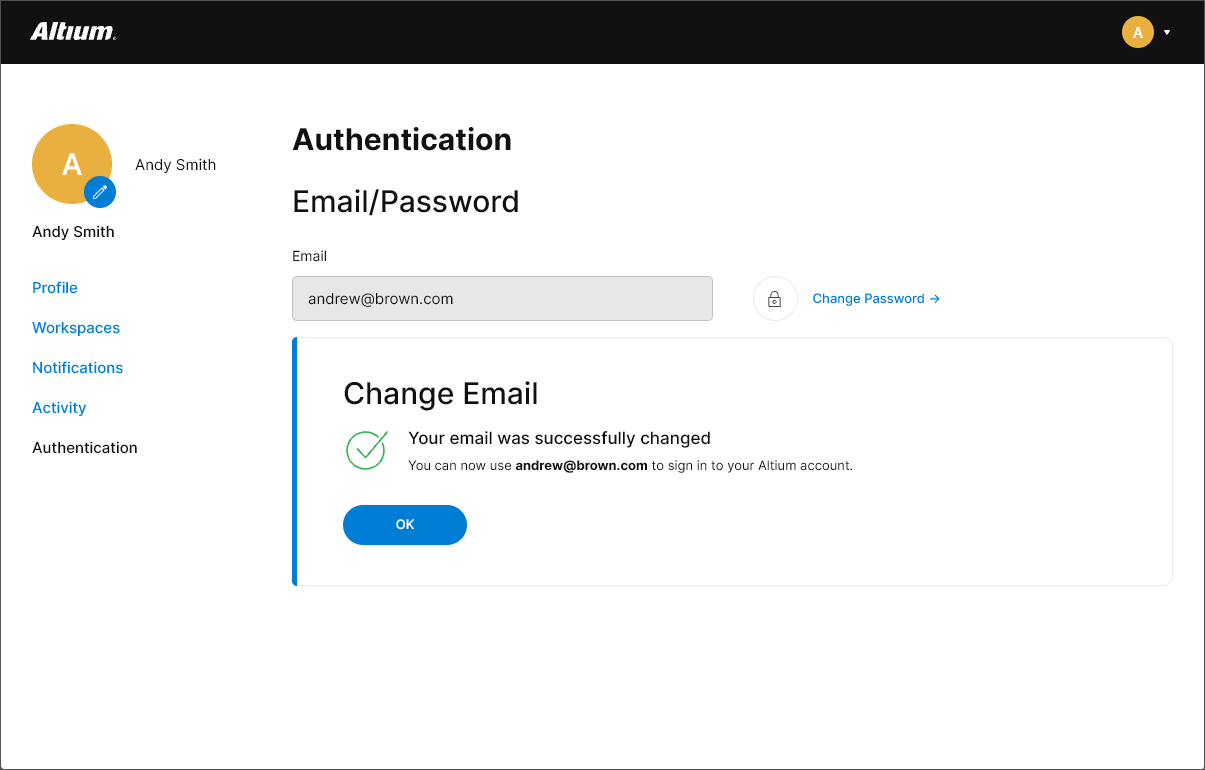
注意事项
-
如果您使用第三方帐户(如Google®或Facebook®)登录 Altium 帐户,更改电子邮件后,这些帐户将不再有效。您需要重新将这些账户链接到 Altium 账户(使用新的电子邮件)。
-
如果贵公司已通过 SCIM(跨域身份管理系统)设置了SAML 单点登录功能,那么您将无法使用上述流程自行更改电子邮件。您需要联系 IT 管理员申请更改。
-
如果您无法再访问原始电子邮件,则必须通过 Altium 支持请求更改。
-
您将无法使用已在 Altium 注册的电子邮件地址。
-
您也可以使用电子邮件地址上的 Change Password选项更改与电子邮件地址相关的密码。 Profile页面上的选项更改与电子邮件地址相关的密码。
-
组管理员也可以在公司控制面板中更改您的电子邮件地址。请注意,在这种情况下,您的密码必须重置,以验证新的登录凭证。
启用 2 步验证
Related page: 配置登录验证
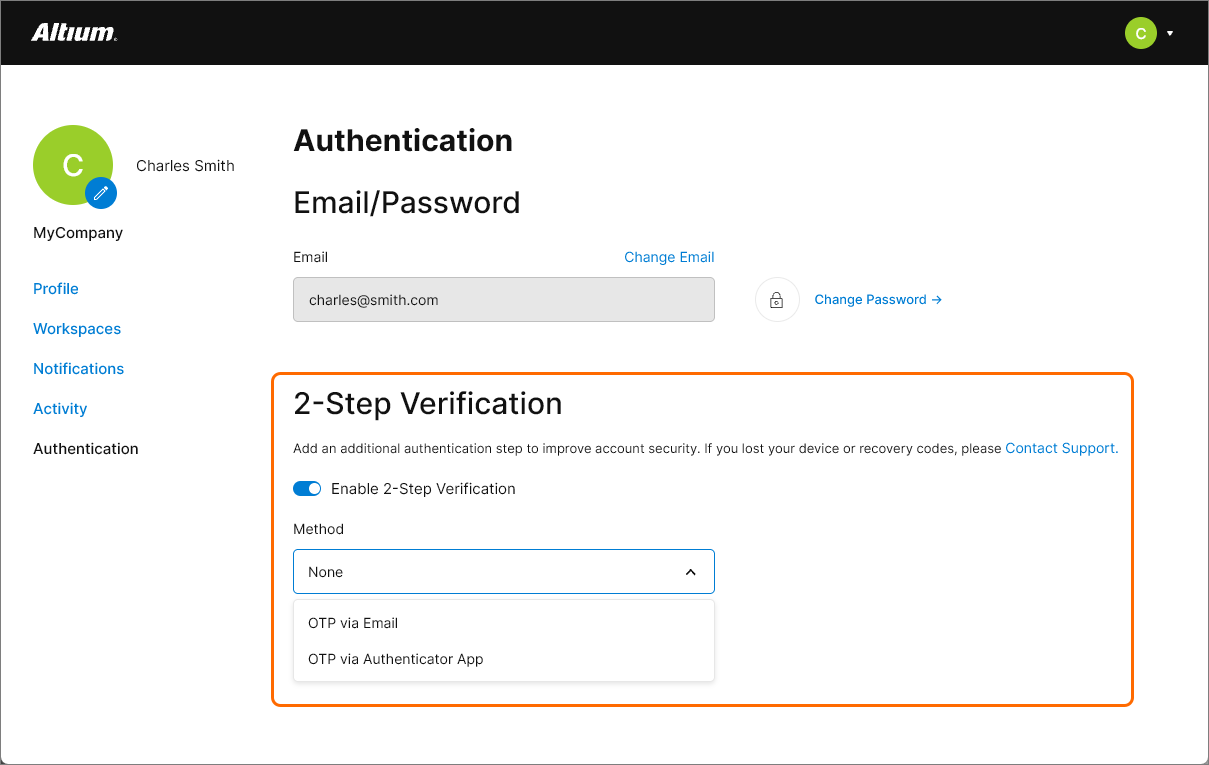
如果您已注册为组织的 Altium公司账户成员,您还可以选择启用 2-Step Verification用于登录 Altium 账户。要配置此选项,请导航至 My Profile(profile.altium.com/authentication/) 中的验证页面,选择 Enable 2-Step Verification选项,然后为 OTP(一次性密码)代码的接收目标。
更改工作区 URL
工作区首次激活时,系统会根据 Altium 帐户名称生成一个 URL。如果您想更改该 URL(例如,为了更好地反映您的公司名称),可以从 Admin – Settings – General页面进行编辑。请注意,只有同时也是工作区所有者(创建工作区的用户)的管理员才能进行更改,该工作区的其他管理员不能更改。
 按钮以进行更改。
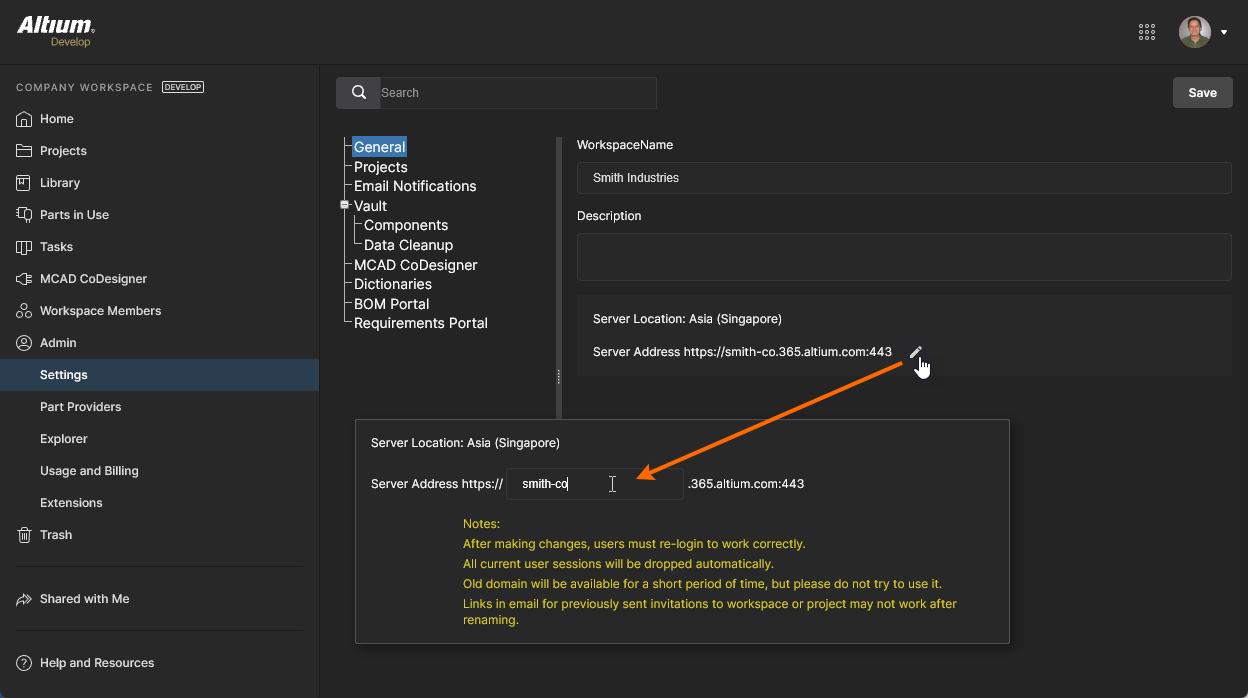 工作区的所有者可以将其 URL 更改为对贵公司更有意义的 URL。
组织级更改
购买了Altium Platform 高级解决方案的公司还可以访问相关的公司控制面板,由组管理员管理用户访问、身份验证、许可等账户设置。这包括在控制面板的 Workspaces区域中的高级工作区管理操作,可通过以下方式访问:
-
登录 Altium 账户后,使用 URL: https://dashboard.altium.com或点击 Company Dashboard链接进入 Altium 账户菜单(点击顶部横幅最右侧的照片/图片即可进入)。进入控制面板后,选择 Workspaces导航条目。
-
登录 Altium 账户后,使用直接 URL:
https://account.altium.com/workspaces.
相关信息请参见管理 Altium 365 工作区。
该 Workspaces 页面将列出您所在组织当前可用的所有工作区。单击工作空间瓦片最右侧的省略号按钮,访问工作空间条目的管理命令。工作空间 Settings和 Deactivate Workspace选项与用户配置文件页面(见上文)中的选项相同,而 Change Owner选项则是公司控制面板独有的。
该 Change Owner选项允许将工作区的所有者更改为组织内的其他用户,这在当前所有者已不在公司或与工作区无关的情况下特别有用。命令后会出现一个 Change Owner窗口,输入新工作区所有者的电子邮件地址,然后按 按钮确认更改。工作空间磁贴的当前 Owner 条目也会相应更新。
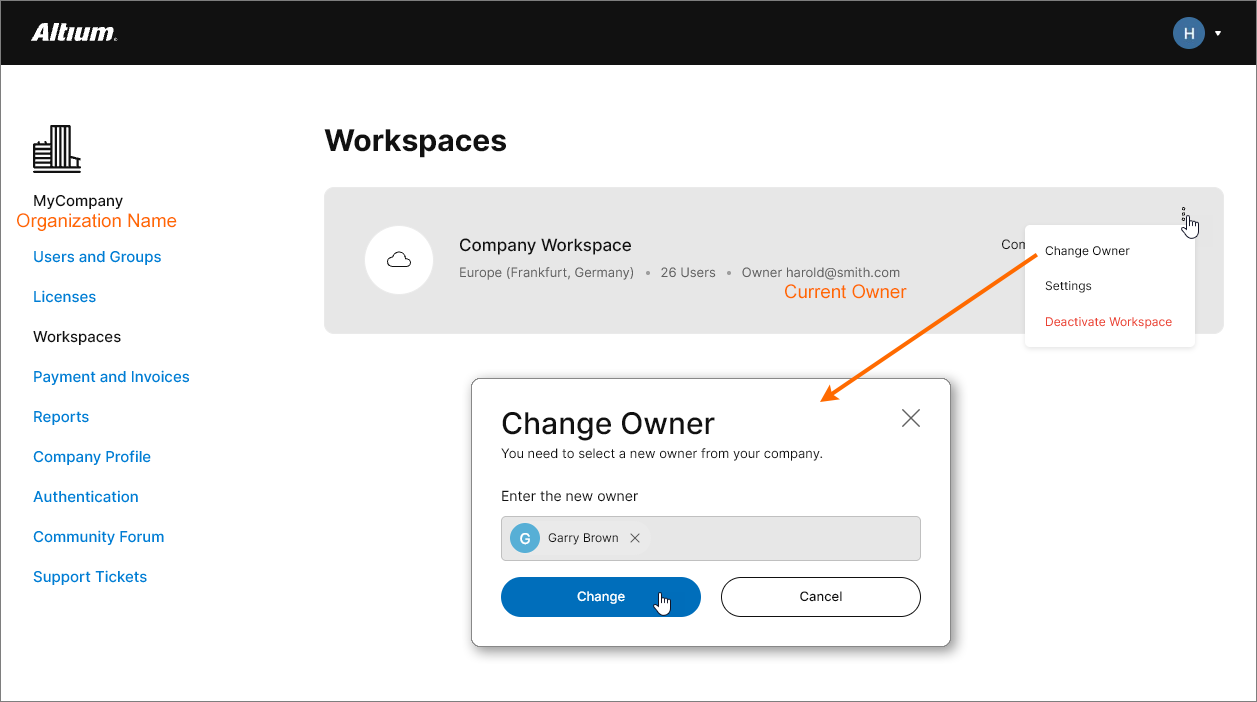 工作区管理控制可在组织级别使用。
 AI 翻译
AI 翻译