
查找和替换
以下元素可在文本编辑器的 Home | Find and Replace 分组中找到。
Find

此命令用于打开 Find Text 对话框,在其中可配置搜索,以查找位于当前文档、活动项目中的所有基于文本的文档、所有已打开的基于文本的文档,或指定目录中的所有基于文本的文档内的特定文本。
启动命令后,将打开 Find Text 对话框。该对话框本质上以两种模式运行,其功能由两个选项卡提供:
- Find - 使用此选项卡上的选项,仅在当前文档内配置搜索。单击 OK 后,文档中找到的第一个匹配文本实例将被高亮显示。
- Find in Files - 使用此选项卡上的选项,可在活动项目中的所有基于文本的文档、所有已打开的基于文本的文档,或指定目录中的所有基于文本的文档范围内配置搜索。单击 OK 后,在搜索范围内的文件中找到的所有匹配文本实例,将作为条目列在 Messages panel 中。每条消息将反映源文件、找到所搜文本的行号、该行的完整文本,以及该行内所搜文本字符串开始的字符位置。
提示
- Messages panel 中的每条消息格式为 (x, y): <LineText>,其中 x 为文档第 y 行上的字符位置。
- 使用 Find in Files 模式搜索文本时,文件无需处于打开状态。
- 使用 Find in Files 模式时,可从 Messages panel 条目交叉定位到找到的文本——只需双击该消息。
Replace
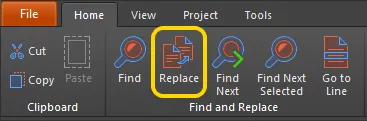
此命令用于打开 Replace Text 对话框,在其中可配置搜索以定位并替换特定文本——该文本可位于当前文档、活动项目中的所有基于文本的文档、所有已打开的基于文本的文档,或指定目录中的所有基于文本的文档中。
启动命令后,将显示 Replace Text 对话框。该对话框本质上以两种模式运行,其功能由两个选项卡提供:
- Replace Text - 使用此选项卡上的选项,仅在当前文档内配置文本替换。若只替换第一个匹配文本实例,单击 OK。如果启用了 Prompt on replace 选项,文本将被高亮显示,并弹出对话框以确认替换。单击 Yes 仅替换此实例。你也可以在该对话框中选择替换所有匹配实例。或者,若要从一开始就全部替换,请单击 Replace All,而不是 OK。同样,所有匹配的搜索文本实例将根据 Prompt on replace 选项的状态,直接被替换或通过逐条提示进行替换。
- Replace in Files - 使用此选项卡上的选项,可在活动项目中的所有基于文本的文档、所有已打开的基于文本的文档,或指定目录中的所有基于文本的文档范围内配置文本替换。单击 OK 后,在搜索范围内的文件中找到的所有匹配文本实例都将被替换。同样,你可以在替换前通过设置 Prompt on replace 选项来选择在替换时进行提示。将出现 Replacing dialog 以显示替换进度。每一次替换都会作为条目列在 Messages panel 中。每条消息将反映源文件、找到所搜文本的行号、该行的完整文本,以及该行内所搜文本字符串开始的字符位置。
在每种情况下,都会出现信息对话框,总结已执行的替换次数。
提示
- Messages panel 中的每条消息格式为 (x, y): <OriginalLineText>,其中 x 为文档第 y 行上的字符位置。此处显示的是替换前的原始文本。
- 使用 Replace in Files 模式替换文本时,文件无需处于打开状态。此类文件可在替换后选择性打开——在执行替换前启用 Open changed files in editor 选项即可。
- 使用 Replace in Files 模式时,可从 Messages panel 条目交叉定位到已替换的文本——只需双击该消息。
Find Next

此命令用于查找上一次通过 Find Text 对话框指定的文本搜索的下一处匹配项。
启动命令后,将定位并高亮显示 Find Text 对话框中 Text to find 字段所指定文本的下一处匹配项。重复使用该命令可依次遍历所有其他匹配项。
提示
- 此功能会应用执行原始文本搜索时所指定的所有搜索条件选项。
Find Next Selected

此命令用于在活动文档中查找当前所选文本的下一处匹配项。
首先,确保在文档编辑窗口中选中了你要搜索的文本字符串 。
启动命令后,所选文本的下一处匹配项将被选中。重复使用该命令可依次遍历所有其他匹配项。
提示
- 此功能本质上是使用 Find Text 对话框执行文本搜索,并将所选文本作为 Text to find 字段的输入内容。使用此功能时,将应用上一次通过 Find Text 对话框执行文本搜索时所指定的所有搜索条件选项。
Go to Line

此命令用于跳转到当前文档中的指定行。
启动命令后,将显示 Go to Line Number 对话框。初始时,对话框会显示文本光标当前所在的行号。只需输入你希望光标跳转到的行号即可。如果行号大于文档的总行数,对话框将再次出现,以便输入有效的行号。
单击 OK 后,光标将跳转到指定行中的相同位置。
其他命令
在文本文档中右键单击,可使用以下命令子菜单。
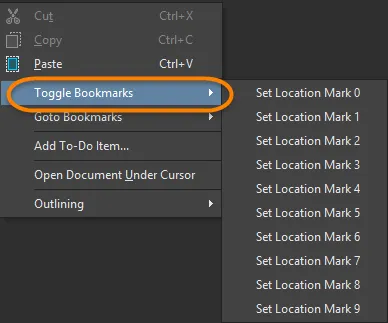
- Toggle Bookmarks - 此子菜单包含用于在活动文本文档中设置最多十个不同“位置标记”的命令。每个 Set Location Mark n 命令用于将当前文档中当前文本光标的位置存储到所选的位置标记中。这可避免你为了返回某个特定位置而在多页文本中来回滚动。只需将光标放到目标位置并启动命令即可。该位置将被存储到所选的位置标记中,并会在左侧边距区域出现相应条目,用于提示标记所设置的行。
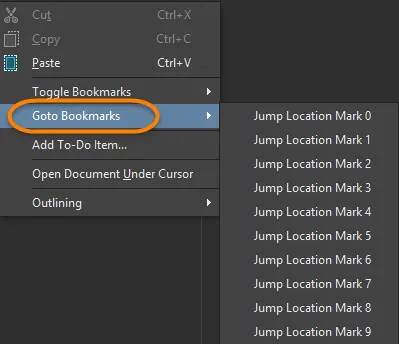
- Goto Bookmarks - 此子菜单包含用于快速跳转到活动文本文档中任意一个已定义“位置标记”的命令。每个 Jump Location Mark n 命令用于将文本光标移动到当前文档中预定义的位置,该位置存储在第 n 个位置标记中。这可避免你在多页文本中来回滚动。
 AI 翻译
AI 翻译