
库
Library 按钮用于从各自的库编辑器中访问 SCH Library 和 PCB Library 面板。
SCH Library Editor
原理图库编辑器用于创建和修改原理图元件并管理元件库。它与原理图编辑器类似,并共享相同的图形化设计对象,另外还增加了 Pin 工具。元件是在原理图库编辑器中使用这些设计对象创建的。元件可以从一个原理图库复制并粘贴到另一个原理图库,或从原理图编辑器复制到原理图库编辑器。
SCH Library Panel
SCH Library面板使你能够浏览并修改活动原理图库文档中存储的元件。 可在原理图库编辑器中通过选择 View | Schematic |Library 来访问该面板。

该面板还支持将库中元件所做的任何更改直接传递到当前原理图设计文档中。
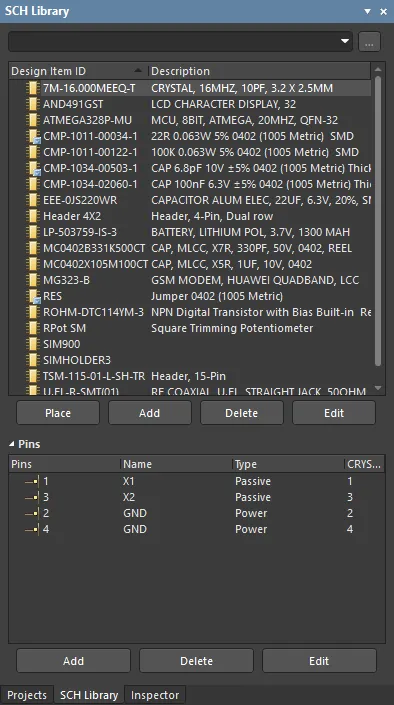
库浏览
当你单击列表中的某个元件条目时,它将成为设计空间中的活动元件。设计编辑器窗口是可编辑的,你可以根据需要更改该元件的符号,并为元件添加、编辑或移除已链接的模型。在面板中选择一个 Pin 对象会使编辑器设计空间中对应的图形对象被高亮显示(并缩放定位)。因此,SCH Library 面板提供了一种快速、便捷的方式来浏览、查看和访问原理图库中的元件与引脚。
内容过滤
Components 列表的内容可以进行过滤,使你能够在库中快速找到特定元件。这在库包含大量条目时尤其有用。可使用以下各节所述的方法之一来应用过滤。
间接过滤
该过滤方法使用面板顶部的搜索字段来过滤列表内容。名称掩码会根据字段中的输入应用。只有被该输入范围命中的列表元件才会继续显示。
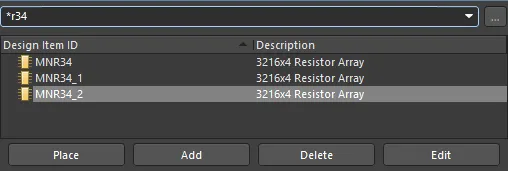
要再次列出所有库元件封装,请清空(删除)搜索字段中的内容。
过滤功能不区分大小写,并支持“边输入边过滤”(type-ahead)功能,即在你输入时 Components 列表内容会实时过滤。
使用 * 通配符运算符可进行更复杂的过滤。例如,输入 MN* 将只显示名称以 AD 开头的元件封装;或者如下图所示,输入 *r34 将只显示名称中包含 R34 的元件封装。
直接过滤
该方法适用于面板中的所有区域,允许你在列表区域内直接键入以快速跳转到某个条目。此方法不会应用掩码,因此列表的全部内容始终可见。
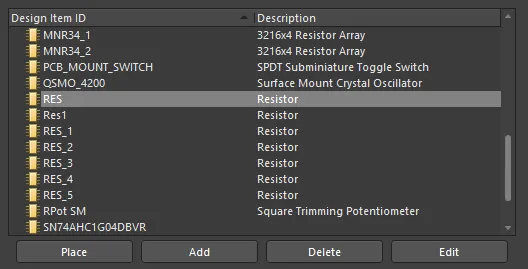
要使用该功能快速查找某个元件封装,请在面板的 Components 区域内单击,然后键入你要跳转到的元件封装名称的首字母。例如,如果你想快速跳转到以字母 R 开头的元件条目,可在键盘上按 R 。列表中第一个以 R 开头的元件将被设为活动项。
如果有多个 Design Item IDs 以相同字母开头,尤其当库非常大时,请继续输入更多字母以定位到所需的特定条目。 例如,输入 res 将高亮列表中 RES 系列的第一个条目。
要清除当前过滤以便输入不同的起始字母,请按 Esc。使用 Backspace 键可按顺序清除先前输入的过滤字符。
组合过滤
在某些情况下,同时使用间接过滤与直接过滤会更有帮助。例如,如果你知道要定位的元件具有 BRMZ 的子类型变体以及 AD74 的前缀,则可分别将这些信息用作间接(掩码)与直接输入。
缩放控制
在过滤字段的右侧紧邻处是  控件。单击它会弹出一个窗口,提供一组选项,用于控制在主设计窗口中显示所选元件时的缩放行为。
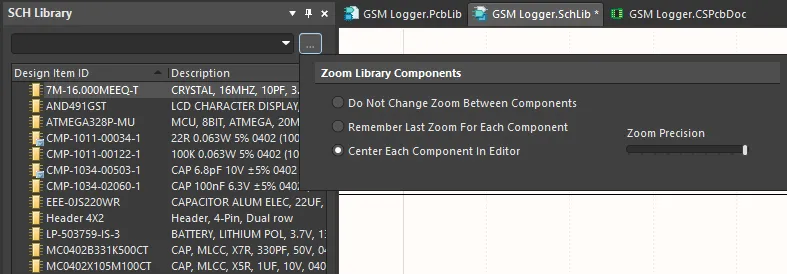 当你在面板中切换元件时,控制元件在主设计窗口中的缩放方式。
可从以下选项中选择:
- Do Not Change Zoom Between Components - 选择此选项可在浏览元件时保持相同的缩放级别。你在浏览某个元件时手动设定的缩放级别,将应用于之后浏览的所有其他元件。
- Remember Last Zoom For Each Component - 选择此选项可保留你对每个已浏览元件所应用的缩放级别。换言之,某个元件的视图将以你上次查看它时的状态显示。
- Center Each Component in Editor - 选择此选项可在主设计窗口中对每个被浏览的元件进行缩放并居中显示。
- Zoom Precision - 使用此滑块定义缩放级别。向右滑动可获得更放大的元件视图。
面板分区
元件
当你单击 Components 列表中的某个条目时,它将成为设计编辑器窗口中的活动部件,同时也会成为列表正下方四个按钮所作用的对象。这些按钮提供以下可针对元件列表使用的命令:
- Place - 单击将活动元件放置到原理图设计文档中。单击后所使用的原理图文档取决于当前是否有原理图文档处于打开状态。
- 如果没有打开任何原理图文档,单击该按钮将创建一个新的原理图文档,并使其成为设计编辑器窗口中的活动文档。活动库元件将以悬浮方式附着在光标上,等待放置。
- 如果当前打开了一个或多个原理图文档,则最后一个处于活动状态的文档(不论其所属项目)将成为设计编辑器窗口中的活动文档,活动库元件将以悬浮方式附着在光标上,等待放置。
- Add - 单击向库文档添加一个新元件。将打开 New Component 对话框。输入要添加到列表中的新元件所需名称。设计编辑器窗口中将打开一张空白页,供你定义该元件。
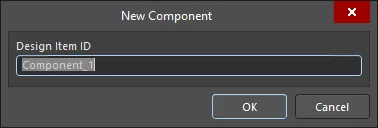
- Delete - 单击可从库文档中永久删除所选元件。将打开确认对话框,询问是否继续删除。
- Edit - 单击打开 Inspector panel,在其中可查看/编辑与活动元件相关的属性。该面板可用于创建到新模型的链接或编辑现有链接。双击某个 Design Item ID 条目也会打开 Inspector 面板。
引脚列表
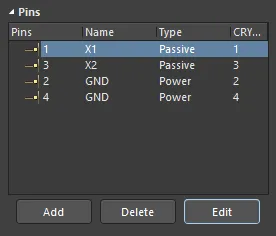
面板的 Pins List 区域列出了为活动元件放置并定义的所有 Pins。列表中的每个条目包含引脚编号、为该引脚定义的名称(如有)、其电气类型、在已将封装模型链接到元件的情况下该信息,以及该引脚在模型中所映射到的对应引脚。
当你单击列表中的某个条目时,设计编辑器窗口中对应的引脚图形将被居中并选中。
双击列表中的某个引脚条目,或选中该条目并单击列表下方的 Edit 按钮,将打开 Inspector 面板,你可在其中按需查看/修改引脚属性。
要从面板添加新引脚,请单击引脚列表下方的 Add 按钮。引脚将以悬浮方式附着在设计编辑器窗口中的光标上。将引脚放置到所需位置并单击以完成放置。继续放置更多引脚,或右键单击或按 ESC 退出引脚放置模式。
要删除一个或多个引脚,请在列表中选择所需条目并按 Delete 按钮。引脚将从列表中移除,并从符号图形中删除。
右键菜单
在 Components 列表中的某个条目上右键单击将打开命令菜单。
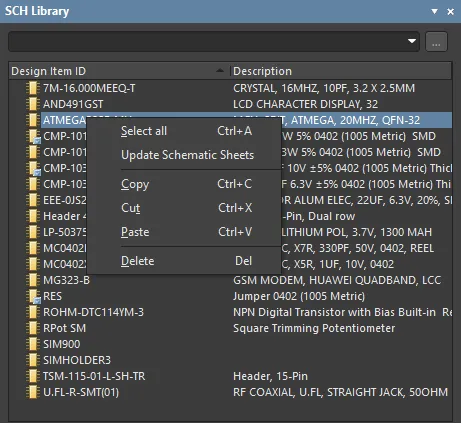
命令如下:
- Select all - 快速选中列表中的所有元件条目。
- Update Schematic Sheets - 将活动库文档中对元件所做的所有更改传递到所有已打开的原理图设计文档。设计文档中所有已存在的、发生更改的元件实例都将被更新。
- Copy - 将所选元件的副本放入原理图库编辑器的内部剪贴板
- Cut - 将所选元件的副本放入原理图库编辑器的内部剪贴板,然后从库中永久删除该元件。将出现确认对话框,要求验证是否继续删除
- Paste - 将原理图库编辑器内部剪贴板中的元件粘贴到当前活动的库文档中
- Delete - 从库文档中永久删除所选元件。将出现确认对话框,询问是否继续删除。
提示
- 支持使用标准 Ctrl+Click 和 Shift+Click 功能在列表中选择多个条目。
- 活动元件是指其符号及对应的模型信息当前显示在设计编辑器窗口中的元件。元件可以处于活动状态,但不一定在 Components 列表中被选中。
- Ctrl+Click在列表中将鼠标悬停在已选条目上可取消选择。
- 可使用键盘快捷键 Up Arrow、 Home、 End、 和 Down Arrow 分别显示列表区域中的上一项、第一项、最后一项和下一项。
- 在面板中存在多列数据的区域,可通过单击任意列的表头按该列对数据排序。单击一次按升序排序;再次单击按降序排序。
- 你可以更改数据列的显示顺序。要移动某一列,单击其表头并水平拖动到所需位置。出现两个位置箭头时表示该位置有效。
- 粘贴到活动库文档中的元件可以来自原理图设计文档或另一个原理图库文档。
- 如果在原理图编辑器的主设计中已将多个元件复制到剪贴板,则所选的所有元件都会被粘贴到库文档中。
- 如果同一元件被多次粘贴到库中,或在未重命名的情况下向库中添加了多个新元件,则这些副本会通过后缀 _1、_2、_3 等加以区分。
- 必须打开一个原理图设计文档,才能将对库文档中元件所做的更改传递过去。
- 创建新的原理图库文档时,面板将包含一个空白元件 - Component_1。
SCH Library Management Tools
原理图元件符号是在原理图库(*.SchLib)中创建的。这些库中的元件随后会引用在独立的封装库和模型文件中定义的封装及其他模型。作为设计人员,你可以从这些离散的元件库中放置元件,或者将符号库、封装库和模型文件编译为集成库(*.IntLib)。
库
原理图库管理工具位于原理图库编辑器的 Home | Library 区域。
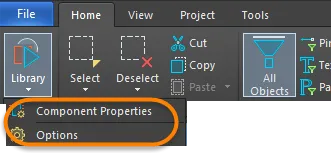
- Component Properties - 打开 Inspector 面板,你可以在其中查看并编辑与活动元件相关的属性。
- Options - 打开 Library Options面板的 Inspector 模式,你可以在其中设置 Units、 Snap Grid和 Visible Grid。
模式
Modes 区域用于为活动元件添加或移除额外的图形表示(模式)。

Mode 命令工具位于 Tools| Modes 区域。
- Add Mode - 单击以为活动元件添加一个额外的图形表示(模式)。该添加项称为 Alternate。
- Delete Mode - 单击以移除活动元件当前的图形表示(模式)。元件可以有一个默认表示(称为 Normal ),并且最多可有 255 个额外表示,称为 Alternates。
- Choose Mode - 单击以更改活动元件的图形表示(模式)。所有元件都有一个 Normal 模式。此外,元件还可以拥有最多 255 个备用图形表示(Alternate 1 - Alternate 255)。
PCB 库编辑器
PCB 库编辑器用于创建和修改 PCB 元件封装。除封装外,公司 Logo、制造定义以及板级设计过程中所需的其他对象也可以保存为 PCB 元件。
实际装配到电路板上的真实器件,在原理图捕获阶段以原理图符号表示,在 PCB 设计阶段以 PCB 封装表示。元件可以:
- 在本地库中创建并从本地库放置 或
- 直接从已连接的 Workspace 放置。
PCB Library Panel
PCB Library 面板使你能够浏览存储在当前活动 PCB 库文档中的封装并编辑其属性。可在 PCB 库编辑器中选择 View | PCB Library |Library 来访问该面板。

当 PCB 库文档处于活动状态时,面板会填充该库中各个封装的相关信息。该面板还支持将对它们所做的任何更改直接传递到 PCB 设计文档中。
库浏览
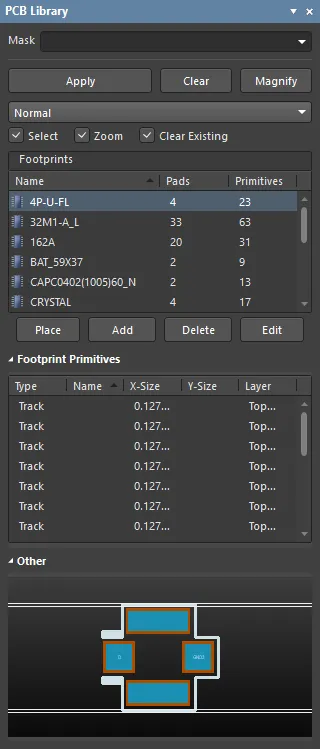
面板包含三个主要部分,每个部分提供对活动 PCB 库中封装的不同范围或视图:
- 封装 - 活动库中的封装列表。每个条目都会列出用于定义该封装的焊盘数量和图元对象数量。
- Footprint Primitives - 构成当前所选封装的图元对象及其主要属性。
- Other - 当前所选封装的简化整体视图,并通过叠加图形指示主编辑器视图。
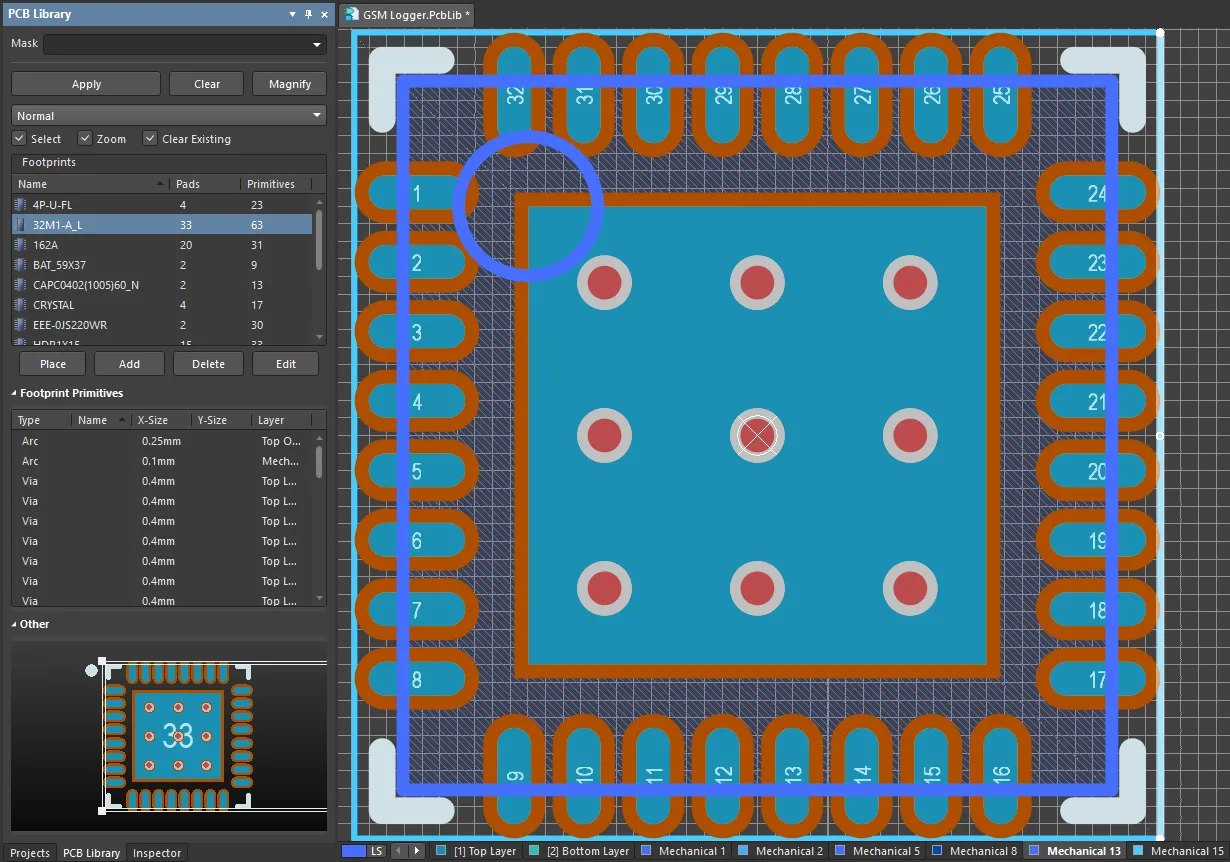
在面板中选择某个封装时,其组成图元会填充到 Footprint Primitives 部分,同时该封装会显示在主编辑器设计空间中。在面板中选择某个图元对象会使编辑器设计空间中对应对象高亮显示。通过这种方式, PCB Library 面板提供了一种快速、便捷的方式来浏览、查看和访问 PCB 库封装。
筛选内容
可以对列表内容进行筛选,从而快速在库中找到特定封装。当库包含大量条目时这尤其有用。可通过以下方法进行筛选:
间接筛选
该方法使用面板顶部的 Mask 字段来筛选列表内容。会根据该字段中的输入应用掩码。只有在列表中符合该输入范围的封装才会继续显示。

注意, Mask 字段不区分大小写。要再次列出所有封装,请清空(删除) Mask 字段中的内容。
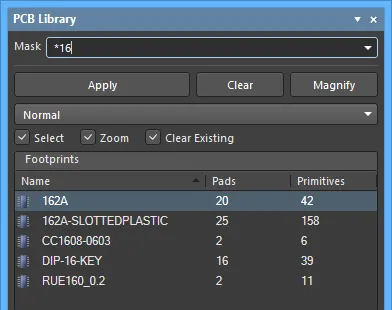
使用 * 通配符运算符可进行更复杂的筛选。例如,输入 m* 将仅显示名称以 m 开头的封装;或者如下图所示,输入 *16 将仅显示名称中包含 16 的封装。
直接筛选
该方法适用于面板中的所有列表区域,允许你在列表区域内直接键入以快速跳转到某个条目。不会应用掩码,因此列表的全部内容始终可见。
要使用该功能快速查找封装,请在面板的 封装 部分内单击,然后键入你要跳转到的封装名称的首字母。例如,如果你想快速跳转到以字母“S"”开头的封装条目,你可以在键盘上按下“S”。列表中第一个以“S"”开头的封装将变为活动项,并且该字母会被高亮显示,以表明列表筛选基于该字母。
如果有多个封装以同一字母开头,尤其是在库非常大的情况下,请继续输入更多字母以定位到所需的特定条目。
要清除当前筛选以便输入不同的起始字母,请按 Esc。使用 Backspace 键可按顺序清除先前输入的筛选字符。
组合筛选
在某些情况下,同时使用间接筛选与直接筛选会更有帮助。例如,如果你记得要查找的封装子类型编号为 4 且前缀为 PO,则可将这些信息分别作为间接(掩码)与直接输入项。
封装控制
- Place - 单击以放置所选封装。
- Add - 单击可将新的封装添加到列表中。默认名称将为
PCBCOMPONENT_1. - Delete - 单击可删除所选封装。删除执行前会打开对话框要求确认。
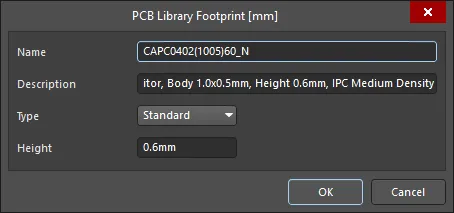
- Edit - 单击可打开 PCB Library Footprint 对话框以编辑所选封装。
浏览封装图元
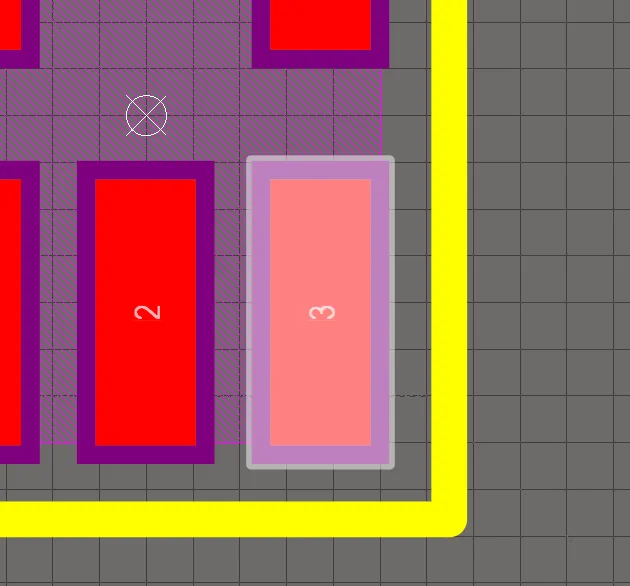
Footprint Primitives 部分会列出当前在 Footprints 列表中选中的封装所包含的全部图元对象。对于每个图元条目,会显示以下信息。

当在面板中选择单个对象图元时,编辑器设计空间中对应的对象(走线、圆弧、焊盘等)会以图形方式高亮显示。
控制在设计空间中显示已浏览条目
在面板的列表区域选择某个条目会应用过滤器,本质上是将该条目作为过滤范围。设计编辑器窗口中文档的过滤显示效果由面板顶部的一组高亮控制项决定。
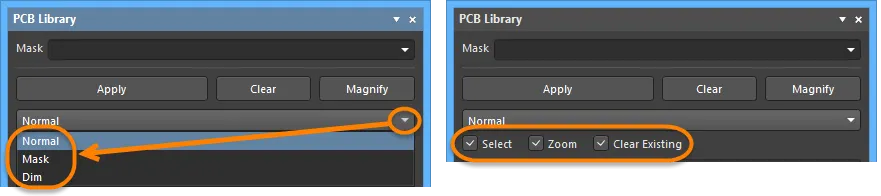
- Mask / Dim / Normal 显示功能
- Mask / Dim / Normal
- 用于提供在设计编辑器窗口中对比显示已过滤与未过滤对象的选项。
- 当选择 Mask 时,已过滤对象在设计编辑器窗口中保持可见,其他所有对象将变为单色。应用该选项后,未过滤对象将无法被选择或编辑。
- 当选择 Dim 时,已过滤对象在设计编辑器窗口中保持可见,其他所有对象保留其颜色但会被淡化。
- Select - 启用时(默认),已过滤对象将在设计空间中被选中。
- Zoom - 启用时(默认),已过滤对象将在设计空间中尽可能被缩放并居中显示。
- Clear Existing - 启用时(默认),在应用新过滤器之前会先清除现有过滤器。禁用该选项可扩展现有过滤器,即在现有过滤器基础上再应用新的过滤条件,从而进一步细化过滤范围。
这些选项可以任意组合启用。例如,你可能希望将所有已过滤对象在设计空间中缩放、居中并选中,同时应用遮罩以减少其他设计对象带来的杂乱。使用 Clear 按钮可清除当前应用的过滤器。设计空间中的所有对象将完全可见并可被选择/编辑。若要重新应用过滤器,请单击 Apply 按钮。
使用面板的小型查看器
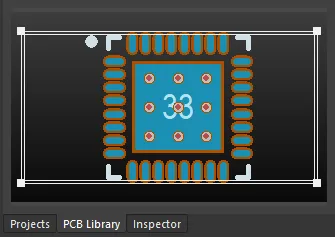
底部区域提供文档的小型查看器,其窗口中央显示活动封装的图像。设计编辑器窗口中当前显示的区域会以白色短划线标记表示,如下图所示。
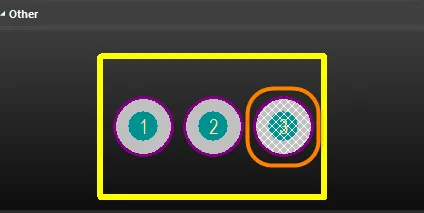
单击面板顶部的 Magnify 按钮,可在设计编辑器窗口中提供一个浮动放大镜和缩放光标。当你在设计空间中移动它们时,面板中的小型查看器会显示以光标为中心的活动封装放大图像。这样你可以在设计编辑器窗口中以全尺寸浏览文档,同时在小型查看器窗口中查看放大细节。
使用 Page Up 和 Page Down 键可增大或减小放大倍率。右键单击、单击或按 Esc 可退出放大模式。
右键菜单
- New Blank Footprint Footprints
- New Blank Footprint - 选择以将新封装添加到列表中。封装将被赋予默认名称 PCBCOMPONENT_1 ,并在设计编辑器窗口中打开一张空白工作区,供你开始放置用于定义该封装的图元对象。
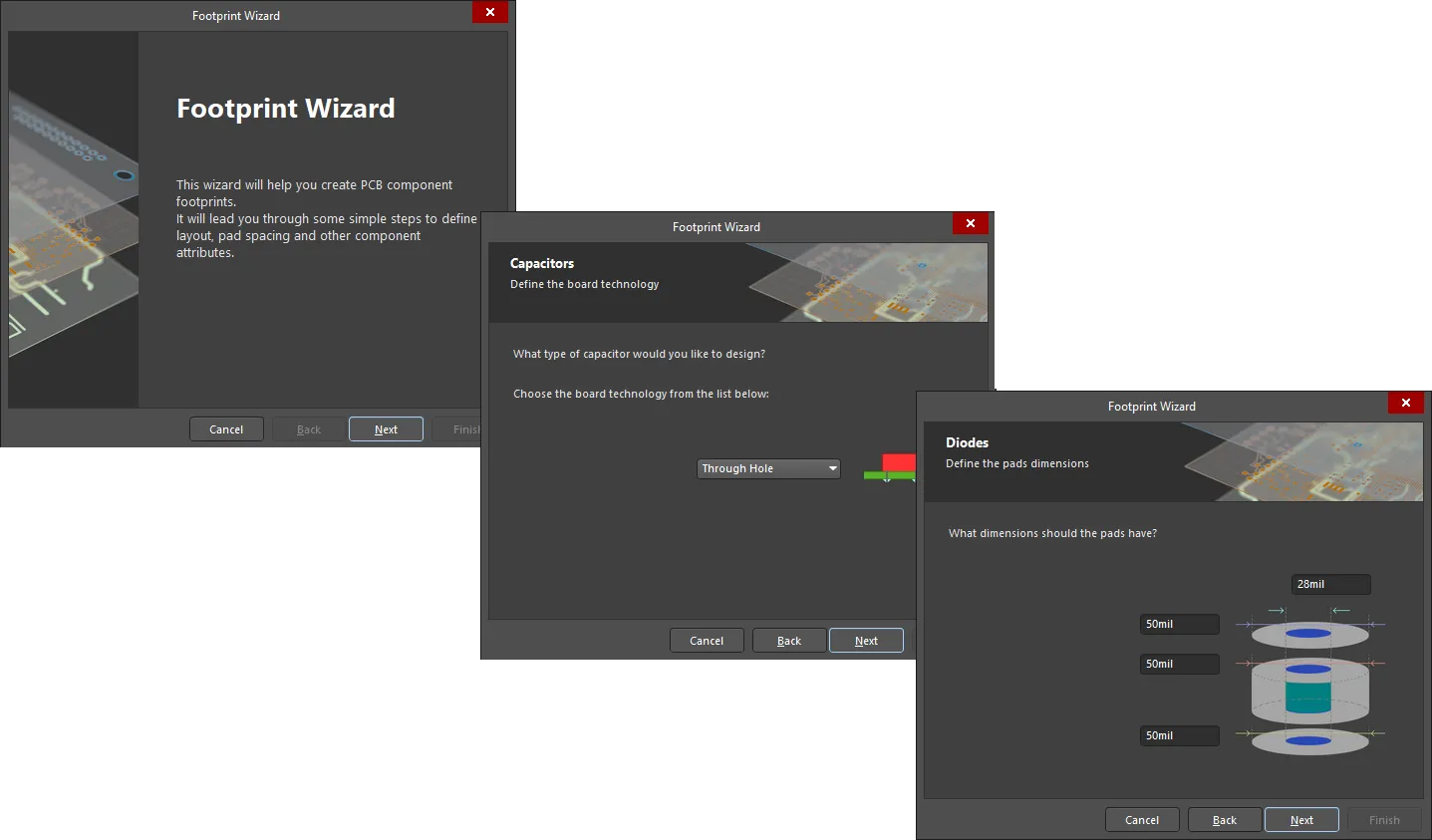
- Footprint Wizard - 单击以打开 Footprint Wizard 对话框。Footprint Wizard 的各页面将引导你完成创建新元件封装的步骤。 Footprint Wizard 用于在当前 PCB Library Editor 文档中创建新的元件封装。该向导将引导你完成定义布局、焊盘间距及其他元件属性等步骤。
- Cut - 将所选封装复制到 PCB Library Editor 的内部剪贴板,然后从库中永久删除这些封装。将出现确认对话框,要求验证是否继续删除。
- Copy - 将所选封装复制到 PCB Library Editor 的内部剪贴板。
- Copy Name - 将当前聚焦封装的名称复制到 PCB Library Editor 的内部剪贴板。
- Paste - 将 PCB Library Editor 内部剪贴板中的封装粘贴到活动库文档中。该命令的条目会根据剪贴板上有效封装的数量而变化。
- Delete - 从库文档中永久删除所选封装。将出现确认对话框,询问是否继续删除。
- Select All - 快速选中列表中的所有封装条目。
- Footprint Properties - 单击以访问 PCB Library Footprint 对话框,你可以在其中查看/修改当前聚焦封装的 Name、 Height、 Description 和 Type 。当在面板中双击某个封装条目时,也会打开 PCB Library Footprint 对话框。
- Place - 将当前聚焦封装放置到 PCB 设计文档中。单击后,最近一次处于活动状态的 PCB(不论其属于哪个工程)将成为设计空间中的活动文档。
- Update PCB With <FocusedFootprint> - 将库文档中对当前聚焦封装所做的更改传递到所有已打开且放置了该封装的 PCB 设计文档中。该封装的所有实例都会更新。
- Update PCB With All - 将库文档中对封装所做的所有更改传递到所有已打开且放置了这些封装的 PCB 设计文档中。所有已放置的、发生更改的封装实例都会更新。
- Report
- 为活动封装生成报告。启动命令后,将在源 PCB 库文档所在文件夹中生成报告(
LibraryName.CMP),并会自动在设计编辑器窗口中作为活动文档打开。报告列出包括封装尺寸、构成封装的图元对象明细以及它们所在层等信息。 - Delete All Grids And Guides In Library - 单击以删除该库的网格与辅助线。
Footprint Primitives
切换右键 Show 命令以显示/不显示特定对象。命令取决于所选文档中的对象类型。也可能还会提供其他 Show 命令。
- Select All - 快速选中列表中的所有封装图元条目。
- Report - 在面板的 Footprints 部分为当前聚焦封装生成图元信息报告。启动命令后,将打开 Report Preview 对话框,其中包含当前在面板 Footprint Primitives 区域显示的图元信息。使用该对话框可查看、打印并以多种文件格式导出报告。
- Properties - 访问与当前聚焦图元对应的 Inspector panel ,以按需查看和修改属性。当在面板中双击某个图元条目时,也会打开该图元对应的 Inspector 面板。
- 提示
- 支持使用标准的 Ctrl+Click 和 Shift+Click 功能在列表中选择多个条目。
- 活动封装是指其图形当前显示在设计编辑器窗口中的封装。封装可以处于活动状态,而不一定在 Footprints 列表中被选中和/或聚焦。
- Ctrl+Click
在列表中对已选条目执行
可取消选择。如果该条目是该部分唯一被选中的条目,执行此操作将清除过滤器。 - 可使用键盘快捷键 Up Arrow、 Home、 End 和 Down Arrow 分别显示上一个、第一个、最后一个和下一个封装。
- 在面板中存在多列数据的区域,可通过单击任意列的表头按该列对数据排序。单击一次按升序排序;再次单击则按降序排序。
- 你可以更改数据列的显示顺序。要移动某一列,单击其表头并水平拖动到所需位置。当出现两个位置箭头时表示该位置有效。
- 浏览设计对象时应用的过滤是永久性的。如果选择了 Mask 或 Dim 高亮方式,所有不在过滤范围内的对象将在设计空间中变淡(取决于设置),并且无法被选择或编辑。在设计编辑器窗口内单击不会清除过滤器。必须在面板中单击 Clear 按钮才能清除永久过滤器。
- 粘贴到活动库文档中的封装可以来源于 PCB 设计文档或其他 PCB 库文档。
- 如果从 PCB Editor 的主设计中复制了多个封装到剪贴板,则粘贴到库文档中的只会是该组中最后被选中的封装。
- 如果将同一个封装多次粘贴到库中 ,或者在未重命名的情况下向库中添加了多个新封装,则这些副本会通过后缀加以区分:- DUPLICATE、- DUPLICATE1、- DUPLICATE2 等。
- 在使用 Place 命令放置库封装之前,必须先打开一个 PCB 设计文档。
- 要将库文档中对封装所做的更改传递出去,必须打开一个 PCB 设计文档。
- 创建新的 PCB 库文档时,默认情况下该面板将包含一个空白封装 -
PCBCOMPONENT_1。 - 库封装只能在源 PCB 库(
*.PcbLib)中编辑。你无法在集成库(*.IntLib)中编辑封装。你需要先反编译集成库,然后在源 PCB 库文档中编辑所需的封装。之后可重新编译源库,以生成更新后的集成库。
- Mask / Dim / Normal
- 用于提供在设计编辑器窗口中对比显示已过滤与未过滤对象的选项。
PCB Library Management Tools
虽然大多数 PCB 库编辑操作都在基本图元对象级别进行(例如放置焊盘并在 Top Overlay 上添加线条), 但也可以执行一些额外的编辑操作,例如从 PCB 或其他 PCB 库复制并粘贴封装(通过 Home 选项卡),以及快速显示元件(通过 Tools 选项卡)。
Home Tab
PCB 库封装管理工具可在 PCB 库编辑器主菜单的 Home | Library 区域中找到。
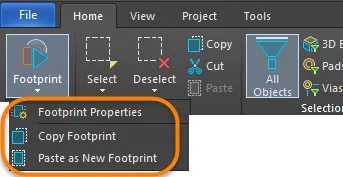
可从 Footprint 下拉菜单中使用以下命令来执行库管理任务:
- Footprint Properties - 打开 PCB Library Footprint 对话框。该对话框用于定义元件的 名称、描述、类型和高度。
- Copy Footprint - 将当前封装复制到剪贴板,以便粘贴到当前库或其他库中。也可通过 PCB Library 面板的右键菜单访问此命令。
- Paste as New Footprint - 将剪贴板中的封装粘贴到当前库中。可从 PCB 库(Copy 命令)或从已打开的 PCB(选择封装并执行 Ctrl+C)将元件复制到剪贴板。
Tools Tab
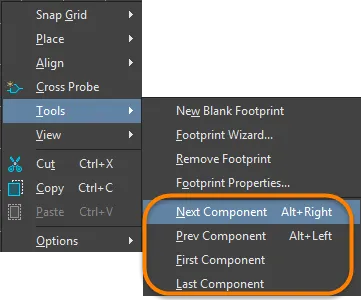
在 PCB 库编辑器中,从 Tools 选项卡右键单击,然后从 菜单中选择 Tools ,即可访问允许你在设计空间中显示下一个、上一个、第一个和最后一个元件的命令。
 AI 翻译
AI 翻译