
图形

图形(Graphic)是一种非电气的绘图基本元素。本质上,它是一个用于图像文件的容器,可将图像导入并放置到 PCB 上。
图形图像会先转换为黑白,然后转换为基本图元(primitives),并以图元或区域(regions)的形式插入。
Graphic Object
在 PCB 编辑器中,可通过主菜单选择 Home | Place | Graphic 来放置图形/图像。

启动该命令后,光标会变为十字准星,并进入图形放置模式。
- 定位光标,然后单击或按 Enter 以锚定图形边框的第一个角(图形本体将位于该边框内)。
- 移动光标以调整边框大小,然后单击或按 Enter 完成边框放置。
- 随后会打开一个对话框,你可以浏览并选择所需的图形文件。选择要插入的文件,然后按 Open 完成图形放置。
- 将打开 Import Image 对话框,你可以在其中配置图形的设置。
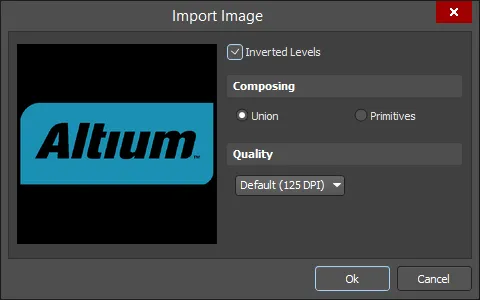
图形化编辑
这种编辑方法允许你在设计空间中选中已放置的图形对象,并以图形方式更改其长度、高度或位置。
选中图形对象后,单击并拖动编辑手柄以调整大小。

在图形上任意位置(避开编辑手柄)单击,然后拖动以重新定位。拖动过程中,图形可旋转(Spacebar/Shift+Spacebar)或镜像(X 沿 X 轴镜像)。
非图形化编辑
由于图形图像会被转换为图元并以图元或区域形式插入,因此该编辑方法使用 Region 面板的 Inspector 模式来修改图形的属性。
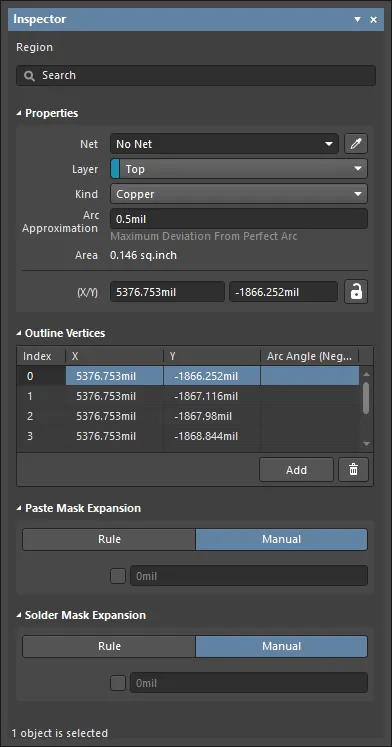
放置后,可通过以下方式之一访问 Inspector 面板:
- 双击已放置的对象。
- 如果 Inspector 面板已处于活动状态,选中对象,右键单击,然后从上下文菜单中选择 Properties 。
- 选中对象后,从主功能区单击 View | PCB | Inspector 。
编辑多个对象
Inspector 面板支持多对象编辑,即可修改当前所选对象中相同的属性设置。当手动选择多个相同对象类型时,Inspector 面板中未显示为星号(**)的字段,可对所有选中对象进行编辑。
Graphic Properties
PCB Editor 对象属性是可定义的选项,用于指定已放置对象的视觉样式、内容和行为。
当在设计空间中选中已放置的图形时,所有 Graphic 对象属性都可在 Inspector 面板的 Region mode 中编辑。
属性
- Net - 用于为该区域选择网络(net)。活动板卡设计中的所有网络都会列在下拉列表中。该字段在 PCBLIB 文档中不可用。
- Layer - 仅当 Kind 设置为 Copper or Polygon Cutout 时该字段才可用。用于指定区域所在的层。对于 Copper 和 Polygon Cutout ,活动板卡设计中所有已定义(且已启用)的层都会列在下拉列表中。
- Kind - 使用下拉列表选择区域的功能:
- Copper - 可放置在任意设计层(例如信号/铜层)上的实心正片区域。
- Polygon Cutout - 作为多边形挖空(polygon cutout),用于在多边形内定义负片或无铜区域。放置 Cutout 后请重新铺铜(Repour)该多边形。
- Board Cutout - 作为板挖空(board cutout),用于在板外形内定义负片区域或孔洞。
- Arc Approximation - 输入与理想圆弧的最大偏差。
- Area - 显示区域对象的面积。
- (X/Y) - 显示区域对象的 X、Y 轴坐标。
- Locked icon - 切换以保护/取消保护该区域,防止其被图形化编辑。
轮廓顶点(Outline Vertices)
该区域用于修改当前选中区域对象的各个顶点。你可以修改现有顶点的位置、按需添加新顶点或删除顶点。可定义顶点之间的圆弧连接,并支持将顶点信息导出到以及从 CSV 格式文件导入。你也可以通过对所有顶点全局应用 delta-x/delta-y 值来整体调整区域对象的位置。
- Vertices Grid - 以如下方式列出当前为该区域定义的所有顶点:
- Index - 顶点的索引编号(不可编辑)。
- X - 顶点的 X(水平)坐标。单击可编辑。
- Y - 顶点的 Y(垂直)坐标。单击可编辑。
- Arc Angle (Neg = CW) - 用于连接该顶点与下一个顶点的圆弧角度。默认连接为直线边,此字段保持为空。单击可编辑,然后按需输入圆弧角度。输入正值将绘制逆时针圆弧;要绘制顺时针圆弧,请输入负值。
- Add - 单击以添加新顶点。新顶点将添加在当前聚焦的顶点条目下方,并且初始时与该条目具有相同的 X 和 Y 坐标。单击
 以删除当前选中的顶点。
钢网(Paste Mask)扩展
- Rule/Manual - 选择所需的钢网扩展配置。当选择 Manual 时,你可以启用并输入所需的数值。
阻焊(Solder Mask)扩展
- Rule/Manual - 选择所需的阻焊扩展配置。当选择 Manual 时,你可以启用并输入所需的数值。
 AI 翻译
AI 翻译