
总线与总线入口
总线

总线是一种折线对象,与其他已连接对象配合使用,用于定义多个网络(net)的连接。
总线是一种表示多线连接的折线对象,属于电气设计基元。
Bus Object
总线只能通过以下方式之一在原理图编辑器中放置。
- 从主菜单中选择 Home | Circuit Elements | 总线 。

- 在设计空间中右键单击,然后从上下文菜单中选择 Place » Bus。
启动命令后,光标将变为十字准星,表示进入总线放置模式。放置时按以下步骤操作:
- 单击或按 Enter 以锚定总线的起点。
- 移动光标,然后单击或按 Enter 以依次锚定一系列顶点,从而定义总线的形状。
- 放置最后一个顶点后,右键单击或按 Esc 完成总线放置。
- 继续放置更多总线对象 或右键单击或按 Esc 退出放置模式。
- 使用 Backspace 或 Delete 键 移除最后放置的总线线段。
放置模式
放置总线时,有三种“手动”放置模式,其中两种带有拐角方向选项。这些模式用于指定放置总线时如何生成拐角,以及总线可放置的角度。
在放置过程中:
- 按 Tab 键暂停放置,并访问 Bus 模式下的 Inspector 面板 ,可在放置过程中动态更改其属性。单击设计空间中的暂停按钮叠加层(
 )以继续放置。
 - 按 Shift+Spacebar 在三种手动模式之间循环:90°、45°、Auto Wire 和 Any Angle。
- 在 90° 或 45° 模式(称为真正的正交模式)下,按 Spacebar 在拐角方向选项之间循环。在这些模式中,连接到光标的线段是 look ahead 线段——实际正在放置的线段位于该前瞻线段之前。
- 放置过程中,当前放置模式会显示在状态栏中(位于设计空间最底部)。在总线放置期间,你可以随时切换模式。
 45 度模式
 90 度模式
 任意角度模式按 Shift+Spacebar 在不同放置模式之间循环。
自动路径模式
另一个总线放置模式是 Auto Wire 模式,可在 Shift+Spacebar 选择循环中启用后,使用 Point to Point Router 从上一段的末端快速布线到光标单击的位置。启用后,该模式会以从线段顶点到光标的一条粗虚线来指示。
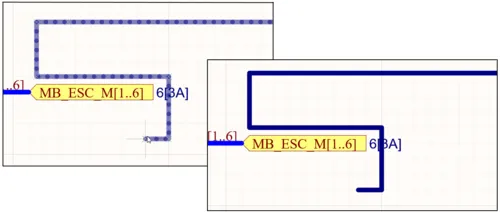
在 Auto Wire 模式下放置总线线段,如虚线路径所示。放置后(右图),总线路径将自动避开障碍物。
在避开图纸上已放置对象的前提下,布线路径将尽可能高效。
电气吸附
除吸附到网格外,原理图编辑器还支持吸附到可用的电气连接。当放置的对象(例如总线)落在可定义的吸附距离内并接近有效电气连接时,光标会跳转到该电气“热点”(显示为蓝色十字)。

电气吸附点以蓝色十字表示。

图形化编辑
图形化编辑方法允许直接在设计空间中选中已放置的总线对象,并以图形方式更改其大小和/或形状。
选中总线对象后,可使用以下编辑手柄:
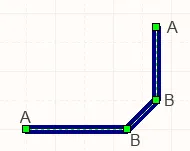
已选中的总线,准备进行图形化编辑
- 单击并拖动非手柄点以重新定位整个总线。当总线未被选中时,单击、按住并拖动也可重新定位。
- 单击并拖动 A 以重新定位总线的端点。
- 单击并拖动 B 以移动总线的某个顶点,其他顶点将保持锚定不动。
- 在某个顶点上单击并按住,然后按键盘上的 Delete 以删除该顶点。
在总线被选中时,单击某一线段可单独选中该线段。这种总线“子选择”会通过相关编辑手柄变为红色来区分。
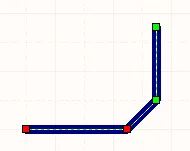
单个线段子选择
非图形化编辑
该编辑方法使用 Inspector 面板模式来修改总线对象的属性。
 l
l
在放置过程中,可按 Tab 键访问 Bus 模式下的 Inspector 面板。总线放置完成后,将显示所有选项。
放置完成后,可通过以下方式之一访问 Bus 模式下的 Inspector 面板:
- 如果 Inspector 面板已打开,选择总线对象。
- 选中总线后,从主功能区单击 View | Schematic | Inspector。
编辑多个对象
Inspector 面板支持多对象编辑,即可修改当前所选对象中属性设置相同的那些项。当手动选择多个相同类型的对象时,Inspector 面板中未显示为星号(*)的字段条目可对所有选中对象进行编辑。
总线连通性
总线用于将任意数量的网络打包在一起。为此,必须满足以下条件:
- 每个单独的网络必须通过网络标号(net label)进行标识。
- 各个网络必须使用标准命名模式 <Name><NumericalIdentifer1>、<Name><NumericalIdentifer2> 命名,例如
Address0、Address1、...、Address n。 - 这些单独网络所连接到的总线必须通过网络标号进行标识,格式为 <Name>[<StartingNumericalIdentifer>..<EndingNumericalIdentifier>],例如
Address[7..0], or LED[1..8]。
自动结点(Autojunctions)
总线中的 T 形连接会通过结点对象自动连接。如果在 Preferences 对话框的 Schematic - General 页面启用了 Break Wires At Autojunctions 选项,则在插入自动结点的位置,现有总线线段会被断开为两段。例如,在创建 T 形连接时,垂直的总线线段会被断成两段,结点两侧各一段。若禁用该选项,总线线段在结点处将保持不断开。
总线入口(Bus Entries)
总线入口是一小段斜向导线,用于将单个网络从总线中“引出”。
它还允许在同一位置从总线中引出另一条单独网络,如下图所示。如果在这种情况下不使用总线入口,两条单独网络会彼此连接,造成短路。如果不需要从总线的同一位置引出两条单独网络,则可以使用标准 Wire 连接。
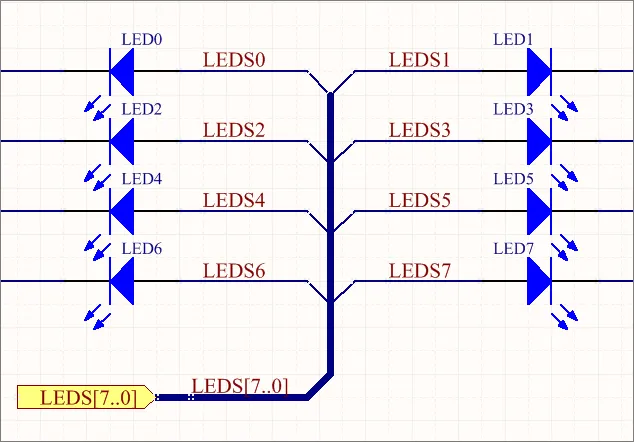
当需要从总线两侧引出网络时,请使用总线入口。
Bus Properties
原理图编辑器对象属性是可定义的选项,用于指定已放置对象的视觉样式、内容和行为。
放置后设置
当在设计空间中选中已放置的总线时,所有总线对象属性都可在 Inspector 面板 中进行编辑。
属性
- Width - 使用下拉列表选择所需的宽度。单击颜色框为总线选择所需颜色。
顶点
该区域 用于修改当前选中总线对象的各个顶点。你可以修改现有顶点的位置,根据需要添加新顶点或删除顶点。还可以定义顶点之间的总线连接,并支持将顶点信息导出到 CSV 格式文件以及从 CSV 格式文件导入。你也可以通过对所有顶点全局应用 delta-x/delta-y 值来调整对象位置。
- Vertices Grid - 以如下方式列出当前为对象定义的所有顶点:
- Index - 顶点的分配索引(不可编辑)。
- X - 顶点的 X(水平)坐标。单击以编辑。
- Y - 顶点的 Y(垂直)坐标。单击以编辑。
- Add - 单击以添加一个新的顶点。新顶点将添加在当前聚焦的顶点条目下方,并且初始时将与该聚焦条目具有相同的 X、Y 坐标。单击
 以移除当前选中的顶点。
总线入口
 总线入口可用于将导线连接到总线。
总线入口是一种电气设计基元,用于将 导线 连接到总线线。它能够允许两个不同的网络连接到总线上的同一点。如果使用导线来实现这一点,这两个网络会短接。如果不需要此功能,则无需使用总线入口。
Bus Entry Object
在原理图编辑器中,总线入口仅可通过以下方式之一进行放置。
- 从主菜单中选择 Home | Circuit Elements | Bus Entry 。

- 在设计空间中右键单击,然后从上下文菜单中选择 Place » Bus Entry。
启动命令后,光标将变为十字准星,并进入总线入口放置模式。
- 单击或按 Enter 在光标位置放置一个总线入口。
- 按 Spacebar 以 90° 为增量逆时针旋转总线入口,或按 Shift+Spacebar 顺时针旋转。
- 在放置模式下按 X 或 Y 键,可沿 X 轴或 Y 轴镜像总线入口。
- 继续放置总线入口,或右键单击/按 Esc 退出放置模式。
放置过程中,按 Tab 键可暂停放置并访问 Bus Entry 模式下的 Inspector 面板,在其中可即时更改其线条属性。单击设计空间的暂停按钮叠加层()以继续放置。
图形化编辑
要移动总线入口,单击并按住它(光标会跳到最近的电气热点),然后将其移动到新位置;已连接的总线和导线将保持连接。移动总线入口时,使用 X 和 Y 键可在这些轴向上更改总线入口的方向。
非图形化编辑
此编辑方法使用 Inspector 面板模式来修改总线入口对象的属性。

Bus Entry 面板的 Inspector 模式
放置过程中,可通过按 Bus Entry 键访问 Inspector 面板的 Tab 模式。总线入口放置完成后,将显示所有选项。
放置后,可通过以下方式之一访问 Bus EntryInspector 面板的 模式:
- 如果 Inspector 面板已打开,选择该总线入口对象。
- 在选中总线入口的情况下,从主功能区单击 View | Schematic | Inspector。
编辑多个对象
Inspector 面板支持多对象编辑,可修改当前所选对象中相同的属性设置。手动选择多个相同对象类型时,Inspector 面板中未显示为星号(*)的字段条目可对所有选中对象进行编辑。
Bus Entry Properties
当在设计空间中选中已放置的总线入口时,所有总线入口对象属性都可在 Inspector 面板中进行编辑。
属性
- Start (X/Y)
- X (第一个字段)- 对象参考点相对于当前设计空间原点的当前 X(水平)坐标。编辑以更改对象的 X 位置。数值可用公制或英制输入;当输入的单位不是当前默认单位时,请在数值中包含单位。
- Y (第二个字段)- 对象参考点相对于当前原点的当前 Y(垂直)坐标。编辑以更改对象的 Y 位置。数值可用公制或英制输入;当输入的单位不是当前默认单位时,请在数值中包含单位。
- End (X/Y) -
- X (第一个字段)- 对象参考点相对于当前设计空间原点的当前 X(水平)坐标。编辑以更改对象的 X 位置。数值可用公制或英制输入;当输入的单位不是当前默认单位时,请在数值中包含单位。
- Y (第二个字段)- 对象参考点相对于当前原点的当前 Y(垂直)坐标。编辑以更改对象的 Y 位置。数值可用公制或英制输入;当输入的单位不是当前默认单位时,请在数值中包含单位。
- Size (X/Y) - 总线入口尺寸。
- Width - 使用下拉列表选择所需宽度。单击颜色框为对象选择所需颜色。
- Color - 单击颜色框为对象选择所需颜色。
 AI 翻译
AI 翻译