
端口

已放置的 Port
Port 是一种电气设计基元,用于在使用多张原理图(平面与层次化设计均适用)的设计中,在某张原理图与另一张原理图或图纸符号(通过相应的图纸入口)之间建立电气连接。Port 的名称定义了连接关系(即:某张原理图上的 Port 会与项目中其他原理图上同名的 Port 或图纸入口相连接)。
Port Object
可用性
Port 只能通过以下方式之一在 Schematic Editor 中放置:
- 从主菜单中选择 Home | Circuit Elements | Port。

-
在设计空间中右键单击,然后从右键菜单中选择 Place » Port 。
放置
启动命令后,光标将变为十字准星,并进入 Port 放置模式。放置时按以下步骤操作:
- 单击或按 Enter 以锚定 Port 的左边缘。
- 移动光标以按需调整 Port 的长度,然后单击或按 Enter 完成 Port 放置。
- 继续放置更多 Port,或右键单击或按 Esc 退出放置模式。
在放置过程中(Port 仍悬浮在光标上且其左边缘尚未锚定之前)还可执行以下附加操作:
- 按 Tab 键暂停放置,并访问 Port (Inspector panel 的模式),以便即时更改其属性。单击设计空间中的暂停按钮叠加层(
 )以继续放置。
 - 按 Spacebar 将 Port 逆时针旋转,或按 Shift+Spacebar 顺时针旋转。旋转以 90° 为增量。
- 按 X 沿 X 轴镜像 Port。
图形化编辑
此编辑方法允许你在设计空间中选择已放置的 Port 对象,并以图形方式更改其长度、高度或位置。
选中 Port 对象后,单击并拖动编辑手柄以调整 Port 大小。

已选中的 Port
在 Port 上(避开编辑手柄)任意位置单击并拖动以重新定位。拖动时,Port 可旋转(Spacebar/Shift+Spacebar)或镜像(X 沿 X 轴镜像)。
Port 对象的名称可通过 in-place 进行编辑,方法如下:
- 单击一次 Port 将其选中。
- 再次单击一次(或按 Enter)进入就地编辑模式并输入新名称。两次单击之间需间隔足够时间,以确保软件不会将两次单击识别为一次双击(双击会打开 Inspector panel)。
- 完成编辑后,按 Enter 或用鼠标单击 Port 以外区域。
非图形化编辑
此编辑方法使用 Inspector panel 模式来修改 Port 对象的属性。
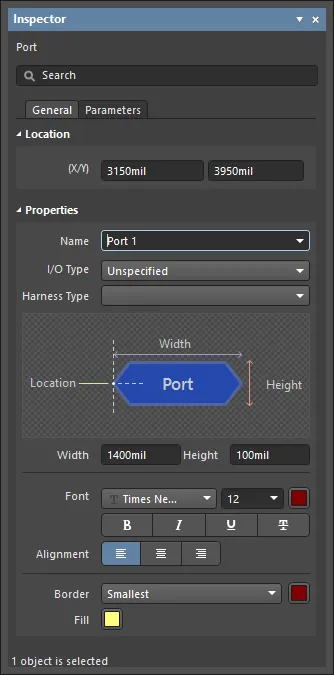 在放置过程中,可按 Tab 键访问 Inspector panel 的 Port 模式。Port 放置完成后,将显示所有选项。
放置完成后,可通过以下方式之一访问 Inspector panel 的 Port 模式:
- 如果 Inspector panel 已打开,选中 Port 对象,右键单击,然后从右键菜单中选择 Properties 。
- 选中 Port 后,从主功能区选择 View | Schematic | Inspector。
Inspector panel 支持多对象编辑:可修改当前所选对象中相同的属性设置。当手动选择多个相同类型的对象时,Inspector panel 中未显示为星号(*)的字段可对所有选中对象同时编辑。
Port 操作
在已放置的 Port 上右键单击以打开上下文相关菜单,在 Port Actions 子菜单中提供以下可对该 Port(或当前选中的所有 Port)执行的命令:
- Jump to Sheet Entry <PortName> - 用于跳转到父级图纸符号中与该 Port 对应的图纸入口(该图纸符号引用了 Port 所在的子图纸)。
- Toggle Port IO Type - 用于切换该 Port 的 I/O Type。
实际变化取决于当前 I/O Type,如下所示:
- Unspecified 保持为 Unspecified。
- Output 更改为 Input。
- Input 更改为 Output。
- Bidirectional 保持为 Bidirectional。
- Place Harness Connector of Type <HarnessConnectorType> - 用于放置一个 harness connector(包含各自已定义的 harness entries),以连接到该 Port。
- Jump to Port <PortName> on <SheetName> - 用于跳转到指定源原理图文档中另一个同名 Port。
提示
- 在校验原理图或生成网表时,Port 与图纸符号之间的关系由项目所选的 Net Identifier Scope 决定。该范围通过在 Project Options(Project | Content | Project Options)的 Options tab 上设置 Net Identifier Scope 选项来定义。当设置为 Flat 或 Global 时,同一或不同原理图文档中所有同名 Port 都被视为电气相连。当设置为 Hierarchical 或 Strict Hierarchical 时,Port 仅垂直连接到其对应的图纸入口;不会水平连接到其他同名 Port。
- Inspector panel 中的 I/O Type 选项允许你定义 Port 的电气类型。可从
Input、Output、Bidirectional,或Unspecified中选择。 - 如果需要对 Port 名称取反(在名称上方加横线),请在名称中的每个字符后加入反斜杠(例如:
E\N\A\B\L\E\)。 - Port 名称不用于命名网络。这意味着如果该网络未关联 net label 或 power object,将使用系统生成的网络名。
- 当 Port 连接到 Signal Harness 时,Port 会变为 Harness 对象。默认情况下,Port 会变更颜色以匹配 Signal Harness 的颜色。
- 当 Port 通过 Signal Harness 连接到 Harness Connector 时,Inspector panel 中的 Harness Type 字段会自动填入该 Harness Connector 的 Harness Type。当 Port 通过 Signal Harness 连接到 Sheet Entry 且该 Sheet Entry 声明了 Harness Type 时,Port 将变为 Harness 对象并变更为 Signal Harness 的颜色。如果将 Port 从 Harness Connector 或 Sheet Entry 处移开,Port 将恢复为默认颜色。
- 默认情况下,Port 的 Name 所用字体遵循文档级全局字体:当设计空间未选中任何对象时,可在 Inspector panel 的 Document Options 模式中,通过 Document Font 选项进行设置。也可以在单个 Port 层级通过 Font 设置在 Inspector panel 中覆盖该默认值,从而按需完全控制 Port 的文本呈现。
Port Properties
Schematic Editor 对象属性是可定义的选项,用于指定已放置对象的视觉样式、内容与行为。
当在设计空间中选中已放置的 Port 时,所有 Port 对象属性都可在 Inspector panel 中编辑。
General Tab
位置
- (X/Y)
- X (第一个字段)- 对象参考点相对于当前设计空间原点的当前 X(水平)坐标。单击可更改对象的 X 位置。数值可用公制或英制输入;当输入的单位不是当前默认单位时,请在数值中包含单位。
- Y (第二个字段)- 对象参考点相对于当前原点的当前 Y(垂直)坐标。单击可更改对象的 Y 位置。数值可用公制或英制输入;当输入的单位不是当前默认单位时,请在数值中包含单位。
属性
- Name - Port 的名称。
- I/O Type- 定义端口的电气属性。从下拉列表中选择一个选项。可用选项为 Unspecified、 Output、 Input 和 Bidirectional。
- Harness Type - 使用下拉列表选择线束(harness)的类型。
- Width - 对象的宽度,可编辑。
- Height - 对象的高度,可编辑。
- Font - 如有需要,使用控件选择所需的字体、字号、颜色,以及加粗、斜体等属性。
- Alignment - 单击所需的对齐设置。
- Border - 使用下拉列表从可用选项中选择默认值: Smallest、 Small、 Medium 和 Large。单击彩色方块以打开下拉列表,从中选择默认颜色。
- Fill - 单击颜色框以打开下拉列表,从中选择默认颜色。
参数选项卡

参数
使用此区域管理附加到当前所选端口对象的参数。
- Grid - 列出当前为该端口定义的参数的 Name 和 Value 。如有需要,你可以直接编辑这些字段。使用
 和
和  显示/隐藏该参数。使用锁定图标锁定/解锁所选参数。
 - Font Settings - 单击以选择所需的字体、字号、颜色,以及加粗、斜体等属性(如需要)。
- Other - 单击以更改其他选项。
- Show Parameter Name - 启用以显示参数名称。
- Allow Synchronization with Database - 启用以与数据库同步。
- X/Y - 输入 X 和 Y 坐标。
- Rotation - 使用下拉列表选择旋转角度。可选项为 0°、 90°、 180° 和 270°。
- Autoposition - 勾选以启用自动定位。
- Add - 单击以添加参数。使用
 从表格中删除所选条目。
 AI 翻译
AI 翻译