
矩形与圆角矩形
矩形

已放置的矩形
矩形是一种非电气绘图图元。它是可放置在原理图图纸上的图形元素,可设置为填充或不填充。
Rectangle Object
可通过以下方式放置矩形。
在原理图编辑器中:
- 从主菜单中选择 Home | Graphical Elements | Rectangle。

- 在设计空间中右键单击,然后从快捷菜单中选择 Place » Drawing Tools » Rectangle。
在原理图库编辑器中:
- 从主菜单中选择 Home | Circuit & Graphical Elements | Rectangle。

- 在设计空间中右键单击,然后从快捷菜单中选择 Place » Rectangle。
启动命令后,光标将变为十字准线,并进入矩形放置模式。放置时按以下操作顺序进行:
- 单击或按 Enter 以锚定矩形的第一个角点。
- 移动光标以调整矩形大小,然后单击或按 Enter 完成放置。
- 继续放置更多矩形 或右键单击或按 Esc 退出放置模式。
在放置过程中,当矩形仍随光标浮动且其第一个角点尚未锚定之前,还可执行以下附加操作:
- 按 Tab 键暂停放置,并访问 Inspector 面板的矩形模式,可在其中即时更改其属性。单击设计空间的暂停按钮叠加层(
 )以继续放置。
 - 按 Alt 键可根据初始移动方向,将移动方向约束为水平或垂直轴。
- 按 Spacebar 可将矩形逆时针旋转,或按 Shift+Spacebar 顺时针旋转。旋转以 90° 为增量。
图形化编辑
此编辑方法允许你在设计空间中直接选择已放置的矩形对象,并以图形方式更改其大小、形状或位置。
当选中矩形对象时,可使用以下编辑手柄:
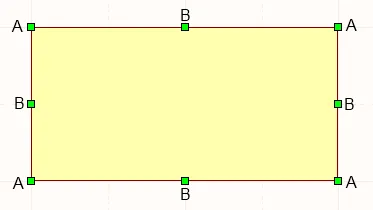
选中的矩形
- 单击并拖动 A 可同时在垂直和水平方向调整矩形大小。
- 单击并拖动 B 可分别在垂直和水平方向调整矩形大小。
- 在远离编辑手柄的矩形任意位置单击并拖动以重新定位。拖动时,矩形可旋转(Spacebar/Shift+Spacebar)或镜像(按 X 或 Y 键分别沿 X 轴或 Y 轴镜像)。
非图形化编辑
此编辑方法使用 Inspector 面板模式来修改矩形对象的属性。
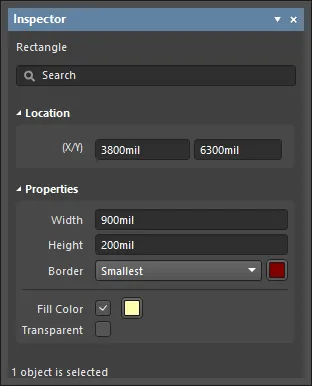
在放置过程中,可按 Tab 键访问 Inspector 面板的 Rectangle 模式。矩形放置完成后,将显示所有选项。
放置后,可通过以下方式之一访问 Inspector 面板的 Rectangle 模式:
- 如果 Inspector 面板已打开,选择矩形对象。
- 选中矩形后,从主功能区选择 View | Schematic | Inspector。
编辑多个对象
Inspector 面板支持多对象编辑,可修改当前所选对象中相同的属性设置。手动选择多个相同对象类型时,Inspector 面板中未显示为星号(*)的字段条目可对所有选中对象进行编辑。
Rectangle Properties
原理图编辑器对象属性是用于指定已放置对象的视觉样式、内容和行为的可定义选项。每种对象类型的属性设置通过两种不同方式定义:
当在设计空间中选中已放置的矩形时,所有矩形对象属性都可在 Inspector 面板中编辑。
位置
- (X/Y)
- X (第一个字段)- 对象参考点相对于当前设计空间原点的当前 X(水平)坐标。编辑以更改对象的 X 位置。数值可用公制或英制输入;当输入的单位不是当前默认单位时,请在数值中包含单位。
- Y (第二个字段)- 对象参考点相对于当前原点的当前 Y(垂直)坐标。编辑以更改对象的 Y 位置。数值可用公制或英制输入;当输入的单位不是当前默认单位时,请在数值中包含单位。
属性
- Border - 使用下拉列表选择边框宽度,并使用颜色框选择边框颜色。
- Fill Color - 勾选以启用填充。单击颜色框可打开下拉列表,从中选择默认填充颜色。
- Transparent - 启用以使该图元透明。
圆角矩形

已放置的圆角矩形
圆角矩形是一种非电气绘图图元。本质上它是一个带圆角的矩形对象,可放置在原理图图纸上,并可设置为填充或不填充。
Round Rectangle Object
可通过以下方式放置圆角矩形。
在原理图编辑器中:
- 从主菜单中选择 Home | Graphical Elements | Round Rectangle。

- 在设计空间中右键单击,然后从快捷菜单中选择 Place » Drawing Tools » Round Rectangle 。
在原理图库编辑器中:
- 从主菜单中选择 Home | Circuit & Graphical Elements | Round Rectangle。

- 在设计空间中右键单击,然后从快捷菜单中选择 Place » Round Rectangle 。
启动命令后,光标将变为十字准线,并进入圆角矩形放置模式。放置时按以下操作顺序进行:
- 单击或按 Enter 以锚定圆角矩形的第一个角点。
- 移动光标以调整圆角矩形大小,然后单击或按 Enter 完成放置。
- 继续放置更多圆角矩形 或右键单击或按 Esc 退出放置模式。
在放置过程中,当圆角矩形仍随光标浮动且其第一个角点尚未锚定之前,还可执行以下附加操作:
- 按 Tab 键暂停放置,并访问 Inspector 面板的 Round Rectangle 模式,可在其中即时更改其属性。单击设计空间的暂停按钮叠加层()以继续放置。
- 按 Alt 键可根据初始移动方向,将移动方向约束为水平或垂直轴。
- 按 Spacebar 可将圆角矩形逆时针旋转,或按 Shift+Spacebar 顺时针旋转。旋转以 90° 为增量。
- 按 X 或 Y 键可沿 X 轴或 Y 轴镜像圆角矩形。
图形化编辑
此编辑方法允许你在设计空间中直接选择已放置的圆角矩形对象,并以图形方式更改其大小、形状或位置。
当选中圆角矩形对象时,可使用以下编辑手柄:

选中的圆角矩形
- 单击并拖动 A 可同时在垂直和水平方向调整圆角矩形大小。
- 单击并拖动 B 可分别在垂直和水平方向调整圆角矩形大小。
- 单击并拖动 C 可更改圆角曲率。无论选择哪个编辑手柄,此操作都会对所有角点产生相同影响。
- 在远离编辑手柄的圆角矩形任意位置单击并拖动以重新定位。拖动时,圆角矩形可旋转(Spacebar/Shift+Spacebar)或镜像(按 X 或 Y 键分别沿 X 轴或 Y 轴镜像)。
非图形化编辑
此编辑方法使用 Inspector 面板模式来修改圆角矩形对象的属性。

在放置过程中,可按 Tab 键访问 Inspector 面板的 Round Rectangle 模式。圆角矩形放置完成后,将显示所有选项。
放置后,可通过以下方式之一访问 Inspector 面板的 Round Rectangle 模式:
- 如果 Inspector 面板已打开,选择圆角矩形对象。
- 选中端口后,从主功能区选择 View | Schematic | Inspector。
编辑多个对象
Inspector 面板支持多对象编辑,可修改当前所选对象中相同的属性设置。手动选择多个相同对象类型时,Inspector 面板中未显示为星号(*)的字段条目可对所有选中对象进行编辑。
Round Rectangle Properties
原理图编辑器对象属性是一些可定义的选项,用于指定已放置对象的视觉样式、内容和行为。每种类型对象的属性设置通过两种不同方式来定义:
当在设计空间中选中已放置的 Round Rectangle 时,所有 Round Rectangle 对象属性都可在 Inspector 面板中进行编辑。
位置
- (X/Y) - 对象的 X(水平)坐标和 Y(垂直)坐标。
属性
- 宽度 - 圆角矩形形状的宽度,可编辑。
- Height - 圆角矩形形状的高度,可编辑。
- Corner X-Radius - 圆角矩形在水平平面内的圆角曲率,可编辑。
- Corner Y-Radius - 圆角矩形在垂直平面内的圆角曲率,可编辑。
- Border - 使用下拉列表选择默认的边框宽度。
- 填充颜色 - 启用以使用填充颜色。单击颜色框以选择颜色。
 AI 翻译
AI 翻译