
服务器操作
该 Server Actions 区域用于保存您的设计、与他人共享您的设计项目、克隆项目,以及在网页浏览器界面中打开项目。

可在任意编辑器中通过主功能区选择 Project | Server Actions 来访问该区域。
共享
CircuitMaker 支持直接在软件内与全球任意地点的特定人员共享您的设计项目。这与在基于浏览器的 Altium 365 平台内共享设计的能力相辅相成。
可通过电子邮件邀请,将实时(或 WIP)设计共享给 CircuitMaker Community 的任何用户以供查看和/或编辑。受邀用户可通过 CircuitMaker 或通过 Altium 365 Personal Space 界面查看设计。编辑仅能通过 CircuitMaker 进行。
其他访问方式
除 Server Actions 区域外,在 CircuitMaker 内共享设计的控件还可通过以下方式找到:
- 对于当前活动项目,单击主应用窗口右上角的
 按钮。
按钮。 - 对于 Projects panel 中当前聚焦的项目,在项目条目上右键单击,然后从上下文菜单中选择 Share 命令。
 访问 Share 对话框,它是从 CircuitMaker 内与特定人员共享设计的命令中心。
Sharing a Design
通过 Share 对话框,您可以指定要与哪些人共享该项目。要添加条目,请在提供的文本字段中输入完整的 email 并按 Enter。可指定多个邮箱。要移除已输入的邮箱,请单击与该条目关联的  控件。
控件。
通过相关下拉菜单为已添加人员设置共享访问权限,选择 Can View( )或 Can Edit (
 );后者选项天然包含查看能力。该设置最初会应用于字段中包含的所有条目。可使用可选的备注字段添加与本项目共享安排相关的信息。
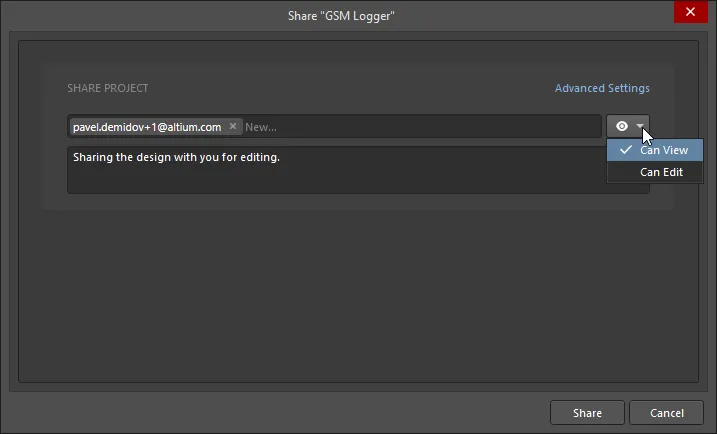
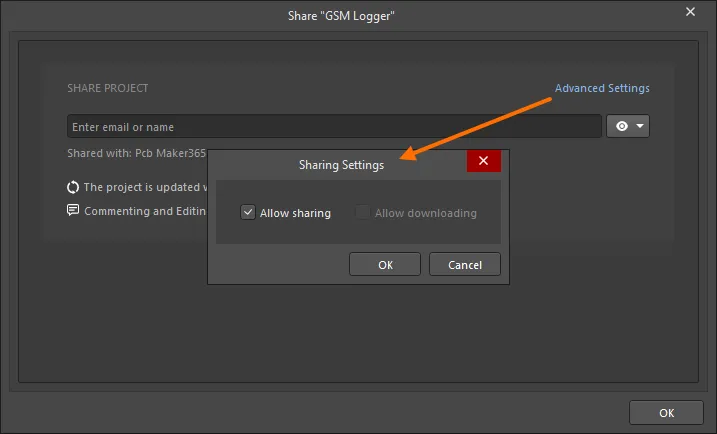
使用 Advanced Settings 控件(仅项目所有者可用)打开 Sharing Settings 对话框,以指定将设计共享给用户时的再次共享权限。
在定义目标收件人并指定访问权限后,单击  按钮以继续共享项目。项目将共享给指定人员,他们会收到一封邮件通知其项目已与其共享。他们可以在 CircuitMaker 中打开项目,或通过 Altium 365 Personal Space(从 Shared with Me 页面)访问。邮件提供通过 Altium 365 直接访问该设计的入口。收件人在邮件中单击
  后,将进入 Altium 365 Sign In 页面(除非已登录平台或其 AltiumLive 账号)。登录后,将进入已加载共享设计的 Viewer 。
 用户通过收到的邮件邀请访问与其共享的设计。
Modifying Access Rights for Existing People
在任何时候,项目所有者(或在 Sharing Settings 对话框中启用了 Allow Sharing 时,被共享了编辑权限的用户)都可以修改项目的现有访问权限。要查看当前已有谁能访问该项目,请单击 Shared with 控件。该区域将展开,显示项目与哪些人共享,以及他们是否具有编辑权限(Can Edit),或仅能查看并评论项目(Can View)。
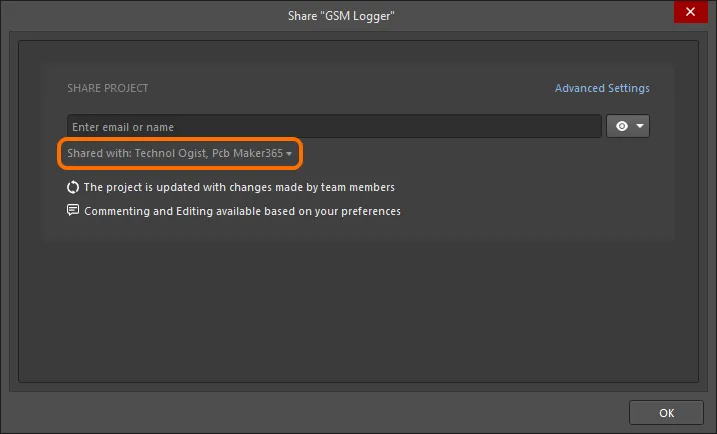
通过单击 Share with 控件检查项目当前与谁共享。将鼠标悬停在图片上以查看结果。
除 Owner 外,所有包含人员的权限都可单独设置为 Can View 或 Can Edit ,或完全移除访问权限。单击当前权限状态以访问相关控件。
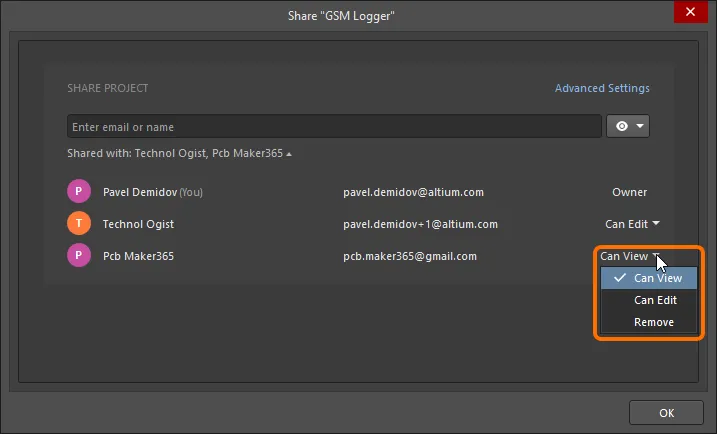
按需更改访问权限。每个被更改的条目会在列表中以更浅的背景高亮显示。
 示例:更改当前已共享项目的某个现有用户的权限。
要使更改生效,请单击  。更改将被应用,并通过对话框反映确认信息。要查看更新后的共享访问列表,请单击 Who has access 链接。
 保存权限更改后,您可以直接通过 Share 对话框查看更新结果。
Accessing a Shared Design at Any Stage
用户可通过 CircuitMaker 或通过 Altium 365 Personal Space(从 Personal Space 界面的 Shared with Me 页面)访问共享项目。请注意,项目的编辑(如果其拥有编辑权限)只能通过 CircuitMaker 进行。
在 CircuitMaker 中,使用 File » Open Project 命令访问该项目。将打开 Open Project dialog,您可以从 Shared With Me 位置选择要打开的项目。
打开后,项目将显示在 Projects panel 中。您能对项目执行的操作取决于授予您的访问权限。如果分配给您编辑权限,您将能够正常编辑设计;如果您只有查看权限,则可以对设计进行评论。
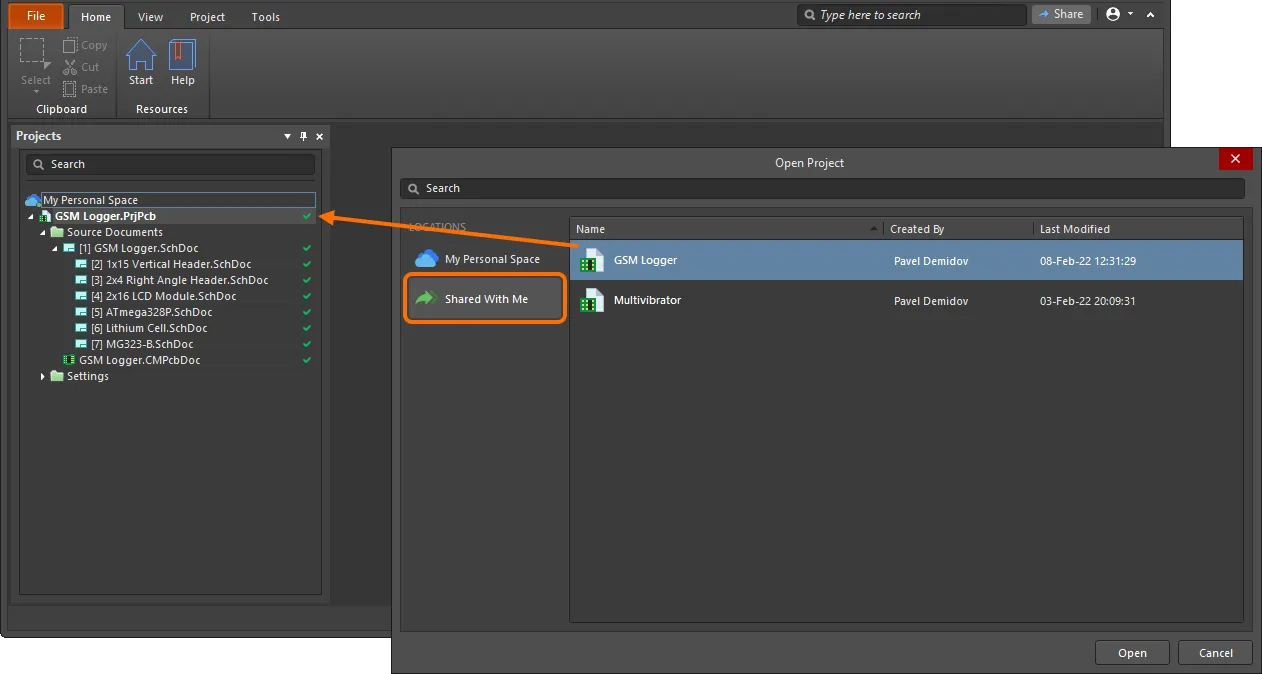
在 CircuitMaker 中,从当前与您共享的项目中选择要打开的项目。
克隆项目
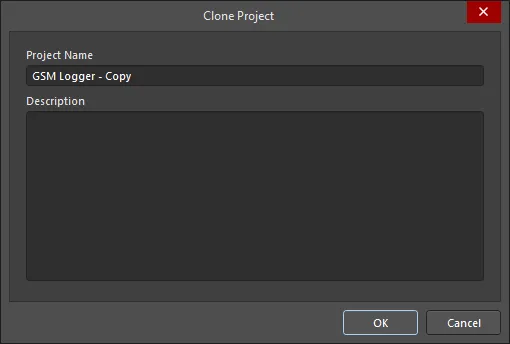
Clone Project 对话框用于复制项目。默认情况下,将使用原项目名称并附加后缀“ - Copy”。如有需要,您也可以输入描述。
在浏览器中显示
此命令用于打开活动项目的详细、以 CAD 为中心的管理网页。该页面将会在默认网页浏览器的新标签页中打开。
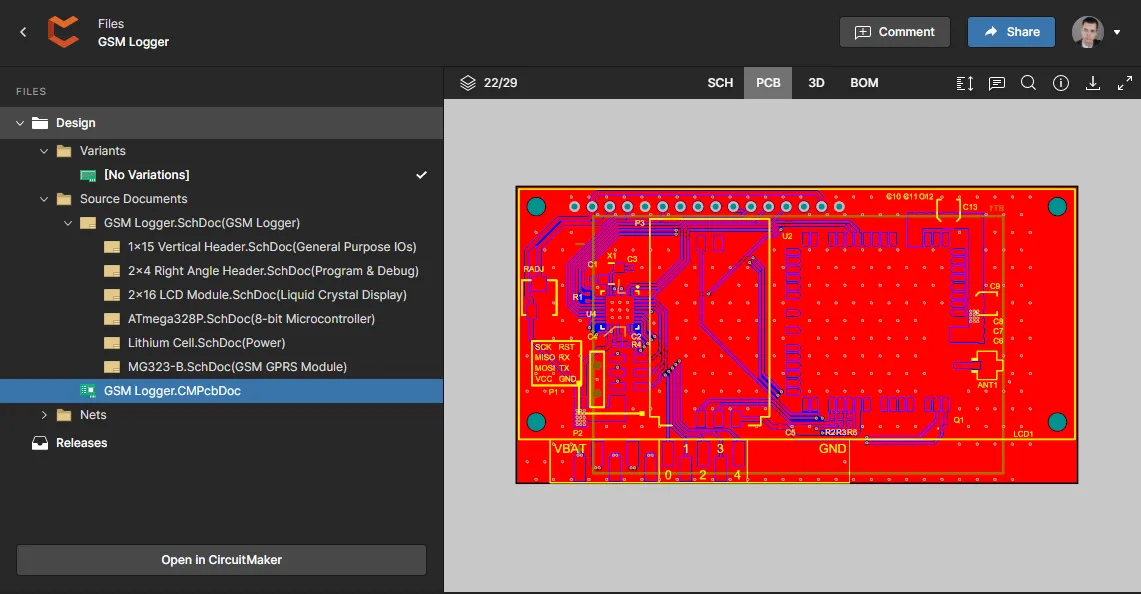
启动该命令后,将打开浏览器界面。登录后,浏览器会显示在访问时所选的 Workspace 项目。
快速访问控件
应用窗口左上角有一条 Quick Access 栏。该栏可快速访问常用命令,例如保存当前聚焦的文档,以及使用相应按钮打开任意现有文档。
 |
此命令用于打开 Open Project 对话框,以便打开现有项目。 |
 |
此命令用于保存当前已更改的活动文档。 |
 |
此命令用于保存所有已更改的文档。 |
 |
此命令用于撤销在当前文档上执行的上一步操作。 |
 |
此命令用于恢复由撤销功能所撤销的更改。支持多级重做。 |
 AI 翻译
AI 翻译